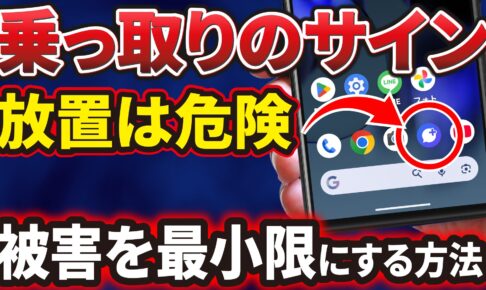
今回は、スマホが乗っ取られた時のサインと、その際に取るべき初期対応、どうにもならなくなった時の最終手段について解説していきます。
<動画内容>
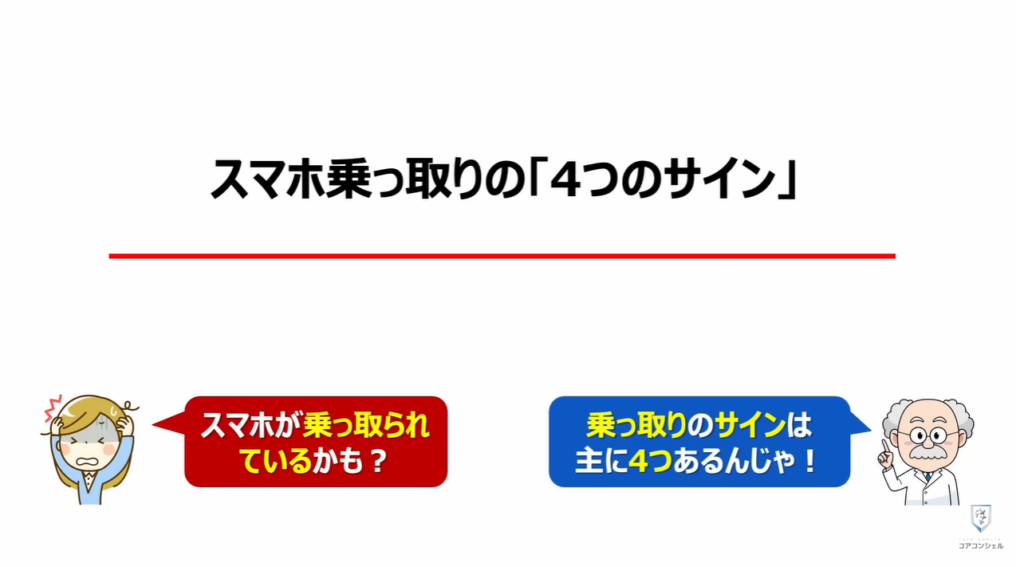
スマホ乗っ取りの「4つのサイン」
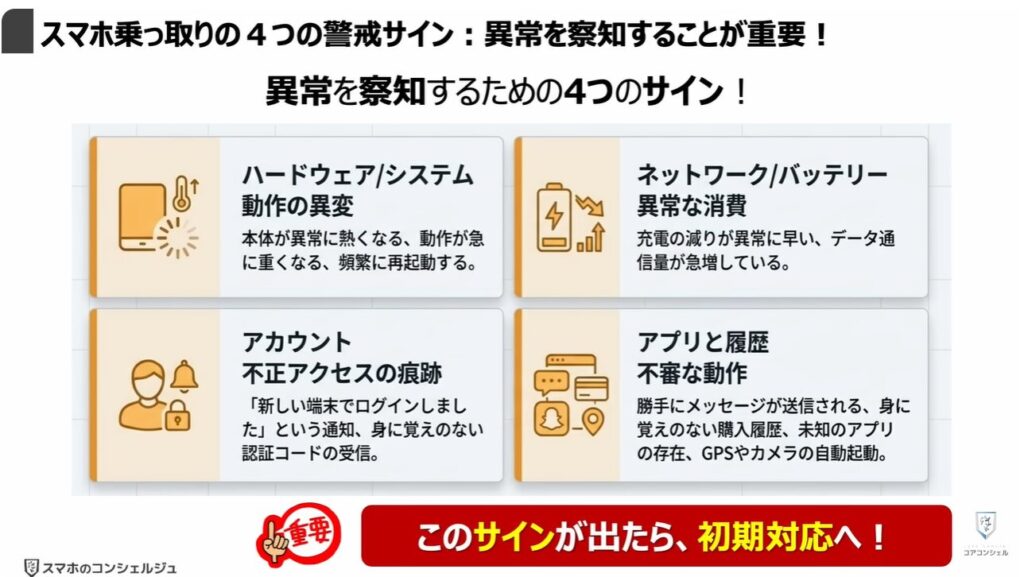
1. スマホ乗っ取りの4つの警戒サイン:異常を察知することが重要!
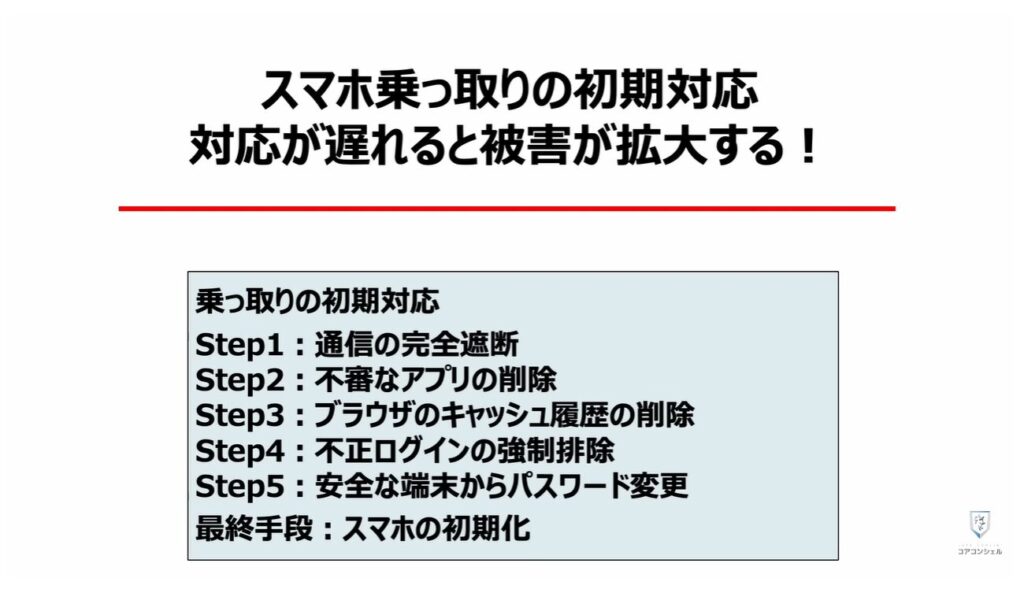
スマホ乗っ取りの初期対応:対応が遅れると被害が拡大する!
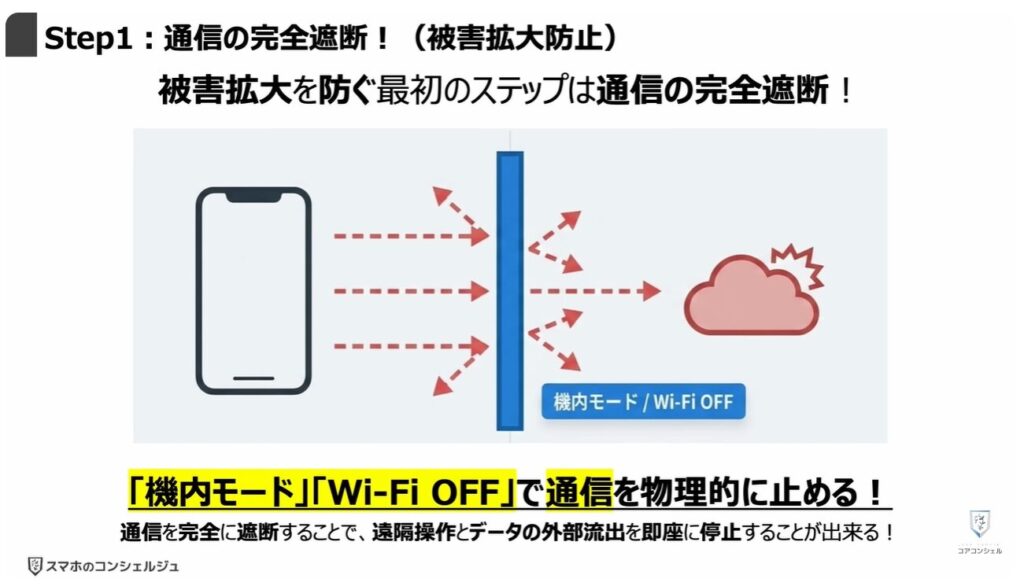
1. Step1:通信の完全遮断!(被害拡大防止)
2. 通信を遮断する方法:①機内モードをオンにする!
3. 通信を遮断する方法:②Wi-Fiをオフにする!
4. Step2:不審なアプリの削除!(根本原因の排除)
5. 不審なアプリを削除する方法:長押し or 長押ししたままゴミ箱へ移動
6. Step3:ブラウザの「キャッシュ」「履歴」の削除!(根本原因の排除)
7.「ブラウザ」を「初期状態(悪意あるプログラムがない状態)」に戻す方法
8. Step4:不正ログインの強制排除!(強制的なログアウト)
9.「不正ログイン」の確認と「強制排除」をする方法:「強制ログアウト」
10. Step5:安全な端末からのパスワード変更!(再ログインの防止)
11.「セーフモード」に切り替える方法(Androidのみ)
12. 5つの初期対応でも解決しない場合:スマホの初期化が必要!
13. 最終手段:スマホの初期化を行う!(最も効果的、但し、手間がかかる)
14.「スマホ」を「初期化」する方法:「バックアップ」を事前に取っておくことが重要!
乗っ取りで起こる3つの被害
1. スマホ乗っ取りの被害は第三者(知人・友人を含む)にも連鎖する!
乗っ取りの3大要因と乗っ取り防止の基本原則
1. スマホ乗っ取りの3大原因:不注意や怠慢が根本原因!
詳しくは、下記の動画ご参照ください。(講座動画時間:17分45秒)
いつもご視聴ありがとうございます。
スマホのコンシェルジュです。
日々スマホを利用していると、意図せず怪しげな広告をタップしてしまったり、悪意あるWebサイトに誘導されてしまうことがあります。
画面をすぐに閉じたり、元の画面にすぐに戻ったりしてなんとなく対処はしているかと思いますが、しばらくして、スマホが熱くなったり見覚えのないアプリが出現したり、身に覚えのないメッセージの送信履歴が表示されるなどの異変がスマホに生じる場合があります。
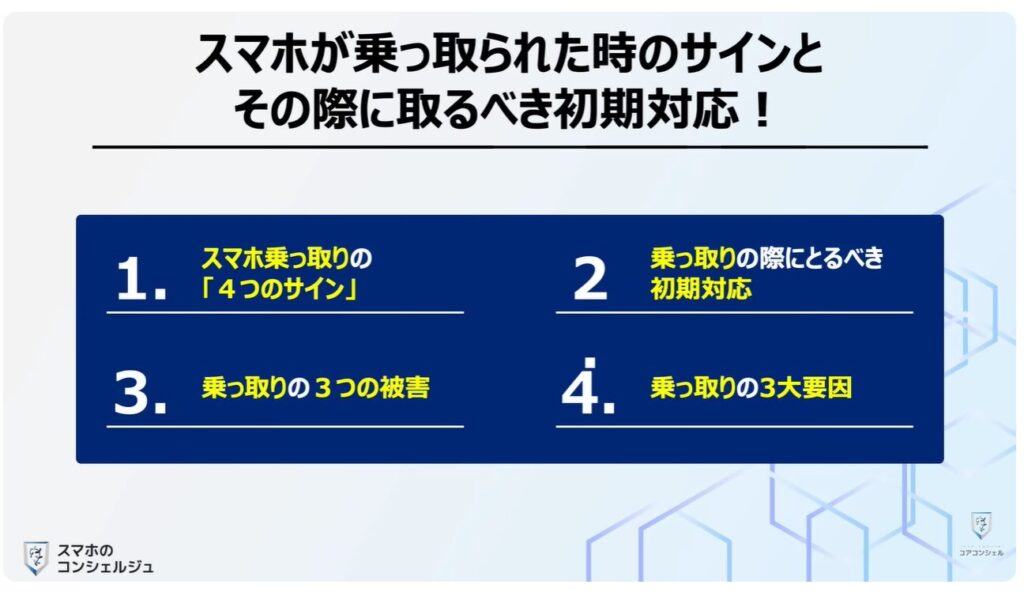
今回は、スマホが乗っ取られた時のサインと、その際に取るべき初期対応、どうにもならなくなった時の最終手段について解説していきます。
スマホを使う上での不安の解消に少しでもお役立ていただければ幸いです。
スマホのコンシェルジュでは、豊富な指導実績をもとに、スマートフォンの使い方に関する動画を配信しております。
世代間の情報格差を少しでもなくせるようにと動画配信を行っておりますので、ぜひ「チャンネル登録」をして他の動画についてもチェックしてみてください!
それでは今回もよろしくお願いします。
【目次】
スマホ乗っ取りの「4つのサイン」
1.スマホ乗っ取りの4つの警戒サイン:異常を察知することが重要!
スマホ乗っ取りの初期対応:対応が遅れると被害が拡大する!
1.Step1:通信の完全遮断!(被害拡大防止)
2.通信を遮断する方法:①機内モードをオンにする!
3.通信を遮断する方法:②Wi-Fiをオフにする!
4.Step2:不審なアプリの削除!(根本原因の排除)
5.不審なアプリを削除する方法:長押し or 長押ししたままゴミ箱へ移動
6.Step3:ブラウザの「キャッシュ」「履歴」の削除!(根本原因の排除)
7.「ブラウザ」を「初期状態(悪意あるプログラムがない状態)」に戻す方法
8.Step4:不正ログインの強制排除!(強制的なログアウト)
9.「不正ログイン」の確認と「強制排除」をする方法:「強制ログアウト」
10.Step5:安全な端末からのパスワード変更!(再ログインの防止)
11.「セーフモード」に切り替える方法(Androidのみ)
12.5つの初期対応でも解決しない場合:スマホの初期化が必要!
13.最終手段:スマホの初期化を行う!(最も効果的、但し、手間がかかる)
14.「スマホ」を「初期化」する方法:「バックアップ」を事前に取っておくことが重要!
乗っ取りで起こる3つの被害
1.スマホ乗っ取りの被害は第三者(知人・友人を含む)にも連鎖する!
乗っ取りの3大要因と乗っ取り防止の基本原則
1.「ショートカット」を作成する
スマホ乗っ取りの「4つのサイン」
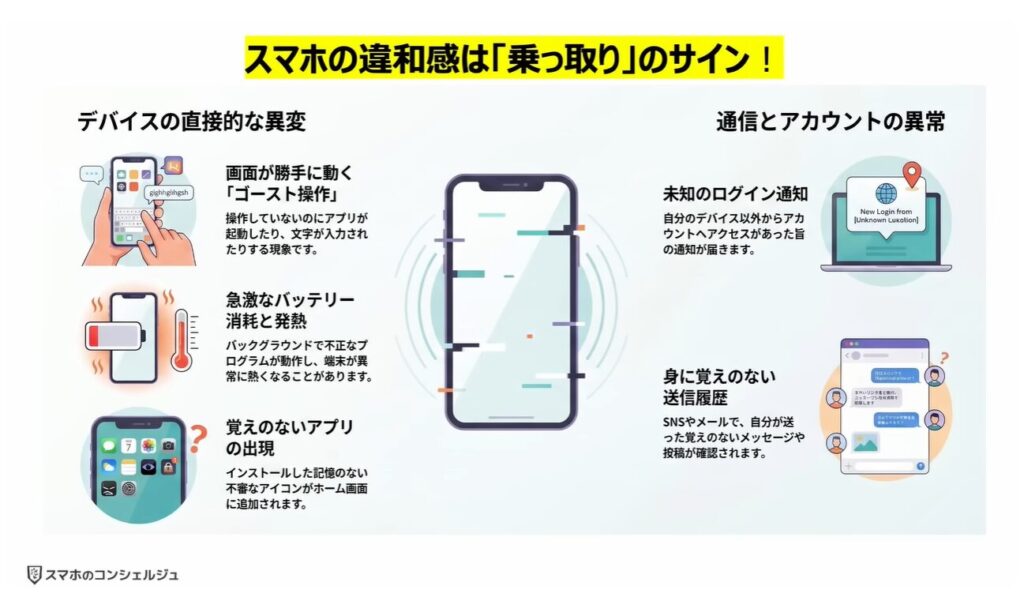
スマホが悪意ある第三者に乗っ取られた場合、主に4つの兆候が現れます。
1. スマホ乗っ取りの4つの警戒サイン:異常を察知することが重要!
まず、一つ目は、スマホの動作やシステムの異変です。
具体的には、端末が熱くなったり、動きが遅くなったり、再起動が頻繁に起きるといった症状です。
二つ目は、ネットワークやバッテリーの異常な消費です。
バッテリーの減りが異常に早くなったり、ある時からデータ通信量が急増しているといった症状です。
三つ目は、「新しい端末でログインしました」というメッセージが届いたり、身に覚えのない認証コードが届いたりします。
これは誰かが自分のアカウントへログインを試みている、またはログインされたことを示します。
ただし、このようなメッセージ自体がフィッシングメールである可能性もあるため、不用意に掲載されているリンクをタップしないことも重要です。
届いたメッセージの真偽を確かめたい場合は、記載されているリンクをタップするのではなく、当該のアプリやWebサイトに直接アクセスして調べましょう。
四つ目は、不審なアプリや履歴です。
具体的には、自分のアカウントから、勝手にメッセージが送信されていたり、見覚えのないアプリが入っていたり、カメラやマイクが自動的に起動したりする場合です。
スマホの乗っ取りは非常に巧妙に仕掛けられ、瞬時にそれを判別するのは困難です。
そのため、スマホの異常を素早く察知することが最も効果的な見極めの手段と言えます。
このようなサインが出たら、この後説明する初期対応を行ってください。
スマホ乗っ取りの初期対応:対応が遅れると被害が拡大する!
スマホ乗っ取りの初期対応は、5つのステップに分かれています。
順番に確認していきましょう。
1. Step1:通信の完全遮断!(被害拡大防止)
まず最初のステップですが、被害の拡大を防ぐため、通信を完全に遮断する必要があります。
具体的には、機内モードにして、Wi-Fiの接続もオフにします。
これにより遠隔操作やデータの外部流出を即座に停止することが出来ます。
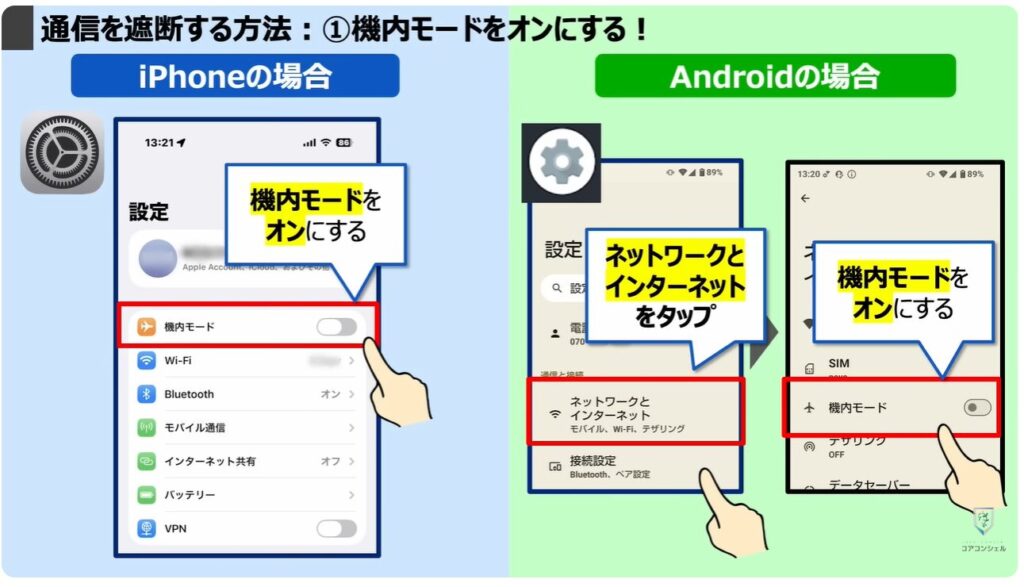
2. 通信を遮断する方法:①機内モードをオンにする!
ではまずは、「機内モード」を有効にする方法を確認しておきましょう。
iPhone、Androidともに設定アプリ内に機内モードのスイッチが格納されています。
iPhoneの場合には、設定アプリを開くとすぐに「機内モード」のボタンが表示されますので、スイッチをタップしてオンにします。
Androidスマホでは、設定アプリ上部の「ネットワークとインターネット」という項目を入った先に機内モードのスイッチがあります。
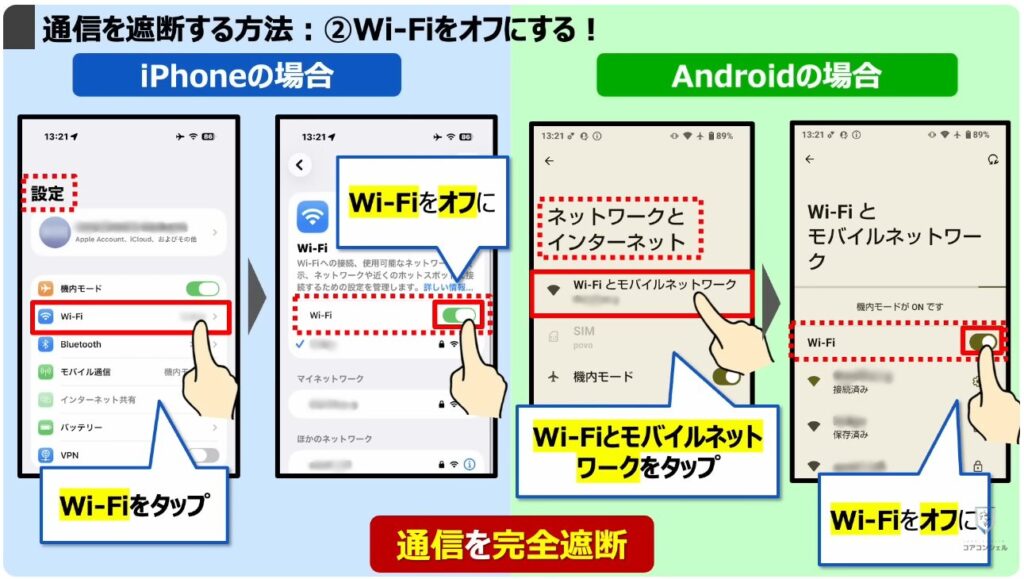
3. 通信を遮断する方法:②Wi-Fiをオフにする!
機内モードをオンにしただけではWi-Fiはオフにならず、通信は遮断されませんので、Wi-Fiのスイッチもオフにする必要があります。
iPhoneの場合は、先程の設定画面で機内モードの下にWi-Fiのスイッチがありますのでタップでオフにします。
Androidでは、先程の「ネットワークとインターネット」の画面で、「Wi-Fiとモバイルネットワーク」をタップした先にWi-Fiのスイッチがあります。
このように、機内モードを有効にして、Wi-Fiもオフにすることで、通信を完全に遮断することが出来ます。
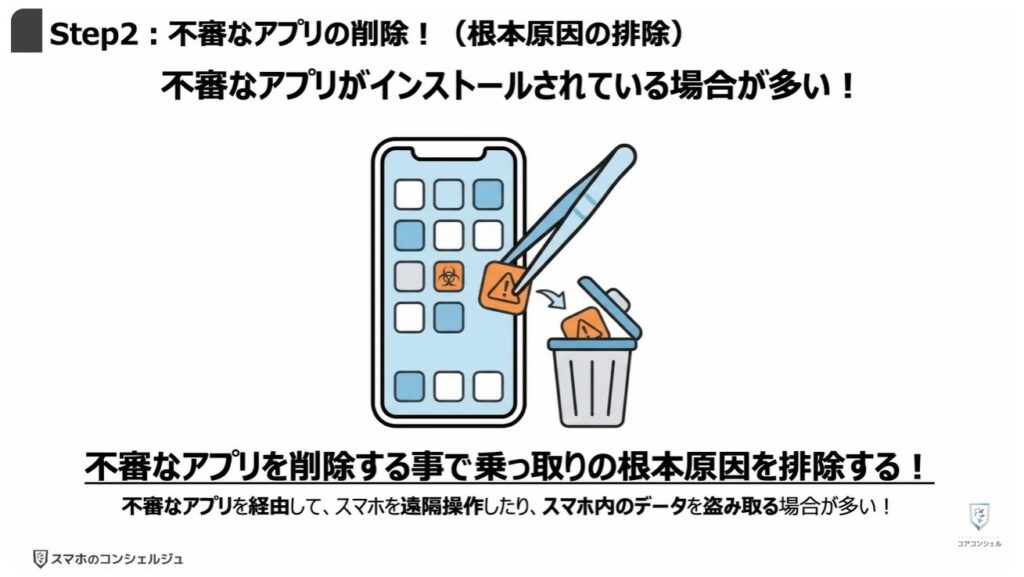
4. Step2:不審なアプリの削除!(根本原因の排除)
通信を遮断したら続いて2つ目のステップとして、不審なアプリがある場合、それを削除する必要があります。
スマホの場合、こうしたアプリを経由して、遠隔操作をされたり、スマホ内のデータを盗み取られることもありますのでそうしたアプリは見つけ次第素早く削除する必要があります。
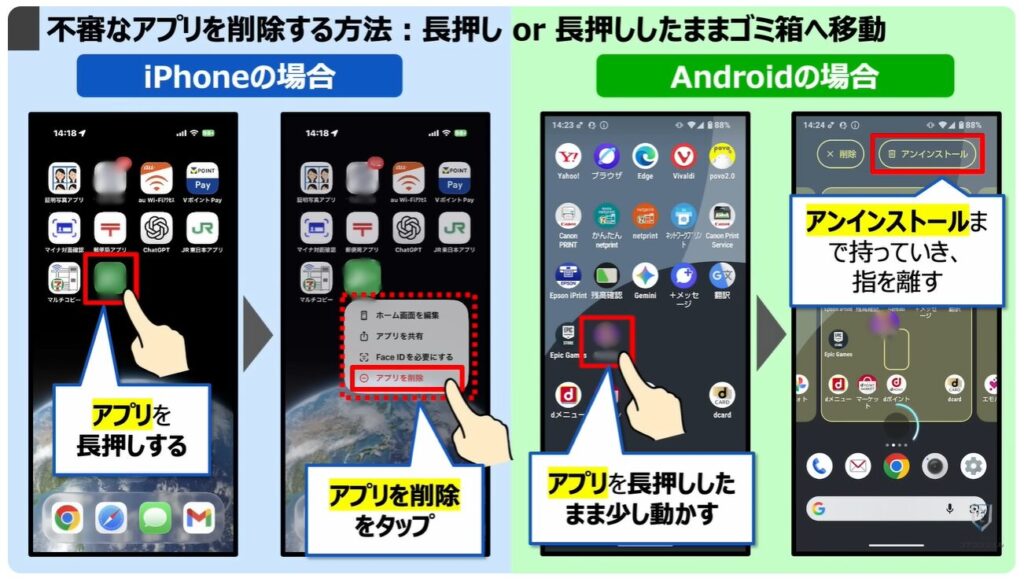
5. 不審なアプリを削除する方法:長押し or 長押ししたままゴミ箱へ移動
それではそうしたアプリを削除する方法についても確認していきましょう。
iPhoneではアプリを長押しすると、メニュー画面が表示されますので、「アプリを削除」をタップして完了です。
Androidの場合も同様で、アプリを長押しして、そのまま少し動かすと、画面の上部に「アンインストール」という項目が表示されますので、長押ししているアプリをその項目まで移動し指を離すことで、削除可能です。
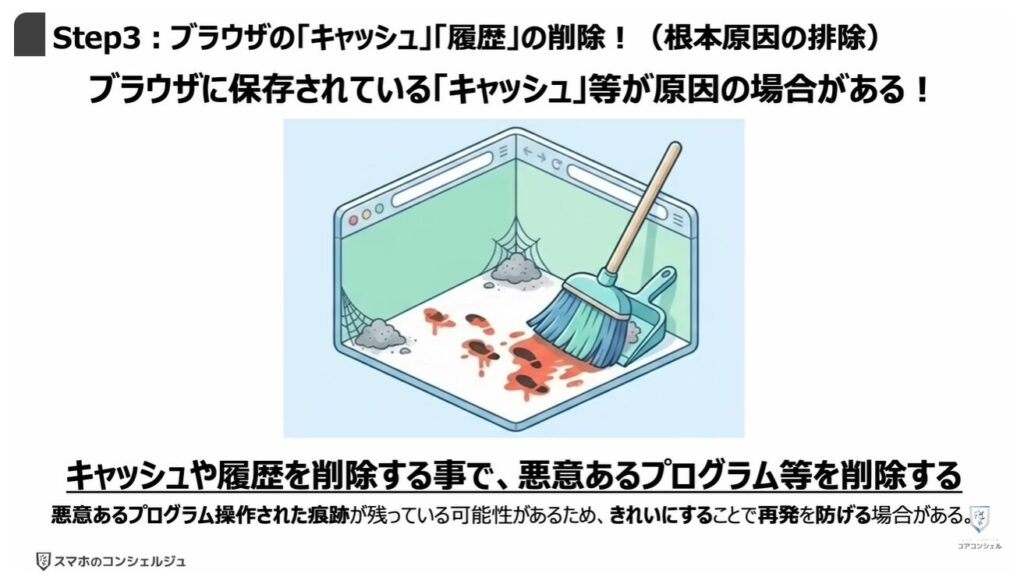
6. Step3:ブラウザの「キャッシュ」「履歴」の削除!(根本原因の排除)
続いて3つ目のステップとして、ブラウザの「キャッシュ」や「履歴」などを削除する必要があります。
ブラウザのキャッシュや履歴等に悪意あるプログラムが残っている可能性があり、これらを削除することで再発を防止します。
7.「ブラウザ」を「初期状態(悪意あるプログラムがない状態)」に戻す方法
それでは、実際にブラウザを初期状態に戻し、不審なプログラムのない綺麗な状態にする方法について確認していきます。
まずは、端末内より、「設定」アプリを探してタップします。
iPhoneの場合には、画面の下、Androidスマホの場合には、画面の一番上に表示される「検索窓」をタップし、iPhoneは「Safari」、Androidは「Chrome」と入力します。
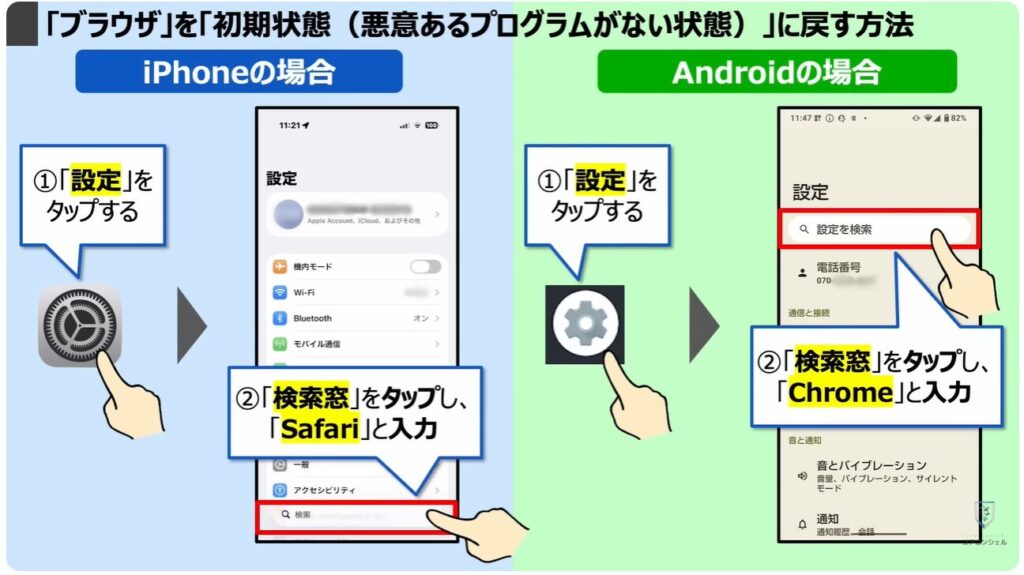
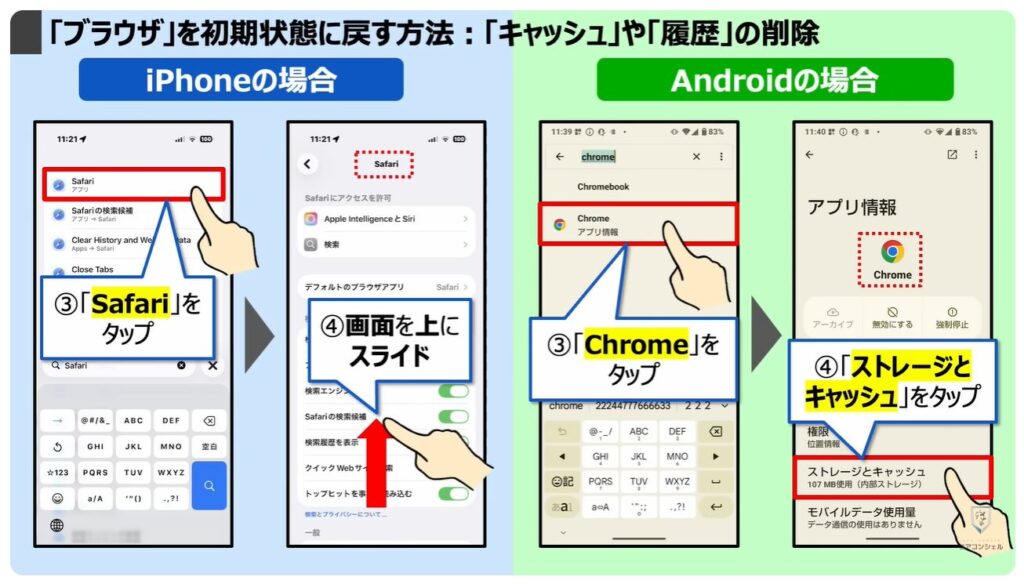
それぞれ、「検索候補」が表示されますので、検索候補に表示されている「Safari」「Chrome」をタップします。
iPhoneは、「Safari」の詳細画面が表示されますので、画面を上にスライドします。
Androidスマホは、「Chrome」の詳細画面が表示されますので、「ストレージとキャッシュ」をタップします。
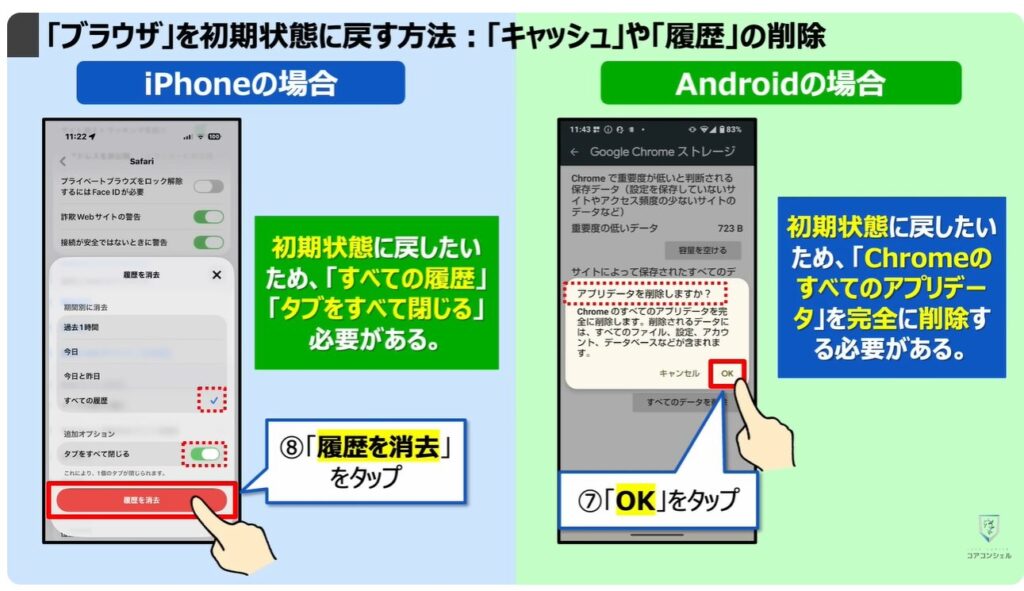
まずは、iPhoneですが、「履歴とWebサイトデータ」という項目の一番下ある⑤の「履歴とWebサイトデータを消去」をタップします。
「履歴を消去」という別の画面が表示されますので、⑥の「すべての履歴」にチェックを入れ、⑦の「タブをすべて閉じる」の右側にあるボタンをタップして、「オン」にします。
Androidスマホでは、「ストレージ」の画面が表示されます。
ここには「ストレージを消去」と「キャッシュを削除」とありますが、ウィルス感染の疑いがあるため、今回はキャッシュを削除ではなく、それよりも強力な「ストレージを消去」を選択します。
但し、そのアプリ内にある「すべてのデータ」が消えますので、その点は十分に理解したうえで行ってください。
⑤の「ストレージを消去」をタップ、⑥の「すべてのデータを削除」をタップします。
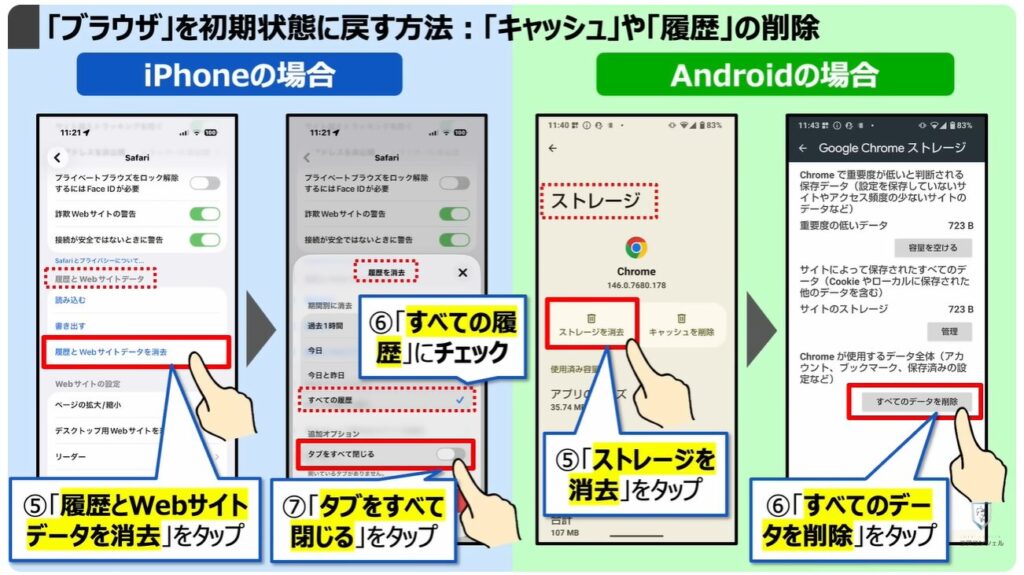
iPhoneでは、「すべての履歴」にチェック、「タブをすべて閉じる」が「オン」になっている事を確認して、⑧の「履歴を消去」をタップします。
Androidスマホでは、「アプリデータを削除しますか」というメッセージが表示されますので、⑦の「OK」をタップします。
こちらの操作は、「ブラウザアプリ」を「初期状態」に戻すための操作になりますので、ブラウザでアクセスしていたウェブサイトは、すべて「ログアウトされた状態」になります。
但し、「パスワードマネージャ」に保存されている「パスワード」までは消えませんので、再度、「パスワードマネージャ」を使って、「ログイン」をすることは可能です。
8. Step4:不正ログインの強制排除!(強制的なログアウト)
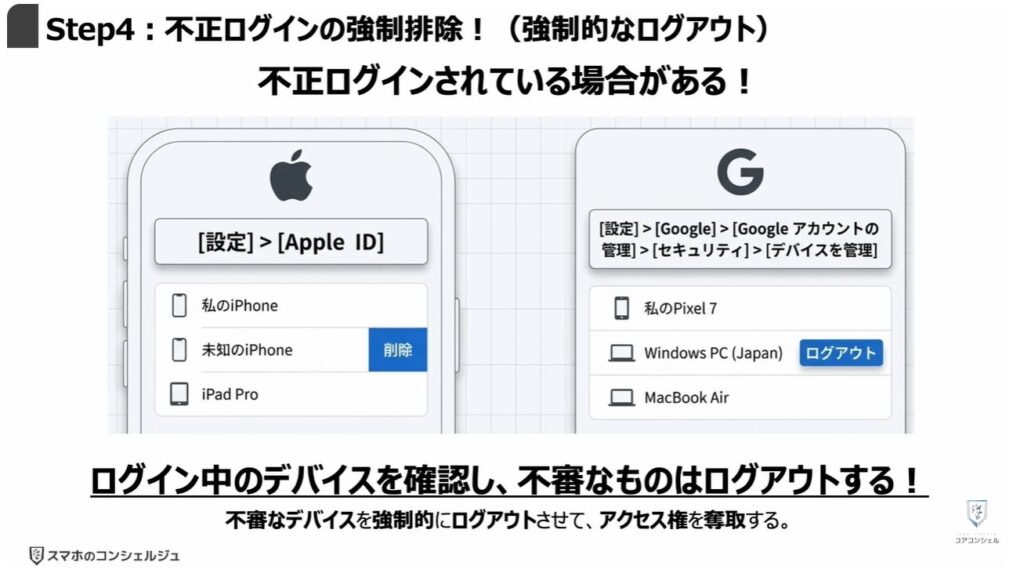
続いて4つ目のステップとして、iPhoneであれば「Appleアカウント」、Androidスマホであれば「Googleアカウント」に不正ログインされていないかを確認する必要があります。
仮に見覚えのない端末からの不正ログインがあった場合には、強制的にその端末をアカウントからログアウトさせることも可能です。
但し、それらを強制的にログアウトをさせたとしても、パスワードが流出している場合には、再度ログインされてしまいますので、パスワードの変更もセットで行うようにしましょう。
また注意点ですが、不正ログインを確認するには、インターネットへの接続が必要となります。
ここまでステップ通りに行なっている場合、ステップ1にて通信を遮断していますので、一旦機内モードを解除するなどしてから、次からの手順を行ってください。
9.「不正ログイン」の確認と「強制排除」をする方法:「強制ログアウト」
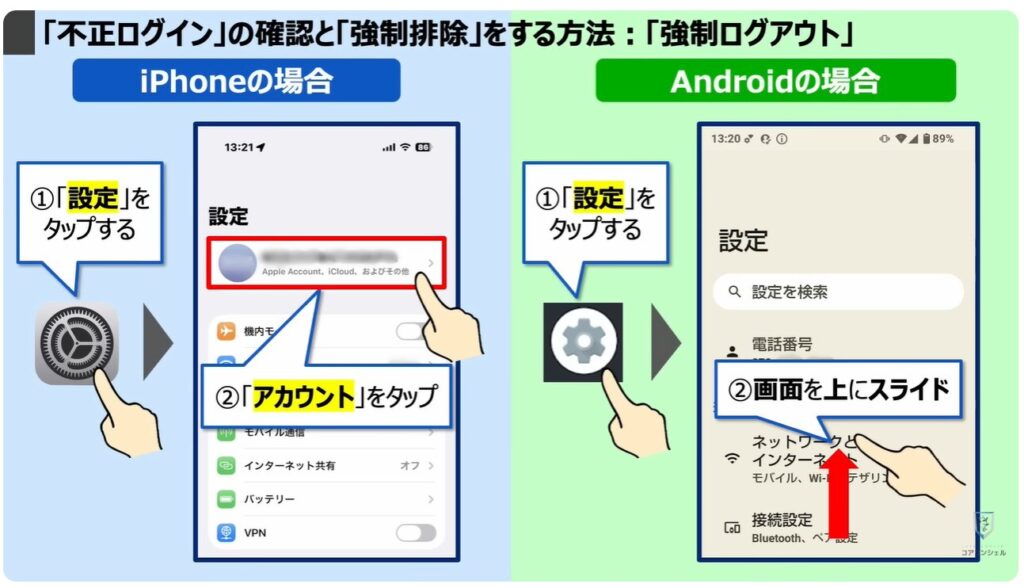
まずは、端末内より、「設定」アプリを探してタップします。
iPhoneの場合には、画面の一番上にある「アカウント名」をタップします。
Androidスマホの場合には、②のように画面を上にスライドします。
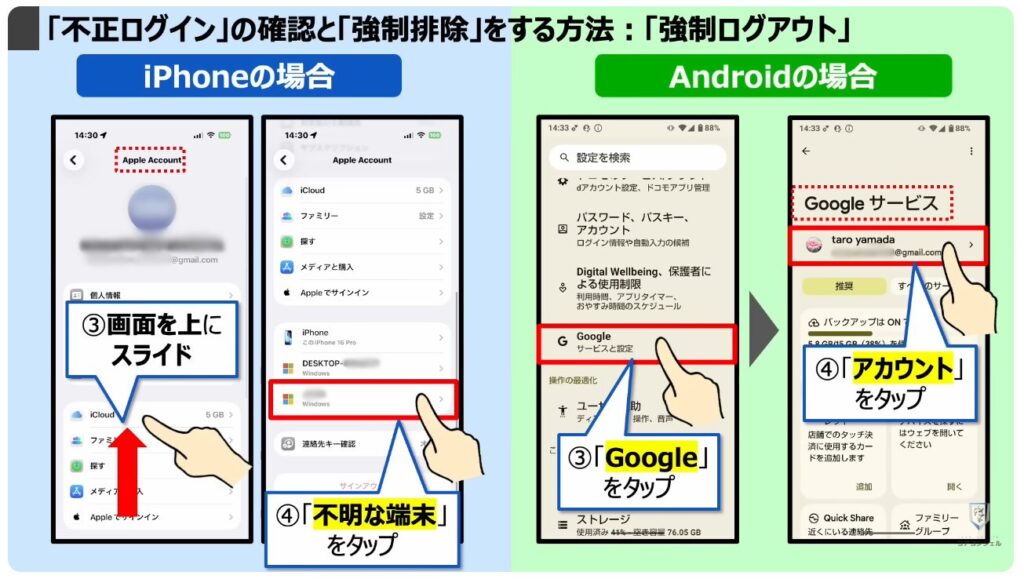
まずは、iPhoneですが、「Appleアカウント」の詳細画面が表示されますので、③のように画面を上にスライドします。
ログインをしたことのある端末が一覧で表示されますので、不明な端末がある場合には④のように「不明な端末」をタップします。
Androidスマホの場合には、③の「Google」をタップし、「Googleサービス」の詳細画面で、一番上にある④の「Googleアカウント」をタップします。
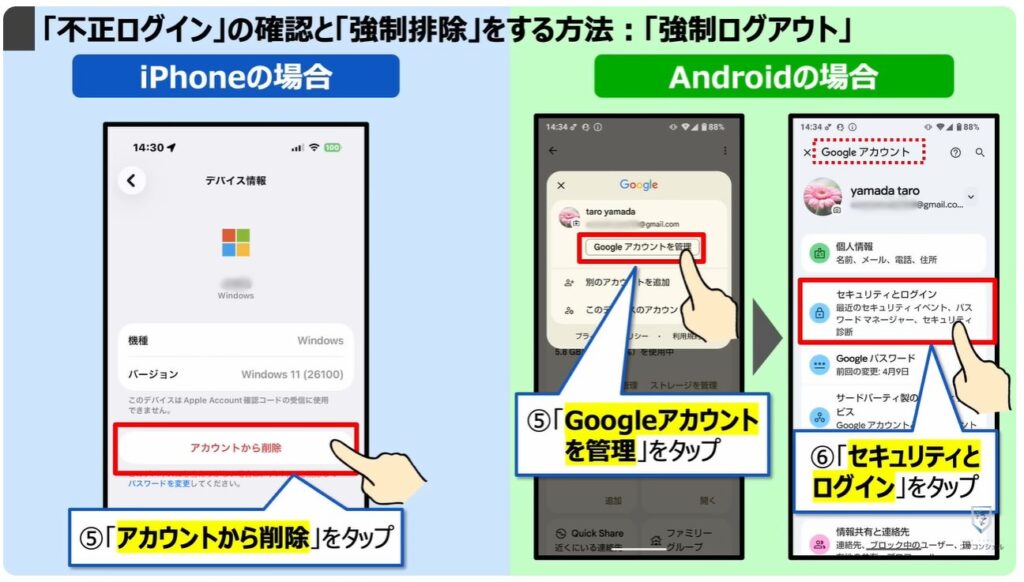
iPhoneでは、「不明な端末」の詳細画面が表示されますので、⑤の「アカウントから削除」をタップして、強制的に「アカウント」から「ログアウト」させます。
Androidスマホでは、「Googleアカウント」の画面が表示されますので、⑤の「Googleアカウントを管理」をタップします。
「Googleアカウント」の詳細画面が表示されますので、⑥の「セキュリティとログイン」をタップします。
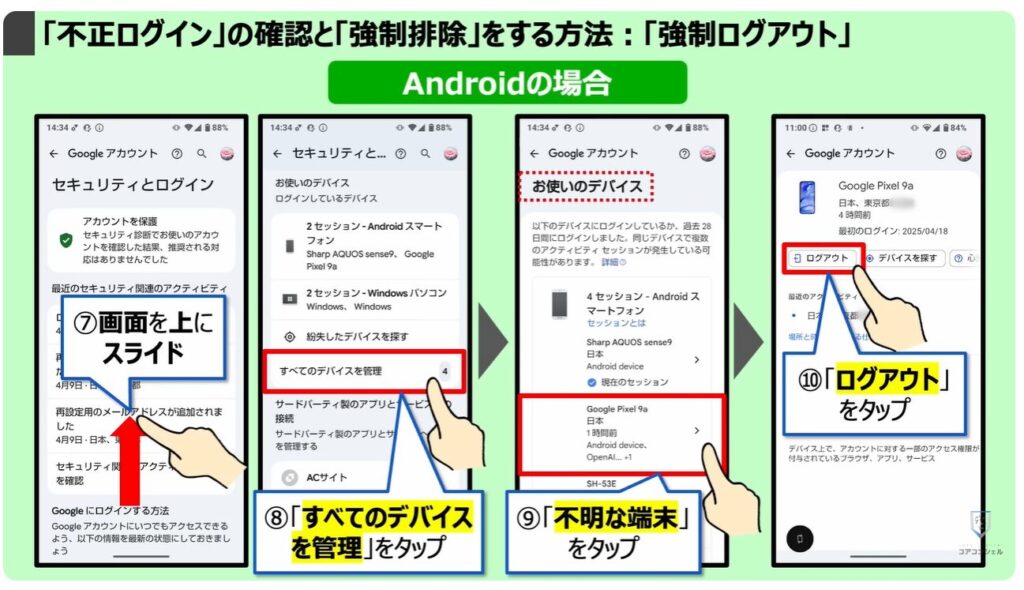
「セキュリティとログイン」の詳細画面が表示されますので、⑦のように画面を上にスライドし、⑧の「すべてのデバイスを管理」をタップします。
「お使いのデバイス」の詳細画面が表示され、過去にログインしたことのある端末が一覧で表示されます。
もし、この中に「不明な端末」があった場合には、⑨のように「不明な端末」をタップし、本当に見覚えがないかを再度確認し、⑩の「ログアウト」をタップして、強制的にアカウントからログアウトをさせます。
10. Step5:安全な端末からのパスワード変更!(再ログインの防止)
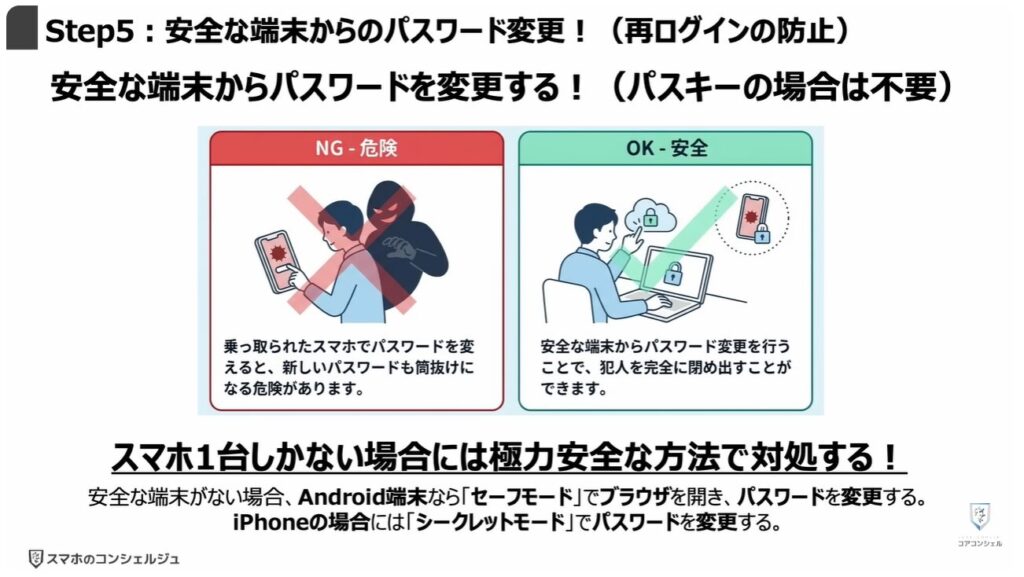
続いて、パスワードが流出している可能性もありますので、5つ目のステップとして安全な端末からパスワードを変更します。
別でPCなど安全な端末を用意することが望ましいですが、スマホ1台しかない場合には、Androidスマホでは必要最低限の機能で動作させる「セーフモード」というモードでブラウザを開き、パスワードを変更するのが安全です。
iPhoneの場合には、そうしたセーフモードのような機能はないため、「シークレットモード」でパスワードを変更することをお勧め致します。
11.「セーフモード」に切り替える方法(Androidのみ)
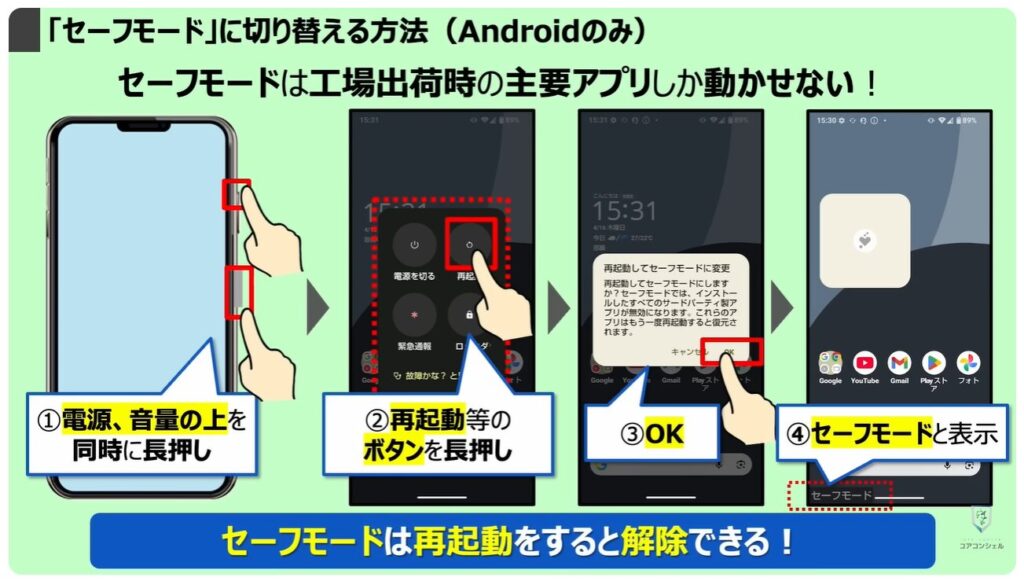
Androidスマホのセーフモードでは、工場出荷時の主要アプリしか動かせなくなります。
セーフモードを利用するにはまず「電源メニュー」を表示させる必要があります。
機種によって方法が異なりますが、一般的には電源ボタンと音量の上ボタンを長押しすることで電源メニューが表示されます。
続いて、電源メニューのいずれかのボタンを長押しします。
すると「再起動してセーフモードに変更」という案内が表示されますので、「OK」をタップすると、端末が再起動し「セーフモード」に切り替わります。
セーフモード中は画面左下にそれを示す表示が出ています。
また端末を再起動するとセーフモードが解除となります。
12. 5つの初期対応でも解決しない場合:スマホの初期化が必要!
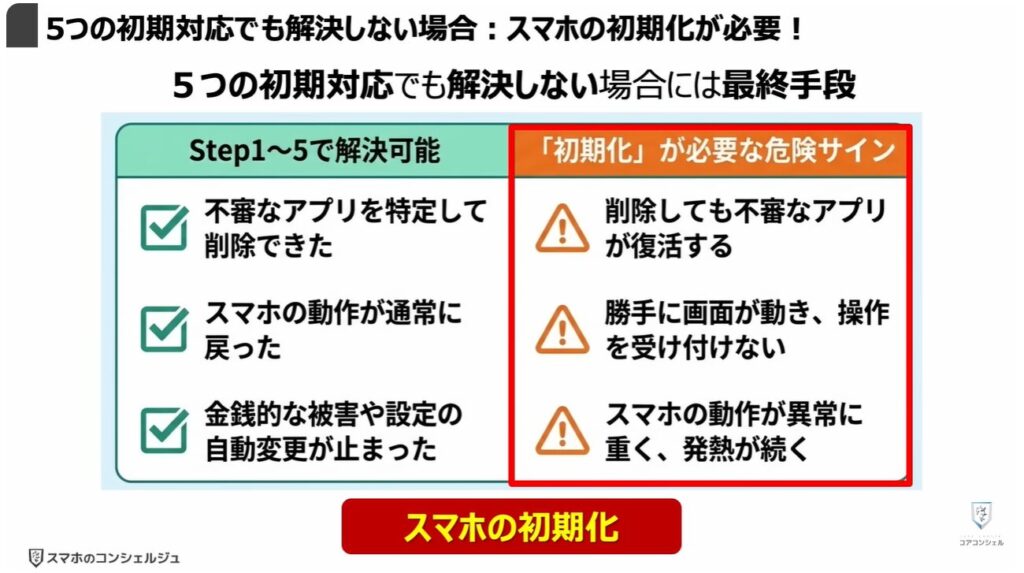
もし、この5つの初期対応を行っても、問題が解決しない場合には、最終手段を取る必要があります。
削除しても不審なアプリが復活する、画面が勝手に動き出す、スマホが異常に重い、異常に熱くなるという症状が引き続き起こるようであれば、スマホの初期化を行うことをお勧め致します。
13. 最終手段:スマホの初期化を行う!(最も効果的、但し、手間がかかる)
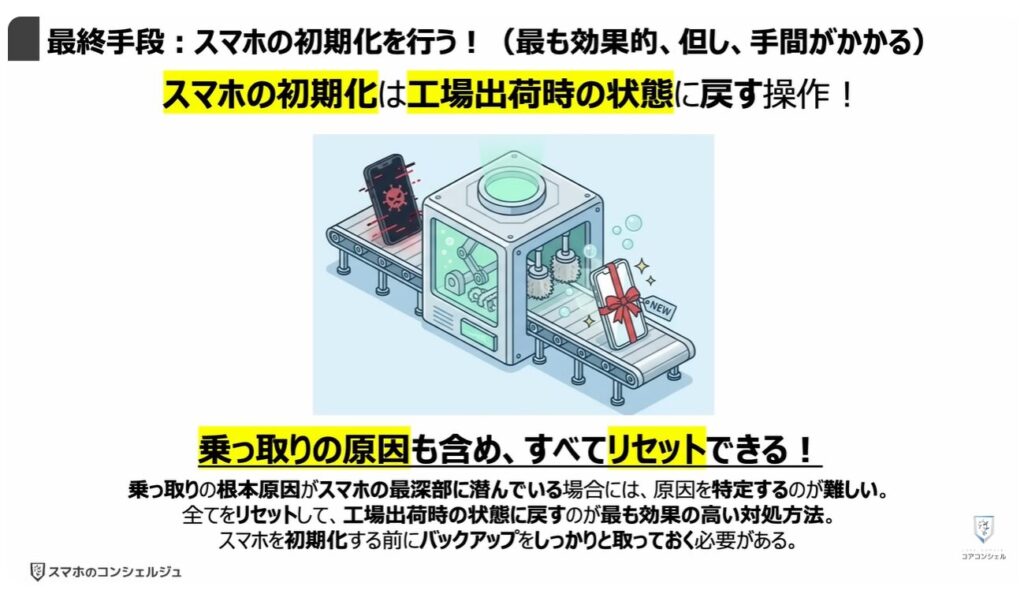
スマホの初期化は、スマホを工場出荷時の状態に戻す操作で、すべてをリセットすることが出来ます。
スマホ内にあるすべてのデータが消えてしまいますので、事前にバックアップを取っておくなどの準備が必要です。
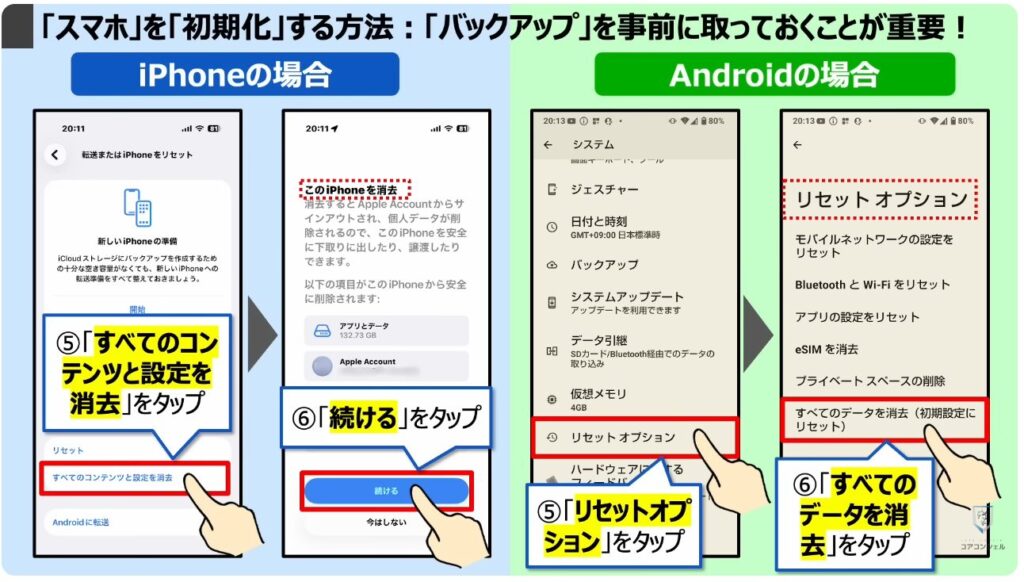
14.「スマホ」を「初期化」する方法:「バックアップ」を事前に取っておくことが重要!
それでは、実際に「スマホを初期化」する方法について一緒に確認していきましょう。
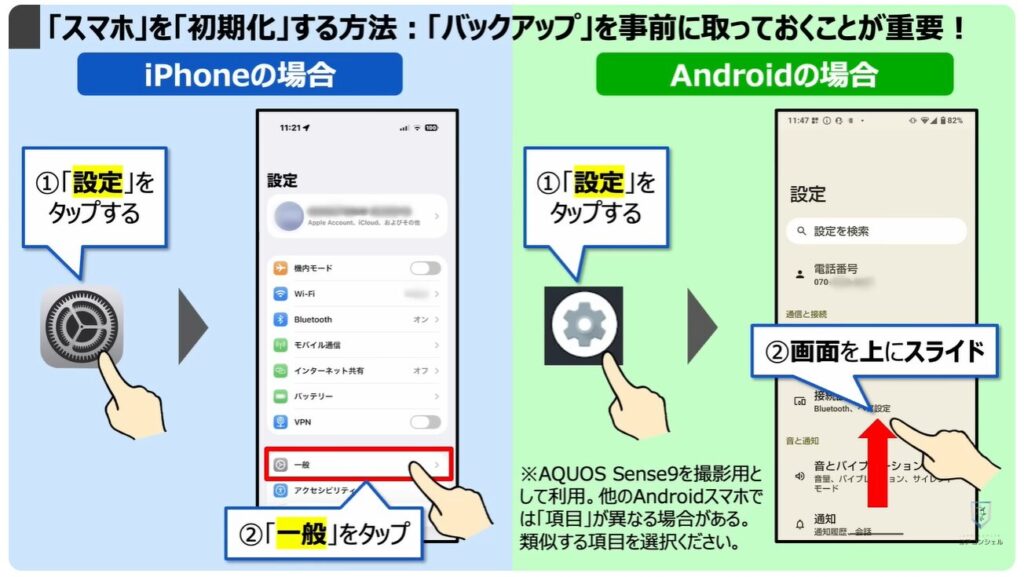
まずは、端末内より、「設定アプリ」を探してタップします。
iPhoneの場合には、設定の詳細画面が表示されますので、②の「一般」をタップします。
Androidスマホの場合には、設定の詳細画面が表示されますので、②のように画面を上にスライドします。
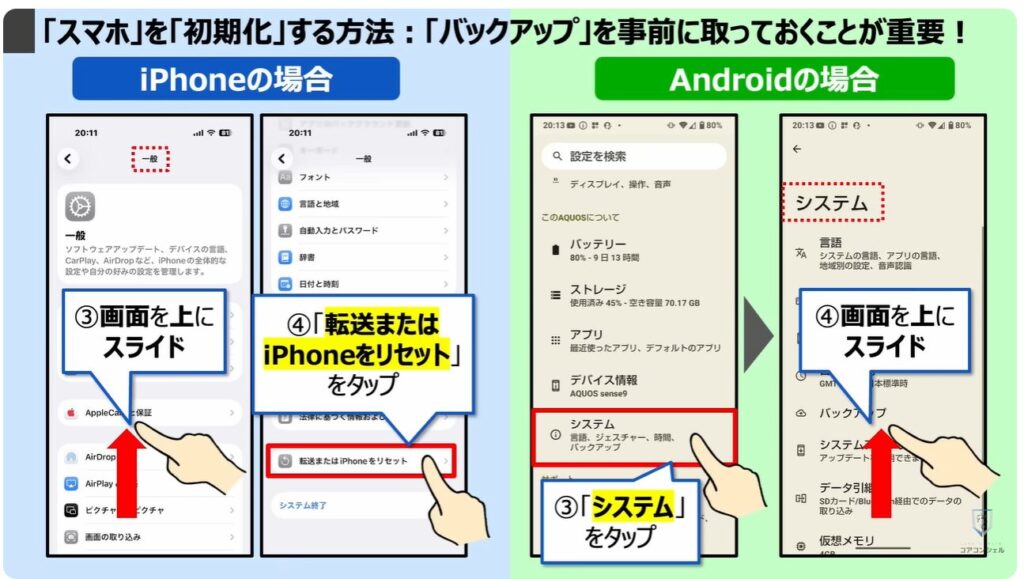
まずは、iPhoneですが、「一般」の詳細画面が表示されますので、③のように画面を上にスライドし、④の「転送またはiPhoneをリセット」をタップします。
次にAndroidスマホですが、③の「システム」という項目が確認できるかと思いますので、「システム」をタップします。
「システム」の詳細画面が表示されますので、④のように画面を上にスライドします。
iPhoneの場合ですが、「転送またはiPhoneをリセット」の詳細画面が表示されますので、⑤の「すべてのコンテンツと設定を消去」をタップします。
「このiPhoneを消去」の詳細画面が表示されますので、⑥の「続ける」をタップします。
Androidの場合には、⑤の「リセットオプション」という項目が確認できるかと思いますので、「リセットオプション」をタップします。
「リセットオプション」の詳細画面が表示されますので、⑥の「すべてのデータを消去」をタップします。
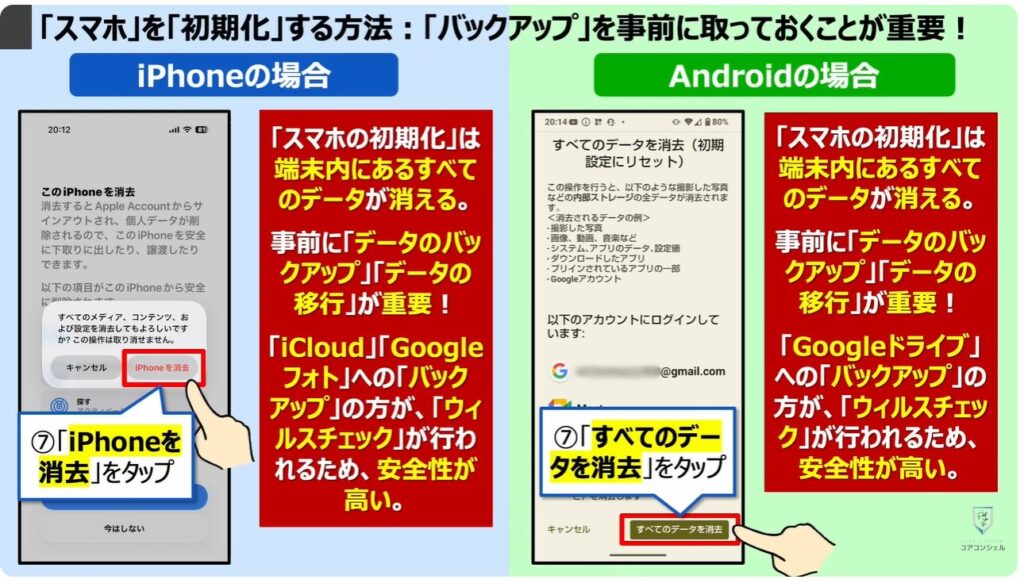
iPhoneの場合には、⑦の「iPhoneを消去」というボタンが表示されますので、「iPhoneを消去」をタップします。
Androidスマホの場合には、⑦の「すべてのデータを消去」というボタンが表示されますので、「すべてのデータを消去」をタップします。
以上で「スマホの初期化」が完了です。
繰り返しになりますが、スマホの初期化は端末内にあるすべてのデータが消えます。必ず、データのバックアップを行ってください。
注意点としては、どのデータにウィルスが仕込まれているかがわかりませんので、出来る限り、ウィルスチェックが行われるクラウド上にバックアップを取ることをお勧め致します。
USBやパソコンにデータを移行すると、ウィルスチェックが行われない可能性があり、感染被害が広がったり、そのままデータをスマホに戻すと再度ウィルス感染する場合もありますので、その点には十分にご注意ください。
乗っ取りで起こる3つの被害
実際にスマホが乗っ取られた場合、どのようなことが起こるのでしょうか。
乗っ取りによる3つの被害について確認していきましょう。
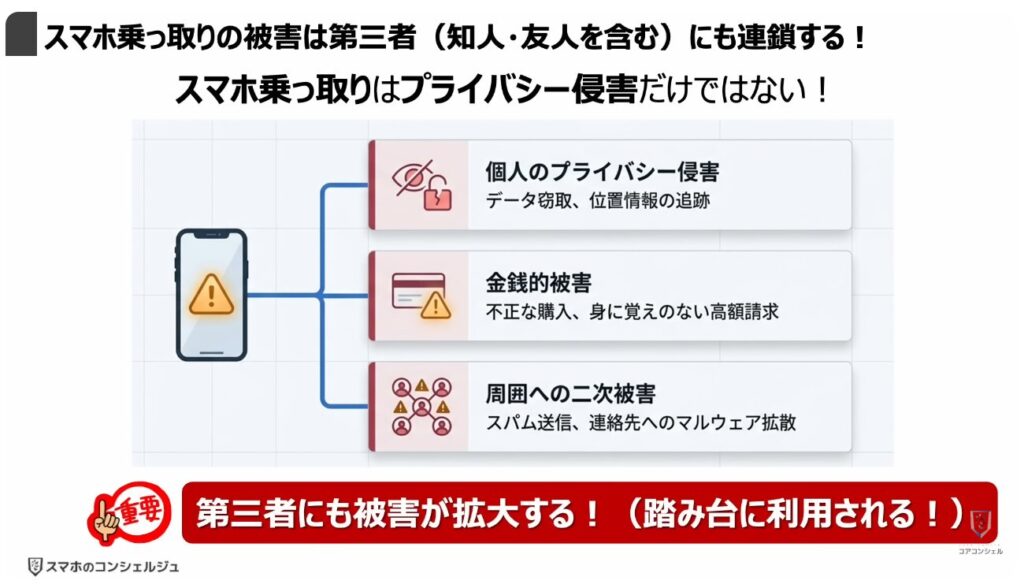
1. スマホ乗っ取りの被害は第三者(知人・友人を含む)にも連鎖する!
スマホの乗っ取りで起こる被害は、プライバシー侵害だけではありません。
プライバシー侵害から、「不正購入」「不正利用」などの金銭的な被害に繋がる可能性があります。
また、スパムやウィルス送信で、連絡先に登録している知り合いにも被害が拡大する可能性もあります。
乗っ取りの3大要因と乗っ取り防止の基本原則
では最後に乗っ取りの3大要因と乗っ取り防止の基本原則についても一緒に確認していきましょう。
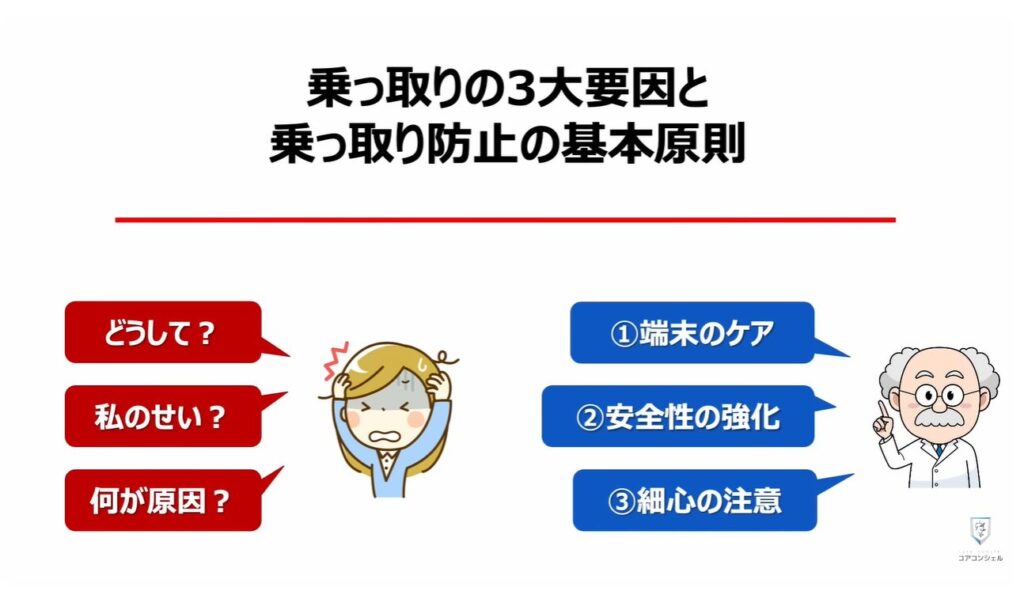
1. 乗っ取りの3大要因と乗っ取り防止の基本原則
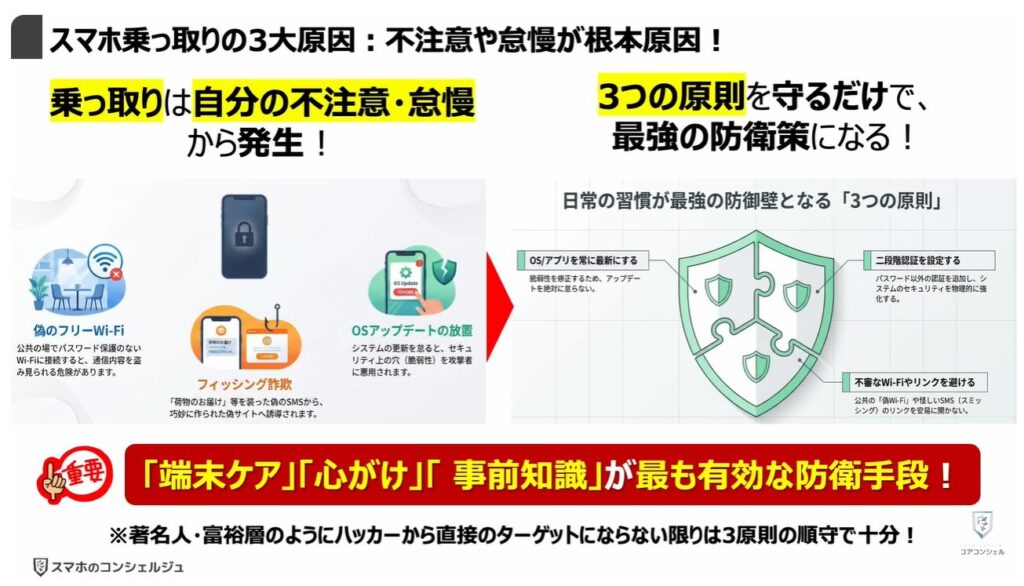
スマホの乗っ取りは、ターゲットの不注意や怠慢による隙を突いてきます。
主な発生要因は、偽のフリーWi-Fiへの接続、フィッシング詐欺による「ID/パスワード/ワンタイムパス」等の入力、アップデートの放置など単純なものばかりです。
逆にいえば対策もシンプルで、外出先でのWi-Fi利用に気を付ける、不用意にメールやメッセージのリンクをタップしない、OSのアップデートは定期的に行う事で、ほとんどの乗っ取りを防ぐことが出来ます。
日ごろの心がけ、詐欺手法の事前知識、端末のケアが最も有効な防衛策ですので、しっかりと対処していきましょう。
当動画は以上となります。最後までご視聴いただきありがとうございました。
気軽にコメントや「チャンネル登録」をいただけますと幸いです。
また、「メンバーシップ」にて弊社動画のテキスト版も配信しておりますので、よろしければ是非ご登録ください。
それでは、次の動画でもよろしくお願いいたします。
「【ログインの種類】SMS認証でも足りない?フィッシング詐欺にも強い最強の「ログイン方法」とは!」もご参照ください。
「【重要】設定しないとヤフーサービスが使えなくなる?Yahoo! JAPANのパスキー設定方法」もご参照ください。
<指導実績>
三越伊勢丹(社員向け)・JTB(大説明会)・東急不動産(グランクレール)・第一生命(お客様向け)・包括支援センター(お客様向け)・ロータリークラブ(お客様向け)・永楽倶楽部(会員様向け)等でセミナー・講義指導を実施。
累計50,000人以上を指導 。
<講義動画作成ポイント>
個別指導・集団講座での指導実績を元に、わかりやすさに重点を置いた動画作成
その他の講義動画は下記の一覧をご参照ください。
<その他>
オンラインサポート(ライブ講座・ZOOM等でのオンライン指導)とオフラインサポート(出張指導・セミナー形式のオフライン指導)も実施中。詳しくはメールにてお問い合わせください。
【全店共通】
03-5324-2664
(受付時間:平日10時~18時)