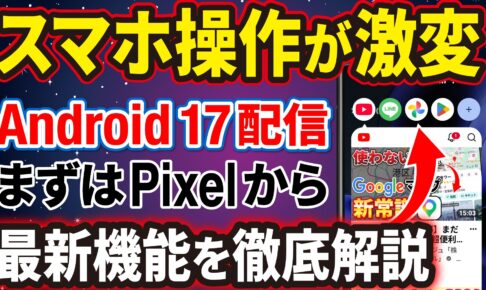
今回は、Googleが6月にリリースしたAndroidの最新バージョン「Android 17」についてご紹介します。
Androidスマホの使い方が激変するような新機能など、アップデート内容を詳しく解説していきます。
<動画内容>
1. アクセス権限のプライバシー強化
2. ロック画面のセキュリティ強化
3. 盗難対策がさらに強化
4. ホーム画面をスタイリッシュにする機能
5. Wi-Fiとモバイル通信の切替スイッチが個別に配置可能
6. 斬新なマルチタスク機能「バブル」
7. その他の新機能
詳しくは、下記の動画ご参照ください。(講座動画時間:14分36秒)
いつもご視聴有難うございます、スマホのコンシェルジュです。
今回は、Googleが6月にリリースしたAndroidの最新バージョン「Android 17」についてご紹介します。
Androidスマホの使い方が激変するような新機能など、アップデート内容を詳しく解説していきます。
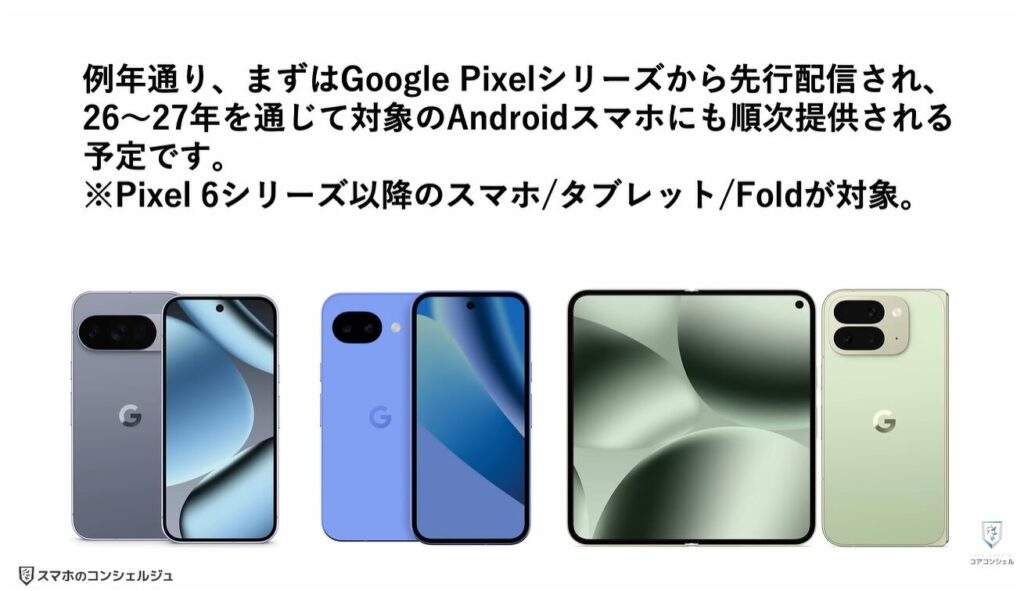
アップデートは例年通りまずはGoogle Pixelから、その後他のAndroidデバイスに順次提供されていきますので、Google Pixel以外のAndroidユーザーも今後どういった内容のアップデートが配信されるのか、是非チェックしてみてください!
Google Pixelでは、Pixel 6シリーズ以降のスマートフォン、Pixel Tablet、Pixel Foldシリーズが対象です。
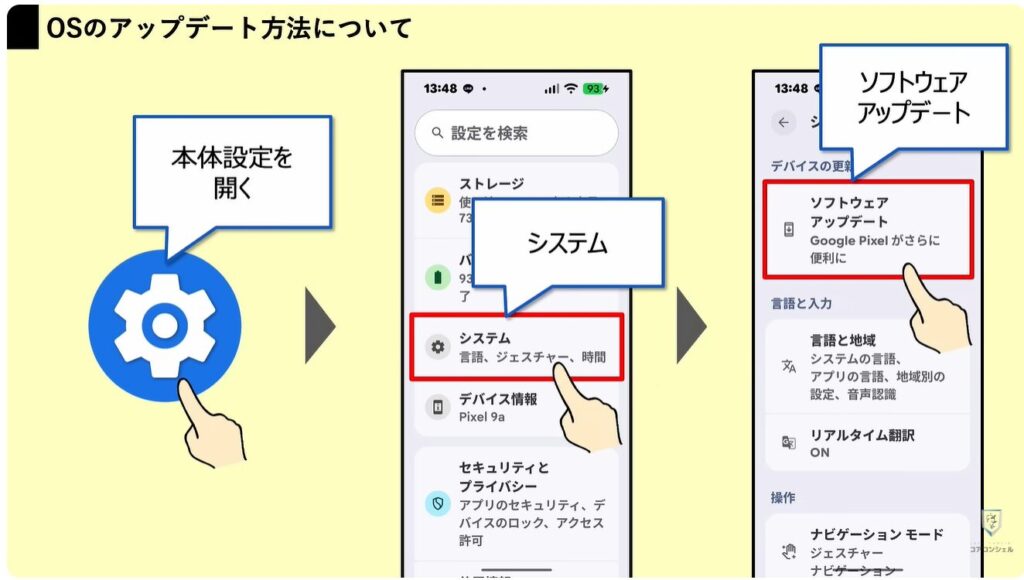
OSのアップデートについては、本体設定から行うことができ、設定アプリを開いて「システム」→「ソフトウェア アップデート」へと進みます。
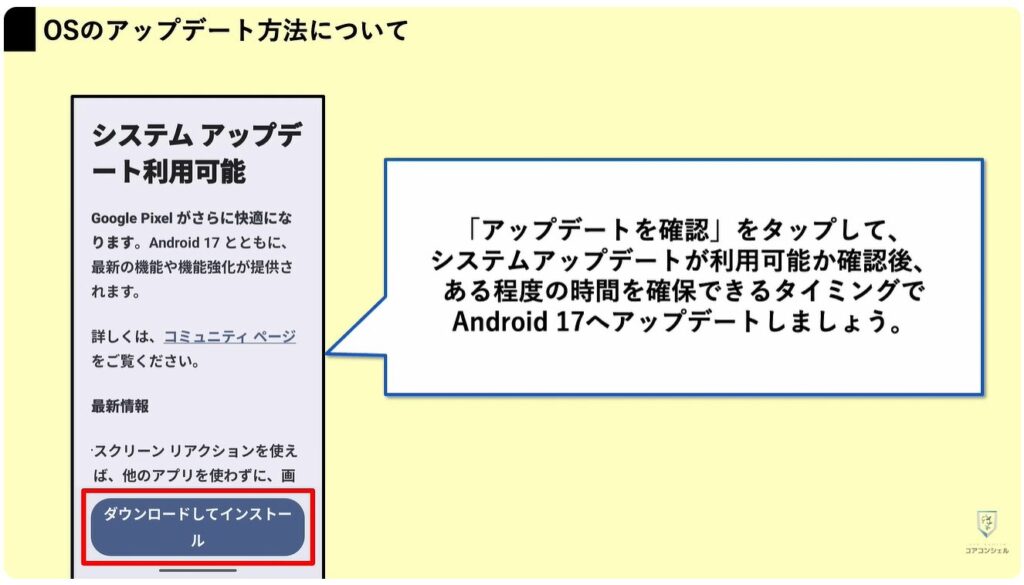
「システム アップデート」を開き、「アップデートを確認」、
そちらでアップデートが配信されていることを確認したら、「ダウンロードしてインストール」をタップします。
通信状況などにより時間がかかる場合がありますので、ある程度時間を確保できるタイミングで行いましょう。
スマホのコンシェルジュでは、豊富な指導実績をもとに、スマートフォンの使い方に関する動画を配信しております。
世代間の情報格差を少しでもなくせるようにと動画配信を行っておりますので、ぜひ「チャンネル登録」をして他の動画についてもチェックしてみてください!
それでは今回もよろしくお願いします。
【目次】
1.アクセス権限のプライバシー強化
2.ロック画面のセキュリティ強化
3.盗難対策がさらに強化
4.ホーム画面をスタイリッシュにする機能
5.Wi-Fiとモバイル通信の切替スイッチが個別に配置可能
6.斬新なマルチタスク機能「バブル」
7.その他の新機能
1. アクセス権限のプライバシー強化
Android 17では、アプリの権限がより細かく設定できるようになりました。
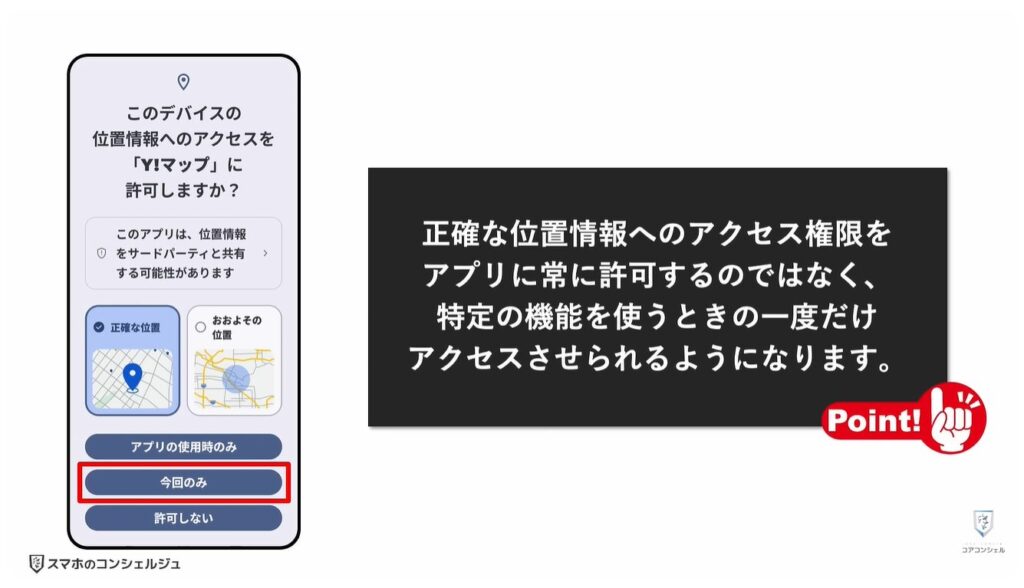
まずアプリがスマホの位置情報を取得する際は「正確な位置情報」にアクセスさせるか、または「おおよその位置情報」だけにするかを選択するチェックボックスが追加されました。
またアクセス許可をその時だけの一時的なものとする「今回のみ」というボタンも新設されました。
必要以上にアプリに位置情報を渡さず、近くのお店の検索やSNSへの投稿など、1回だけ位置情報を利用したいといったシーンで活躍します。
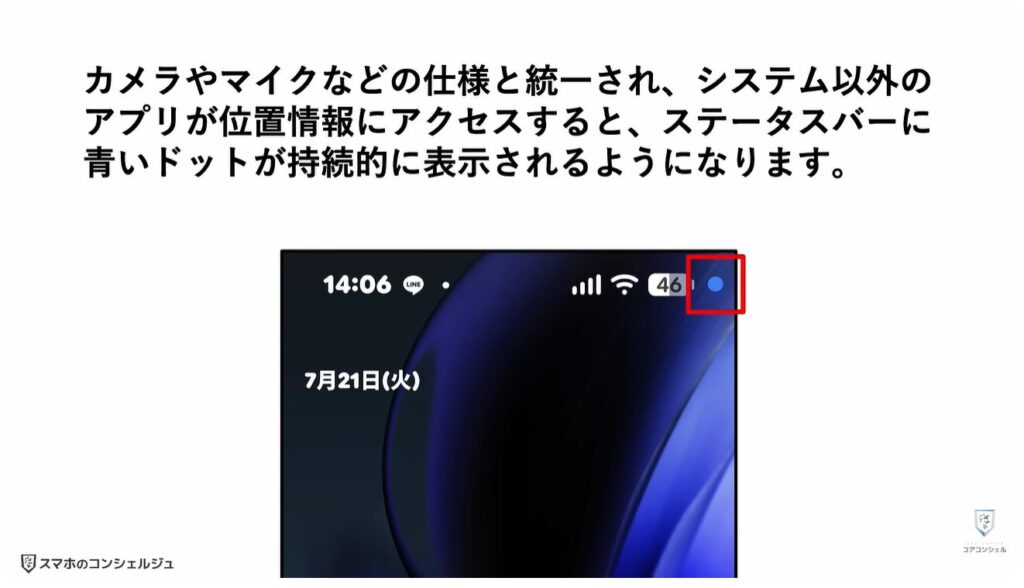
またカメラやマイクの仕様と統一され、システム以外のアプリが位置情報にアクセスすると、ステータスバーに青いドットが表示されるようになります。
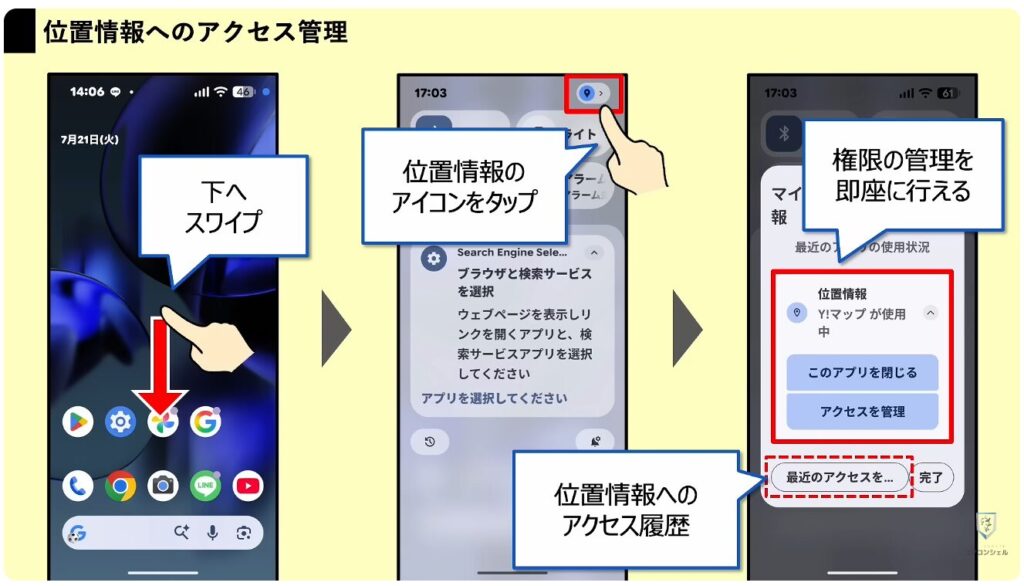
通知パネルからは、直近でどのアプリが位置情報にアクセスしたかを簡単に確認することができ、そこから権限の管理を行うことも可能です。
これにより、バックグラウンドでの不要なアクセスをユーザー自身で管理しやすくなります。
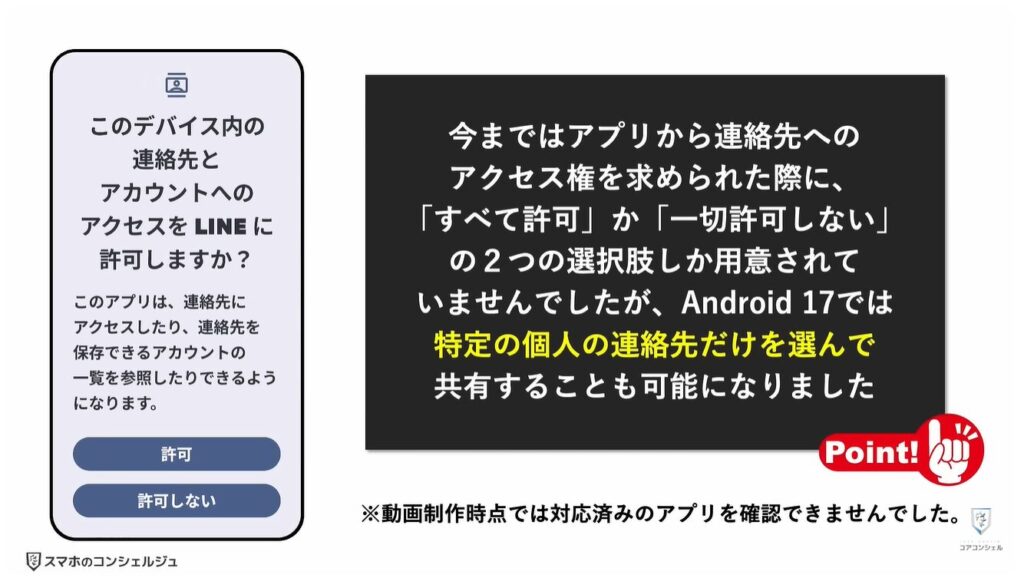
同様に、アプリが連絡先へのアクセス権を要求してきた場合、これまではすべて許可するか、一切許可しないかの2つの選択肢しか用意されていませんでしたが、今回のアップデートにより、特定の個人の連絡先だけを選んで共有することも可能になりました。
2. ロック画面のセキュリティ強化
Android 17ではロック画面におけるPINやパスワードの試行回数制限が、大幅に厳格化されています。
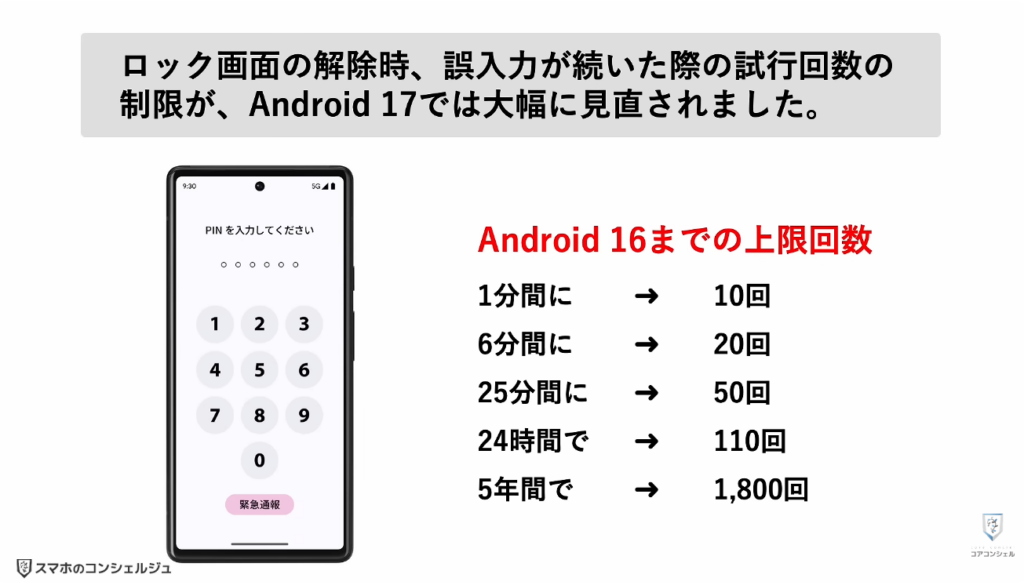
Androidの画面ロックには、入力ミスが続いた際に一定時間の待機を挟むレート制限の仕組みが以前から備わってはいましたが、Android 16まではかなりの回数の入力を試すことができるようになっていました。
やはり多くの方が誕生日や記念日など推測しやすいコードを設定してしまうので、これだけの回数が許容されていると、所有者以外の人間がロック解除できてしまう可能性が高いため、以前から問題視されていた点です。
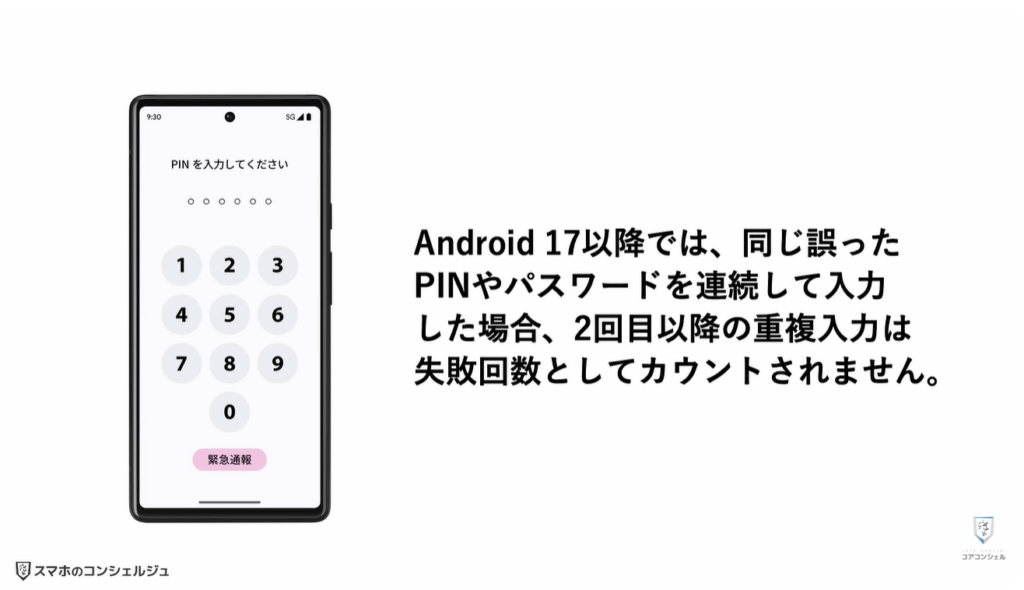
Android 17ではこの試行上限回数が大幅に引き下げられ、かつ20回目の誤入力以降は、試行そのものができなくなるというかなり厳格なルールに変更されました。
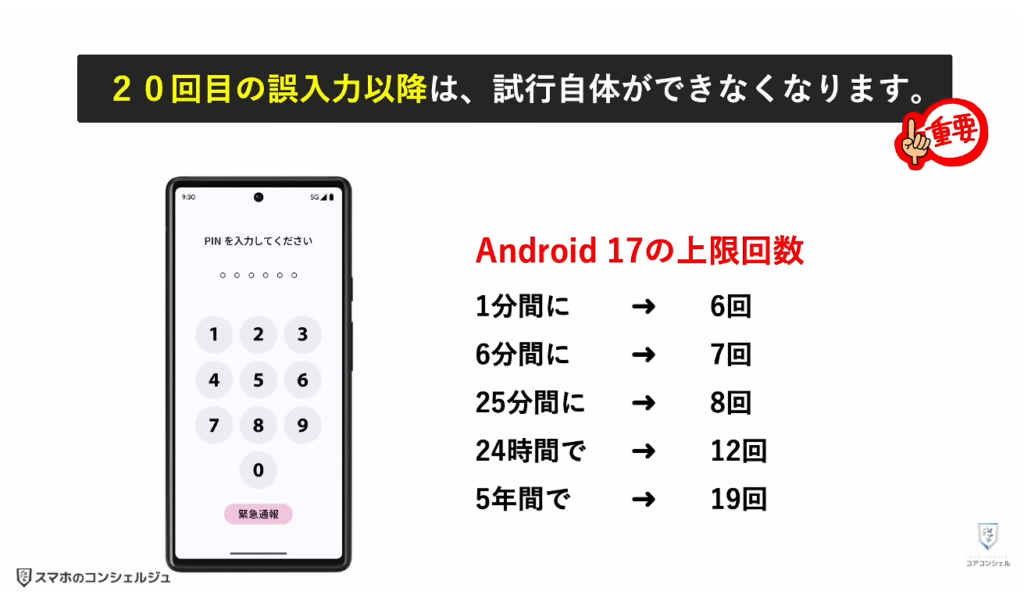
また誤入力の上限が厳しくなった一方、ユーザーが入力をうっかり間違えるケースへの対策として、Android17では同じ誤ったPINやパスワードを連続して入力した場合、2回目以降の重複入力は失敗回数としてカウントされないというルールが設けられています。
3. 盗難対策がさらに強化
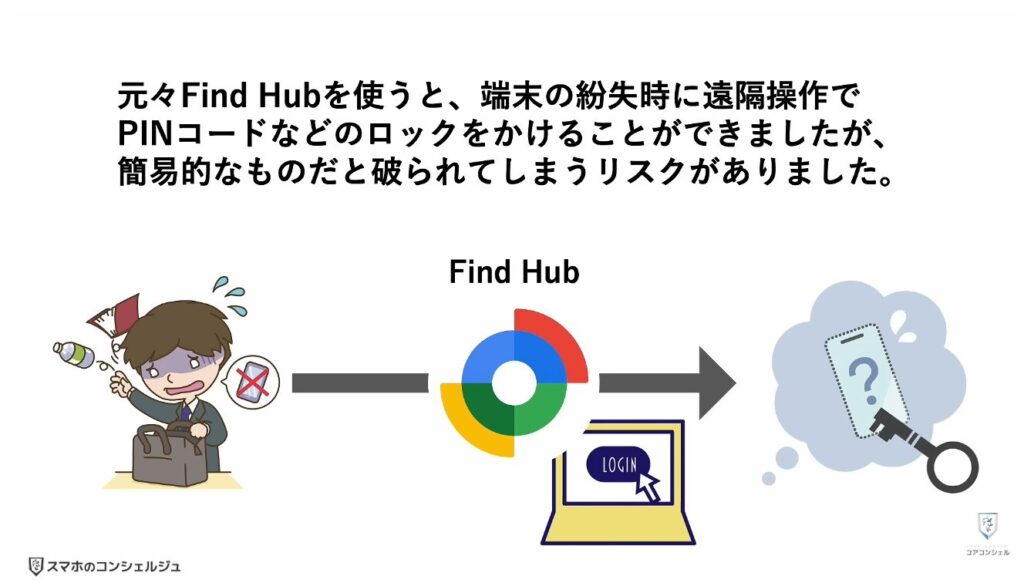
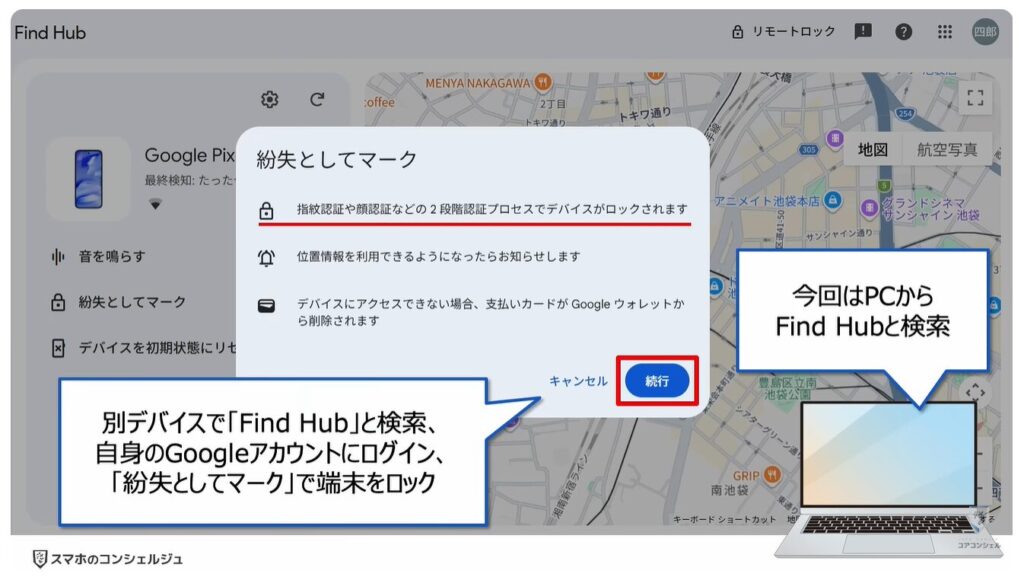
「Find Hub」では、端末を紛失した際に生体認証でロックをかけられるようになりました。
Find Hubとは紛失した端末の場所を地図上で確認できるほか、遠隔操作で端末をロックしたり、データを消去して悪用を防いだりするための機能ですが、PINコードが簡易的なものだと破られてしまうリスクがありました。
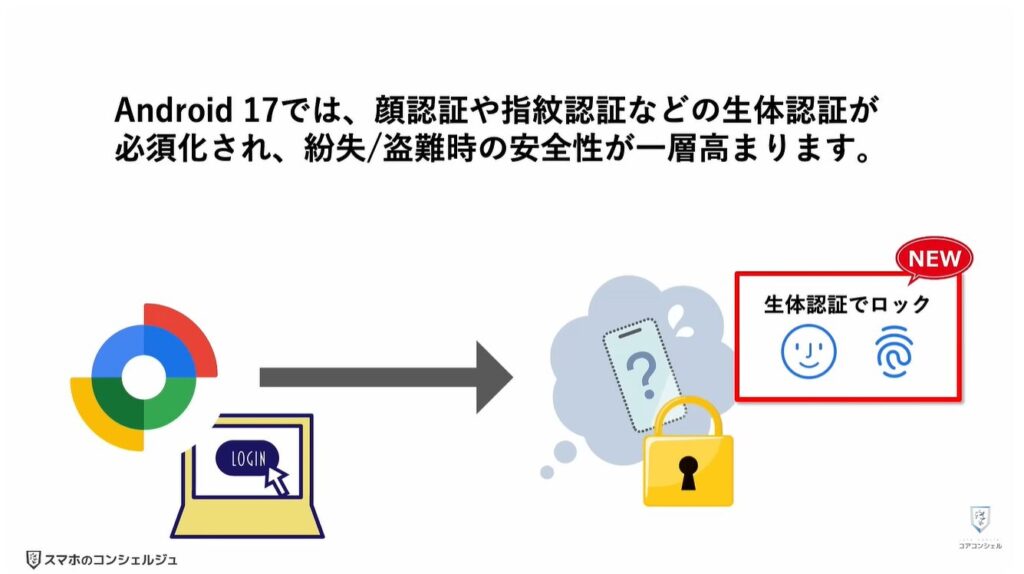
これに対してAndroid 17では、顔認証や指紋認証などの生体認証が必須化されます。
数字や文字、パターンを知っているだけではロックが解除できなくなり、紛失時や盗難時の安全性がより一段と高まることになります。
この画面は、実際にスマホを紛失したシーンを想定して、パソコンから「Find Hub」にアクセスした様子です。
Android 17がインストールされたスマホでは、「紛失としてマーク」をクリックした際に、「指紋認証や顔認証などの2段階認証プロセスでデバイスがロックされます」と表示されます。
4. ホーム画面をスタイリッシュにする機能
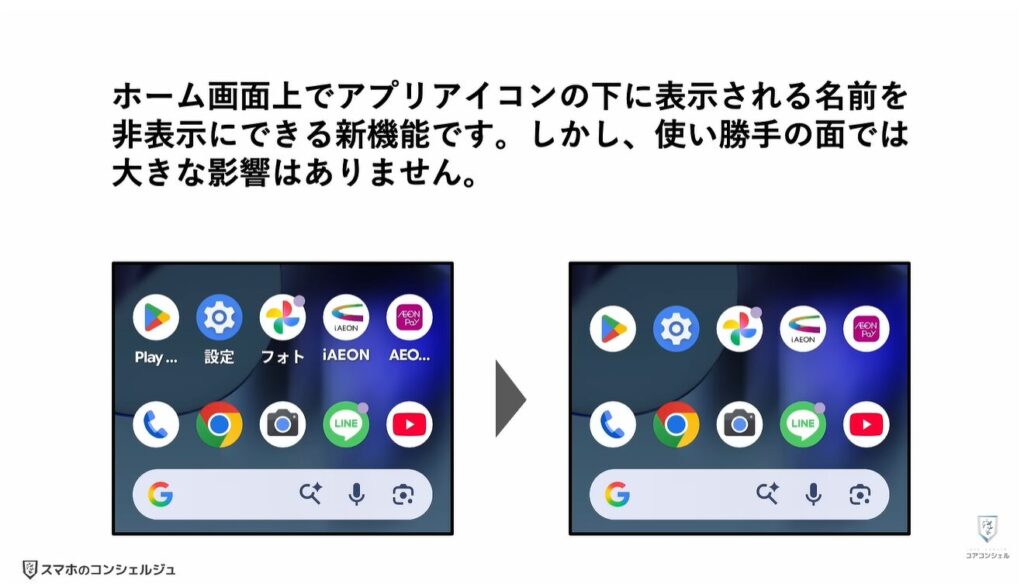
ホーム画面をすっきりとした見た目にしたい人向けに、ホーム画面上のアプリから名前を消すことができるようになりました。
このようにホーム画面のアプリ名を非表示にすることで、画面のごちゃつき感が軽減され、壁紙も見やすくなります。
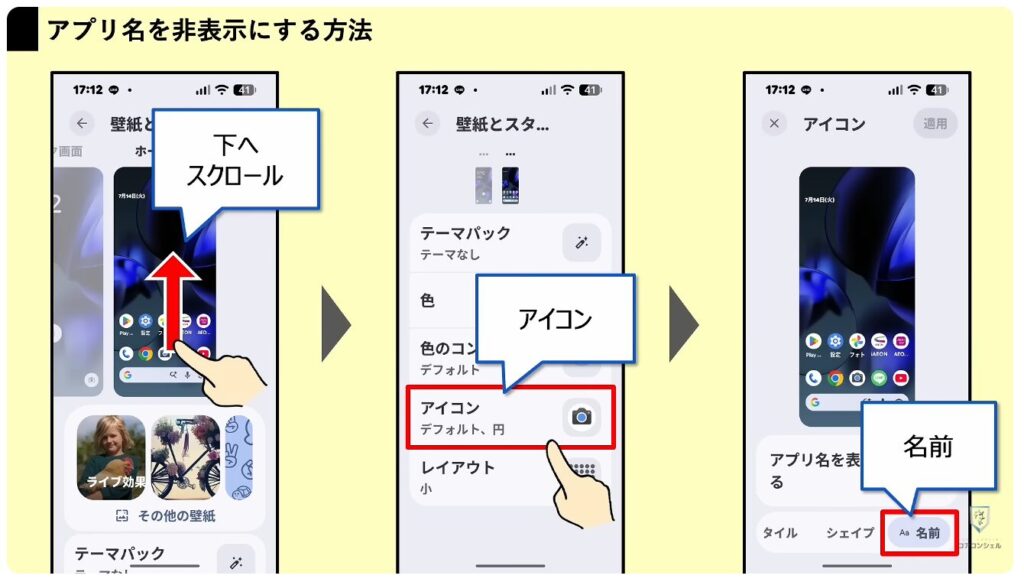
この設定は、本体設定から行います。
「壁紙とスタイル」を開いて、左右のスワイプでロック画面からホーム画面へ切り替えます。
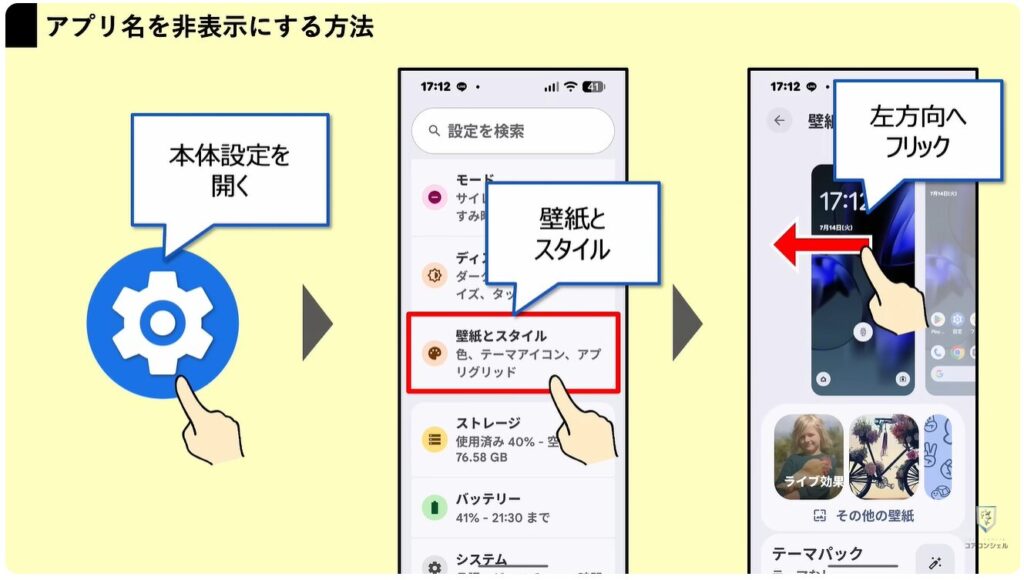
そこから下にスクロールして「アイコン」をタップしたら、一番下にある「名前」を選択してください。
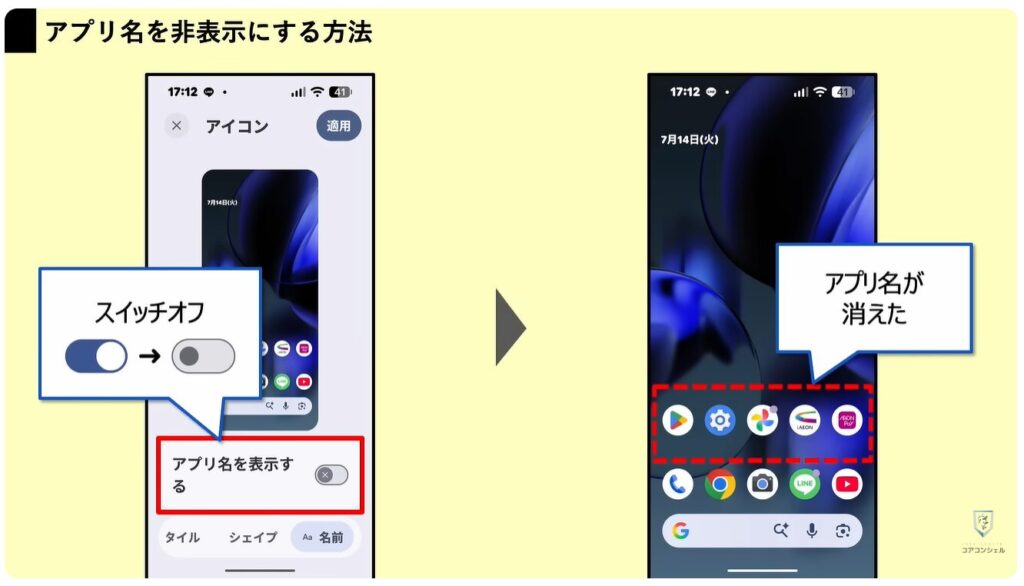
「アプリ名を表示する」スイッチをオフに設定して「適用」するをタップしたら設定完了です。
ホーム画面がスッキリとした見た目になります。
5. Wi-Fiとモバイル通信の切替スイッチが個別に配置可能
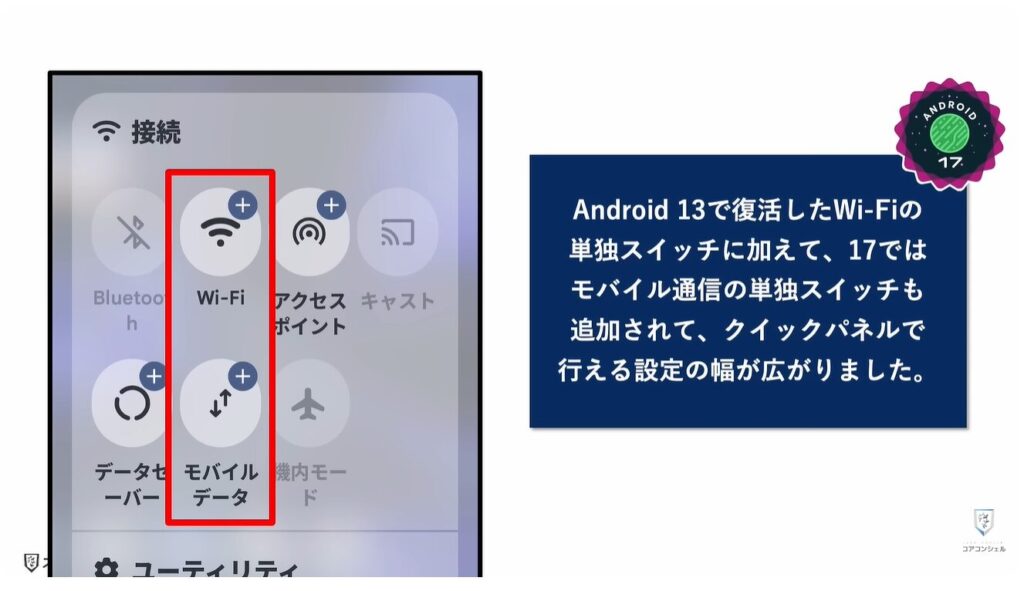
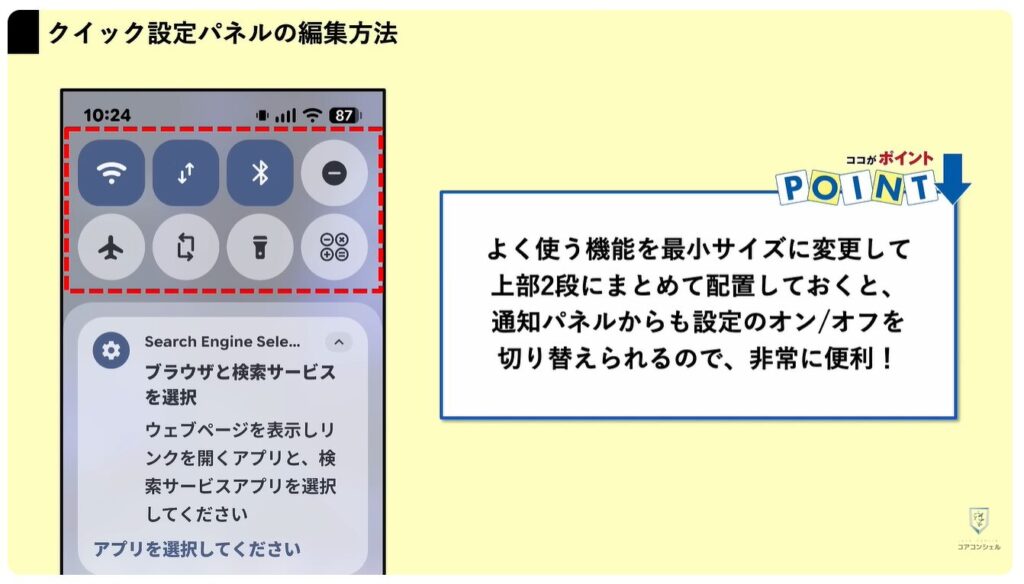
Android 17では、クイック設定パネルのWi-Fiとモバイル通信のトグルスイッチが個別に配置可能になりました。
Android 12からクイック設定パネルの「Wi-Fi」と「モバイルデータ」のスイッチが「インターネット」という1つの項目に統合され、その後Wi-Fiのスイッチは分離されたものの、モバイル通信の単独スイッチはありませんでした。
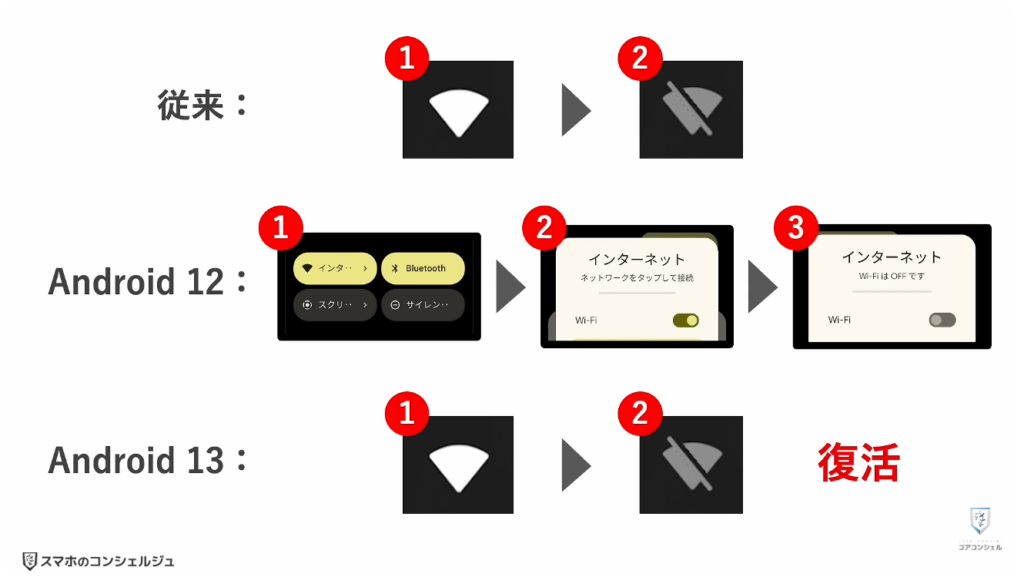
今回のアップデートではWi-Fi、モバイルデータそれぞれに個別のスイッチが用意されました。
クイック設定パネルから1タップでWi-Fi、モバイルデータそれぞれのオン/オフを切り替えられるようになりますので、パケづまりやWi-Fi接続の不調時などにも役立ちます。
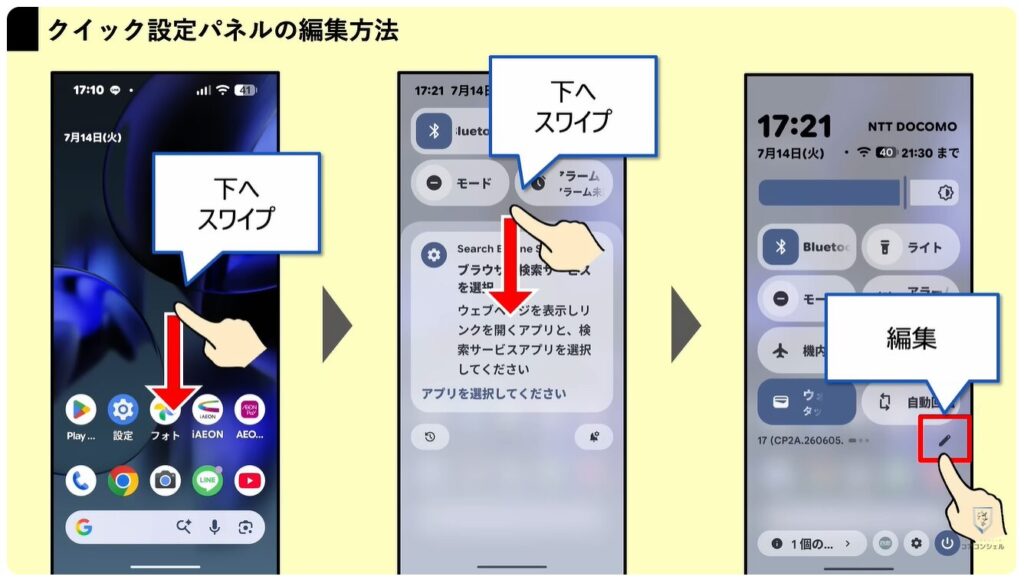
この設定を行うには、まずクイック設定パネルを開きます。
動画では2ステップでご紹介していますが、2本指で下へスワイプすると一気に開くことも可能です。
クイック設定パネルを開いたら、えんぴつのマークをタップしてパネル内を編集します。
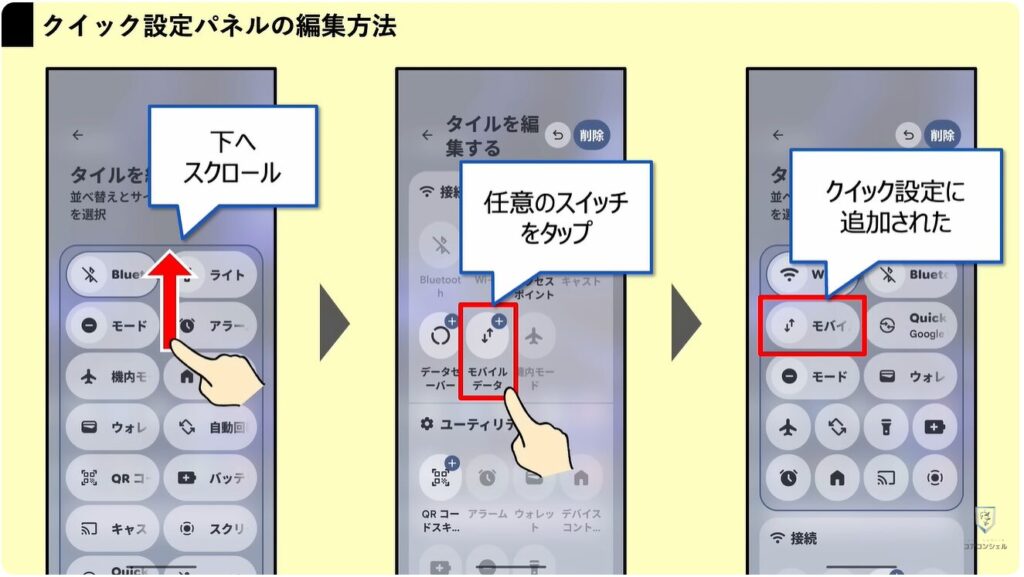
編集画面を開いたら下へスクロールし、任意のスイッチをタップしてパネルに追加していきましょう。
接続関連以外にも、ご自身のよく使う設定を配置しておくと便利です。
追加したスイッチはアイコン右端にある点をドラッグしてスイッチサイズを変更したり、スイッチ自体をドラッグして配置場所を工夫することもできます。
ぜひご自身のやりやすいようにカスタマイズしてみてください。
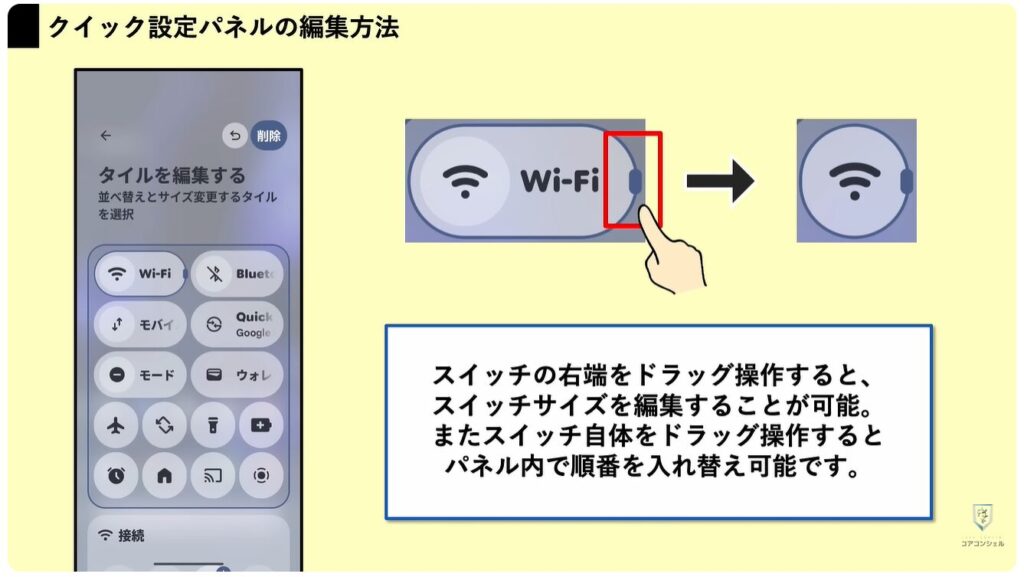
特にアイコンだけで判断できるようなものを最小サイズに変更しておくと、クイックパネルへ配置できる数も増えるので使い勝手が更にアップします。
また上の2段は、通知パネルを表示させる1度の操作で呼び出すことができるので、よく使うスイッチを優先的に配置しましょう。
6. 斬新なマルチタスク機能「バブル」
Android 17では、新しいマルチタスク機能として「バブル」が追加されました。
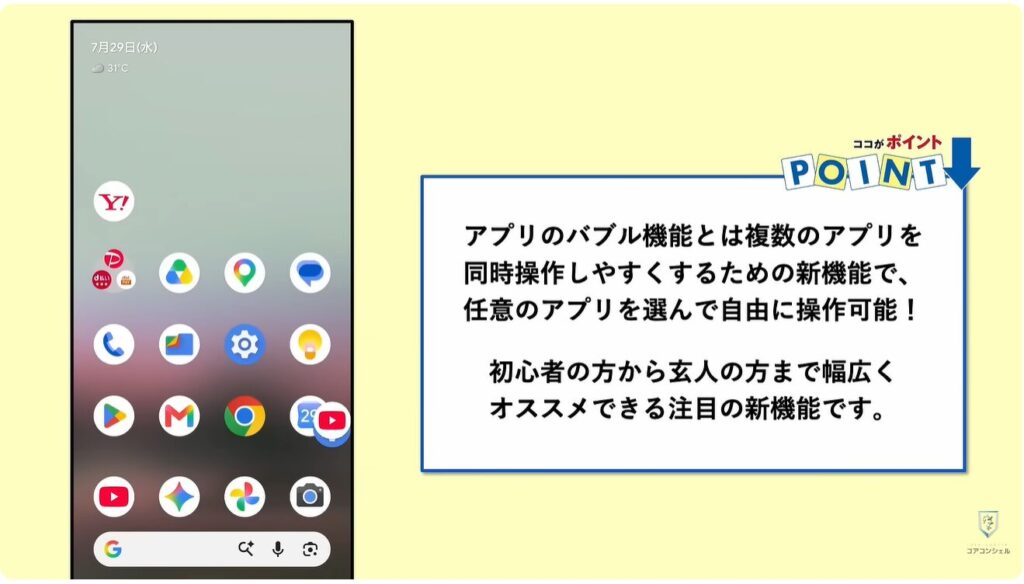
「バブル機能」は複数のアプリを同時操作しやすくするための新機能で、Android17における目玉機能の一つです。
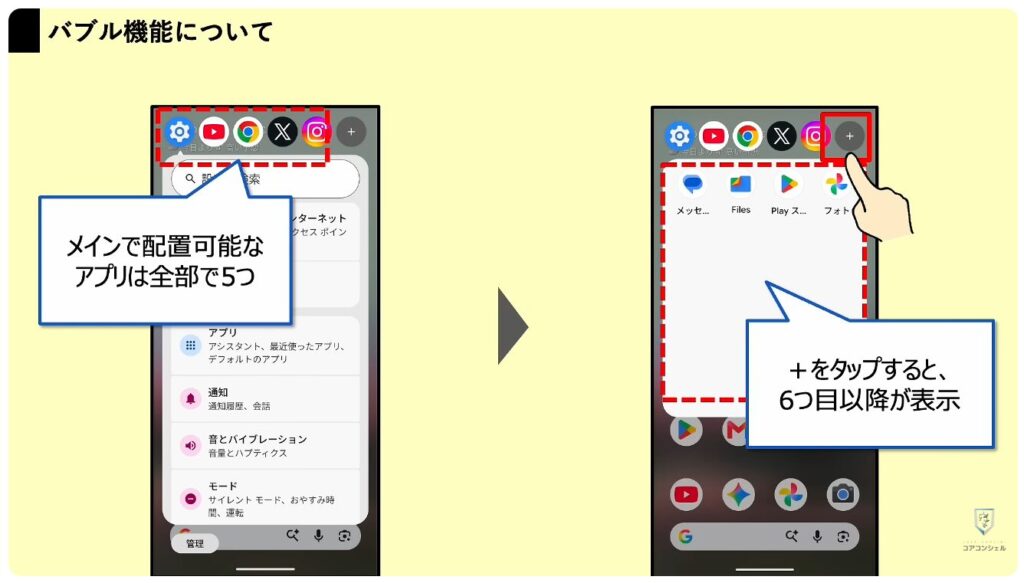
アプリのアイコンを画面上部にバブル、つまり泡のように浮かべておくことができ、これらのアプリはアイコンをタップするだけで瞬時に切り替えながら使用できます。
ウェブサイトや各種SNSなど複数のアプリを頻繁にチェックする方はもちろん、当チャンネルのように動画で手順を見ながらスマホを操作する、といった際にも活躍します。
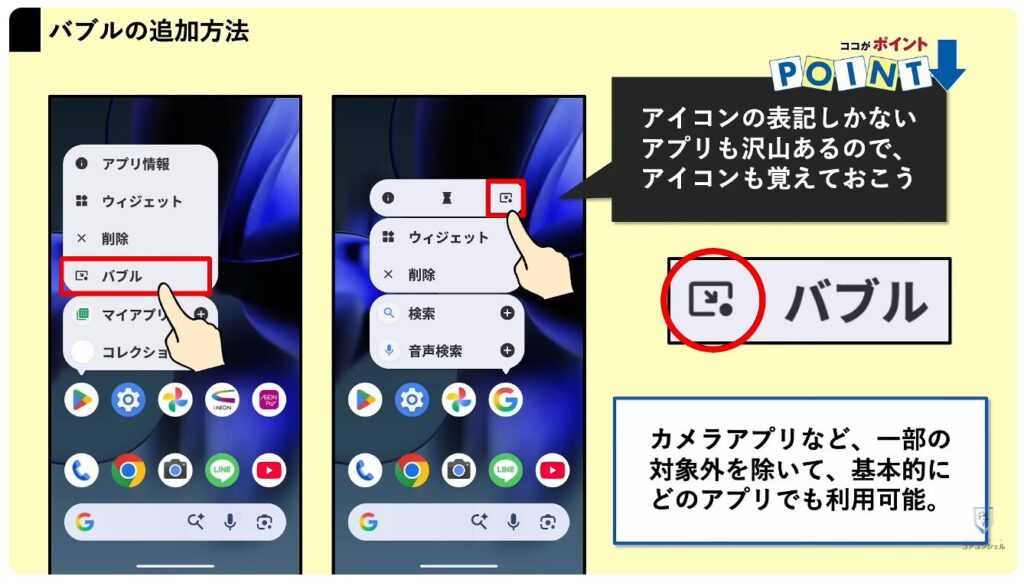
使い方も非常に簡単で、ホーム画面上のアプリアイコンを長押しして、ショートカットメニューの中から「バブル」を選択すれば、バブルに追加されます。
バブル状態のアプリは、いわゆるフローティングウィンドウと呼ばれる、画面の最前面に浮かぶような形で表示されます。
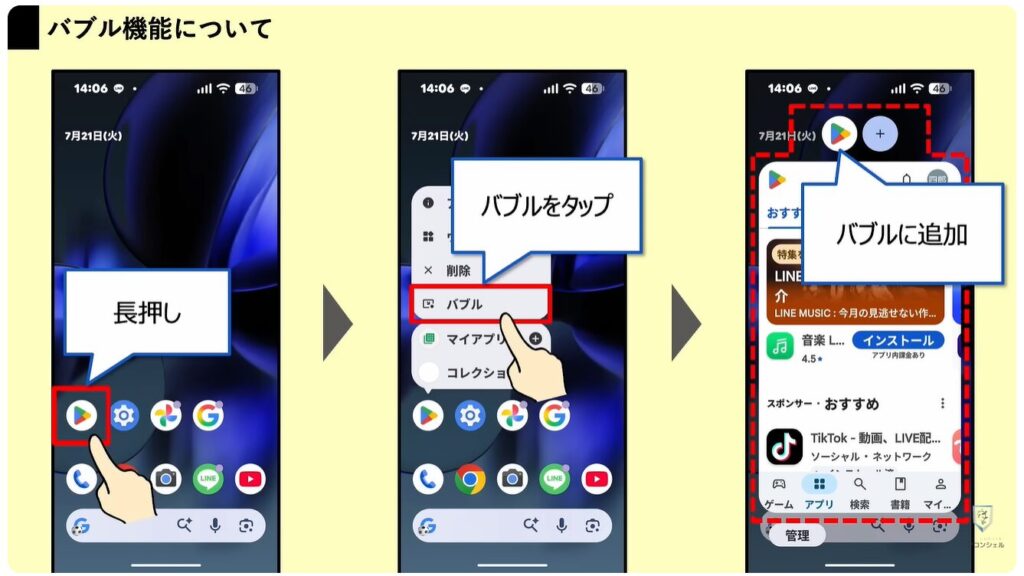
アプリによっては「バブル」というテキストが表示されずアイコンだけしか表示されない場合もありますので、文言だけでなくアイコンもセットで覚えておきましょう。
カメラアプリなどごく一部のアプリを除き、基本的にどのアプリでもバブルで起動することができます。
バブルの上部分に表示されるアプリの数は5つまでとなっていますが、それを超えた分や閉じたバブルは [+] アイコンから確認することができ、ここを含めると配置できるアプリの数にとくに上限はないようです。
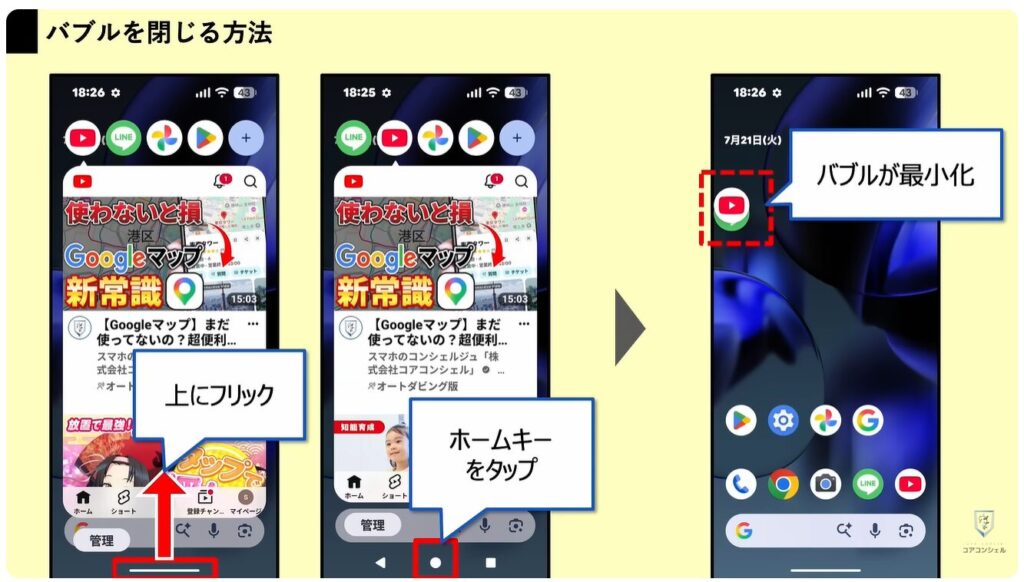
フローティングウィンドウを閉じたい場合には、基本のナビゲーション操作で行います。
ジェスチャー操作の場合はバーを上にフリック、3ボタンの場合はホームキーをタップすれば、ウィンドウを閉じることができます。
閉じると一旦バブルはまとめて最小化され、画面端に収まって表示されます。
タップすると再度すぐにバブルが展開されますので、日常的に使うアプリをひとまとめにバブル化しておくのも便利です。
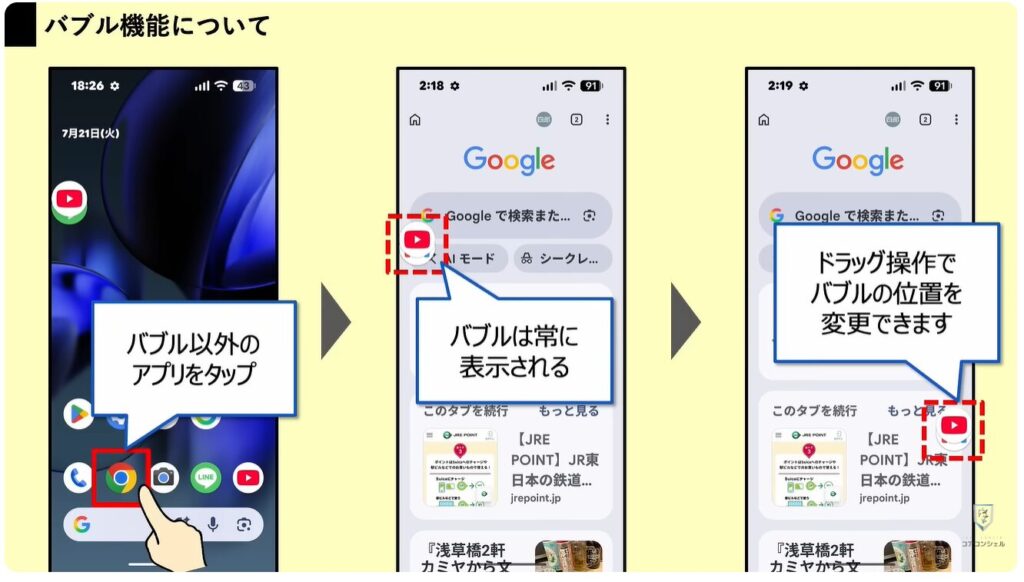
またバブルにしていない別のアプリを開いた際もバブルは最小化されます。
配置場所が邪魔だと感じたら、ドラッグ操作で変更することも可能です。
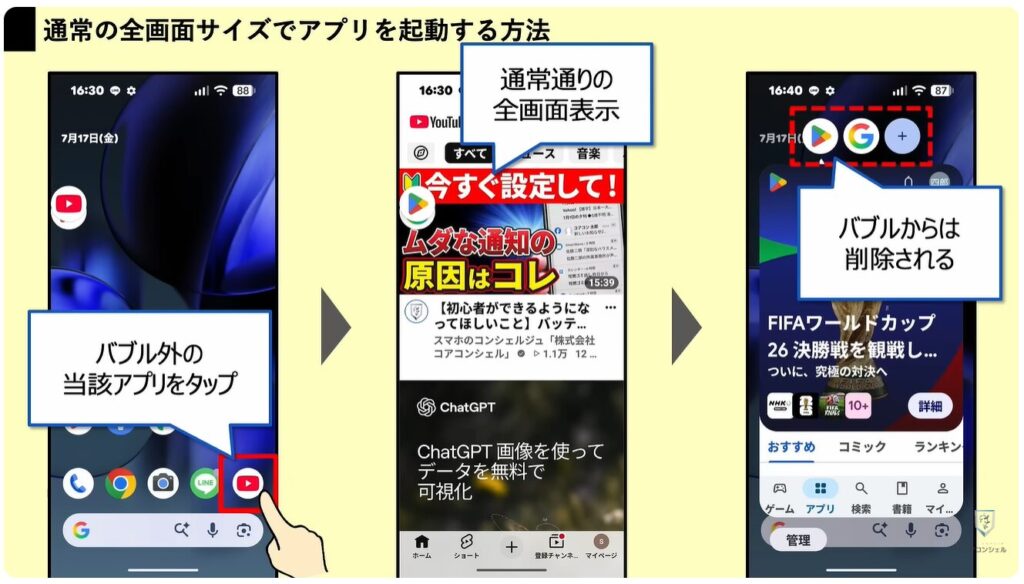
なおバブル化しているアプリを改めて通常時のように開きたい場合には、バブルを最小化してからホーム画面上の当該アプリをタップすればいつものようにアプリを開くことができます。
その際、バブルの方からは当該アプリが削除される仕様となっています。
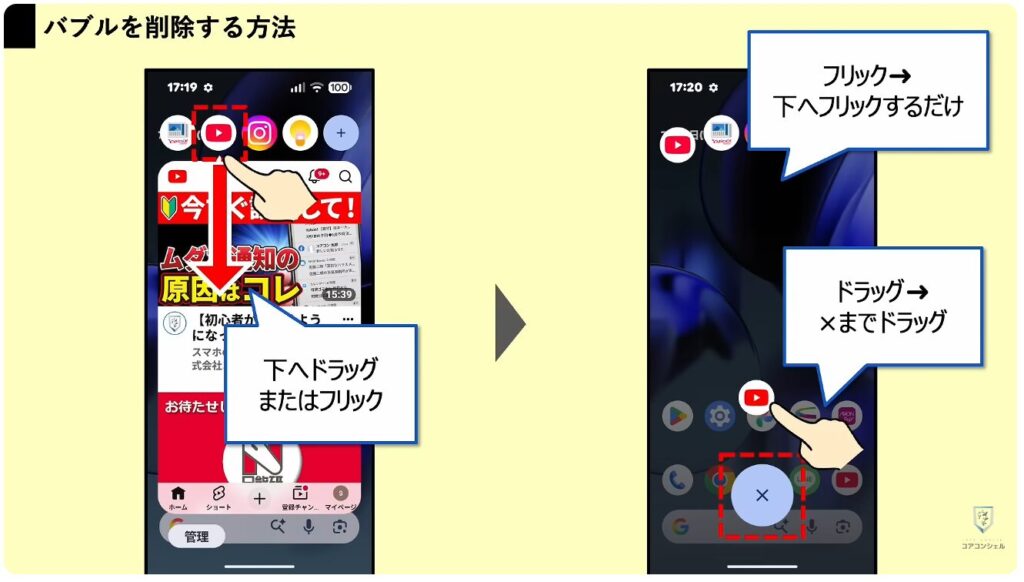
バブル化を解除したい場合は、当該のアプリを画面下部に表示される「×」マークに向かってドラッグまたはフリックします。
ドラッグ操作の場合は×マーク付近まで運び、フリックの場合は×マークを意識せずにとにかく下へフリックすれば、バブルを削除することができます。
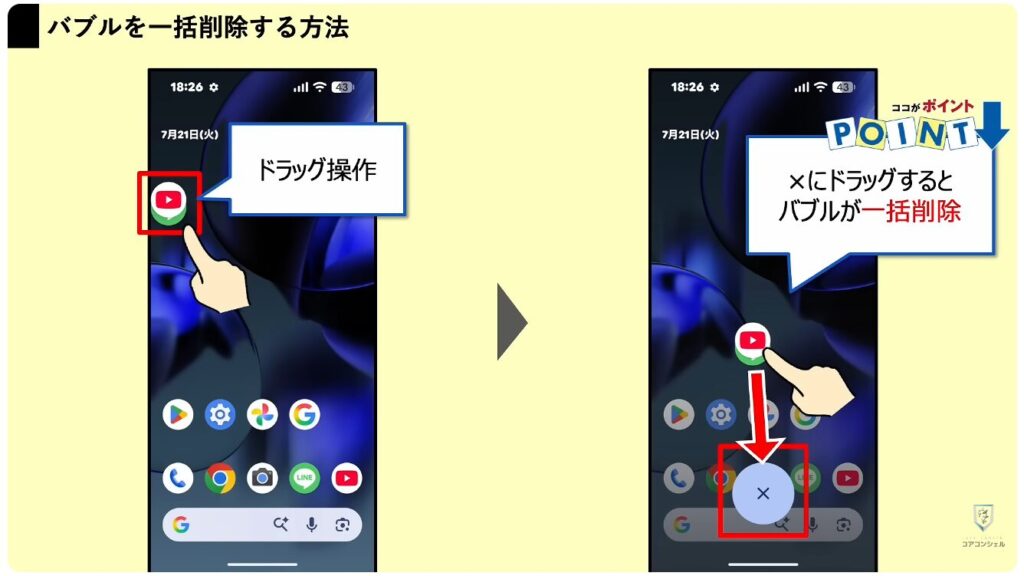
バブルを終了したい場合は、最小化してからドラッグ操作で×マークまで運ぶと、バブルの一括削除が行えます。
解除できずに戸惑う場合もありますので、この一括削除は必ず覚えておいてください。
今回の目玉機能の1つですので、アップデートが配信されたらぜひ触ってみてください!
7. その他の新機能
ほかにもAndroid 17では、日常的な使い勝手に関わる細かな改善が追加されます。
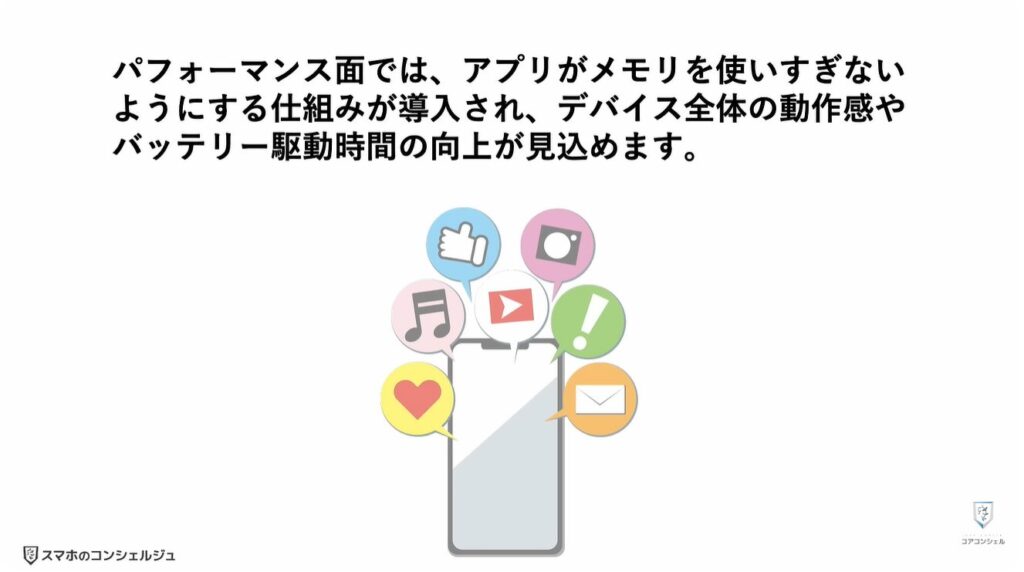
パフォーマンス面では、アプリがメモリを使いすぎないようにする仕組みが導入され、端末全体の動作やバッテリー持ちの改善が期待できるそうです。
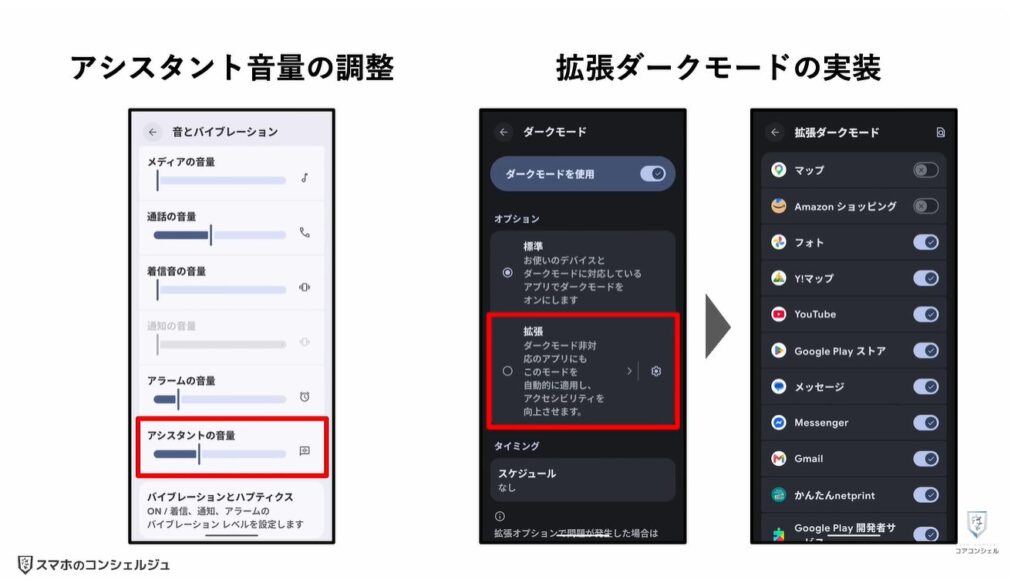
細かな部分では、アシスタント専用の音量コントロール、拡張ダークモードの調整にも対応します。
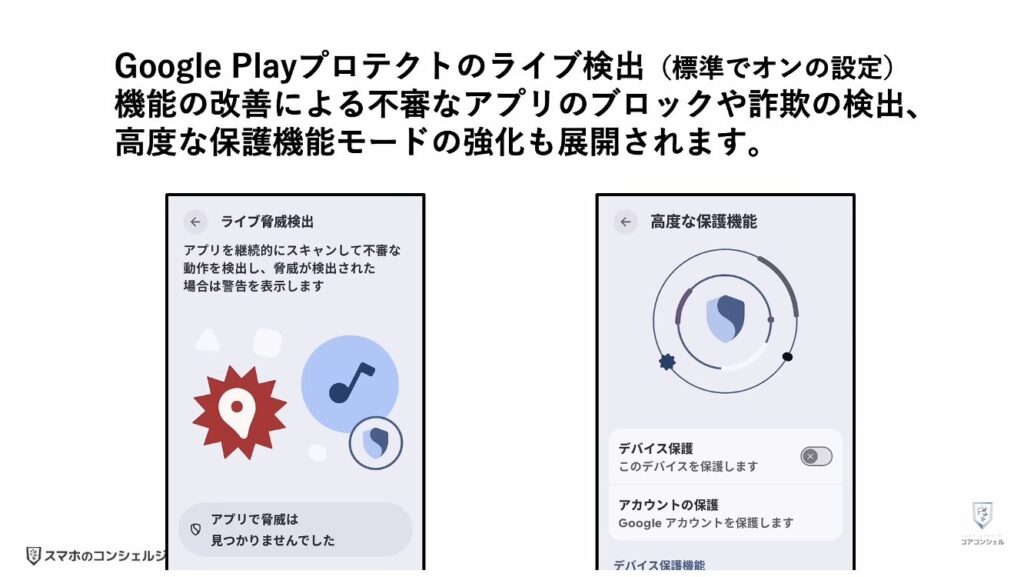
また、Google Playプロテクトのライブ脅威検出機能の改善による不審なアプリのブロックや詐欺の検出、高度な保護機能モードの強化も展開されます。
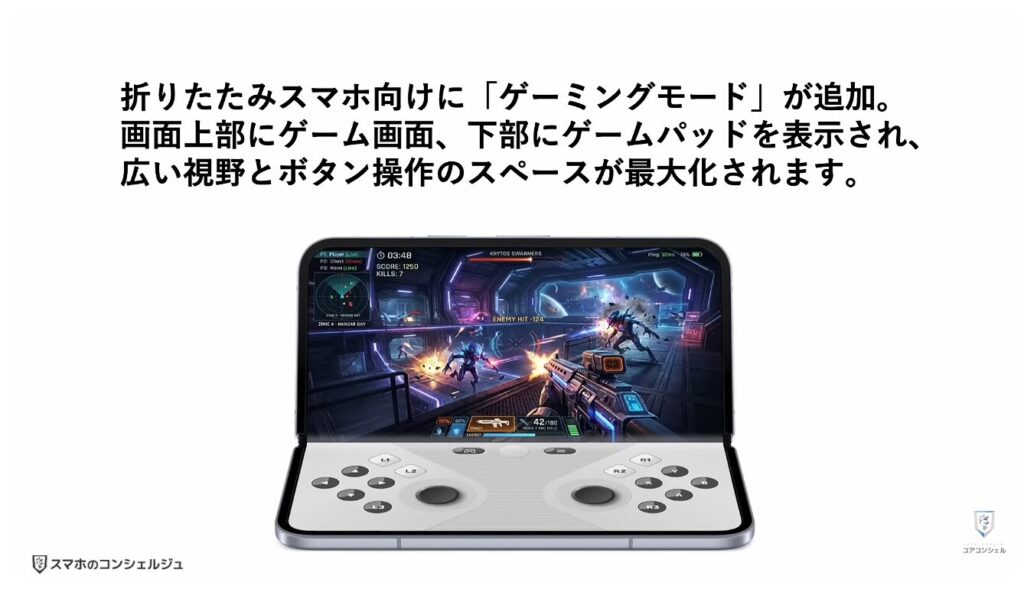
ゲームモードでは、画面上部にゲーム画面、下部にゲームパッドを表示する50:50レイアウトに対応します。
表示領域と操作領域を分けることで視認性、操作性を向上させるモードで、提供は今後数ヶ月以内が予定されています。
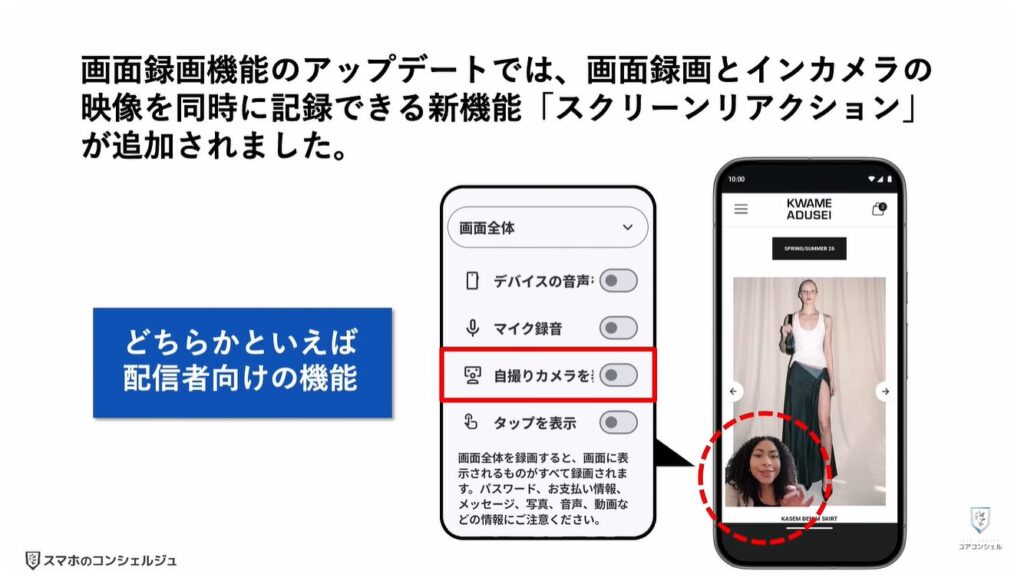
画面録画機能にもアップデートがあり、画面録画とインカメラの映像を同時に記録できるクリエイター向けの新機能「Screen Reactions」が追加されます。
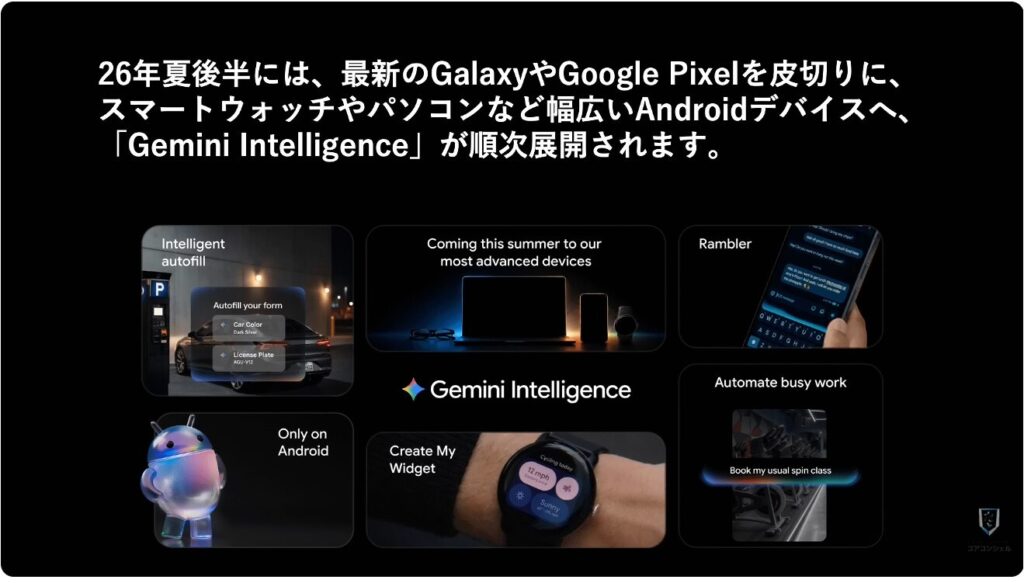
26年夏後半には最新のGalaxyやGoogle Pixelを皮切りに、年内には幅広いAndroidデバイスへ「Gemini Intelligence」が順次展開されます。
主な機能としては、アプリをまたいだ複数ステップのタスク自動化が挙げられ、たとえば、画面上の買い物リストから直接商品をカートに入れたり、写真から旅行ツアーを検索したり、またその他にも、Chromeでのウェブコンテンツの調査や要約に加え、予約や駐車スペースの確保などを代行してくれる自動ブラウジング機能も追加され、よりスマートなウェブ閲覧を実現します。
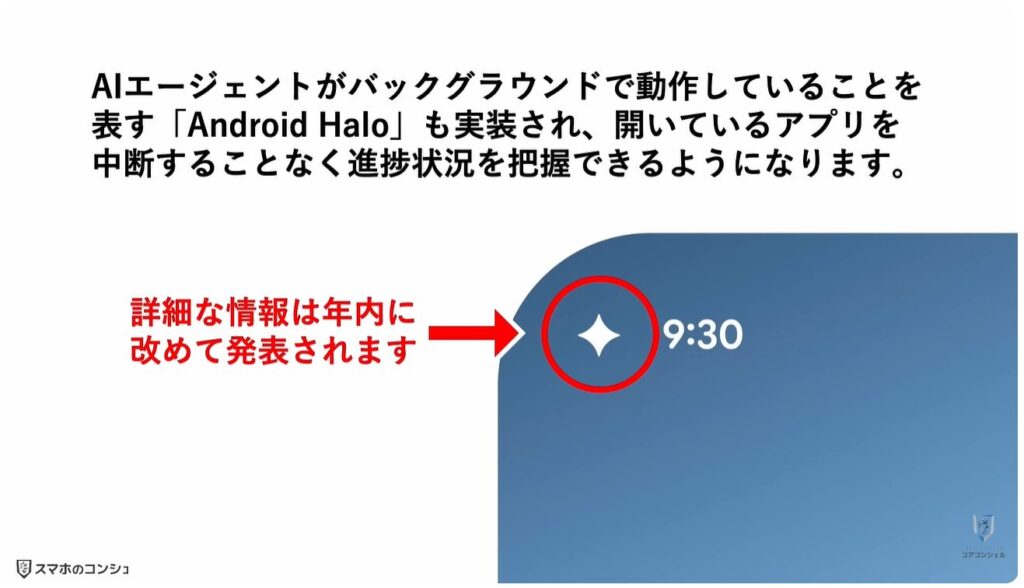
「Gemini Spark」などAIエージェントが、バックグラウンドで動作していることを表す「Android Halo」も実装されるようで、開いているアプリなどを中断することなく、エージェントの進捗状況が把握できるようなります。
詳細な情報は、年内に改めて発表されるので続報をお待ち下さい!
今回の動画はコチラで以上です。
最後までご視聴いただきありがとうございました。
気軽にコメントや「チャンネル登録」をいただけますと幸いです。
また、「メンバーシップ」にて弊社動画のテキスト版も配信しておりますので、よろしければ是非ご登録ください。
それでは、次の動画でもよろしくお願いいたします。
「【重要】Googleの利用規約が2年ぶりに更新!7月中に確認すべき2つの設定と注意点」もご参照ください。
「【今すぐオフ】Googleアカウントの新しいプライバシー設定と3つの変更点をわかりやすく解説!【2026年6月~】」もご参照ください。
<指導実績>
三越伊勢丹(社員向け)・JTB(大説明会)・東急不動産(グランクレール)・第一生命(お客様向け)・包括支援センター(お客様向け)・ロータリークラブ(お客様向け)・永楽倶楽部(会員様向け)等でセミナー・講義指導を実施。
累計50,000人以上を指導 。
<講義動画作成ポイント>
個別指導・集団講座での指導実績を元に、わかりやすさに重点を置いた動画作成
その他の講義動画は下記の一覧をご参照ください。
<その他>
オンラインサポート(ライブ講座・ZOOM等でのオンライン指導)とオフラインサポート(出張指導・セミナー形式のオフライン指導)も実施中。詳しくはメールにてお問い合わせください。
【全店共通】
03-5324-2664
(受付時間:平日10時~18時)