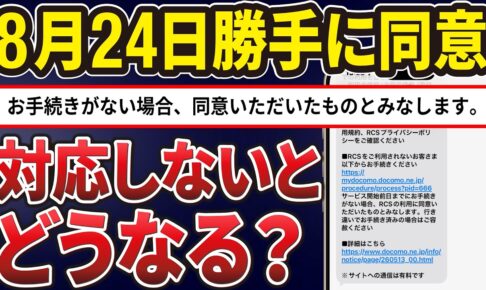
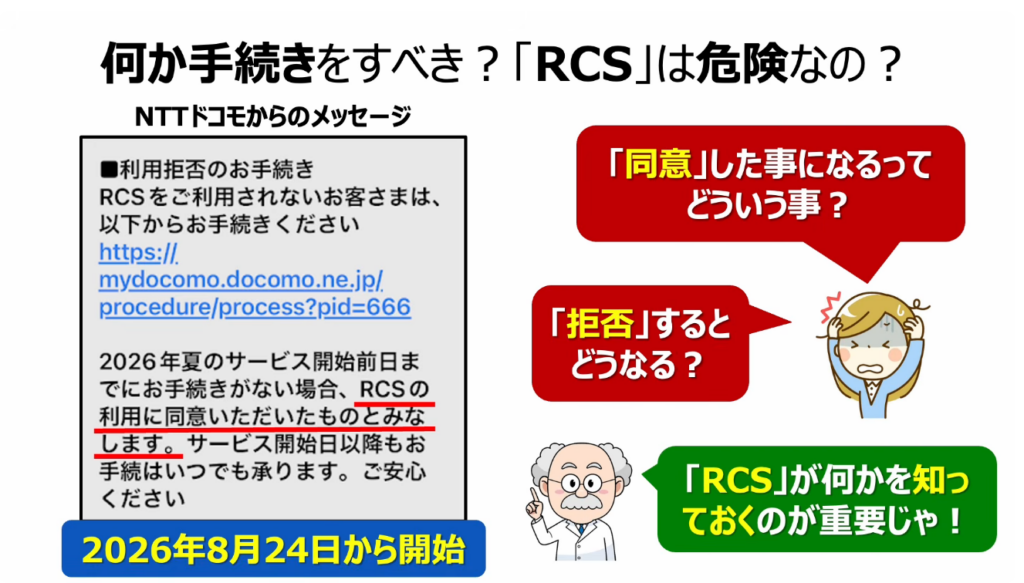
NTTドコモからRCSに関するメッセージを受け取った方も多いかと思います。
内容としては、「サービスの利用開始前日までにRCS利用拒否の手続きをしない場合、利用に同意したことになる」という内容で、サービスの利用開始日は2026年8月24日となっています。
戸惑っている方も多いかもしれませんので、RCSとはどのようなサービスなのか、同意していいのか、また拒否した場合どうなるのかも含め、一緒に確認してきましょう。
<動画内容>
「RCS」とは?
1.「RCS」とは「メッセージアプリ」が「LINE」のようになるサービス!
2.「RCS」とは「ショートメッセージ」を進化させるサービス!
覚えておくべき!「RCS」の3つの重要なポイント
1.「RCS」の3つの重要なポイント
知らないと損する!「RCS」の3つの重要な注意点
1.「RCS」の3つの重要な注意点
「RCS」は「オン」 or 「オフ」?
1.「RCS」は基本的には便利な機能:オンがおすすめ!ただし設定の確認が必要
2.「RCS」を「オフ」にした方がいい人:「データ通信量小」「SMSの判別可否」
「RCS」を「オフ」する方法!
「受信したメッセージ」から「RCS」を「オフ」にする方法
1.「送られてきたメッセージ」から「RCS」を「オフ」にする場合(NTTドコモ)
「My docomo」から「RCS」を「オフ」にする方法
1.「My docomo」から「RCS」を「オフ」にする場合(NTTドコモ)
「RCS」の「オン/オフ」は「メッセージアプリ」にもある!その理由と違い
1.「RCS」の「オン/オフ」のスイッチは2つある:「契約キャリア」「メッセージアプリ」
2.「メッセージのRCS」の「オフ」は不具合時!「詳細設定」はプライバシーの確保!
「メッセージアプリの設定」で確認すべき設定「携帯キャリアのRCS」が「オン」の場合
「Android」の「Googleメッセージ」:「モバイルデータ通信の節約設定」と「自動切替のオフ」
1.「メッセージ」の「RCS設定」を確認する(Android):「オフ」は不具合時のみ
「iPhone」の「メッセージ」:「モバイルデータ通信の節約設定」と「自動切替のオフ」
1.「メッセージ」の「RCS設定」を確認する(iPhone):「オフ」は不具合時のみ
「RCS」には意図せず課金される可能性がある!
1. 意図せず課金される設定:双方の設定が鍵!「自動切替のオフ」で対処!
2.「RCS」を利用しないなら、「携帯キャリアのRCS」を「オフ」にすることが重要!
詳しくは、下記の動画ご参照ください。(講座動画時間:16分58秒)

いつもご視聴ありがとうございます。
スマホのコンシェルジュです。
NTTドコモからRCSに関するメッセージを受け取った方も多いかと思います。
内容としては、「サービスの利用開始前日までにRCS利用拒否の手続きをしない場合、利用に同意したことになる」という内容で、サービスの利用開始日は2026年8月24日となっています。
戸惑っている方も多いかもしれませんので、RCSとはどのようなサービスなのか、同意していいのか、また拒否した場合どうなるのかも含め、一緒に確認してきましょう。

結論を先にお伝えすると、RCSを利用しないなら携帯キャリアのRCSの設定をオフにする必要があります。
間違えやすい点としては、携帯キャリアのRCSをオンにしたまま、メッセージアプリのRCSをオフにする事です。
この状態では、メッセージの送信者側に意図せずSMS料金が発生してしまう可能性があります。
この点も含め、詳しく解説して参ります。


今回の内容は主に6つのパートに分かれています。
RCSとは何か、RCSの3つの重要なポイント、注意すべき3つのポイント、RCSのオンオフはどうするべきか、RCSの2つのスイッチの違い、意図せず課金されてしまうケースとその対処方法についてです。
必要に応じて、概要欄にある目次から知りたいパートを選んでご視聴いただくことも可能です。

スマホのコンシェルジュでは、豊富な指導実績をもとに、スマートフォンの使い方に関する動画を配信しております。
世代間の情報格差を少しでもなくせるようにと配信を行っておりますので、ぜひ「チャンネル登録」をして他の動画もチェックしてみてください!
それでは今回もよろしくお願いします。


【目次】
「RCS」とは?
1.「RCS」とは「メッセージアプリ」が「LINE」のようになるサービス!
2.「RCS」とは「ショートメッセージ」を進化させるサービス!
覚えておくべき!「RCS」の3つの重要なポイント
1.「RCS」の3つの重要なポイント
知らないと損する!「RCS」の3つの重要な注意点
1.「RCS」の3つの重要な注意点
「RCS」は「オン」 or 「オフ」?
1.「RCS」は基本的には便利な機能:オンがおすすめ!ただし設定の確認が必要
2.「RCS」を「オフ」にした方がいい人:「データ通信量小」「SMSの判別可否」
「RCS」を「オフ」する方法!
「受信したメッセージ」から「RCS」を「オフ」にする方法
1.「送られてきたメッセージ」から「RCS」を「オフ」にする場合(NTTドコモ)
「My docomo」から「RCS」を「オフ」にする方法
1.「My docomo」から「RCS」を「オフ」にする場合(NTTドコモ)
「RCS」の「オン/オフ」は「メッセージアプリ」にもある!その理由と違い
1.「RCS」の「オン/オフ」のスイッチは2つある:「契約キャリア」「メッセージアプリ」
2.「メッセージのRCS」の「オフ」は不具合時!「詳細設定」はプライバシーの確保!
「メッセージアプリの設定」で確認すべき設定「携帯キャリアのRCS」が「オン」の場合
「Android」の「Googleメッセージ」:「モバイルデータ通信の節約設定」と「自動切替のオフ」
1.「メッセージ」の「RCS設定」を確認する(Android):「オフ」は不具合時のみ
「iPhone」の「メッセージ」:「モバイルデータ通信の節約設定」と「自動切替のオフ」
1.「メッセージ」の「RCS設定」を確認する(iPhone):「オフ」は不具合時のみ
「RCS」には意図せず課金される可能性がある!
1.意図せず課金される設定:双方の設定が鍵!「自動切替のオフ」で対処!
2.「RCS」を利用しないなら、「携帯キャリアのRCS」を「オフ」にすることが重要!
「RCS」とは?
ではまず、「RCS」とは何なのか、簡単に確認していきましょう。


1.「RCS」とは「メッセージアプリ」が「LINE」のようになるサービス!
RCSとは一言で表現すると、今までのメッセージアプリがLINEのような使い勝手となるサービスです。


2.「RCS」とは「ショートメッセージ」を進化させるサービス!
具体的には、従来のメッセージアプリでは不可能だった、テキスト以外の写真や動画、ファイル等の送受信ができるようになるサービスです。テキストしかやり取りできなかったショートメッセージの進化版といえます。


ショートメッセージと同じく電話番号だけわかっていれば送信可能で、データ量の大きなリッチなやり取りを行えることから、「リッチコミュニケーションサービス」の頭文字を取って「RCS」と呼ばれています。


覚えておくべき!「RCS」の3つの重要なポイント
このRCS、覚えておくべき重要なポイントは3つあります。


1.「RCS」の3つの重要なポイント
まず一つ目は、先程もお伝えしたようにSMSではできなかった写真、動画ファイルの送受信が可能となります。
二つ目は、送受信する双方にデータ通信量が発生します。
SMSの場合はメッセージを送信する側に、文字数に応じて、1通3円~最大33円の費用が発生していましたが、RCSの場合にはこうした文字数に応じた料金といったものは発生しません。ただし送信側にも受信側にも、「データ通信」が発生します。
三つ目は、携帯電話番号だけで、動画や写真、メッセージ等のやり取りが出来るようになります。


知らないと損する!「RCS」の3つの重要な注意点
このようにSMSが大きく進化したサービスといえるRCSですが、注意点しなければならない点も存在します。


1.「RCS」の3つの重要な注意点
まず一つは、SMS料金が発生する場合がある点です。
ネット接続が不安定だったり相手がRCSに未対応な場合、もしくはメッセージアプリでRCSをオフにしている場合、有料のSMSに自動切替されます。
こちらは自動切替をオフにする設定もありますので、のちほどご説明します。
二つ目は、MMSを選ぶとメッセージが届かない場合がある点です。
相手がahamo、povo、LINEMO、格安SIMなどのMMS非対応プランの場合、送信側では送信完了と表示されても、実際は送信できずそのままメッセージが消滅します。
その為、MMSという選択肢が表示されても、相手側がキャリアメールを利用しているという確信がない限りは選択しないことをおすすめします。
三つ目は、モバイルデータ通信量が増える可能性がある点です。
写真、動画ファイルの送受信も可能であるため、データの大きさと接続環境によっては、大量のモバイルデータ通信を消費する可能性がありますので、ご注意ください。
後程、メッセージアプリで通信を節約する設定についてもご説明いたします。
いずれにしても、RCSは慣れるまで、注意が必要です。
とはいえもともとメッセージアプリでのやり取り自体それほど多くないという方であれば、通信量が急に激増するということもありませんので、過度に警戒する必要はありません。

「RCS」は「オン」 or 「オフ」?
では次に、RCSはオン/オフどちらを選択すべきか、確認していきましょう。


1.「RCS」は基本的には便利な機能:オンがおすすめ!ただし設定の確認が必要
RCS自体は、先程からもお伝えしておりますが、携帯電話番号だけでデータの送受信が出来るようになる便利な連絡手段ですので、基本的にオンにしておくのがおすすめです。
データ通信量が増える可能性があるため、月々の通信量の少ないプランの場合には利用すべきかどうか判断が必要になるかもしれません。
また、SMS料金が発生する可能性がある点にも注意が必要です。
そのため通信量を節約する設定と自動切替をオフにして使用することを強くおすすめします。


2.「RCS」を「オフ」にした方がいい人:「データ通信量小」「SMSの判別可否」
一方、RCSをオフにした方がいいと言える方もいらっしゃいます。
それは月のモバイルデータ通信が1GB等と少ないプランに契約されている方です。
Wi-Fi環境下で利用する機会が多く現状1GBでも十分に足りている、という方であれば問題ありませんが、1GBでは写真や動画の送受信で簡単に消費されてしまいます。
加えて、メッセージ入力欄の表示や送信ボタンの違いが判別できない場合にもオフにした方が良いかもしれません。
RCSの見分け方は比較的簡単で、メッセージ入力欄にRCSメッセージと表示されます。
また、SMSでの送信となる場合もそれとわかるよう表示されます。
このように「月々のデータ通信量」と「SMSとの判別可否」でオンオフを決めるのがおすすめです。


「RCS」を「オフ」する方法!
それでは、次に、RCSをオフにする手続きについても一緒に確認していきましょう。
すべての携帯キャリアでRCSをオフにすることが出来ます。


「受信したメッセージ」から「RCS」を「オフ」にする方法
まずは、NTTドコモから送られてきたメッセージからRCSをオフにする方法について一緒に確認していきましょう。


1.「送られてきたメッセージ」から「RCS」を「オフ」にする場合(NTTドコモ)
送られてきたメッセージの下の方に「利用拒否のお手続き」という項目があるのを確認できるかと思います。
このリンクをタップするとChrome、Safari等のブラウザアプリが起動し、暗証番号の入力を求められますので、暗証番号を入力し、ログインをタップします。


「RCS利用拒否のお手続き」という画面が表示されますので、RCS利用拒否の右側にある④のチェックボックスをタップして、チェックを入れます。
チェックが入っている事を確認して、⑤の「次へ進む」をタップします。
次に「お申込書控えの送付方法」という画面で、送付先のメールアドレスに問題ないかを確認し、その下にある「RCS利用拒否のお手続きに関する注意・確認事項」にある⑦の+をタップします。
隠れていた内容が表示されますので、⑧のように画面を上にスライドします。


内容に問題がなければ、⑨のチェックボックスをタップしてチェックを入れ、⑩の「同意して次へ」をタップします。
「お手続き内容確認」という画面が表示されますので、内容を確認しながら、⑪のように画面を上にスライドします。
問題がなければ、⑫の「この内容でお手続きを完了する」をタップします。
以上で、RCSの利用拒否の手続きが完了です。


「My docomo」から「RCS」を「オフ」にする方法
RCSの利用拒否は「My docomo」からも可能です。手順を確認してみましょう。
同様に、auであればMy au、ソフトバンクであればMy Softbankからお手続きが可能です。

1.「My docomo」から「RCS」を「オフ」にする場合(NTTドコモ)
まずは、①の「My docomo」アプリを起動します。
パスコードを入力し、My docomoのトップ画面が表示されたら、画面の下にある「メニュー一覧」から、③の「お手続き」をタップします。
「お手続き」のトップ画面で④のように画面を上にスライドします。


「オプション」という項目を見つけたらその右側、⑤の+マークをタップします。
隠れていた画面が表示されますので、⑥のように画面を上にスライドし、「RCS利用拒否」という項目の右側⑦の+のマークをタップします。
こちらも内容を確認し、その下にある⑧の「お手続きをする」をタップします。
先程と同じ「RCS利用拒否」の手続きページに移動しますので、同じように手続きをするとRCSの利用拒否をすることが出来ます。

「RCS」の「オン/オフ」は「メッセージアプリ」にもある!その理由と違い
今見てきたRCSのオン/オフですが、実はメッセージアプリの設定にも同様にRCSのオンオフの切り替えスイッチが用意されています。
キャリア側のスイッチとの違いと2つ用意されている理由について確認してみましょう。

1.「RCS」の「オン/オフ」のスイッチは2つある:「契約キャリア」「メッセージアプリ」
RCSの設定には、キャリア側とメッセージアプリ側どちらにもオンオフのスイッチがあり、二重構造になっています。
この二つのスイッチですが、元栓となるのはキャリア側のスイッチとなっており、そちらでRCSがオフになっていれば、メッセージアプリ側でオンでもRCSは利用できません。
「RCSは当面利用しない」という場合には、必ず携帯キャリアのRCSをオフにしましょう。
メッセージアプリのRCSのオン/オフは、どちらかというと不具合のリフレッシュ時などに一旦オン/オフを切り替えるといった使い方をします。
RCSの元栓はキャリア側のスイッチですので、原則こちらはオンのままでもかまいません。

2.「メッセージのRCS」の「オフ」は不具合時!「詳細設定」はプライバシーの確保!
RCSの根本的なオンオフはキャリア側のRCS設定となりますが、一方で、メッセージアプリ側ではLINEのような「既読通知」を表示するかどうかや、「タイピングインジケーター」といって、チャットのように今メッセージをタイピング中であることを相手に表示するかどうか、といった詳細設定ができるようになっています。

「メッセージアプリの設定」で確認すべき設定「携帯キャリアのRCS」が「オン」の場合
ではメッセージアプリ側の設定について確認しておくべきところを見ていきましょう。


「Android」の「Googleメッセージ」:「モバイルデータ通信の節約設定」と「自動切替のオフ」
まずは、AndroidのGoogleメッセージの設定を一緒に確認していきましょう。


1.「メッセージ」の「RCS設定」を確認する(Android):「オフ」は不具合時のみ
Googleメッセージを起動してトップ画面が表示されたら、画面右上にある②のアカウントのアイコンをタップします。
アカウントの詳細画面で③のように画面を上にスライドし、④の「メッセージの設定」をタップします。

次の画面で⑤の「RCSチャット」をタップ、「RCSチャットをオンにする」のスイッチがオンになっている事、契約回線が接続済みになっている事を確認して、⑥のように画面を上にスライドします。
「テキスト(SMS/MMS)として自動的に再送信」という項目のスイッチはオフが推奨です。
こちらがオンになっていると、意図せずSMS料金が発生する場合があります。
その下にある⑦の「モバイルデータ通信で受信したファイルを自動的にダウンロード」の項目をタップします。
RCSでは写真や動画データを送受信できるので、大きなデータ通信が発生する場合があります。
こちらではモバイルデータ通信時にどれくらいのデータ量までなら表示するかを設定することで意図せず大きな通信が発生するのを防ぎます。
あくまで契約プランでによってどれを選択すべきか変わってきますが、一般的に25MBまで許可していれば、余程高画質の写真や動画を受信しない限りは不自由なくやり取りが可能です。
以上が、Androidスマホのモバイルデータ通信の節約設定と自動切替のオフの設定です。

「iPhone」の「メッセージ」:「モバイルデータ通信の節約設定」と「自動切替のオフ」
次に、iPhoneのメッセージアプリの設定を一緒に確認していきましょう。

1.「メッセージ」の「RCS設定」を確認する(iPhone):「オフ」は不具合時のみ
まずは①の設定アプリを起動、画面の下にある②の検索窓から③のキーボードで「メッセージ」と入力して検索します。
検索候補から④の「メッセージ」をタップします。
メッセージアプリの設定画面が表示されますので、⑤のように画面を上にスライドします。

RCS非対応の場合にはRCSメッセージは表示されません。
RCSに対応している場合には、「テキストメッセージで再試行」という項目が表示されますので、オフになっていることを確認します。
こちらがオンになっていると意図せずSMS料金が課金される場合があります。
その下にある⑥の「RCSメッセージ」をタップするとRCSメッセージがオンになっている事を確認する事が出来ます。
先程のメッセージの詳細画面で、⑦のように画面を上にスライドしていくと、「低解像度の写真プレビューを送信」という項目があり、オンにするとモバイルデータ通信を節約することが出来ます。
以上が、iPhoneのモバイルデータ通信の節約設定と自動切替のオフの設定です。

「RCS」には意図せず課金される可能性がある!
それでは最後にRCSには意図せず課金される可能性がある点についても一緒に確認していきましょう。
先程の自動切替をオフにしていれば、意図しないSMS料金の課金を避けることが出来ますが、iPhone同士以外のメッセージのやり取りで発生する危険性がありますので、その点は覚えておいてください。


1. 意図せず課金される設定:双方の設定が鍵!「自動切替のオフ」で対処!
意図せずSMS料金が発生するケースは、「メッセージの受信側」の設定で、キャリアのRCSがオンでメッセージアプリ側のRCSがオフ、そして「メッセージの送信側」の設定で、SMSでの再送信設定がオンになっている場合です。
この場合、送信側には、相手側が「RCS」を利用できる状態にあるものとして表示されてしまい、メッセージを送信すると、自動的に「テキストメッセージ」に変換され、「SMS」として再送信されてしまいます。
iPhone同士の場合にはiMessageが優先されるためSMS料金が発生することはありませんが、それ以外のやり取りではSMS料金が発生する可能性があります。
また、入力時の画面、送信時のボタンやメッセージの色もRCS送信可能の状態になっている為、事前の識別が出来ません。
送信後にRCSか、SMSかを確認する事は出来ます。

2.「RCS」を利用しないなら、「携帯キャリアのRCS」を「オフ」にすることが重要!
いずれにしても、メッセージのやり取りをする相手に意図しないSMS料金が発生してしまうことを防ぐため、RCSを利用しないなら携帯キャリアのRCS(RCSの元栓)をオフにすることを強くおすすめします。
以上、RCSは利用すべきかどうか、利用を拒否するとどうなるかについて解説させていただきました。

当動画は以上です。最後までご視聴いただきありがとうございました。
気軽にコメントや「チャンネル登録」をいただけますと幸いです。
また、「メンバーシップ」にて弊社動画のテキスト版も配信しておりますので、よろしければ是非ご登録ください。
それでは、次の動画でもよろしくお願いいたします。
「【7月29日から適用開始】「Google Playストア」の規約変更でネットの安全性が崩壊する!」もご参照ください。
「【確認必須】Androidのバックアップに関する重要なルールが変更!何がどう変わる?」もご参照ください。
<指導実績>
三越伊勢丹(社員向け)・JTB(大説明会)・東急不動産(グランクレール)・第一生命(お客様向け)・包括支援センター(お客様向け)・ロータリークラブ(お客様向け)・永楽倶楽部(会員様向け)等でセミナー・講義指導を実施。
累計50,000人以上を指導 。
<講義動画作成ポイント>
個別指導・集団講座での指導実績を元に、わかりやすさに重点を置いた動画作成
その他の講義動画は下記の一覧をご参照ください。
<その他>
オンラインサポート(ライブ講座・ZOOM等でのオンライン指導)とオフラインサポート(出張指導・セミナー形式のオフライン指導)も実施中。詳しくはメールにてお問い合わせください。
【全店共通】
03-5324-2664
(受付時間:平日10時~18時)