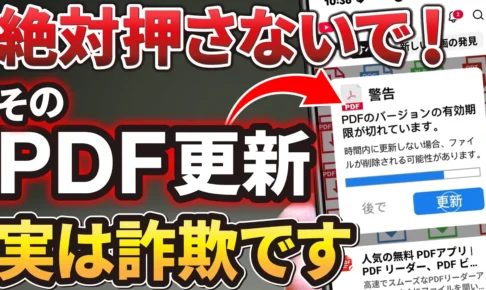
「PDFを開くには、最新版への更新が必要です」
スマホを使っているときに、突然こんな表示が出てきてドキッとしたことはありませんか?
今回は、「PDFを更新してください」というお知らせから実際にアプリをインストールしてみて、本当に必要なものなのかどうか、また危険はないのかを検証していきたいと思います。
<動画内容>
1. PDF更新の正体
2. iPhoneやAndroidスマホでPDFを開く/保存する方法
3. 実際にPDFアプリを広告からインストールしてみた
4. アプリランキング上位の便利系アプリには要注意
5. うっかり怪しいアプリを入れてしまったら…?
6. アプリの削除方法
7. 有害なアプリの削除方法
8. セーフモードでアプリを削除する裏ワザ
9. なぜGoogleは悪質な広告を規制/削除しないのか?
詳しくは、下記の動画ご参照ください。(講座動画時間:12分09秒)

「PDFを開くには、最新版への更新が必要です」
スマホを使っているときに、突然こんな表示が出てきてドキッとしたことはありませんか?


「PDFを開けないなら、更新しないと……」
そんな風に思って、表示された「更新」ボタンを押してしまう方もいると思います。


ところが、実際に進んでみると…、
なんと、別のPDFアプリをインストールするように誘導されます。


いつもご視聴有難うございます、スマホのコンシェルジュです。
今回は、「PDFを更新してください」というお知らせから実際にアプリをインストールしてみて、本当に必要なものなのかどうか、また危険はないのかを検証していきたいと思います。


スマホのコンシェルジュでは、豊富な指導実績をもとに、スマートフォンの使い方に関する動画を配信しております。
世代間の情報格差を少しでもなくせるようにと動画配信を行っておりますので、ぜひ「チャンネル登録」をして他の動画についてもチェックしてみてください!
それでは今回もよろしくお願いします。


【目次】
1.PDF更新の正体
2.iPhoneやAndroidスマホでPDFを開く/保存する方法
3.実際にPDFアプリを広告からインストールしてみた
4.アプリランキング上位の便利系アプリには要注意
5.うっかり怪しいアプリを入れてしまったら…?
6.アプリの削除方法
7.有害なアプリの削除方法
8.セーフモードでアプリを削除する裏ワザ
9.なぜGoogleは悪質な広告を規制/削除しないのか?
1. PDF更新の正体
まずはじめにお伝えすると、こうした表示はスマホからのお知らせなどではなく「広告」です。
焦って表示されたボタンを押す必要は全くありません。
またそもそも何かアプリを更新しないとPDFファイルが開けなくなるということは特殊なケースを除けば基本的にはありません。


一見すると本物のお知らせのように見えても、画面のどこかに「広告」や「スポンサー」などの表示がありますので、まず確認するようにしてください。
また最も大切なのは、アプリの入手や更新、削除など、アプリに関することは広告やWebページからではなく、必ず公式のアプリストアで確認するということです。


そもそも、単にPDFを見るだけなら、新しいアプリをインストールする必要はありません。
iPhone・Androidスマホともに、標準機能でそのまま閲覧することができます。


2. iPhoneやAndroidスマホでPDFを開く/保存する方法
iPhoneの場合、ウェブサイト上のPDFは標準ブラウザの「Safari」でそのまま開けます。
LINEやメールで届いたPDFもタップするだけで表示され、最初から入っている「ファイル」アプリや「ブック」に保存可能です。


Androidの場合、ウェブサイト上のPDFは標準ブラウザの「Chrome」でそのまま開けます。
LINEやメールで届いたPDFもタップするだけで表示され、最初から入っている「Googleドライブ」や「Files by Google」に保存可能です。


3. 実際にPDFアプリを広告からインストールしてみた
それでは実際に、広告にも表示されることがあり、アプリストアの上位にランクインしているPDFアプリをインストールしてみます。


Google Playストアで確認すると、ダウンロード数は100万回以上。
評価は3.5で、レビューも1万件を超えています。
おまけに人気アプリランキングでは総合で7位、[ツール]カテゴリでは1位となっています。
ここだけを見ると、「普通の人気アプリ」で、少なくとも「誰も使っていない怪しいアプリ」というわけではありません。


ところが、ここからGoogle Playの「データ セーフティ」を確認してみます。
Google Playのアプリページには、「データ セーフティ」という項目があり、ここには、アプリがどのようなデータを収集・共有する可能性があるのか、そしてデータをどのように保護するのかが表示されています。


こちらを確認してみると、「個人情報、写真と動画、他4件」を収集することがある、さらに、「アプリの情報、パフォーマンス」を第三者と共有することがある旨の記載があります。
しかし特に気になったのは、「データは暗号化されません」という一文です。


ビジネスシーンでの活用や申請書への個人情報の入力などを考えると、データが暗号化されないというのはかなりリスキーです。


また実際にアプリを起動して操作してみると、やたらと広告が表示されたり、頻繁に通知を送りつけてくるところも気になります。


他にも別のアプリをインストールした際に、よく分からない「システムスキャン」という通知が表示されたりするなど必要以上に稼働するイメージのアプリでした。
しかし今回、本当に注目してほしいところは、「利用者が、どこまでアプリのデータ取り扱いを理解してインストールしているのか」という点です。


例えば、このアプリは端末内のファイルをスキャン、インポート、閲覧、管理するために、「すべてのファイルへのアクセス権限」を使用すると説明しています。
これはかなり広い権限です。
もちろん、PDFやWord、Excelなど端末内のファイルを一括して管理するアプリなら、こうした権限を必要とする合理的な理由はあります。
しかし私たちユーザー側は、「このアプリに、スマホ内のファイルを広範囲に扱える権限を与えるんだ」ということを理解しておく必要があります。


4. アプリランキング上位の便利系アプリには要注意
実はアプリランキングには、こうした日常的によく使う機能やスマホを使っていると感じやすい不満を解消してくれるようなアプリが多数ランクインしています。
しかし、その大部分は最初から入っている標準アプリで解消できるものがほとんどです。


例えばQRコードアプリ、最近はどの機種でもカメラアプリで読み取りが可能ですし、ストレージやメモリの解放、バッテリー持ちの改善を謳ったクリーナーアプリについても本体設定やFiles by Googleで同じことができます。
つまり、スマホにどんな機能が搭載されているのかをきちんと把握しておけば、こういったアプリを入れるべきかそうでないかを判断できるというわけです。


それに加えて、
・アプリを入れる際は提供元やデータ セーフティをチェックする
・アップデートは公式のアプリストアから行うことを徹底する
・アクセス権限を付与する際は本当に必要な権限なのかを確認する
というようなことをセットで意識する必要があります。


全部を完璧に行えなくとも、どこか1つでも引っかかるところがあれば立ち止まる。
その少しの意識が、詐欺やトラブルから遠ざけてくれます。


では、もし、うっかりタップしてしまったらどうすればいいのか?
ここも非常に重要です。


5. うっかり怪しいアプリを入れてしまったら…?
うっかり怪しいアプリをインストールしてしまっても、アクセス権限を付与しない限り、そこまで心配する必要はありません。
冷静にインストールされた不審なアプリを探して削除してください。


6. アプリの削除方法
まずは通知などから不要なアプリがどれかを確認して、Playストアを開きます。
右上のプロフィールアイコンをタップしてメニューを表示させたら、その中から「アプリとデバイスの管理」を開きましょう。


ここで、一番上の「管理」を選択して、アプリ一覧を表示します。
当該のアプリを探して右端のチェックボックスにチェックを入れてください。
画面右上にゴミ箱アコンが表示されるので、そちらをタップして「アンインストール」を選択しましょう。
アプリはまとめて削除することもできるので、他にもあればチェックを入れて削除してください。


7. 有害なアプリの削除方法
また中には、有害なアプリが検出されるかもしれません。
そうした場合には、Playプロテクトにより自動的に無効化されているケースが多く、そうなるとホーム画面上では当該のアプリを見つけることができません。


そこで、先程の「アプリとデバイスの管理」画面にて、「有害なアプリが見つかりました」という表示の下にある「Playプロテクトに移動」をタップします。
ここから「アンインストール」を行いましょう。


実際に対応したお客様の中にも、クリーナーアプリなどで通知が埋め尽くされてまともに操作するのが難しいというケースがありましたが、そういった場合には「セーフモード」で起動するという方法もあります。

8. セーフモードでアプリを削除する裏ワザ
スマホのセーフモードとは、簡単に言うと購入時の初期状態で端末を起動し、不具合の原因を特定するための診断用モードです。
後からインストールしたアプリや自分で変更した設定を一時的に無効化することができ、これであれば一時的に通知を表示させないようにすることができ、冷静に対処することができます。
標準アプリ以外はグレーアウトして起動できなくなっています。


方法は簡単で、電源ボタンの長押し、または電源ボタンと音量を上げるボタンを同時に長押しして電源メニューを表示させます。
ここで、「電源を切る」を長押しすると「再起動してセーフモードに変更」というメニューが表示されるので、「OK」をタップしてください。
そうすると、セーフモードでスマホが起動します。


セーフモードは、外部との予期せぬ通信を防ぐため機内モードで起動されます。
しかし機内モード中でも、Playストアからアプリの削除は行えるので、先程のように「アプリとデバイスの管理」から削除を行いましょう。


アンインストールが完了したら、再度電源メニューを表示させて「再起動」します。
その際、機内モードになったまま再起動されるので、機内モードを解除してあげれば元の状態に戻ります。


9. なぜGoogleは悪質な広告を規制/削除しないのか?
ところで、ここまでの話を聞いていて1つ疑問が浮かぶと思います。
Googleはなぜ、こうした詐欺広告を削除したり規制したりしないのでしょうか?


結論からいうと、Googleは「PDFアプリの更新が必要です」といった偽の更新広告を、規制していないわけではありません。
むしろ明確に禁止しています。


Googleのセキュリティ資料には、かなり直接的に、「ソフトウェアが古くなっている」と偽って、不要なソフトウェアのインストールを促す広告を、ソーシャルエンジニアリング(相手をだまして危険な行為(機密情報の提供やソフトウェアのダウンロードなど)に誘導する手口のこと)の例として掲載しています。
つまり、PDFの更新を騙って望んでもいないPDFアプリをインストールさせるという手口は、Googleが認めている正規の広告手法ではありません。


それでも、こういった広告が表示されてしまうのは、「Googleの検知をすり抜けたものが一時的に表示されてしまう」からです。


そのためGoogleも現在、複数の段階で対策しています。
しかし、これほど多様な対策を行っていたとしても、日々進化する手口を完全にゼロにすることはできません。

そのような中、スマホやパソコンを安全に使うために大切なのは、「怪しいものをすべて見抜く能力」ではありません。
「怪しいと思ったときに、その場で操作せず、公式の場所から確認する習慣」です。
この習慣があるだけで、更新詐欺の被害に遭う可能性を大きく下げることができます。
今回の動画はコチラで以上です。


最後までご視聴いただきありがとうございました。
気軽にコメントや「チャンネル登録」をいただけますと幸いです。
また、「メンバーシップ」にて弊社動画のテキスト版も配信しておりますので、よろしければ是非ご登録ください。
それでは、次の動画でもよろしくお願いいたします。
「【PayPayを悪用した詐欺が横行中】すぐに確認すべき設定とは」もご参照ください。
「【SIMスワップ詐欺とは】PayPay公式からも異例の注意喚起!今すぐセキュリティ設定の見直しを!」もご参照ください。
<指導実績>
三越伊勢丹(社員向け)・JTB(大説明会)・東急不動産(グランクレール)・第一生命(お客様向け)・包括支援センター(お客様向け)・ロータリークラブ(お客様向け)・永楽倶楽部(会員様向け)等でセミナー・講義指導を実施。
累計50,000人以上を指導 。
<講義動画作成ポイント>
個別指導・集団講座での指導実績を元に、わかりやすさに重点を置いた動画作成
その他の講義動画は下記の一覧をご参照ください。
<その他>
オンラインサポート(ライブ講座・ZOOM等でのオンライン指導)とオフラインサポート(出張指導・セミナー形式のオフライン指導)も実施中。詳しくはメールにてお問い合わせください。
【全店共通】
03-5324-2664
(受付時間:平日10時~18時)