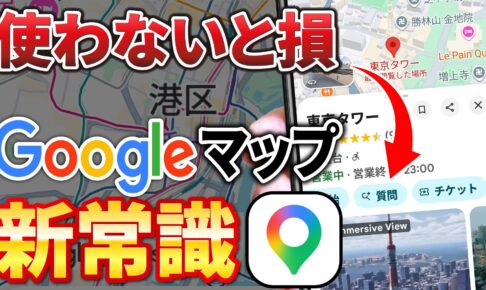
今回は、Googleマップに新たに追加された「質問機能」がどのようなものなのか、どんな仕組みになっているのかなど、詳しく解説していきます。
<動画内容>
「Googleマップ」の「質問」で調べられる内容
1.「質問」で調べられる内容:「喫茶店」の場合
2.「質問」で調べられる内容:「レストラン」の場合
「コーヒー店」で実際に「質問」してみる!~「喫煙スペースの有無」~
1.「質問」で調べられる内容(具体例):「コーヒー店」の「喫煙スペースの有無」
「質問」が力を発揮するケース
1.「質問」が力を発揮するケース:「喫煙スペース」「Wi-Fi」「電源」等
「回答の信ぴょう性」~「情報元」の優先順位と裏付け~
1.「回答」の信ぴょう性(情報元の優先順位と裏付け)と便利な理由
2.「回答」から「信ぴょう性」を確認する方法:「ドトールコーヒーの喫煙スペース」
「Googleマップ」にある「検索窓の検索」と「お店や施設毎にある質問」の違い
1.「検索窓の検索」「質問」の違い!:幅広い質問からお店に限定した質問
「Googleマップ」より「Gemini」や「ChatGPT」を使った方がいいケース
1.「Gemini」「ChatGPT」を使った方がいいケース:複雑な条件やプラン作成
<覚えておきたい便利機能>
「表示されるお店」を「ワンタップ」で絞り込む方法
1.「表示されるお店」を「ワンタップ」で絞り込む方法
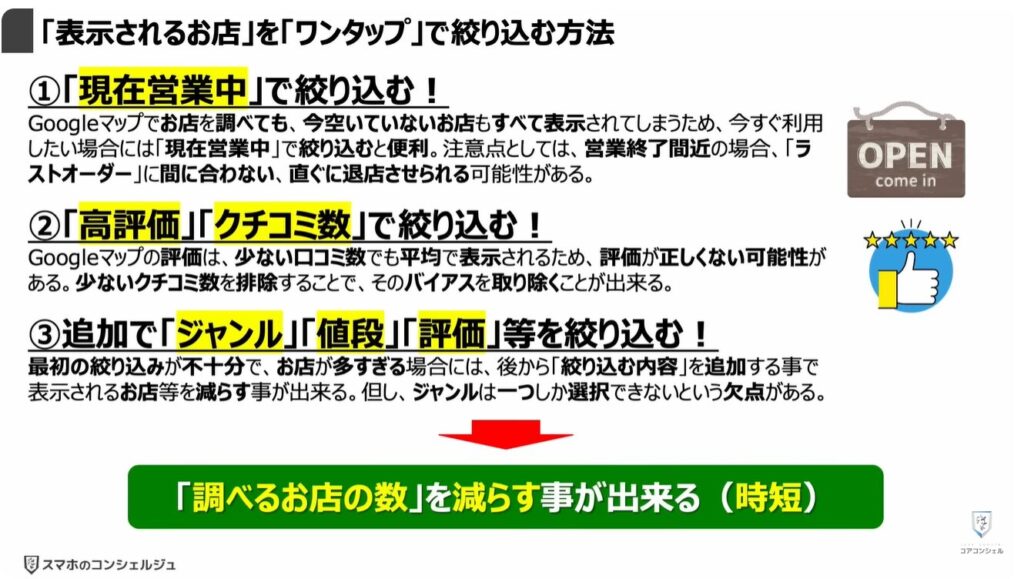
2.「表示されているお店」を絞り込む:「現在営業中」で絞り込む
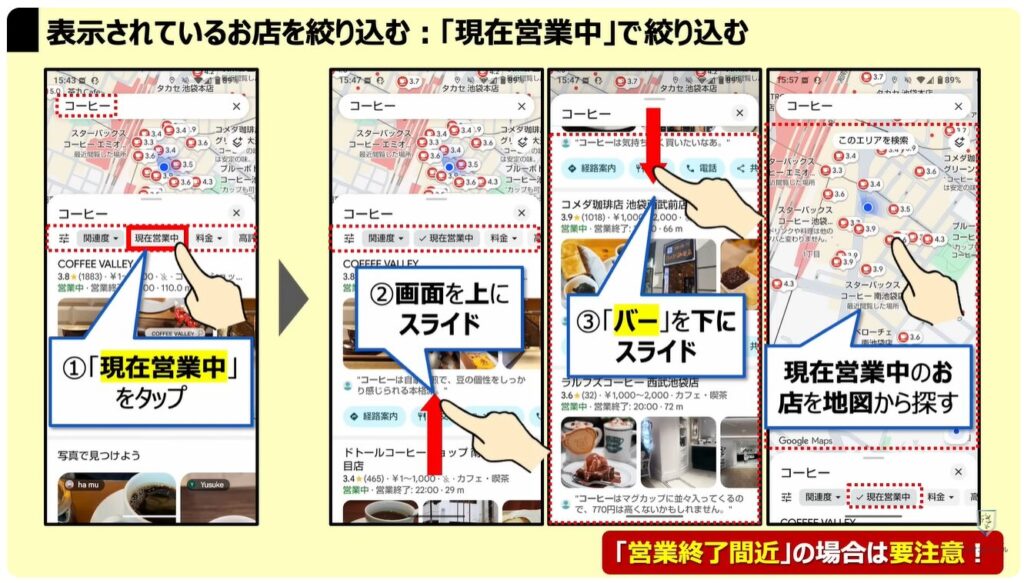
3.「表示されているお店」を絞り込む:「高評価」「500件以上のクチコミ」で絞り込む
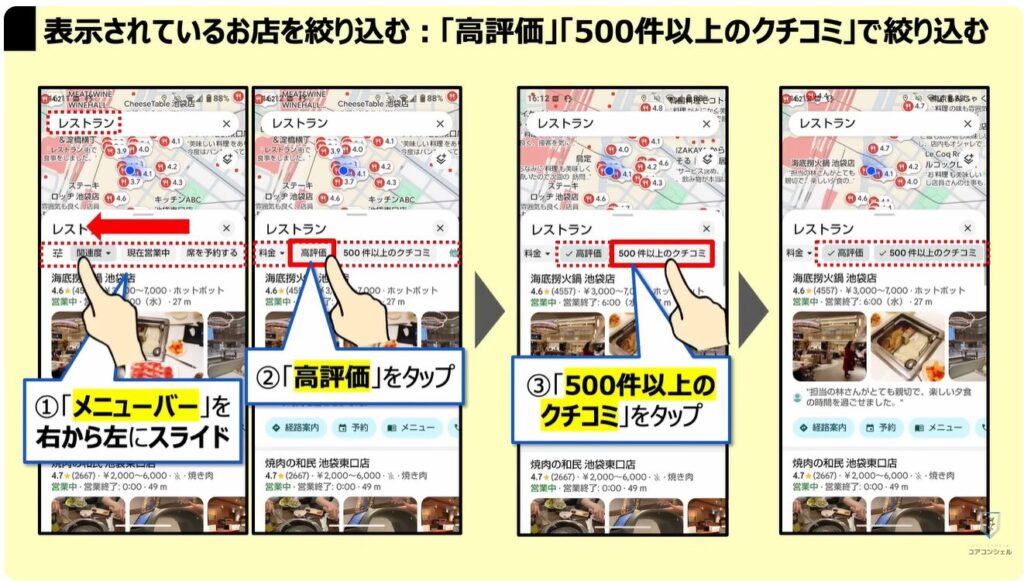
4.「表示されているお店」を絞り込む:「イタリアン」で絞り込む
詳しくは、下記の動画ご参照ください。(講座動画時間:15分03秒)
いつもご視聴ありがとうございます。
スマホのコンシェルジュです。
スマホ版Googleマップでは、半年程前からお店や施設の詳細情報画面に「質問」というボタンが追加されています。
このボタンは「Wi-Fiは使えるか」「個室はあるか」「喫煙スペースはあるか」など、そのお店に関して分からないことをなんでも質問できる機能です。
本来お店に電話などで直接聞かないとわからないような情報を迅速に回答してくれます。
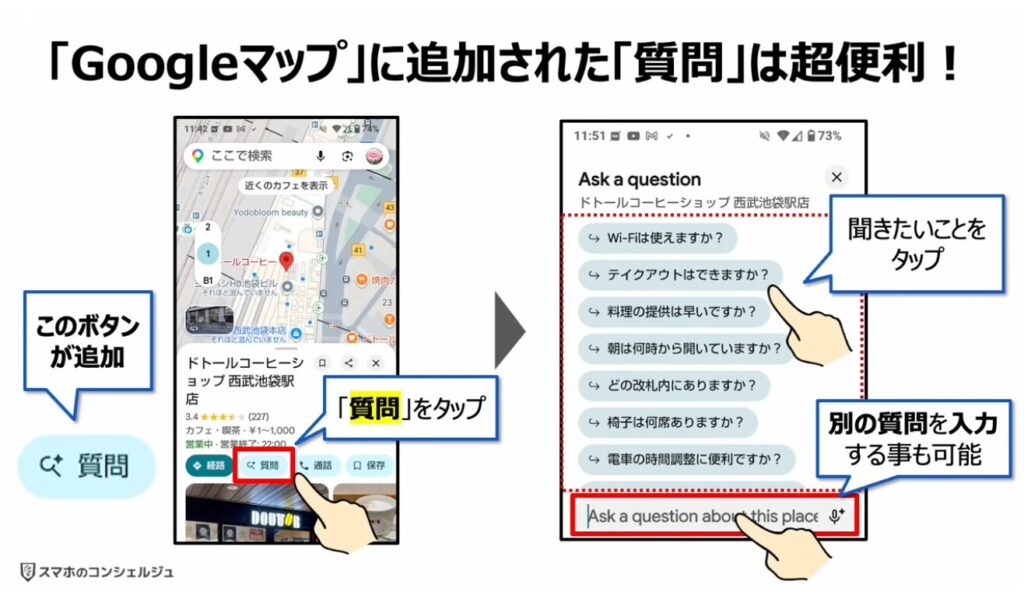
今回は、このGoogleマップの新機能がどのようなものなのか、どんな仕組みになっているのかなど、詳しく解説していきます。
スマホのコンシェルジュでは、豊富な指導実績をもとに、スマートフォンの使い方に関する動画を配信しております。
世代間の情報格差を少しでもなくせるようにと配信を行っておりますので、ぜひ「チャンネル登録」をして他の動画についてもチェックしてみてください!
それでは今回もよろしくお願いします。
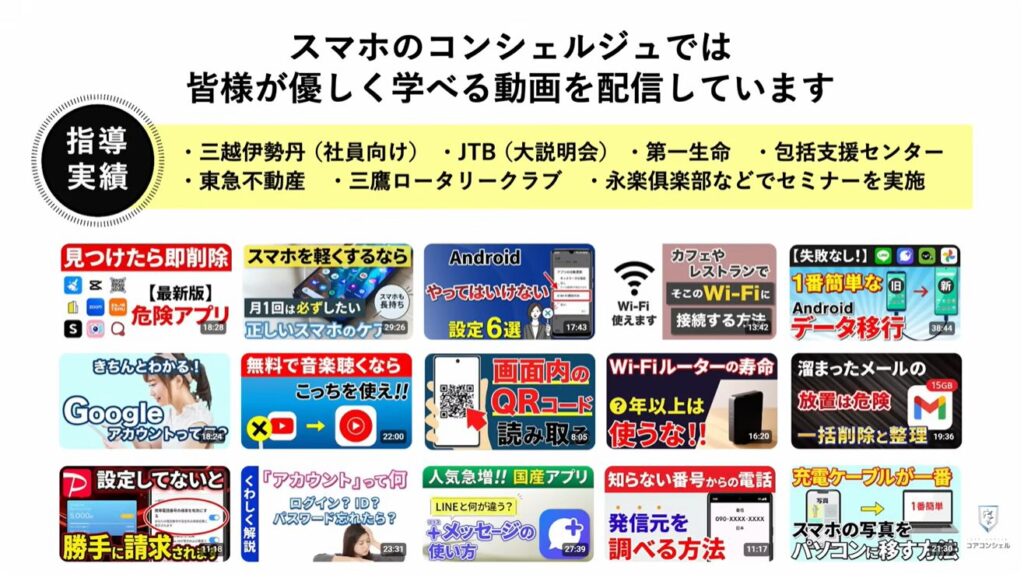
【目次】
「Googleマップ」の「質問」で調べられる内容
1.「質問」で調べられる内容:「喫茶店」の場合
2.「質問」で調べられる内容:「レストラン」の場合
「コーヒー店」で実際に「質問」してみる!~「喫煙スペースの有無」~
1.「質問」で調べられる内容(具体例):「コーヒー店」の「喫煙スペースの有無」
「質問」が力を発揮するケース
1.「質問」が力を発揮するケース:「喫煙スペース」「Wi-Fi」「電源」等
「回答の信ぴょう性」~「情報元」の優先順位と裏付け~
1.「回答」の信ぴょう性(情報元の優先順位と裏付け)と便利な理由
2.「回答」から「信ぴょう性」を確認する方法:「ドトールコーヒーの喫煙スペース」
「Googleマップ」にある「検索窓の検索」と「お店や施設毎にある質問」の違い
1.「検索窓の検索」「質問」の違い!:幅広い質問からお店に限定した質問
「Googleマップ」より「Gemini」や「ChatGPT」を使った方がいいケース
1.「Gemini」「ChatGPT」を使った方がいいケース:複雑な条件やプラン作成
<覚えておきたい便利機能>
「表示されるお店」を「ワンタップ」で絞り込む方法
1.「表示されるお店」を「ワンタップ」で絞り込む方法
2.「表示されているお店」を絞り込む:「現在営業中」で絞り込む
3.「表示されているお店」を絞り込む:「高評価」「500件以上のクチコミ」で絞り込む
4.「表示されているお店」を絞り込む:「イタリアン」で絞り込む
「Googleマップ」の「質問」で調べられる内容
ではまず、この質問機能で調べられる内容について一緒に確認していきましょう。
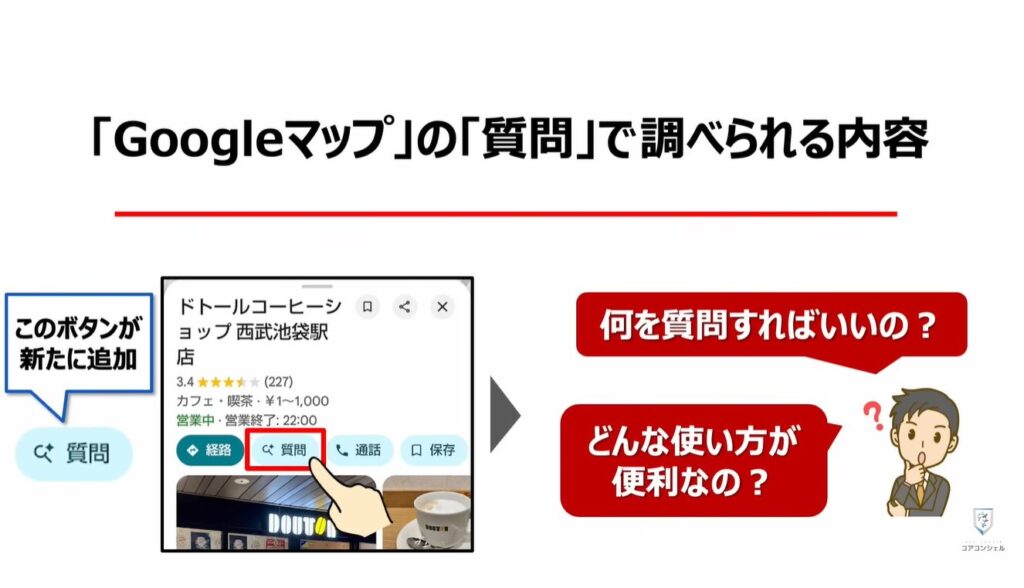
1.「質問」で調べられる内容:「喫茶店」の場合
質問で調べられる内容は、お店や場所、立地やジャンルでも異なります。
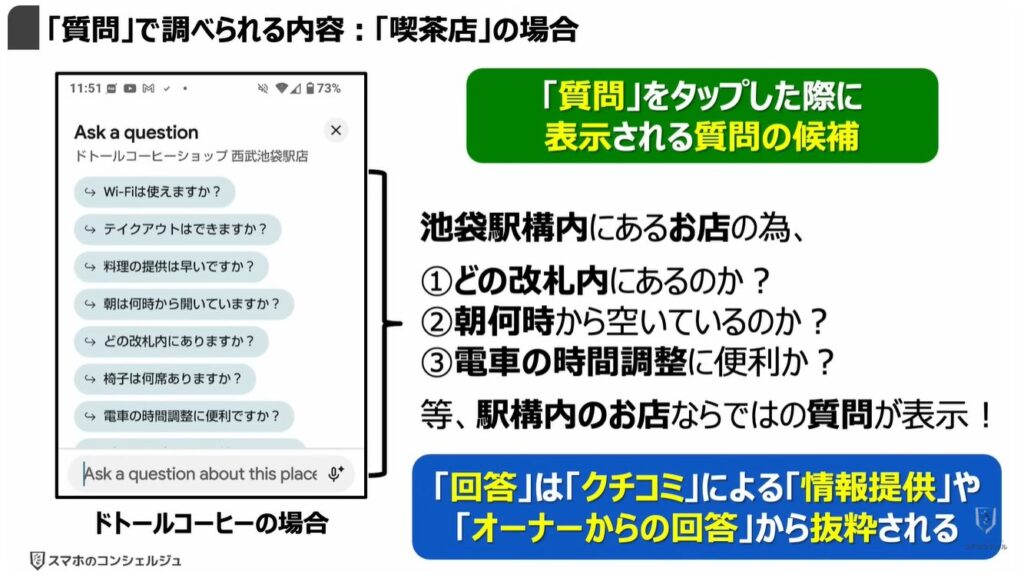
まずは、池袋駅構内にあるドトールコーヒーを例に見てみます。
こちらが質問画面で、下の入力欄にこの場所について好きに質問を投げかけることができます。
また、こんなことが気になっているのでは?という具合にあらかじめ質問の候補が一覧で表示されており、ちゃんと「どの改札内にありますか?」というように、駅構内にあるお店であることが考慮された質問が並んでいます。
回答はクチコミによる情報提供やオーナーからの書き込みなどから抜粋されます。
2.「質問」で調べられる内容:「レストラン」の場合
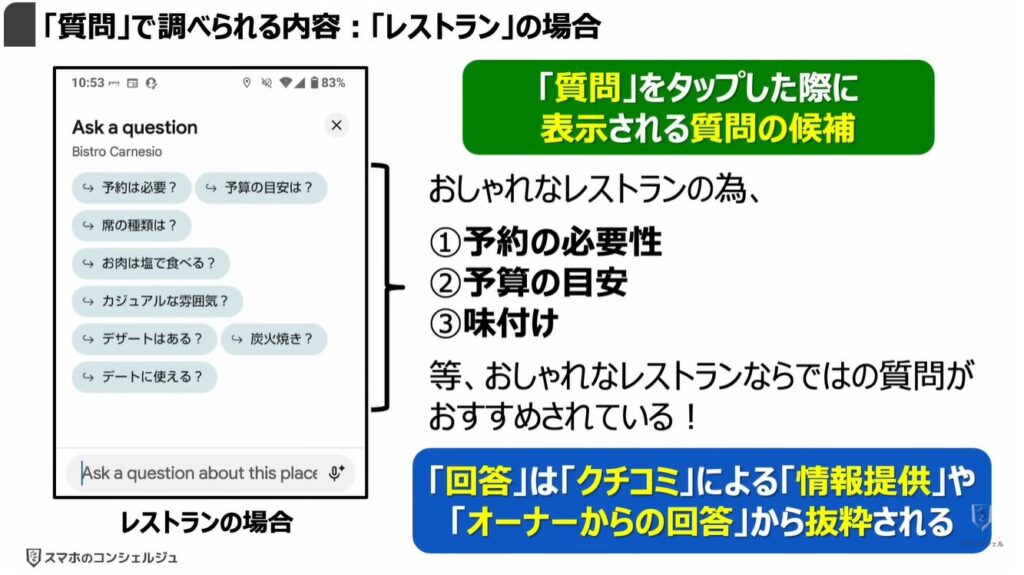
おしゃれなレストランで質問機能を使った場合には、予約の必要性、予算の目安、味付けなど、こうしたレストランで想定される質問が候補の一覧に表示されました。
「コーヒー店」で実際に「質問」してみる!~「喫煙スペースの有無」~
では、喫茶店を例に「喫煙スペースがあるかどうか」を実際に質問してみたいと思います。
手順や回答の内容を確認してみましょう。
1.「質問」で調べられる内容(具体例):「コーヒー店」の「喫煙スペースの有無」
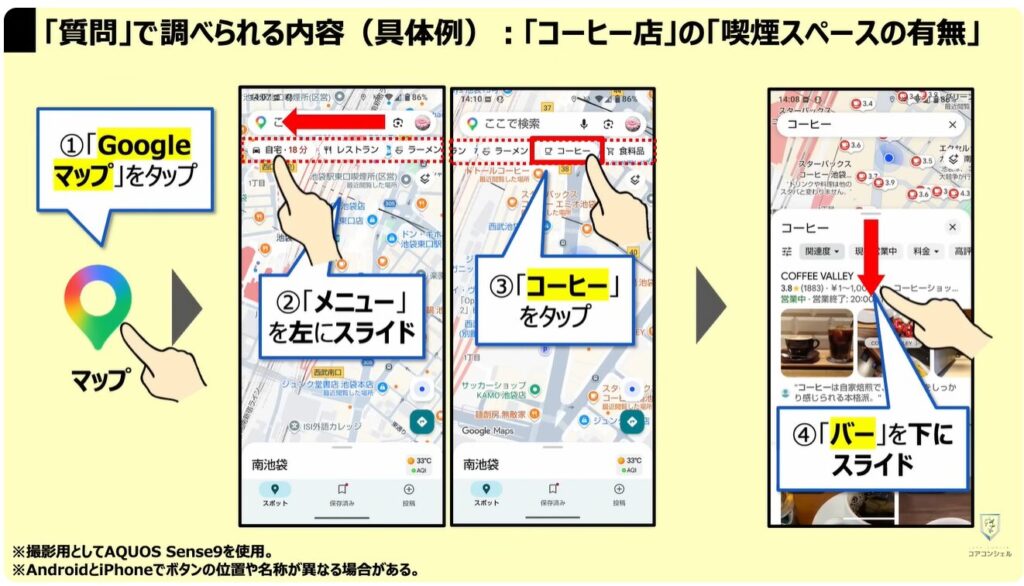
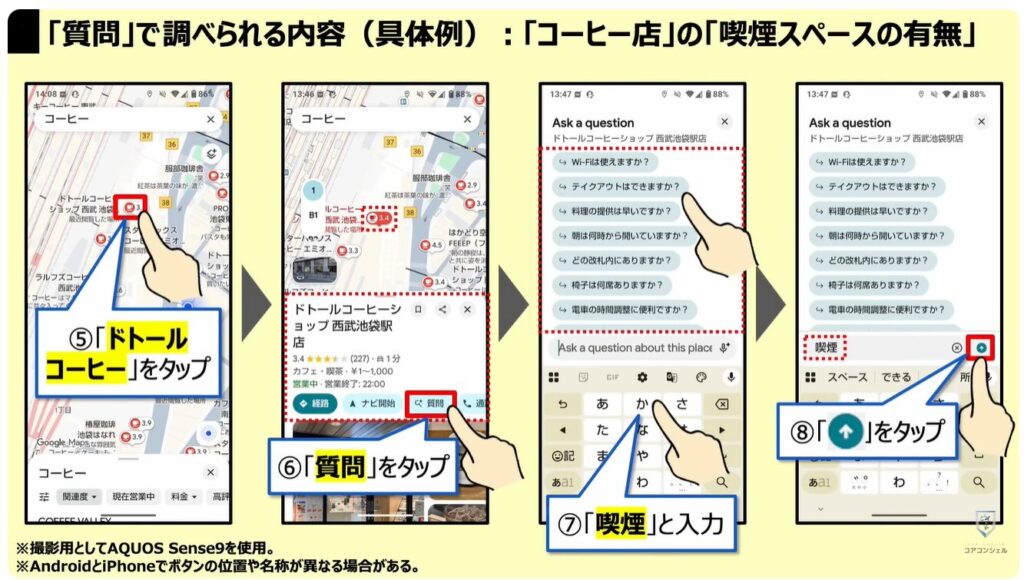
まずは①の「Googleマップ」を起動しましょう。
コーヒー屋さんを検索するので、トップ画面が表示されたら「検索窓」の下にある②の横長のボタンを右から左にスライドし、③の「コーヒー」をタップします。
一番上にある「検索窓」に、直接「コーヒー」と入力しても問題ありません。
検索結果が表示されたら、今回は地図から直接探したいので、④のように「バー」を下にスライドして、リストを一旦引っ込めて「地図」だけの画面にします。
今回は駅の構内にある⑤の「ドトールコーヒー」をタップします。
そのお店の詳細情報が下からぐいっと出てきますので、画面内にある⑥の「質問」ボタンをタップすると、質問用の画面が開きます。
今回はこの質問候補の中に「喫煙」に関するものがなかったので、下の入力欄に直接⑦のように「喫煙」と入力し、右側⑧の「上向きの矢印」をタップして質問を投げかけます。
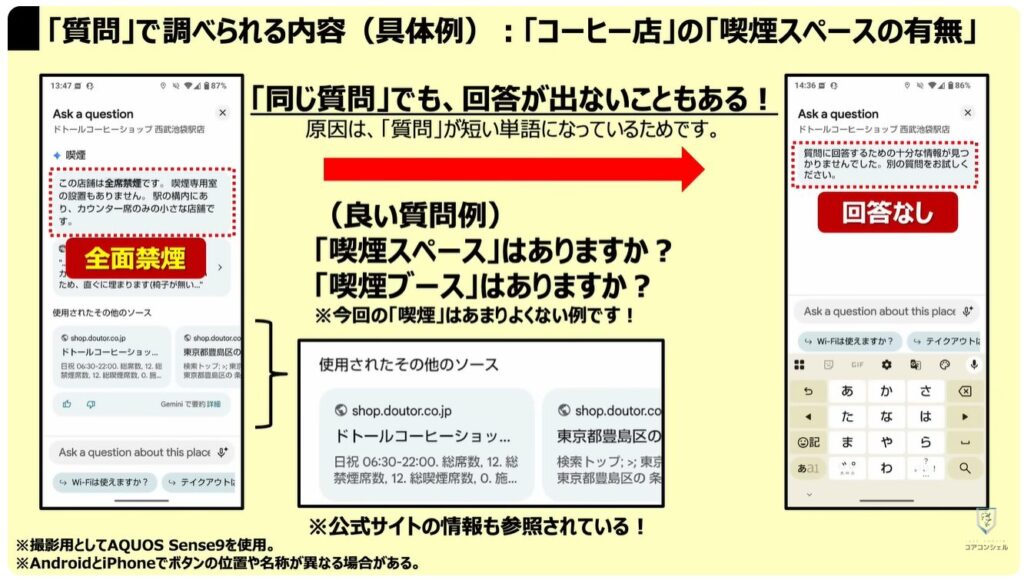
するとこのお店での喫煙に関して回答を生成してくれ、「全面禁煙」である旨の回答が表示されました。
また、今回のように「喫煙」とだけ入力した場合は、タイミングによってはAIが困ってしまい、返答できないことがありました。
質問が短すぎたことが原因のようです。
出来れば会話のように「喫煙スペースはありますか?」などしっかりと意図が伝わるように質問した方が回答が出やすいそうです。
実際に何度か試してみましたが、会話形式では回答なしになることはありませんでした。
また、後程詳しく確認しますが、回答に利用された情報元についての説明もあり、クチコミに加えて、「公式サイトからの情報」を利用している事が分かります。
「質問」が力を発揮するケース
それではこの質問機能が力を発揮するケースについても一緒に確認していきましょう。
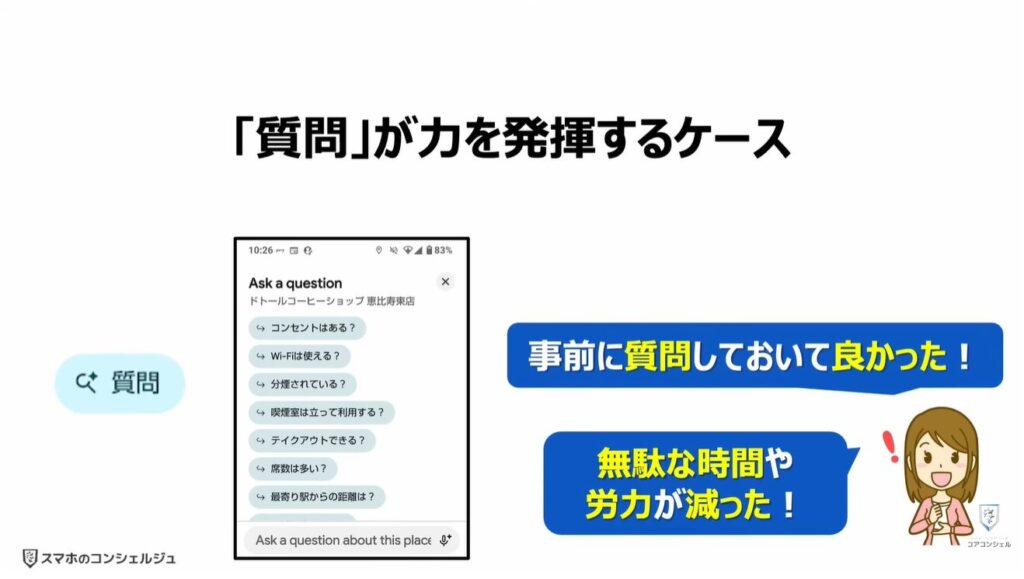
1.「質問」が力を発揮するケース:「喫煙スペース」「Wi-Fi」「電源」等
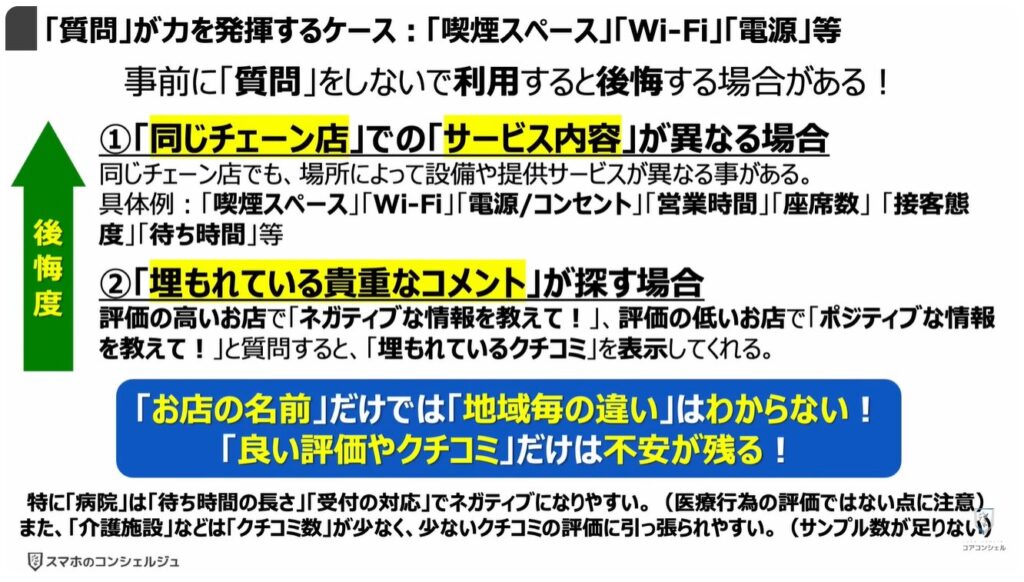
例えばチェーン店を利用する場合、どこのお店でも同じサービスを受けられると思いがちですが、場所によって提供されるサービスが異なる場合があります。
「喫煙スペース」や「Wi-Fi」、「電源やコンセント」「営業時間」や「座席数」などは当然店舗によって大きく異なる場合があります。
はたからは見えづらい部分としては店員さんの接客態度や待ち時間等について、特定のお店だけがサービス品質が低いといったこともあるかもしれません。
こういった情報も質問を使って事前に調べておけば、変に困惑させられたりといったこともなくなります。
また質問機能によって、埋もれてしまっているクチコミを探せる場合があります。
評価の高いお店であえて「ネガティブな情報を教えて!」と質問することで、思わぬ落とし穴を発見する事ができます。
また逆に、評価の低いお店でも「ポジティブな情報を教えて!」と質問すると、実はこの料理が美味しい、など意外な発見があるかもしれません。
いずれにしても、お店の名前だけでは地域毎の違いが分からない、良い評価やコメントばかりで不安だ、という場合に、質問をうまく利用することで解決できる可能性があることを覚えておきましょう。
余談ですが、病院などの評価やクチコミは、待ち時間の長さや受付の対応でネガティブになりやすく、医療行為に対しての評価ではないものが多いという点には注意が必要です。
また、介護施設などはクチコミ数自体が少ないため評判が偏りやすく、評価が適切ではない可能性がある点にも注意が必要です。
「回答の信ぴょう性」~「情報元」の優先順位と裏付け~
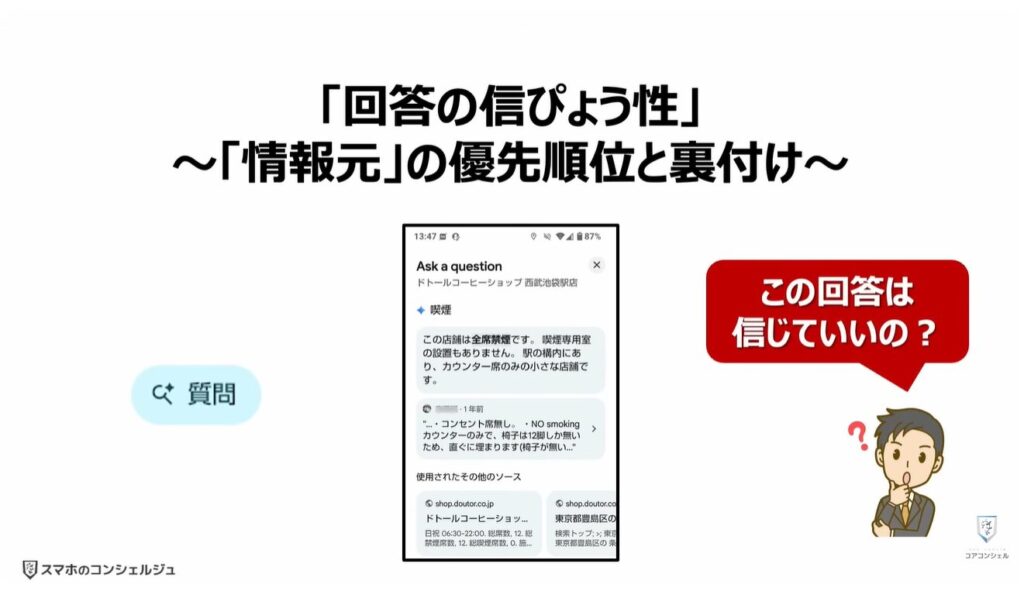
次に、この質問機能で得られる回答の信憑性について確認してみます。
1.「回答」の信ぴょう性(情報元の優先順位と裏付け)と便利な理由
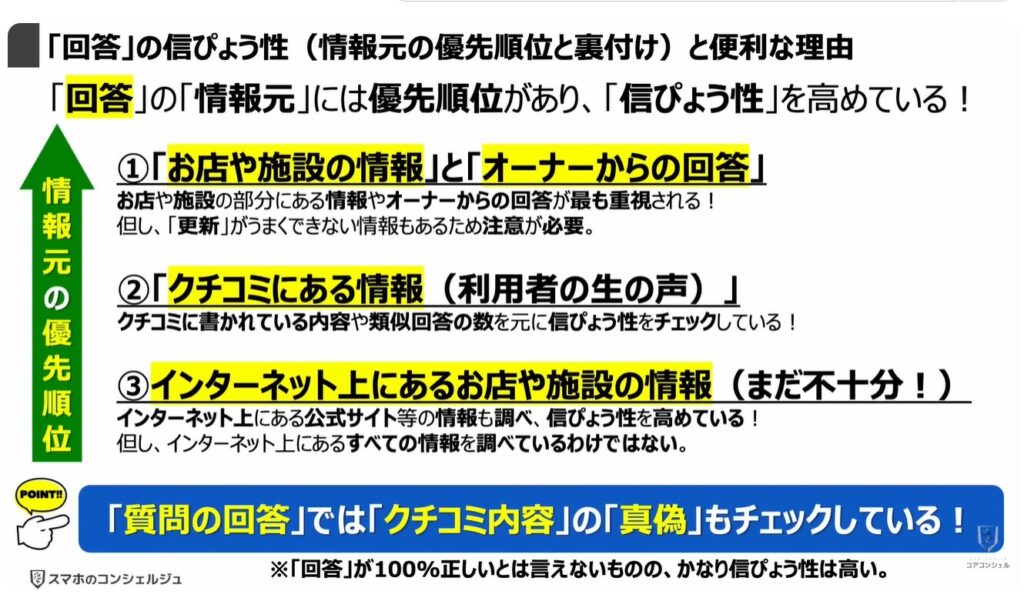
回答の情報元には優先順位があり、信ぴょう性の高い回答を出力できる仕組みになっています。
情報元として最も優先順位が高いのが、お店や施設の情報とオーナーからの回答です。
但し、情報によっては、更新がうまくできないものをあるため、注意は必要です。
2番目に優先順位が高いのが、クチコミにある情報です
クチコミに書かれている内容や類似回答の数を元に信ぴょう性をチェックしています。
3番目に優先順位が高いのが、インターネット上にあるお店や施設の情報です。
特に公式サイトは最も信ぴょう性が高い情報として扱われますが、細かい情報までは掲載されていないことが多く、それを補完するために他のウェブサイト等の情報が利用されます。
ただしインターネット上にあるすべての情報を調べている訳ではありません。
こうしてクチコミなどに対してもある程度はその真偽をチェックして、信憑性の高い情報を出力できるような作りになっています。
2.「回答」から「信ぴょう性」を確認する方法:「ドトールコーヒーの喫煙スペース」
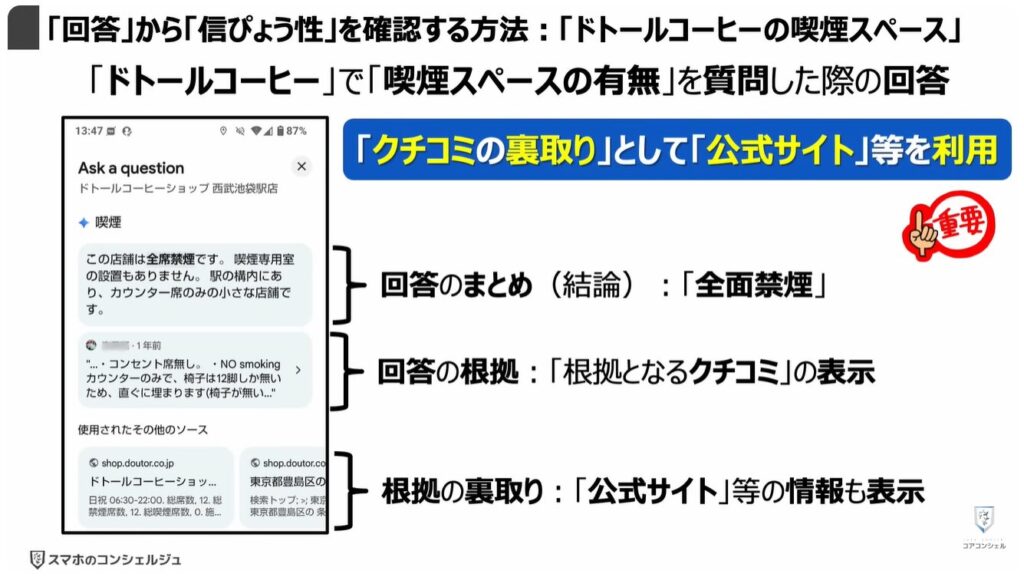
では先程のドトールコーヒーの喫煙スペースの有無に関しての回答を例にして、その回答の元となった情報元について確認してみます。
回答としては、「全面禁煙である」と結論づけています。
その下に根拠とした情報が掲載されており、あるクチコミが表示されています。
加えてその下には「使用されたその他の情報源」として公式サイト等の情報も参照したことが記載されています。
このように単に口コミに書かれているのを見つけるだけでなく、公式サイトを含めた外部情報を使ってきちんとそのクチコミの裏取りまで行っています。
「Googleマップ」にある「検索窓の検索」と「お店や施設毎にある質問」の違い
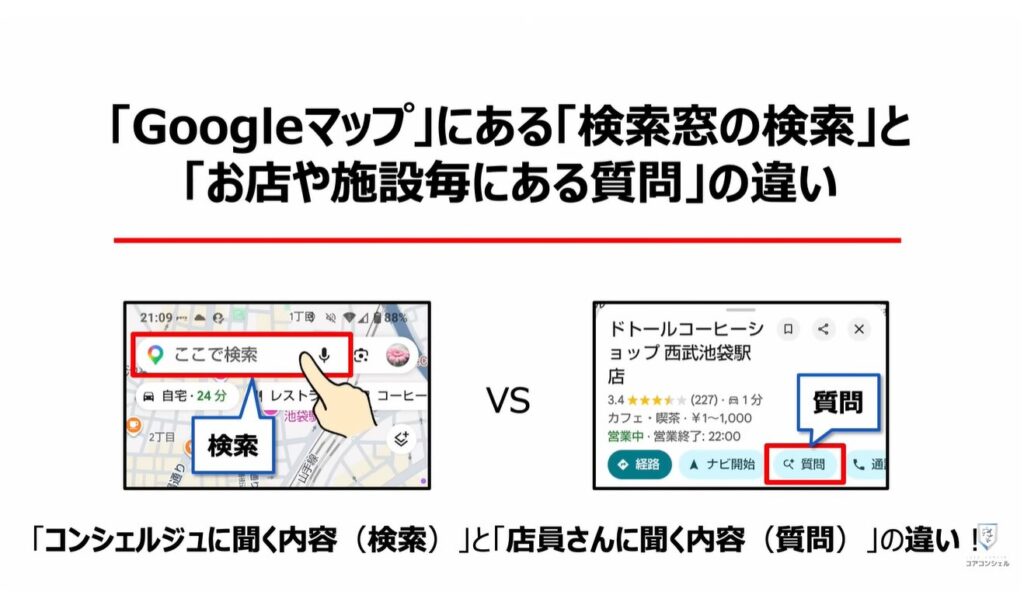
Googleマップでは画面上部の「検索窓」でも、ある程度自然な言葉で条件を絞っての検索が可能です。
そこからの検索とこの質問機能の違いについて確認していきましょう。
端的にいうと、検索は「コンシェルジュに聞く」ようなイメージ、質問は「そこの店員さんに聞くようなイメージ」で使い分けると便利です。
1.「検索窓の検索」「質問」の違い!:幅広い質問からお店に限定した質問
検索窓は、行きたいお店や場所で検索するのはもちろんですが、必要条件を付けて検索することが出来ます。
例えば「渋谷で、静かにゆっくりと会話ができて、ワインが美味しいお店はある?」という検索も可能です。
一方の質問機能は、そこからお店を絞った段階で、そのお店に対して追加の質問や細かいこだわり等を確認する際に利用します。
いきたいお店や場所を調べるだけなら、Googleマップだけでこのように二段構えで細かなところまで詰めていくことができます。
ただし場合によってはもっと優れた方法があります。
というのも、やりたいことや行きたい場所にまだまだ曖昧さがある場合や1日の計画(プラン)を作成するといった場合には、GoogleマップではなくGeminiやChatGPTを利用する方が圧倒的に便利になります。
これらはGoogleマップよりも提案に至るまでの思考回数や使えるデータや圧倒的に多く、とても柔軟な提案が可能です。
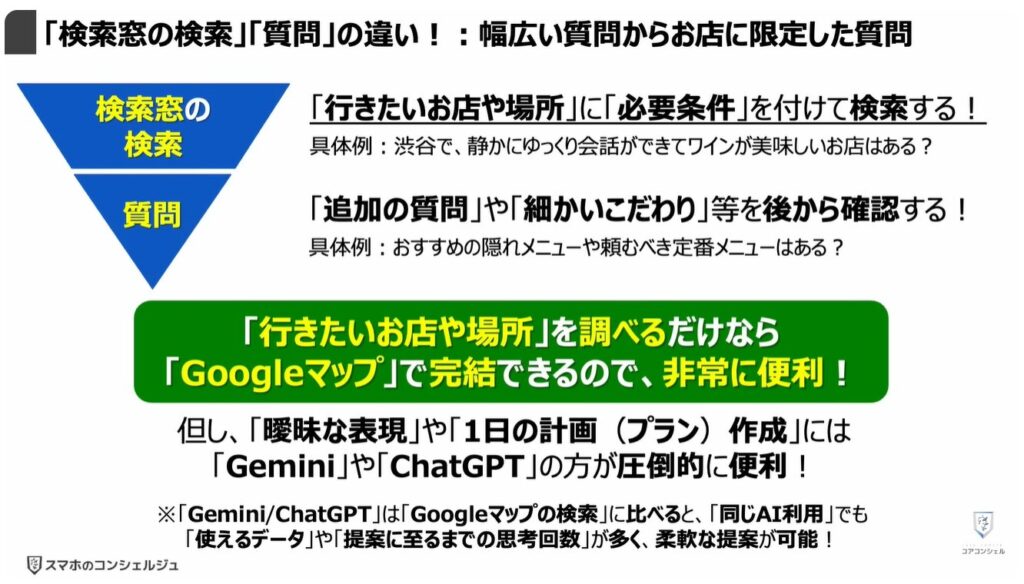
「Googleマップ」より「Gemini」や「ChatGPT」を使った方がいいケース
実際にGoogleマップよりもGeminiやChatGPTを使った方がいいケースについて、もう少し詳しく確認していきましょう。
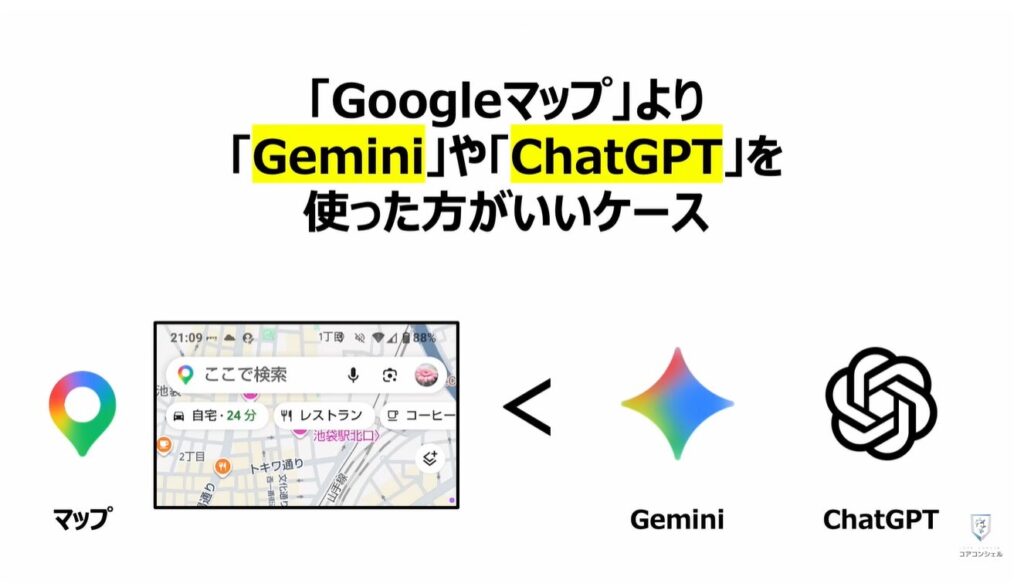
1.「Gemini」「ChatGPT」を使った方がいいケース:複雑な条件やプラン作成
まず一つ目は、「複雑な条件が3つ以上重なる時」です。
ベビーカーで入りやすくて、子供用の椅子があって、大人は静かに和食を楽しめる、新宿駅近くのお店、ような条件になると、条件指定が曖昧になりGoogleマップ上ではうまく探せない可能性があります。
二つ目は「ふわっとしたイメージから探したい」時です。
レトロな喫茶店みたいな雰囲気で、本を静かに読める、中央線沿線の街でおすすめの店。のような条件になると、対象範囲となる中央線沿線というのが広すぎて正しく判断が出来ない可能性があります。
一方でGeminiやChatGPTであれば、中央線沿線の人気の街を想定して、お店を提案してきます。
三つ目は、「旅行やデートのプランを作りたい時」です。
例えば「鎌倉で、11時スタート、生しらす丼を食べて、その後大仏を見て、16時くらいにおしゃれなカフェで休む、というルートを作って」 と検索すると、やはりGoogleマップでは鎌倉周辺で該当するお店を表示してくれるだけ、となります。
一方でGeminiやChatGPTであれば、移動時間も考慮したタイムスケジュールまで作成してくれます。
このように、回答に柔軟性が必要な場面ではGoogleマップよりも圧倒的にGeminiやChatGPTの出番となります。
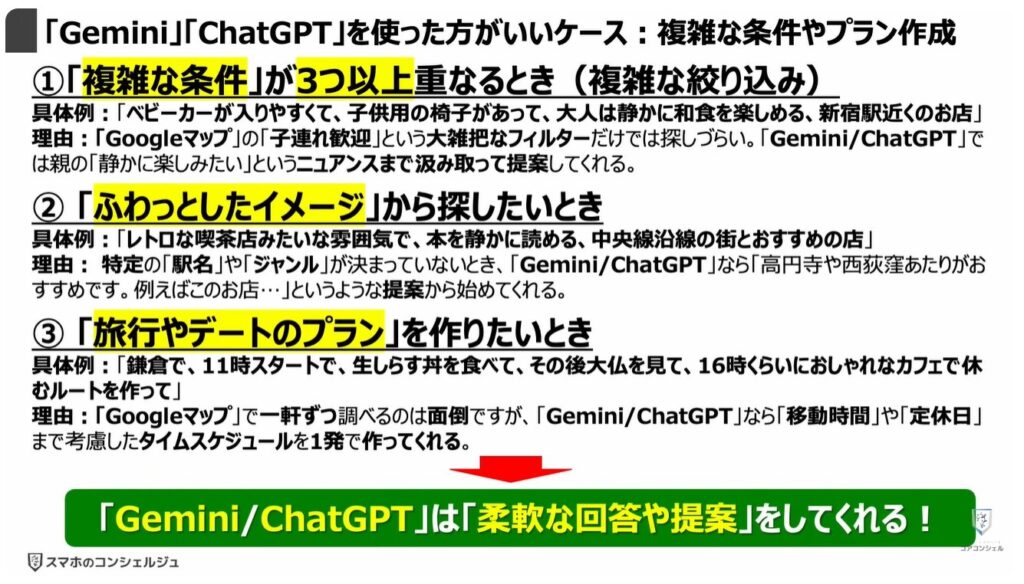
<覚えておきたい便利機能>
「表示されるお店」を「ワンタップ」で絞り込む方法
では最後に覚えておきたい便利機能として、表示されるお店をワンタップで絞り込む方法について一緒に確認していきましょう。
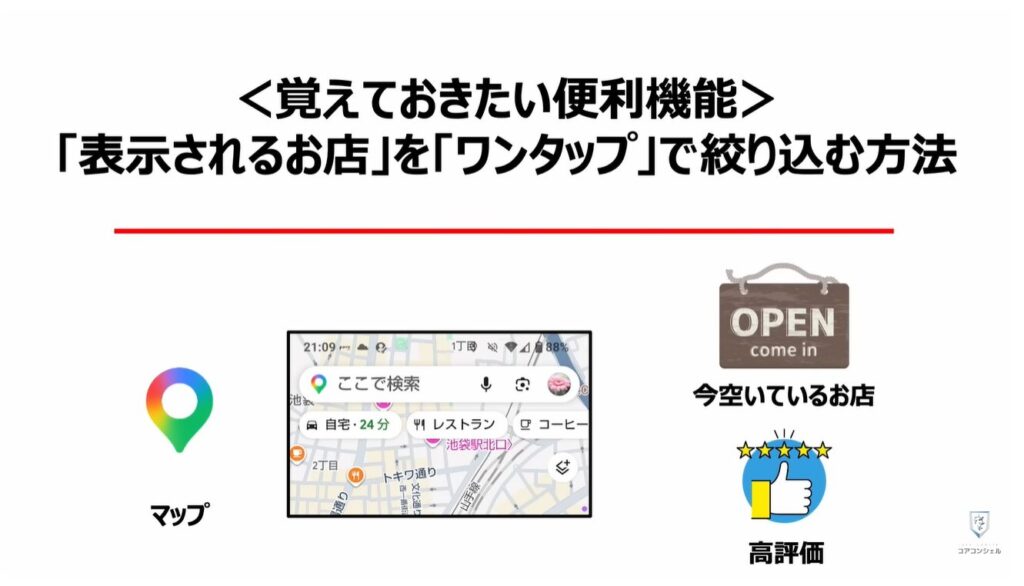
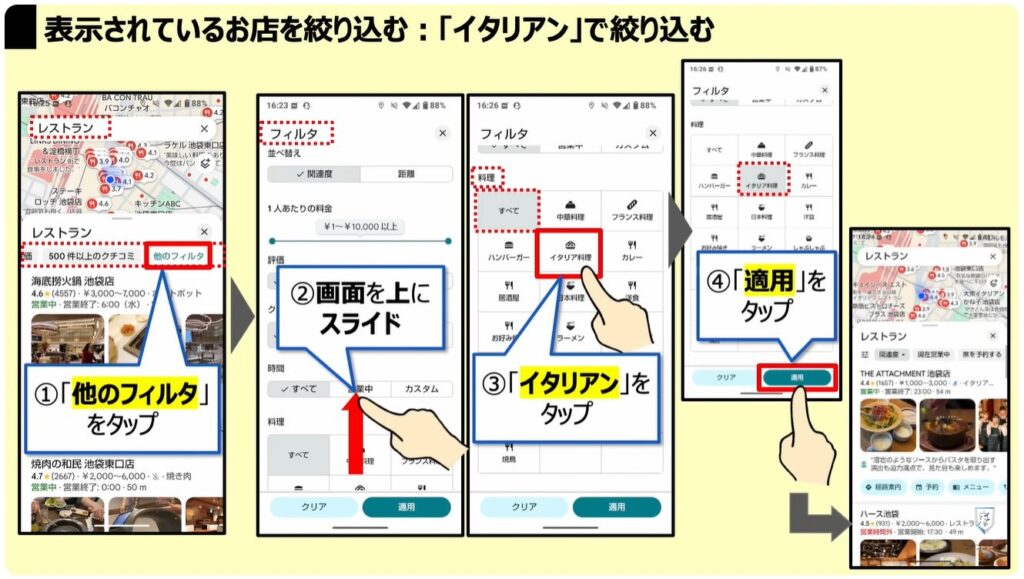
1.「表示されるお店」を「ワンタップ」で絞り込む方法
最も重宝するのが、「現在営業中」の施設で絞り込む方法です。
Googleマップでお店も調べても、その日その時お休み中のお店も表示されてしまうため、今すぐ利用したい時は営業中のお店での絞り込みをしてあげると便利です。
ただしラストオーダーなどは考慮されないため営業終了間近の場合はご注意ください。
二つ目は、「高評価」と「クチコミ数」の両方で絞り込む方法です。
少ないクチコミ数から算出されるレビューは、どうしても偏った点数や評価になりがちです。
そこで「高評価」なだけでなくある程度口コミの数が多いもので絞り込むと、そうしたリスクを減らすことができます。
三つ目は、追加でジャンル、値段、評価等で絞り込む方法です。
最初の絞り込みが不十分な場合、表示されるお店が多すぎて困る場合があります。
そういった場合に、後から絞り込む内容を追加出来ます。ただし現時点では、ジャンルは一つしか指定できません。
このようにいくつかの条件を付けて表示されるお店を絞り込むことで、効率的に調べることができます。
2.「表示されているお店」を絞り込む:「現在営業中」で絞り込む
それでは先ほど同様コーヒー屋さんを例にして、「現在営業中」のお店に絞り込みを行ってみます。
検索窓に「コーヒー」と入力して、お店の候補を表示させます。
お店の一覧ウィンドウ上部の「メニューバー」にある①の「現在営業中」をタップします。
これでこの日この時に営業時間内となっているお店だけが表示されるようになりました。
詳細情報を確認したい場合には、②のように画面を上にスライドして、一つ一つお店を確認しています。
地図から確認したい場合には、③のように「バー」を下にスライドし地図だけの表示に切り替えて赤いアイコンタップするとお店の詳細情報を確認する事が出来ます。
3.「表示されているお店」を絞り込む:「高評価」「500件以上のクチコミ」で絞り込む
では次に「高評価」と「クチコミ数」での絞り込みです。
「レストラン」を探してみます。
検索窓に入力し、一覧が表示されたら、①の「メニューバー」を左にスライドして②の「高評価」ボタンをタップします。
これでまずはレビューの点数が高いお店に絞り込むことができました。
さらにその隣の③の「500件以上のクチコミ」もタップしてチェックを入れます。
「高評価」「クチコミ数」の両方にチェックが入れば、「クチコミの件数が多くなおかつ高評価」なお店の絞り込みが完了です。
4.「表示されているお店」を絞り込む:「イタリアン」で絞り込む
では最後にお店のジャンルを指定しての絞り込みも試してみましょう。
先程の「レストラン」と検索した画面で、「メニューバー」の中から①の「その他のフィルタ」をタップします。
「フィルタ」という画面が表示されますので、②のように画面を上にスライドします。
「料理」の項目が確認できるかと思いますので、③の「イタリアン」をタップします。
「イタリアン」が選択されているのを確認して、④の「適用」をタップします。
以上で、「イタリアン」での絞り込みが完了です。
このように絞り込みが使えると、さらに目的地探しが捗るようになります。
非常に便利な機能ですので、是非、覚えておいてください。
当動画は以上となります。最後までご視聴いただきありがとうございました。
気軽にコメントや「チャンネル登録」をいただけますと幸いです。
また、「メンバーシップ」にて弊社動画のテキスト版も配信しておりますので、よろしければ是非ご登録ください。
それでは、次の動画でもよろしくお願いいたします。
「【必修アプリ】Googleマップの基本操作から詳細機能、便利なテクニックをしっかり優しく解説!」もご参照ください。
「【Googleマップ】使い慣れた人が無意識にやっている、実用的なテクニックを厳選して紹介!」もご参照ください。
<指導実績>
三越伊勢丹(社員向け)・JTB(大説明会)・東急不動産(グランクレール)・第一生命(お客様向け)・包括支援センター(お客様向け)・ロータリークラブ(お客様向け)・永楽倶楽部(会員様向け)等でセミナー・講義指導を実施。
累計50,000人以上を指導 。
<講義動画作成ポイント>
個別指導・集団講座での指導実績を元に、わかりやすさに重点を置いた動画作成
その他の講義動画は下記の一覧をご参照ください。
<その他>
オンラインサポート(ライブ講座・ZOOM等でのオンライン指導)とオフラインサポート(出張指導・セミナー形式のオフライン指導)も実施中。詳しくはメールにてお問い合わせください。
【全店共通】
03-5324-2664
(受付時間:平日10時~18時)