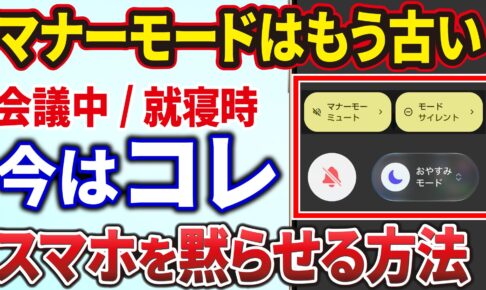
今回はどういった設定にしておけば、音、バイブレーション、画面の自動オンをを確実に作動させない設定となるのかについて解説していきます。
<動画内容>
「音」と「バイブレーション(振動)」に影響する設定とは?
1.「音(着信音・通知音等)」と「バイブレーション」に影響する設定(Android)
2.「音(着信音・通知音等)」と「バイブレーション」に影響する設定(iPhone)
「マナーモード」と「サイレントモード」の違い
1.「マナーモード(消音モード)」と「モード(集中モード)」の違い!
「サイレントモード(集中モード)」はどんな時に使うの?
1.「サイレントモード(集中モード)」が便利な状況とは?
「音の有無」「バイブレーションの有無」「ディスプレイの点灯」をコントロールする方法
1. 音やバイブレーションの有無、ディスプレイの点灯をコントロールする方法(Android)
2. 音やバイブレーションの有無、ディスプレイの点灯をコントロールする方法(iPhone)
「音無し」「バイブレーションなし」が必要な場面で「電源OFF」がダメな理由
1.「電源OFF」にすることのデメリット
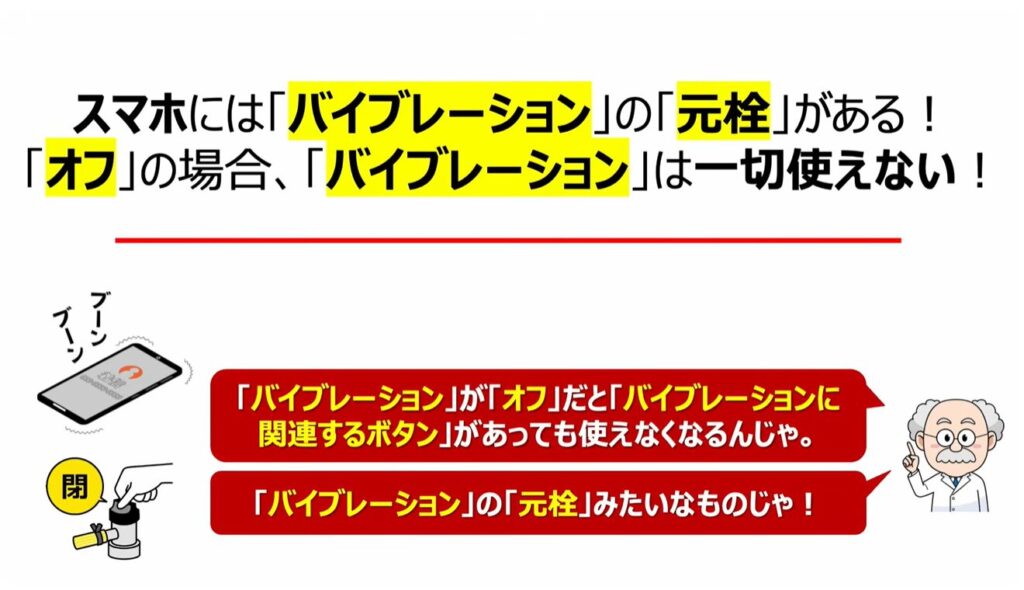
スマホには「バイブレーション」の「元栓」がある!「オフ」の場合、「バイブレーション」は一切使えない!
1.「バイブレーション」の「オン/オフ」を確認する(Android)
2.「バイブレーション」の「オン/オフ」を確認する(iPhone)
「バイブレーション」の「タイミング」を事前に決める必要がある!(iPhone)
1.「バイブレーション」のタイミングを事前に決める必要がある!(iPhone)
「マナーモード」「サイレントモード」を「クイック設定パネル(コントロールセンター)」で隣接させる方法
1.「マナーモード」「サイレントモード」を「クイック設定パネル」で隣接させる(Android)
2.「消音モード」を「コントロールセンター」で「集中モード」に隣接させる(iPhone)
「サイレントモード」「集中モード」の「設定次第」で「音・振動」が発生する!
1.「サイレントモード」の「通知フィルタ」を確認する(Android)
2.「集中モード」にある「おやすみモード」の「通知詳細」を確認する(iPhone)
詳しくは、下記の動画ご参照ください。(講座動画時間:18分22秒)
いつもご視聴ありがとうございます。
スマホのコンシェルジュです。
みなさま、映画館や会議中など、静かにしなければならない場所で、スマホが突然鳴ってしまったり画面が光ってしまったりして、ヒヤッとした経験はありませんか?
それらは、マナーモードが正しく設定できていなかったり、サイレントモードと併用できていないことが原因です。
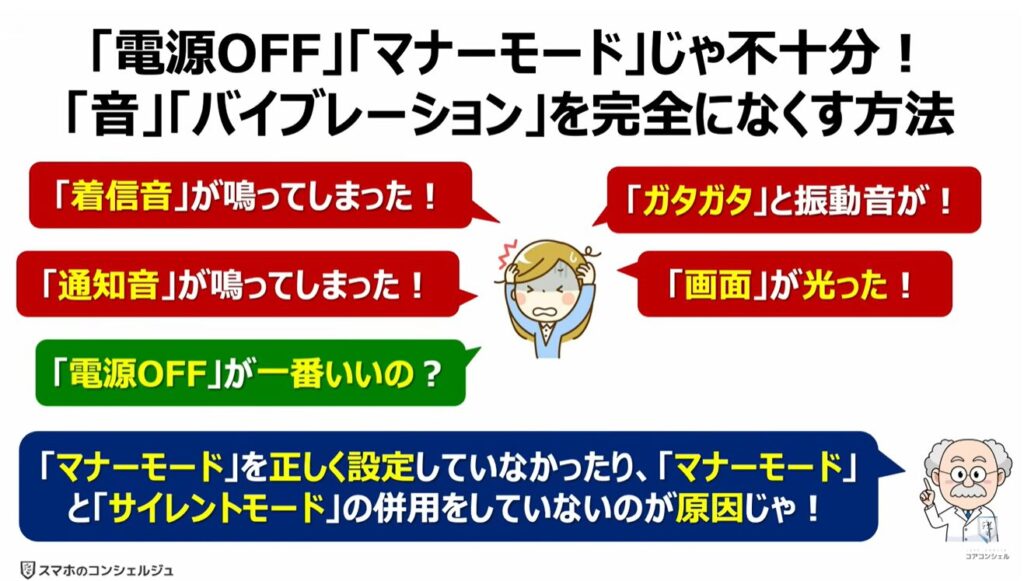
今回はどういった設定にしておけばこれらを確実に作動させない設定となるのか、
音、バイブレーション、画面の自動オンを完全になくす方法について解説していきます。
スマホのコンシェルジュでは、豊富な指導実績をもとに、スマートフォンの使い方に関する動画を配信しております。
世代間の情報格差を少しでもなくせるようにと動画配信を行っておりますので、ぜひ「チャンネル登録」をして他の動画についてもチェックしてみてください!
それでは今回もよろしくお願いします。
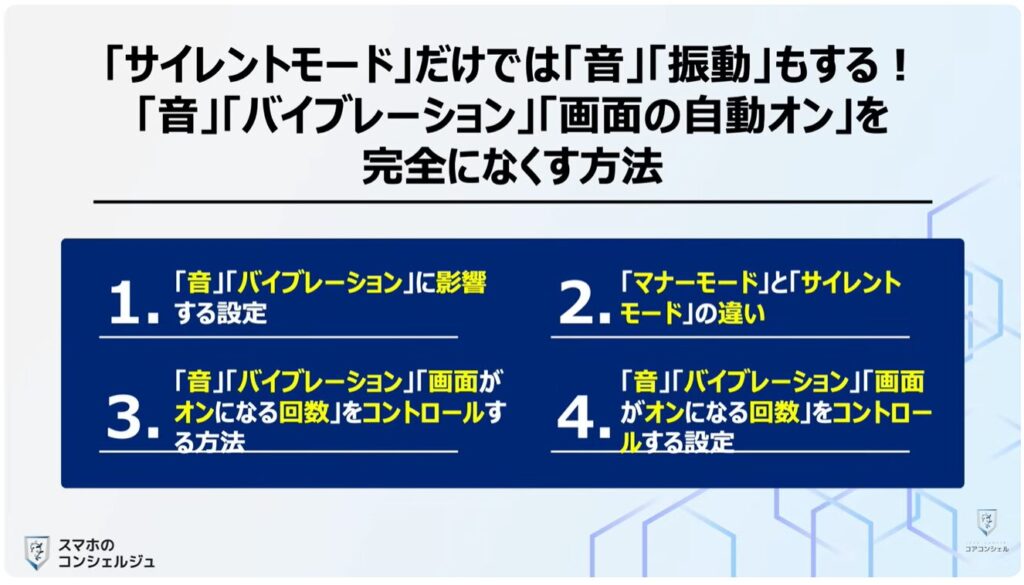
【目次】
「音」と「バイブレーション(振動)」に影響する設定とは?
1.「音(着信音・通知音等)」と「バイブレーション」に影響する設定(Android)
2.「音(着信音・通知音等)」と「バイブレーション」に影響する設定(iPhone)
「マナーモード」と「サイレントモード」の違い
1.「マナーモード(消音モード)」と「モード(集中モード)」の違い!
「サイレントモード(集中モード)」はどんな時に使うの?
1.「サイレントモード(集中モード)」が便利な状況とは?
「音の有無」「バイブレーションの有無」「ディスプレイの点灯」をコントロールする方法
1.音やバイブレーションの有無、ディスプレイの点灯をコントロールする方法(Android)
2.音やバイブレーションの有無、ディスプレイの点灯をコントロールする方法(iPhone)
「音無し」「バイブレーションなし」が必要な場面で「電源OFF」がダメな理由
1.「電源OFF」にすることのデメリット
スマホには「バイブレーション」の「元栓」がある!「オフ」の場合、「バイブレーション」は一切使えない!
1.「バイブレーション」の「オン/オフ」を確認する(Android)
2.「バイブレーション」の「オン/オフ」を確認する(iPhone)
「バイブレーション」の「タイミング」を事前に決める必要がある!(iPhone)
1.「バイブレーション」のタイミングを事前に決める必要がある!(iPhone)
「マナーモード」「サイレントモード」を「クイック設定パネル(コントロールセンター)」で隣接させる方法
1.「マナーモード」「サイレントモード」を「クイック設定パネル」で隣接させる(Android)
2.「消音モード」を「コントロールセンター」で「集中モード」に隣接させる(iPhone)
「サイレントモード」「集中モード」の「設定次第」で「音・振動」が発生する!
1.「サイレントモード」の「通知フィルタ」を確認する(Android)
2.「集中モード」にある「おやすみモード」の「通知詳細」を確認する(iPhone)
「音」と「バイブレーション(振動)」に影響する設定とは?
それでは、まず初めに「音」と「バイブレーション(振動)」に影響する設定にはどのようなものがあるかを一緒に確認していきましょう。
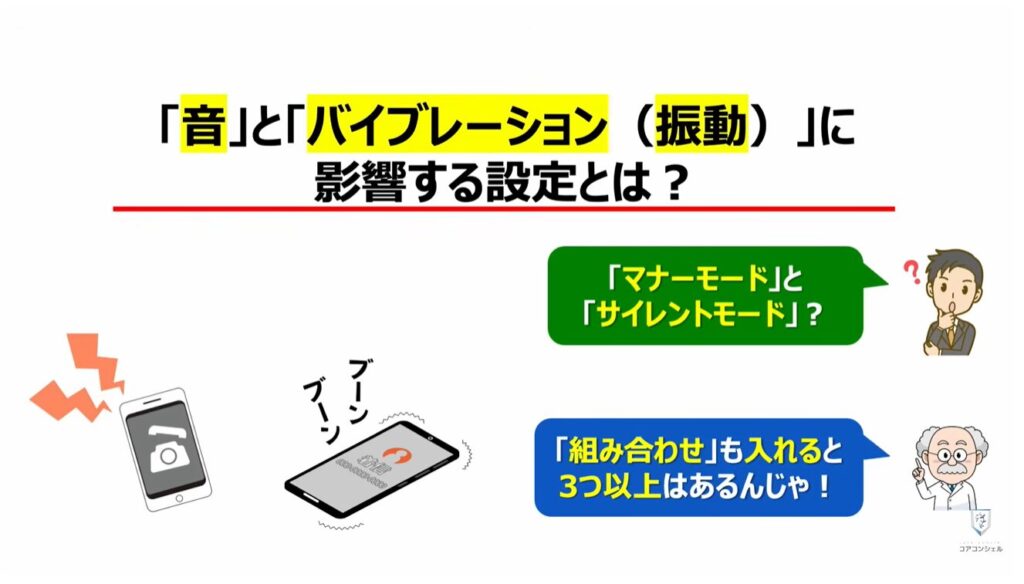
1.「音(着信音・通知音等)」と「バイブレーション」に影響する設定(Android)
まずは、Androidスマホですが、一つ目は「マナーモード」です。
「マナーモード」では、「バイブ」と「ミュート」を選択する事が出来ます。
2つ目は「モード」です。
厳密には、「サイレントモード」「おやすみ時間」「運転中」等のモードを選ぶことが出来ます。
3つ目は「マナーモード」と「モード」の併用です。
完全に音や振動をさせたくない時に利用します。
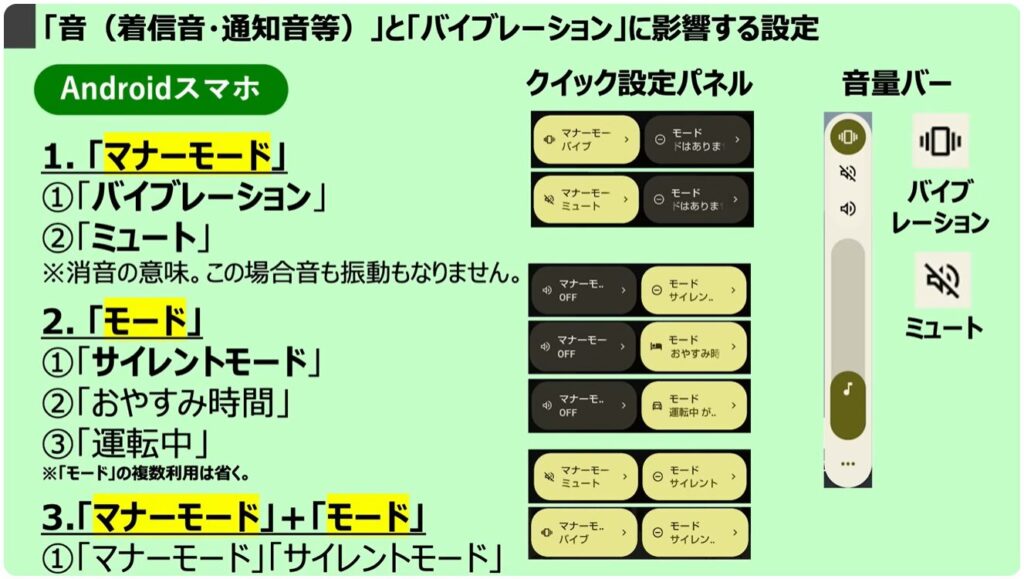
2.「音(着信音・通知音等)」と「バイブレーション」に影響する設定(iPhone)
iPhoneの場合には、一つ目は「消音モード」です。
「オン」「オフ」の選択しか出来ず、「バイブの有無」については「設定詳細」で事前に決めておきます。
2つ目は「集中モード」です。
厳密には、「おやすみモード」「運転中」「仕事」等の集中モードを選ぶことが出来ます。
3つ目は「消音モード」と「集中モード」の併用です。
完全に音や振動をさせたくない時に利用します。
「マナーモード」と「サイレントモード」の違い
それでは、次に「マナーモード」と「サイレントモード」の違いについて一緒に確認していきましょう。
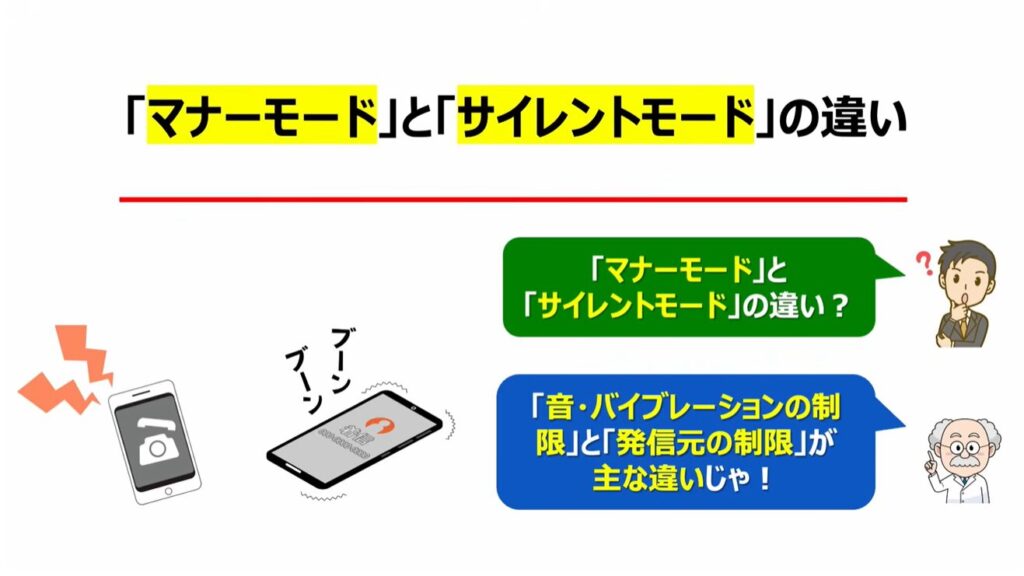
1.「マナーモード(消音モード)」と「モード(集中モード)」の違い!
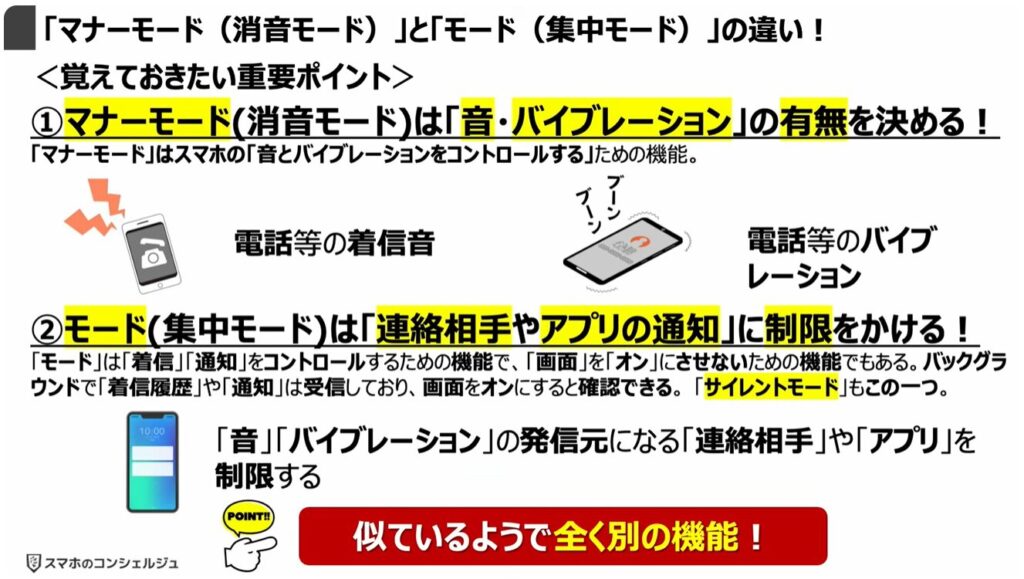
「マナーモード(iPhoneでは消音モード)」は、「音」「バイブ」の有無を決める機能です。
「着信時」「通知時」に「音」を鳴らさないか、「振動」もさせないかを決めることが出来ます。
「モード(iPhoneでは集中モード)」は、「連絡相手」や「アプリ」に制限をかける機能です。
「モード」を「オン」にすると、許可した相手やアプリ以外からの着信を表向きは表示させない機能です。
但し、裏では着信履歴を残したり、通知も受信しており、画面をオンにすると確認する事が出来ます。
いずれにしても、「マナーモード」と「サイレントモード」は同じような機能に見えて、全く別の機能です。
「サイレントモード(集中モード)」はどんな時に使うの?
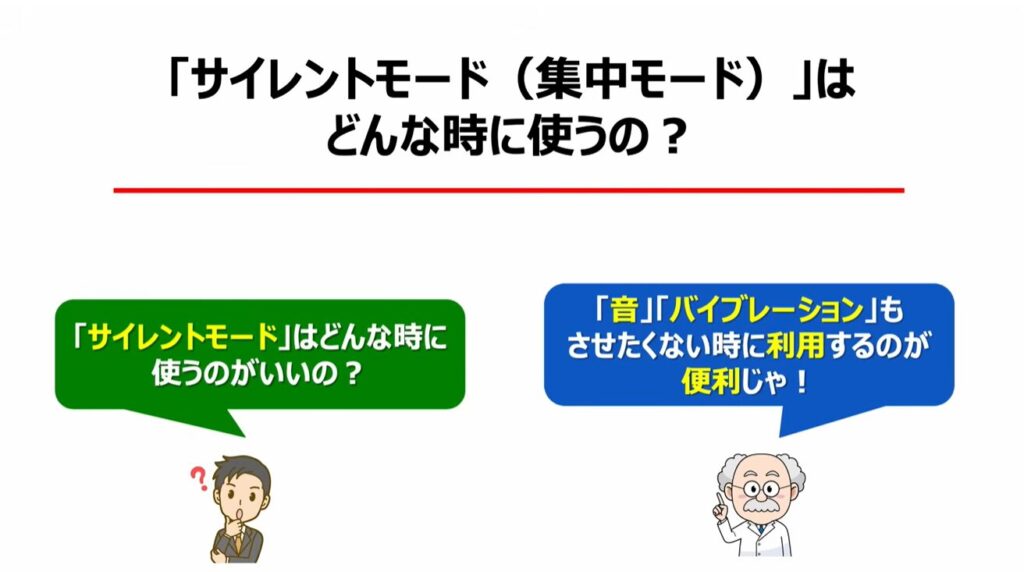
それでは、次に「サイレントモード(集中モード)」はどんな時に使うのかについて一緒に確認していきましょう。
1.「サイレントモード(集中モード)」が便利な状況とは?
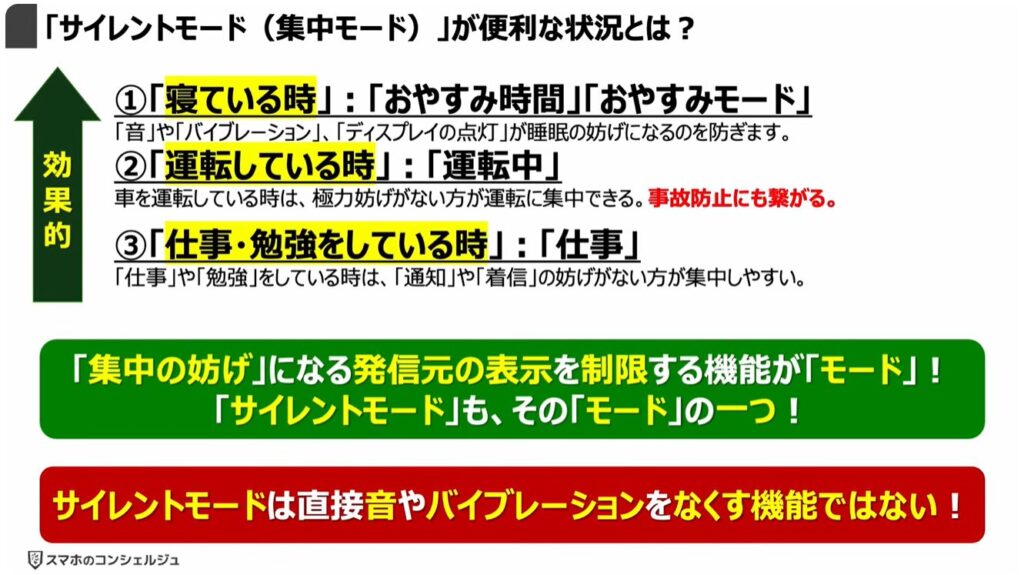
「サイレントモード(iPhoneでは集中モード)」は、寝ている時に利用するのが最も効果的です。
理由としては、音や振動はもちろんですが、画面の明かりも睡眠の妨げになるため、睡眠中は不要です。
運転している時に利用するのも効果的です。むしろ、必須と言えます。
理由としては、運転に集中する必要があり、着信や通知を極力減らす事が事故を引き起こさないことに繋がります。
仕事や勉強をしている時に利用するのも効果的です。
理由としては、集中している時に、通知や連絡があると集中力が切れてしまうからです。
いずれにしても、「集中の妨げ」になる発信元の表示を制限する機能が「モード」です。
「サイレントモード」も、その「モード」の一つです。
「サイレントモード」は直接「音」や「バイブ」をなくす機能ではありません。
「音の有無」「バイブレーションの有無」「ディスプレイの点灯」をコントロールする方法
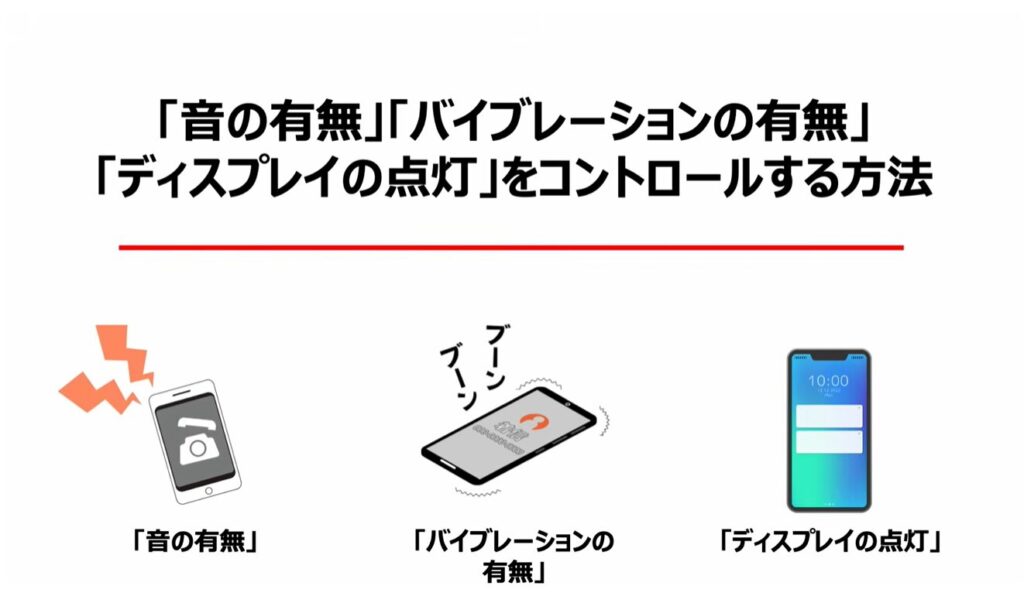
それでは、次に「音の有無」「バイブの有無」「画面がオンになる回数」をコントロールする方法について一緒に確認していきましょう。
1. 音やバイブレーションの有無、ディスプレイの点灯をコントロールする方法(Android)
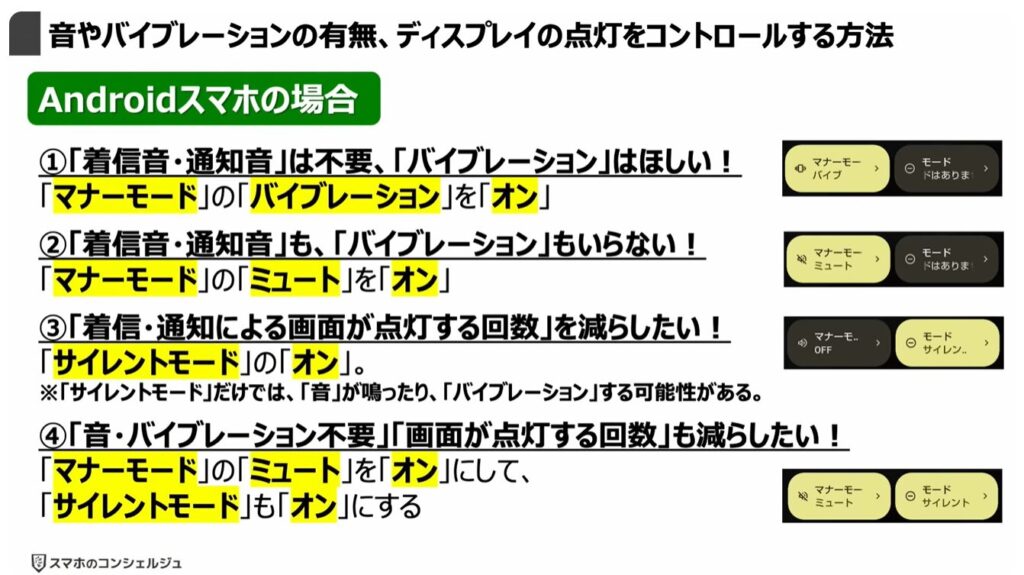
まずは、Androidスマホですが、「着信音」「通知音」は不要で「バイブレーション」が欲しい場合には、「マナーモード」の「バイブ」を「オン」にします。
「着信音」「通知音」「バイブレーション」もすべて不要な場合には「マナーモード」の「ミュート」を「オン」にします。
「着信」や「通知」による画面がオンになる回数を減らしたい場合には、「サイレントモード」を「オン」にします。
但し、サイレントモードはあくまで制限を掛ける機能であるため、許可された人やアプリがある場合には、音が鳴ったり、振動しますので、注意が必要です。
「音・バイブ」が不要で、「画面がオンになる回数」も減らしたい場合には、「マナーモード」で「ミュート」を「オン」にして、「サイレントモード」も「オン」にします。
2. 音やバイブレーションの有無、ディスプレイの点灯をコントロールする方法(iPhone)
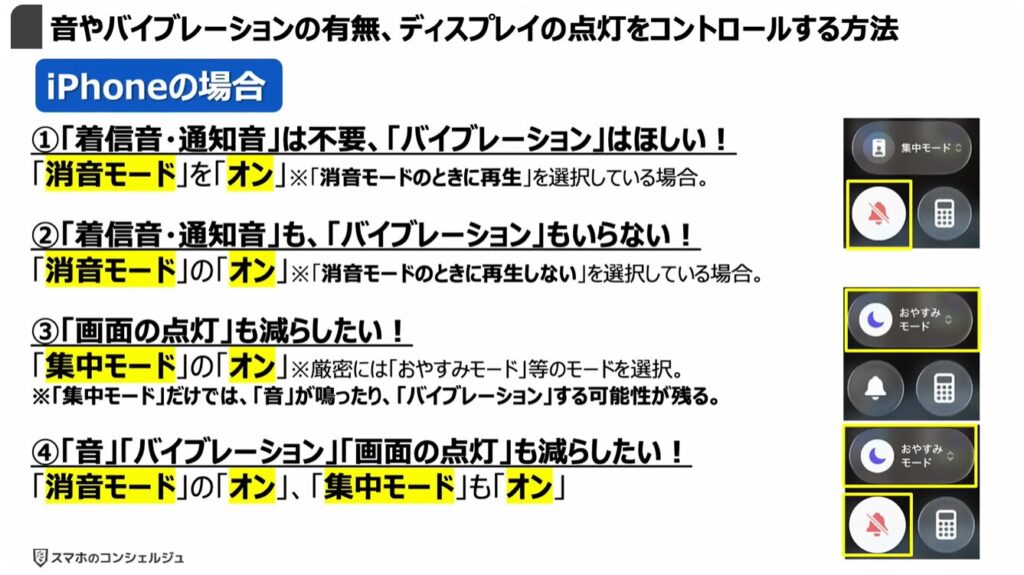
次にiPhoneですが、「着信音」「通知音」は不要で「バイブレーション」が欲しい場合には、「消音モード」を「オン」にします。
但し、「消音モード」で「バイブ」が必要な場合には、「消音モードのときに再生」を選択しておく必要があります。
「着信音」「通知音」「バイブレーション」もすべて不要な場合にも、「消音モード」を「オン」にします。
但し、「消音モード」でバイブが不要な場合には、「消音モードのときに再生しない」を選択しておく必要があります。
「着信」や「通知」による画面がオンになる回数を減らしたい場合には、「集中モード」を「オン」にします。
但し、「集中モード」はあくまで制限を掛ける機能であるため、許可された人やアプリがある場合には、音が鳴ったり、振動しますので、注意が必要です。
「音・バイブ」が不要で、「画面がオンになる回数」も減らしたい場合には、「消音モード」を「オン」、「集中モード」も「オン」にします。
「音無し」「バイブレーションなし」が必要な場面で「電源OFF」がダメな理由
それでは、次に「音無し」「バイブなし」が必要な場面で「電源OFF」がダメな理由について一緒に確認していきましょう。
1.「電源OFF」にすることのデメリット
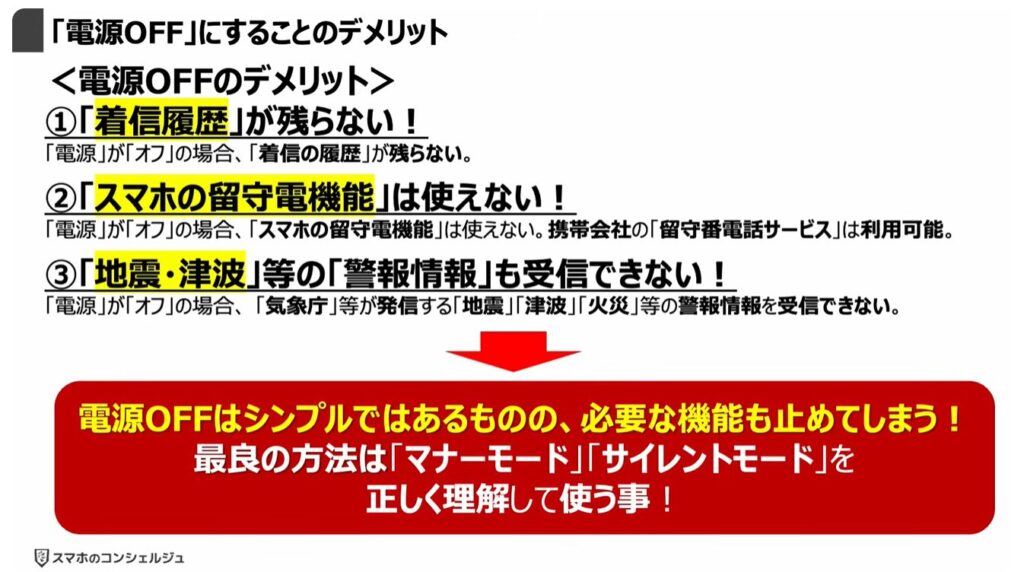
「電源」が「オフ」の場合のデメリットは、「着信履歴」が残らない点です。
二つ目は、「スマホの留守番電話機能」が機能が使えない点です。
携帯キャリアで契約している留守番電話サービスは利用出来ますが、最近はスマホに留守電機能が搭載されている機種も多いので、その点はご注意ください。
三つ目は「地震速報」等の災害警報が受信できなくなる点です。
もちろん、災害警報は、演奏や静寂の邪魔になる可能性もありますが、命を救う警報でもあります。
いずれにしても、「電源のオフ」は操作がシンプルで、すべての機能を止められるというメリットしかありません。
一番最良の方法は、「マナーモード」と「サイレントモード」を正しく理解して使う事です。
スマホには「バイブレーション」の「元栓」がある!「オフ」の場合、「バイブレーション」は一切使えない!
それでは、次に、スマホには「バイブレーション」の「元栓」があり、この「元栓」が「オフ」の場合、「バイブレーション」が一切使えなくなります。
この元栓が「オン」になっているかを一緒に確認していきましょう。
1.「バイブレーション」の「オン/オフ」を確認する(Android)
まずは、Androidスマホです。
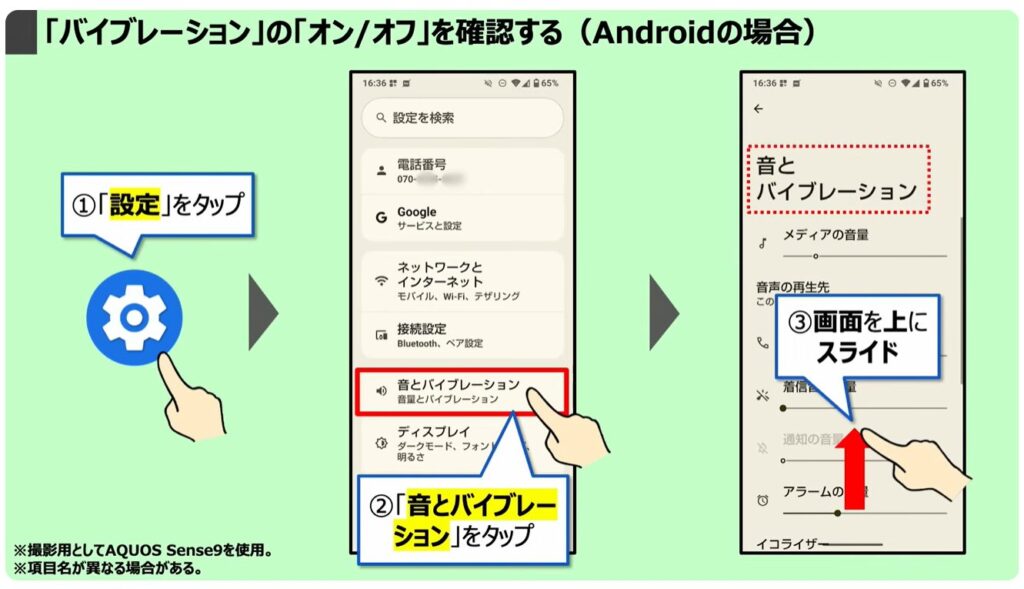
端末内より、①の「設定アプリ」を探してタップします。
「設定」の詳細画面が表示されますので、②の「音とバイブレーション」をタップします。
「音とバイブレーション」の詳細画面が表示されますので、③のように画面を上にスライドします。
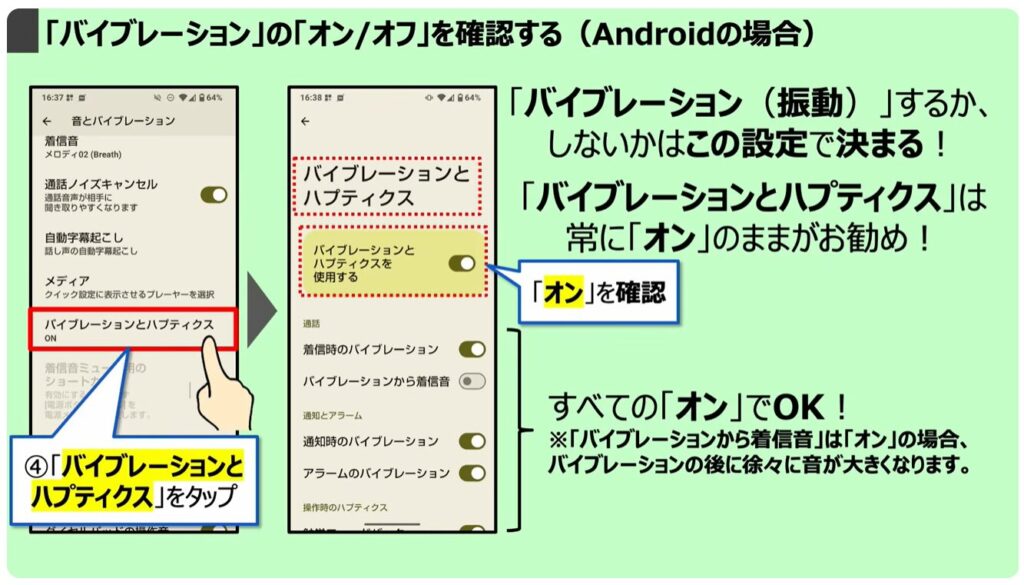
「バイブレーションとハプティクス」という項目が確認できるかと思いますので、④の「バイブレーションとハプティクス」をタップします。
「バイブレーションとハプティクス」の詳細画面が表示され、「バイブレーションとハプティクスを使用する」が「オン」になっている事を確認します。
こちらが「オフ」になっていると、スマホのバイブレーションが一切使えなくなります。
2.「バイブレーション」の「オン/オフ」を確認する(iPhone)
それでは、次に、iPhoneです。
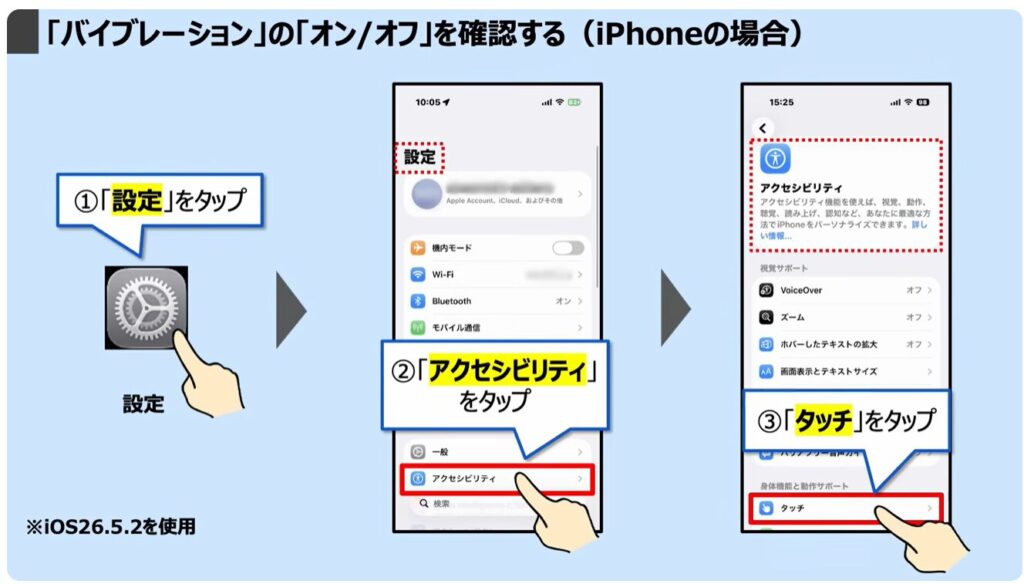
まずは、端末内より①の「設定アプリ」を探して、タップします。
「設定」の詳細画面が表示されますので、②の「アクセシビリティ」をタップします。
「アクセシビリティ」の詳細画面が表示されますので、③の「タッチ」をタップします。
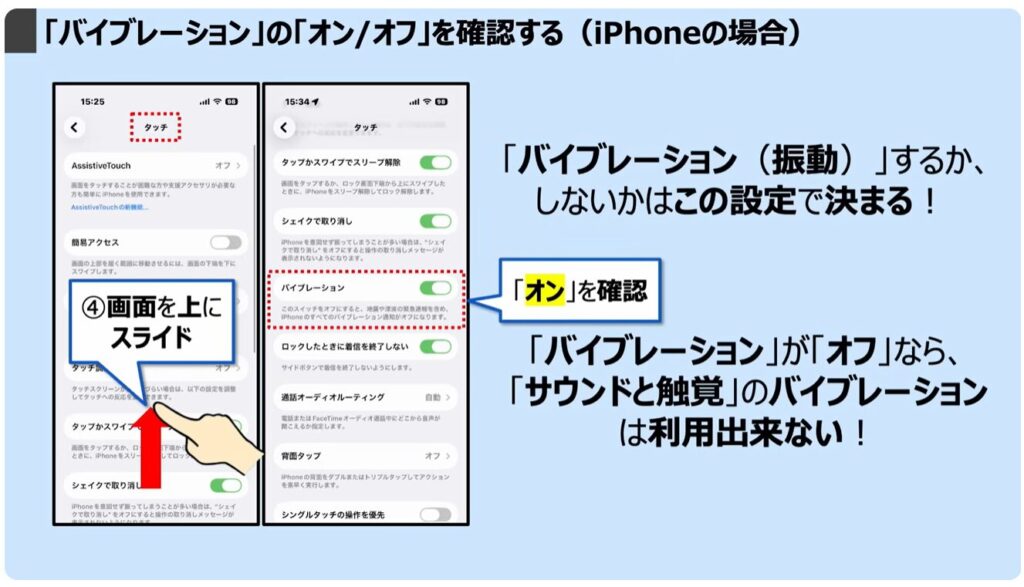
「タッチ」の詳細画面が表示されますので、④のように画面を上にスライドします。
「バイブレーション」という項目が確認できるかと思いますので、こちらが「オン」になっている事を確認します。
「バイブレーション」が「オフ」になっていると、iPhoneの「バイブレーション」が一切使えなくなります。
「バイブレーション」の「タイミング」を事前に決める必要がある!(iPhone)
それでは、次に、先程も少し触れましたが、iPhoneは「バイブのタイミング」を事前に決める必要があります。
Androidスマホは、「マナーモード」で「バイブ」「ミュート」が選べるので、その都度決めることが出来ます。
1.「バイブレーション」のタイミングを事前に決める必要がある!(iPhone)
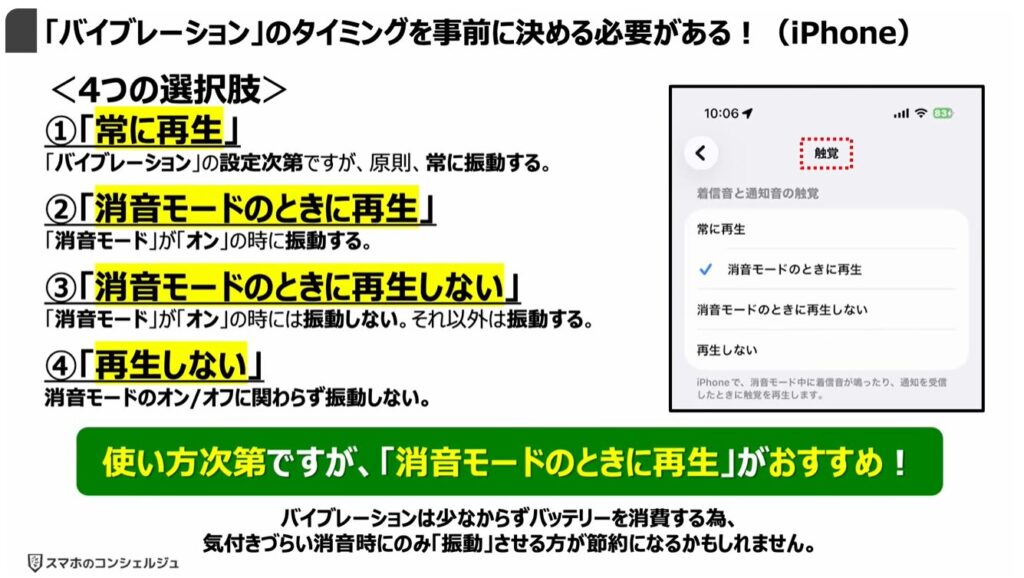
「消音モード」での「バイブ」のタイミングは4つあります。
まず、一つ目は、「常に再生」です。
先程のバイブレーションの設定次第ですが、原則、常に振動します。
二つ目は、「消音モードのときに再生」です。
「消音モード」が「オン」の時に振動します。
三つ目は、「消音モードのときに再生しない」です。
「消音モード」が「オン」の時には振動しません。それ以外の時に振動します。
四つ目は、「再生しない」です。
「バイブレーション」の設定次第になりますが、原則、振動しなくなります。
但し、電子マネーの決済成功時やFace IDのロック解除成功時などの小さな振動はします。
使い方次第にはなりますが、「消音モードのときに再生」が一番お勧めです。
理由は、「バイブレーション」は少なからず、バッテリを消費するため、気づきづらい消音時のみに振動させる方が節約になるからです。
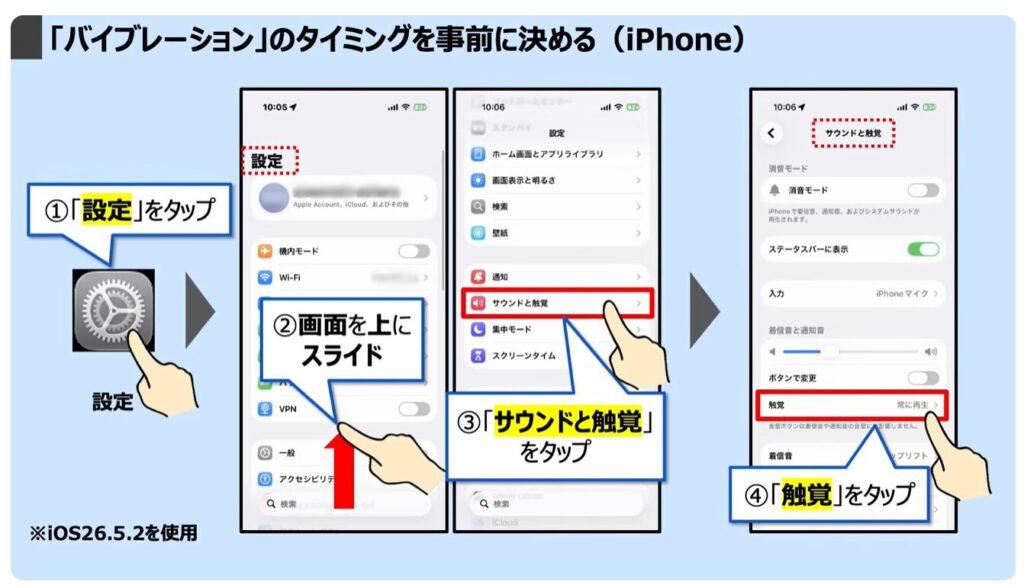
それでは、実際に「バイブ」のタイミングを「消音モードのときの再生」に変更していきましょう。
まずは、端末内より、①の「設定アプリ」を探してタップします。
「設定」の詳細画面が表示されますので、②のように画面を上にスライドし、③の「サウンドと触覚」をタップします。
「サウンドと触覚」の詳細画面が表示されますので、④の「触覚」をタップします。
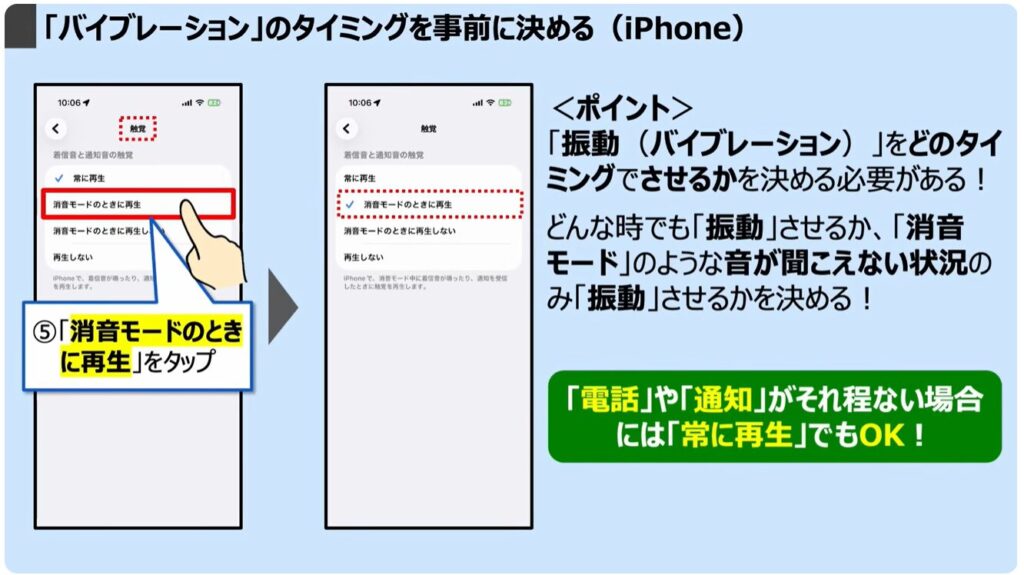
「触覚」の詳細画面が表示されますので、⑤の「消音モードのときに再生」をタップします。
「消音モードのときに再生」にチェックが付いていれば、変更が完了です。
今回は、「消音モードのときに再生」に変更をしましたが、「電話」や「通知」がそれほど来ない場合には「常に再生」でも問題ありません。
「マナーモード」「サイレントモード」を「クイック設定パネル(コントロールセンター)」で隣接させる方法
それでは、次に、「マナーモード(iPhoneでは消音モード)」と「サイレントモード(iPhoneでは集中モード)」を「クイック設定パネル(iPhoneではコントロールセンター)」に隣接させる方法について一緒に確認していきましょう。
この二つのモードは、関連性が非常に高いので、隣接させておくと非常に使いやすいです。
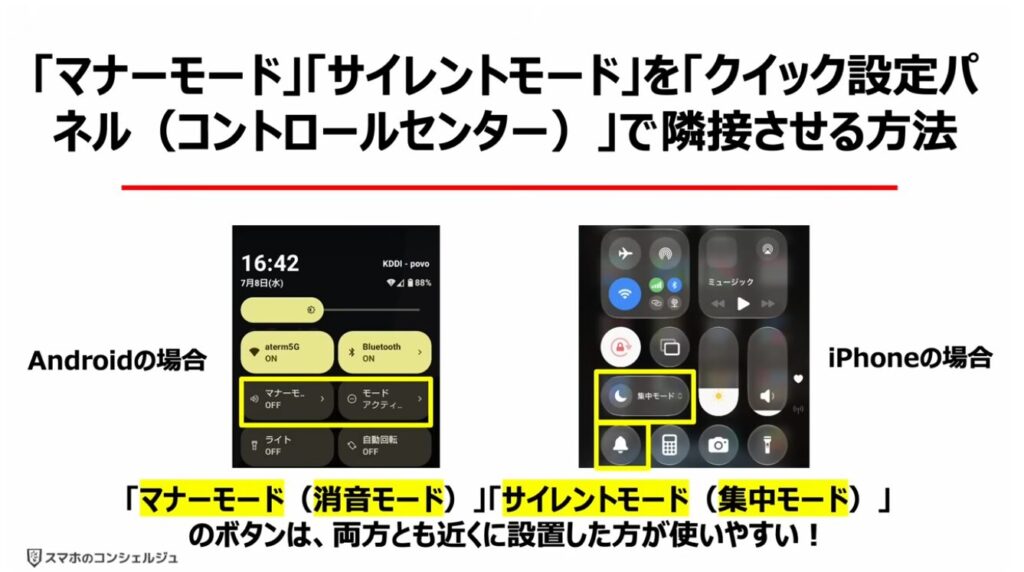
1.「マナーモード」「サイレントモード」を「クイック設定パネル」で隣接させる(Android)
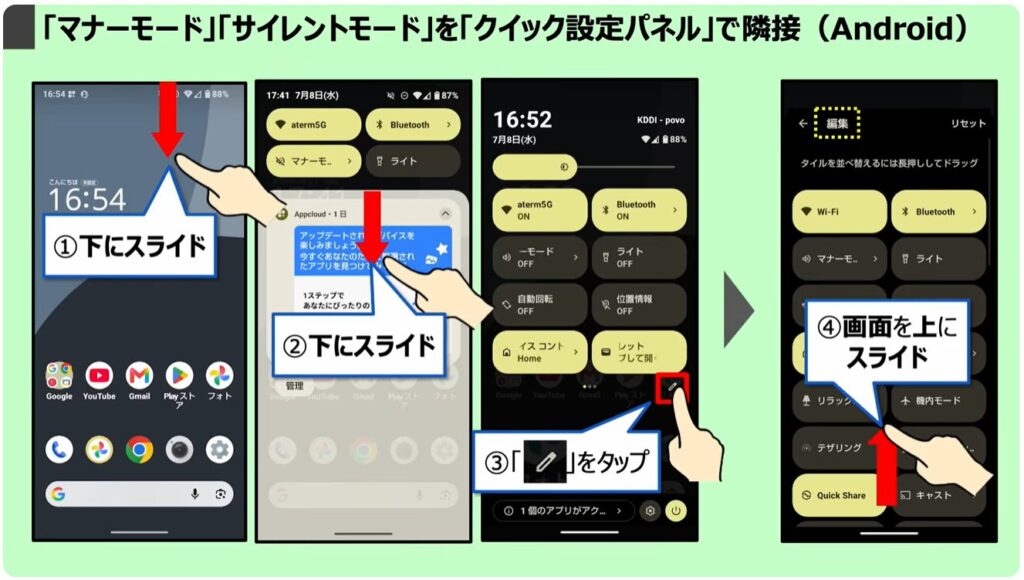
まずは、Androidスマホです。
Androidスマホの「ホーム画面」で、①のように画面の右上から下にスライドします。
「クイック設定パネル」が表示されますが、通知に隠れて、一部しか表示されていませんので、②のように通知を下にスライドします。
「クイック設定パネル」がすべて表示されましたので、③の「編集ボタン」をタップします。
「編集画面」が表示されますので、④のように画面を上にスライドします。
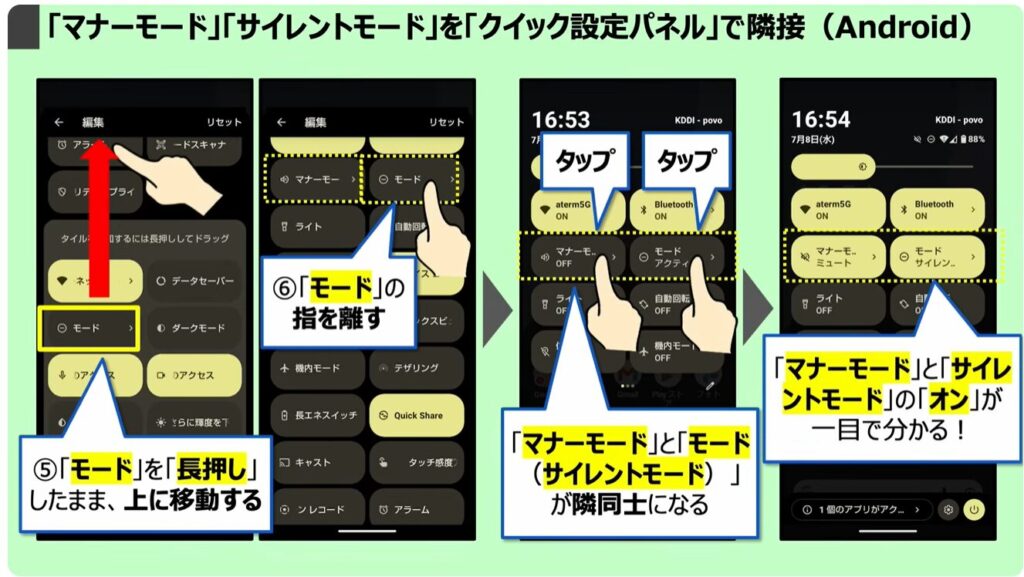
「モード」というボタンが確認出来たら、⑤のように「モード」を長押したまま、上に移動します。
「マナーモード」というボタンが見えたら、その右側で⑥のように「モード」の指を離します。
「マナーモード」と「モード」が隣同士になれば、「設置」が完了です。
「マナーモード」をタップし、「モード」もタップすると、両方とも「オン」であることが一目でわかるようになります。
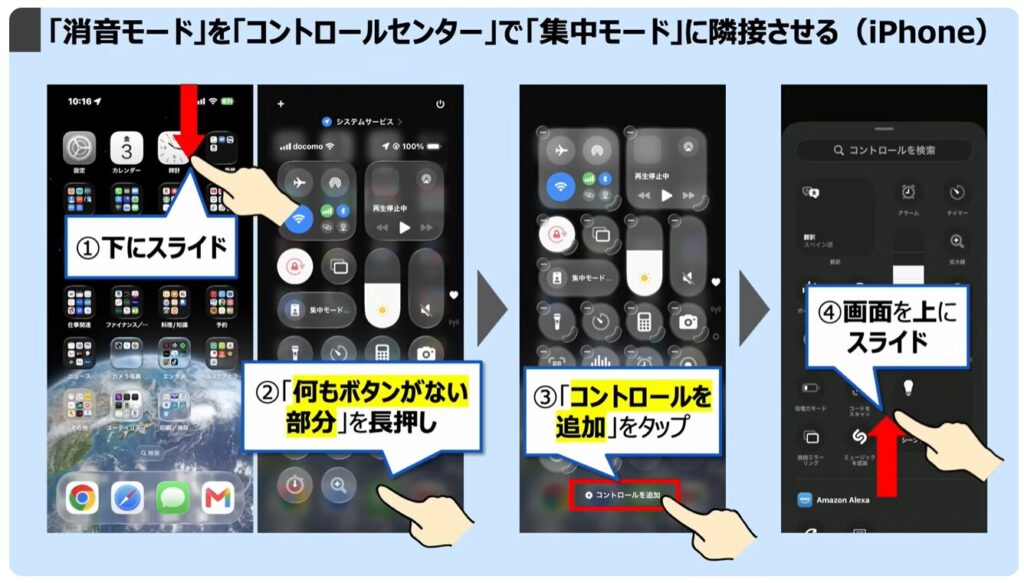
2.「消音モード」を「コントロールセンター」で「集中モード」に隣接させる(iPhone)
それでは、次に、iPhoneで「消音モード」を「コントロールセンター」に設置し、「集中モード」に隣接させていきましょう。
iPhoneのホーム画面で、①のように画面の右上から下にスライドします。
「コントロールセンター」が表示されますので、②のように「ボタンなどが何もない部分」を長押しすると「各ボタン」が編集可能になります。
その編集画面の一番下にある③の「コントロールセンター」をタップします。
「追加可能なボタン」が一覧で表示されますので、④のように「画面」を上にスライドします。
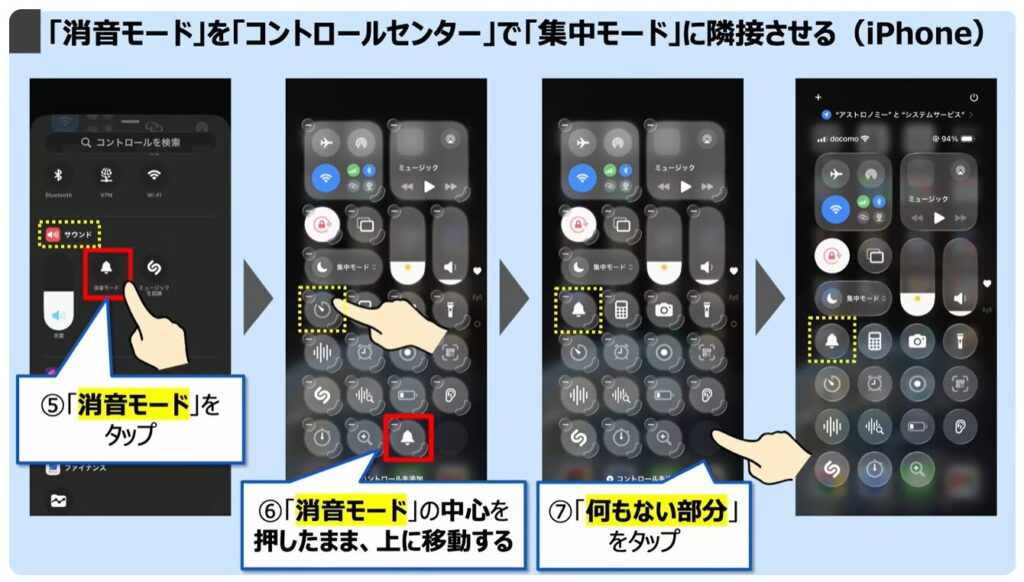
「サウンド」という項目の下にある③の「消音モード」をタップします。
「消音モード」のボタンが追加されますので、⑥のように「消音モード」の中心を押したまま、「集中モード」の下まで移動します。
移動が完了したら、⑦のように「何もない部分」をタップします。
以上で、「コントロールセンター」への「消音モード」の追加と「集中モード」への「隣接」が完了です。
「サイレントモード」「集中モード」の「設定次第」で「音・振動」が発生する!
それでは、次に、「サイレントモード」「集中モード」の設定次第では「音や振動」が発生してしまう点について一緒に確認していきましょう。
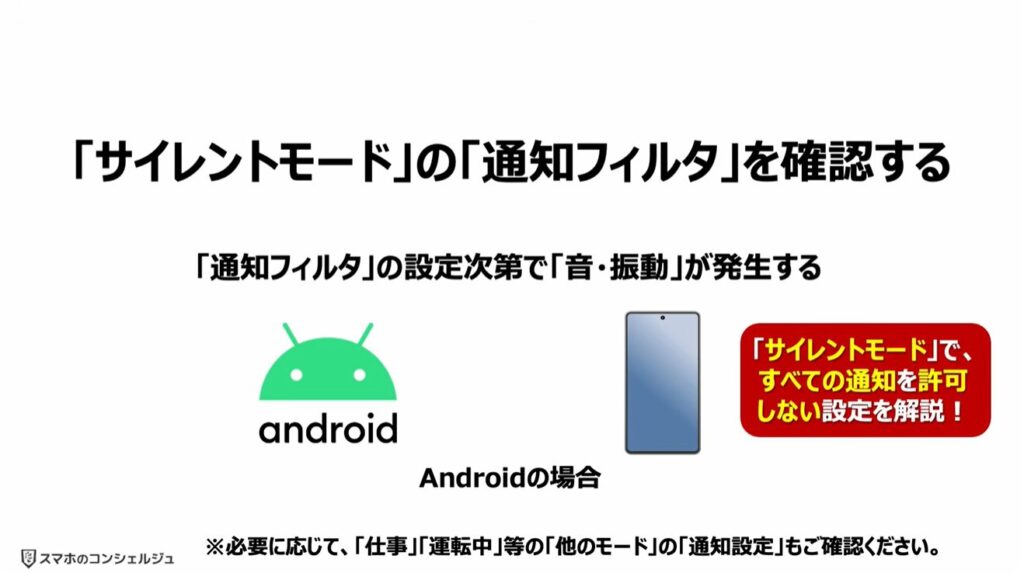
1.「サイレントモード」の「通知フィルタ」を確認する(Android)
まずは、Androidスマホで、「サイレントモード」にある「通知フィルタ」がどのような設定になっているかを確認していきます。
今回は、「サイレントモード」で「すべての通知を許可しない事」を前提として解説します。
端末内より、①の「設定アプリ」を探してタップします。
「設定」の詳細画面が表示されますので、②のように画面を上にスライドし、③の「モード」をタップします。
「モード」の詳細画面が表示されますので、④の「サイレントモード」をタップします。
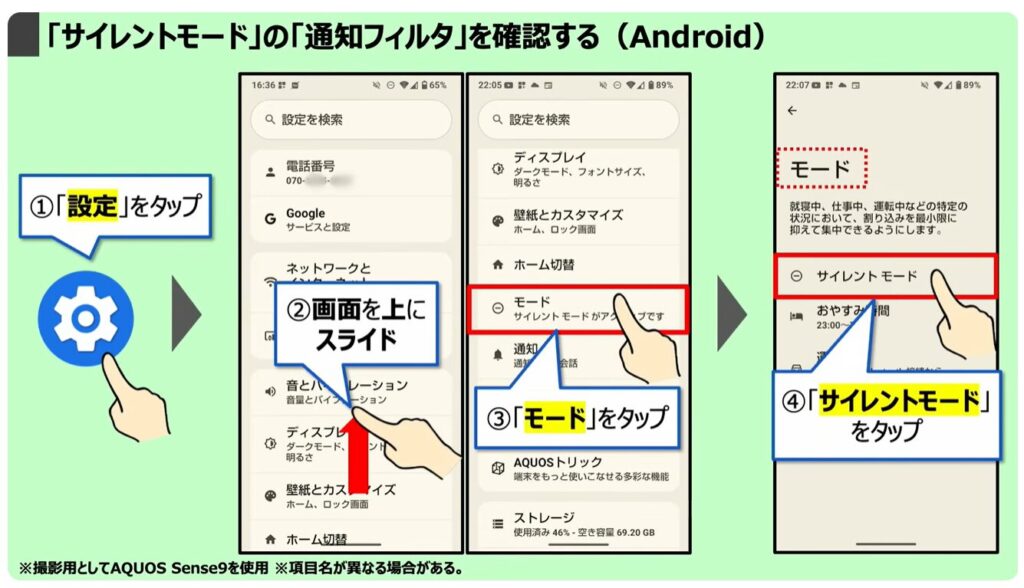
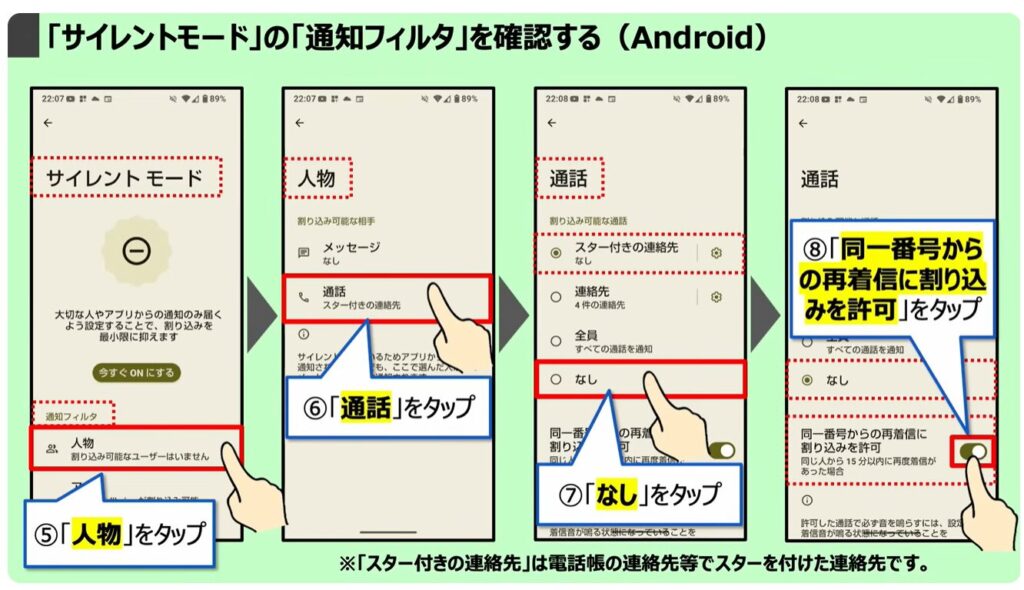
「サイレントモード」の詳細画面が表示されますので、「通知フィルタ」の下にある⑤の「人物」をタップします。
「人物」の詳細画面が表示されますので、⑥の「通話」をタップします。
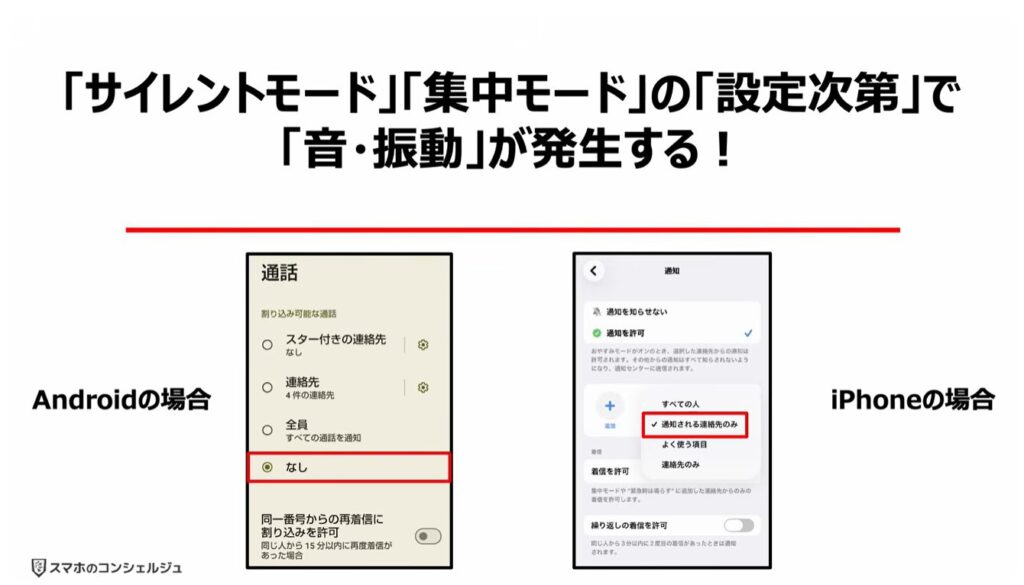
「通話」の詳細画面が表示され、「スター付きの連絡先」にチェックが入っていますので、⑦の「なし」をタップします。
「スター付きの連絡先」は電話帳等の連絡先でスターを付けた連絡先で、もし、スターがあった場合、通知が許可され、「サイレントモード」でも同時に「マナーモード」を「オン」にしていないと「音」や「振動」が発生してしまいます。
「なし」に変更したことで、割り込み可能な通話がなくなります。
但し、その下にある⑧の「同一番号からの再着信に割り込みを許可」が「オン」になっている為、まだ、割り込まれる可能性がありますので、タップして「オフ」にします。
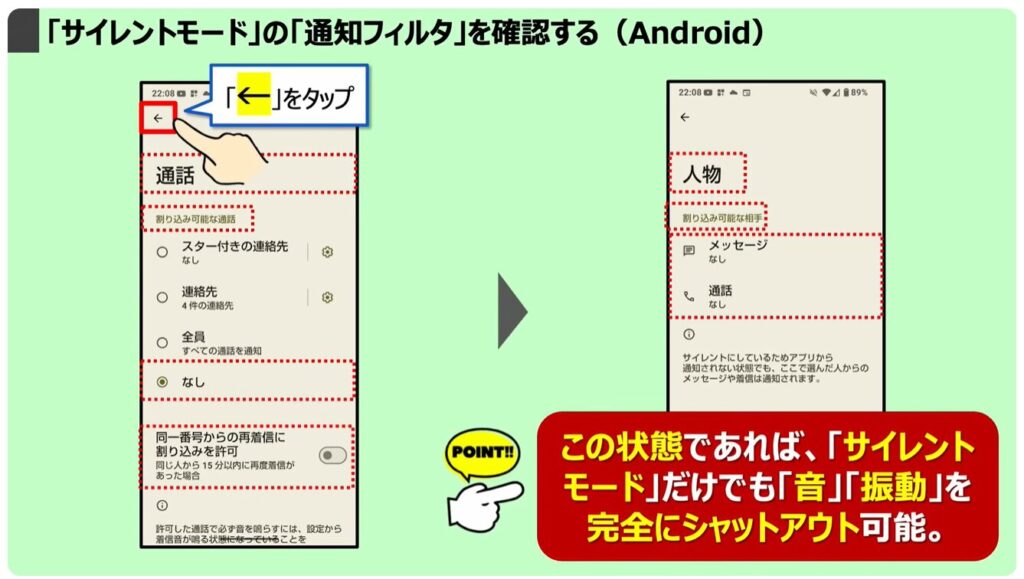
以上で、通話による割り込み可能な通話がすべてなくなり、同一番号からの再着信に割り込み許可もできない状態ですので、すべての通話をブロックする事ができます。
ひとつ前の画面に戻ると、「人物」で、「メッセージ」でも、「通話」でも、「割り込み可能な相手」がいない状態です。
この状態であれば、「サイレントモード」だけでも「音」「振動」を完全にシャットアウト出来ます。
2.「集中モード」にある「おやすみモード」の「通知詳細」を確認する(iPhone)
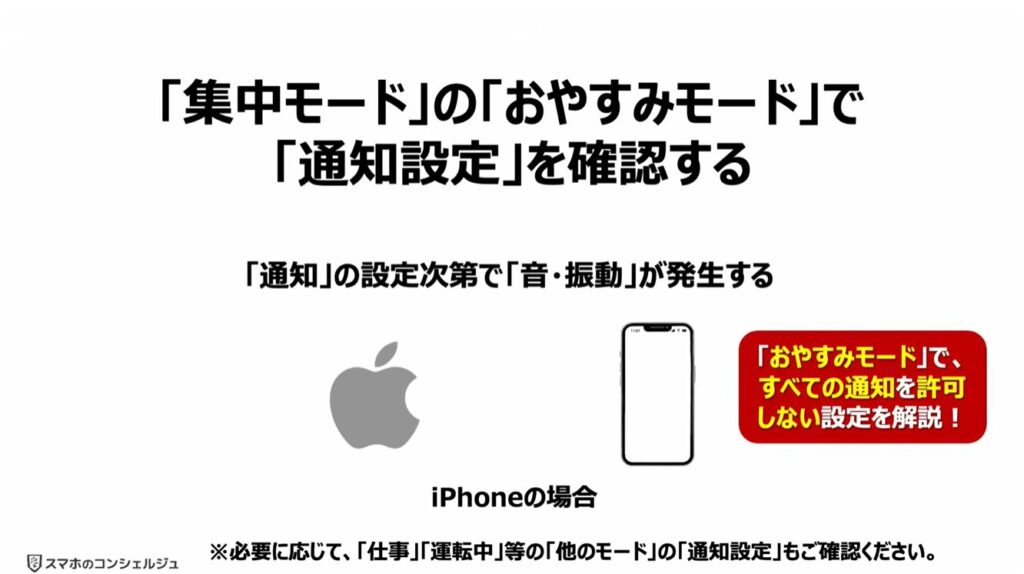
それでは、次に、iPhoneの「集中モード」の「おやすみモード」で、「通知」がどのような設定になっているかを確認していきます。
今回は、「おやすみモード」で「すべての通知を許可しない事」を前提として解説します。
まずは、端末の設定画面で①の「集中モード」をタップします。
「集中モード」の詳細画面が表示されますので、②の「おやすみモード」をタップします。
「おやすみモード」の詳細画面が表示されますので、③の「連絡先」をタップします。
「通知」の詳細画面が表示されますので、まずは、「通知を許可」にチェックが入っていることを確認します。
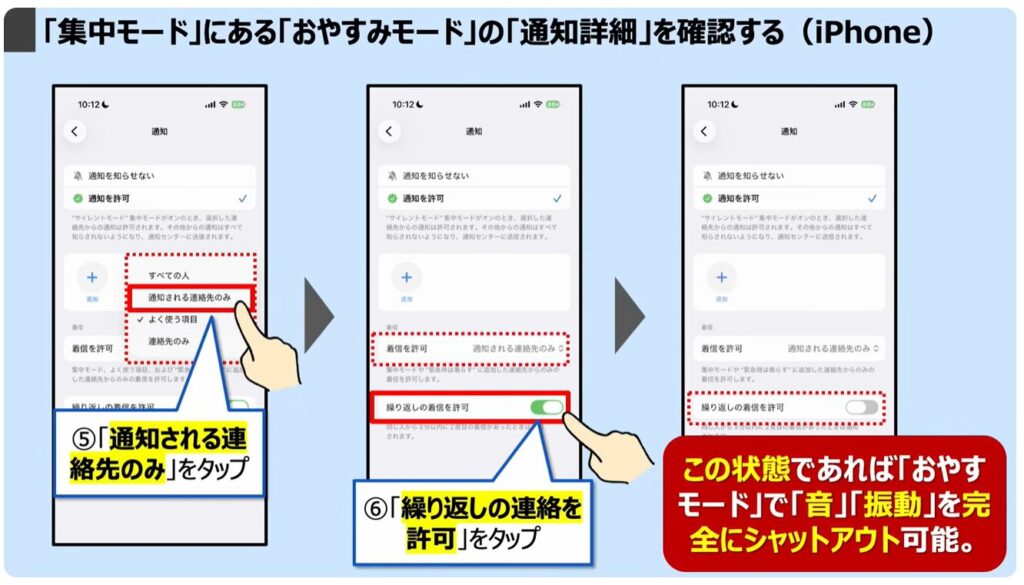
問題がなければ、その下にある④の「着信を許可」をタップします。
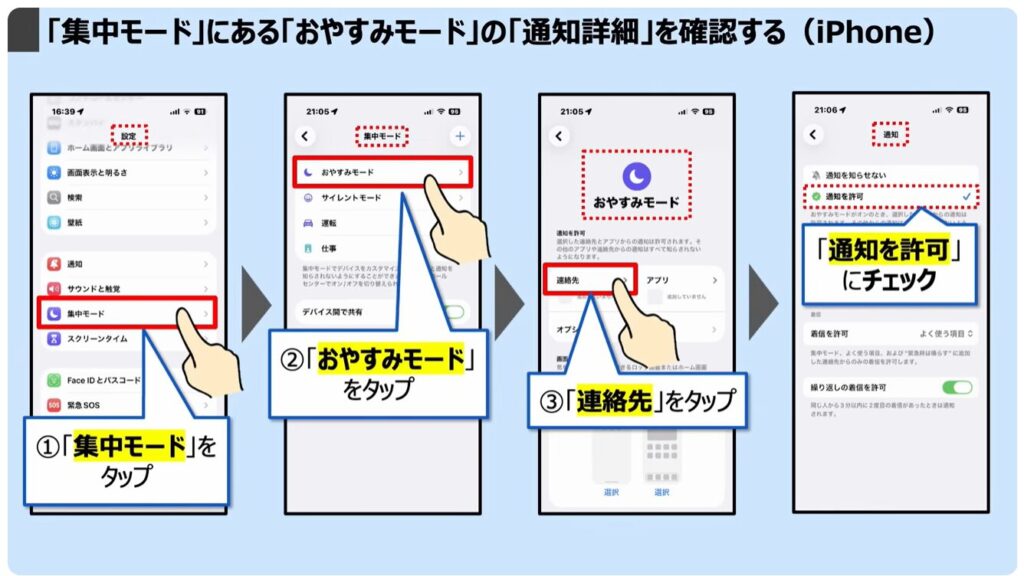
4つの選択肢が表示されますので、今回は⑤の「通知される連絡先」をタップします。
「着信を許可」が「通知される連絡先」に変更されている事を確認して、その下にある⑥の「繰り返しの連絡を許可」が「オン」になっている場合には、タップして「オフ」にします。
以上で、「集中モード」にある「おやすみモード」だけで、すべての音や振動をシャットアウトする事が出来ます。
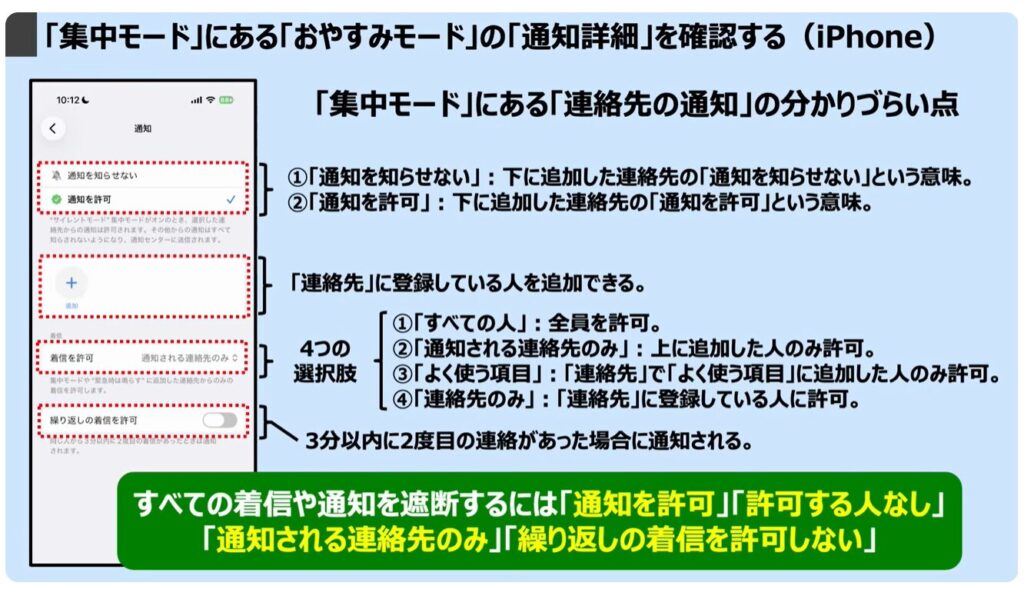
iPhoneの「集中モード」にある「連絡先の通知」は非常にわかりづらく、「通知を知らせない」は、その下に追加した連絡先に通知を知らせないという意味です。
「通知を許可」は、その下に追加した連絡先に対して、通知を許可するという意味です。
その為、「通知を許可」にチェックを入れて、誰も追加していない状態であれば、誰にも許可していない状態です。
着信についても、同様で「通知される連絡先のみ」にした場合、そのうえで、誰も追加していなければ、誰にも着信を許可していない状態です。
「繰り返しの着信を許可」は、3分以内に2度目の連絡先があった場合に、通知されるというものです。
いずれにしても、すべての着信や通知を遮断する場合には、「通知を許可」にチェックを入れ、「許可する連絡先」には誰も登録せず、「着信」は「通知される連絡先のみ」にして、「繰り返しの着信」は「オフ」にすることです。
以上で、「サイレントモード(iPhoneでは集中モード)」だけでは「音」「振動」もする!「音」「バイブ」「画面の自動オン」を完全になくす方法についての説明を終了致します。
当動画は以上となります。
最後までご視聴いただきありがとうございました。
気軽にコメントや「チャンネル登録」をいただけますと幸いです。
また、「メンバーシップ」にて弊社動画のテキスト版も配信しておりますので、よろしければ是非ご登録ください。
それでは、次の動画でもよろしくお願いいたします。
「【重要】Googleの利用規約が2年ぶりに更新!7月中に確認すべき2つの設定と注意点」もご参照ください。
「【Androidスマホは即変更】犯罪者はChromeの「ココ」を狙う!危険な初期設定の変更方法」もご参照ください。
<指導実績>
三越伊勢丹(社員向け)・JTB(大説明会)・東急不動産(グランクレール)・第一生命(お客様向け)・包括支援センター(お客様向け)・ロータリークラブ(お客様向け)・永楽倶楽部(会員様向け)等でセミナー・講義指導を実施。
累計50,000人以上を指導 。
<講義動画作成ポイント>
個別指導・集団講座での指導実績を元に、わかりやすさに重点を置いた動画作成
その他の講義動画は下記の一覧をご参照ください。
<その他>
オンラインサポート(ライブ講座・ZOOM等でのオンライン指導)とオフラインサポート(出張指導・セミナー形式のオフライン指導)も実施中。詳しくはメールにてお問い合わせください。
【全店共通】
03-5324-2664
(受付時間:平日10時~18時)