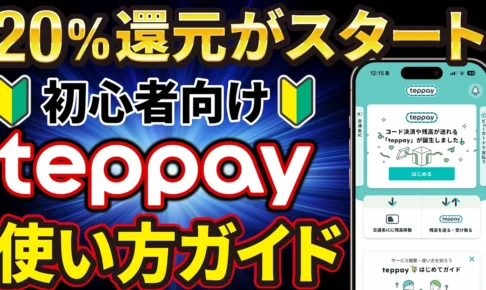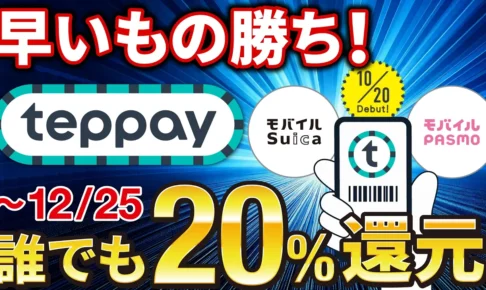
先日、JR東日本が新しく始めるコード決済サービス「teppay」が始まりました!
そこで今回は、teppayの始め方からチャージ方法、お店での支払い方、さらに使う前に知っておきたい注意点まで、実際の操作を交えながら分かりやすく解説していきます!
<動画内容>
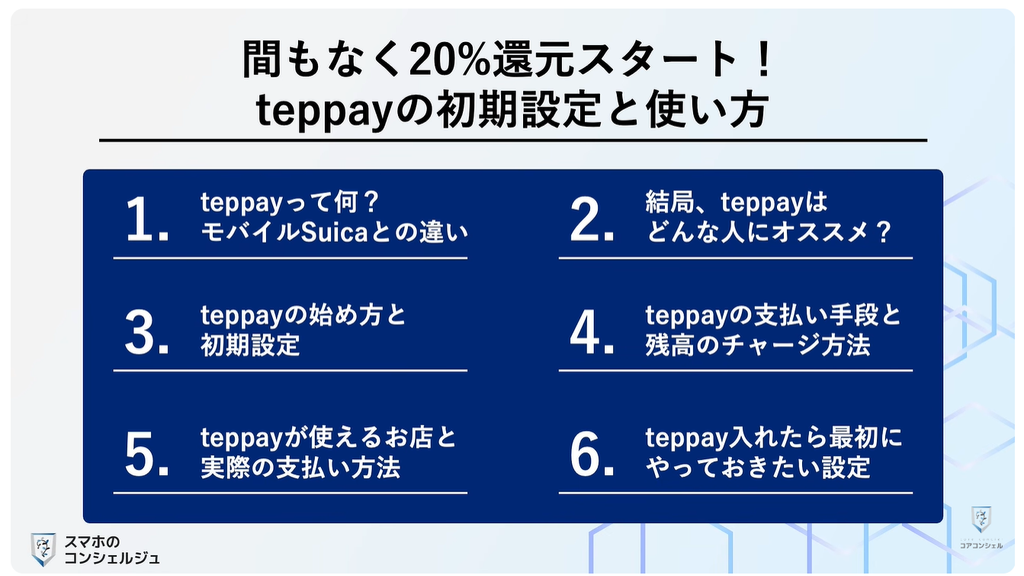
1. teppayって何?Suicaと何が違うの?
2. 結局、teppayはどんな人にオススメの決済?
3. teppayの始め方と初期設定
4. teppayの支払手段と残高のチャージ方法
5. 20%還元キャンペーンの参加方法
6. teppayが使えるお店と実際の支払い方法
7. teppayで最初にやっておきたい設定
詳しくは、下記の動画ご参照ください。(講座動画時間:16分16秒)
先日、JR東日本のコード決済サービス「teppay」が新しく始まりました!
関東圏の方だけでなく、全国誰でも利用可能です。
お店での買い物はもちろん、残高を家族や友人に送ったり、Suicaへのチャージに使ったりすることもできます。
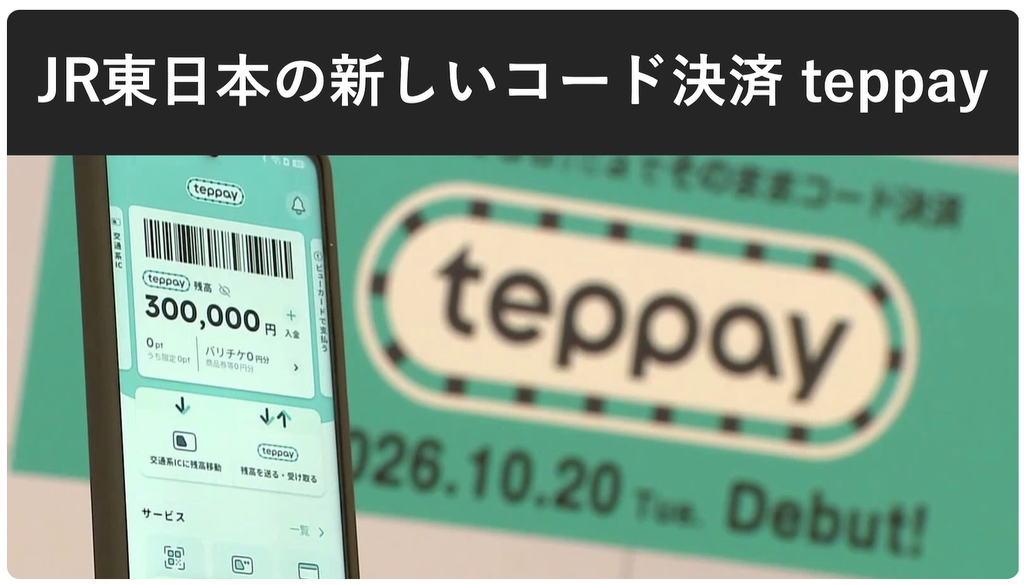
そこで今回は、teppayの始め方からチャージ方法、お店での支払い方、さらに使う前に知っておきたい注意点まで、実際の操作を交えながら分かりやすく解説していきます!
teppayを使ってみたい方は、ぜひ最後までご覧ください!
スマホのコンシェルジュでは、豊富な指導実績をもとに、スマートフォンの使い方に関する動画を配信しております。
世代間の情報格差を少しでもなくせるようにと動画配信を行っておりますので、ぜひ「チャンネル登録」をして他の動画についてもチェックしてみてください!
それでは今回もよろしくお願いします。
【目次】
1.teppayって何?Suicaと何が違うの?
2.結局、teppayはどんな人にオススメの決済?
3.teppayの始め方と初期設定
4.teppayの支払手段と残高のチャージ方法
5.20%還元キャンペーンの参加方法
6.teppayが使えるお店と実際の支払い方法
7.teppayで最初にやっておきたい設定
1. teppayって何?Suicaと何が違うの?
まずは、teppayがどのようなサービスなのか、基本から確認していきましょう。
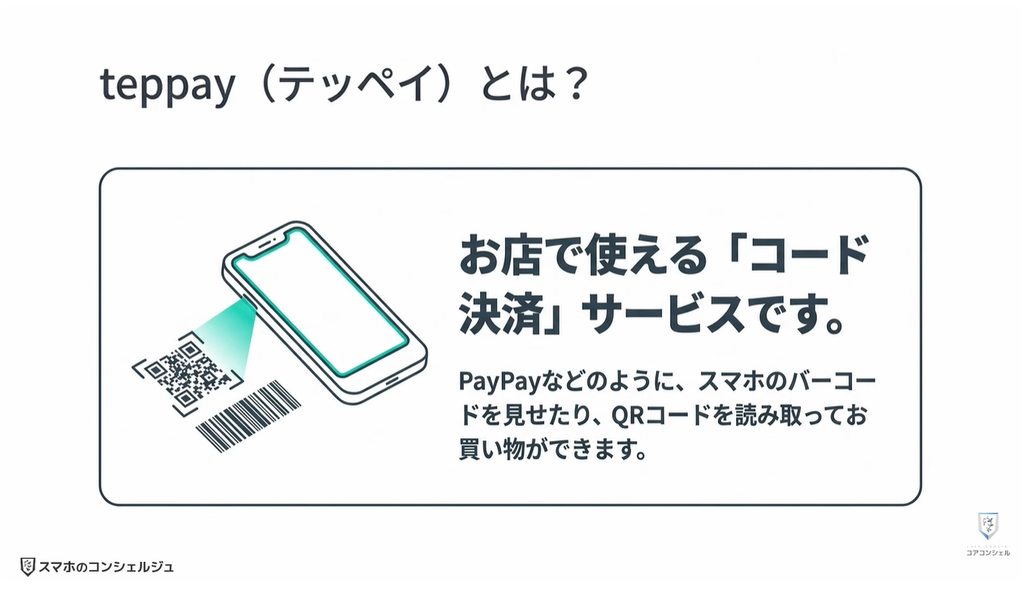
teppayとは、JR東日本グループが提供するコード決済サービスです。
スマホに表示したバーコードをお店のレジで読み取ってもらったり、お店に設置されたQRコードを読み取ったりすることで、お買い物の支払いができます。
皆様もご存知の、PayPayや楽天Payといったコード決済サービスと同じで、スマホを使ってお店で支払いができるサービスです。
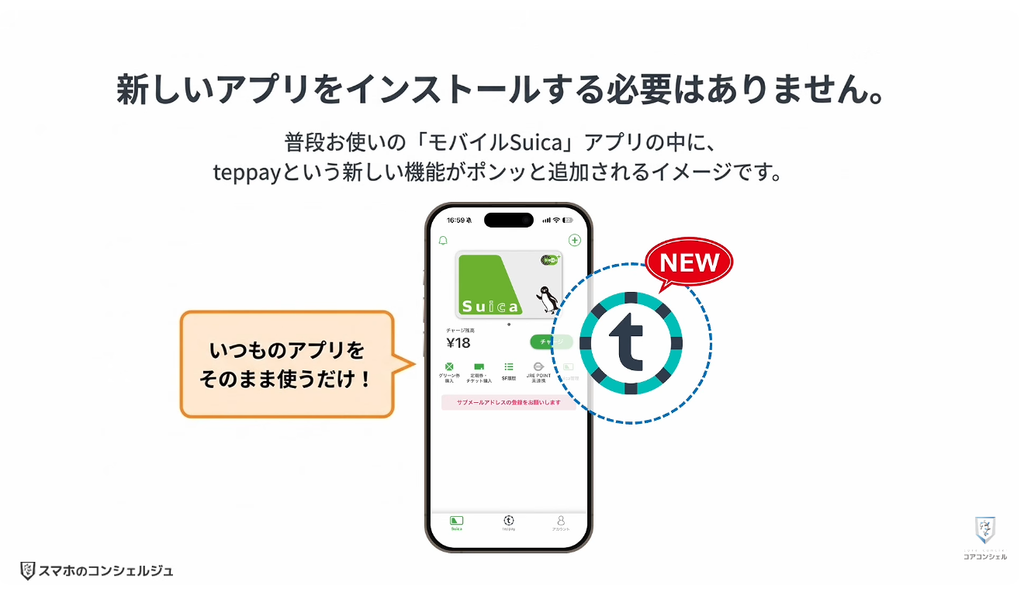
最大の特徴は、モバイルSuicaのアプリ内から利用できることです。
つまり、teppayを利用するためだけに、別のアプリをインストールする必要はありません。
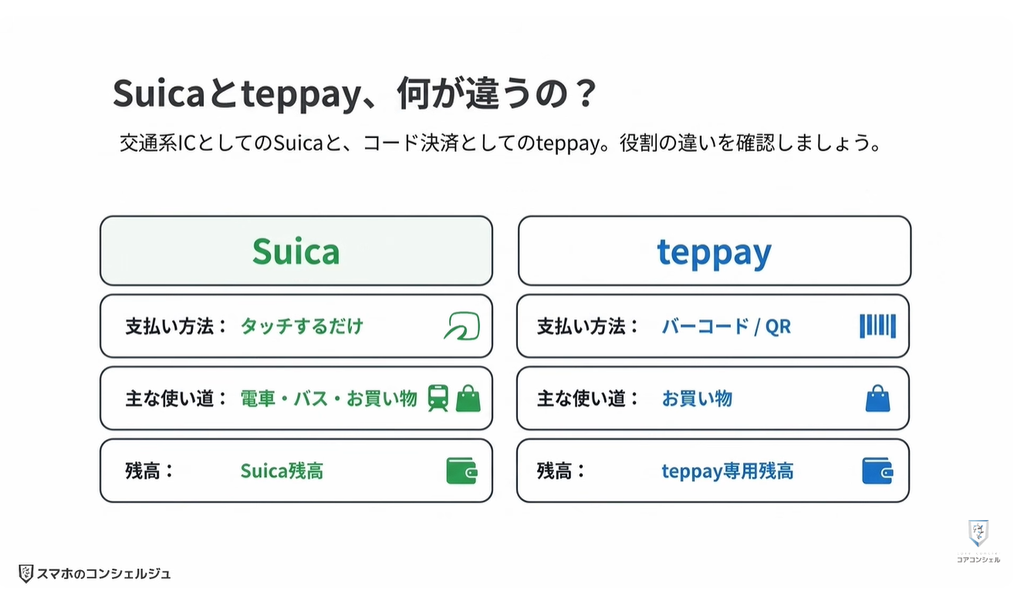
ただし、モバイルSuicaとteppayは支払い方式や使い道、残高において明確な違いがあります。
モバイルSuicaは、電車やバスに乗るとき、対応するお店で買い物をするときに使える交通系ICサービスで、FeliCaチップによるタッチ決済のためオフラインでも決済可能です。
一方のteppayは、主にバーコードやQRコードを使った決済サービスで、基本的にはインターネット通信が必要です。
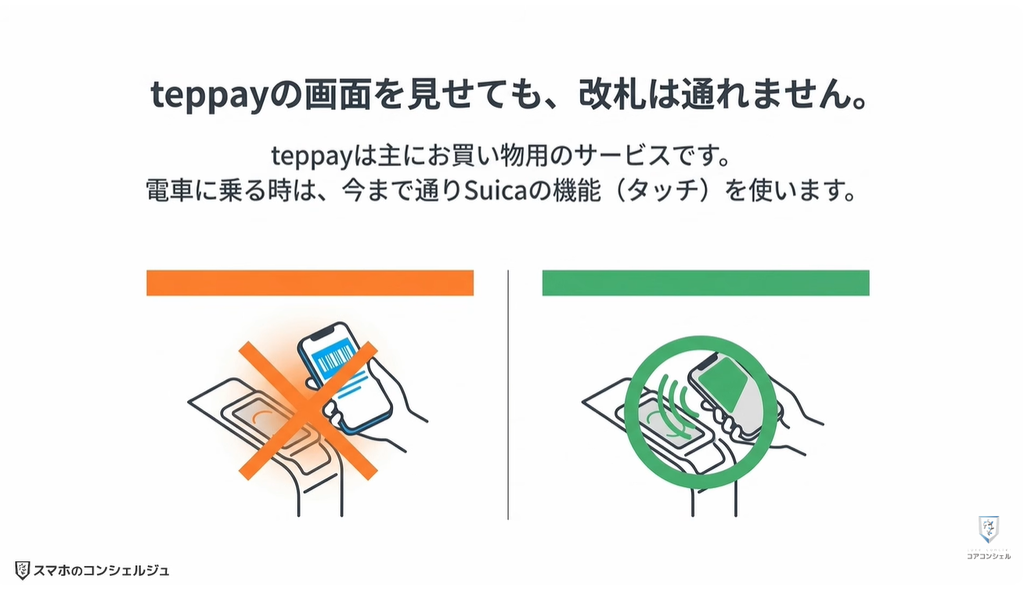
主な使い道は買い物で、
teppayでタッチしたり、画面を見せても、改札を通ることはできません。
そして、もう一つ重要なのが、残高も別々に管理されるという点です。
モバイルSuicaにお金が入っているからといって、そのお金をそのままteppayで使えるわけではありません。
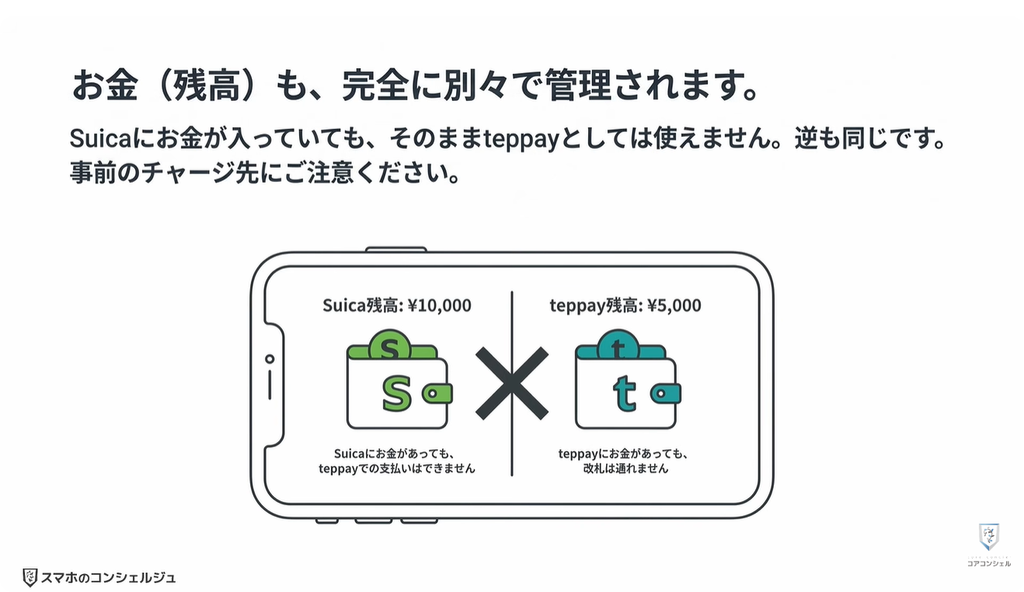
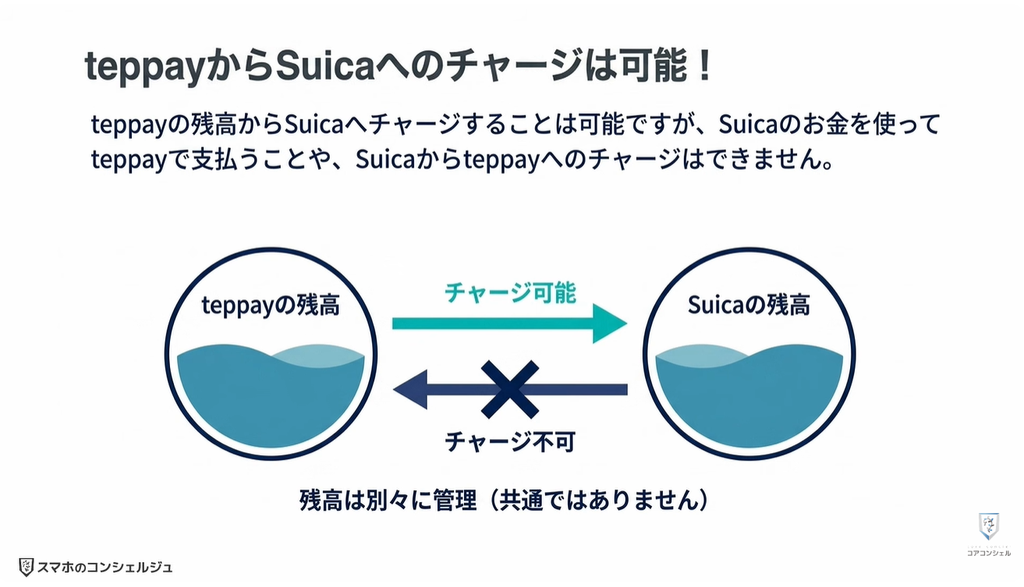
ただし、teppayの残高からモバイルSuicaの残高にチャージすることだけは、連携機能として用意されています。
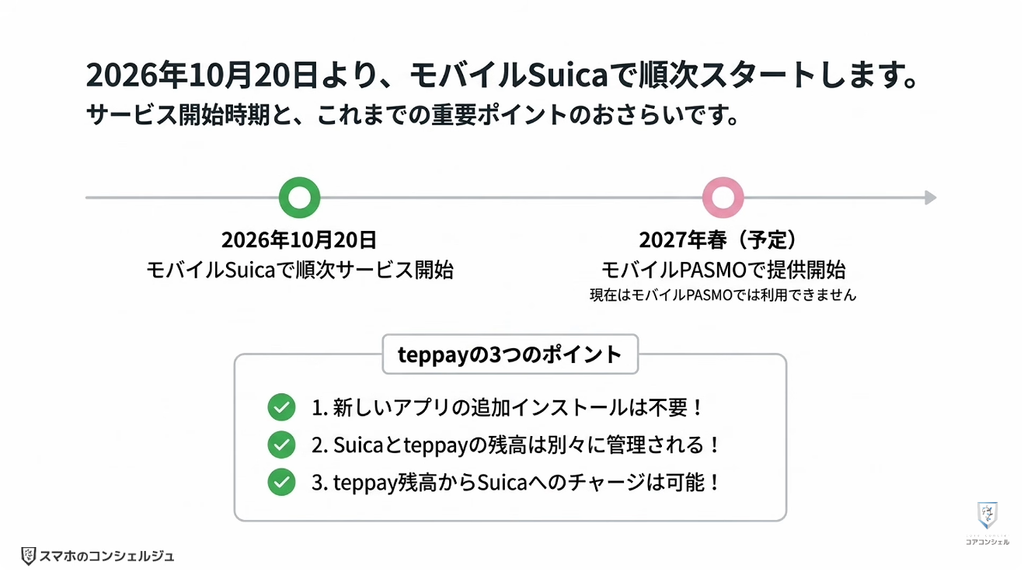
なお、teppayは2026年10月20日からモバイルSuicaで順次サービスが始まり、モバイルPASMOでの提供は2027年春に予定されています。
そのため、現時点ではモバイルPASMOのアプリからすぐに利用できるわけではないという点にもご注意ください。
2. 結局、teppayはどんな人にオススメの決済?
では、結局、teppayはどんな人におすすめなのでしょうか?
まず注目したいのが、11月4日から始まる20%還元キャンペーンを活用したい方です。
普段の買い物を対象店舗でteppay決済に切り替えられるのであれば、期間限定で大きなメリットがあります。
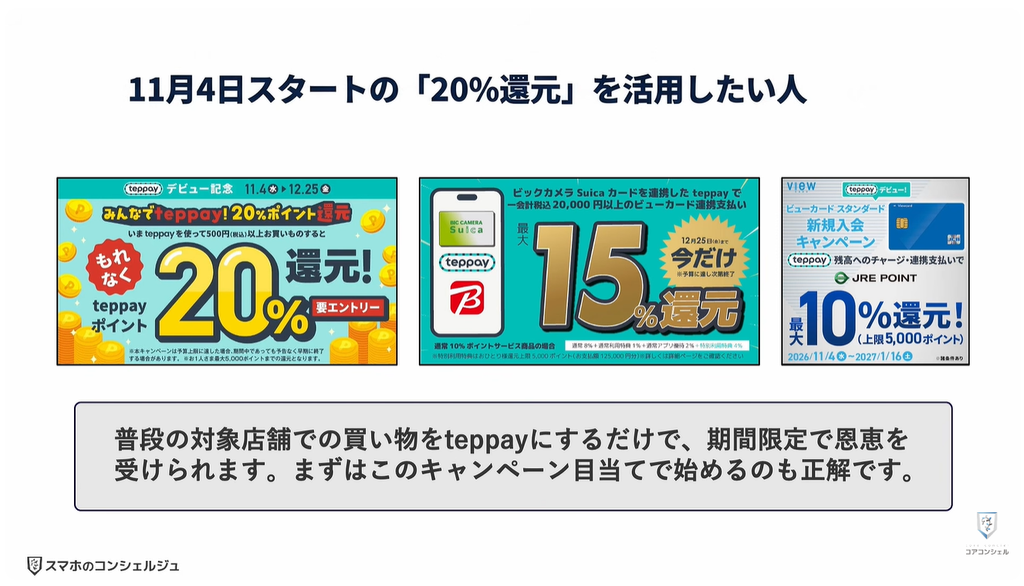
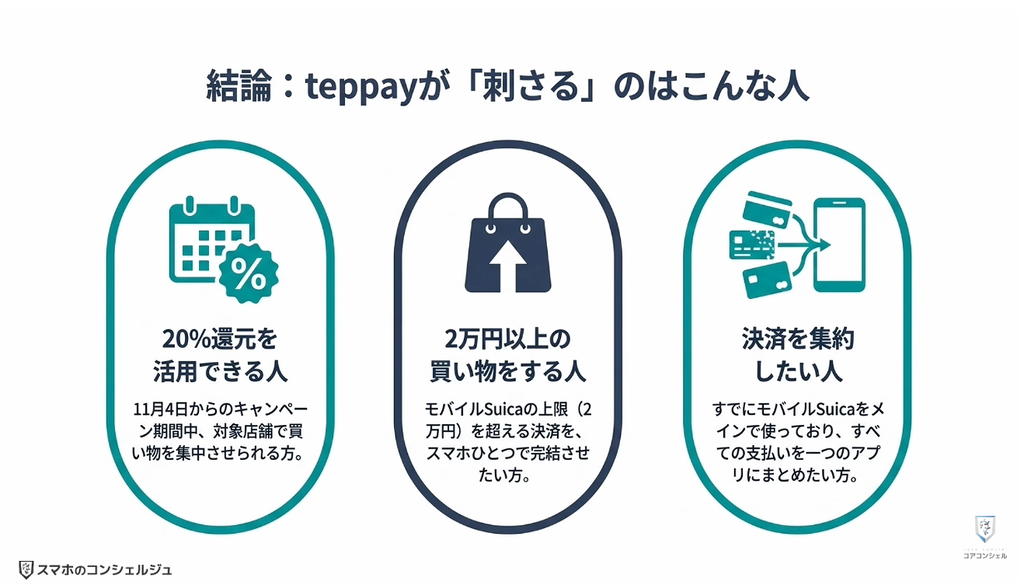
また、モバイルSuicaの残高上限2万円を超える買い物を、teppayのコード決済で行いたい方や、普段からモバイルSuicaで支払いをしていて、決済手段を集約したい方にとっては、選択肢の一つになります。
ただし、こうしたメリットがあるからといって、誰もが普段使っている決済サービスから乗り換えるべき、というわけではありません。
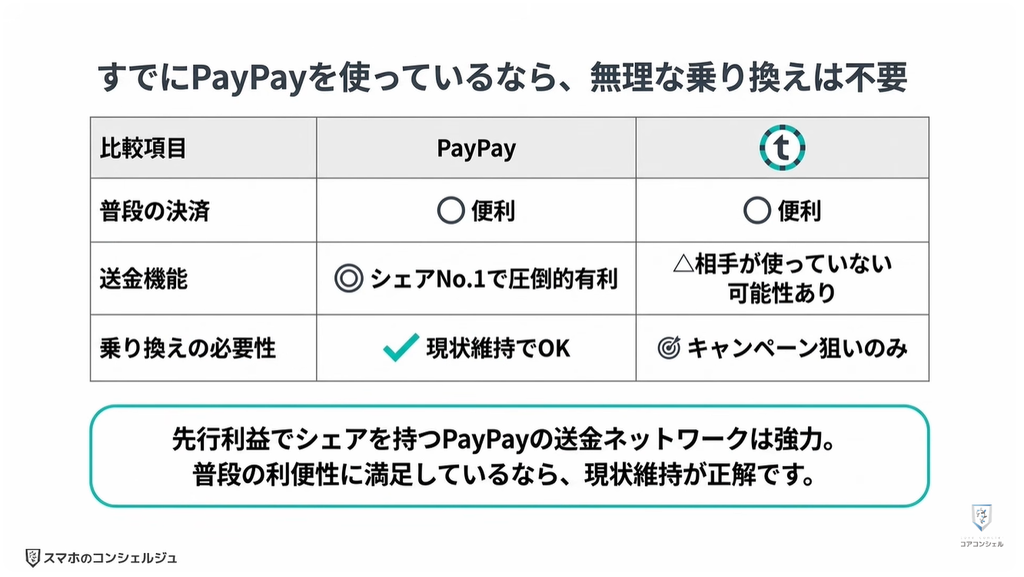
すでにPayPayなどを便利に使っている方であれば、無理にteppayを使い始める必要はありません。
teppayのメリットの1つでもある「送金機能」に関しても、お互いが同じアプリを使っている必要があるため先行利益でNo.1のシェアを誇るPayPayが有利です。
つまり、現時点では、普段の買い物で20%還元キャンペーンを活用できる方や、teppayならではの使い方に魅力を感じる方におすすめしたいサービスです。
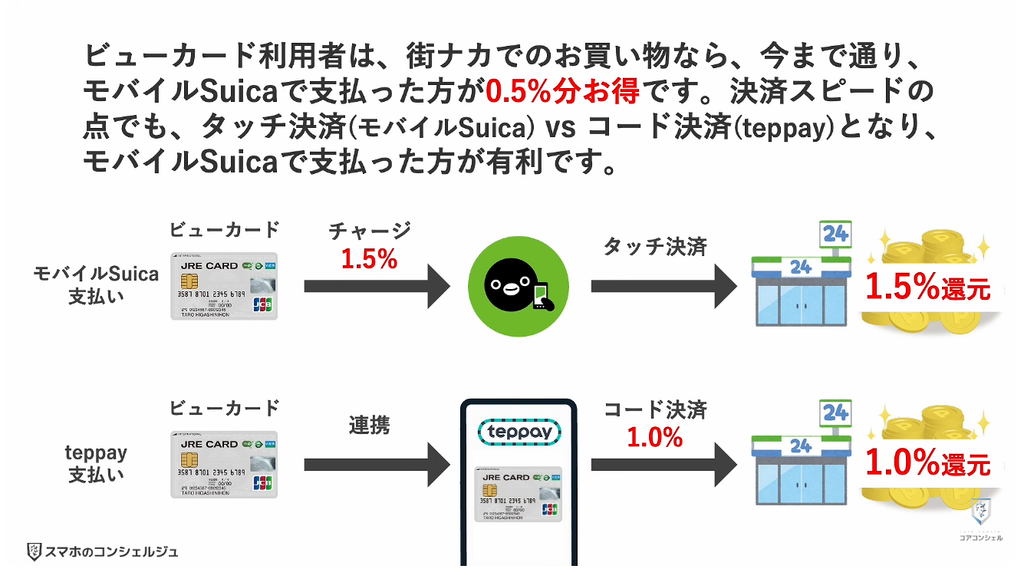
その他にも、普段からビューカードを使っている方は、少し注意が必要です。
teppayにはビューカードを連携したお支払い方法(1.0%還元)も用意されていますが、街ナカでのお買い物なら、ビューカードからモバイルSuicaにチャージすることで1.5%のポイント還元を受けられるため、コンビニなどでは今まで通り、モバイルSuicaで支払ったほうがお得です。
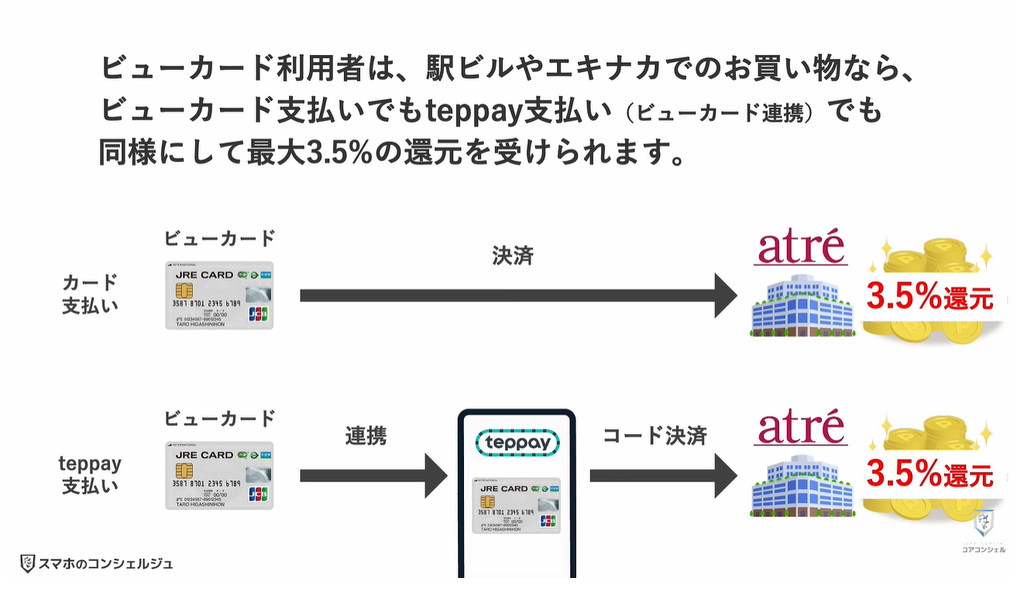
また、対象の駅ビルやエキナカでは、ビューカードで直接支払っても、teppayのビューカード連携支払いと同様に最大3.5%相当のポイント還元を受けられます。
そのため、スマホ1つで完結するという強みはあるものの、ポイント還元を重視する方は、必ずしもteppayに切り替える必要はありません。
3. teppayの始め方と初期設定
それでは、実際にteppayを使うための準備を進めていきましょう!
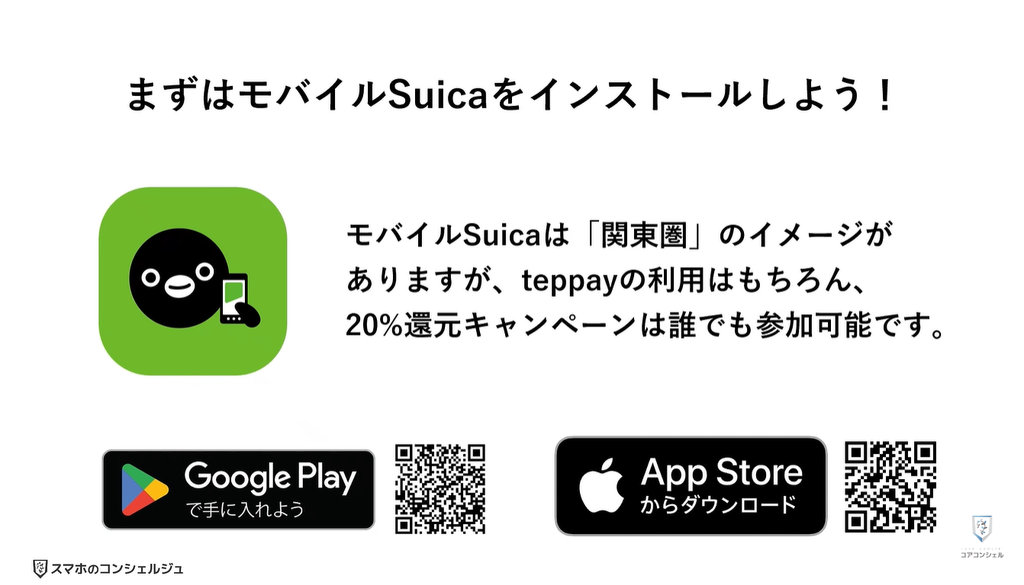
まずはモバイルSuicaのインストールです。
モバイルSuicaは関東圏のイメージが強いので、teppayも関東圏だけだと思われがちですが、利用はもちろん、20%還元などのキャンペーンはどなたでも参加することができます。
ということで、初期設定の手順も最初から解説します。
既存のモバイルSuicaユーザーはteppayの会員規約に同意するだけで、すぐに始められます。
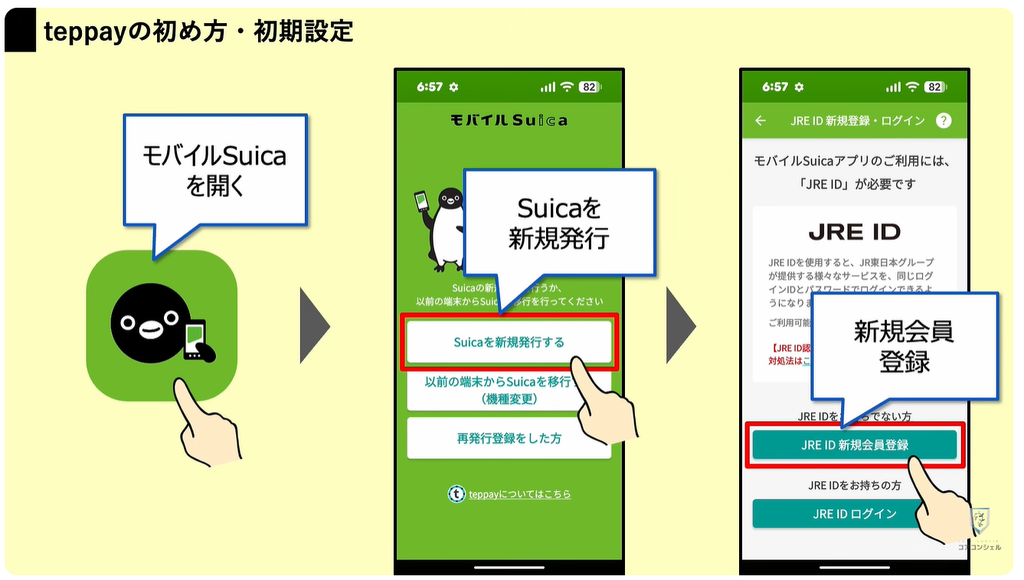
インストールが完了したら、早速モバイルSuicaを開きましょう。
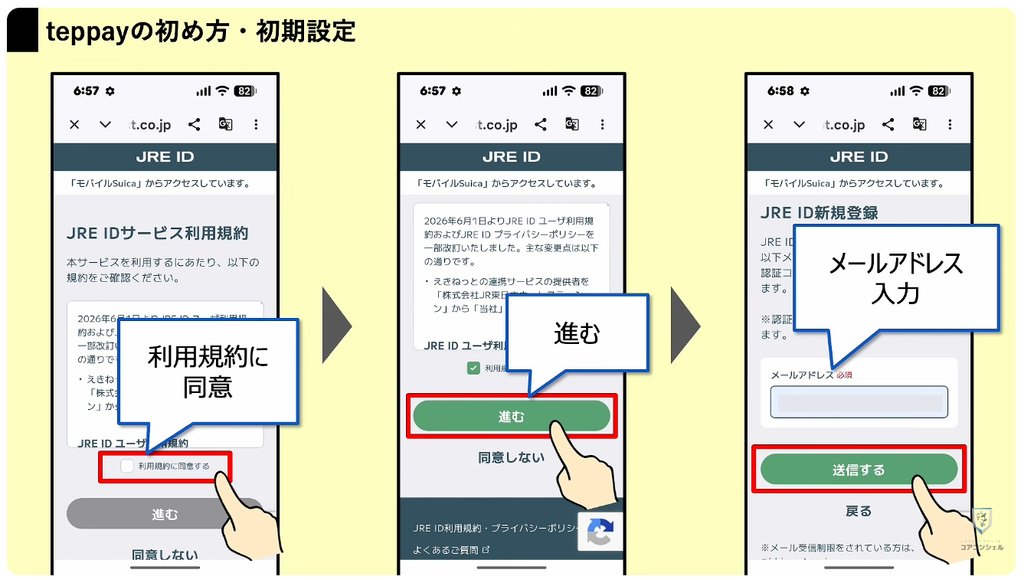
「Suicaの新規発行」をタップして、JRE IDの会員登録を行います。
利用規約の同意にチェックを入れたら、「進む」をタップしてください。
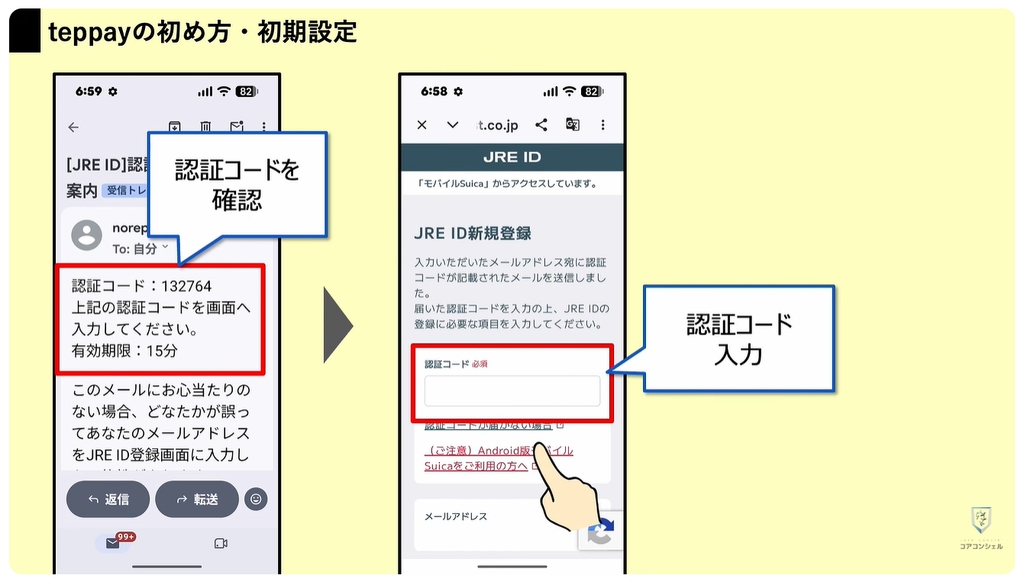
次にメールアドレスを入力して、登録用の認証コードを受け取ります。
登録したメールアドレス宛に届いた認証コードを確認して、入力してください。
続いて、基本情報の登録です。
「メールアドレスをJRE IDとして使用」をタップ、
次に、名前・生年月日・パスワードの登録を行います。
パスワードは半角英数字・記号を用いて、8文字以上で設定する必要があります。
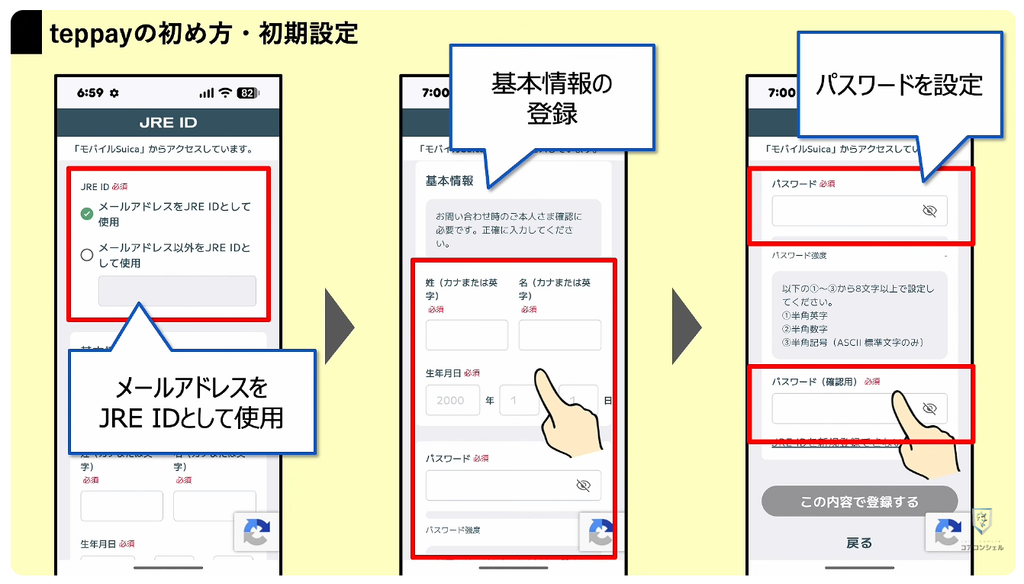
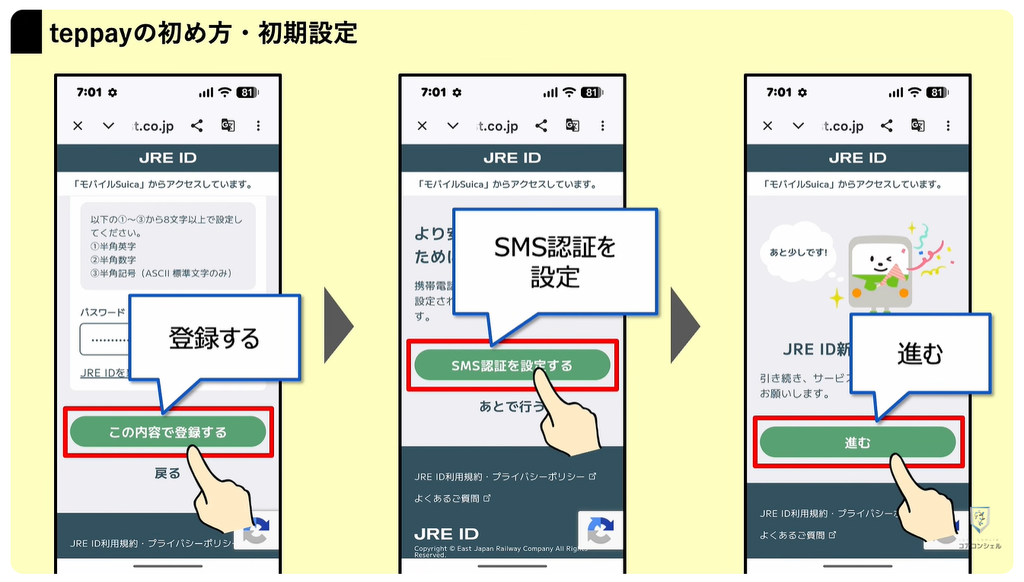
すべて入力できたら、「この内容で登録する」をタップします。
最後にSMS認証を行ったら、JRE IDの設定完了です。
「進む」をタップして、モバイルSuicaの初期設定を行いましょう。
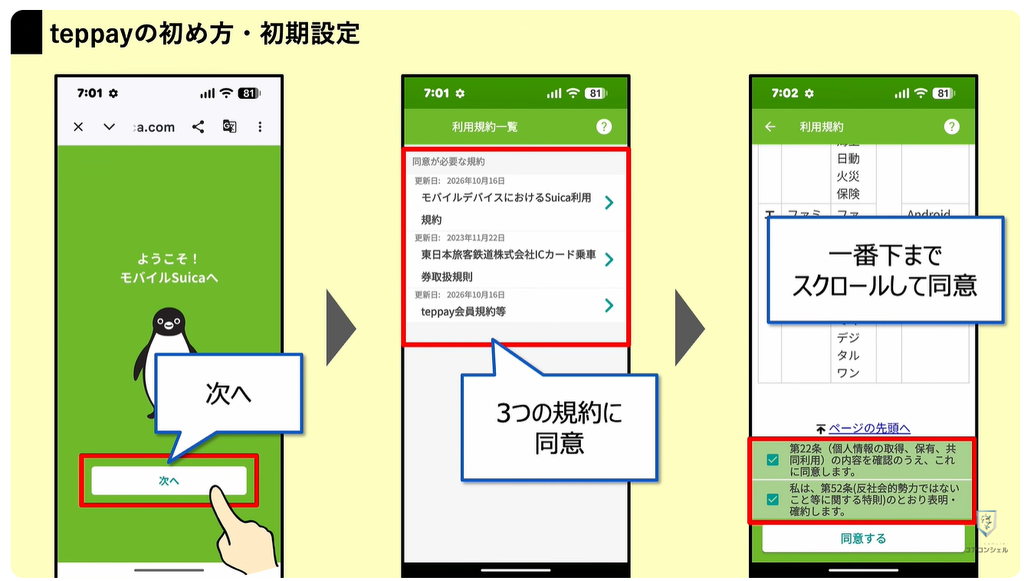
モバイルSuicaに画面が切り替わったら、「次へ」をタップして、3つの規約に全て同意します。
一番下までスクロールしたらチェックを入れて、「同意する」をタップしてください。
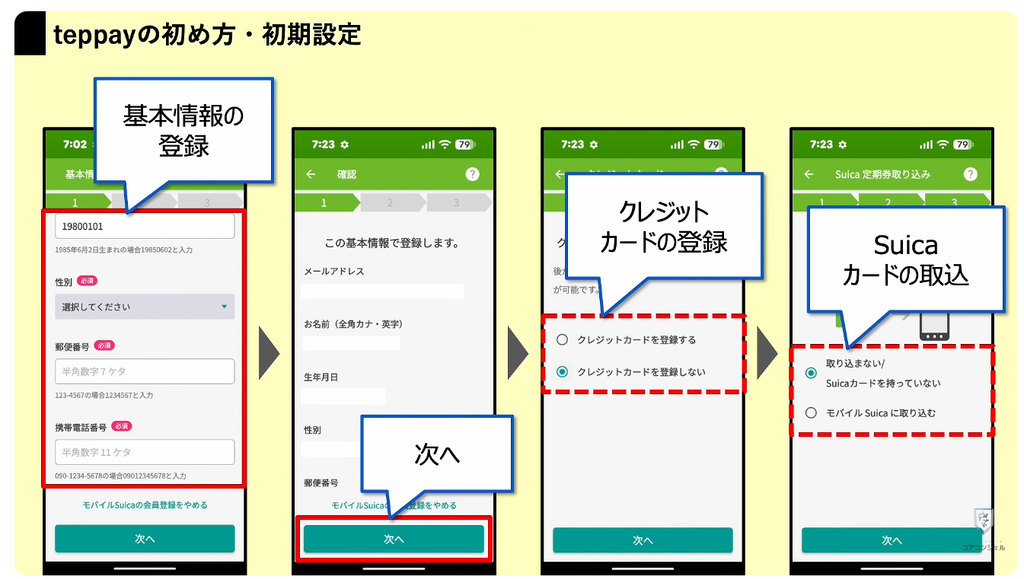
続いて基本情報の登録です。
生年月日・性別・郵便番号・電話番号を入力して、「次へ」をタップします。
登録内容の確認を行って、問題なければ次に進みます。
クレジットカードの登録・Suicaカードの取り込みをスキップしたらすべての設定が完了です。
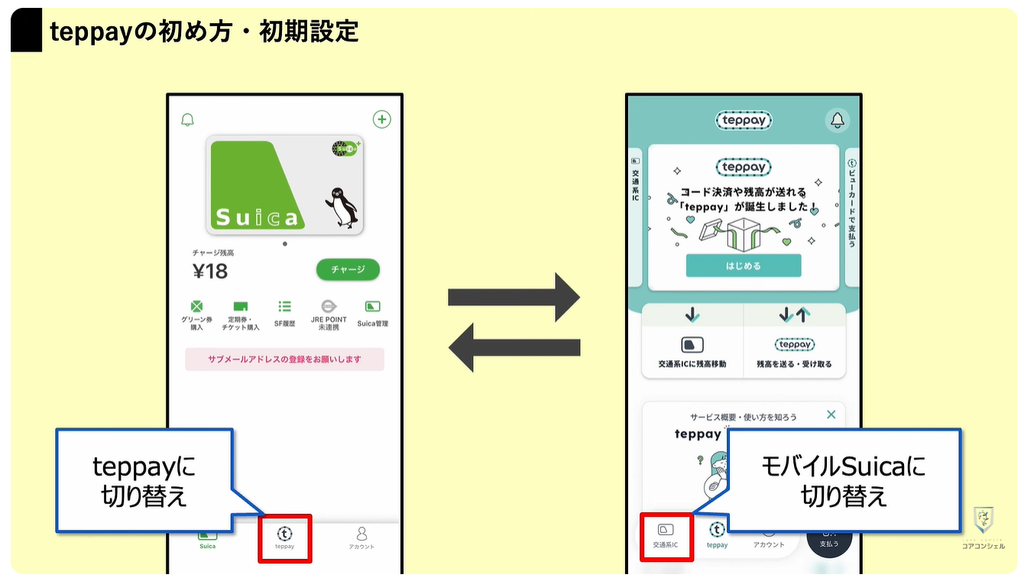
モバイルSuicaのトップ画面からは、画面下のメインメニュー真ん中のteppayアイコンから切り替えを行います。
初期設定では起動直後のホーム画面がモバイルSuicaに設定されていますが、teppayをホーム画面に設定することも可能です。
この設定に関しては、動画後半でご紹介します。
4. teppayの支払手段と残高のチャージ方法
teppayを使う上で、まず覚えておきたいのが支払い方法とチャージ方法です。
支払い方法としては、予めお金を入れておき、その残高を使ってお買い物をするか、クレジットカードを連携してお買い物をするかの2種類があります。
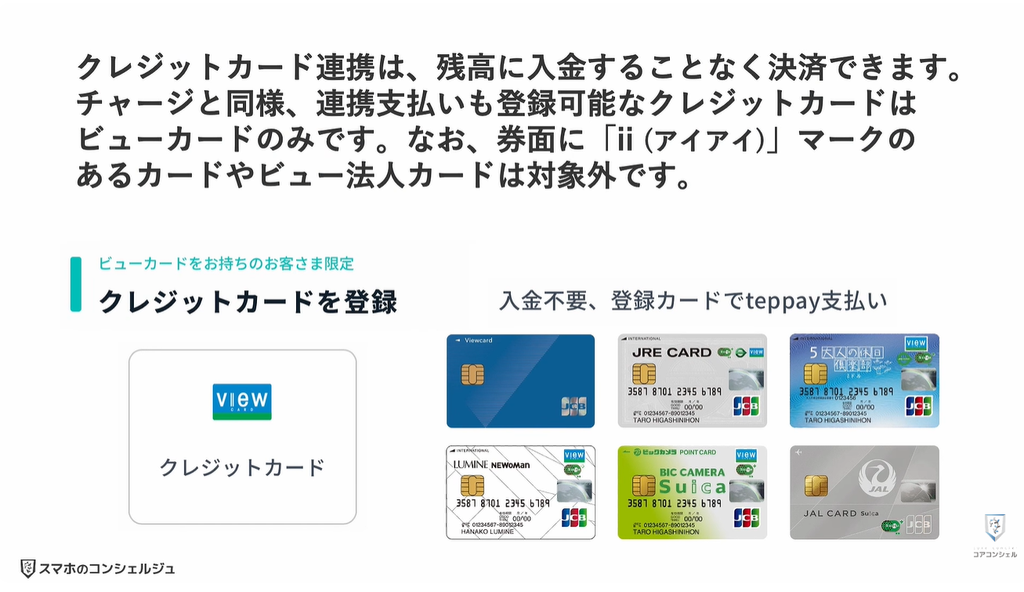
ただし、登録できるクレジットカードはビューカードのみとなっています。
キャンペーンのみの参加なら現金チャージ、普段からモバイルSuicaを利用しているユーザーならビューカードを連携した支払い方法がオススメです。
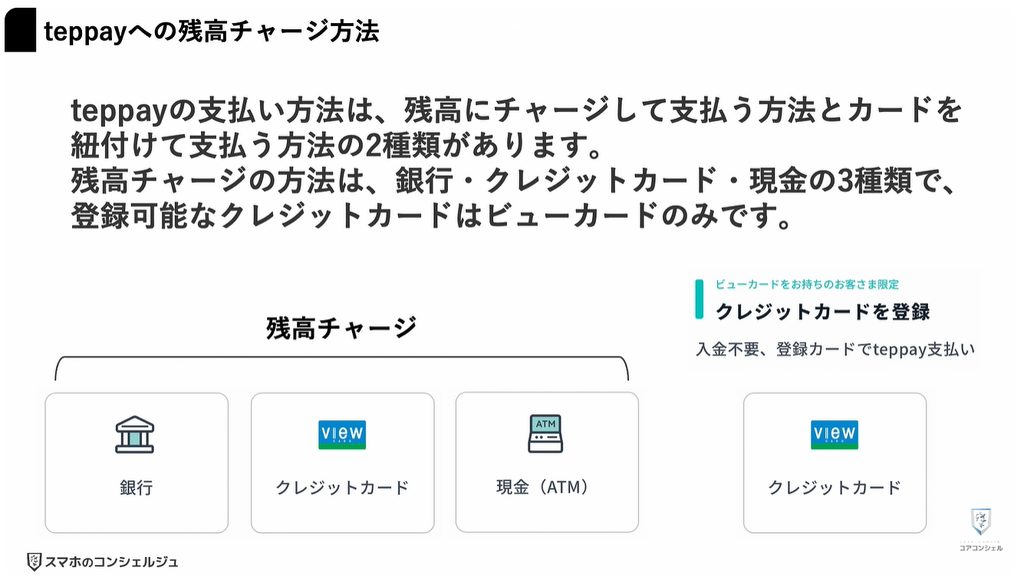
現金チャージは、teppay画面の「はじめる」をタップして、入金メニューから「現金」を選択してください。
ATMによる現金チャージはセブン銀行ATMかローソン銀行ATMのどちらかから行えます。
Suicaとは違い、駅の券売機ではチャージできないのでご注意ください。
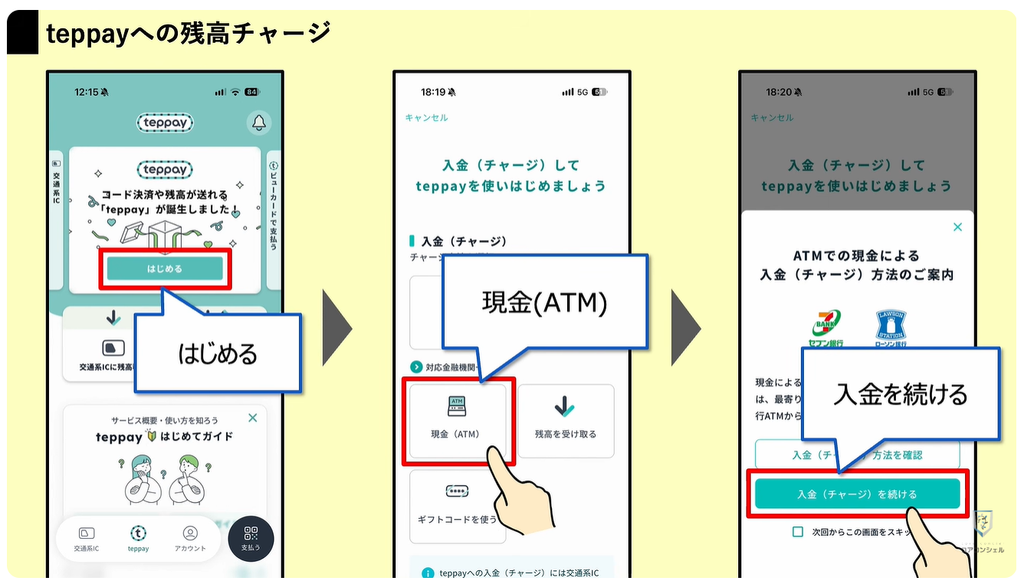
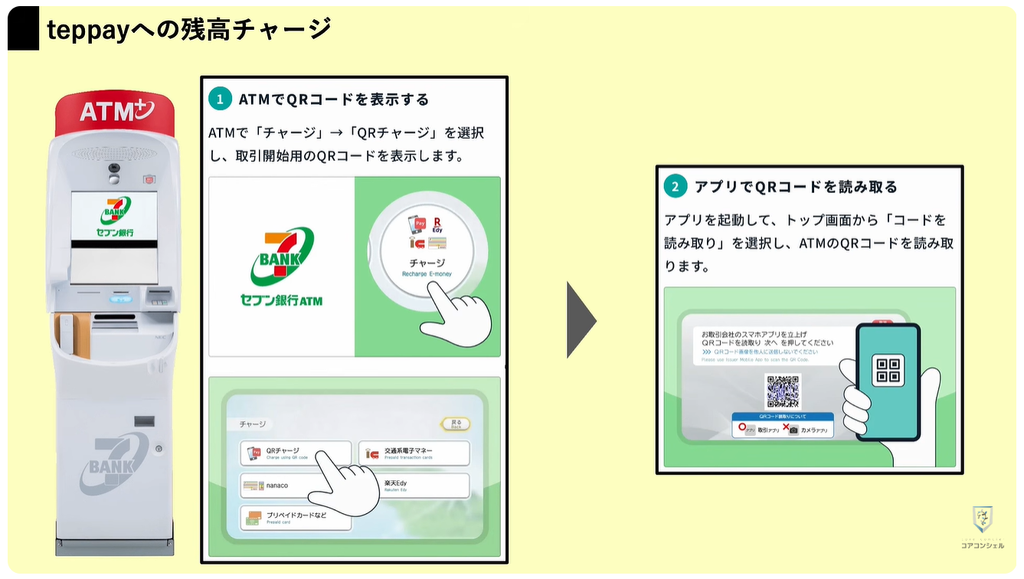
今回はセブン銀行ATMでのチャージ方法をご紹介します。
ATMで「チャージ」→「QRチャージ」を順に選択し、取引開始用のQRコードを表示します。
Teppayを起動して、トップ画面から「コードを読み取り」を選択し、ATMのQRコードを読み取ります。
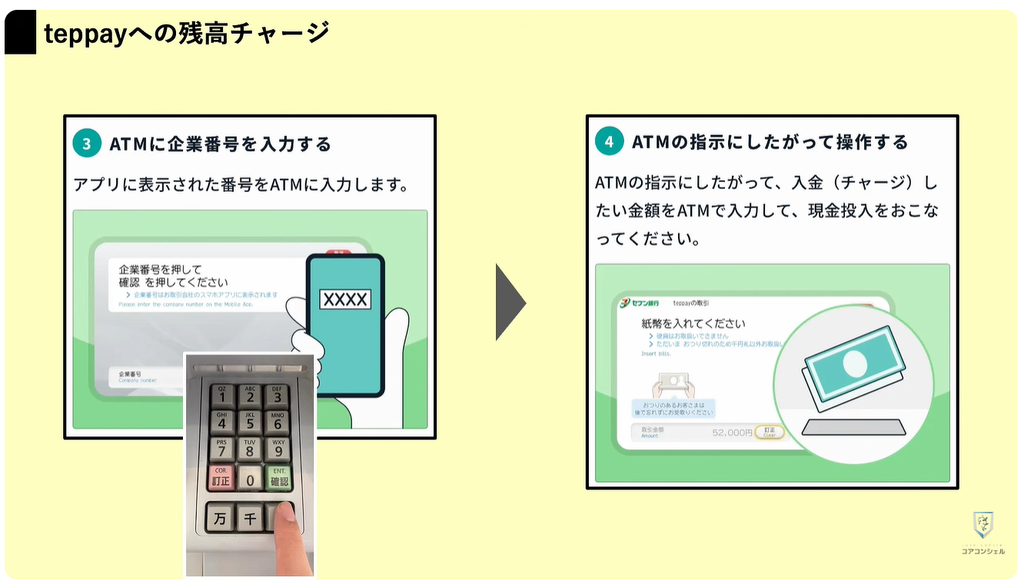
続いて、アプリに表示された企業番号を、ATMへ入力します。
ATMの指示に従って、入金したい金額をATMで入力して、現金投入を行ってください。
こちらで現金チャージの完了です。
また注意しておきたいのが、クレジットカード連携を利用した支払いについてです。
ビューカードの中には、teppayに連携できないカードがあり、例えば、カード券面に「ii(アイアイ)」マークが付いているビューカードや、ビュー法人カードは連携の対象外です。
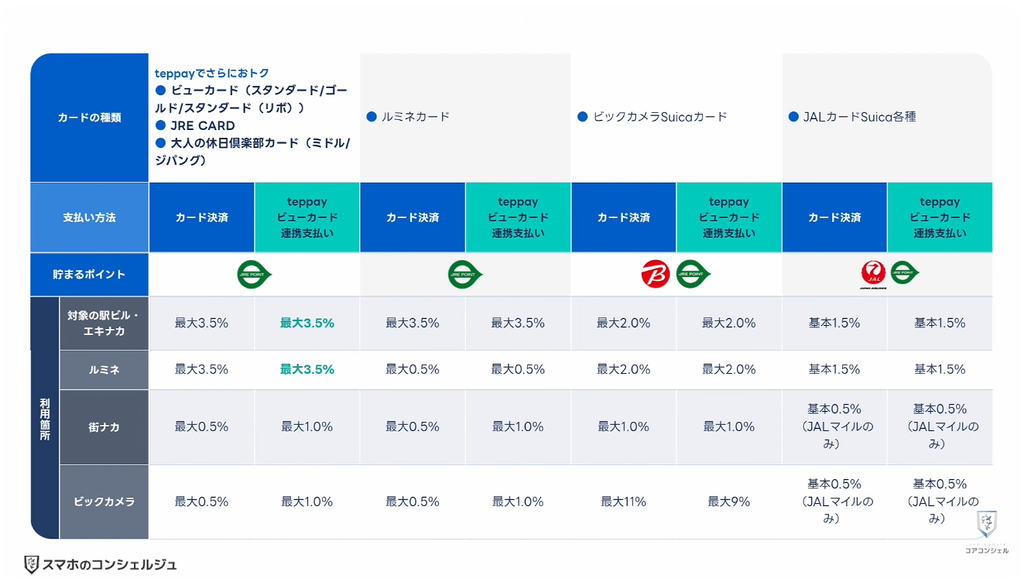
さらに、連携できるカードであっても、ポイント還元率や特典が異なる場合があります。
例えば、ビックカメラSuicaカードやJALカードSuicaなどは、通常のビューカードとはポイントの仕組みが異なります。
ポイント還元表には反映されませんが、ルミネカードはルミネ・ニュウマンでのお買いもので使うと、引き落としの際、お買い上げ金額が5%OFFになります。
そのため、単純に「ビューカードを持っていればteppayがお得になる」と考えるのではなく、自分が持っているカードが連携できるのか、そして、普段の支払いと比べて本当にメリットがあるのかを確認することが大切です。
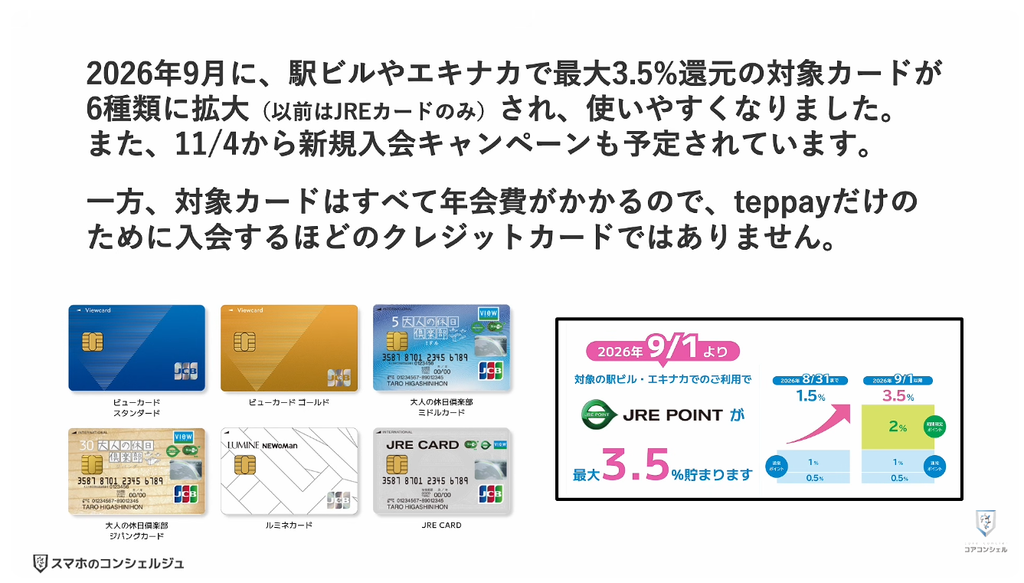
以前は3.5%還元の対象がJREカードのみでしたが、2026年9月から、駅ビルやエキナカで最大3.5%の還元を受けられる対象カードが6種類に拡大していて、さらに使いやすいクレジットカードになりました。
一方で、6種のビューカードはどれも年会費がかかり、またポイント内訳の2%分は期間限定ポイントのため、ポイントの使い道も確保できるユーザーでないと、ビューカードをオススメすることはできません。
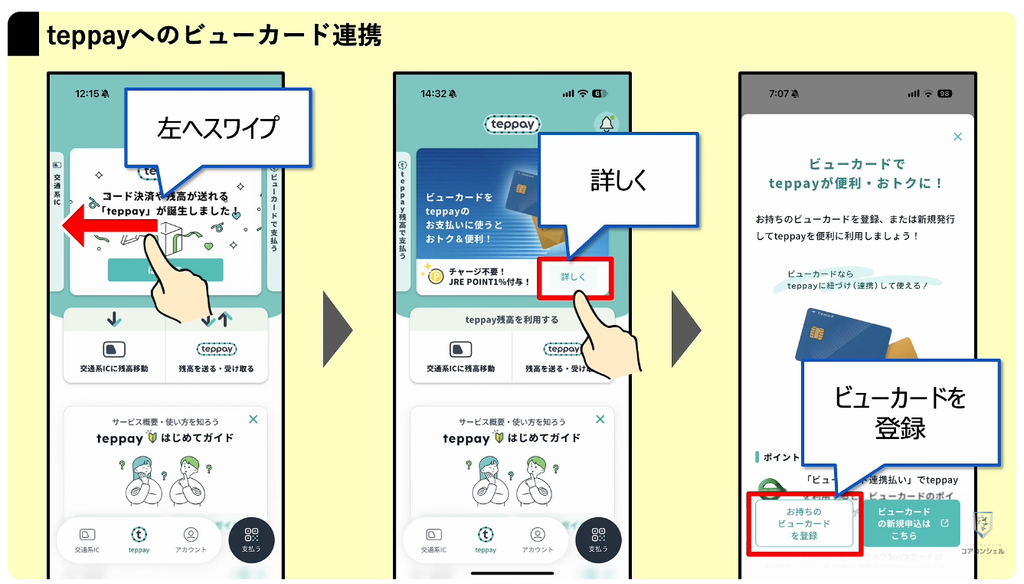
teppayで利用するには、ビューカードをモバイルSuicaに登録している方でも、別途カードを登録する必要があります。
トップ画面のバーコード部分を左へスワイプして、ビューカードの「詳しく」をタップしてください。
ここで、「お持ちのビューカードを登録」をタップすると、登録画面に進むことができます。
新規申込のリンクも用意されているので、おトクに使えるユーザーはこの機会に検討してみてもいいかもしれません。
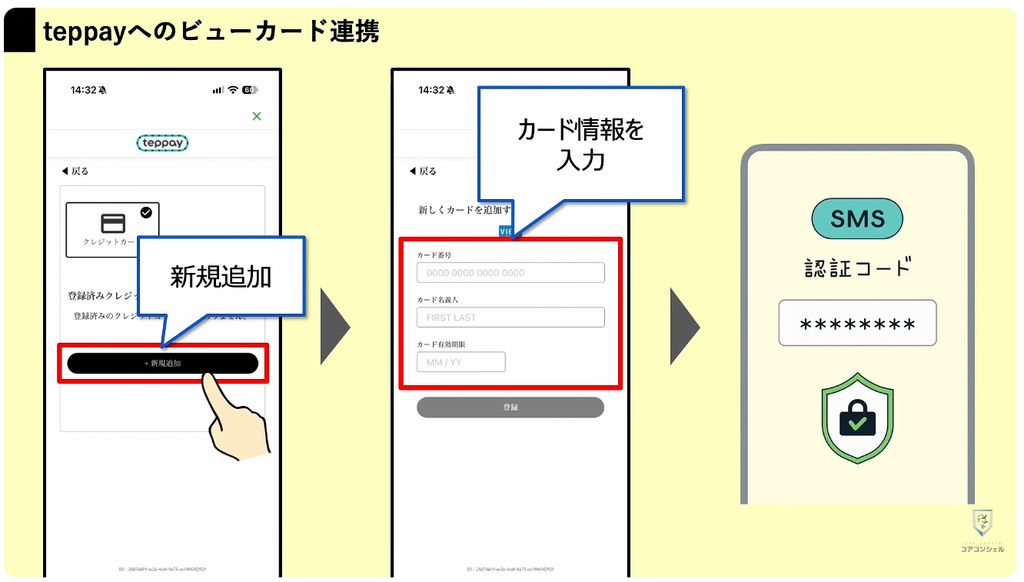
登録画面を開いたら、「新規追加」をタップします。
ビューカードのカード番号、カード名義人、カード有効期限を入力して「登録」をタップします。
ビューカードに登録した電話番号にSMS認証が届くので、そこに記載の認証番号を画面に入力して手続完了です。
5. 20%還元キャンペーンの参加方法
20%還元のキャンペーンはエントリーが必須なので、活用したい方は必ず行っておきましょう。
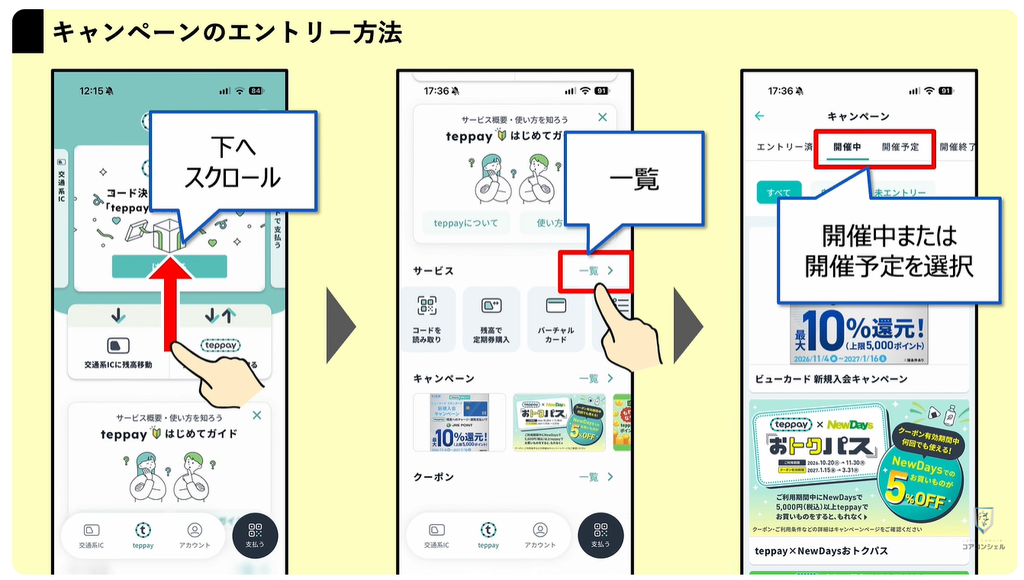
teppayのトップ画面を下にスクロールして、キャンペーンタブの「一覧」をタップします。
動画作成時点ではまだ開催していないので、画面上部の「開催予定」のタブを選択してください。
いつエントリーするかによって、開催中なのか開催予定なのかが変わるので、その点にはご注意ください。
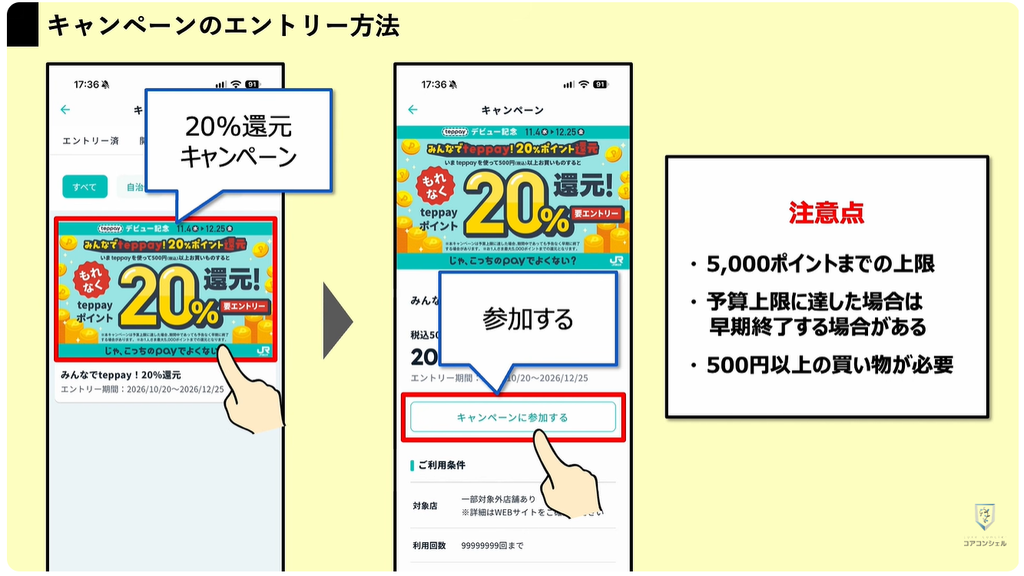
20%還元のキャンペーンをタップして、エントリーページに移動します。
ここで「参加する」をタップすれば、エントリー完了です。
なお注意点として、5,000ポイントまでの上限があること、予算上限に達した場合、早期終了の可能性があること、500円以上のお買い物が必要であることなどがありますので、それを踏まえた上でキャンペーンへご参加ください。
6. teppayが使えるお店と実際の支払い方法
それでは、実際にお店でteppayを使って支払う方法を見ていきましょう。
まずは使えるお店です。
「teppayが使えるお店」やSmart Code加盟店などの主な対象分野と店舗例は画面の通りです。
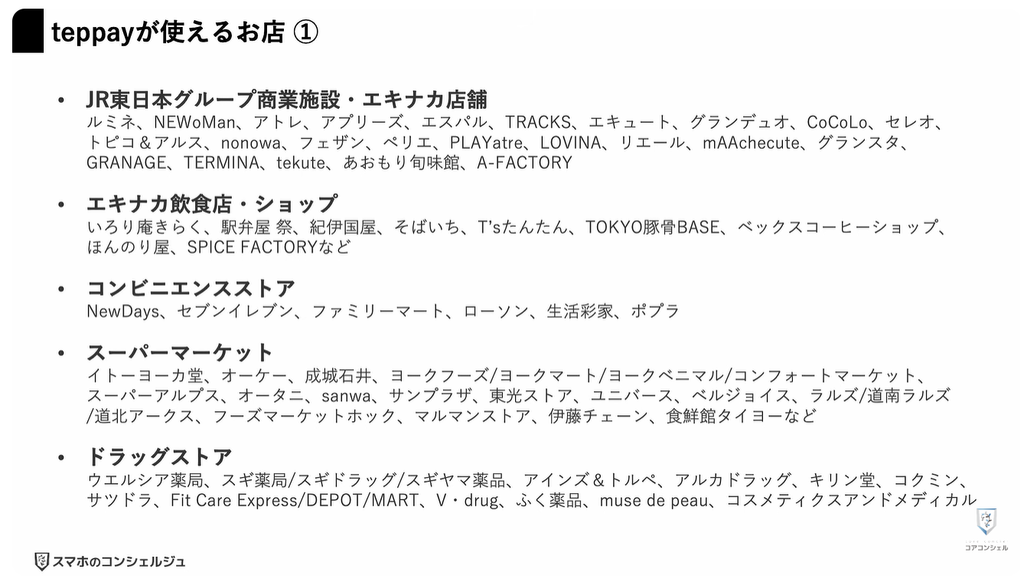
動画を止めてご自身がよく利用する店舗があるかどうかを確認してみてください!
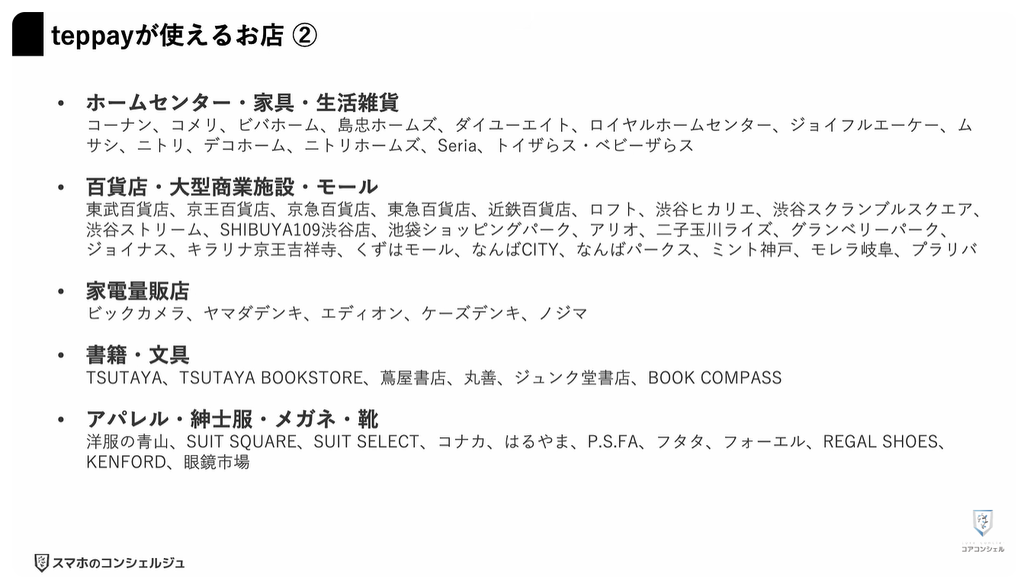
まずは、これらの対象店舗で、キャンペーンを利用した20%還元を受けるというのも一つの手です。
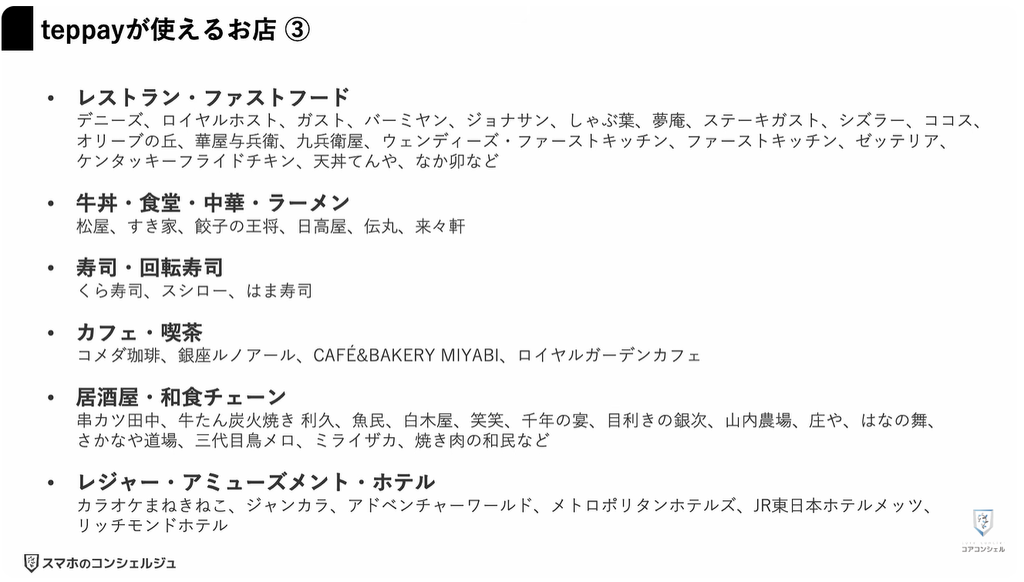
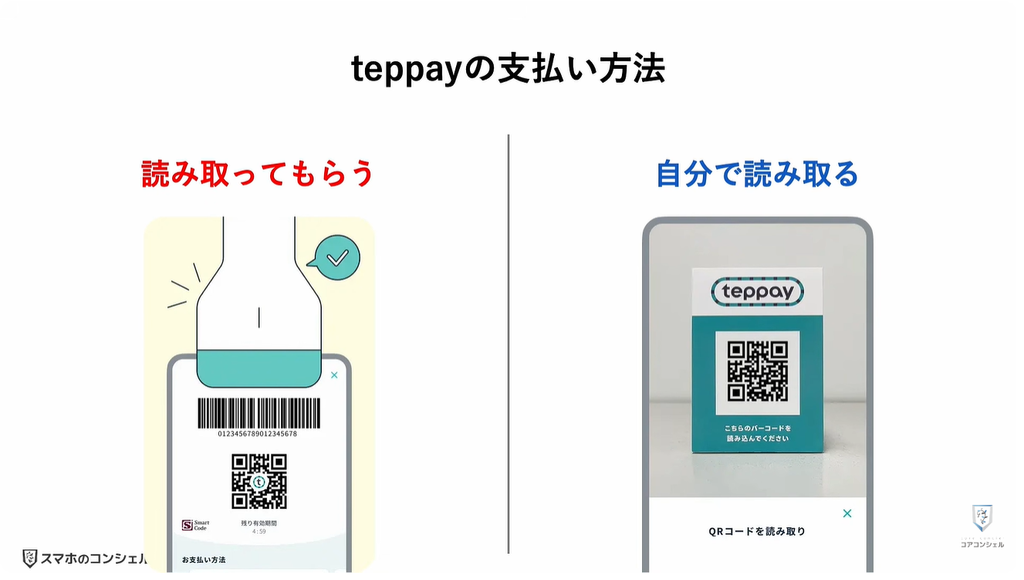
支払い方法はPayPayやその他のコード決済同様、お店の人にコードを読み取ってもらうか、自分でQRコードを読み取るかのどちらかです。
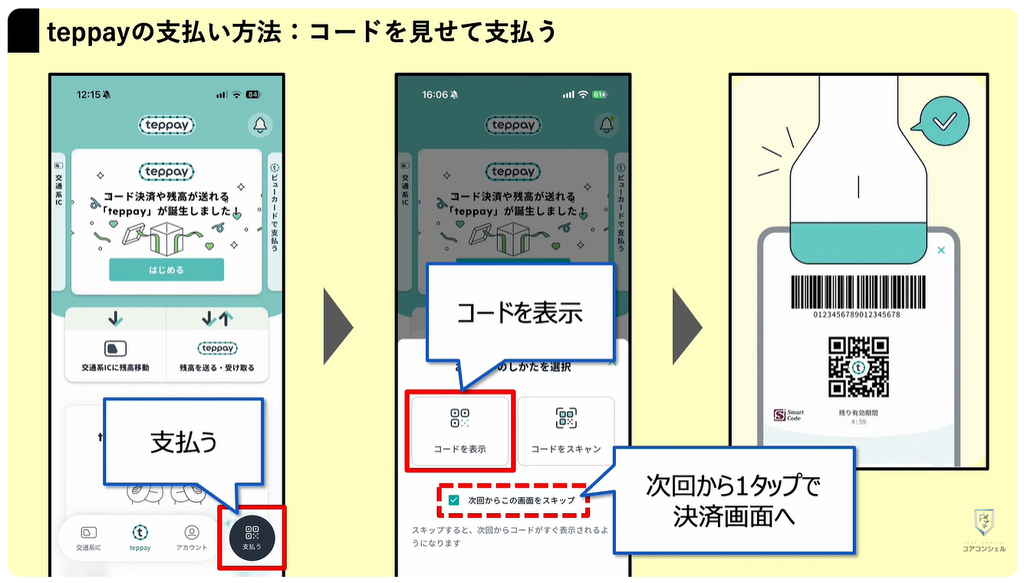
コードを見せて支払うには、teppay画面を開き「支払う」をタップします。
ここで、「コードを表示」をタップする前に、「次回からこの画面をスキップ」にチェックを入れておきます。
表示されたコードをお店の人に読み取ってもらえば、お支払い完了です。
また、次回からはトップ画面の「支払う」ボタンをタップするだけで、決済画面にすぐ切り替わります。
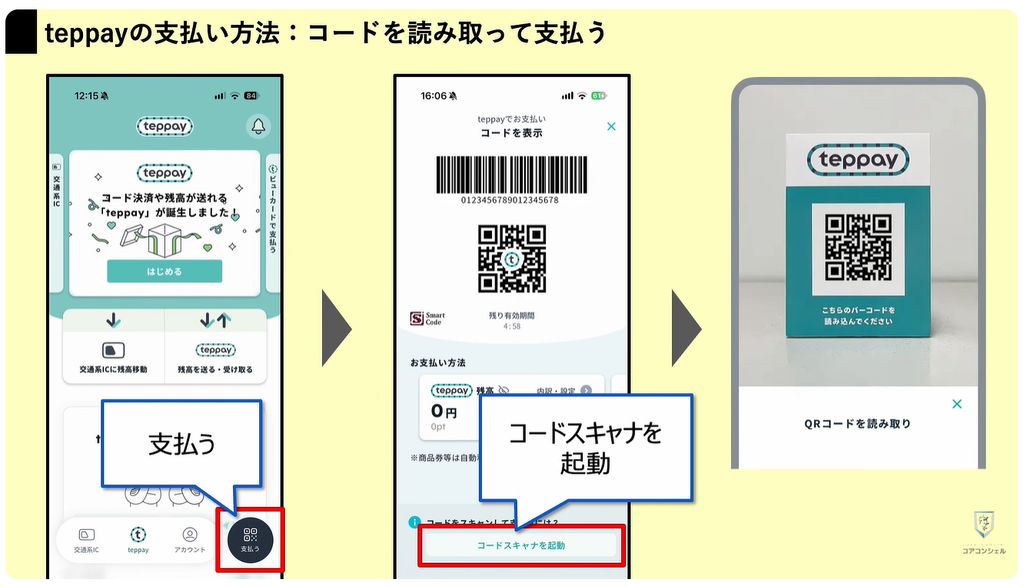
自分でコードを読み取る場合には、「支払う」をタップして決済画面を開きます。
ここで、「コードスキャナを起動」をタップするとカメラが起動されるので、お店のバーコードを読み取りましょう。
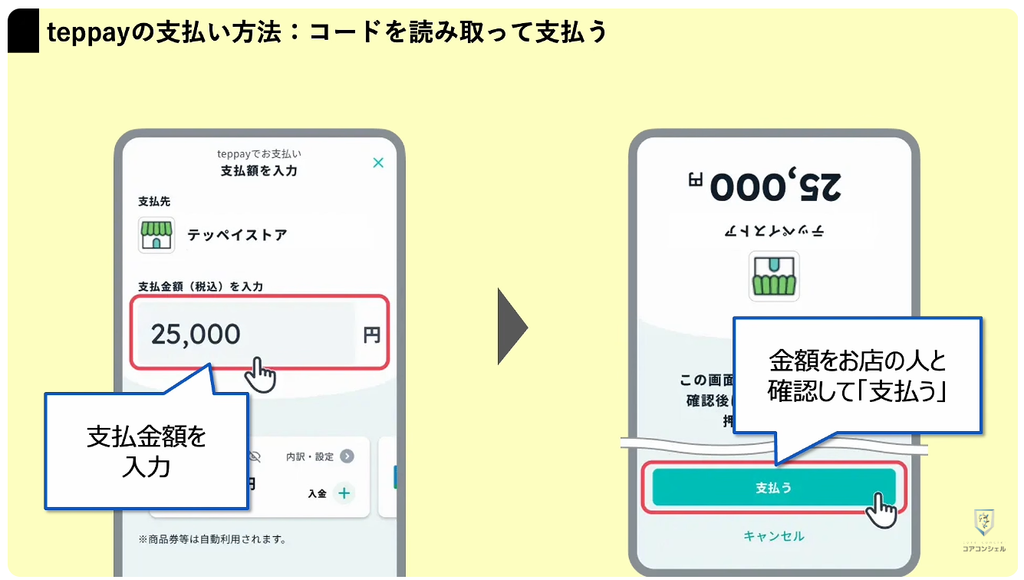
「支払金額」を入力して、「つぎへ」をタップします。
金額をお店の人と確認して「支払う」をタップすれば、お支払い完了です。
7. teppayで最初にやっておきたい設定
それでは最後に、teppayを利用するうえで、必ず行っておきたい設定も併せて確認しておきましょう。
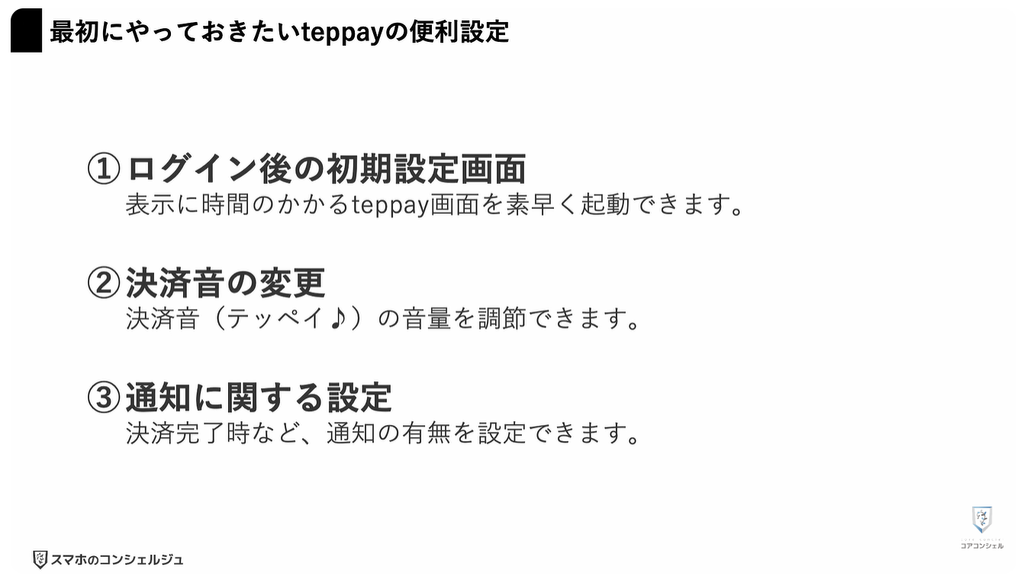
設定を見直したい項目は全部で3つです。
特にteppayは決済画面の起動が遅いので、①の設定は全員にオススメできます。
また、決済音量や通知設定なども併せて見直しておきましょう。
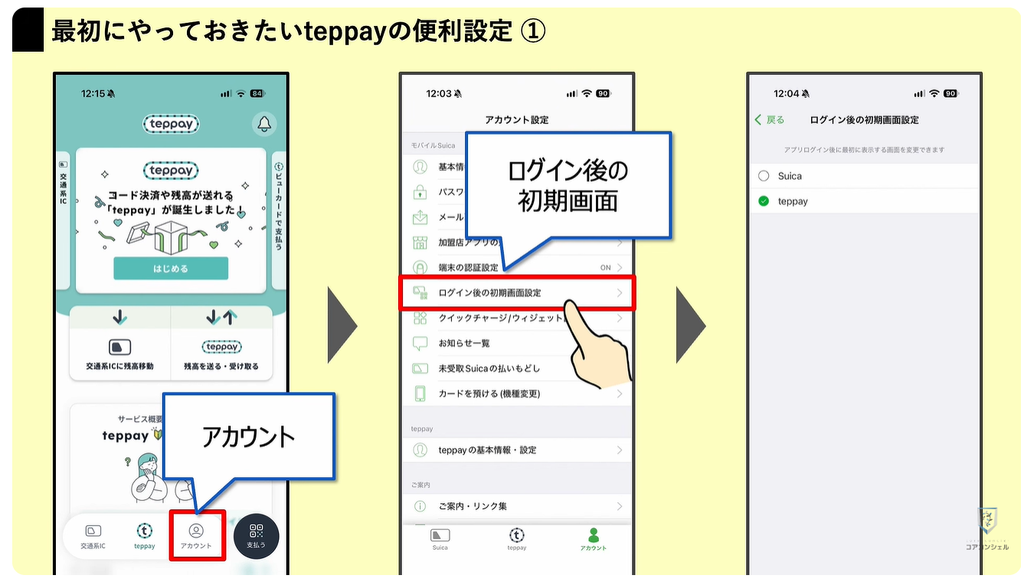
まずは、決済画面をスピーディーに表示する設定です。
teppay、もしくはモバイルSuicaのトップ画面から、「アカウント」をタップします。
アカウントメニューから「ログイン後の初期画面設定」を開いてください。
ここで、アプリを開いたときの画面をteppayのトップ画面に変更すると、モバイルSuicaを開いたときに初期画面がteppayになり、決済がスムーズに行えます。
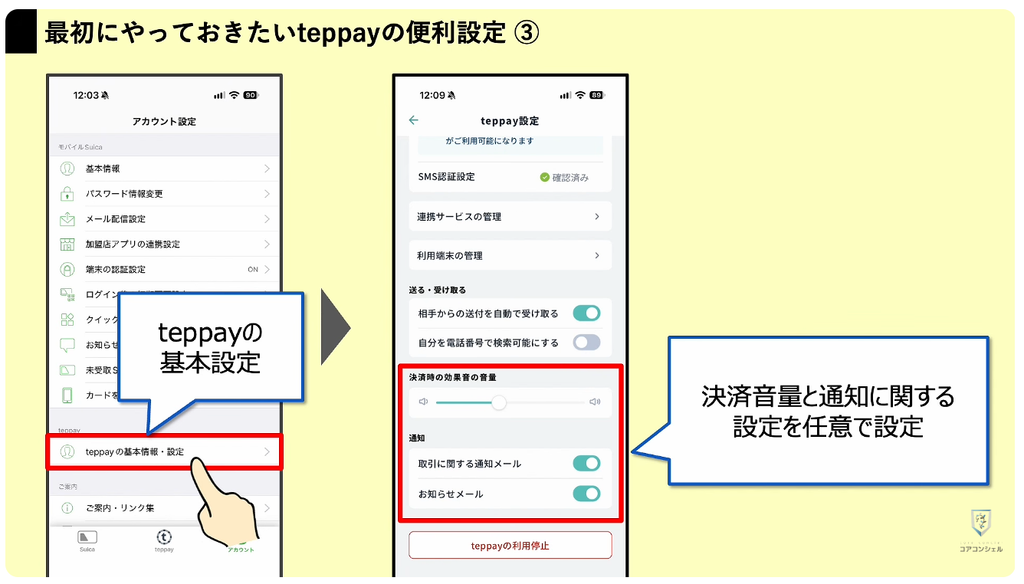
続いては、決済音量と通知設定の変更です。
アカウントメニューから、「teppayの基本設定」を開き、下までスクロールします。
そうすると、決済音量と通知に関する設定項目が見つかるので、任意の設定に変更しておきましょう。
また、決済音量の上にある送金機能を使う際の電話番号検索は、オンにしないようご注意ください。
今回は、JR東日本の新しいコード決済サービス「teppay」の使い方について解説しました。
普段からモバイルSuicaを使っている方は、ぜひ一度、teppayをチェックしてみてはいかがでしょうか?
今回の動画が参考になったという方は、高評価とチャンネル登録をよろしくお願いします!
最後までご視聴いただきありがとうございました。
「メンバーシップ」にて弊社動画のテキスト版も配信しておりますので、よろしければ是非ご登録ください。
それでは、次の動画でもよろしくお願いいたします。
「【10月20日開始】全国で利用可能なQR決済(teppay)!「デビュー記念」の20%還元(5,000円分)を狙え!早もの勝ち!」もご参照ください。
「【緊急】突然のサポート終了…。11月4日以降もLINEを使うためのバージョン確認とすぐに確認すべき対象機種」もご参照ください。
<指導実績>
三越伊勢丹(社員向け)・JTB(大説明会)・東急不動産(グランクレール)・第一生命(お客様向け)・包括支援センター(お客様向け)・ロータリークラブ(お客様向け)・永楽倶楽部(会員様向け)等でセミナー・講義指導を実施。
累計50,000人以上を指導 。
<講義動画作成ポイント>
個別指導・集団講座での指導実績を元に、わかりやすさに重点を置いた動画作成
その他の講義動画は下記の一覧をご参照ください。
<その他>
オンラインサポート(ライブ講座・ZOOM等でのオンライン指導)とオフラインサポート(出張指導・セミナー形式のオフライン指導)も実施中。詳しくはメールにてお問い合わせください。
【全店共通】
03-5324-2664
(受付時間:平日10時~18時)