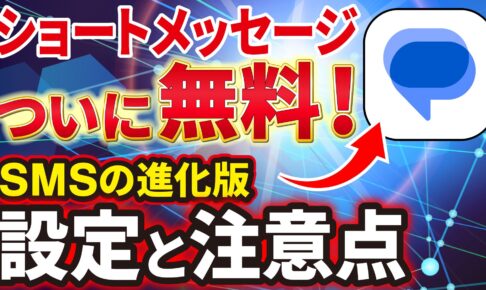
今回の動画ではショートメッセージが無料で使えるようになる「RCS」とはどのようなサービスなのか、どう設定しておけばいいのかなど、一緒に確認していきましょう。
<動画内容>
「RCS」とは
1.「RCS」とはショートメッセージの進化版!しかも、無料で利用できる!「LINE」と同じ!
従来の「SMS(ショートメッセージ)」とは何が違う?
1.「RCS」は無料(但し、通信はかかる)、「文字制限なし」「写真や動画の送信可」
各携帯キャリアの「RCS」の対応状況
1. 各携帯キャリアの「RCS」の対応状況:「ドコモ」「楽天モバイル」以外は全面対応!
「RCS」を利用する上での注意点
1.「RCS」を利用する上での注意点は4つ!「RCSの設定」と「送信ボタンの確認」が重要!
「RCSの設定」を確認する方法と「送信ボタン」で識別する方法
「RCSの設定」を確認する方法~Androidスマホの場合~
1.「RCS」の設定確認(Androidの場合):「メッセージアプリ」の「RCS設定」を確認する
2.「RCS」の設定確認(Androidの場合):「テキストとして自動的に再送信」は「オフ」を推奨!
「RCSの設定」を確認する方法~iPhoneの場合~
1.「RCS」の設定確認(iPhoneの場合):「au回線」は対応済み、「ソフトバンク回線」は今春対応予定!
2.「RCS」の設定確認(iPhoneの場合):「テキストメッセージで再試行」は「オフ」を推奨!
メッセージ送信時の「送信ボタン」で識別する方法
1. メッセージ送信時の「送信ボタン」で識別する方法:「Android」は「送信ボタン」が「RCS仕様」に対応済み
2. メッセージ送信時の「送信ボタン」を確認する方法:「iPhone」は「入力欄の表記」でのみ識別可能
「RCS」と「LINE」は何が違うの?
1. 「RCS」と「LINE」の違いはほどんどない!唯一の違いは「連絡先の追加方法」が異なる!
今後は「RCS」が公式のやり取り、「LINE」がサブになる?
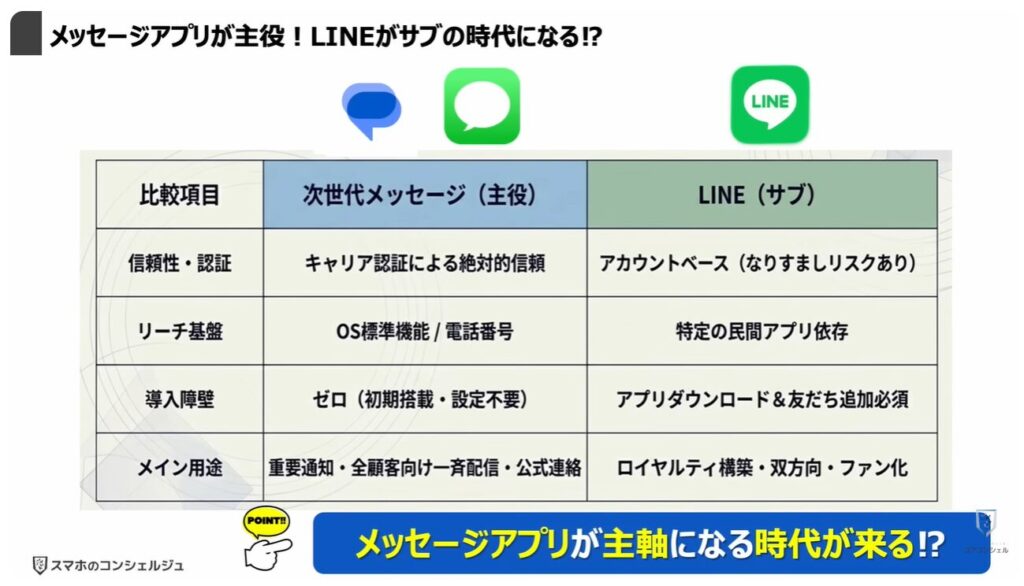
1. メッセージアプリが主役!LINEがサブの時代になる⁉
今後も「LINE」の優位性は変わらない⁉
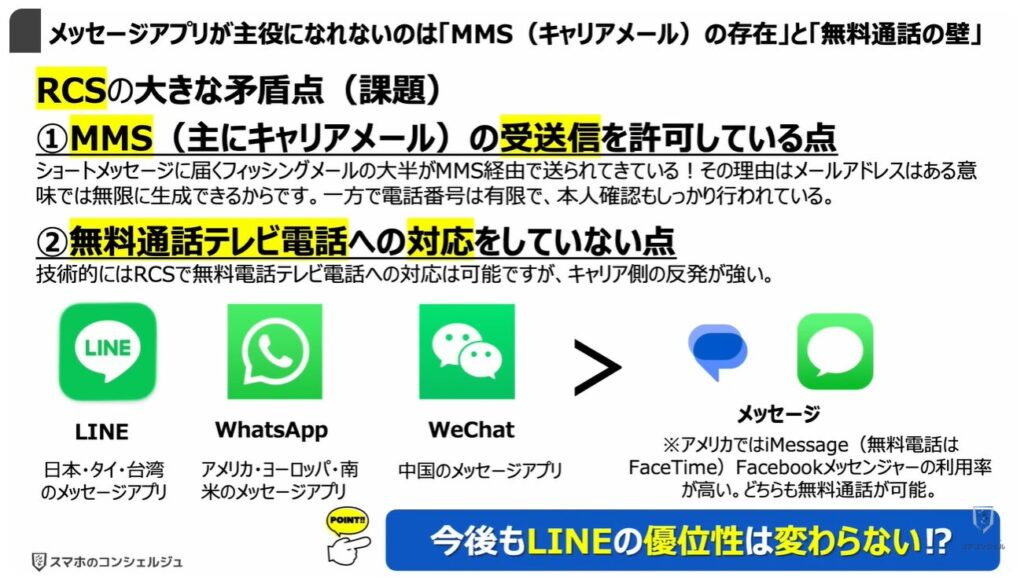
1.「メッセージアプリ」が主役になれないのは「MMS(キャリアメール)の存在」と「無料通話の壁」
詳しくは、下記の動画ご参照ください。(講座動画時間:16分12秒)
いつもご視聴ありがとうございます、スマホのコンシェルジュです。
最近、メッセージアプリを利用していると、
Androidスマホでは画面上部に「RCSチャット」、もしくはテキスト入力欄に「RCSメッセージ」と表示された方がいらっしゃるかと思います。
メッセージの送信ボタンも少し変わっていて、こうした鍵付きのボタンになっていることがあります。
同様にiPhoneの方はメッセージアプリの入力部分にうっすらと「テキストメッセージ・RCS」と表示されている方がいらっしゃるかと思います。
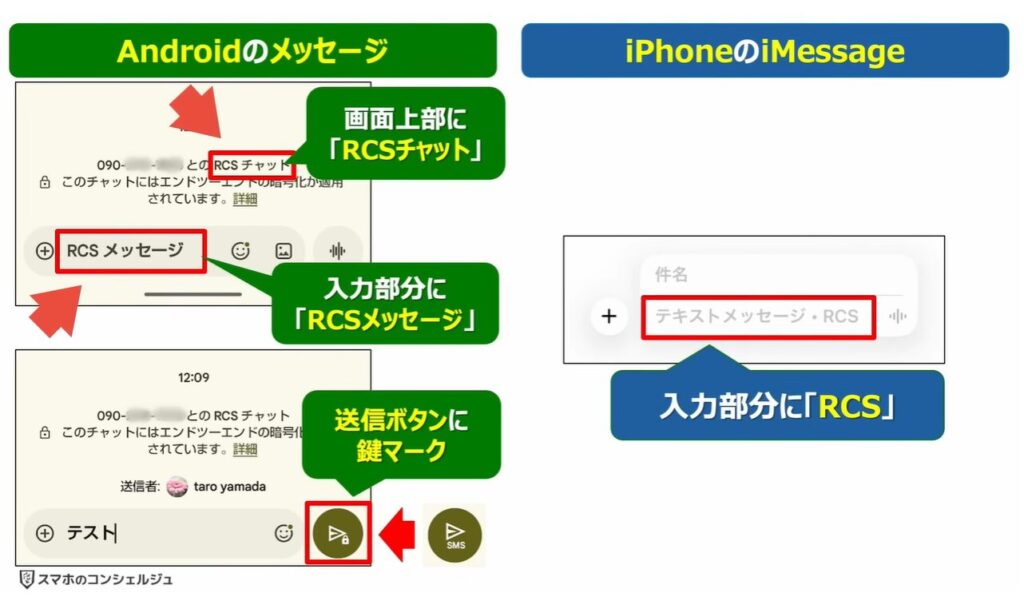
これらは何を意味しているかというと、「RCS」というSMSに代わる新たなメッセージサービスが利用できるようになったことを表しています。
これまで、iPhoneとAndroid間でのメッセージのやり取りなど一定の状況において、メッセージは「SMS」でのやり取りしかできず、厳しい文字数制限や一通ごとの課金など、時代にフィットしない仕様となっておりました。
これがRCSに対応することでテキストだけでなく写真や動画などの大容量データも完全無料で自由に送受信可能となります。
ただしキャリアによってまだ対応状況が異なるため、設定次第では、引き続きSMSの料金が発生することもありますので注意が必要です。
今回の動画ではこのRCSとはどのようなサービスなのか、どう設定しておけばいいのかなど、一緒に確認していきましょう。
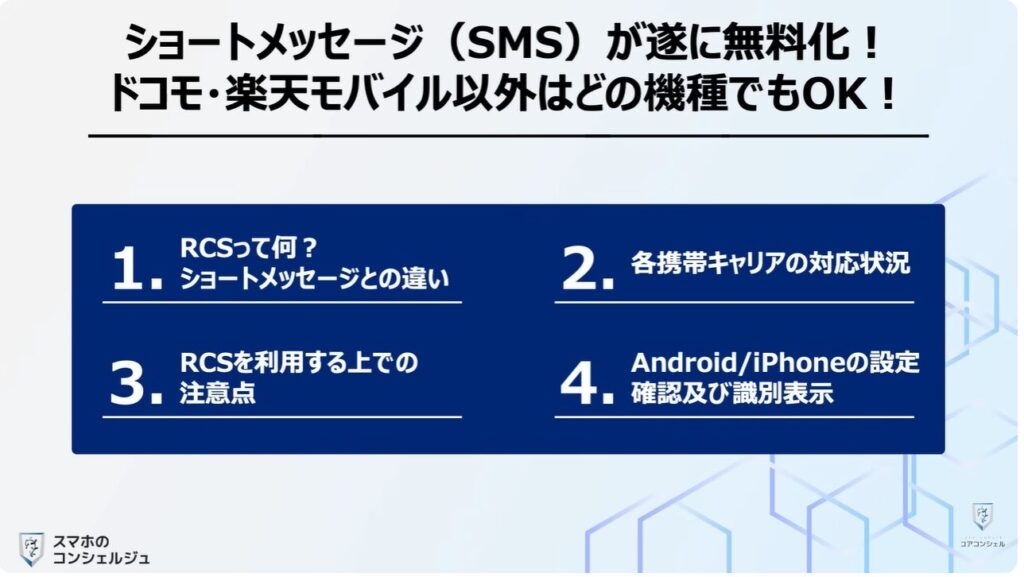
スマホのコンシェルジュでは、豊富な指導実績をもとに、スマートフォンの使い方に関する動画を配信しております。
世代間の情報格差を少しでもなくせるようにと動画配信を行っておりますので、ぜひ「チャンネル登録」をして他の動画についてもチェックしてみてください!
それでは今回もよろしくお願いします。
【目次】
「RCS」とは
1.「RCS」とはショートメッセージの進化版!しかも、無料で利用できる!「LINE」と同じ!
従来の「SMS(ショートメッセージ)」とは何が違う?
1.「RCS」は無料(但し、通信はかかる)、「文字制限なし」「写真や動画の送信可」
各携帯キャリアの「RCS」の対応状況
1.各携帯キャリアの「RCS」の対応状況:「ドコモ」「楽天モバイル」以外は全面対応!
「RCS」を利用する上での注意点
1.「RCS」を利用する上での注意点は4つ!「RCSの設定」と「送信ボタンの確認」が重要!
「RCSの設定」を確認する方法と「送信ボタン」で識別する方法
「RCSの設定」を確認する方法~Androidスマホの場合~
1.「RCS」の設定確認(Androidの場合):「メッセージアプリ」の「RCS設定」を確認する
2.「RCS」の設定確認(iPhoneの場合):「テキストメッセージで再試行」は「オフ」を推奨!
「RCSの設定」を確認する方法~iPhoneの場合~
1.「RCS」の設定確認(iPhoneの場合):「au回線」は対応済み、「ソフトバンク回線」は今春対応予定!
2.「RCS」の設定確認(iPhoneの場合):「テキストメッセージで再試行」は「オフ」を推奨!
メッセージ送信時の「送信ボタン」で識別する方法
1.メッセージ送信時の「送信ボタン」で識別する方法:「Android」は「送信ボタン」が「RCS仕様」に対応済み
2.メッセージ送信時の「送信ボタン」を確認する方法:「iPhone」は「入力欄の表記」でのみ識別可能
「RCS」と「LINE」は何が違うの?
1.「RCS」と「LINE」の違いはほどんどない!唯一の違いは「連絡先の追加方法」が異なる!
今後は「RCS」が公式のやり取り、「LINE」がサブになる?
1.メッセージアプリが主役!LINEがサブの時代になる⁉
今後も「LINE」の優位性は変わらない⁉
1.メッセージアプリが主役になれないのは「MMS(キャリアメール)の存在」と「無料通話の壁」
「RCS」とは
ではまずはじめに、そもそも「RCS」とはどのようなものか、概要を押さえておきましょう。
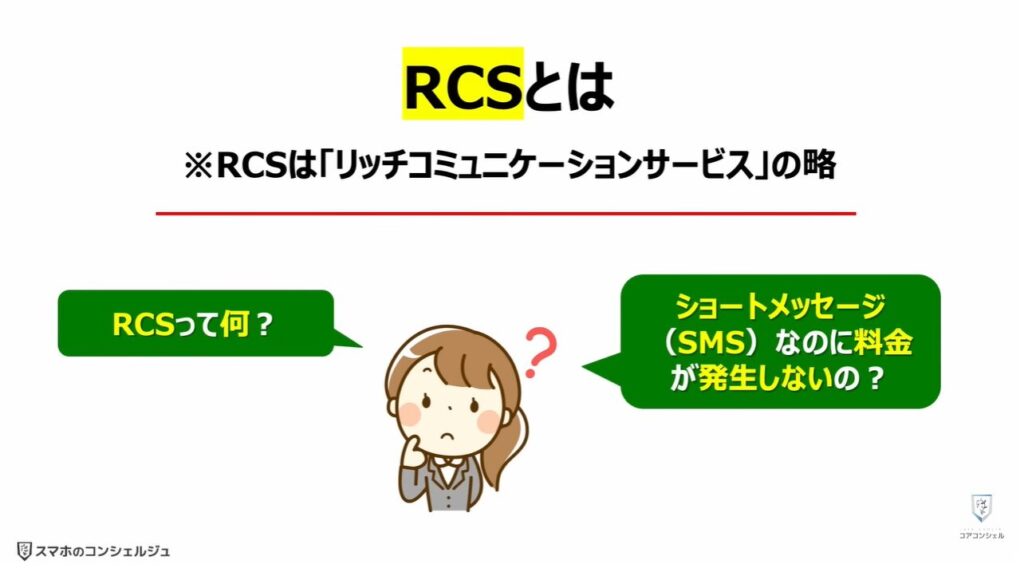
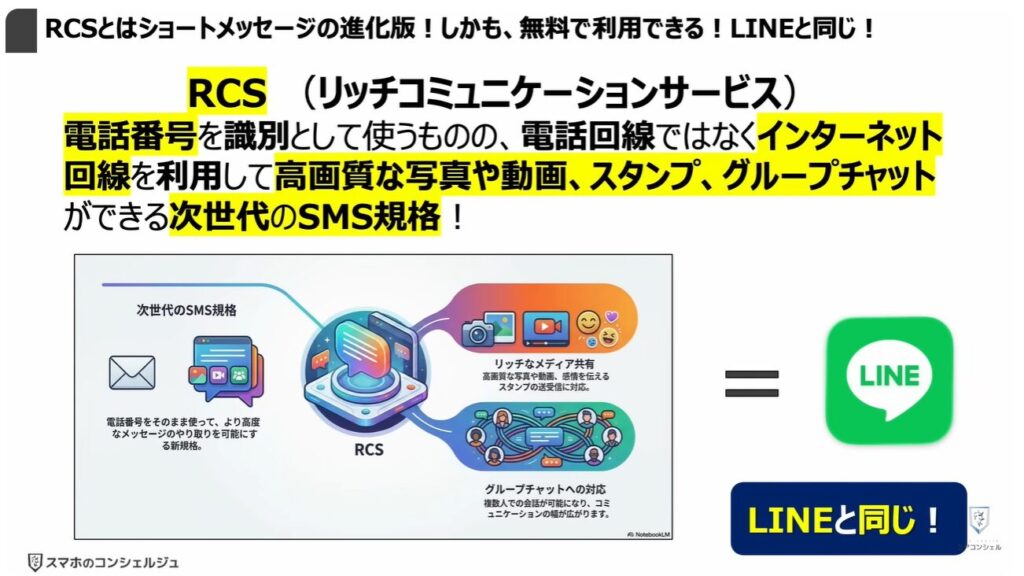
1.「RCS」とはショートメッセージの進化版!しかも、無料で利用できる!「LINE」と同じ!
RCSとは「リッチコミュニケーションサービス」の略で、電話番号を識別としては使うものの、電話回線ではなくインターネット回線を利用して、高画質な写真や動画・グループチャット等が出来る次世代のSMS規格です。
この仕組みにより、LINEと同等のメッセージ機能を、メッセージアプリから使えるようになります。
従来の「SMS(ショートメッセージ)」とは何が違う?
このRCS、従来のSMS(ショートメッセージ)とは何が違うのかチェックしてみます。
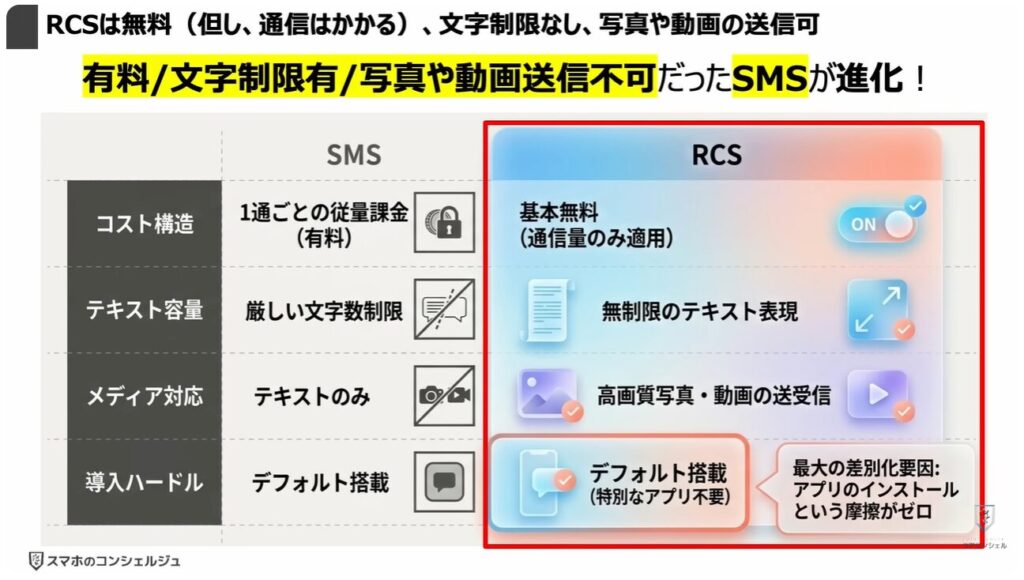
1.「RCS」は無料(但し、通信はかかる)、「文字制限なし」「写真や動画の送信可」
ご存じの方も多いかと思いますが、これまではiPhoneとAndroid間でのメッセージのやり取りなど、一定の状況においてはSMSでのやり取りとなってしまうことがありました。
SMSは、1通ごとに費用が発生する従量課金制で、なおかつ一度に送信できる文字数にも厳しい制限があり、写真や動画も送ることができないというかなり前時代的な仕組みでした。
これがRCSに対応することで、通信こそかかりますが、1通毎の課金や文字数制限から解放され、大容量の写真や動画のやり取りも可能となります。
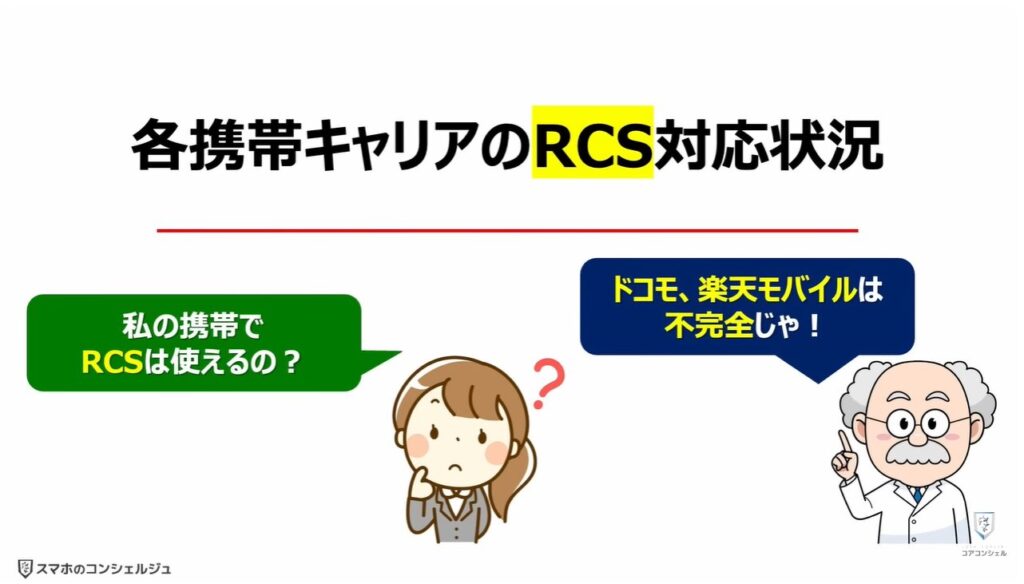
各携帯キャリアの「RCS」の対応状況
RCSの利用にはキャリア側での対応が必要となっています。
現時点での各携帯キャリアの対応状況について確認してみましょう。
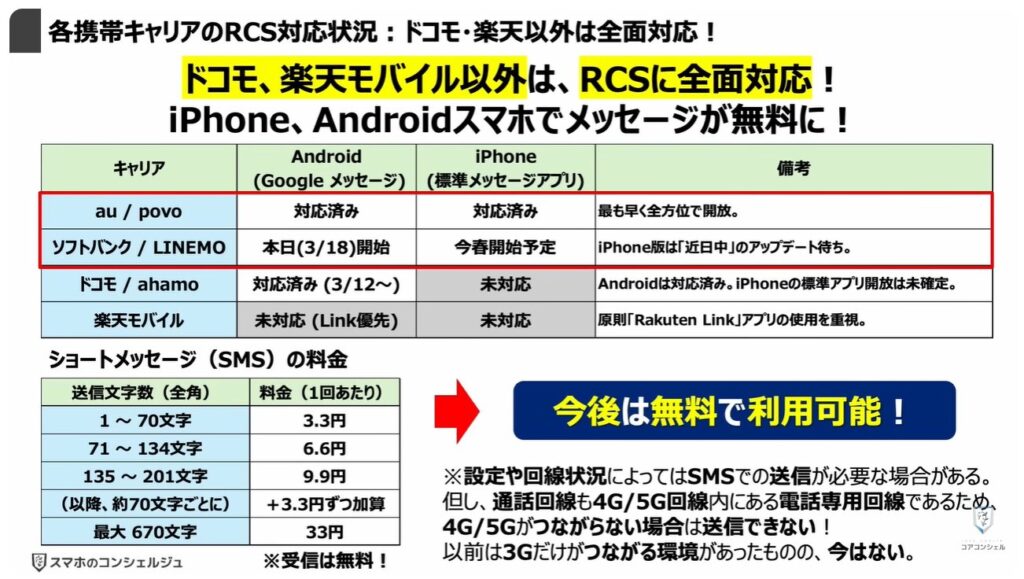
1. 各携帯キャリアの「RCS」の対応状況:「ドコモ」「楽天モバイル」以外は全面対応!
現時点での各キャリアのRCS対応状況は以下の通りで、ドコモ、楽天モバイル以外はRCSに全面対応しています。
これによりiPhoneからAndroidスマホへのメッセージ送信、またはその逆でもLINEと同じような感覚でテキストや写真、動画のやり取りが可能となっていきます。
但し、ソフトバンクでiPhoneを利用している場合には、対応までもう少し時間がかかりそうです。
ドコモはAndroidスマホのみ対応済みで、iPhoneの対応については不明なままです。
一方で、楽天モバイルは、楽天LINKでRCSを利用しているものの、楽天LINK以外の対応はしておらず、今後についても不明です。
ということで現状、au、ソフトバンクのユーザーはメッセージアプリを利用してもほとんどの場合RCSでの送信となり、SMSの料金が発生するといったことはなくなります。
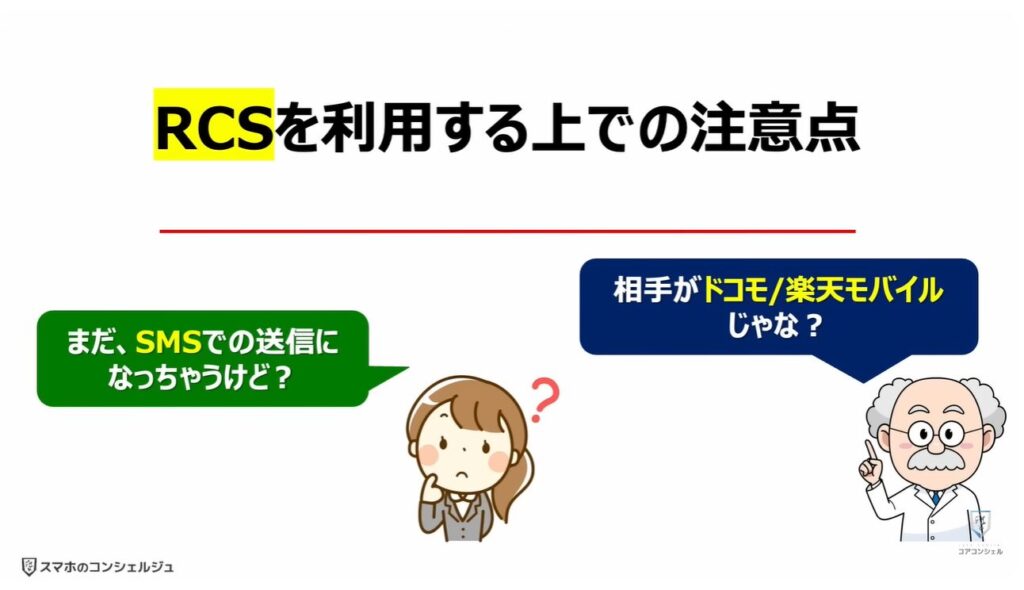
「RCS」を利用する上での注意点
ただし、まだRCS未対応となっているドコモや楽天モバイルのユーザーとやり取りする際など、設定や送信時に注意が必要な場合があります。
どういった注意点があるか確認しておきましょう。
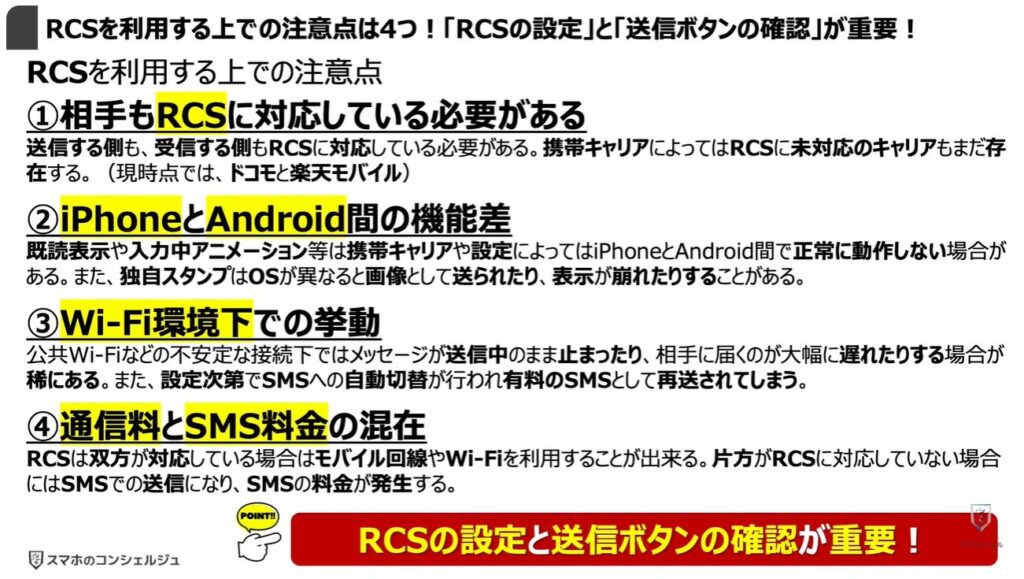
1.「RCS」を利用する上での注意点は4つ!「RCSの設定」と「送信ボタンの確認」が重要!
RCS利用上の注意点は主に4つあります。
まずは相手側もRCSに対応している必要がある点です。
特に、端末OSが異なる場合には、ドコモ、楽天モバイルのユーザーに対してRCSは利用できませんので、この点には十分にご注意ください。
二つ目は、iPhoneとAndroidの機能差がある点です。
既読表示や入力時のアニメーション等は、各携帯キャリアや設定によって、正常に機能しない場合があります。
また「独自スタンプ」も端末OSが異なるとうまく表示されない場合があります。
三つ目は、Wi-Fi環境下での挙動です。
公共Wi-Fi等の不安定な接続下では、メッセージが送信中のまま止まってしまったり、相手に届くまでに時間がかかる場合があります。
また設定次第では、自動的にSMSに切り替わってしまいSMS料金が発生する場合があります。
四つ目は、通信料とSMS料金が混在する点です。
LINEの場合には通信量だけの利用ですが、RCSは設定次第で、通信料とSMSの料金が混在してしまう可能性があります。
いずれにしても、RCSの設定を確認し、メッセージの送信時の送信ボタンを確認することで、意図しないSMS料金の請求を防ぐことはできます。
「RCSの設定」を確認する方法と「送信ボタン」で識別する方法
ではお持ちのスマホのRCSの設定を確認していきましょう。
また、画面上でRCSで送信されるかどうかを確認する方法についてもご紹介いたします。
「RCSの設定」を確認する方法~Androidスマホの場合~
まずは、Androidスマホで、RCSの設定を確認する方法についてみていきます。
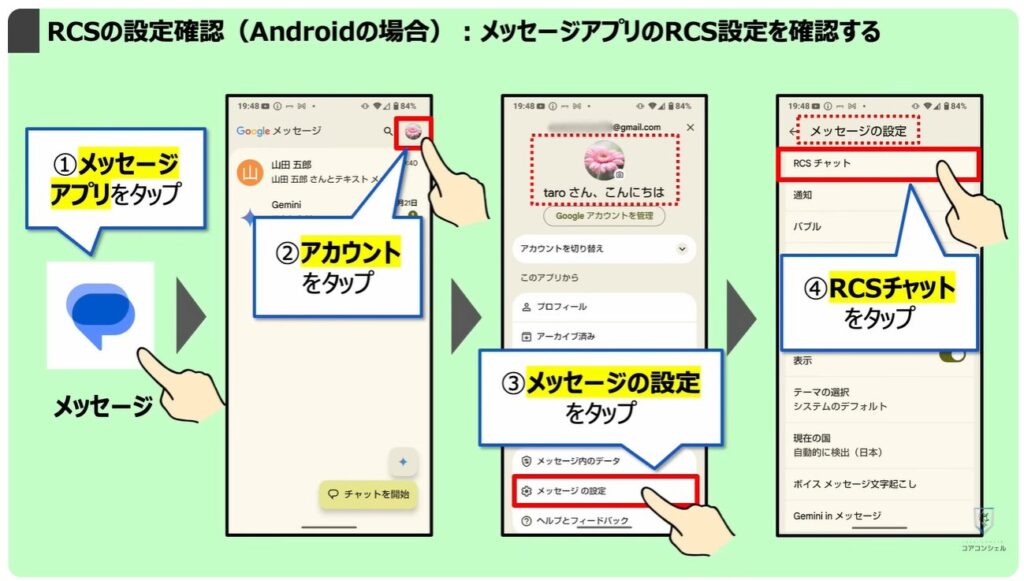
1.「RCS」の設定確認(Androidの場合):「メッセージアプリ」の「RCS設定」を確認する
まずはメッセージアプリを開きます。
アプリのトップ画面で、画面右上にあるアカウントのアイコンをタップします。
ご自身のアカウントの詳細画面が表示されますので、下の方にある「メッセージの設定」をタップします。
次の画面にある「RCSチャット」という項目をタップします。
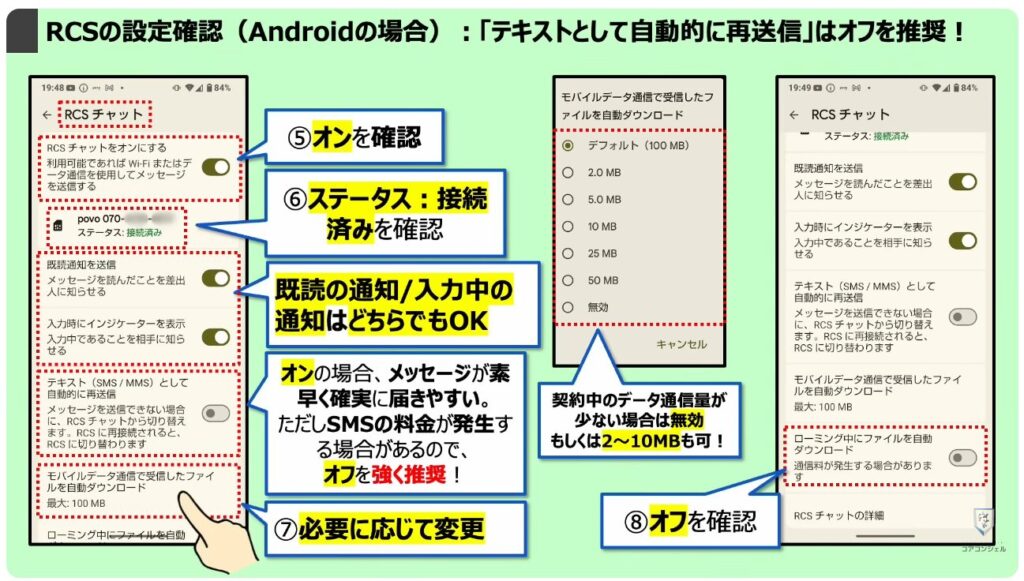
2.「RCS」の設定確認(iPhoneの場合):「テキストメッセージで再試行」は「オフ」を推奨!
ここにRCSに関する様々な設定が格納されています。
まずは「RCSチャットをオンにする」のスイッチがオンになっていることを確認します。
その下に契約回線や電話番号が表示されていて、ステータスが「接続済み」となっていることを確認します。
こちらは既読状況や入力中であることを相手に知らせるアイコンを出すかどうか選択できます。
お好みで設定してください。
重要なのはその下、「テキスト(SMS、MMS)として自動的に再送信」の項目で、RCSがうまく送信できない場合、代わりにSMSを使ってでも送信するか、というスイッチです。
オンにすると意図せずSMSで送信され料金が発生する場合が出てきますので、オフにしておくことを強くお勧めします。
ただ、どうしても、「このメッセージだけは相手に届く必要がある」といった場合にはオンにしても良いかもしれません。
その下の「モバイルデータ通信で受信したファイルを自動ダウンロード」という項目はデフォルトでは「100MB」と設定されています。
RCSでは大きなデータのやり取りが可能となっていますので、その分大きな通信が発生する場合があり、あっという間に月々モバイルデータ通信量を超過してしまう可能性があります。
こちらの設定でWiFiに接続されていない時の通信を抑えられます。
モバイルデータ通信を最小限に抑えたい、という場合には、無効、もしくは2MB等小さな値に変更しても良いかと思います。
無効にしても、Wi-Fi環境で再度そのファイル等をタップすれば、ダウンロード可能です。
但し、有効期限もありますので、早めにダウンロードしましょう。
また、その下にある⑧の「ローミング中にファイルを自動ダウンロード」という項目、こちらは日本国内にいる限りは何も影響はありませんが、オンのままで海外旅行等に行ってしまうと思わぬ通信料金が発生してしまう場合もありますので、オフにしておくのがおすすめです。
「RCSの設定」を確認する方法~iPhoneの場合~
次にiPhoneでの設定をみてみます。
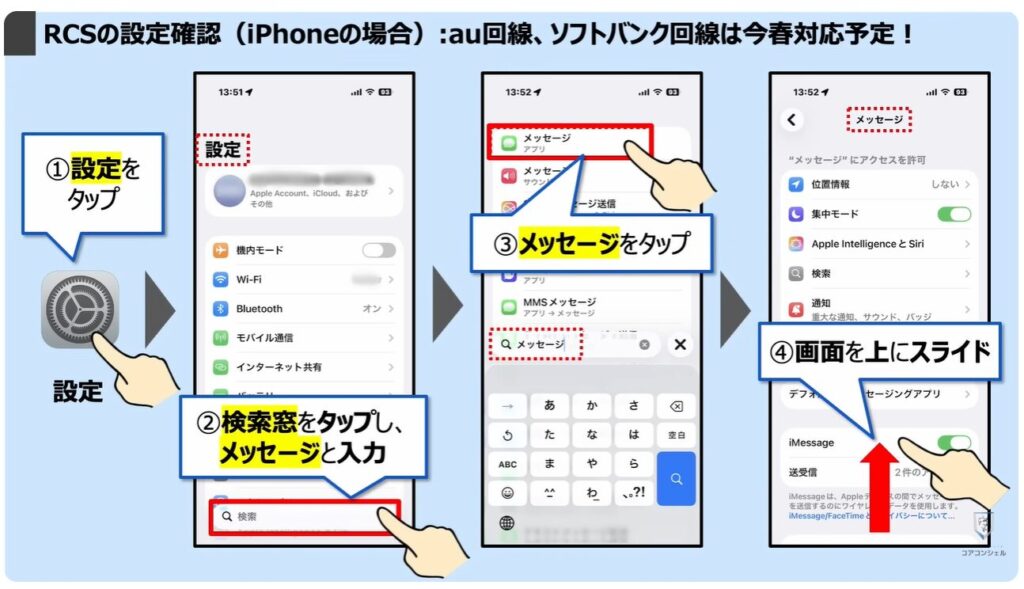
1.「RCS」の設定確認(iPhoneの場合):「au回線」は対応済み、「ソフトバンク回線」は今春対応予定!
iPhoneではまずは「設定アプリ」を開きます。
「検索窓」をタップし、「メッセージ」と入力すれば、メッセージアプリに関する設定に簡単に移動できます。
メッセージアプリの設定画面が開いたら画面を上にスライドします。
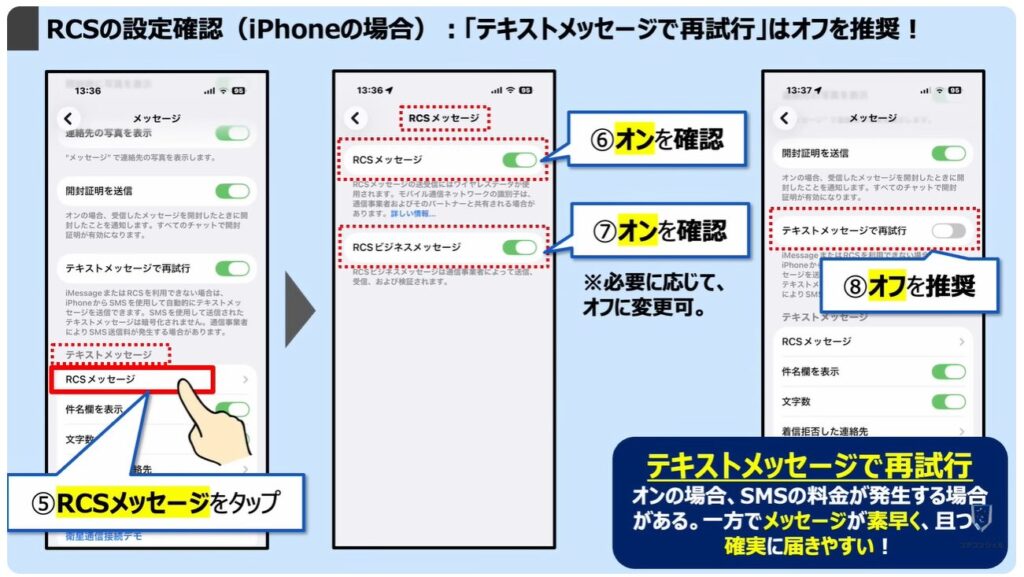
2.「RCS」の設定確認(iPhoneの場合):「テキストメッセージで再試行」は「オフ」を推奨!
RCSに対応できている場合には、「テキストメッセージ」の項目の下に「RCSメッセージ」と表示されていますので、タップして中身を確認してみます。
次の画面ではまず「RCSメッセージ」がオンになっていることを確認します。
その下のRCSビジネスメッセージについても、具体的にどのようなメッセージが送られてくるかはわかりませんが、とりあえずはオンになっていることを確認します。
RCSメッセージの上にある「テキストメッセージで再試行」については、RCSを利用できなかった場合にSMSを使ってなんとか送信する、という機能です。
意図せずSMS料金が発生する可能性がありますのでオフを推奨しますが、確実に届いてくれないと困る、というメッセージを送付する際には役立つ可能性もあります。
ご自身で必要性をご判断いただければと思います。
メッセージ送信時の「送信ボタン」で識別する方法
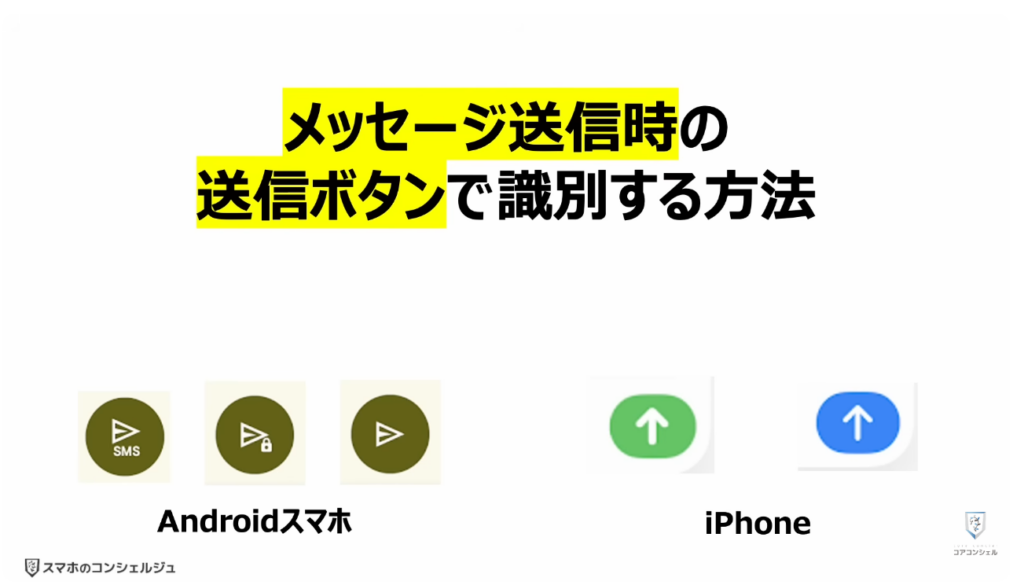
RCSで送付できるかどうかはメッセージ送信時の送信ボタンの様子などでも識別することができます。
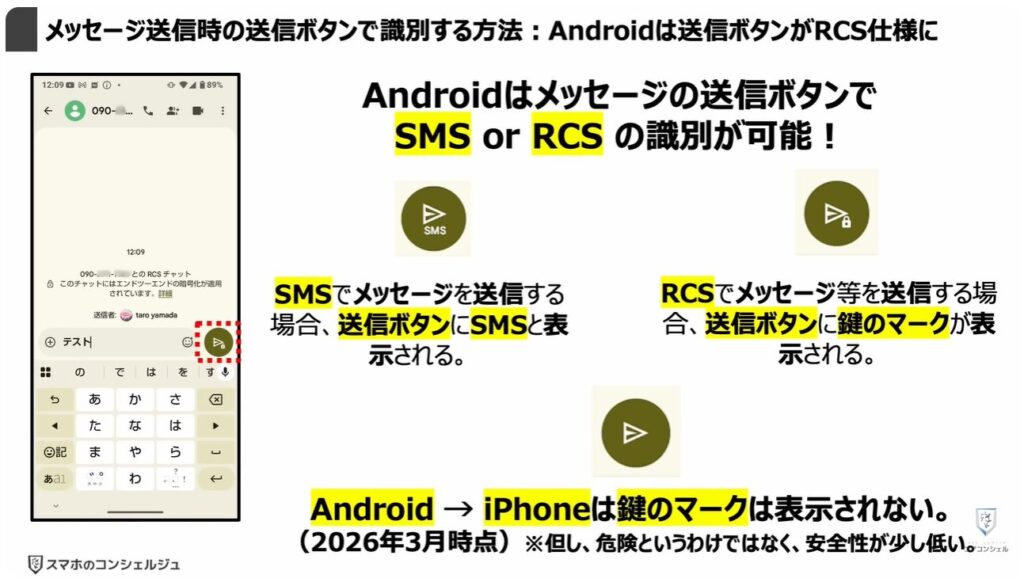
1. メッセージ送信時の「送信ボタン」で識別する方法:「Android」は「送信ボタン」が「RCS仕様」に対応済み
Androidスマホの場合、SMSで送信されるものは、送信ボタンにも「SMS」とはっきり表示されます。
RCSで送信される場合には、送信ボタンに「鍵のマーク」が表示されます。
ただiPhoneに送信する場合にはRCSでも鍵マークは表示されず、紙飛行機マークだけとなります。
この鍵のマークの有無は「Googleによるメッセージの暗号化」に対応しているかどうかを表しています。
鍵マークがなくても決して安全ではないという意味ではありません。
あくまで、RCSの標準的な基準にのみ対応しているだけで、強固に暗号化されていないという程度の意味です。
また、こちらはあくまで2026年3月時点での状況ですので、今後強化される可能性もあります。
2. メッセージ送信時の「送信ボタン」を確認する方法:「iPhone」は「入力欄の表記」でのみ識別可能
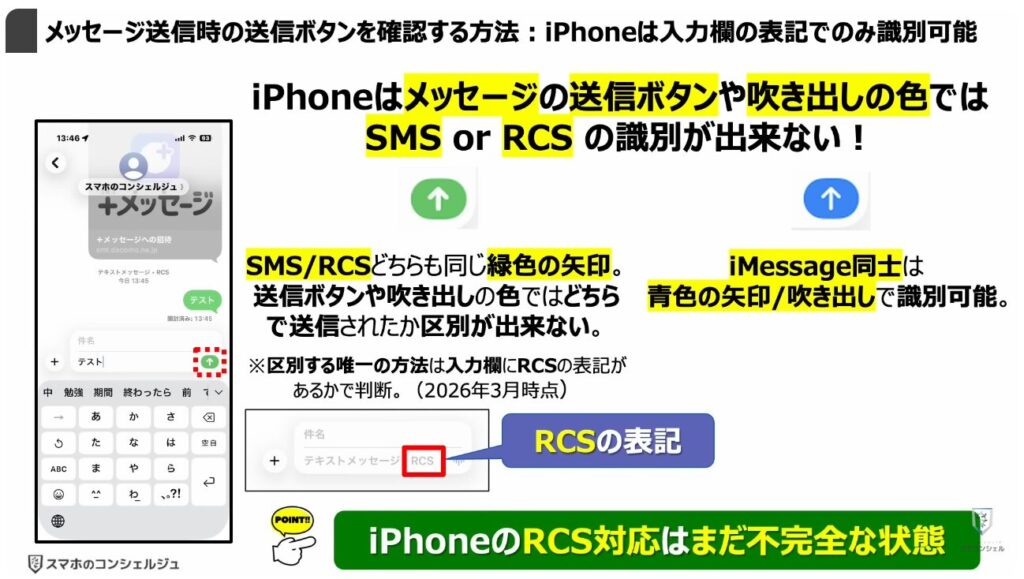
iPhoneの場合には、RCSも、SMSも送信ボタンは同じ緑色の矢印となっており、送信ボタンの色やメッセージの吹き出しの色でも、SMSかRCSかを見分けることが出来ません。
唯一の見分け方は、メッセージ入力欄に「RCS」の表記があるかどうかです。
一方、iPhone同士のやりとりで使われる「iMessage」は、青色の矢印と青色の吹き出しで表示されるため、一目でSMSでない事がわかります。
このように現時点ではiPhoneのRCS対応は不十分ですので、今後の対応に期待したい所です。
「RCS」と「LINE」は何が違うの?
このようにメッセージアプリがRCSに対応することで、「LINE」に近い使い勝手となります。
この二つに何か大きな違いはあるのでしょうか。
1.「RCS」と「LINE」の違いはほどんどない!唯一の違いは「連絡先の追加方法」が異なる!
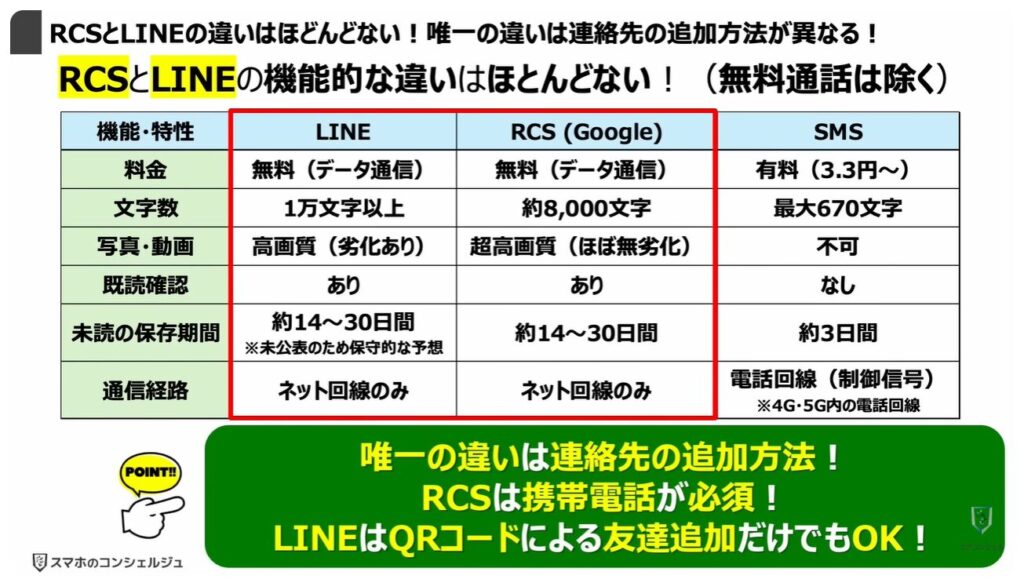
結論として、機能面ではRCSのメッセージとLINEに違いはほとんどありません。
どちらもテキストは実質制限なしと言え、既読機能も備えます。
未読メッセージがどれくらい保存されるかについてはLINEによる正式な発表がないため、実際にどのくらいの期間保存され、読むことが出来るかは不明です。
1年経過しても確認できるとも言われていますが、RCSが約1か月程度の猶予期間はありますので、LINEも同等程度と考えておきましょう。
使用感において一番大きな違いとなるのは連絡先の追加方法です。
RCSは携帯電話番号が必須となりますが、LINEはQRコードによる友達追加が可能で、電話番号を知られずに連絡を取ることが出来ます。
今後は「RCS」が公式のやり取り、「LINE」がサブになる?
こうした仕様から、今後はRCSが公式の連絡手段、LINEが電話番号を知らない相手との連絡手段に役割が分かれていくかもしれません。
1. メッセージアプリが主役!LINEがサブの時代になる⁉
今までショートメッセージが有料であったため、メッセージアプリはなかなかメインの連絡手段としては利用しづらい場面が多くありました。
今後無料での送信が可能となり、送信できる内容の制限もなくなることで、一般的なメッセージアプリと近い形で使えるようになってきます。
そうなればデフォルトのアプリとしての信頼性も活かされ、公式性の高い連絡手段に代わってくる可能性があります。
今まで公式とプライベートの連絡先両方を担っていたLINEが、よりプライベートな連絡先としての役割に回帰していく可能性もあります。
今後も「LINE」の優位性は変わらない⁉
最後、ここまでメッセージアプリの進化を見てきましたが、実はまだ大きな課題も残されています。
それらはメッセージアプリが結局LINE等の他のメッセージ系サービスを代替するまでには至らないと考えられる要因にもなっています。
1.「メッセージアプリ」が主役になれないのは「MMS(キャリアメール)の存在」と「無料通話の壁」
RCSの大きな矛盾点は、未だにメッセージアプリでMMS(主にキャリアメール)の受送信を許可している点です。
そのため、MMSを経由したフィッシングメールが未だに送られてきてしまいます。
電話番号のみメッセージを受信した方が安全性がはるかに高くなるにも関わらず放置されています。
二つ目は、無料通話、テレビ電話に対応していない点です。
技術的にはRCSで無料電話やテレビ電話を同じメッセージアプリ上で行う事も出来るものの、採用されていないのが実情です。
このような矛盾点を抱えている為、純正アプリであるにも関わらずLINE等のメッセージサービスが盛んに利用されているのが実情で、今後もその流れは変わらない可能性があります。
当動画は以上となります。最後までご視聴いただきありがとうございました。
気軽にコメントや「チャンネル登録」をいただけますと幸いです。
また、「メンバーシップ」にて弊社動画のテキスト版も配信しておりますので、よろしければ是非ご登録ください。
それでは、次の動画でもよろしくお願いいたします。
「【AIボタン消せる】LINEに大規模画面変更!要点をまとめてお伝えします」もご参照ください。
「【警察庁公認】3月5日~!知らない番号からの着信に相手名を表示させる超有能アプリ」もご参照ください。
<指導実績>
三越伊勢丹(社員向け)・JTB(大説明会)・東急不動産(グランクレール)・第一生命(お客様向け)・包括支援センター(お客様向け)・ロータリークラブ(お客様向け)・永楽倶楽部(会員様向け)等でセミナー・講義指導を実施。
累計50,000人以上を指導 。
<講義動画作成ポイント>
個別指導・集団講座での指導実績を元に、わかりやすさに重点を置いた動画作成
その他の講義動画は下記の一覧をご参照ください。
<その他>
オンラインサポート(ライブ講座・ZOOM等でのオンライン指導)とオフラインサポート(出張指導・セミナー形式のオフライン指導)も実施中。詳しくはメールにてお問い合わせください。
【全店共通】
03-5324-2664
(受付時間:平日10時~18時)