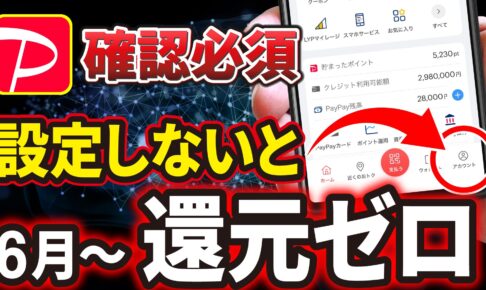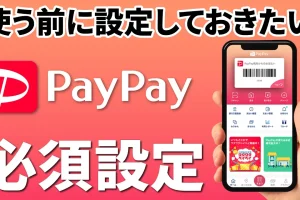
2026年6月2日から、PayPayで本人確認を完了していないユーザーは「ポイント還元の対象外」となります。
今回は、PayPayの本人確認について、その必要性や実際の手順、ポイントプログラムの変更点なども含め解説していきます。
本人確認で使用するマイナンバーカードの暗証番号が分からない場合に、最寄りのコンビニで簡単に再設定できますので、そちらの方法についても解説いたします。
<動画内容>
「本人確認」が済んでいるかどうかを確認する方法
1.「本人確認の有無」を確認する方法(Android/iPhone共通)
2026年6月2日から適用基準が変わる「PayPayステップ」とは
1. PayPayステップとは:PayPayのポイント還元プログラム!
2. PayPayステップとは:ポイント還元対象となる支払い方法
3. PayPayステップの変更点:①本人確認なしだとポイント還元なし!
4. PayPayステップの変更点:②ポイント支払い分が還元対象外に!
「本人確認」をするメリット・デメリット
1. PayPayで「本人確認」を行うメリット:ポイント還元プログラム
2. PayPayで「本人確認」を行うデメリット:情報漏洩とプライバシー侵害リスク
5月31日までの本人確認キャンペーン~100ポイント貰える~
1. 今なら100ポイントもらえるキャンペーン:本人確認の完了が条件!
「本人確認」をする際の注意点!
1. 本人確認時の注意点:暗証番号が必要、もしくは日数がかかる!
マイナンバーカードの暗証番号が分からない場合~コンビニで再設定する方法~
1. マイナンバーカードの暗証番号を再設定する方法は2つ:コンビニでもOK!
2. マイナンバーカードの暗証番号を再設定する方法:コンビニで再設定する
PayPayで「本人確認」をする方法
「マイナンバーカード」による「本人確認」
1. PayPayで「本人確認」をする方法:マイナンバーカードの場合
「運転免許証」による「本人確認」
1. PayPayで本人確認をする方法:運転免許証の場合
詳しくは、下記の動画ご参照ください。(講座動画時間:17分25秒)

2026年6月2日から、PayPayで本人確認を完了していないユーザーは「ポイント還元の対象外」となります。

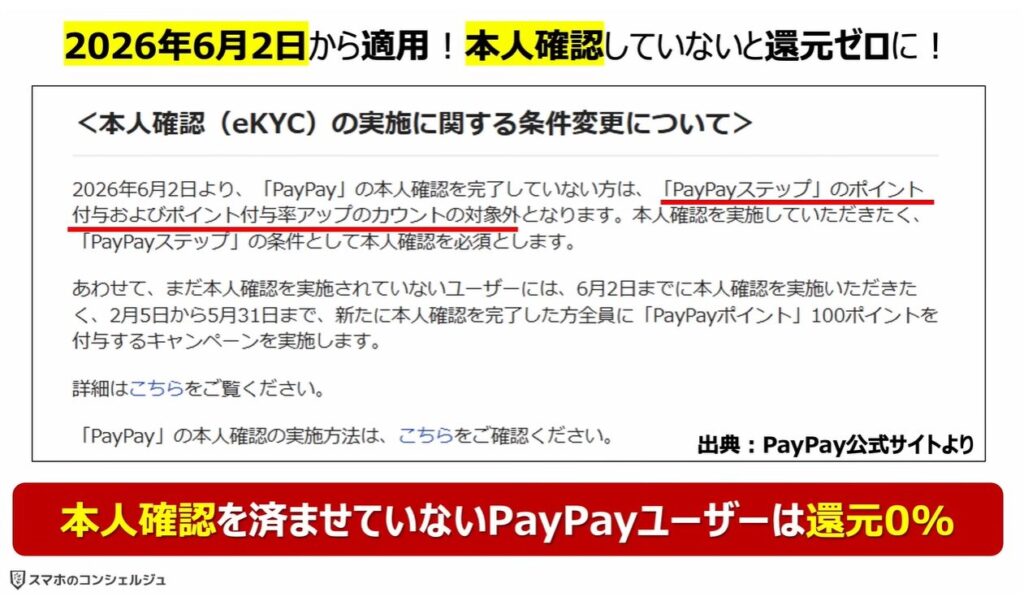
2026年3月時点で、PayPay利用者数は約7,300万人、そのうちこの本人確認の手続きが済んでいるユーザーは約4,000万人と公表されています。
つまりまだ3,300万人の方が本人確認を行っていないことになります。
ポイント還元の対象外とならないように、まずは本人確認の実施状況をご確認ください。


いつもご視聴ありがとうございます、スマホのコンシェルジュです。
今回は、PayPayの本人確認について、必要性や実際の手順、ポイントプログラムの変更点なども含め解説していきます。
本人確認で使用するマイナンバーカードの暗証番号が分からない場合に、最寄りのコンビニで簡単に再設定できますので、そちらの方法についても解説いたします。


スマホのコンシェルジュでは、豊富な指導実績をもとに、スマートフォンの使い方に関する動画を配信しております。
世代間の情報格差を少しでもなくせるようにと配信を行っておりますので、ぜひ「チャンネル登録」をして他の動画についてもチェックしてみてください!
それでは今回もよろしくお願いします。


【目次】
「本人確認」が済んでいるかどうかを確認する方法
1.「本人確認の有無」を確認する方法(Android/iPhone共通)
2026年6月2日から適用基準が変わる「PayPayステップ」とは
1.PayPayステップとは:PayPayのポイント還元プログラム!
2.PayPayステップとは:ポイント還元対象となる支払い方法
3.PayPayステップの変更点:①本人確認なしだとポイント還元なし!
4.PayPayステップの変更点:②ポイント支払い分が還元対象外に!
「本人確認」をするメリット・デメリット
1.PayPayで「本人確認」を行うメリット:ポイント還元プログラム
2.PayPayで「本人確認」を行うデメリット:情報漏洩とプライバシー侵害リスク
5月31日までの本人確認キャンペーン~100ポイント貰える~
1.今なら100ポイントもらえるキャンペーン:本人確認の完了が条件!
「本人確認」をする際の注意点!
1.本人確認時の注意点:暗証番号が必要、もしくは日数がかかる!
マイナンバーカードの暗証番号が分からない場合~コンビニで再設定する方法~
1.マイナンバーカードの暗証番号を再設定する方法は2つ:コンビニでもOK!
2.マイナンバーカードの暗証番号を再設定する方法:コンビニで再設定する
PayPayで「本人確認」をする方法
「マイナンバーカード」による「本人確認」
1.PayPayで「本人確認」をする方法:マイナンバーカードの場合
「運転免許証」による「本人確認」
1.PayPayで本人確認をする方法:運転免許証の場合
「本人確認」が済んでいるかどうかを確認する方法
ではまず、そもそもPayPayでの本人確認が出来ているかどうか、ご自身のアカウントの状況を確認しましょう。


1.「本人確認の有無」を確認する方法(Android/iPhone共通)
方法は非常に簡単です。
まずは、PayPayアプリを起動します。
トップ画面の右下にある②のアカウントをタップしてアカウントの詳細画面を表示します。
本人確認が済んでいない場合は、こうして画面上部に「本人確認がまだ完了していません」と目立つ形で表示されます。
こちらが表示された方は、後ほど一緒に手続きを行なっていきましょう。

2026年6月2日から適用基準が変わる「PayPayステップ」とは
PayPayでは支払い金額に対してポイント還元を行っていますが、今後は本人確認が未実施のユーザーはポイント還元の対象外となってしまいます。
そもそもこのPayPayのポイント還元プログラムである「PayPayステップ」とはどのようなルールとなっているか簡単に確認しましょう。


1. PayPayステップとは:PayPayのポイント還元プログラム!
PayPayステップはPayPayのポイント還元プログラムで、支払った金額に応じて「PayPayポイント」が還元されます。


2. PayPayステップとは:ポイント還元対象となる支払い方法
「チャージした残高」または「登録したPayPayのクレジットカード」による支払いがポイント還元対象で、還元率は残高払いが0.5%、PayPayのクレジットカードが1%となっています。
ちなみに、普通のクレジットカードもPayPayアプリに登録はできますが、これで支払った場合はポイントの還元は一切ありません。
また、PayPay残高にチャージ出来るクレジットカードは、Paypayカードのみとなっています。


3. PayPayステップの変更点:①本人確認なしだとポイント還元なし!
そして今回このPayPayステップのポイント還元ルールに大幅な変更があり、まず冒頭からお伝えしている通り、6月2日以降、本人確認をしていないと、どちらの支払い方法もPayPayステップの対象外となりポイント還元が受けられなくなります。
PayPay発行のクレジットカードを利用していてもポイント還元の対象外になりますので、ご注意ください。
但し、タッチ決済や通常のクレジットカード払いでPayPayカードを利用した場合には、従来どおり支払金額の1%が還元されます。

4. PayPayステップの変更点:②ポイント支払い分が還元対象外に!
またもう一つ大きな変更点があります。それが「ポイントでの支払いが、ポイントの還元対象から外される」という点です。
これまではポイントで支払った分に対しても、0.5%のポイント還元がありましたが、6月2日以降これもなくなります。
また、この点に関しては本人確認の実施状況は関係ありません。


「本人確認」をするメリット・デメリット
では次に、PayPayで本人確認を行うメリットとデメリットをチェックしておきましょう。


1. PayPayで「本人確認」を行うメリット:ポイント還元プログラム
本人確認を行うメリットは主に5つです。
まず、不正利用が発覚した場合に、迅速に補償を受けることが出来ます。
但し本人確認をしていなかったとしても過失がなければ全額補償は受けられますので、あくまで対応のスムーズさの違いです。
そのほか、銀行口座からのチャージや送金が出来るようになったり、利用上限、送金上限が上がったり、海外でも使用可能になるなど、本人確認を済ませることでより自由に使えるようになっていきます。
ただやはり多くの方にとって最も影響が大きいと考えられるのが、ポイント還元プログラムを引き続き受けられるかどうか、という点になるかと思います。


2. PayPayで「本人確認」を行うデメリット:情報漏洩とプライバシー侵害リスク
また逆に本人確認を行うことによるリスクは主に2つあります。
「個人情報の漏洩」と「プライバシー侵害」のリスクです。
今までもある程度は、本人の特定がなされていますが、本人確認を行うことで匿名性が完全になくなります。

5月31日までの本人確認キャンペーン~100ポイント貰える~
続いて、本人確認の促進のため、2026年5月31日までポイントがもらえるキャンペーンが行われています。
残り期間が少しシビアですので、実施予定の方はぜひ間に合うようお手続きいただければと思います。

1. 今なら100ポイントもらえるキャンペーン:本人確認の完了が条件!
キャンペーン期間は2026年2月5日から5月31日までで、期間中に本人確認を完了させると100ポイントがもらえます。
この後詳細な手順を確認していきますが、本人確認はマイナンバーカード、もしくは運転免許証等で行う事が出来ます。
注意点として、マイナンバーカードであれば最短当日で本人確認を完了できますが、運転免許証等は10日以内での審査完了とスピード感にかなり差があります。
そのため運転免許証の場合、5月31日までに本人確認を完了させるには、5月20日までに申請する必要があります。
また不備があった場合再審査が必要なケースも出てきますので、その点も考慮すると早めの対応が必要です。

「本人確認」をする際の注意点!
また事前に、本人確認手続き時の注意点についても確認しておきましょう。

1. 本人確認時の注意点:暗証番号が必要、もしくは日数がかかる!
まずマイナンバーカードで本人確認をする場合ですが、6桁~16桁の暗証番号が必要です。
マイナンバーカードの場合は本人確認完了までには最短当日、長くて3日程度かかります。
一方、運転免許証の場合には審査完了するまで、最長で10日間かかります。
また顔写真を自分で撮影する必要があるので、写真によっては再審査が必要になる場合もあります。
時間に余裕がなければマイナンバーカードを利用することをお勧めします。
また後ほど手順を見ていきますが、マイナンバーカードでの手続きの方がステップも少なく簡単です。


マイナンバーカードの暗証番号が分からない場合~コンビニで再設定する方法~
マイナンバーカードで手続きを行うに際して、暗証番号が分からない場合の対処方法についても確認しておきましょう。
4桁の暗証番号が分かれば、コンビニで再設定が出来ます。


1. マイナンバーカードの暗証番号を再設定する方法は2つ:コンビニでもOK!
マイナンバーカードの暗証番号を再設定する方法は2つで、住民票のある区役所か最寄りのコンビニで再設定できます。
コンビニで再設定をする場合には、「JPKI暗証番号リセット」というアプリを別途インストールする必要があります。
また、4桁の暗証番号、もしくは、6桁から16桁の暗証番号のいずれかが必ず必要です。
暗証番号が両方ともわからない場合には、最寄りの区役所で再設定をしてください。

2. マイナンバーカードの暗証番号を再設定する方法:コンビニで再設定する
ではコンビニでの再設定方法を説明いたします。手順はとても簡単です。
概要ですが、まず先程の「JPKI暗証番号リセットアプリ」をインストールし、予約番号を取得します。
次にコンビニのマルチコピー機にその予約番号を入力し、マイナンバーカードをセットします。
最後に、マルチコピー機の画面の手順に従って、新しい暗証番号を入力すると、再設定が完了します。
注意点として、4桁のパスワードは厳密には3つあります。
コンビニのマルチコピー機で変更できるのは、一つ目の利用者証明用の暗証番号です。
大抵の方がすべて同じ暗証番号を設定されていますが、他の二つの暗証番号については不明のままになりますのでご留意ください。
すべての暗証番号を変更したい場合には、面倒でも住民票のある区役所に行くことをお勧め致します。
但し、ほか二つの番号については利用機会はほどんどありませんので、不明なまま放置していても直ちに生活に差し障るわけではありません。
住所変更の際等に、まとめて再設定しても問題ないかと思います。

PayPayで「本人確認」をする方法
では本人確認の手順を確認していきましょう。

「マイナンバーカード」による「本人確認」
まずは、マイナンバーカードでの本人確認の手順です。


1. PayPayで「本人確認」をする方法:マイナンバーカードの場合
はじめにPayPayアプリを起動しましょう。
トップ画面が表示されたら「本人確認」というボタンがありますのでタップします。
本人確認の詳細画面が表示され、本人確認をするための選択肢が3つ表示されますので、「マイナンバーカード」をタップします。
「国や地域を選択してください」というメッセージが表示されますので、空欄部分をタップすると国名のリストが表示されます。

リストの中から「日本」をタップし、画面下の「選択する」をタップして次に進みます。
国籍や地域が「日本」になっていることを確認して、「次へ」をタップします。
続いて「以下の質問に答えてください」と表示され、まずは「6桁~16桁の暗証番号は覚えているか」と聞かれます。「はい」をタップしましょう。
次の「あなたは15歳以上ですか?」という質問に対しても「はい」を選択し、「次へ」をタップします。

「公的個人認証サービスでの本人確認の流れ」というメッセージと共に3つのステップが表示されますので、さっと目を通して、「申請をはじめる」をタップします。
職業を選択してくださいというメッセージが表示されますので、今回は「会社員」、利用目的では「個人利用」とタップして進めていきます。
署名用電子証明書暗証番号を入力してくださいというメッセージが表示されますので、暗証番号の入力欄をタップします。

6桁から16桁の暗証番号を入力し、「次へ」をタップします。
すると「端末の裏面のNFCマーク、またはFelicaマークをマイナンバーカードに合わせてください」というメッセージが表示されますので、⑯のようにスマホをマイナンバーカードにかざします。
読み取りが完了すると、カナ氏名を入力してくださいという画面が表示されます。
念のため漢字表記があっているかも確認しつつ、問題なければ、カナで氏名を入力します。

入力内容に間違いがないかを確認し、「次へ」をタップします。
郵便番号を入力してくださいというメッセージが表示されますので、⑲に郵便番号を入力し、⑳の次へをタップします。
利用規約をご確認くださいというメッセージが表示されますので、内容を確認し、「上記に同意して次に進む」をタップします。
以上でマイナンバーカードによる本人確認が完了です。

「運転免許証」による「本人確認」
次に運転免許証で本人確認をする方法について一緒に確認していきましょう。

1. PayPayで本人確認をする方法:運転免許証の場合
まずは、端末内より①のPayPayアプリを探してタップします。
PayPayのトップ画面が表示されますので、②の本人確認をタップします。
本人確認の詳細画面が表示され、本人確認をするための選択肢が表示されますので、今回は③の運転免許証をタップします。
国や地域を選択してくださいというメッセージが表示されますので、入力欄をタップします。

リストの中から「日本」をタップし、画面下の「選択する」と進みます。
国籍や地域が日本になっていることを確認して、「次へ」をタップします。
撮影での本人確認の流れというメッセージが表示されますので、流れをさっと確認して、「申請をはじめる」をタップしましょう。
まずは運転免許証表面の撮影方法について指示が表示されますので、「次へ」をタップして撮影に進みます。

スマホのカメラが起動して、運転免許証を撮影するための枠が表示されます。
うまく枠内に免許証が収まると自動的に撮影が完了し、撮影された画像が表示されます。
ぼやけたり欠けたりしていなければチェックボックスにチェックを入れ、「厚みの撮影に進む」をタップします。
撮影された免許証が本物であるかどうかのチェックとして、カードに厚みがあることを確認するための撮影です。
「厚みを撮影します」というメッセージが表示されたら、免許証の厚みが撮れるよううまくカメラを傾けます。

こちらもうまくいくと自動で撮影が完了します。
先程と同様、問題がないかを確認し、チェックボックスにチェックを入れて、「裏面の撮影に進む」をタップします。
再びカメラが起動しますので、画面枠内に運転免許証の裏面が収まるようにします。
撮影が完了したらチェックボックスにチェックを入れ、次は「顔写真の撮影に進む」をタップします。
「前面カメラで顔写真を撮影します」というメッセージが表示されますので、「撮影を続ける」をタップします。

カメラが起動しますので、ご自身の顔が枠内に収まるようにして、「撮影する」をタップします。
撮影された写真に問題がなければ、チェックボックスにチェックを入れ、次は「まばたきチェックに進む」をタップします。
「ご本人であるかを判別するためにまばたきチェックを行います」というメッセージが表示されますので、「撮影を続ける」をタップし、カメラに向けてまばたきをすると自動的に撮影が完了となります。
次に「カードに記載の氏名を入力してください」というメッセージが表示されますので、名前を漢字で入力します。

⑲にはカナで名前を入力し、その下「次へ」をタップします。
性別を選択してくださいというメッセージが表示されますので、今回は「男性」とタップし進みます。
生年月日をリストから選択し、「生年月日を設定する」をタップします。
正しく設定されていることを確認したら「次へ」と進みます。
次は住所の入力です。まずは郵便番号を入力します。

番地まで入力したら「次へ」をタップします。
「運転免許証に記載されている住所と完全に一致していますか」というメッセージが表示されますので、問題なければ「確認しました」をタップします。
次の「利用目的を選択してください」という画面では「個人利用」をタップして進みます。
「利用規約をご確認ください」と表示されますので、内容を確認し「上記に同意し次に進む」をタップします。
以上で、運転免許証による本人確認の申請が完了です。
ということでPayPayの本人確認の手順について見てきました。
引き続きPayPay支払いでのポイント還元を受けるためには必要な設定となります。
PayPayでの決済の多い方は、ぜひ参考にしていただければと思います。


当動画は以上となります。
最後までご視聴いただきありがとうございました。
気軽にコメントや「チャンネル登録」をいただけますと幸いです。
また、「メンバーシップ」にて弊社動画のテキスト版も配信しておりますので、よろしければ是非ご登録ください。
それでは、次の動画でもよろしくお願いいたします。
「【PayPayを悪用した詐欺が横行中】すぐに確認すべき設定とは」もご参照ください。
「【SIMスワップ詐欺とは】PayPay公式からも異例の注意喚起!今すぐセキュリティ設定の見直しを!」もご参照ください。
<指導実績>
三越伊勢丹(社員向け)・JTB(大説明会)・東急不動産(グランクレール)・第一生命(お客様向け)・包括支援センター(お客様向け)・ロータリークラブ(お客様向け)・永楽倶楽部(会員様向け)等でセミナー・講義指導を実施。
累計50,000人以上を指導 。
<講義動画作成ポイント>
個別指導・集団講座での指導実績を元に、わかりやすさに重点を置いた動画作成
その他の講義動画は下記の一覧をご参照ください。
<その他>
オンラインサポート(ライブ講座・ZOOM等でのオンライン指導)とオフラインサポート(出張指導・セミナー形式のオフライン指導)も実施中。詳しくはメールにてお問い合わせください。
【全店共通】
03-5324-2664
(受付時間:平日10時~18時)