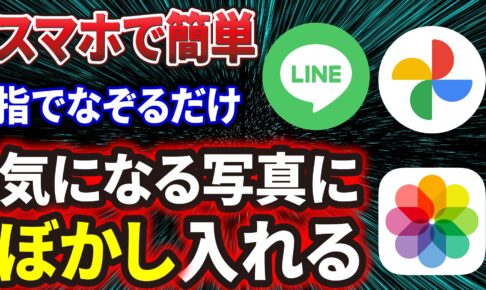
今日、SNSやメッセージで共有した画像から、意図せず個人情報が公に露出してしまうといったトラブルが絶えません。
画像データを外部にシェアする時は、細心の注意を払い、個人に結びつきうる要素は極力秘匿する必要があります。
今回の動画ではそれらの方法や注意点についてシェアさせていただきます。
<動画内容>
1. ペンで塗りつぶして隠す「マークアップ」
2. iPhoneでの「マークアップ」方法
3. Googleフォトでの「マークアップ」方法
4. ペンでの塗りつぶしは透かされる?!
5. 安全な塗りつぶし方法(iPhone)
6. Googleフォトの「蛍光ペン」は注意
7. ぼかしやモザイクをかける方法
8. 絵文字やスタンプで隠す
9. Googleフォトで絵文字を使う
10. LINEで絵文字やスタンプを使う
11. Instagramでスタンプを使う
12. LINEの「独自スクショ」機能
13. Googleフォトの「消しゴムマジック」
14. iPhoneで「被写体の切り抜き」
15. こんな写り込みに気をつけて!
詳しくは、下記の動画ご参照ください。(講座動画時間:13分35秒)

いつもご視聴ありがとうございます。
スマホのコンシェルジュです。
今回は写真やスクリーンショットにぼかしなどをかけて、みられたくないところを隠す方法について解説していきます。

またそうした場合に、隠したい部分をペン機能でぐしゃぐしゃっと塗りつぶしている方もいらっしゃるかと思いますが、実はこれにはちょっと注意が必要です。
というのも、塗りつぶし方によってはこうして画像編集で塗りつぶしたはずの箇所を透かしてみることが可能な場合があります。


今日、SNSやメッセージで共有した画像から、意図せず個人情報が公に露出してしまうといったトラブルが絶えません。
画像データを外部にシェアする時は、細心の注意を払い、個人に結びつきうる要素は極力秘匿する必要があります。
今回の動画ではそれらの方法や注意点についてシェアさせていただきます。


スマホのコンシェルジュでは、豊富な指導実績をもとに、スマートフォンの使い方に関する動画を配信しております。
世代間の情報格差を少しでもなくせるようにと動画配信を行っておりますので、ぜひ「チャンネル登録」をして他の動画についてもチェックしてみてください!
それでは今回もよろしくお願いします。


【目次】
1.ペンで塗りつぶして隠す「マークアップ」
2.iPhoneでの「マークアップ」方法
3.Googleフォトでの「マークアップ」方法
4.ペンでの塗りつぶしは透かされる?!
5.安全な塗りつぶし方法(iPhone)
6.Googleフォトの「蛍光ペン」は注意
7.ぼかしやモザイクをかける方法
8.絵文字やスタンプで隠す
9.Googleフォトで絵文字を使う
10.LINEで絵文字やスタンプを使う
11. Instagramでスタンプを使う
12.LINEの「独自スクショ」機能
13.Googleフォトの「消しゴムマジック」
14.iPhoneで「被写体の切り抜き」
15.こんな写り込みに気をつけて!
1. ペンで塗りつぶして隠す「マークアップ」
冒頭で塗りつぶしに使った機能は一般的に「マークアップ」といって、指で画像に直接書き込みを入れられる機能です。


GoogleフォトやiPhoneの写真アプリをはじめ多くのアプリの編集機能に実装されていて、相手に見て欲しい部分をまるで囲ったり、簡単に文字入れをしたり、直感的な操作でちょっとした加工ができますので、重宝されている方も多いかと思います。


2. iPhoneでの「マークアップ」方法
簡単に操作をおさらいしておきましょう。
iPhoneでは写真アプリで写真を開いてから編集ボタンをタップ、右上の「ペンのアイコン」からマークアップ機能を起動できます。
画面下に描画に使用できるペンや消しゴムがたくさん表示されていて、ペンによりタッチや太さが異なります。
ペンの種類を選んで画面を指で好きになぞることで描画されます。


3. Googleフォトでの「マークアップ」方法
Androidスマホの方など、Googleフォトをお使いの場合は、写真を開いたら画面下の「編集」をタップ、編集画面が開き、下の項目、さまざまな編集機能の中に「マークアップ」モードにするボタンが出てきます。
iPhoneに比べてペンの種類は限定的で、ペンか蛍光ペンを選んで描画します。

4. ペンでの塗りつぶしは透かされる?!
冒頭で塗りつぶしに使った機能は一般的に「マークアップ」といって、指で画像に直接書き込みを入れられる機能です。


冒頭で塗りつぶしが透けてしまったのは、透明度が設定できるタイプのペンで塗ったものでした。
目視では完全に塗りつぶされているように見えるのですが、


同じくGoogleフォトやiPhoneの写真アプリの編集機能で、色味の調節の中から「明るさ」や「コントラスト」の項目を最大に上げてみると、実はこうして完全には塗りつぶせていないことがわかります。
塗りつぶしに使ったペンの透明度が高いとこうしたことが起こりやすいのでご注意ください。
その他、窓の写り込みなども同じような編集をかけると写り込んだものがはっきりと浮かび上がってくることがありますので注意が必要です。


5. 安全な塗りつぶし方法(iPhone)
iPhoneの場合は安全策としてよく使われるテクニックがあります。
それが不透明な図形をそのまま置いてしまうことで安全に塗りつぶす、という方法です。


ペンが格納されているボックスの右側に「プラスボタン」があります。こちらをタップするとメニューが出てきて、その中に「シェイプを追加」とあります。
シェイプとは円や長方形、星形などの図形のことで様々なシェイプを写真内に自由に配置できます。
このように長方形などを隠したい場所にそのままどんとおいてしまいます。


こうして出来上がった画像は、先ほどのような強い加工をかけても透けることはありませんでした。


6. Googleフォトの「蛍光ペン」は注意
ちなみにGoogleフォトでは、マークアップ機能で一番左に配置されているこの「ペン」は編集をかけても透けることはありませんでした。現時点では透明度を設定する項目も無いようですので、安全といえます。
ただし隣の「蛍光ペン」の場合は目視では塗りつぶせたように見えても、編集で透かすことができました。
ということでマークアップのペン機能はあくまで注目して欲しいところを目立たせたり、マルや文字などを簡単に書き入れたい時に使うもの、と思っておいた方が良さそうです。

7. ぼかしやモザイクをかける方法
では続いて、画像にぼかしやモザイクをかける方法を見てみましょう。


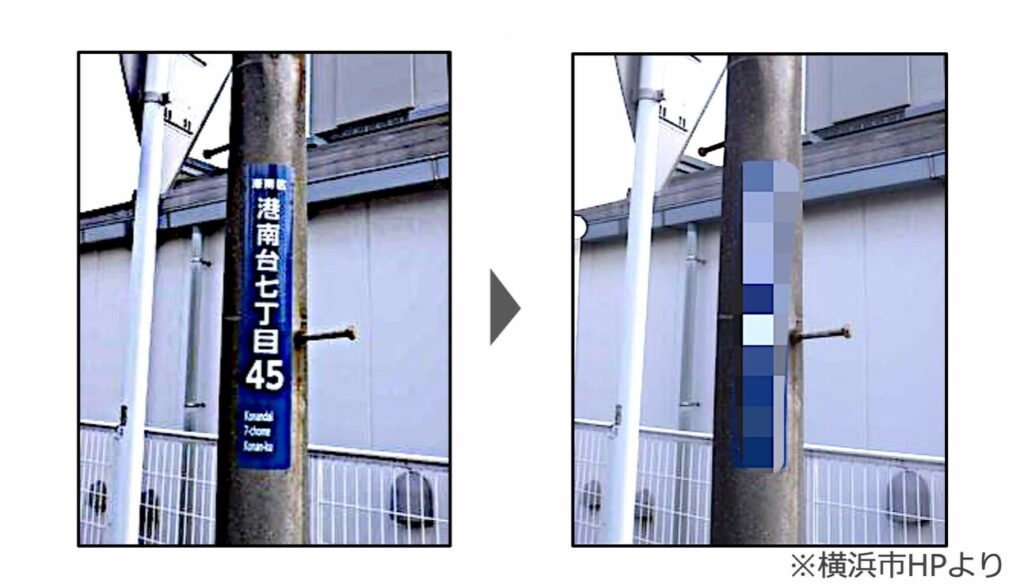
例えば屋外の写真には電柱が写ってしまうことが多々あるかと思いますが、電柱にはその場所の住所などが掲示されていることが多く、「近所で撮影した」などの情報と組み合わさると現住所が絞り込まれてしまいます。


標準のアルバムアプリとなるGoogleフォトやiPhoneの写真アプリには残念ながらぼかし機能は搭載されていませんので、今回はLINEを使用します。
とはいえLINEで写真を送信するときにしか使えないということではなく、LINEの写真編集機能だけを使うことも可能です。

LINEのトーク画面にて、画像ボタンをタップして、ぼかしをかけたい写真を選択します。
なにか写真をタップすると、共有前に編集、加工するための画面になります。

この画面では右上に各種ツールが置いてあり、画像のトリミングやフィルターをかけて色味を調節したりできるようになっています。
ここにモザイク・ぼかしのツールがあります。

ぼかしをかけたい範囲を指でなぞると、なぞった部分が赤く表示され、その後こうしてその範囲にモザイクがかけられました。
操作としては非常に簡単です。


この下のアイコンからはタイル状のモザイクで隠すかまたはぼんやりさせるかを選ぶことができます。
編集後、右下の紙飛行機ボタンで送信となりますが、左下にはダウンロードボタンが配置されていますので、このぼかしをかけた状態の画像をデバイスに保存することも可能です。
なので編集後必ずLINEで送信する必要はなく、ぼかしをかけるためだけのツールとして使用して、写真は他で使う、といったことも可能です。

8. 絵文字やスタンプで隠す
続いて、スタンプや絵文字を使う方法です。


こんなふうに人の顔を絵文字やスタンプで隠している写真をSNS等で見たことがあるかと思います。
これはテキスト機能により絵文字を写真に被せて作ることができます。
例えばGoogleフォトの例で見てみます。

9. Googleフォトで絵文字を使う
では写真を表示して「編集」ボタンをタップしたら、テキストを配置する機能を呼び出します。
この画面には「テキスト」という項目はありませんので、一旦、先ほども使用した「マークアップ」をタップしてみます。
するとマークアップの中にテキスト入力機能が格納されていました。
タップするとキーボードが出てきて、写真の中に文字を入れられます。
ここで普段通り絵文字を呼び出して入力します。


何か選んで、完了をタップすると配置されます。
配置されたものは長押しで動かしたり、二本指ですぼめたり広げたりすることで拡大縮小できますので、サイズを調節して配置します。
右下のチェックアイコンをタップすると編集を完了できます。

10. LINEで絵文字やスタンプを使う
LINEでも先ほどの編集画面に「テキスト」とあります。
ただLINEの場合、テキストでなくその下の「スタンプ」を選択することでも絵文字の配置が可能です。
またここではLINEのスタンプも配置できます。
配置した際にうっすら枠が表示され、右下白いボタンを押しながら指一本で拡大縮小や傾きを変えたりできますので、かなり操作もしやすいです。

11. Instagramでスタンプを使う
インスタグラムでも同様のことが可能です。
インスタグラムではストーリーズの投稿からスタンプが使用可能です。
左上のストーリーズ投稿ボタンをタップして、編集したい画像を選択、編集画面となりますので、画面右上、上から二つの目のスタンプボタンをタップします。

配置できるスタンプが色々と出てきました。
インスタグラムでも作った画像は、メニュー内のダウンロードボタンを押すことで、デバイス内にも保存することができますので、インスタグラムに投稿せずとも画像だけを作成することが可能です。

12. LINEの「独自スクショ」機能
続いてその他の便利機能をご紹介します。


LINEはアプリ内に独自のスクリーンショット機能を備えていて、

トーク画面の任意の範囲で、相手のアイコンや名前を隠したスクリーンショットを作成することができます。


やり方は、スクリーンショットを取得したいトーク画面でひとまずどれでもいいのでトークを長押しして、メニューを表示させます。
この中に「スクショ」とあります。
タップすると撮影する範囲の選択となります。
撮影範囲に含めたいトークをタップしていくとその部分の画面が明るくなり、そこが撮影範囲となります。
スクロールして画面外にも撮影範囲を広げていくことができ、かなり長いものを撮影することも可能です。

画面下の「情報を隠す」をタップすると相手のアイコンが隠されます。
その右、「スクショ」をタップすれば、画像として作成されます。
こうして作成された画像はダウンロードや編集が可能です。

13. Googleフォトの「消しゴムマジック」
続いて、Googleフォトの「消しゴムマジック」機能は、

消したいものを指で囲ったりなぞったりすることで簡単に消去してくれます。


写真を開いて、「編集」、「ツール」と選んだ先に「消しゴムマジック」が用意されています。
起動すると、消したいところをなぞったり囲ってみてくださいとアナウンスされます。
試しにこの写真の右側にある看板をなぞってみます。
すると処理が開始され何秒かで結果が出力されます。
出力結果が気に入らない場合は繰り返しなぞってみたり、下の戻るボタンやリセットボタンでやり直すことができます。
処理が完了したら右下のチェックアイコンで保存します。

ビフォーアフターはこちらです。
うまくいくときといかないときの差が結構激しいですが、この写真はかなり違和感少なく補正されたように見えます。
看板の裏には赤い鉄柱の右端部分があるはずだ、と推測して、見えている左側を参考に生成している様子です。
何か簡単にシャシャッと誤魔化したい時に重宝します。

14. iPhoneで「被写体の切り抜き」
iPhoneでは被写体の切り抜き、つまり背景の削除が標準の写真アプリから簡単に行えます。


被写体だけを切り抜いてしまえば、背景が写りませんので見られて困るものが混入する確率を一気に下げられます。

写真アプリでなにか写真を開いて、画像の被写体を長押しします。
この写真ではコーヒーカップのあたりを長押ししてみます。
キラッと光るようなアニメーションが表示されることがあり、それが切り抜き可能の合図です。
指を離すとこうしてメニューが表示され、右矢印をタップすると、コピーや共有ボタンが現れました。
共有ボタンをタップして「画像を保存」とすればこの背景を切り抜いた画像自体を写真として保存できます。

15. こんな写り込みに気をつけて!
以上、写真やスクリーンショットにぼかしなどを入れる方法、みられたくないものを隠す方法について見てきました。
昨今の高精細な画像からは、人物の瞳への写り込みなど、全く想像もつかない要素から住所などが割り出されてしまうことも考えられます。
また一対一のメッセージでのやりとりにおいても、受け取った側がその画像を保存することもできますので、身内に送っただけのつもりが拡散されてしまった、ということも起こり得ます。
シェアする画像については引き続き十分に注意を払っていただければと思います。

当動画は以上となります。
最後までご視聴いただきありがとうございました。
気軽にコメントや「チャンネル登録」をいただけますと幸いです。
また、「メンバーシップ」にて弊社動画のテキスト版も配信しておりますので、よろしければ是非ご登録ください。
それでは、次の動画でもよろしくお願いいたします。
「【Googleフォトだけ消したい】注意点あり!スマホの写真を残す方法。Googleドライブで補う方法も」もご参照ください。
「【Googleフォト】基本操作やバックアップ時の注意、最新機能をしっかり解説」もご参照ください。
<指導実績>
三越伊勢丹(社員向け)・JTB(大説明会)・東急不動産(グランクレール)・第一生命(お客様向け)・包括支援センター(お客様向け)・ロータリークラブ(お客様向け)・永楽倶楽部(会員様向け)等でセミナー・講義指導を実施。
累計50,000人以上を指導 。
<講義動画作成ポイント>
個別指導・集団講座での指導実績を元に、わかりやすさに重点を置いた動画作成
その他の講義動画は下記の一覧をご参照ください。
<その他>
オンラインサポート(ライブ講座・ZOOM等でのオンライン指導)とオフラインサポート(出張指導・セミナー形式のオフライン指導)も実施中。詳しくはメールにてお問い合わせください。
【全店共通】
03-5324-2664
(受付時間:平日10時~18時)