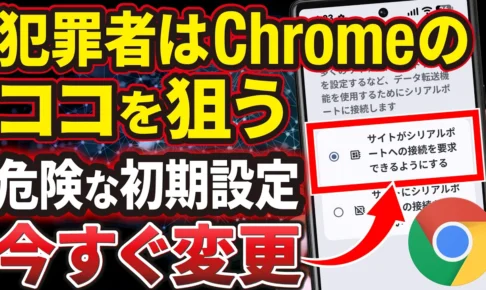
Androidスマホをお使いの場合、大半の方が「Chrome」を利用されているかと思います。
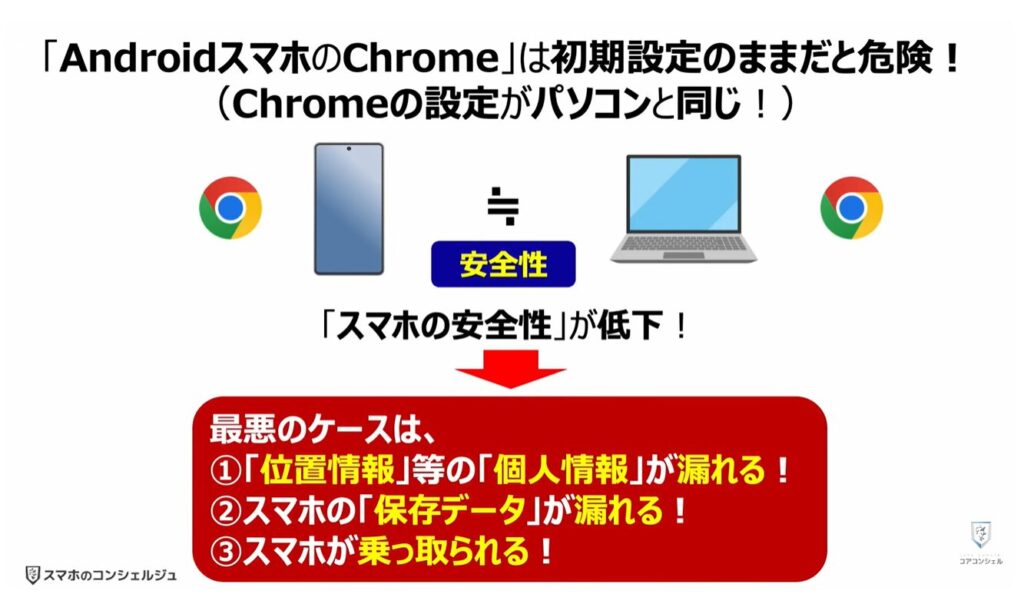
このChromeですが、初期設定のままだとパソコン版のChromeと同じ設定になっており、それによりスマホの安全性が低下しています。
最悪のケースでは、位置情報をはじめとした「個人情報」が漏れてしまったり、「保存データ」が流出してしまったり、「スマホ自体」が乗っ取られてしまう危険性があります。
対処法は「Chromeの設定」を「スマホ仕様」に変更することです。
<動画内容>
スマホとパソコンの違い
1. ①スマホとパソコンでは「安全性」が異なる:「スマホ」の方が安全!
2. ②スマホとパソコンでは「使い方」が異なる:スマホは「アプリを中心とした構造」
「Chrome」が「スマホの安全性」を下げている!
1.「Chrome」が「スマホの安全性」を下げている:①必要以上の「権限」がある
2.「Chrome」が「スマホの安全性」を下げている:②「閲覧」のみにする方が安全
「スマホの本体設定」と「Chromeの設定」の違い
1.「Androidスマホ」と「Chrome」の関係:「位置情報」「カメラ」「マイク」等
具体例①「スマホの本体設定」で「Chrome」に「位置情報の権限」を与えなかった場合
1. 具体例①:「Chrome」に「位置情報の権限」を与えなかった場合
具体例②「スマホの本体設定」で「Chrome」に「マイクの権限」を与えなかった場合
1. 具体例②:「Chrome」に「マイクの権限」を与えなかった場合
「スマホの本体設定」による「Chromeへの権限」
1.「Chrome」への権限:①「位置情報」と「正確な位置情報を使用」
2.「Chrome」への権限:②「カメラ」「マイク」
「Chromeの設定」:「サイト設定」の「権限」
1.「スマホ」の「Chromeの設定変更」は「パソコン版」には反映されない!
2.「オフ」にすべき「サイト設定(権限)」:①「位置情報」「カメラ」「マイク」
3.「オフ」にすべき「サイト設定(権限)」:②「埋め込みコンテンツ」
4.「オフ」にすべき「サイト設定(権限)」:③「モーションセンサー」
5.「オフ」にすべき「サイト設定(権限)」:④「NFCデバイス」
6.「オフ」にすべき「サイト設定(権限)」:⑤「USB」
7.「オフ」にすべき「サイト設定(権限)」:⑥「シリアルポート」
8.「オフ」にすべき「サイト設定(権限)」:⑦「ファイルの編集」
9.「オフ」にすべき「サイト設定(権限)」:⑧「クリップボード」
10.「オフ」にすべき「サイト設定(権限)」:⑨「バーチャルリアリティ」
11.「オフ」にすべき「サイト設定(権限)」:⑩「拡張現実」
12.「オフ」にすべき「サイト設定(権限)」:⑪「デバイスのアクティブ状態」
13.「オフ」にすべき「サイト設定(権限)」:⑫「ローカルネットワーク」
14.「オフ」にすべき「サイト設定(権限)」:⑬「デバイス上のアプリ」
「Chromeの設定」:「サイト設定」の「コンテンツ」
1.「オフ」にすべき「サイト設定(コンテンツ)」:①「サードパーティCookie」
2.「オフ」にすべき「サイト設定(コンテンツ)」:②「ポップアップとリダイレクト」
3.「オフ」にすべき「サイト設定(コンテンツ)」:③「サードパーティのログイン」
詳しくは、下記の動画ご参照ください。(講座動画時間:22分09秒)

いつもご視聴ありがとうございます。
スマホのコンシェルジュです。
Androidスマホをお使いの場合、大半の方が「Chrome」を利用されているかと思います。
このChromeですが、初期設定のままだとパソコン版のChromeと同じ設定になっており、それによりスマホの安全性が低下しています。
最悪のケースでは、位置情報をはじめとした「個人情報」が漏れてしまったり、「保存データ」が流出してしまったり、「スマホ自体」が乗っ取られてしまう危険性があります。

対処法は「Chromeの設定」を「スマホ仕様」に変更することです。
変更点は主に二つで、一つ目は「スマホの本体設定」で「Chromeへの権限」を変更します。
二つ目はChromeアプリ内にある「サイト設定」という箇所の設定を変更します。
これにより「スマホの安全性」が劇的に向上します。


今回の学習内容は、「スマホとパソコンの構造的な違い」から生まれる「Chromeの問題点」と「安全性を下げていると言われる要因」「変更すべき設定」について、順番に説明いたします。


スマホのコンシェルジュでは、豊富な指導実績をもとに、スマートフォンの使い方に関する動画を配信しております。
世代間の情報格差を少しでもなくせるようにと配信を行っておりますので、ぜひチャンネル登録をして他の動画についてもチェックしてみてください!
それでは今回もよろしくお願いします。

【目次】
スマホとパソコンの違い
1.①スマホとパソコンでは「安全性」が異なる:「スマホ」の方が安全!
2.②スマホとパソコンでは「使い方」が異なる:スマホは「アプリを中心とした構造」
「Chrome」が「スマホの安全性」を下げている!
1.「Chrome」が「スマホの安全性」を下げている:①必要以上の「権限」がある
2.「Chrome」が「スマホの安全性」を下げている:②「閲覧」のみにする方が安全
「スマホの本体設定」と「Chromeの設定」の違い
1.「Androidスマホ」と「Chrome」の関係:「位置情報」「カメラ」「マイク」等
具体例①「スマホの本体設定」で「Chrome」に「位置情報の権限」を与えなかった場合
1.具体例①:「Chrome」に「位置情報の権限」を与えなかった場合
具体例②「スマホの本体設定」で「Chrome」に「マイクの権限」を与えなかった場合
1.具体例②:「Chrome」に「マイクの権限」を与えなかった場合
「スマホの本体設定」による「Chromeへの権限」
1.「Chrome」への権限:①「位置情報」と「正確な位置情報を使用」
2.「Chrome」への権限:②「カメラ」「マイク」
「Chromeの設定」:「サイト設定」の「権限」
1.「スマホ」の「Chromeの設定変更」は「パソコン版」には反映されない!
2.「オフ」にすべき「サイト設定(権限)」:①「位置情報」「カメラ」「マイク」
3.「オフ」にすべき「サイト設定(権限)」:②「埋め込みコンテンツ」
4.「オフ」にすべき「サイト設定(権限)」:③「モーションセンサー」
5.「オフ」にすべき「サイト設定(権限)」:④「NFCデバイス」
6.「オフ」にすべき「サイト設定(権限)」:⑤「USB」
7.「オフ」にすべき「サイト設定(権限)」:⑥「シリアルポート」
8.「オフ」にすべき「サイト設定(権限)」:⑦「ファイルの編集」
9.「オフ」にすべき「サイト設定(権限)」:⑧「クリップボード」
10.「オフ」にすべき「サイト設定(権限)」:⑨「バーチャルリアリティ」
11.「オフ」にすべき「サイト設定(権限)」:⑩「拡張現実」
12.「オフ」にすべき「サイト設定(権限)」:⑪「デバイスのアクティブ状態」
13.「オフ」にすべき「サイト設定(権限)」:⑫「ローカルネットワーク」
14.「オフ」にすべき「サイト設定(権限)」:⑬「デバイス上のアプリ」
「Chromeの設定」:「サイト設定」の「コンテンツ」
1.「オフ」にすべき「サイト設定(コンテンツ)」:①「サードパーティCookie」
2.「オフ」にすべき「サイト設定(コンテンツ)」:②「ポップアップとリダイレクト」
3.「オフ」にすべき「サイト設定(コンテンツ)」:③「サードパーティのログイン」
スマホとパソコンの違い
ではまずはじめにスマホとパソコンの違いについて、簡単に確認していきましょう。
主な違いは2つあります。


1. ①スマホとパソコンでは「安全性」が異なる:「スマホ」の方が安全!
まず、一つ目の違いは、スマホの方がパソコンよりも「安全性」が高い点です。
その主な要因として、スマホとパソコンのデータの持ち方の違いが挙げられます。
スマホはアプリ毎にデータが保存され、他のアプリはそのデータに直接アクセスできない、「サンドボックス」という構造になっています。
一方でパソコンの場合は、「すべてのデータ」が原則同じ場所に保存されており、他のアプリもそのデータに簡単にアクセスできます。
こうした仕組み上、「データを守る」という意味ではスマホはパソコンよりも安全性が高いと言えます。


2. ②スマホとパソコンでは「使い方」が異なる:スマホは「アプリを中心とした構造」
二つ目として、使用に際してアプリが軸となるか、ブラウザが軸となるか、という違いがあります。
スマホは、メール、決済、地図など利用するサービス毎にそれぞれアプリが存在し、それらを使い分けています。
すなわち、「アプリ中心の構造」になっています。
一方で、パソコンは、そうしたサービスにはほとんどChromeやエッジなどの「ブラウザ」経由でアクセスして利用します。
すなわち、「ブラウザ中心の構造」になっていて、ここからなんでもできるようブラウザが非常に多機能な作りになっています。


「Chrome」が「スマホの安全性」を下げている!
ここで問題となるのが、AndroidスマホのChromeでは基本的にパソコンと同じ設定になっており、使い方によってはパソコンと同程度まで安全性が下がってしまいうる点です。
一方iPhoneは、「端末OS」側で「ブラウザの機能」が厳しく制限されている為、そのままの設定で「Chrome」を利用しても問題はありません。


1.「Chrome」が「スマホの安全性」を下げている:①必要以上の「権限」がある
Androidスマホの「Chrome」には多岐にわたる強力な権限を付与することができるようになっています。
しかしながら「アプリ中心のスマホ」には不要なものも多く、またそれらを「許可」すると「スマホの最深部へのアクセス」も可能となり、スマホの安全性の鍵となる「サンドボックス」も無効化されてしまいます。


2.「Chrome」が「スマホの安全性」を下げている:②「閲覧」のみにする方が安全
「ウェブサイト側からのリクエスト」に対して間違って「許可」をタップしてしまうと、強力な権限を付与してしまう事になりますので、それらは事前に「ブロック」しておくのが安全です。
「Androidスマホ」でも、「iPhone」のように極力「閲覧のみ」に機能を限定することをお勧めします。


「スマホの本体設定」と「Chromeの設定」の違い
次に「スマホ本体での権限設定」と「Chromeアプリ内部の権限設定」の関係性を確認しておきましょう。
結論としては「スマホの本体設定」の方が「上位の権限」を持っていますが、一部Chromeアプリにしかない設定もありますので注意が必要です。

1.「Androidスマホ」と「Chrome」の関係:「位置情報」「カメラ」「マイク」等
スマホ本体の「設定アプリ」では、それぞれのアプリに対してスマホの位置情報データや、カメラ、マイクを利用していいかどうかを設定します。
ここでアクセスを「許可」しない限りは、アプリが勝手にスマホの「位置情報」などを利用する事は出来ません。
当然Chromeも一つのアプリとしてその設定に従うことになります。
実はChromeもアプリ内に同じ権限設定項目を持ってはいるのですが、「スマホの本体設定」側で「許可」されていない限りChrome側だけで許可しても各機能にアクセスされることはありません。
たとえばChromeで開いたWebサイトで位置情報などのアクセスを求められた場合、本体設定とChromeの設定両方でそれらへのアクセスが許可されている必要があります。
ただし注意点としては、「Chromeの設定」には「スマホの本体設定」にもない「強力な権限」がありますので、後ほど確認します。
いずれにしても、スマホは「本体設定」でアプリ毎に「位置情報」「カメラ」「マイク」の権限を決める事が出来るため、Chromeの内部設定を変更する必要はありません。

具体例①「スマホの本体設定」で「Chrome」に「位置情報の権限」を与えなかった場合
具体的に、例えば「位置情報」へのアクセス権限に関して、「スマホの本体設定」で「Chrome」に権限を許可しない場合は、どのような挙動になるでしょうか。


1. 具体例①:「Chrome」に「位置情報の権限」を与えなかった場合
「Chrome」に「スマホの位置情報」を与えなかったとしても、「検索結果」に大きな影響はありません。
たとえば「おすすめの焼肉屋」と検索した場合、「近くの焼肉屋」が検索結果として表示されました。
位置情報を許可していないにも関わらずこうして近隣の情報が検索結果として提示されるのは、「IPアドレス」から「おおよその位置情報」が取得されたからです。
「スマホの位置情報」というと、「GPS」「携帯基地局やWi-Fi機器による位置情報」を指しますが、このケースではこれが使用されたわけではありません。
このように「Chrome」では「スマホの位置情報」が利用できなくても、特に支障はありません。


具体例②「スマホの本体設定」で「Chrome」に「マイクの権限」を与えなかった場合
では次に「スマホの本体設定」で「Chrome」に「マイクの権限」を与えなかった場合はどのようになるでしょうか。

1. 具体例②:「Chrome」に「マイクの権限」を与えなかった場合
この場合、やはりChromeはスマホのマイクを利用できません。
音声入力を求められる「マイクアイコン」をタップした場合は、許可を求めるポップアップが表示されます。
普段、Chromeで「音声入力」を利用するなら「アプリの使用時のみ」、利用しない、もしくは、利用するかわからない場合には「今回のみ」をタップしましょう。
カメラも同様で、「Googleレンズ」を普段から利用するなら「アプリの利用時のみ」、それ以外は「今回のみ」をタップしましょう。


「スマホの本体設定」による「Chromeへの権限」
では次に、「スマホの本体設定」で「Chrome」にどのような権限が付与されているかを一緒に確認していきましょう。
特に「位置情報の権限」にある「正確な位置情報の使用」は「オフ」にしておくことをお勧め致します。

1.「Chrome」への権限:①「位置情報」と「正確な位置情報を使用」
まずは①の「設定アプリ」をタップします。
設定メニューの中から②の「アプリ」をタップしましょう。
③の「132個のアプリをすべて表示」と進み、④のように画面を上にスライドします。

「Chrome」アプリを見つけたらタップして詳細画面に進みます。
続いて⑥の「権限」をタップすると、Chromeに設定できる権限の一覧が、許可しているものといないもので分けて表示されています。
こちらのスマホでは「位置情報」が許可されていますので、タップして詳細を確認します。
⑧のように画面を上にスライドしましょう。

現在、「アプリの使用中のみ許可」が選択され、その下にある「正確な位置情報を使用」が「オン」になっていますので、まずはこちらを⑨をタップして「オフ」にします。
次に位置情報のアクセス自体も⑩の「許可しない」をタップしましょう。
以上で「位置情報」を「許可しない」、「正確な位置情報を使用」も「オフ」となりました。
注意点として、「正確な位置情報を使用」は「位置情報」を「許可しない」に変更する前に、「オフ」にする必要があります。
「オフ」にしておかないと、「位置情報」を「許可しない」以外に変更した際に、自動的に「正確な位置情報を使用」も「オン」になります。
ひとつ前に画面に戻りたいので、画面の左上にある⑪の「左向きの矢印」をタップします。

2.「Chrome」への権限:②「カメラ」「マイク」
こちらで許可されている権限がなくなったことを確認しましょう。
Chromeは、ブラウザという特性上他のアプリと違って「不特定多数のウェブサイト」にアクセスすることが出来るため、「悪意あるサイト」にアクセスしてしまう危険性も出てきます。
その為、権限は極力「許可しない」にしておく方が安全です。
どうしても必要が出てきた場合に、「今回のみ」や「アプリの利用時のみ」に変更する事をお勧めします。

「Chromeの設定」:「サイト設定」の「権限」
次にChrome内部の設定を見ていきます。
「サイト設定」という箇所の権限設定についてオフにすべきところを一緒に確認していきましょう。
非常に強力な権限ばかりですので、「不要な設定」は極力「オフ」にすることをお勧めします。

1.「スマホ」の「Chromeの設定変更」は「パソコン版」には反映されない!
ちなみに「スマホ」の「Chromeアプリ」で行った「設定変更」はパソコンには影響しません。
ただし「タブレット」や「Chromebook」には影響を与えますので、その点はご注意ください。

2.「オフ」にすべき「サイト設定(権限)」:①「位置情報」「カメラ」「マイク」
それでは、まずはじめに「サイトの設定」というところにアクセスしましょう。
「Chromeアプリ」を起動して、トップ画面が表示されたら、画面の右上にある3点アイコンの②「メニュー」をタップします。
その中から③の「設定」をタップします。
設定の詳細画面を④のように上にスライドしましょう。

「詳細設定」という箇所に⑤の「サイトの設定」という項目があります。
ここを開いた先に「権限」の一覧があり、さまざまな権限に対してブロックや許可を選択していくことができます。
こちらについて、不要なものをブロックしていきましょう。
まずは「位置情報」をタップすると、位置情報へのアクセス権をコントロールできます。
⑦の「サイトに位置情報へのアクセスを許可しない」の左側のボタンをタップしましょう。
以上で「位置情報」が他のサイトに共有されなくなります。
左上の⑧「左向きの矢印」をタップして、先ほどの「サイトの設定」のページに戻り、他の権限についても設定を変更していきましょう。

次は「位置情報」の下に「カメラ」「マイク」の項目がありますので、先程と同様それぞれ使用を許可しない設定に変更します。


3.「オフ」にすべき「サイト設定(権限)」:②「埋め込みコンテンツ」
次に「埋め込みコンテンツ」についても「使用できない設定」に変更していきたいと思います。
⑨の「埋め込みコンテンツ」をタップし、次の詳細画面で⑩の「サイトがあなたに関する保存済みの情報の使用を要求できないようにする」の左側にあるボタンをタップします。
「埋め込みコンテンツ」とは、「サードパーティクッキー」の事を指し、「追跡型の広告表示」を可能にする機能です。
一般的には「属性情報」「閲覧履歴」等が埋め込まれ、他のサイトでも「その情報」を利用できるようにするかを決めています。
ある意味「ストーカー機能」ですので、利用できないようにすることをお勧め致します。
では左上の矢印をタップしてサイト設定の画面に戻りましょう。

4.「オフ」にすべき「サイト設定(権限)」:③「モーションセンサー」
それでは、次に「モーションセンサー」についても「許可しない設定」に変更していきたいと思います。
「モーションセンサー」をタップ、詳細画面にて、⑬の「サイトにモーションセンサーの使用を許可しない」のボタンをタップしましょう。
この「モーションセンサー」というのは、「動きを感知する機能」で、具体的には「歩数計」「ゲームの操作」等で利用されます。
スマホではアプリでの利用が大半で、「Chrome」経由で利用されるケースはほとんどありません。
逆に「悪意あるサイト」に利用される危険性もありますので、「オフ」がお勧めです。
再びサイト設定に戻りましょう。

5.「オフ」にすべき「サイト設定(権限)」:④「NFCデバイス」
次は「NFCデバイス」です。
「モーションセンサー」の下にある⑮の「NFCデバイス」をタップ、
詳細画面にて⑯の「サイトにNFCデバイスの使用を許可しない」のボタンをタップしましょう。
「NFC」はカードの読み取りなどに使われる近距離通信のことです。
具体的には「マイナンバーカード」等をウェブサイト経由で読み取らせる場合に利用します。
やはりこちらもアプリで利用する場合がほどんどで、「Chrome」経由ではほとんどありません。
「悪意あるサイト」に利用されないよう「オフ」にすることをお勧めします。
左上の矢印をタップしてサイト設定に戻ります。

6.「オフ」にすべき「サイト設定(権限)」:⑤「USB」
続いてはその下、「USB」についてです。
⑱の「USB」をタップして詳細画面が表示されたら、⑲の「サイトにUSBデバイスへの接続を許可しない」に設定します。
こちらはウェブサイトが「USBメモリ」などへ接続することを可能にする機能です。
やはりこちらもアプリで利用する場合がほどんどで、「Chrome」経由ではほとんどありません。
左上の矢印をタップしてサイト設定に戻ります。

7.「オフ」にすべき「サイト設定(権限)」:⑥「シリアルポート」
それでは次に「シリアルポート」についても「許可しない設定」に変更していきたいと思います。
①の「シリアルポート」をタップ、詳細画面が表示されますので、②の「サイトにシリアルポートへの接続を許可しない」をタップして設定します。
こちらは、スマホを制御している内部機器に直接「シリアル通信」を行える機能で、利用するケースとしては「自作の音楽機材」や「コントローラー」を作る場合等です。
そうしたことがなければ「オフ」にすることをお勧めします。
ひとつ前の画面に戻りたいので、画面の左上にある③の「左向きの矢印」をタップします。

8.「オフ」にすべき「サイト設定(権限)」:⑦「ファイルの編集」
次は④の「ファイルの編集」もオフにしていきます。
詳細画面にて⑤の「サイトにデバイス上のファイルやフォルダの編集を許可しない」に設定します。
こちらはウェブサイトにスマホ内にあるファイルの編集を可能にさせる機能で、かなり強力な権限です。
「悪意あるサイト」に利用される危険性もありますので、「オフ」にすることをお勧めします。
矢印をタップして前の画面に戻りましょう。

9.「オフ」にすべき「サイト設定(権限)」:⑧「クリップボード」
次に「クリップボード」についても「許可しない設定」に変更していきたいと思います。
⑦の「クリップボード」をタップ、詳細画面にて⑧の「サイトにクリップボード内のテキストや画像へのアクセスを許可しない」に設定を変更します。
「クリップボード」は、ウェブサイトに対して「スマホのクリップボード内に保存されているデータ」にアクセスさせる機能で、過去に「コピーした情報」にもアクセス出来ます。
「オフ」にしても、コピー&ペーストが出来なくなるわけでもなく、「ワンタイムパスワード」等の通知やワンタップでの入力が出来なくなるわけでもありません。
むしろ、「許可」することで、過去にコピーした重要な情報が「悪意あるサイト」によって、盗まれる危険性もありますので、「オフ」にすることをお勧めします。


10.「オフ」にすべき「サイト設定(権限)」:⑨「バーチャルリアリティ」
次は「バーチャルリアリティ」についてです。
⑩の「バーチャルリアリティ」をタップ、詳細画面いて⑪の「サイトにバーチャルリアリティデバイスとデータの使用を許可しない」をタップします。
「バーチャルリアリティ」は、ウェブサイト経由で「接続しているバーチャルリアリティデバイス」を操作したり、データを使用できる機能です。
スマホのジャイロスコープ等の機能も含まれますが、利用する場合も、専用アプリでの利用が大半で、Chrome経由で利用する事はほとんどありません。
再びサイトの設定に戻ります。

11.「オフ」にすべき「サイト設定(権限)」:⑩「拡張現実」
次の「拡張現実」についても「許可しない設定」に変更します。
⑬の「拡張現実」をタップ、詳細画面にて⑭の「サイトに周囲の3Dマップの作成またはカメラ位置の追跡を許可しない」に設定します。
「拡張現実」は、ウェブサイト経由で「周囲の3Dマップの作成や位置情報の追跡」が可能になる機能で、ひとつ前の「バーチャルリアリティ」とセットの機能です。
利用するなら「どちらもオン」、利用しないなら「どちらオフ」にする必要があります。
Chrome経由で利用する事はほとんどありませんので「オフ」にすることをお勧めします。

12.「オフ」にすべき「サイト設定(権限)」:⑪「デバイスのアクティブ状態」
次に⑯の「デバイスのアクティブ状態」についてです。
タップして詳細画面が表示されたら、⑰の「サイトによるデバイスのアクティブ状態の検出を許可しない」の左側にあるボタンをタップします。
「デバイスのアクティブ状態」は、ウェブサイトに対して「スマホが今利用されているか」を検知する機能で、非常にプライバシー性が高い機能です。悪用されないよう「オフ」にしておきましょう。


13.「オフ」にすべき「サイト設定(権限)」:⑫「ローカルネットワーク」
次は⑲の「ローカルネットワーク」をタップします。
詳細画面が表示されたら、⑳の「サイトにローカルネットワーク上の他のデバイスへのアクセスを許可しない」をタップして設定します。
「ローカルネットワーク」は、ウェブサイトに対して「ローカルネットワーク上にある他のデバイスへのアクセス」を可能にする機能です。
利用する場合も、専用アプリでの利用が大半で、Chrome経由で利用する機会はほとんどありません。
再びサイト設定に戻ります。


14.「オフ」にすべき「サイト設定(権限)」:⑬「デバイス上のアプリ」
次が権限設定の最後です。㉒の「デバイス上のアプリ」をタップします。
詳細画面にて、㉓の「サイトにこのデバイス上の他のアプリやサービスへのアクセスを許可しない」をタップします。
こちらは、ウェブサイト経由で「スマホ内にあるアプリ」へのアクセスを可能にする機能で、使われ方次第では危険な機能になりますので、「オフ」がお勧めです。

「Chromeの設定」:「サイト設定」の「コンテンツ」
さらに「サイト設定」の「コンテンツ」という項目についても設定を確認していきましょう。

1.「オフ」にすべき「サイト設定(コンテンツ)」:①「サードパーティCookie」
引き続き先ほど権限の設定を行なった「サイト設定」にて、画面を上にスライドすると、権限項目の下に今度は「コンテンツ」という一連の項目が配置されています。
ここにある3つの項目について設定を確認、変更していきます。
まずは「サードパーティCookie」をブロックする設定に変更していきたいと思います。
②の「サードパーティCookie」をタップ、詳細画面が表示されますので、③の「サードパーティのCookieをブロックする」をタップします。
「サードパーティCookie」は、複数のウェブサイトを跨いでユーザーの行動を追跡する機能です。
ある意味では「ストーカー機能」ですので、「ブロック」を強くお勧めします。
画面の左上にある㉔の「左向きの矢印」をタップし、前の画面に戻ります。

2.「オフ」にすべき「サイト設定(コンテンツ)」:②「ポップアップとリダイレクト」
次に④の「ポップアップとリダイレクト」をタップします。
詳細画面にて、⑤の「サイトにポップアップの送信とリダイレクトの使用を許可しない」をタップします。
「ポップアップとリダイレクト」は、ウェブサイトがユーザーの意図しないタイミングで、「新しいウィンドウ(タブ)」を開いたり、「別のURL」へ強制的にページを切り替えたりするのを制御します。
「許可しておく」と「悪意あるサイト」に利用される危険性もありますので、「オフ」にすることをお勧め致します。
左の矢印をタップして前の画面に戻ります。

3.「オフ」にすべき「サイト設定(コンテンツ)」:③「サードパーティのログイン」
最後に少し下、「サードパーティーのログイン」についてです。
タップすると「サードパーティーのログイン」の詳細画面が表示されますので、⑧の「IDサービスからのログインメッセージをブロックする」をタップします。
「サードパーティーのログイン」は、ウェブサイトを開いた際に「Googleでログインしますか?」と表示される機能です。
知らないサイトでも「Googleでログインしますか?」と表示されるので、「ブロック」することをお勧めします。
「オフ」にしていても「Googleでログイン」が使えなくなるわけではなく、ログイン画面で「Googleでログイン」をタップすればログイン可能です。
おつかれさまでした、以上でクロームの設定変更が完了です。
以降も、Chrome使用中に限らず、なにか権限の許可を求められるような表示が出現した場合は、くれぐれも慎重にご判断いただければと思います。


当動画は以上となります。最後までご視聴いただきありがとうございました。
気軽にコメントや「チャンネル登録」をいただけますと幸いです。
また、「メンバーシップ」にて弊社動画のテキスト版も配信しておりますので、よろしければ是非ご登録ください。
それでは、次の動画でもよろしくお願いいたします。
「【スマホの乗っ取り】乗っ取られていないかを確認する方法と初期対応(Android/iPhone)」もご参照ください。
「【2026年】Androidスマホのやってはいけない設定15選!「オフ」にすべき理由も丁寧に解説!」もご参照ください。
<指導実績>
三越伊勢丹(社員向け)・JTB(大説明会)・東急不動産(グランクレール)・第一生命(お客様向け)・包括支援センター(お客様向け)・ロータリークラブ(お客様向け)・永楽倶楽部(会員様向け)等でセミナー・講義指導を実施。
累計50,000人以上を指導 。
<講義動画作成ポイント>
個別指導・集団講座での指導実績を元に、わかりやすさに重点を置いた動画作成
その他の講義動画は下記の一覧をご参照ください。
<その他>
オンラインサポート(ライブ講座・ZOOM等でのオンライン指導)とオフラインサポート(出張指導・セミナー形式のオフライン指導)も実施中。詳しくはメールにてお問い合わせください。
【全店共通】
03-5324-2664
(受付時間:平日10時~18時)