今回は、普段あまり目にする機会のない広告IDの削除方法について、GoogleアカウントやLINEアカウントのパーソナライズド広告を無効にする方法をご紹介します。
どこかで検索した商品やサービスが別のアプリやサイトへ広告として追いかけてくる、こういった気持ち悪さを経験したことがあるという方は是非チェックしてみてください!
<動画内容>
1. 広告IDとトラッキングについて
2. iPhoneでトラッキングを拒否する
3. Androidスマホで広告IDを削除する
4. Pixelシリーズの広告IDについて
5. Googleアカウントに紐付く広告情報
6. Googleのパーソンライズを無効にする
7. LINEアカウントに紐付く広告情報
8. LINEのパーソナライズを無効にする
詳しくは、下記の動画ご参照ください。(講座動画時間:13分26秒)

新しいアプリをインストールするたびに表示される「”○○”が他社のAppやWebサイトを横断してあなたのアクティビティをトラッキングすることを許可しますか?」というポップアップ。

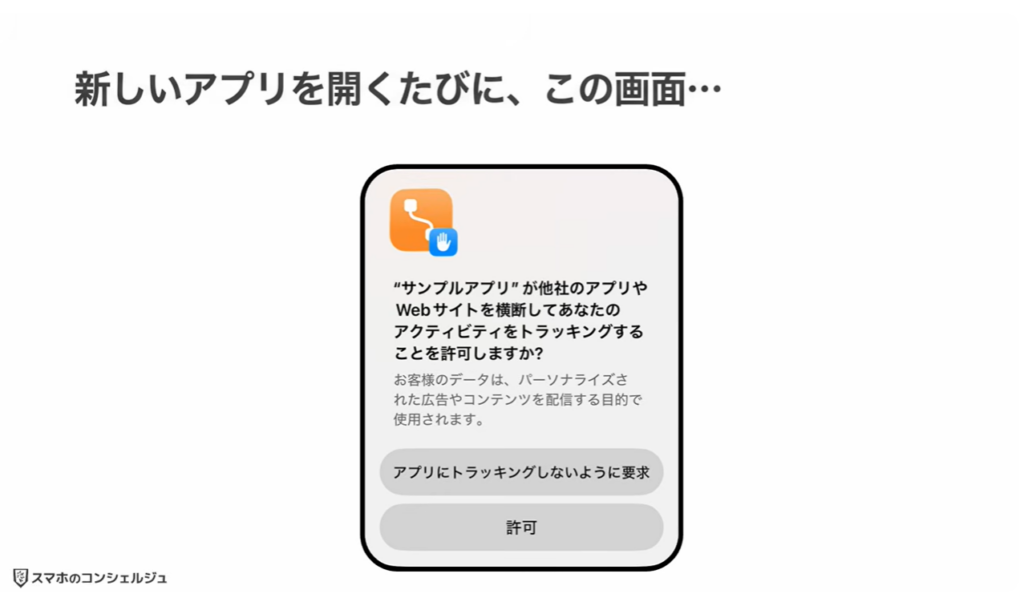
「トラッキングしないように要求」をタップして閉じても、次のアプリでまた同じ画面——。
毎回表示されるこの画面にうんざりしている方も多いのではないでしょうか?


そもそも「トラッキング」とは、あなたが「何を見たか」、「何に興味があるか」というインターネット上の足跡を、アプリ同士でこっそり共有することです。


実は、このポップアップを一切表示させず、すべてのアプリからのトラッキング要求を自動的に拒否する設定が用意されています。

いつもご視聴有難うございます。
スマホのコンシェルジュです。
今回は、普段あまり目にする機会のない広告IDの削除方法について、GoogleアカウントやLINEアカウントのパーソナライズド広告を無効にする方法をご紹介します。
どこかで検索した商品やサービスが別のアプリやサイトへ広告として追いかけてくる、こういった気持ち悪さを経験したことがあるという方は是非チェックしてみてください!


スマホのコンシェルジュでは、豊富な指導実績をもとに、スマートフォンの使い方に関する動画を配信しております。
世代間の情報格差を少しでもなくせるようにと動画配信を行っておりますので、ぜひ「チャンネル登録」をして他の動画についてもチェックしてみてください!
それでは今回もよろしくお願いします。

【目次】
1.広告IDとトラッキングについて
2.iPhoneでトラッキングを拒否する
3.Androidスマホで広告IDを削除する
4.Pixelシリーズの広告IDについて
5.Googleアカウントに紐付く広告情報
6.Googleのパーソンライズを無効にする
7.LINEアカウントに紐付く広告情報
8.LINEのパーソナライズを無効にする
1. 広告IDとトラッキングについて
そもそもあのポップアップの正体は、AppleがiOS 14.5で導入した「App Tracking Transparency(ATT)」という仕組みです。
アプリがあなたのiPhone固有の広告ID(IDFA)を使って、他のアプリやWebサイトでの行動を追跡したい場合、必ずユーザーに許可を求めなければならない、というルールになっています。

AppleがiOS端末向けに提供している広告IDのことを「IDFA」と言い、アプリ内広告の配信や効果測定に使われています。
イメージとしては、「このスマホは同じ人が使っているっぽい」と広告会社が判断するための番号です。

この名札のおかげで、別のアプリやWebサイトへ移動しても、広告会社はあなたの行動履歴をつなぎ合わせることができます。


iOSでは「IDFA(Identifier for Advertisers)」、Androidでは「AAID(Android Advertising ID)」と呼ばれ、それぞれ仕組みや管理方法が異なります。
IDFAとAAIDの主な違いはこのようになっています。


もっとも大きな違いは、「オプトイン方式」と「オプトアウト方式」という許可の仕組みで、これは初期設定で有効になっているかどうかという違いです。


IDFAはアプリの利用開始時にユーザーに許可を求めるのに対して、AAIDは初期状態で有効になっており、ユーザーが自ら設定を変更する必要があります。


このルールが導入される以前は、アプリ側がほぼ自由にIDFAへアクセスすることができ、様々なデータを収集することができました。


これら収集されたデータは、ユーザーの興味関心に合った広告を表示する「パーソナライズド広告」の配信において中心的な役割を果たしていました。


たとえば、ショッピングアプリで洋服を閲覧した後に、別のアプリでファッション関連の広告が表示されるのは、広告IDを通じてユーザーの行動情報が連携されているためです。
だからこそ追跡されているような気持ち悪さがあるのです。


問題は、広告ID+大量の行動データが積み重なり、名前がなくてもかなり高精度で“あなたっぽさ”が透けて見えてしまうことです。


すると、「この人、40〜60代男性っぽい」、「Androidを利用していてスマホの買い替え検討中」、「郊外に住んでいて夜の利用が多い」、「投資関連の動画が好み」というように、“人物像”がかなり高精度で作られます。
例えば会社で、「営業課で、メガネをかけてて、身長が180cm以上、左利き、筋トレ好きの男子」と言われたら、名前がなくても「〇〇さんかも?」と何となく推測できます。
広告IDの世界もこれに近いです。


つまり1個の情報では匿名でも、情報が積み重なると“ほぼ本人”になる。これが怖いところです。
だからこそ、自分で広告との適切な距離感を持つことが大切なわけです。

2. iPhoneでトラッキングを拒否する
iPhoneでは、本体設定からIDFAに関する設定を確認できます。
設定メニューを下にスクロールしたら、「プライバシーとセキュリティ」を開いて、「トラッキング」をタップします。

ここで、各アプリのトラッキング許可状況を確認・変更することができ、また一番上の「アプリからのトラッキング要求を許可」をオフにすると、すべてのアプリに対してIDFAの取得を拒否できます。
設定はたったこれだけで、このスイッチをオフにすると、新しいアプリをインストールするたびに表示される「あなたのアクティビティをトラッキングすることを許可しますか?」というポップアップが今後表示されなくなります。


3. Androidスマホで広告IDを削除する
Androidスマホでも、iPhone同様本体設定からAAIDの確認やリセットが行えます。
本体設定の検索窓で、「広告」と検索して広告をタップします。


広告の設定メニューまでジャンプできるので、広告をタップします。
ここで、「広告IDを削除する」をタップすると、端末本体の広告IDを無効化することができます。
なおGoogleの公式サポートページによると、Android 12以降の場合「広告IDを削除」するオプションが追加されています。


ちなみに広告IDをリセットすると、新しいIDが端末に割り振られます。
これにより、過去の行動データと新しいIDが紐付かなくなるため、パーソナライズド広告の精度が一度リセットされます。
ただし、「削除」や「リセット」しても広告自体が表示されなくなるわけではありません。
表示される広告の内容が自分の興味関心と一致しなくなるだけで、広告の表示回数が減ることもありません。
プライバシー保護と広告体験のバランスを考慮して、自分に合った設定を選びましょう。


4. Pixelシリーズの広告IDについて
また、現在Google Pixelシリーズでは不具合の影響なのか、広告の項目を開いても削除やリセットなどのメニューが表示されず「広告IDについて」というリンクしか表示されていません。
無理やりに復活させる手段はありますが、誰にでもオススメできるものではないため今回の動画では割愛させていただきます。

5. Googleアカウントに紐付く広告情報
続いてはGoogleアカウントに基づく「広告の最適化」についてです。


先程までがiPhone、Androidスマホそれぞれの端末本体に紐付く広告IDだったのに対して、次はGoogleアカウントに紐づいた広告のお話です。

Googleアカウントの広告情報は本体の広告IDとは役割が異なり、「このGoogleアカウントの持ち主ってどんな人?」という情報を管理しています。
例えば、YouTubeの視聴履歴、Googleの検索履歴、Chromeの閲覧傾向、地図検索、興味カテゴリから、「この人料理関連が好きそう」というのを推測しています。

当然iPhoneユーザーも、Googleサービスを1つでも利用していれば関係してきます。
大半のユーザーがGoogle検索、YouTube、Googleマップ、Gmail、Geminiあたりの複数サービスを利用されていると思いますので、それなりにGoogleアカウントへ個人情報が蓄積されているはずです。
またこれらのサービスは使用頻度の高いものばかりなので、余計に追跡されているような感覚に陥りやすいと言えます。


広告会社の目的は、個人を監視することではなく“広告を当てること”です。
極端に言えば「あなたが誰か」より、「何を買うか」、「何に興味があるか」に関心を持っています。

広告そのものは、悪ではありません。むしろ、広告があるから「無料で便利なサービス」が成立しています。
問題は、「どこまでデータを使わせるか」で、ここをきちんと自分の意思で設定する必要があります。

6. Googleのパーソンライズを無効にする
Googleアカウントの広告情報を削除するには、Google系のアプリから行います。
今回はGoogle検索アプリを例に解説します。
トップ画面の右上にあるプロフィールアイコンをタップして、一番上にある「Googleアカウントを管理」をタップします。

アカウント管理メニューを下にスクロールして、「データとプライバシー」を開きます。
プライバシー設定の中から「マイアドセンター」を探して選択してください。

ここでパーソナライズド広告をオフにします。
これを設定すると、マイアドセンター内のすべての情報が広告に利用されなくなります。
「広告IDを消せば追跡されなくなる」と感じるかもしれませんが、実際は“広告の精度を落とす設定”という理解のほうが正確です。


7. LINEアカウントに紐付く広告情報
最後は日常生活とも密接に関わるLINEに関する広告です。

LINEでは2025年8月から導入された広告パーソナライズ設定において、属性情報や行動履歴がデフォルトでオンに設定されています。
その中でも特に属性情報は、子どもの有無や年収、学歴、職業などが推定されていて、しかもこれが「割と当たっている」ということで、「気味が悪い」とXで一気に拡散されました。


この精度の高さから、「友人とのトークから特定したのではないか」とプライバシーの取り扱いを不安視する声が相次ぎましたが、LINEヤフーによれば、「業界団体のガイドラインなどに則り、告知を行った上で運用しており、広告配信に利用される情報にトーク内容や、個人を特定できる情報は含まれていない」としています。

またこうした情報の広告配信への利用自体は以前から行われており、「新たに広告配信で利用できるデータの範囲を拡大したものではない」とLINEヤフーは説明していて、


2025年8月からは、これらの情報を「属性情報」などとして設定画面に明示、従来はデフォルトで全てオンだったのを、項目別にオフにできるようにした、というのが真意のようです。
ということでこの設定が気持ち悪いという方は、改めて見直しておきましょう。


8. LINEのパーソナライズを無効にする
LINEを開いて、ホームの右上にある設定をタップします。
設定メニューの中から「プライバシー管理」を選択してください。

プライバシー管理の「広告設定」を開き、「広告表示に利用するデータの設定」を選択します。
ここに、広告トピック/属性情報/行動履歴の3つの設定があるので、この中から気になるものを任意でオフに設定してください。

今回はXでも話題の属性情報をオフに設定してみます。
子どもの有無や年収、学歴、職業といったものまで利用データは多岐にわたります。
データが蓄積されている分、属性情報の推定は決して遠くないくらいには当たっていると思いますので、これが不気味と感じられる方は是非この機会にオフに設定しておきましょう。
また、先程の「広告トピック」や「行動履歴」に関しても任意で設定してみてください!
今回の動画はコチラで以上です。

最後までご視聴いただきありがとうございました。
気軽にコメントや「チャンネル登録」をいただけますと幸いです。
また、「メンバーシップ」にて弊社動画のテキスト版も配信しておりますので、よろしければ是非ご登録ください。
それでは、次の動画でもよろしくお願いいたします。
「【Yahooユーザ必見】「個人情報」がダダ洩れ!「オフ」にすべき設定と「位置情報履歴」を削除する方法」もご参照ください。
「【今は使うな!】LINEヤフーの「Agent i」は要注意!「求められる個人情報の量」が全然違う!」もご参照ください。
<指導実績>
三越伊勢丹(社員向け)・JTB(大説明会)・東急不動産(グランクレール)・第一生命(お客様向け)・包括支援センター(お客様向け)・ロータリークラブ(お客様向け)・永楽倶楽部(会員様向け)等でセミナー・講義指導を実施。
累計50,000人以上を指導 。
<講義動画作成ポイント>
個別指導・集団講座での指導実績を元に、わかりやすさに重点を置いた動画作成
その他の講義動画は下記の一覧をご参照ください。
<その他>
オンラインサポート(ライブ講座・ZOOM等でのオンライン指導)とオフラインサポート(出張指導・セミナー形式のオフライン指導)も実施中。詳しくはメールにてお問い合わせください。
【全店共通】
03-5324-2664
(受付時間:平日10時~18時)