今回は「スマホに登録されている電子マネーやクレジットカードの不正利用を防ぐための事前対策と紛失時の正しい対応方法」について解説していきます。
特にAndroidスマホはiPhoneよりも不正利用される可能性が高いので正しい理解と対策が必要です。
<動画内容>
スマホ紛失時に最初にすべき事(Android・iPhone共通)
1. スマホ紛失時に最初にすべき事:遠隔で「スマホ」をロックする!
2. AndroidとiPhoneの「端末を探す」の画面(パソコンからアクセス)
3.「画面ロック」と「端末ロック」の違い:「追跡性能」を高める設定に変わる!
Android「紛失としてマーク」とiPhone「紛失したiPhone」の決定的な違い!
1. Androidでは遠隔で「電子マネー」「ID・QUICPay」は止められない!
2. Androidでは登録済みの「電子マネー」「クレジットカード」を止める必要がある!
3.「ID」「QUICPay」の利用上限 = カードの利用上限まで「不正利用」される!
紛失時に「モバイルSuica」を「利用停止」する方法
1.「Suica」の紛失時の手続き:Androidは即対応!iPhoneは様子見!
2.「モバイルSuica」の画面(パソコンでアクセスした場合)
スマホ紛失時の「登録済みクレジットカード」の対処方法
1.「クレジットカード」の紛失時の対応:「電子マネー」に「追加認証」がない場合
「Androidスマホ」で紛失時の「不正利用」を防ぐための選択肢
1.「Androidスマホ」で紛失時の「不正利用」を防ぐ方法:「選択肢」は4つ!
「Androidスマホ」で「ID・QUICPay」を有効化せずにクレジットカードを登録する
1.「Androidスマホ」で「ID・QUICPay」を利用しない登録方法
詳しくは、下記の動画ご参照ください。(講座動画時間:13分30秒)

いつもご視聴ありがとうございます。
スマホのコンシェルジュです。
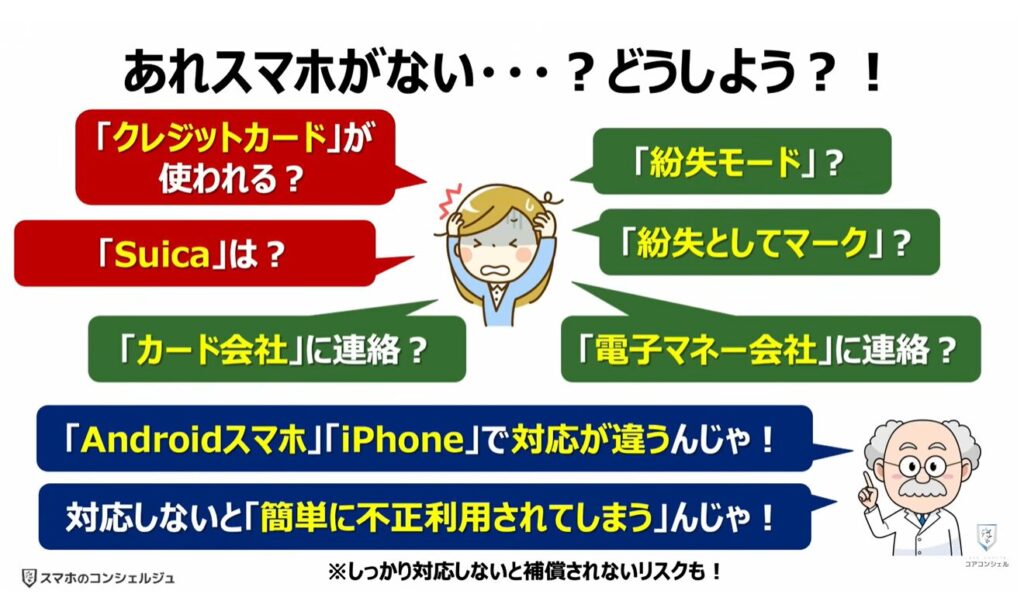
皆様、スマホを落としたり紛失した時に、登録済みのクレジットカードや電子マネーはどうなるのだろうか、と気になったことはありませんか?
その際の対処方法として遠隔でスマホをロックすることができますので、ひとまずこれを実行すれば「電子マネー」を止めたり「クレジットカード会社」に連絡しなくても問題ないように思えます。
がしかし、実は「Androidスマホ」か「iPhone」かでこの時の仕様が大きく異なります。
正しく対処しないと簡単に不正利用されてしまい補償も受けられない可能性も出てきます。

ということで今回は「紛失前の事前対策と紛失時の正しい対応方法」について解説していきます。
特にAndroidスマホはiPhoneよりも不正利用される可能性が高いので正しい理解と対策が必要です。


スマホのコンシェルジュでは豊富な指導実績をもとにスマートフォンの使い方に関する動画を配信しております。
世代間の情報格差を少しでもなくせるようにと配信を行っておりますので、ぜひ「チャンネル登録」をして他の動画についてもチェックしてみてください!
それでは今回もよろしくお願いします。


【目次】
スマホ紛失時に最初にすべき事(Android・iPhone共通)
1.スマホ紛失時に最初にすべき事:遠隔で「スマホ」をロックする!
2.AndroidとiPhoneの「端末を探す」の画面(パソコンからアクセス)
3.「画面ロック」と「端末ロック」の違い:「追跡性能」を高める設定に変わる!
Android「紛失としてマーク」とiPhone「紛失したiPhone」の決定的な違い!
1.Androidでは遠隔で「電子マネー」「ID・QUICPay」は止められない!
2.Androidでは登録済みの「電子マネー」「クレジットカード」を止める必要がある!
3.「ID」「QUICPay」の利用上限 = カードの利用上限まで「不正利用」される!
紛失時に「モバイルSuica」を「利用停止」する方法
1.「Suica」の紛失時の手続き:Androidは即対応!iPhoneは様子見!
2.「モバイルSuica」の画面(パソコンでアクセスした場合)
スマホ紛失時の「登録済みクレジットカード」の対処方法
1.「クレジットカード」の紛失時の対応:「電子マネー」に「追加認証」がない場合
「Androidスマホ」で紛失時の「不正利用」を防ぐための選択肢
1.「Androidスマホ」で紛失時の「不正利用」を防ぐ方法:「選択肢」は4つ!
「Androidスマホ」で「ID・QUICPay」を有効化せずにクレジットカードを登録する
1.「Androidスマホ」で「ID・QUICPay」を利用しない登録方法
スマホ紛失時に最初にすべき事(Android・iPhone共通)
ではまずはじめに、スマホ紛失時に最初にすべき事について一緒に確認していきましょう。


1. スマホ紛失時に最初にすべき事:遠隔で「スマホ」をロックする!
スマホ紛失時に最初にすべきことは「端末を探す」というサイトにアクセスする事です。
AndroidスマホであればGoogleの「スマートフォンを探す」、iPhoneであればAppleの「デバイスを探す」というサイトです。
ご自身のスマホを紛失している状態ですので、PCもしくは他の人のスマホを使わせてもらうことになるかと思います。その場合には履歴が残らないよう必ず「シークレットモード」でアクセスし、「復旧キー」や「バックアップコード」等も準備しておく必要があります。
Step2として、遠隔で端末をロックします。
Androidスマホであれば「紛失としてマーク」という機能を「有効」にします。
iPhoneであれば「紛失したiPhone」を「有効」にします。
Step3として、スマホに登録している「電子マネー」や「クレジットカード」等の決済手段を停止します。
iPhoneはStep2での操作にて「すべての決済手段」が停止されるようになっています。
モバイルSuica等の電子マネーも利用できなくなりますので、改札を通過できなくなる点はご注意ください。
一方でAndroidスマホは「モバイルSuica」、「ID」「QUICPay」の利用を止めるためにはそれぞれに別途対応が必要になります。こちらは後ほど詳しく説明いたします。
「Android」の方は端末ロック後にさらに対応が必要である点を覚えておいてください。


2. AndroidとiPhoneの「端末を探す」の画面(パソコンからアクセス)
こちらはAndroid、iPhoneでそれぞれ「端末を探す」にログインした画面です。
地図上にスマホの位置が表示されています。
スマホの電源がオンの場合は現在の位置、電源が切れている場合は最後に検知された位置が表示されますので、必ずしも今現在そこにあるとは限りません。
Androidなら「紛失としてマーク」、iPhoneなら「紛失したiPhone」のボタンで「端末をロック」することが出来ます。


3.「画面ロック」と「端末ロック」の違い:「追跡性能」を高める設定に変わる!
この「端末ロック」は普段使っている「画面ロック」とは少し異なり、より紛失時用に最適化されたロックとなっています。
例えばこの「端末をロック」では指紋や顔などの「生態認証」ではロック解除できなくなり、パスコード入力が必要となります。
一見この方が危ないようにも思えますが、パスコード入力は何度も間違うと再入力までの待機時間が発生したり、端末の初期化が行われる仕組みになっているため紛失時には安全性が高いと言えます。
また「通知」が一切表示されなくなったり、「拾った人へのメッセージ」や「連絡先ボタン」が表示されたり、「位置情報」が強制的に「オン」になり追跡が可能となります。
決済に関しては「Google Pay」「Apple Pay」は強制的に利用停止となりますが、Androidでは電子マネーとID・QUICPayは停止されず、別途対応が必要です。
いずにしてもスマホ紛失時は速やかに「端末ロック」を実施しましょう。

Android「紛失としてマーク」とiPhone「紛失したiPhone」の決定的な違い!
先程も少し触れましたがAndroidの「紛失としてマーク」とiPhoneの「紛失したiPhone」では「電子マネー」と「ID・QUICPay」の扱いに決定的な違いがあります。


1. Androidでは遠隔で「電子マネー」「ID・QUICPay」は止められない!
Androidでは端末をロックしても「電子マネー」と「ID・QUICPay」が引き続き利用可能です。
そのため紛失に気がついてすぐに端末ロックをかけた場合も、悪意ある人に拾われてしまった場合はそれらが利用できてしまいます。
電子マネーの利用時に指紋やパスコードで追加の認証を必要とする設定にしてあれば安全といえますが、 QUICPayは追加認証あり、Suicaはなし、というように個別に有無を設定することができません。
改札の通過時に認証が発生するのを避けるため、ほとんどの方が追加認証なしで使用しているのが実情です。


2. Androidでは登録済みの「電子マネー」「クレジットカード」を止める必要がある!
その為遠隔でモバイルSuica等の交通系電子マネー、ID・QUICPay対応のクレジットカードを利用停止にする必要があります。


3.「ID」「QUICPay」の利用上限 = カードの利用上限まで「不正利用」される!
特に「ID」「QUICPay」では1回の利用上限が2万円までと制限されているお店もありますが、1日の利用上限がありません。
素早く利用停止しないと「クレジットカードの利用可能上限」まで「不正利用」される危険性があります。
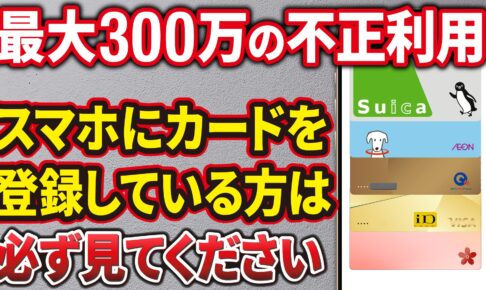
例えば2万円以下の購入を150回繰り返されて最大300万円の不正利用、といったことも考えられます。
クレジットカード会社にも「不正検知システム」があるため途中でカードが止められる可能性は高いと推察されますが、紛失時の不正利用については十分対策しておくことが重要です。

紛失時に「モバイルSuica」を「利用停止」する方法
では「モバイルSuica」の利用停止方法について確認しておきましょう。
なおiPhoneでは必ずしも「利用停止」にしなくても「紛失モード」を「有効」にした時点で「モバイルSuica」も利用できなくなります。

1.「Suica」の紛失時の手続き:Androidは即対応!iPhoneは様子見!
手続きの流れとしては、「モバイルSuicaのサイト」にアクセスし、「再発行登録(利用停止)」をかけることでモバイルSuicaが利用停止となります。
次に「新しい端末」もしくは「見つかった端末」で「再設定」をします。
なお「再発行登録(利用停止)」は電話でも可能です。

2.「モバイルSuica」の画面(パソコンでアクセスした場合)
こちらは「モバイルSuica」のサイトにパソコンからアクセスした際の画面です。
「お手続き」のところにある「再発行登録」をクリックして手続きを進めると現在の「モバイルSuica」を利用停止にすることが出来ます。「利用停止」という項目でない点はご留意ください。
「モバイルSuicaの残高」がどうなるかについてですが、「すべての使用停止措置」が完了した時点の金額が保証されます。
手続きが完了するまでの間に不正利用されてしまう可能性もありますが、「駅施設」や「コンビニ」「改札」などは直ぐに利用できなくなります。
「バス」等が「オフライン取引」になるためしばらくは利用できてしまう可能性があります。
「定期券」については「再発行登録」を行ってから10分後以降に再発行データの登録が可能となるので、再発行当日中でも使用可能です。
但し「モバイルSuicaの残高」は翌朝5時を過ぎてからしか移行できませんのでその点は覚えておきましょう。
デバイスが無事見つかった場合は、モバイルSuicaを同じ端末で復活させることになります。
古いモバイルSuicaを削除して「再発行を受け入れる」という手続きをすると復活させることが出来ます。


スマホ紛失時の「登録済みクレジットカード」の対処方法
では次にスマホ紛失時の「登録済みクレジットカード」についてはどのように対処すべきなのか確認していきましょう。
iPhoneでは「紛失モード」を「有効」にした時点で「ID・QUICPay」も含め「すべての決済手段」が利用できなくなりますので特に急いで対処する必要はありません。

1.「クレジットカード」の紛失時の対応:「電子マネー」に「追加認証」がない場合
Androidスマホで電子マネーの利用に「追加認証」を設定していない場合は、認証なしでIDやQUICPayが使用できてしまいますので、クレジットカードの利用停止手続きを行う必要があります。
まずは「クレジットカード会社」に連絡しましょう。
最近はウェブサイト上からでも利用停止手続きが可能なカードも増えてきています。
但し利用停止手続きを行うと即再発行となるカード会社も多いので、ここで再発行手数料が発生してしまいます。
紛失したスマホの回収が難しいと断定できる前に早まって手続きすると、この分損になるということもありますので、タイミングにはご注意ください。
もしスマホが見つかった場合には「利用停止」を解除する必要があります。
いずれにしても「Androidスマホ」は電子マネーに追加認証を設定していないなら、「ID」「QUICPay」ともにそもそも利用出来ないようにしておいた方が安全です。
そうした登録方法については後程解説いたします。

「Androidスマホ」で紛失時の「不正利用」を防ぐための選択肢
それではまとめとして、「Androidスマホ」で「紛失時の不正利用」を防ぐための選択肢を確認しておきましょう。

1.「Androidスマホ」で紛失時の「不正利用」を防ぐ方法:「選択肢」は4つ!
選択肢は以下の4つです。
まず1つ目、電子マネー使用時に追加で認証を必要とする設定にしておけば、紛失した際の安全性は向上します。
ただし鉄道の改札などでタッチする前にいちいち認証が必要となり、人により利便性は著しく低下します。
2つ目は電子マネーの使用には追加認証を設定しつつ、交通系だけは従来のカードのまま使用すれば、利便性と安全性のバランスを取れる場合があります。
3つ目、スマホに「ID」「QUICPay」の登録をせずに使うことで、交通系電子マネーは追加認証なしで利用しつつリスクを減らす事が出来ます。
4つ目、そもそも「クレジットカード」をスマホに追加しなければ「ID」「QUICPay」も利用できないので「追加認証」は不要になります。
このように「Androidスマホ」においては何かを諦めないと「不正利用」が防げません。

「Androidスマホ」で「ID・QUICPay」を有効化せずにクレジットカードを登録する
では最後にAndroidスマホでクレジットカードをGoogleウォレットに登録する際に、「ID・QUICPay」を有効化せずに登録する方法について一緒に確認していきましょう。


1.「Androidスマホ」で「ID・QUICPay」を利用しない登録方法
まずは「Googleウォレットアプリ」をタップしてクレジットカードを追加するための「+」をタップします。
クレジットカードをスキャンする画面が表示されますのでスキャンもしくは手入力でカード情報を入力し発行会社の利用規約に同意します。


次に「非接触決済(ID・QUICPay)」の「有効化」を求める画面が表示されますので、「後で」「今はしない」を選択して完了です。
これは少し詳しくいうと、クレジットカードを「Googleウォレット」には登録するものの、「おサイフケータイ」へは登録していない、という状態になります。
つまり、クレジットカードのタッチ決済は利用可能にしつつ、ID・QUICPayをシャットアウトすることができます。
こうすることで、タッチ決済は「Googleウォレット」で追加認証ありで使用可能、一方、おサイフケータイで動作する「ID・QUICPay」は登録をスキップされたため使用できず、かつSuica等の交通系電子マネーは別途登録すれば「追加認証なし」の設定で運用できますので、改札もスムーズに通ることができます。
結果として、「スマホ紛失時のリスク」は「交通系電子マネーが使われてしまうこと」だけになりますが、素早く遠隔で利用停止すれば被害を最小限に抑えることが可能です。
以上がAndroidスマホで「不正利用」を最小限にする利用方法です。


当動画は以上となります。最後までご視聴いただきありがとうございました。
気軽にコメントや「チャンネル登録」をいただけますと幸いです。
また「メンバーシップ」にて弊社動画のテキスト版も配信しておりますのでよろしければ是非ご登録ください。
それでは次の動画でもよろしくお願いいたします。
「【Androidスマホは即変更】犯罪者はChromeの「ココ」を狙う!危険な初期設定の変更方法」もご参照ください。
「【スマホの乗っ取り】乗っ取られていないかを確認する方法と初期対応(Android/iPhone)」もご参照ください。
<指導実績>
三越伊勢丹(社員向け)・JTB(大説明会)・東急不動産(グランクレール)・第一生命(お客様向け)・包括支援センター(お客様向け)・ロータリークラブ(お客様向け)・永楽倶楽部(会員様向け)等でセミナー・講義指導を実施。
累計50,000人以上を指導 。
<講義動画作成ポイント>
個別指導・集団講座での指導実績を元に、わかりやすさに重点を置いた動画作成
その他の講義動画は下記の一覧をご参照ください。
<その他>
オンラインサポート(ライブ講座・ZOOM等でのオンライン指導)とオフラインサポート(出張指導・セミナー形式のオフライン指導)も実施中。詳しくはメールにてお問い合わせください。
【全店共通】
03-5324-2664
(受付時間:平日10時~18時)