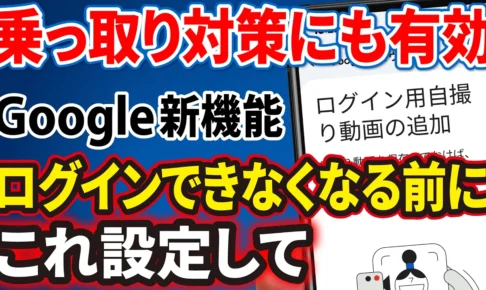
今回は、Googleが7月末に発表した新しいログイン方法について解説します。
パスワードを忘れた場合や、端末の故障などで普段使用しているスマホを利用できない場合に、アカウントへのアクセスを回復する手段として利用できるので、ぜひチェックしてみてください。
<動画内容>
1. Googleの新機能「自撮り動画」とは
2. 自撮り動画の登録/利用イメージ
3. Googleに顔データを預けても安全なのか?
4. Googleアカウントの本人確認に「自撮り動画」を追加する
5. 自撮り動画を削除/更新する方法
詳しくは、下記の動画ご参照ください。(講座動画時間:9分25秒)

先日Googleが、自撮り動画でGoogle アカウントにログインできる新機能を追加しました。
この機能は、あらかじめGoogleアカウントに登録した顔の動画と、ログイン時に撮影する動画を照合して本人確認を行うというものです。

いつもご視聴有難うございます、スマホのコンシェルジュです。
今回は、Googleが7月末に発表した新しいログイン方法について解説します。
パスワードを忘れた場合や、端末の故障などで普段使用しているスマホを利用できない場合に、アカウントへのアクセスを回復する手段として利用できるので、ぜひチェックしてみてください。


スマホのコンシェルジュでは、豊富な指導実績をもとに、スマートフォンの使い方に関する動画を配信しております。
世代間の情報格差を少しでもなくせるようにと配信を行っておりますので、ぜひ「チャンネル登録」をして他の動画もチェックしてみてください!
それでは今回もよろしくお願いします。


【目次】
1.Googleの新機能「自撮り動画」とは
2.自撮り動画の登録/利用イメージ
3.Googleに顔データを預けても安全なのか?
4.Googleアカウントの本人確認に「自撮り動画」を追加する
5.自撮り動画を削除/更新する方法
1. Googleの新機能「自撮り動画」とは
今回実装された機能である「自撮り動画」とは、Googleアカウントに追加できる新たな本人確認ツールです。
パスキーやアカウント復旧用の電話番号/メールアドレスなどと併せてあらかじめ設定しておくことで、通常の方法でログインできなくなった場合に、本人確認の1つとして用意しておける機能です。


あくまでも復旧用の選択肢として機能するだけで、普段のログインで利用する認証方法ではありません。


利用するには事前に自撮り動画の登録を済ませておく必要があり、アカウント復旧の手続き中に新たに自撮り動画を登録することはできません。


また、現時点では個人用アカウントのみが対象で、Google Workspace、子ども用、Googleの高度な保護機能プログラムに登録されたアカウントは対象外です。

2. 自撮り動画の登録/利用イメージ
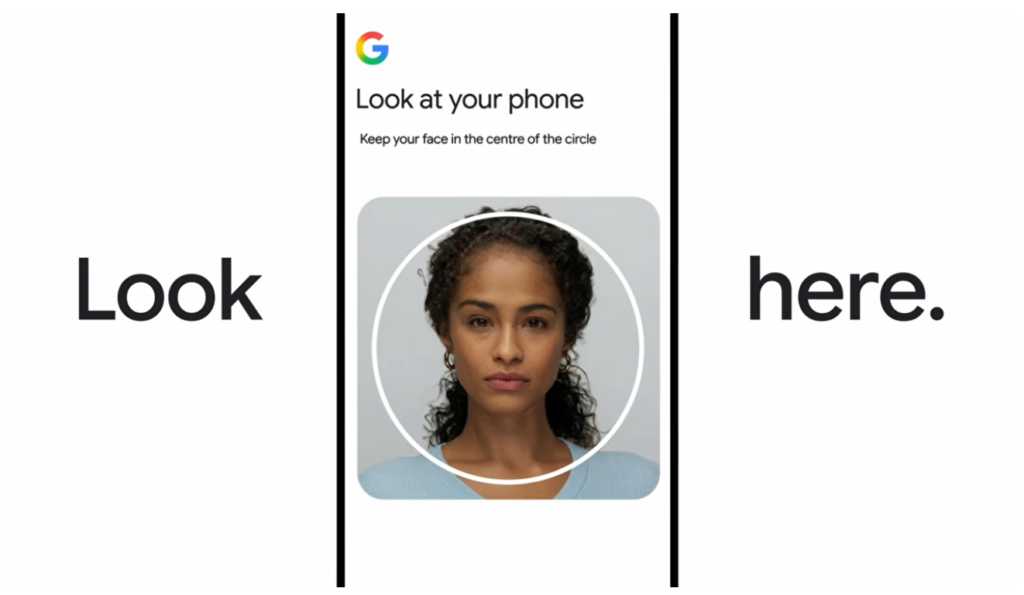
登録はとても簡単で、スマホのカメラに自分の顔を映すだけです。
その際、ただ顔写真を1枚撮るのではなく、画面の指示に従って頭を少し動かし、複数の角度から顔を撮影した短い動画を登録します。


利用イメージとしては、まず自分の顔を動画で登録、Googleが本人確認用の情報として保存、将来ログインできなくなったときに、もう一度自撮り動画を撮影、登録済みの動画と比較して本人かどうかを確認という流れです。


「写真」ではなく「動画」なのが重要で、Googleは、単純に顔写真を見て「似ているから本人」と判断するだけではなく、頭を動かすといった簡単な動作を要求することで、実際にカメラの前にいる人物なのかを確認する仕組みも使っています。
つまり、「自分の顔写真を見せればいい」ではなく、実際の人物による“生体確認”に近い考え方になっています。


これはiPhoneに搭載されている「Face ID」やAndroidの顔認証と似ていますが、少し違います。
iPhoneのFace IDやAndroidの顔認証は、基本的に端末そのもののロック解除に使います。
しかし今回のGoogleの自撮り動画は、「Googleアカウントにログインできなくなったときの、追加の本人確認手段」という位置づけです。
なので、スマホのロック解除用の顔認証ではなく、Googleアカウントを取り戻すための顔認証型のバックアップが正解で、登録した自撮り動画とログイン時に撮影した新しい動画を比較して、本人である可能性を確認する1つの手段です。


3. Googleに顔データを預けても安全なのか?
Googleに顔データを預けるのは安全なのか?これは多くの人が気になるところだと思います。


Googleによると、
・暗号化して保存
・本人確認の目的で利用
・ユーザー自身が削除可能
・利用はユーザーの管理下にある
と説明しています。つまり、「誰でも見られる場所に保存する」というものではありません。
じゃあ100%安心か?と聞かれると、ここは少し冷静に考える必要があります。


顔はパスワードと違って、情報漏洩したからといって簡単に変更することはできません。
だから、顔データは特に慎重に扱われる情報です。


例えば、Googleアカウントには、
・Gmail
・Googleフォト
・Googleドライブ
・Googleウォレット
・Googleカレンダー
など、多くの大切なデータが入っています。


そのため、「アカウントを失うリスク」と「顔データを預けるリスク」のどちらを重く考えるかというバランスの問題でもあり、「便利だから使う」というメリットと、「顔データを預ける」という点を、利用者自身が判断する必要があります。


4. Googleアカウントの本人確認に「自撮り動画」を追加する
それでは実際に、今回の更新で変更・追加された設定を確認していきましょう。

自撮り動画の設定を行うには、Google系のサービスから行います。
今回はGoogle検索アプリを例に解説します。
トップ画面の右上にあるプロフィールアイコンをタップして、一番上にある「Googleアカウントを管理」をタップします。

アカウント管理メニューの中から「セキュリティとログイン」を開きます。
メニュー内を下にスクロールして、ログイン方法の追加という項目を見つけたら、そこを横にスライドして「自撮り動画」を探してください。


追加できるログイン方法の中から「自撮り動画」を見つけたら、そちらをタップします。
ここで、Googleアカウントの本人確認を行うと、専用のページへ移動するので「次へ」をタップして、ログイン用自撮り動画の追加を行いましょう。

追加の前に、自撮り動画の使われ方や注意点など利用規約を確認することができます。
ここでは、自撮り動画とその関連データを、顔認識技術や年齢推定技術、身体的特徴や動作を用いる本人確認技術などのサービス開発・改善に利用することを許可するかどうかを選択できるようになっていますが、チェックボックスにはチェックを入れずに「同意する」をタップしてください。
これで情報提供はオフにしたまま、自撮り動画の機能だけを利用することができます。

続いて、自撮り動画の撮影方法に関する説明が行われるので、注意事項をよく読んで「次へ」をタップします。
カメラが起動したら「開始する」をタップして、撮影を行ってください。

撮影が終わると、追加の認証方法として登録されます。
確認が完了したら、「OK」をタップして登録完了です。
これでパスワード忘れなどの不測の事態に対しても、簡単な手段での追加認証が行えます。

自撮り動画を使ってアカウント復旧する際は、あらためて顔の撮影を行います。
ユーザーは頭を上下左右に動かすなど、画面に表示される指示に従って動作を行い、その映像が事前に保存された動画と照合され、顔が一致すれば本人確認が完了します。

パスワードを思い出したり、バックアップコードを控えたりするなど、記憶に頼ることなくその場で実践できる本人確認手段なので、管理の手間もいらない予備のログイン方法として優秀です。


登録した自撮り動画は、Googleアカウントの自撮り動画のページにアクセスしていつでも削除することが可能です。

また容姿に大きな変化が合った場合には、自撮り動画の更新が推奨されています。
スマホの機種変更時に、初期設定的な意味合いで定期更新しておくなど、習慣化できるタイミングで更新するのがベストかもしれません。

5. 自撮り動画を削除/更新する方法
自撮り動画の顔データを削除するには、先程のセキュリティとログインというメニューから「自撮り動画」を開きます。
ここで削除ボタンをタップすると、一度確認が入るので、再度「削除」をタップしてデータ消去が完了します。


登録する際は、先ほど行った手順で再度登録すれば自撮り動画の更新が行えます。
なにがきっかけでGoogleアカウントにログインできなくなるかわかりませんので、不安な方は非常時に備えてひとまずこの自撮り動画を設定しておくといいかもしれません。
今回の動画はコチラで以上です。

最後までご視聴いただきありがとうございました。
気軽にコメントや「チャンネル登録」をいただけますと幸いです。
また、「メンバーシップ」にて弊社動画のテキスト版も配信しておりますので、よろしければ是非ご登録ください。
それでは、次の動画でもよろしくお願いいたします。
「【確認必須】Androidのバックアップに関する重要なルールが変更!何がどう変わる?」もご参照ください。
「【重要】Googleの利用規約が2年ぶりに更新!7月中に確認すべき2つの設定と注意点」もご参照ください。
<指導実績>
三越伊勢丹(社員向け)・JTB(大説明会)・東急不動産(グランクレール)・第一生命(お客様向け)・包括支援センター(お客様向け)・ロータリークラブ(お客様向け)・永楽倶楽部(会員様向け)等でセミナー・講義指導を実施。
累計50,000人以上を指導 。
<講義動画作成ポイント>
個別指導・集団講座での指導実績を元に、わかりやすさに重点を置いた動画作成
その他の講義動画は下記の一覧をご参照ください。
<その他>
オンラインサポート(ライブ講座・ZOOM等でのオンライン指導)とオフラインサポート(出張指導・セミナー形式のオフライン指導)も実施中。詳しくはメールにてお問い合わせください。
【全店共通】
03-5324-2664
(受付時間:平日10時~18時)