今回は、使わないのに365日動き続け、「バッテリー寿命」や「スマホの寿命」を縮める「不必要な機能」について解説していきます。
実はスマホは、使用していない、もしくは、その予定もない機能のために、常に周辺に接続可能な機器がないかをスキャンして調べています。
それがバッテリー消費はもちろん、スマホ自体にも不必要な負荷をかけ続けています。
今回は、この不要な機能の正体やその機能をオフにする方法について一緒に確認していきましょう。
<動画内容>
1.「バッテリー寿命」「スマホの寿命」を縮める「不必要な5つの機能」とは
「不必要な機能①」
「接続可能なプリンター」を絶えず探す機能!
1. スマホの「設定」にある「印刷サービス」:もともとは「パソコンの便利な機能」!
2. スマホの「設定」にある「印刷サービス」:「スマホ」では「デメリット」が大きい!
「印刷サービス」を「オフ」にした場合の「2つの重要なポイント」
1.「印刷サービス」を「オフ」にした場合の2つの重要なポイント
「印刷サービス」を「オフ」にした場合に「注意すべき2つのポイント」
1.「印刷サービス」を「オフ」にした場合の注意点①:「Chrome」の場合
2.「印刷サービス」を「オフ」にした場合の注意点②:「Google フォト」の場合
<間違いやすいポイント>
「印刷サービス」を「オフ」にしても、「他の印刷サービス」が「オン」なら意味なし!
1.「印刷サービス」の間違いやすいポイント!
「不必要な機能①」
「接続可能なプリンター」を絶えず探す機能!「印刷サービス」を「オフ」にする方法!
1.「設定」にある「印刷サービス」を「オフ」にする方法
「不必要な機能②」
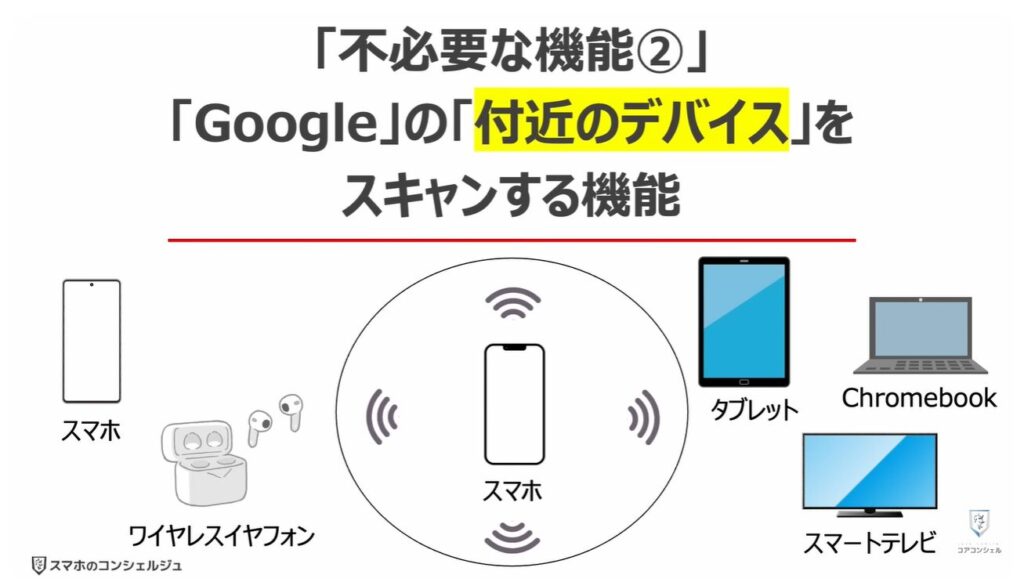
「Google」の「付近のデバイス」をスキャンする機能
1.「Google」の「付近のデバイスをスキャン」とは
<間違いやすいポイント>
「Google」の「付近のデバイスをスキャン」を「オフ」にしても、「Find Hub」の設定次第で「付近のデバイスをスキャン」は止まらない
1.「付近のデバイスをスキャン」の注意点:「オフ」するだけでは不十分!
「Find Hub」の「オフラインのデバイスを探す」の「設定状況」を「確認・変更」する方法
1.「Find Hub」の「オフラインのデバイスを探す」の設定を「確認・変更」する方法
「不必要な機能②」
「Google」の「付近のデバイスをスキャン」を「オフ」にする方法
1.「Googleサービス」の「付近のデバイスのスキャン」を「オフ」にする方法
「不必要な機能③」
「位置情報の精度」を絶えず上げる機能
1.「位置情報の精度」とは
2.「位置情報の精度」「Wi-Fiスキャン」「Bluetoothスキャン」のバッテリー消費
「位置情報の精度」を絶えず上げる機能を「オフ」にする方法
1. ①「位置情報の精度」を「オフ」にする方法:バッテリー消費はそれほど変わらない!
2. ②「Wi-Fiスキャン」を「オフ」にする方法:バッテリー消費は大幅に減る!
3. ③「Bluetoothスキャン」を「オフ」にする方法:バッテリー消費は減る!
「不必要な機能④と⑤」
「使用状況と診断情報」と「広告の測定」
1. 不必要にチェックする機能:④「使用状況と診断情報」と⑤「広告の測定」
「使用状況と診断情報」と「広告の測定」を「オフ」にする方法
1. ①「Google」の「使用状況と診断情報」をする機能を「オフ」にする方法
2. ②「Google」の「広告の測定」を「オフ」にする方法
<まとめ>
1.「バッテリー寿命」「スマホの寿命」を縮める「不必要な5つの機能」
詳しくは、下記の動画ご参照ください。(講座動画時間:20分01秒)
いつもご視聴ありがとうございます。
スマホのコンシェルジュです。
今回は、使わないのに365日動き続け、「バッテリー寿命」や「スマホの寿命」を縮める「不必要な機能」について解説していきます。
実はスマホは、使用していない、もしくは、その予定もない機能のために、常に周辺に接続可能な機器がないかをスキャンして調べています。
それがバッテリー消費はもちろん、スマホ自体にも不必要な負荷をかけ続けています。
今回は、この不要な機能の正体やその機能をオフにする方法について一緒に確認していきましょう。
スマホのコンシェルジュでは、豊富な指導実績をもとに、スマートフォンの使い方に関する動画を配信しております。
世代間の情報格差を少しでもなくせるようにと動画配信を行っておりますので、ぜひ「チャンネル登録」をして他の動画についてもチェックしてみてください!
それでは今回もよろしくお願いします。
【目次】
1.「バッテリー寿命」「スマホの寿命」を縮める「不必要な5つの機能」とは
「不必要な機能①」
「接続可能なプリンター」を絶えず探す機能!
1.スマホの「設定」にある「印刷サービス」:もともとは「パソコンの便利な機能」!
2.スマホの「設定」にある「印刷サービス」:「スマホ」では「デメリット」が大きい!
「印刷サービス」を「オフ」にした場合の「2つの重要なポイント」
1.「印刷サービス」を「オフ」にした場合の2つの重要なポイント
「印刷サービス」を「オフ」にした場合に「注意すべき2つのポイント」
1.「印刷サービス」を「オフ」にした場合の注意点①:「Chrome」の場合
2.「印刷サービス」を「オフ」にした場合の注意点②:「Google フォト」の場合
<間違いやすいポイント>
「印刷サービス」を「オフ」にしても、「他の印刷サービス」が「オン」なら意味なし!
1.「印刷サービス」の間違いやすいポイント!
「不必要な機能①」
「接続可能なプリンター」を絶えず探す機能!「印刷サービス」を「オフ」にする方法!
1.「設定」にある「印刷サービス」を「オフ」にする方法
「不必要な機能②」
「Google」の「付近のデバイス」をスキャンする機能
1.「Google」の「付近のデバイスをスキャン」とは
<間違いやすいポイント>
「Google」の「付近のデバイスをスキャン」を「オフ」にしても、「Find Hub」の設定次第で「付近のデバイスをスキャン」は止まらない
1.「付近のデバイスをスキャン」の注意点:「オフ」するだけでは不十分!
「Find Hub」の「オフラインのデバイスを探す」の「設定状況」を「確認・変更」する方法
1.「Find Hub」の「オフラインのデバイスを探す」の設定を「確認・変更」する方法
「不必要な機能②」
「Google」の「付近のデバイスをスキャン」を「オフ」にする方法
1.「Googleサービス」の「付近のデバイスのスキャン」を「オフ」にする方法
「不必要な機能③」
「位置情報の精度」を絶えず上げる機能
1.「位置情報の精度」とは
2.「位置情報の精度」「Wi-Fiスキャン」「Bluetoothスキャン」のバッテリー消費
「位置情報の精度」を絶えず上げる機能を「オフ」にする方法
1.①「位置情報の精度」を「オフ」にする方法:バッテリー消費はそれほど変わらない!
2.②「Wi-Fiスキャン」を「オフ」にする方法:バッテリー消費は大幅に減る!
3.③「Bluetoothスキャン」を「オフ」にする方法:バッテリー消費は減る!
「不必要な機能④と⑤」
「使用状況と診断情報」と「広告の測定」
1.不必要にチェックする機能:④「使用状況と診断情報」と⑤「広告の測定」
「使用状況と診断情報」と「広告の測定」を「オフ」にする方法
1.①「Google」の「使用状況と診断情報」をする機能を「オフ」にする方法
2.②「Google」の「広告の測定」を「オフ」にする方法
<まとめ>
1.「バッテリー寿命」「スマホの寿命」を縮める「不必要な5つの機能」
1. 「バッテリー寿命」「スマホの寿命」を縮める「不必要な5つの機能」とは
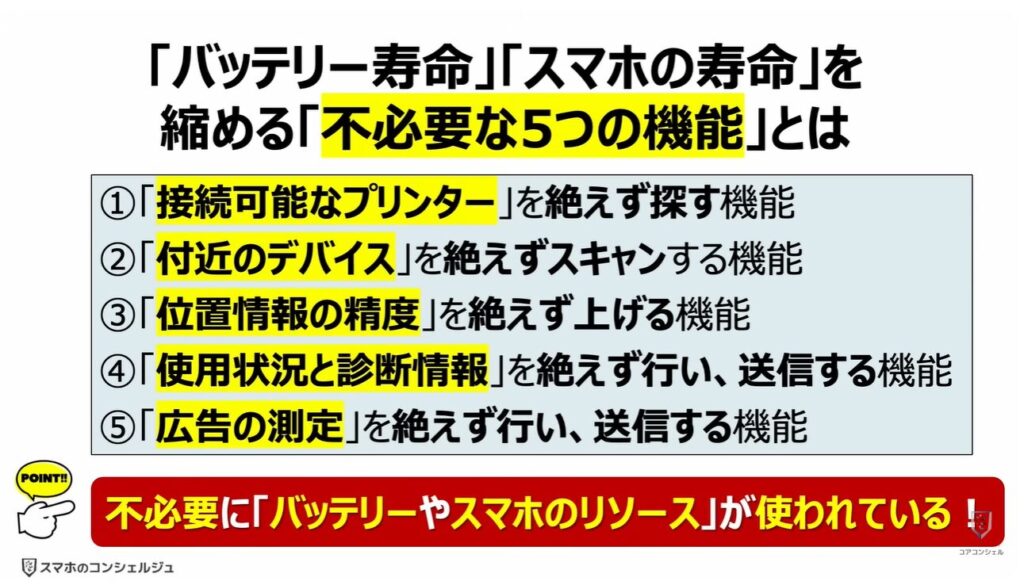
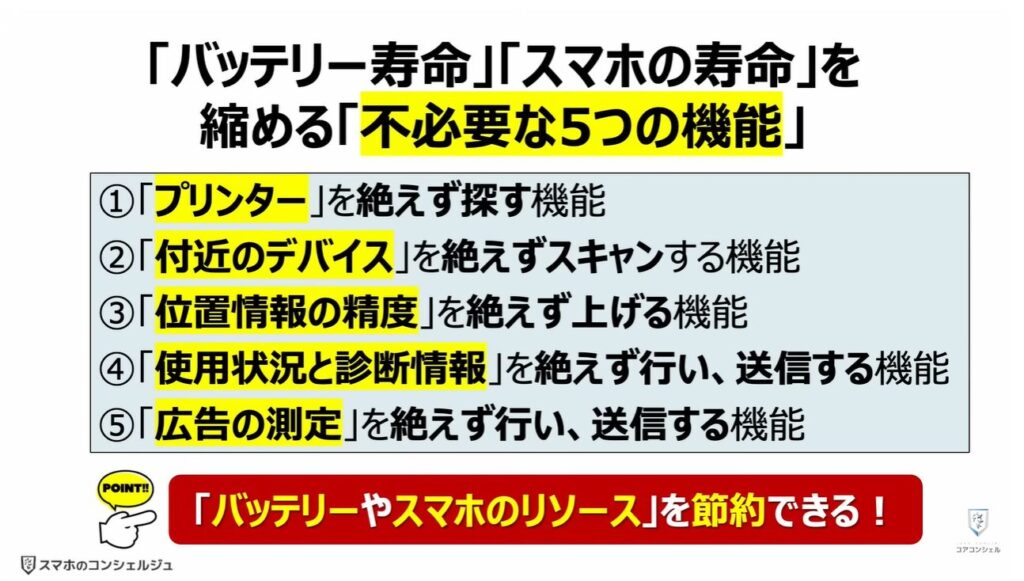
「バッテリーの寿命」や「スマホの寿命」を縮める不必要な機能は5つあります。
まず一つ目、スマホは印刷機能の使用状況に関わらず周囲をスキャンして「接続可能なプリンター」を絶えず探しており、これがバッテリーやスマホのリソースに少なからず影響を与えています。
また、プリンターに限らず、近くにスマホと連携可能なデバイスがないかを常にスキャンしてもいます。
次により正確な位置情報を取得するため、「位置情報の精度」をこちらも「位置情報の取得が可能な周辺のデバイス」を絶えず探しています。
またそのスマホの「使用状況と診断情報」や多くの方にとって関わりのない「広告の測定」という情報についても絶えずチェックされ送信が行われています。
このように多くの不要な機能により気付かないうちにバッテリーやスマホのリソースが使用されています。
「不必要な機能①」
「接続可能なプリンター」を絶えず探す機能!
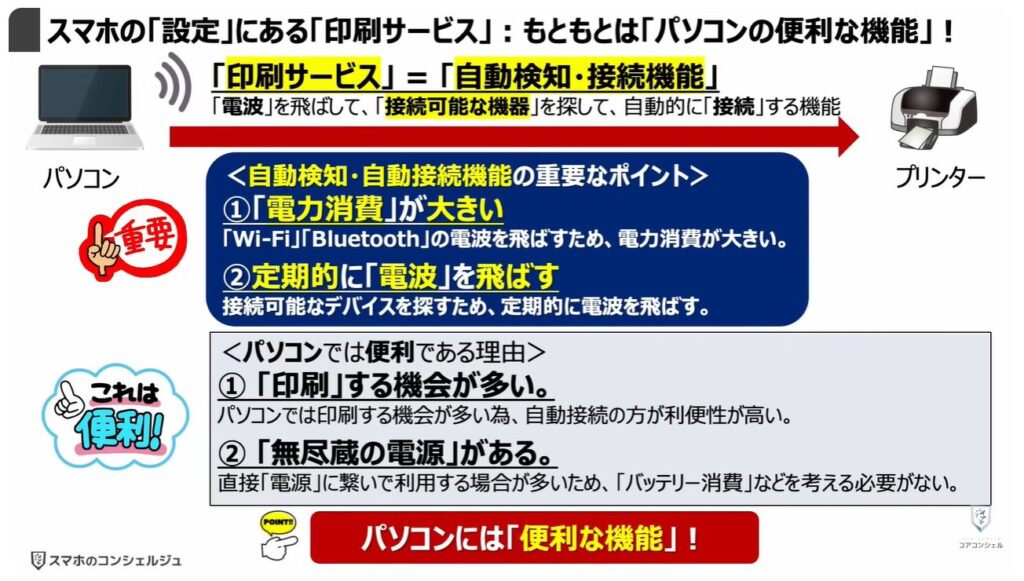
1. スマホの「設定」にある「印刷サービス」:もともとは「パソコンの便利な機能」!
ではまず一つ目、「接続可能なプリンター」を絶えず探してしまう機能について、もう少し詳しく確認していきましょう。
それでは、「不必要な機能」の一つ目にあった「接続可能なプリンター」を絶えず探す機能について、もう少し詳しく確認していきましょう。
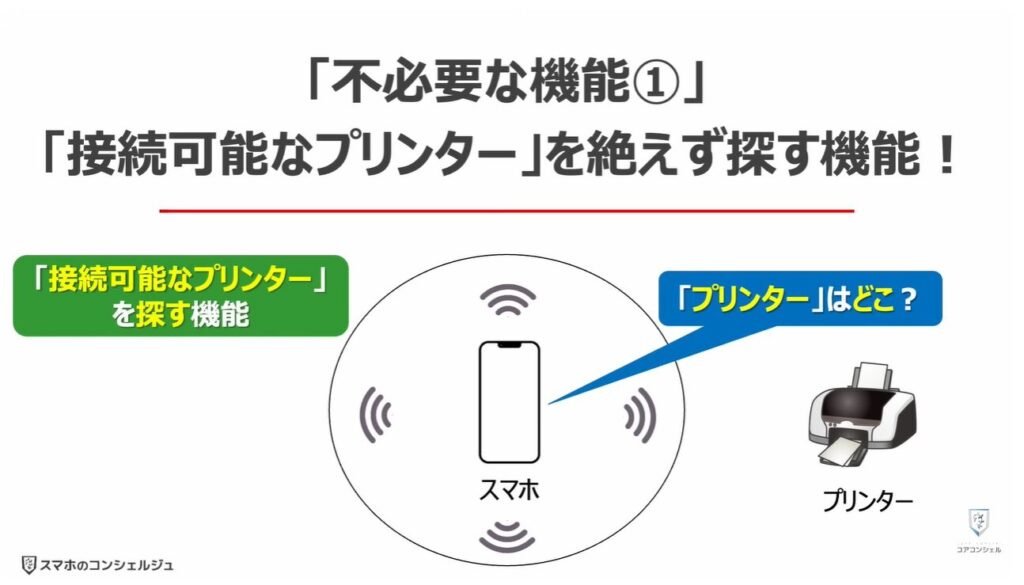
この機能は、印刷を行う機会の多いパソコンにおいてはなくてはならない機能と言えるかと思います。
周辺にある「接続可能なプリンター」を自動的に探し出して接続、印刷の指示を飛ばせるようにしてくれる機能です。
この自動検知・自動接続機能は、定期的に「電波」を飛ばすことで、プリンター等の接続可能な機器を探しています。
そのため電力消費が大きくなりやすいという特徴があります。
とはいえ印刷する機会が多くまた使用時は直接「電源」に繋いでいることの多いパソコンの場合には、電力消費はほとんどデメリットにならず、便利な機能の一つと言えます。
2. スマホの「設定」にある「印刷サービス」:「スマホ」では「デメリット」が大きい!
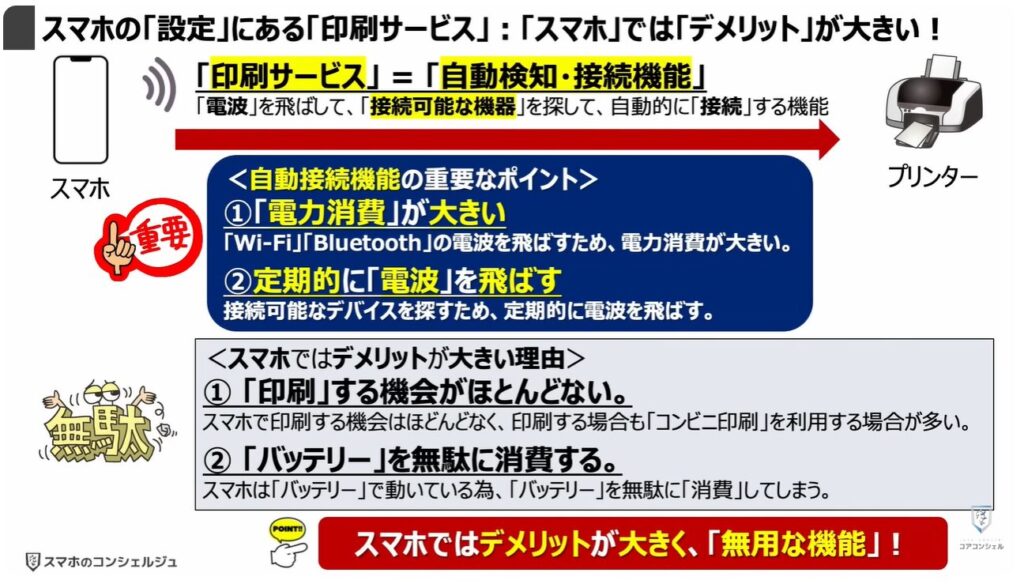
これと同じく「印刷サービス」という機能がスマホにも搭載されています。
ですがスマホの場合、プリンターで印刷を行うのはせいぜい年に数回程度、かつその場合はコンビニで印刷、家にはプリンターは置いていない、という方が多いのではないでしょうか。
その場合、この機能は全く必要のない機能ということになります。
またスマホはバッテリーで駆動していますので、絶えずこの機能が作動してしまうことによる電力消費は大きなデメリットとなりえます。
家でスマホからプリンターを使用することはほとんどない、という方にとっては「無用な機能」と言えます。
「印刷サービス」を「オフ」にした場合の「2つの重要なポイント」
「印刷サービス」機能は設定から「オフ」にできます。これについては2つ重要なポイントがあります。
それでは、「印刷サービス」を「オフ」にした場合の「2つの重要なポイント」についても一緒に確認していきましょう。
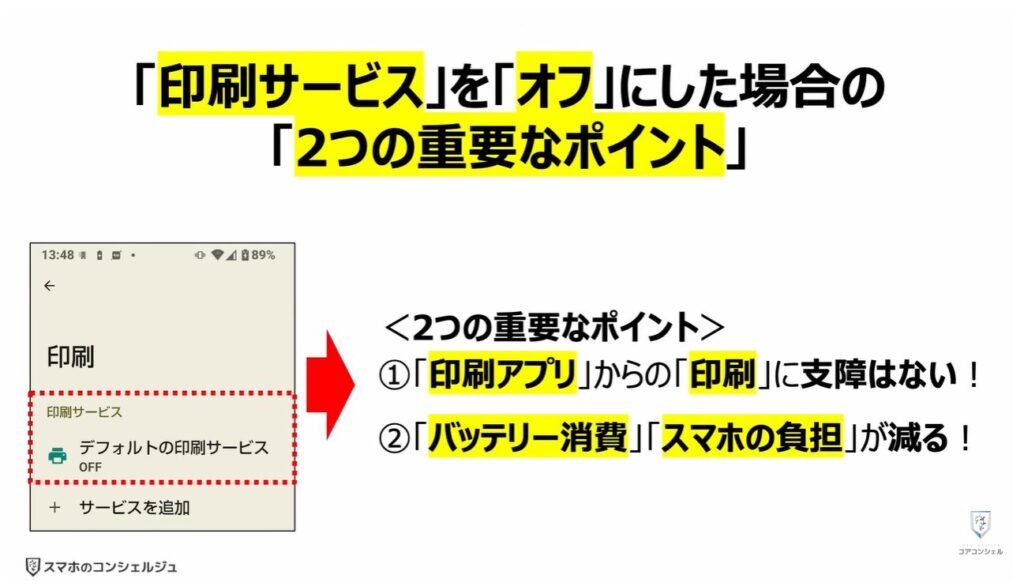
1.「印刷サービス」を「オフ」にした場合の2つの重要なポイント
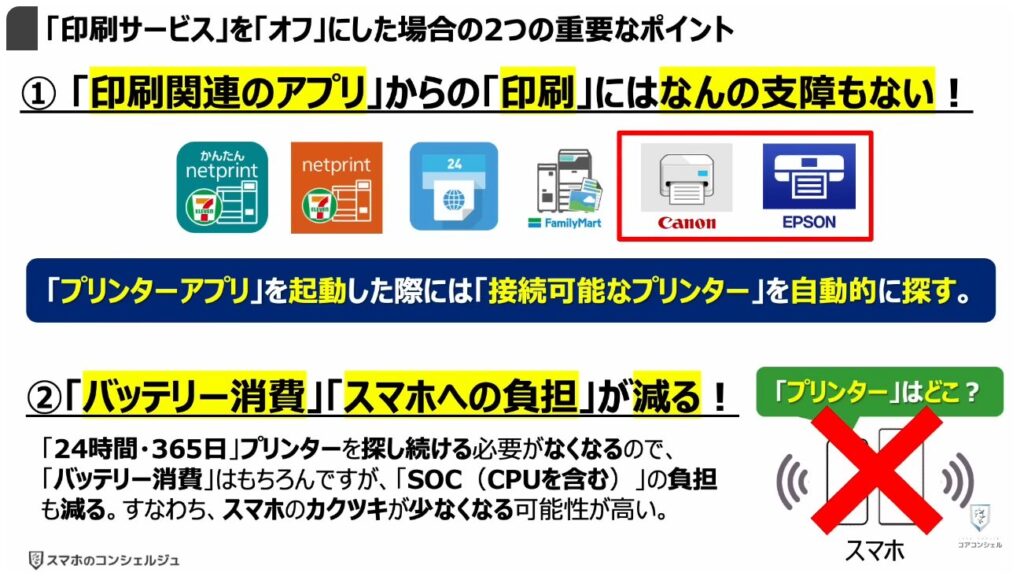
まず、実はこちらの機能をオフにしても、セブンイレブンなどの「コンビニ印刷」系のアプリはもちろん、「キャノン」や「エプソン」などの「プリンターの専用アプリ」からの印刷にも、何の支障も出ません。
プリンターの専用アプリの場合でも、アプリを起動した際に「接続可能なプリンター」があるかどうかをサーチして、自動的に接続してくれるため、スマホの本体設定で「印刷サービス」が「オフ」になっていても、何の問題もありません。
次に印刷サービスをオフにすることで「バッテリー消費」、「スマホへの負担」を減らす事が出来ます。
24時間365日「接続可能なプリンター」を探し続けるというアクションを止めるため、「バッテリー消費」はもちろんですが、スマホの頭脳である「SOCへの負担」も減らす事が出来、スマホのカクツキも少なくなります。
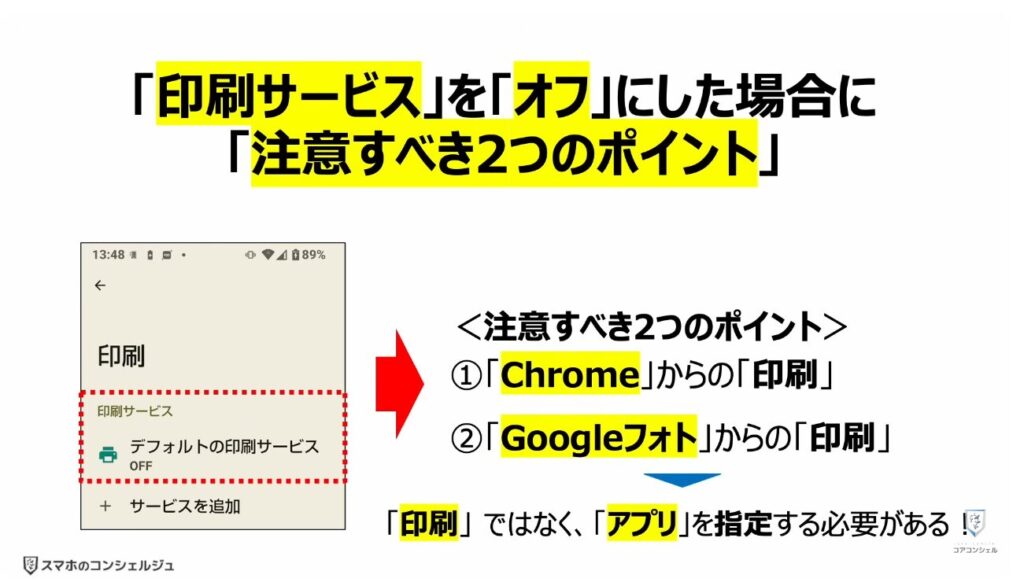
「印刷サービス」を「オフ」にした場合に「注意すべき2つのポイント」
一方で2つ注意すべきポイントもありますので念の為確認しておきましょう。
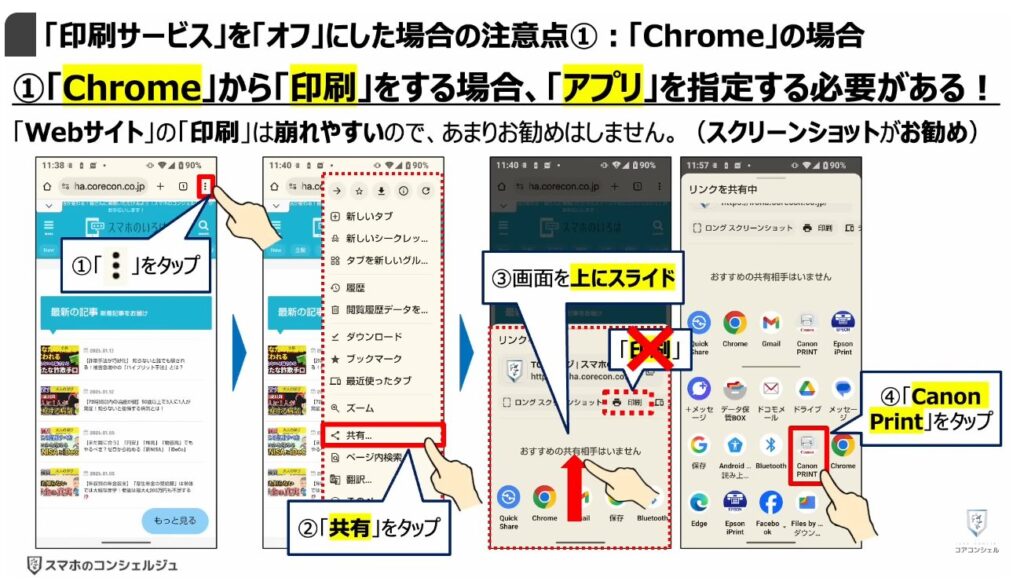
1. 「印刷サービス」を「オフ」にした場合の注意点①:「Chrome」の場合
まずは、「Chrome」でインターネットを閲覧していて、何かWebページを印刷したい、といった場合には、印刷ボタンではなく、まずは印刷に使う「アプリ」を指定する必要が出てくるという点です。
具体的には、特定のウェブサイト等を印刷する場合、「共有」をタップし、表示されている「印刷」ではなく、「Canon Print」等の「プリンターアプリ」を選択して、印刷に進む必要があります。
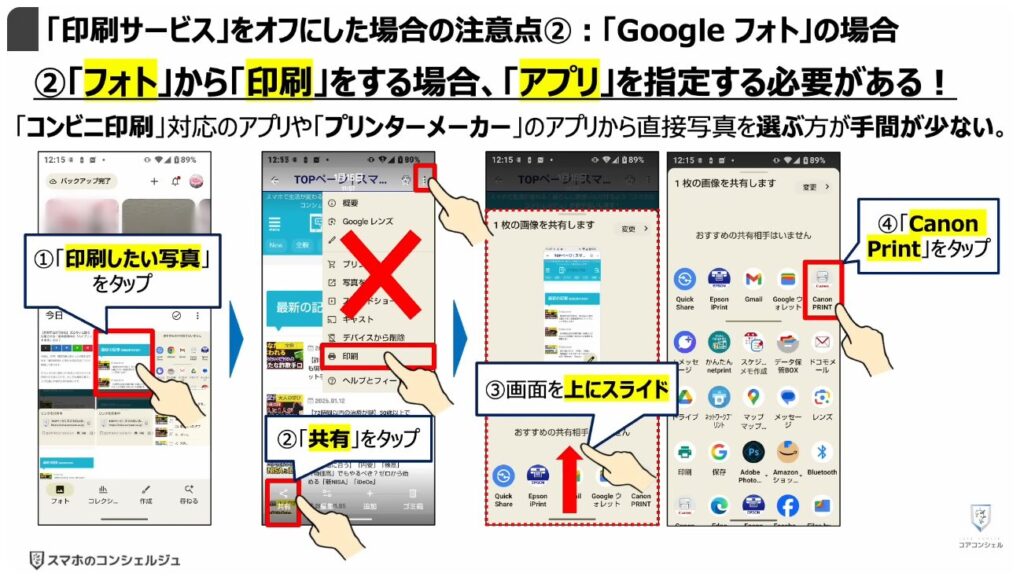
2. 「印刷サービス」を「オフ」にした場合の注意点②:「Google フォト」の場合
二つ目は「Googleフォト」から「印刷」をする場合にも同様に印刷に使うアプリを指定する必要が出てきます。
Googleフォト上で「特定の写真」を印刷する場合、右上の3点アイコンをタップして表示されるメニュー内にある「印刷」ボタンではなく、左下にある「共有」をタップし、「Canon Print」等の「プリンターアプリ」を指定して「印刷」をする必要があります。
ちなみにこの場合、Googleフォトからこうして印刷に進むよりもそもそもプリンターアプリを起動してそこから直接写真を選ぶ方が操作の手間としては少なくなります。
<間違いやすいポイント>
「印刷サービス」を「オフ」にしても、「他の印刷サービス」が「オン」なら意味なし!
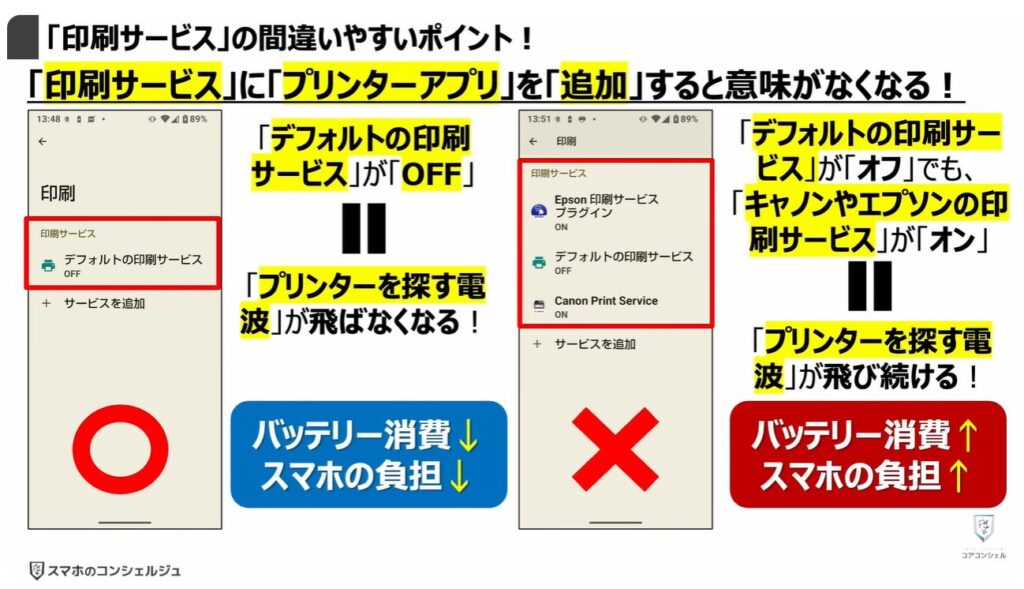
またもう一つ、非常に間違いやすいポイントとして、「デフォルトの印刷サービス」という設定項目を「オフ」にしても、「キャノン」や「エプソン」等の「他の印刷サービス」が「オン」になっていると、やはり定期的にプリンターを探してしまいます。
こちらの点についても確認しておきましょう。
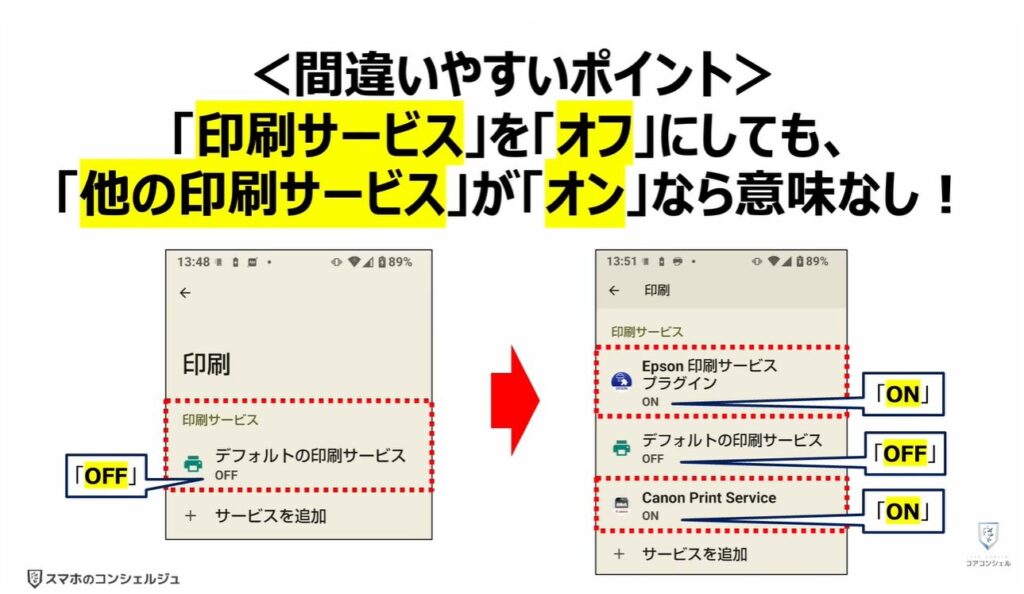
1. 「印刷サービス」の間違いやすいポイント!
「デフォルトの印刷サービス」という項目を「オフ」にすると、プリンターを定期的に探すことがなくなり、バッテリーやスマホの負担を減らす事が出来ます。
一方で、ここを「オフ」にしていても、キャノンやエプソン等のプリンターを追加していて、「オン」にしている場合には、それらの印刷サービスがやはりプリンターを定期的に探すアクションを起こしてしまい、バッテリーやスマホの負担が発生してしまいます。
「印刷サービス」はすべて「オフ」にするか、もしくは、「印刷サービス」に「追加」されているアプリをすべて「削除」することをお勧め致します。
「不必要な機能①」
「接続可能なプリンター」を絶えず探す機能!「印刷サービス」を「オフ」にする方法!
では「印刷サービス」を「オフ」にして、絶えずプリンターを探す機能を停止する方法に確認していきましょう。
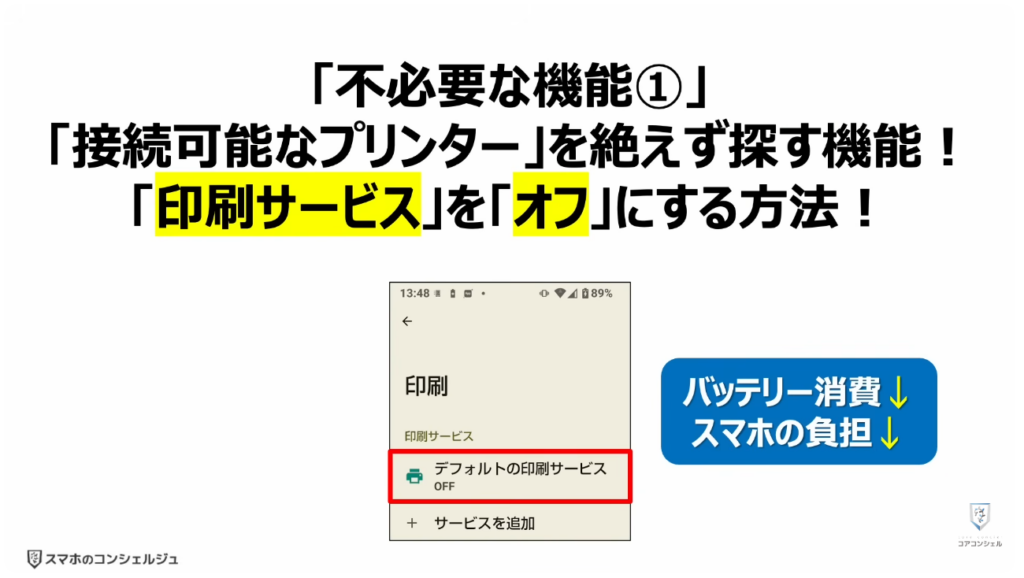
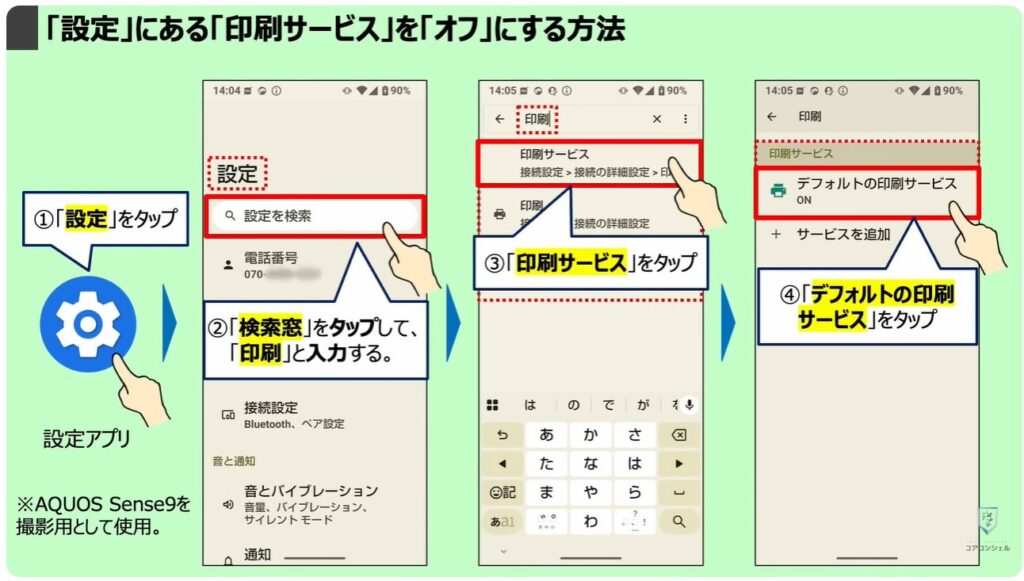
1. 「設定」にある「印刷サービス」を「オフ」にする方法
項目は設定アプリ内にあります。
設定アプリ一番上にある「検索窓」をタップして、「印刷」と入力します。
すると「印刷」に関連する設定項目が表示されますので、「印刷サービス」をタップします。
次の画面で「デフォルトの印刷サービス」をタップします。
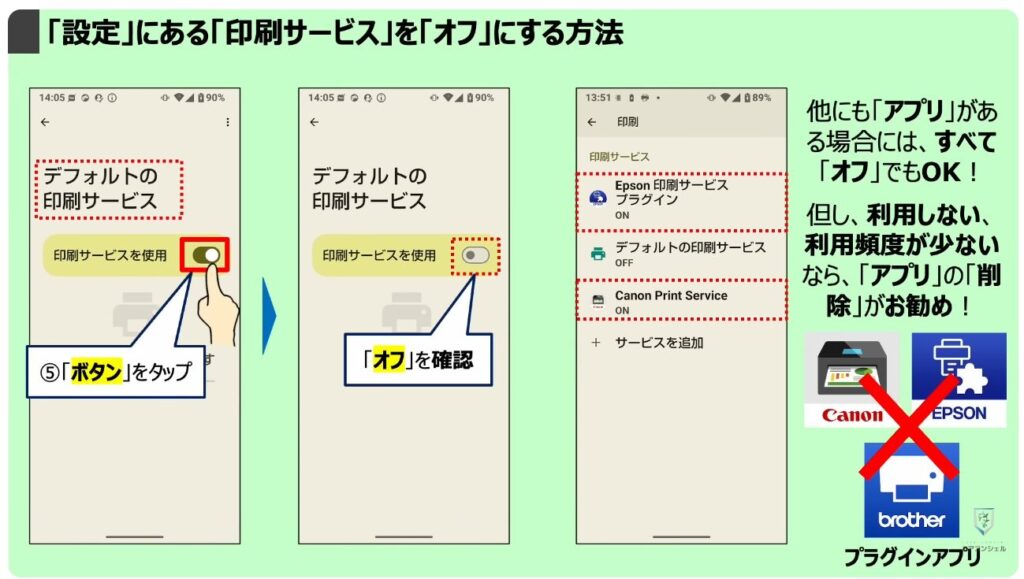
すると「デフォルトの印刷サービス」の詳細画面が表示されますので、「印刷サービスを使用」の右側にあるスイッチをタップして、オフにします。
以上で、「接続可能なプリンターを絶えず探す機能」を「オフ」することが出来ます。
キャノンやエプソン等の他の印刷サービスも表示されていて、「オン」となっている場合には、これらもタップして「オフ」にします。
印刷サービス対応アプリは特に利用していない場合にはアプリ自体も削除することをお勧め致します。
「不必要な機能②」
「Google」の「付近のデバイス」をスキャンする機能
では続いて、不要な機能2つ目の、「Google」の「付近のデバイスをスキャンする機能」について、詳しく確認していきます。
1.「Google」の「付近のデバイスをスキャン」とは
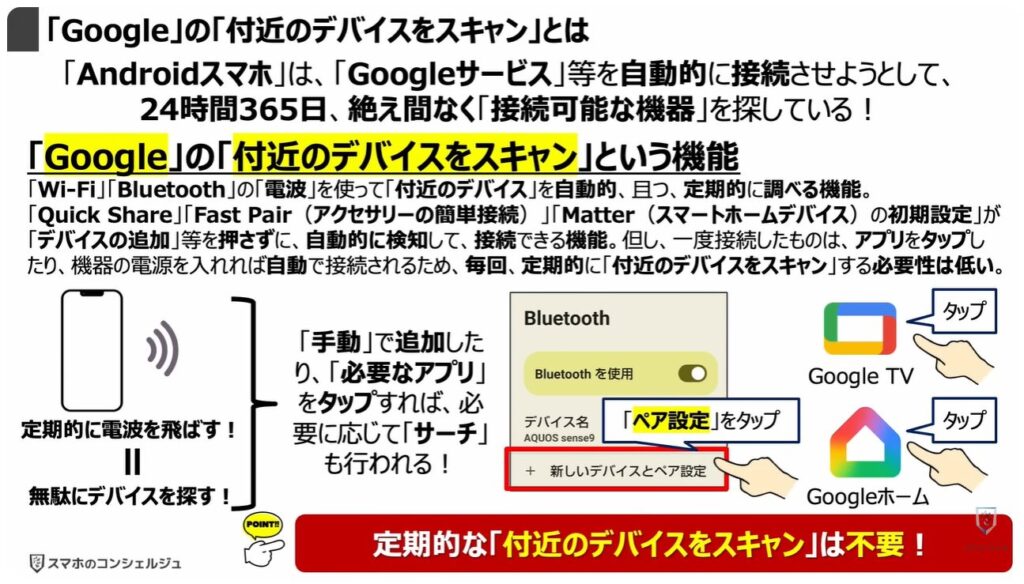
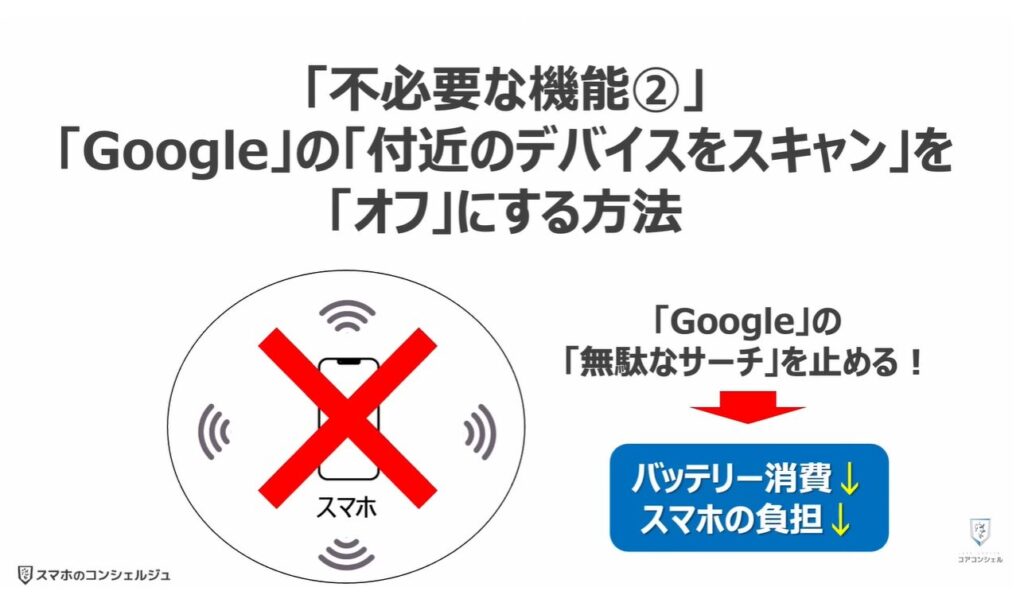
Androidスマホには、Googleサービス等を自動的に接続させようと、24時間365日、絶え間なく「接続可能な機器」を探す機能が搭載されています。
その機能の名称は、「付近のデバイスをスキャン」という機能で、「Wi-Fi」「Bluetooth」の「電波」を使って、近くにある接続可能な機器を定期的に調べています。
自動的に検知、接続してくれる機能は便利な場合もあるものの、一度でもスマホに接続したことがある機器は、アプリをタップしたり、電源が入ると自動的に接続されるため、この機能のようにスマホが定期的に近くのデバイスをスキャンするような必要性は全くありません。
むしろバッテリーやスマホへの負担が増えるだけですので、こちらの機能はオフにしておきましょう。
<間違いやすいポイント>
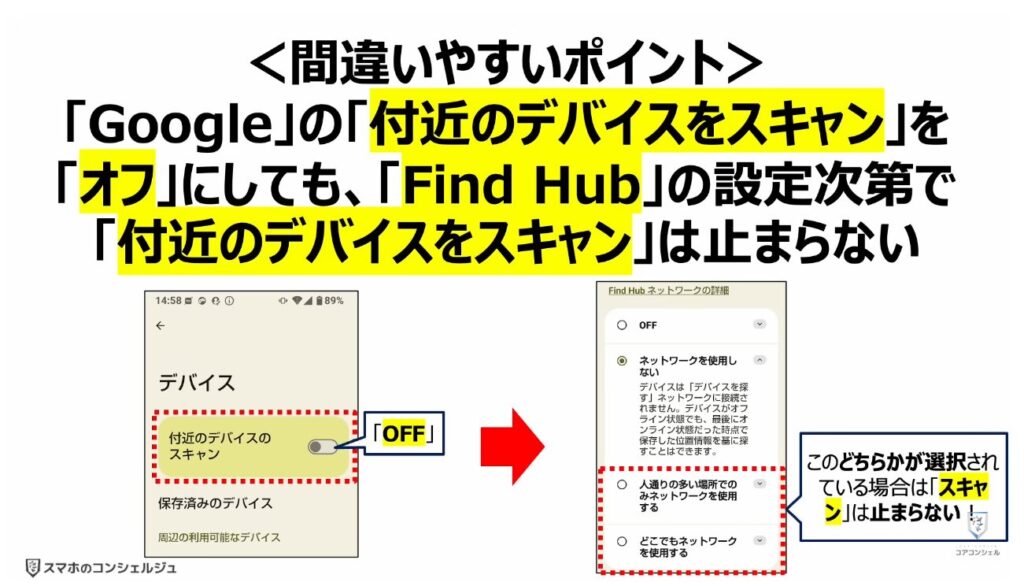
「Google」の「付近のデバイスをスキャン」を「オフ」にしても、「Find Hub」の設定次第で「付近のデバイスをスキャン」は止まらない
一点、この機能をオフにするにあたってわかりづらいポイントがあります。
Googleには「Find Hub」というスマホやイヤホンなどのデバイスを紛失した際にそれらを探すための機能が搭載されています。
「Google」の「付近のデバイスをスキャン」を「オフ」にしても、この「Find Hub」の設定次第では「付近のデバイスのスキャン」は止まりません。
事前準備としてこちらを確認しておきましょう。
1.「付近のデバイスをスキャン」の注意点:「オフ」するだけでは不十分!
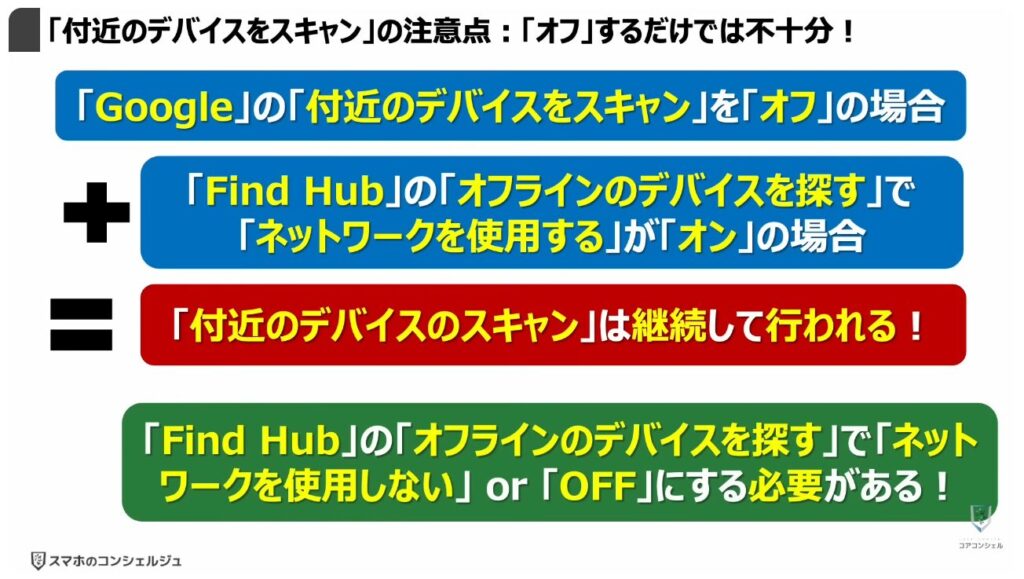
「Google」の「付近のデバイスのスキャン」を「オフ」にしても、「Find Hub」の「オフラインのデバイスを探す」で「ネットワークを使用する」が選択されている場合、「付近のデバイスをスキャン」は引き続き行われます。
「付近のデバイスをスキャン」を止めるには、「Find Hub」の「オフラインのデバイスを探す」で「ネットワークを使用しない」、もしくは、「オフ」にする必要があります。
「Find Hub」の「オフラインのデバイスを探す」の「設定状況」を「確認・変更」する方法
では「Find Hub」の「オフラインのデバイスを探す」の設定がどのような設定になっているかを一緒に確認しておきましょう。
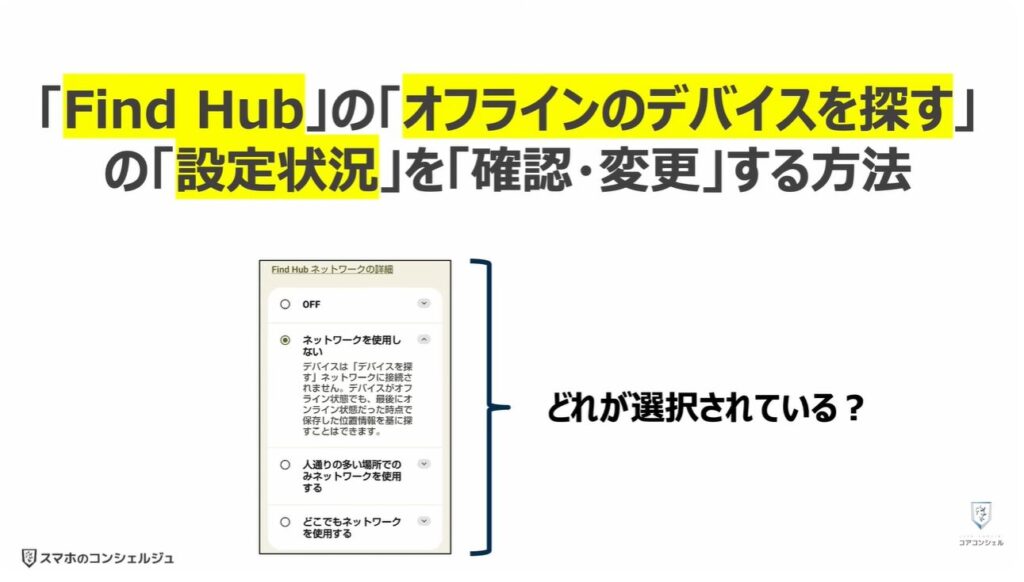
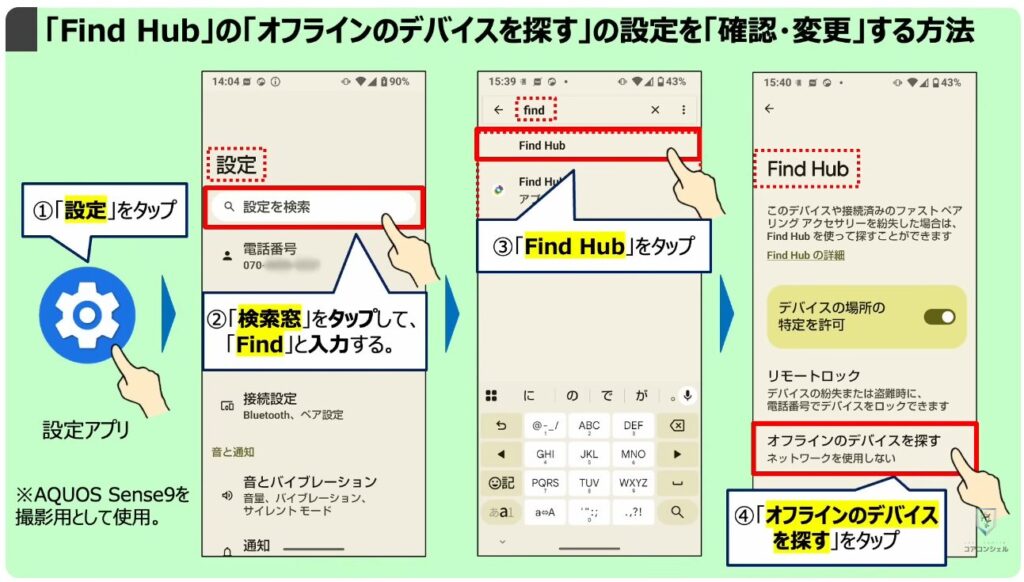
1. 「Find Hub」の「オフラインのデバイスを探す」の設定を「確認・変更」する方法
設定アプリの一番上にある「検索窓」をタップして、英語で「Find」と入力します。
「Find」に関連する「設定項目」が表示されますので、③のように「Find Hub」をタップします。
「Find Hub」の詳細画面が表示されましたら、④の「オフラインのデバイスを探す」をタップします。
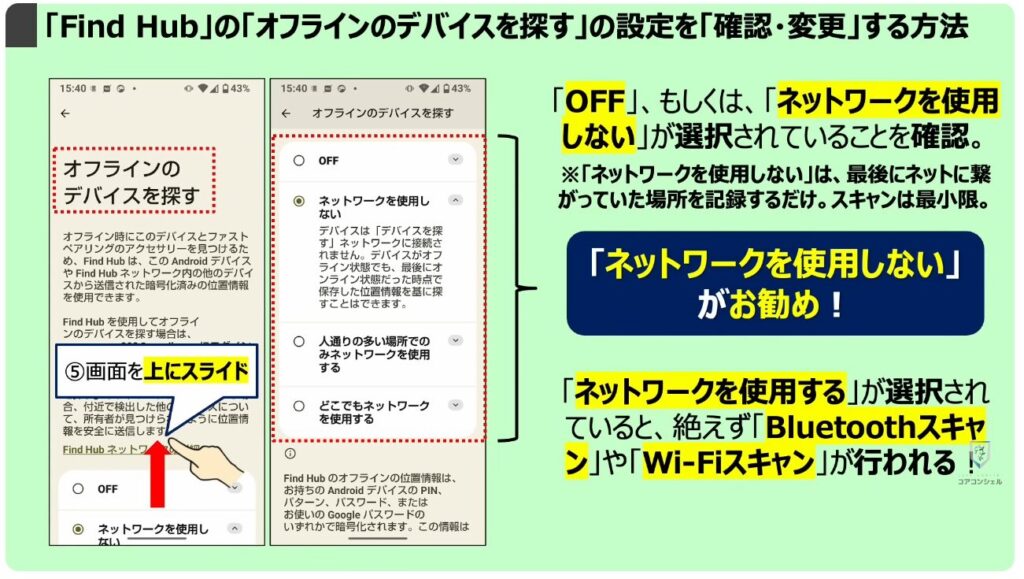
次の画面で⑤のように画面を上にスライドし、「ネットワークを使用しない」にチェックが入っていることを確認しましょう。
こちらで「ネットワークを使用する」が選択されていると、「Google」の「付近のデバイスをスキャン」を「オフ」にしても、「Wi-Fiスキャン」「Bluetoothスキャン」は引き続き行われてしまいます。
ちなみに「ネットワークを使用しない」を選択していても、最後に繋がっていた場所のデータは保存され、それを元にデバイスを探すことは可能です。
「不必要な機能②」
「Google」の「付近のデバイスをスキャン」を「オフ」にする方法
1.「Googleサービス」の「付近のデバイスのスキャン」を「オフ」にする方法
では「付近のデバイスをスキャン」を「オフ」にする方法についても一緒に確認していきましょう。
設定アプリを開いて、②のように少し上にスライドすると「Google」という項目があります。
次の画面で「すべてのサービス」というところをタップしてください。
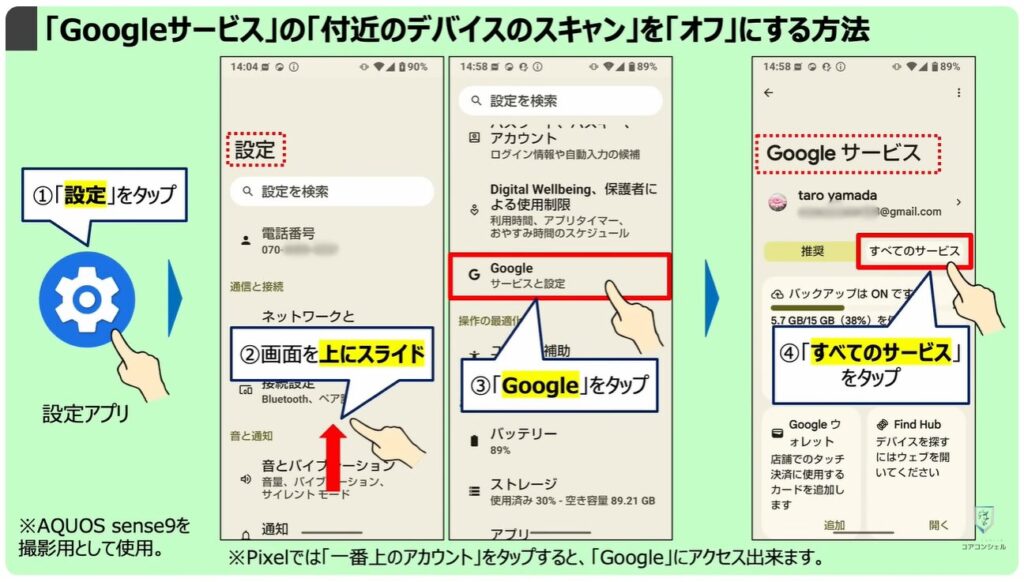
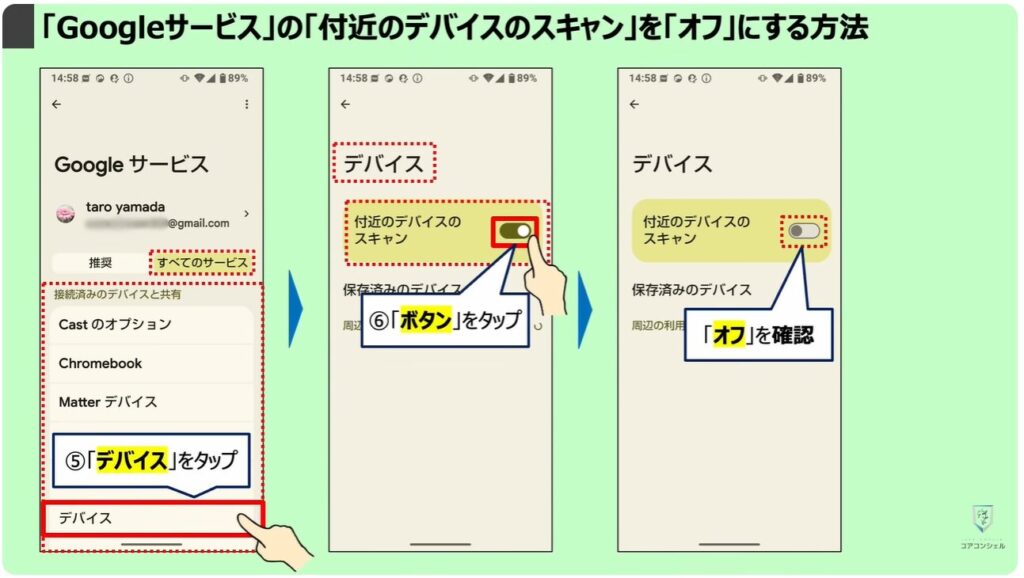
次の画面では⑤の「デバイス」をタップします。
すぐに「付近のデバイスをスキャン」というスイッチができますので、タップして「オフ」にしましょう。
以上で、「Google」の「付近のデバイスのスキャン」の「オフ」にする設定が完了です。
「不必要な機能③」
「位置情報の精度」を絶えず上げる機能
次に、不要な機能の三つ目、「位置情報の精度」を絶えず上げる機能について、詳しく確認していきましょう。
1.「位置情報の精度」とは
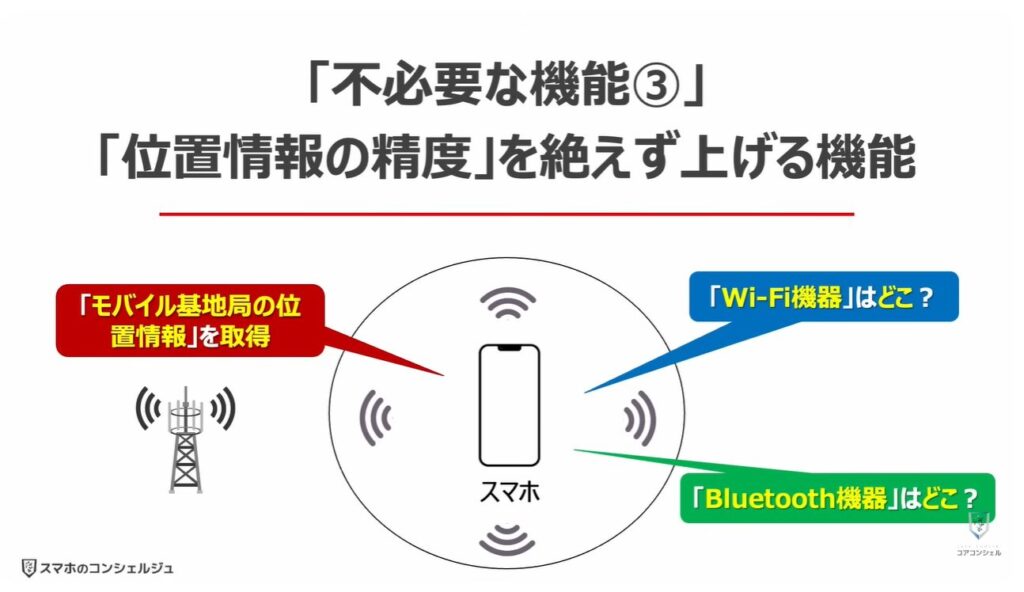
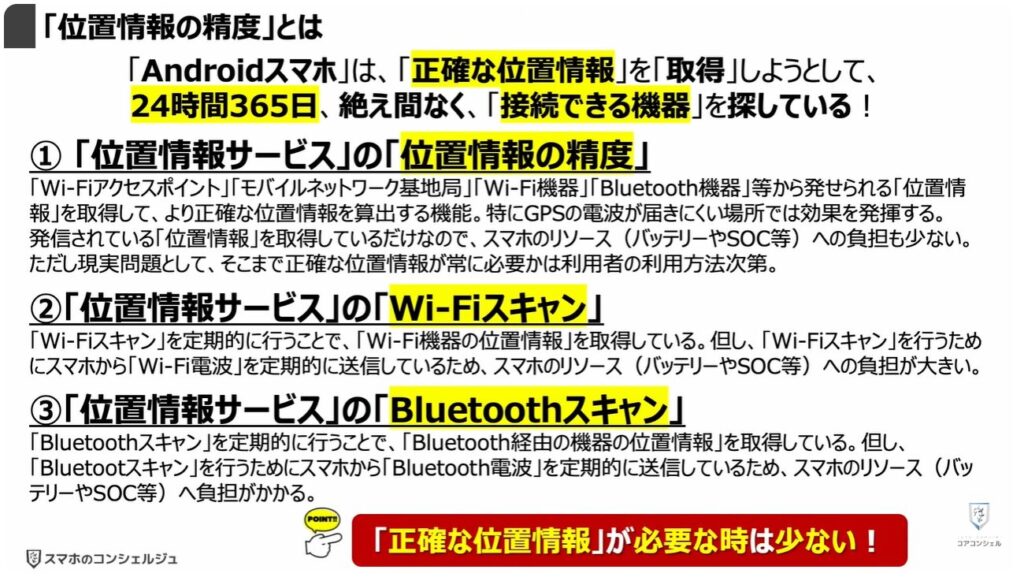
「Androidスマホ」には、「正確な位置情報」を取得しようと、24時間365日絶えず「接続可能な機器」を探す機能が搭載されています。
この機能は3つに分かれています。
まず一つ目は「位置情報サービス」の「位置情報の精度」です。
主に「Wi-Fiアクセスポイント」「モバイルネットワーク基地局」等から発せられる情報を取得して、より正確な位置情報を算出する機能で、「GPS」の電波が届きづらい場所で効果を発揮します。
二つ目は「位置情報サービス」の「Wi-Fiスキャン」です。
「Wi-Fiスキャン」を定期的に行うことで、「Wi-Fi機器の位置情報」を取得する機能で、「Wi-Fiの電波」を定期的にスマホから飛ばす必要があるため、「バッテリー消費」や「スマホへの負荷」がかかります。
三つ目は、「位置情報サービス」の「Bluetoothスキャン」です。
「Bluetoothスキャン」を定期的に行うことで「Bluetooth機器の位置情報」を取得する機能で、「Bluetoothの電波」を定期的にスマホから飛ばす必要があるため、「バッテリー消費」や「スマホへの負荷」がかかります。
このように様々な通信を用いてスマホは正確な位置情報を取得しているのですが、実際のところ「正確な位置情報」が必要な場面は果たしてどれだけあるか、というのは検討すべきポイントです。
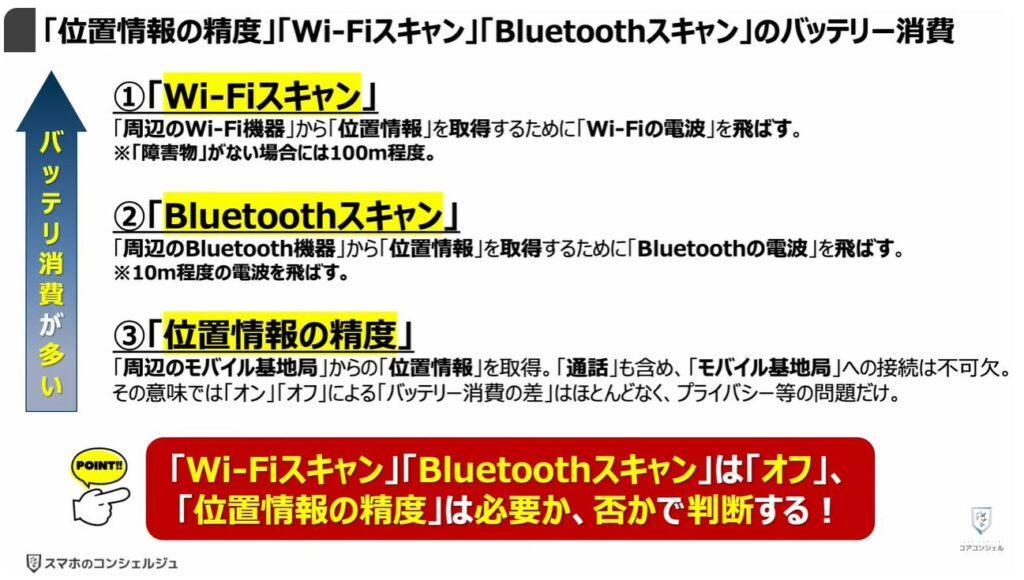
2.「位置情報の精度」「Wi-Fiスキャン」「Bluetoothスキャン」のバッテリー消費
こうした「位置情報の精度」を上げる機能の「バッテリー消費」について一緒に確認していきましょう。
「バッテリー消費」が一番多いのは「Wi-Fiスキャン」です。
「電波」が届く範囲も大きいため、「バッテリー消費」も大きくなります。
二番目にバッテリー消費が多いのは、「Bluetoothスキャン」です。
電波の届く範囲がWi-Fiに比べると小さく、「バッテリー消費」も少なくなります。
最もバッテリー消費が少ないのは、「位置情報の精度」で、周辺のモバイル基地局やWi-Fiスポットから位置情報を受信するため、これのために新たに電波を飛ばすような動作はしていません。その点ではオンオフによるバッテリー消費量は変わりません。
ということで「Wi-Fiスキャン」「Bluetoothスキャン」は「オフ」、「位置情報の精度」については利用状況で「オン」「オフ」を判断しても良いかもしれません。
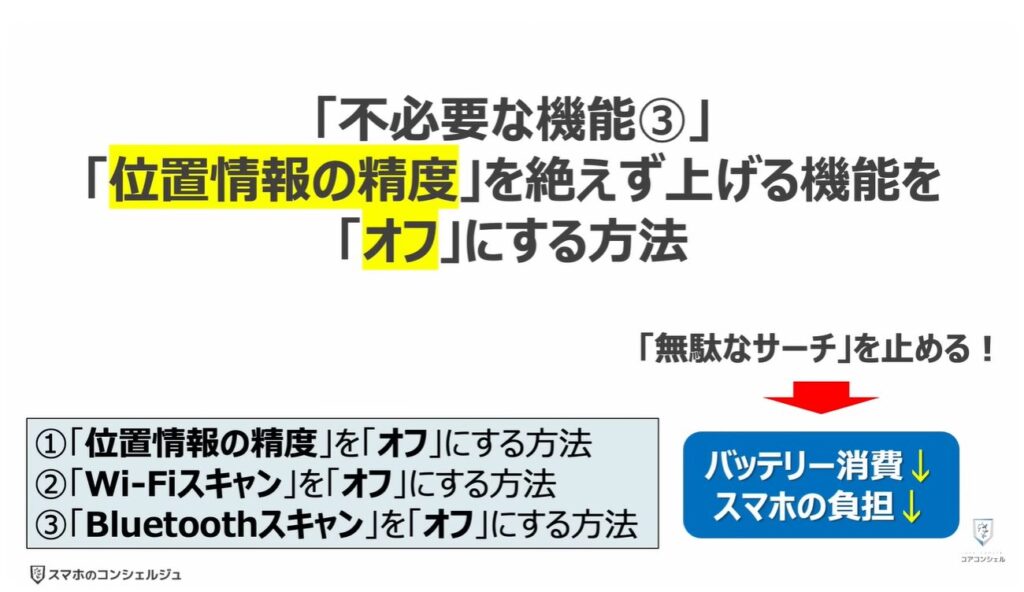
「位置情報の精度」を絶えず上げる機能を「オフ」にする方法
それでは次に、「位置情報の精度」「Wi-Fiスキャン」「Bluetoothスキャン」を「オフ」にする方法についても一緒に確認していきましょう。
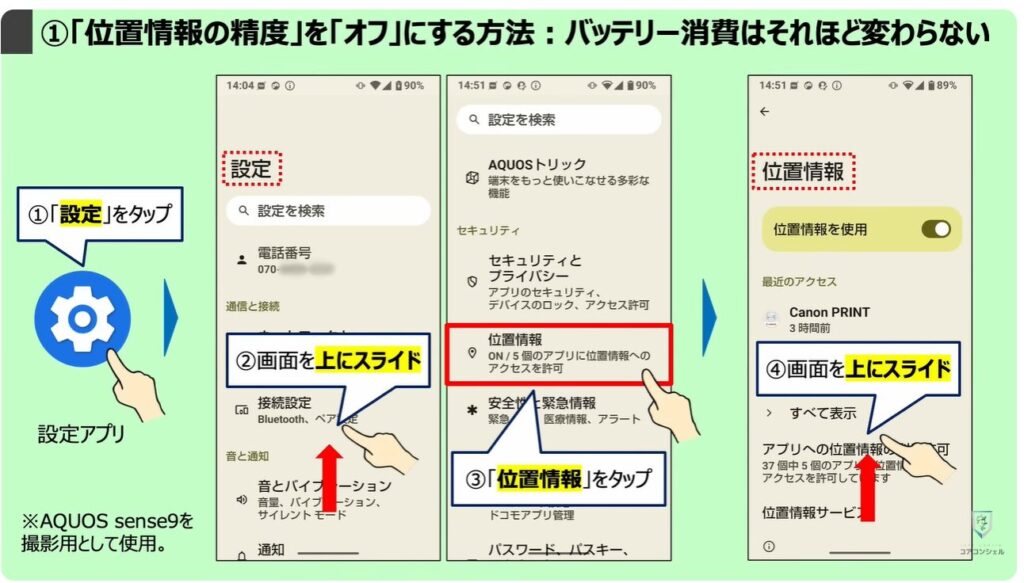
1. ①「位置情報の精度」を「オフ」にする方法:バッテリー消費はそれほど変わらない!
「設定アプリ」を開いて、②のように画面を上にスライド、③の「位置情報」をタップします。
次の画面で④のように上にスライドします。
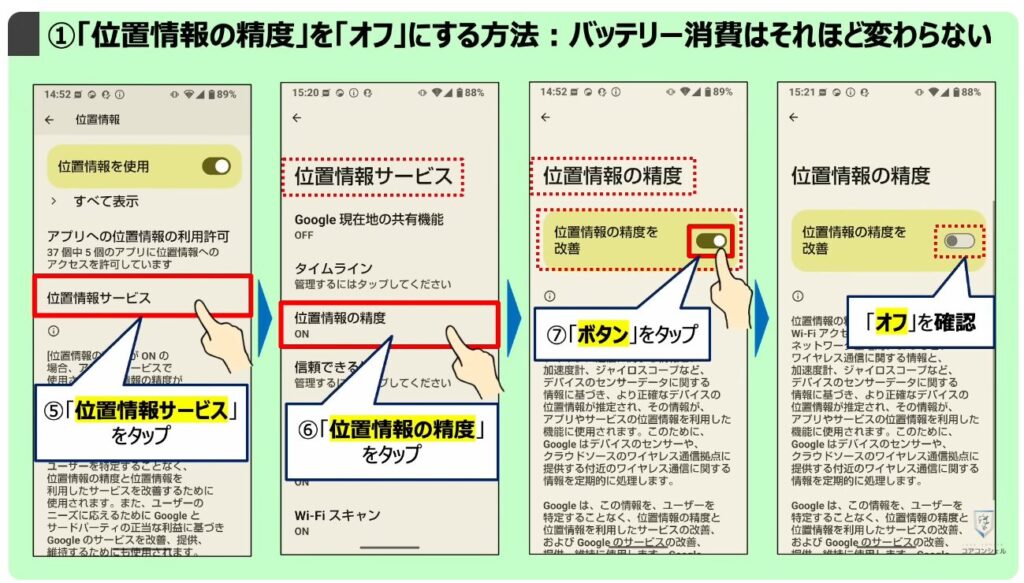
「位置情報サービス」という項目がありますのでそちらをタップします。
すると⑥「位置情報の精度」という項目があり、次の画面に「位置情報の精度を改善」というスイッチがありました。
右側のボタンをタップして、「オフ」にします。
以上で、「位置情報の精度」をオフにする設定が完了です。
ただこの項目のオンオフは「バッテリー消費」にそれほど大きな影響を与えない為、「オン」にするか「オフ」にするかは「利用状況」でご判断ください。
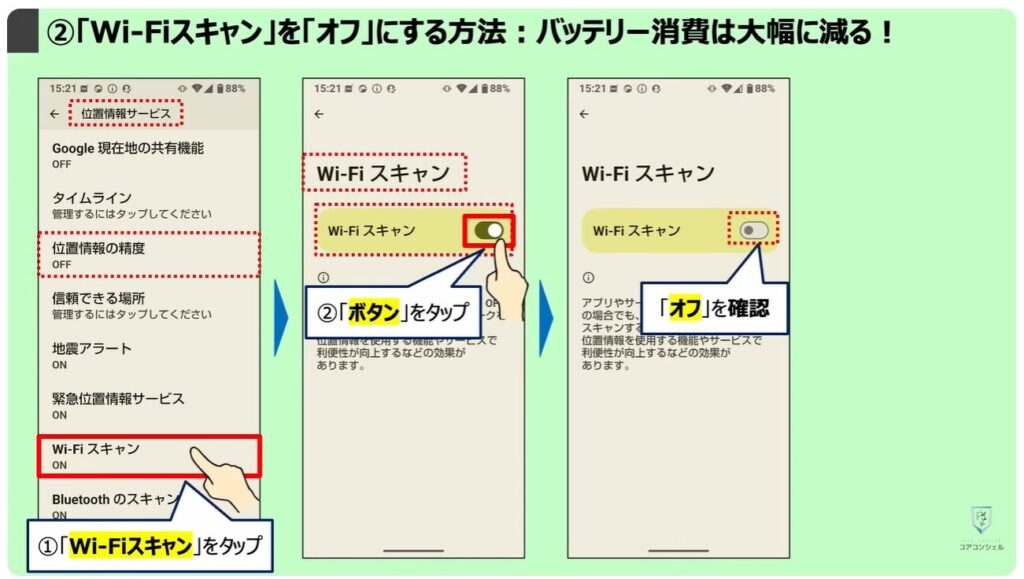
2. ②「Wi-Fiスキャン」を「オフ」にする方法:バッテリー消費は大幅に減る!
続いて「Wi-Fiスキャン」も「オフ」にしたいので、先程の「位置情報サービス」、「位置情報の精度」をタップした画面で、今度は下にある「Wi-Fiスキャン」をタップします。
やはり先の画面に「Wi-Fiスキャン」機能についてのスイッチがありますので、タップして「オフ」にします。
以上で、「Wi-Fiスキャン」を「オフ」にする設定が完了です。
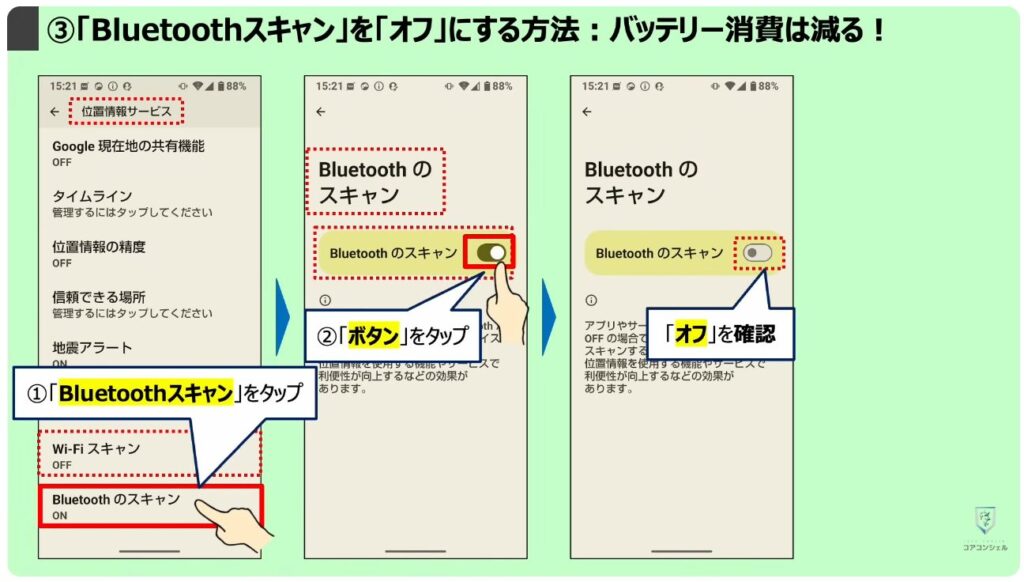
3. ③「Bluetoothスキャン」を「オフ」にする方法:バッテリー消費は減る!
「Bluetoothスキャン」の設定項目も先程の「Wi-Fiスキャン」の下にありました。
タップして次の画面の右側にあるボタンをタップして、機能を「オフ」にします。
以上で、位置情報の精度向上に関するスキャン機能をオフにすることができました。
「不必要な機能④と⑤」
「使用状況と診断情報」と「広告の測定」
では最後に不必要な機能の四つ目と五つ目、「使用状況と診断情報」「広告の測定」について詳しく確認していきましょう。
1. 不必要にチェックする機能:④「使用状況と診断情報」と⑤「広告の測定」
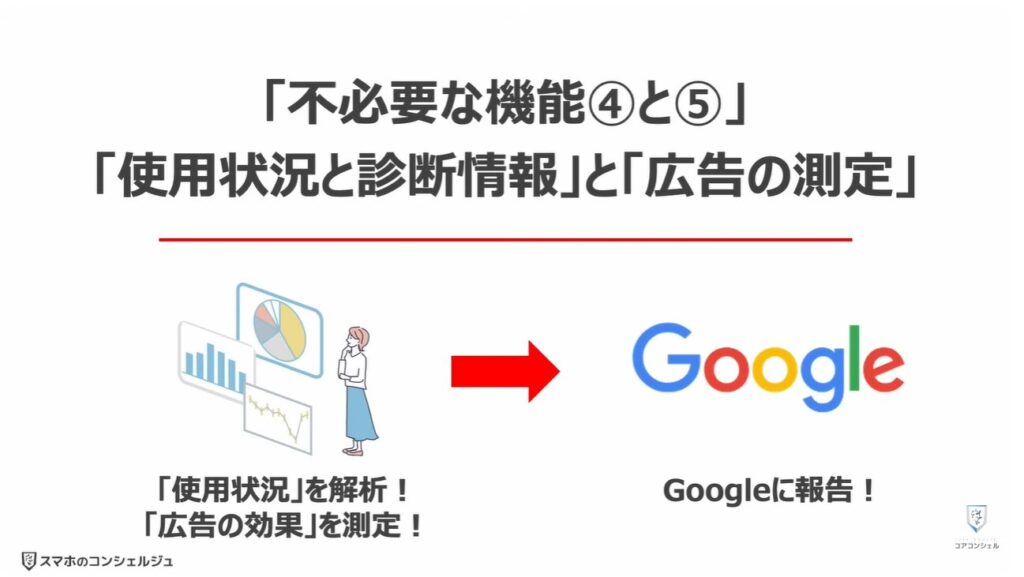
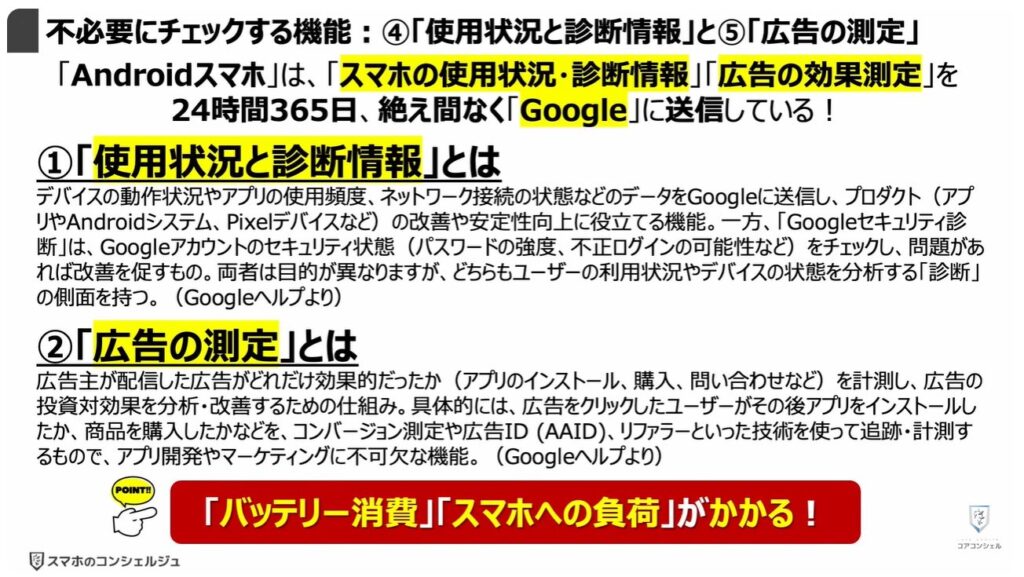
「Androidスマホ」では、「スマホの使用状況・診断情報」と「広告の効果測定」をスマホ上で行い、24時間365日絶え間なくその情報を「Google」に送信しています。
「使用状況と診断情報」をGoogleへの送信することは、「スマホの改善」等に役立つ可能性はあるものの、あくまで任意であるため、送らなくても問題ありません。
特に「広告の測定」は、本来、広告を掲載している側が取得すべきデータで、
スマホ内で行う機能ではないため、むしろオフにすべき機能の一つと言えます。
いずれにしても「バッテリー消費」や「スマホへの負荷」がかかるため、「オフ」にすることをお勧め致します。
「使用状況と診断情報」と「広告の測定」を「オフ」にする方法
では「使用状況と診断情報」「広告の測定」を「オフ」にする方法について確認していきましょう。
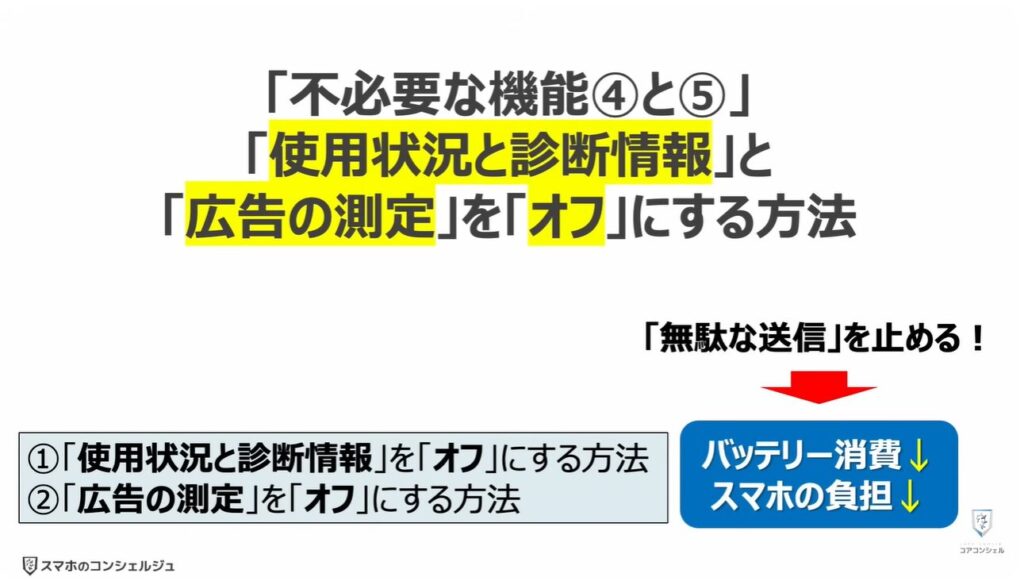
1. ①「Google」の「使用状況と診断情報」をする機能を「オフ」にする方法
「設定アプリ」開き、②のように画面を上にスライドし画面中程にある③の「Google」をタップします。
次の画面では④の「すべてのサービス」をタップします。
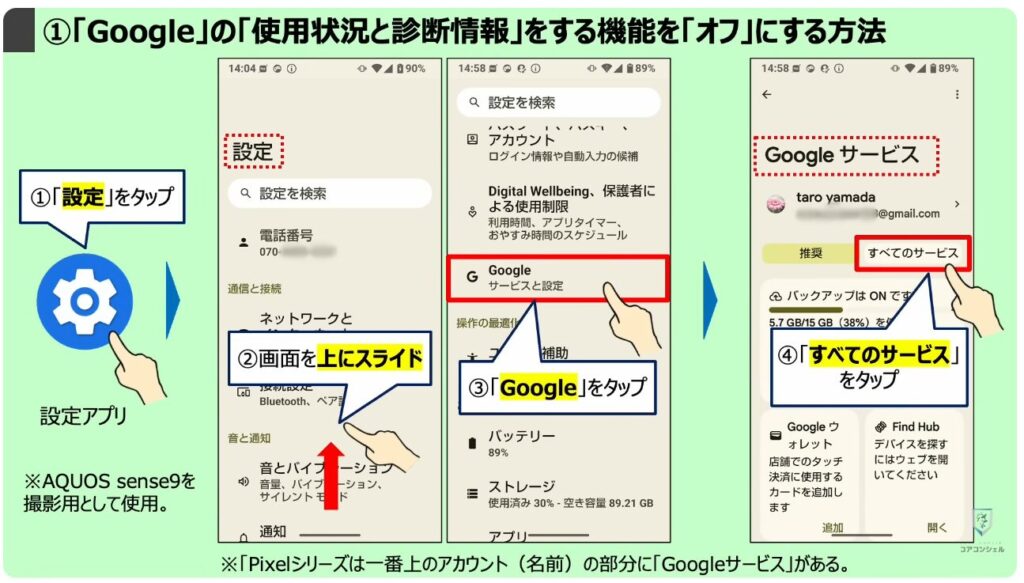
⑤のように画面を上にスライドすると、「使用状況と診断情報」という項目が現れます。
タップして進むと「使用状況と診断情報」についてのスイッチがありますのでタップして「オフ」にします。
これで「Google」の「使用状況と診断情報」を「オフ」にする設定が完了です。
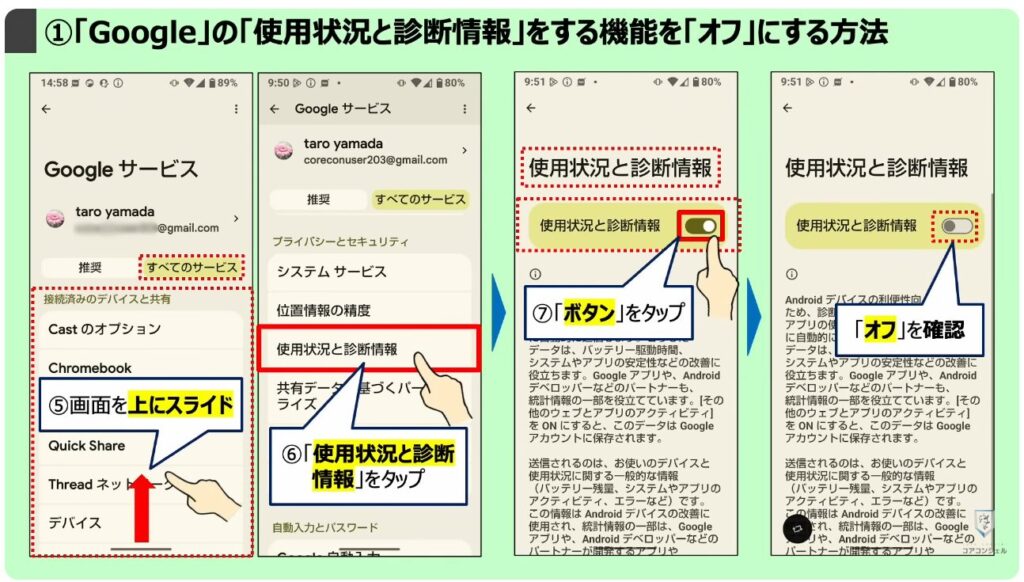
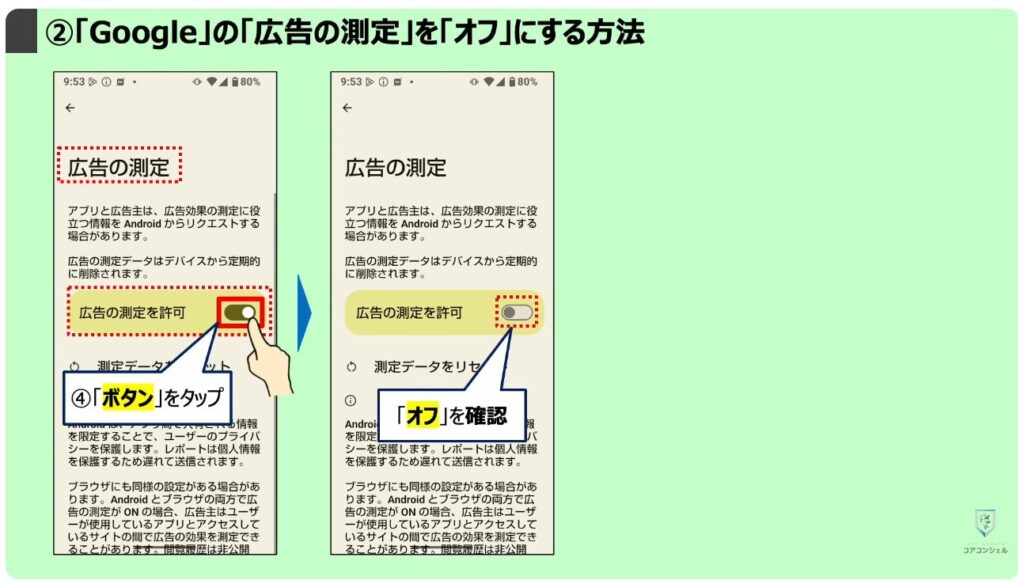
2. ②「Google」の「広告の測定」を「オフ」にする方法
続いて「広告の測定」も「オフ」にしたいので、先程の「使用状況と診断情報」をタップした画面で、①のように「広告」という項目をタップします。
次の画面では「広告プライバシー」という項目をタップします。
すると「広告の測定」という項目がありますのでこちらをタップします。
次の画面に「広告の測定の許可」のスイッチがありました。
こちらをタップして、「オフ」にすれば「広告の測定」データの送信が停止されます。
<まとめ>
1. 「バッテリー寿命」「スマホの寿命」を縮める「不必要な5つの機能」
以上、「バッテリー寿命」や「スマホの寿命」を縮める「不必要な5つの機能」について確認してまいりました。
これらを「オフ」にすることで、「バッテリーやスマホのリソース」を節約し、スマホの長寿命化、スマホのカクツキ防止にお役立ていただければと思います。
当動画は以上です。
最後までご視聴いただきありがとうございました。
気軽にコメントや「チャンネル登録」をいただけますと幸いです。
また、「メンバーシップ」にて弊社動画のテキスト版も配信しておりますので、よろしければ是非ご登録ください。
それでは、次の動画でもよろしくお願いいたします。
「【Googleのポップアップ】何これ?安易なタップが危険な理由と表示させない方法」もご参照ください。
「【Gmailの大掃除】「不要なメール」の配信を止めれる「新機能」と「不要なメール」の「一括削除」」もご参照ください。
<指導実績>
三越伊勢丹(社員向け)・JTB(大説明会)・東急不動産(グランクレール)・第一生命(お客様向け)・包括支援センター(お客様向け)・ロータリークラブ(お客様向け)・永楽倶楽部(会員様向け)等でセミナー・講義指導を実施。
累計50,000人以上を指導 。
<講義動画作成ポイント>
個別指導・集団講座での指導実績を元に、わかりやすさに重点を置いた動画作成
その他の講義動画は下記の一覧をご参照ください。
<その他>
オンラインサポート(ライブ講座・ZOOM等でのオンライン指導)とオフラインサポート(出張指導・セミナー形式のオフライン指導)も実施中。詳しくはメールにてお問い合わせください。
【全店共通】
03-5324-2664
(受付時間:平日10時~18時)