「とりあえずAIに聞く」 ちょっと前まではあまりピンときませんでしたが、今となってはChat GPTやGeminiが当たり前の存在になってきています。
でも…、その入力内容、本当に大丈夫ですか?
今回は、生成AIを利用するうえで注意すべきポイント3選を、できるだけ分かりやすくお話しします。
<動画内容>
1. 生成AIに入力してはいけないこと
2. Geminiのプライバシー設定
3. ChatGPTのプライバシー設定
4. ハルシネーションについて
5. 生成AIに頼ってはいけないこと
6. まとめ
詳しくは、下記の動画ご参照ください。(講座動画時間:14分27秒)

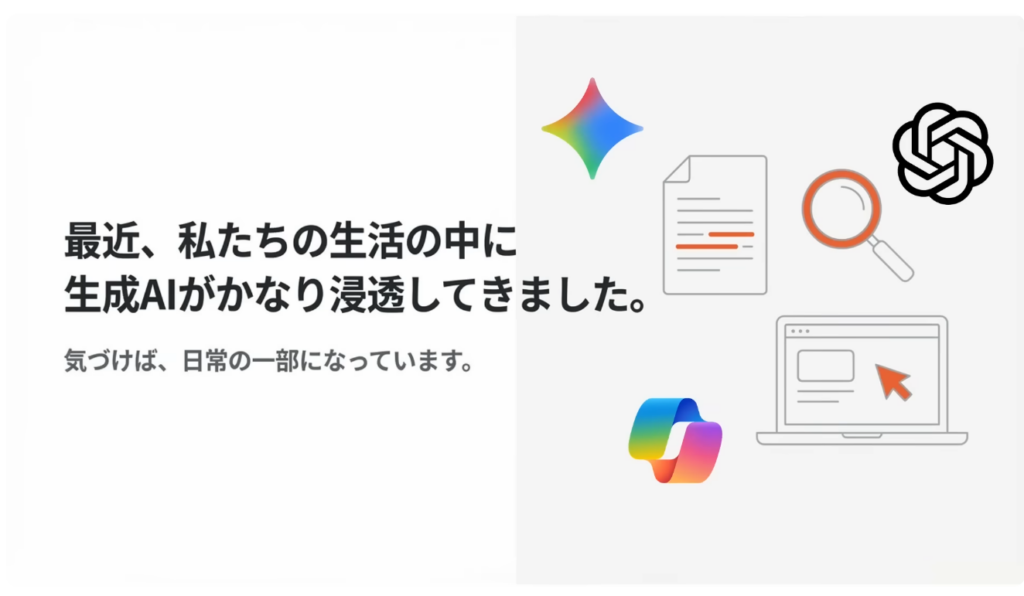
最近、私たちの生活の中に生成AIがかなり浸透してきました。

文章を書いたり、調べものをしたり、仕事や勉強に使ったり。


「とりあえずAIに聞く」。
ちょっと前まではあまりピンときませんでしたが、今となってはChat GPTやGeminiが当たり前の存在になってきています。

でも…、その入力内容、本当に大丈夫ですか?


今回は、生成AIを利用するうえで注意すべきポイント3選。
これを、できるだけ分かりやすくお話しします。
今日お話する内容はAIが身近な存在になった今だからこそ、理解しておきたい内容となっています。


スマホのコンシェルジュでは、豊富な指導実績をもとに、スマートフォンの使い方に関する動画を配信しております。
世代間の情報格差を少しでもなくせるようにと動画配信を行っておりますので、ぜひ「チャンネル登録」をして他の動画についてもチェックしてみてください!
それでは今回もよろしくお願いします。


【目次】
1.生成AIに入力してはいけないこと
2.Geminiのプライバシー設定
3.ChatGPTのプライバシー設定
4.ハルシネーションについて
5.生成AIに頼ってはいけないこと
6.まとめ
1. 生成AIに入力してはいけないこと
生成AIを使う上で注意すべきポイントの一つ目は、「生成AIに入力してはいけないこと」についてです。
これは、使い方以前の大前提となりますので、ぜひ覚えおいていただければと思います。
まず1つ目、生成AIに入力してはいけないことです。
これは、使い方以前の大前提です。


AIには
①個人情報
②顔写真や身分証の画像
③IDやパスワード
④クレジットカード・銀行口座情報
⑤会社の機密情報
⑥他人の個人情報
これらのいずれかに該当する情報は、基本的には入力してはいけません。

これらがなぜ危険なのか?というと…、情報漏洩のリスクがあることと、複数の情報が組み合わさることで本人の特定が可能となるからです。

生成AIは入力した文章をネット経由でサーバーに送信、処理をして結果を返しています。
つまり、生成AIに入力するということは外部に情報を渡しているという認識が大切です。
入力した情報は、一度外に出てしまうと完全にはコントロールできません。


実際に個人情報が流出して問題になった事例が存在します。


たとえば、2023年3月にChat GPTで発生したケースでは、サードパーティツールのバグにより氏名、メールアドレス、支払い先住所、クレジットカード情報といった個人情報が他のユーザーに露出してしまいました。
バグはすぐに修正されましたが、こうしたことが起こりうるという点は軽視できるものではありません。

また、2023年6月にもChat GPTのユーザーIDやパスワード10万件以上がダークウェブで取引されているとシンガポールのセキュリティ会社によって発表されました。
Chat GPTのアカウントは「機密情報の宝庫」とされていて、Chat GPTの標準設定では会話は保存されます。
会話に機密情報が含まれている場合、アカウントを入手できればそれらを盗み見できてしまいます。

生成AIはとても便利ですが、「便利=安全」とはならないという前提で使うことが大切です。
安全に使うためのコツとしては、ダミー情報を使ったり、数値や固有名詞をぼかすなど、重要な情報をそのまま入力しないように工夫することが大切です。
文脈さえ合っていれば、AIは正しく分析できます。


2. Geminiのプライバシー設定
個人情報の収集が気になる方は以下の設定も併せてご検討ください。
学習用のデータ収集をオフにする設定と、ブラウザのシークレットモードのように、履歴を残さずに会話する方法です。
今回は利用者の多い、「Gemini」と「Chat GPT」の2つのサービスでの設定をお伝えします。

まずは、GoogleのGeminiからです。
Geminiはブラウザからアクセスする場合はログインなしで利用することができますが、スマホアプリ版ではGoogleアカウントが必要です。
つまり普通に使っていけば、アカウントに会話の履歴が残っていきます。
またログインなしだと一部機能に制限があるので、その点はご注意ください。


まずは学習用のデータ収集をオフにする設定です。
Geminiを起動したら、画面右上の「プロフィールアイコン」をタップします。
アカウントメニューの中から「Geminiアクティビティ」を選択しましょう。

こちらの画面ではジェミニとの会話などが「アクティビティ」として保存されています。
このアクティビティの保存は初期設定ではオンになっているので、こちらをオフに変更します。
変更にはオプションが2つあり、「オフにする」、もしくは「オフにして今までのアクティビティも併せて削除する」のどちらかが選べます。


今回はアクティビティも削除するオプションを選択しました。
注意事項に関しては先程言及した通りです。
問題なければ、[次へ] → [削除] → [確認した]と順に選択してください。
こちらで選択したアクティビティはアカウントから削除され、アカウントへの関連付けもなくなります。

次に履歴を残さず使用する方法として、「一時チャット」という機能をご紹介します。
一時チャットでやり取りしたデータは、チャット履歴に保存されず、AIモデルの学習にも使用されません。
しかし、通常のチャットに比べて過去の文脈を引き継げないため、チャットを閉じた後は会話が最初からになります。
また、Geminiでの応答やセキュリティ維持のため、データは72時間保存されます。


一時チャットの使い方は、画面左上の三本線のアイコンをタップして、チャットメニューの中から新規チャットの右横にある点線の吹き出しマークをタップしてください。
すると、一時チャットのモードとなります。
用途やシチュエーションに応じて利用してみてください!

3. ChatGPTのプライバシー設定
続いて、Chat GPTの設定についてです。
こちらもGemini同様ログインせずに使うことができ、もしプライバシーの観点で気になるポイントが多いという方はアカウント作成を行わずに利用することもオススメです。
しかし、ログインなしだと一部機能に制限があるので、その点にはご注意ください。

まずは学習用のデータ収集をオフにする設定です。
ChatGPTを起動したら、画面左上の「メニューアイコン」をタップします。
チャットメニューの中から「アカウント」を選択しましょう。

アカウントメニューを下へスクロールして、データコントロールという設定を開きます。
ここで「モデルの改善に協力する」というスイッチをオフに変更しましょう。
こちらでアカウントへの関連付けはなくなります。

Gemini同様、ChatGPTにも履歴を残さず使用する「一時チャット」機能が用意されています。
一時チャットでやり取りしたデータは、チャット履歴に保存されず、AIモデルの学習にも使用されない安全な対話機能です。
しかし、通常のチャットに比べて過去の文脈を引き継げないため、チャットを閉じた後は会話が最初からとなります。
また、ChatGPTでの応答やセキュリティ維持のため、データは最大30日間保存されることがあります。

一時チャットの使い方は、メイン画面右上の点線の吹き出しマークをタップします。
すると、一時チャットを開くことができます。
吹き出しの中にチェックが入っていれば、一時チャットモードになっています。
1タップですぐに開くことができるので、用途やシチュエーションに応じて利用してみてください。


4. ハルシネーションについて
生成AIを使用する上で注意すべきポイント2つ目は、「ハルシネーション」です。

難しい言葉ですが、意味はシンプルで、AIが”それっぽいウソをつくこと”です。

例えば…、想像してみてください。

テストで分からない問題がありました。
空欄にすると0点。
だから、「これかな…」と適当に書く。
もちろん、それは間違いです。


「分かりません」と空欄にせず、何かしら答えを作る。
生成AIも、それと同じことを、しかもものすごく流暢に行います。

AIは、
・本を開く
・ネット検索する
・事実確認する
こういうことをしていません。


「この質問なら、こういう答えっぽいよね」と、予想で文章を作っているだけです。
そのため、正しくない答えを出したり、情報ソースとして信憑性の高くないものを引っ張ってきたりするわけです。

対策としては、AIの答えをそのまま信じない。
例えば、
・公式サイトを見る
・複数の情報源で確認する
・一次情報にあたる
こういったことを徹底しましょう。

そして、ある程度精度の高い答えが欲しいときには、一つの質問に対してAIと複数回やり取りをしたり、角度を少し変えて質問してみたりするなど、ユーザー側からの配慮が必要です。

5. 生成AIに頼ってはいけないこと
3つ目の注意点として、生成AIに頼ってはいけない分野が存在します。
ここを勘違いすると、大きなトラブルにつながります。

頼ってはいけない代表例としては、
・医療の診断
・お金、投資、税金
・法律、契約の判断
・最新情報
これらはすべて、専門的な知識と責任が必要な分野です。

例えばある日、体が少しだるく、頭も重い。
病院に行くほどとは思えないけれど気になる、
という程度の体の不調があったとします。
そんな時AIがあると、結局、症状をそのままAIに入力して安心してしまい、病院へは行かない、
というのがやってしまいがちな使用例です。

しかし生成AIは、可能性を並べることはできても、診断することはできません。
医師は、問診/触診/検査/経験、これらを総合して判断します。

お金の話についても同様のことが言えます。
AIに聞くと、それっぽい回答が返ってきます。
しかし自分の細かい事情までは反映されていません。

AIは「調べる入口」にはなりますが、「最終判断」には向きません。
あなたの状況を完全に理解して回答することもありませんし、判断が間違っていたとしてもAIが責任を取ることもありません。

AIは下調べや用語の理解、選択肢の整理などを手助けするツールとして使い、あくまでも「判断材料を出す存在」として活用するのが正解です。
特に、自分が詳しくない分野では、任せる範囲を見極めることが大切です。

6. まとめ
3つの注意点をまとめると、
① 入力してはいけない情報がある
② AIはウソをつくことがある
③ AIに頼ってはいけない分野がある
この3つを知っているだけで、生成AIとの事故はほぼ防ぐことができます。

生成AIは、「正解を知っている存在」ではありません。
大量の文章データを学習して、それっぽい文章を作っているだけで、「理解している」わけではありません。

“AIの回答は必ず裏取りが必要”、これを忘れると危険です。

生成AIは、私たちの代わりに人生を生きてくれる存在ではありません。
AIは、私たちの横で支えてくれる優秀なアシスタントです。
この距離感さえ守ることができれば、生成AIは本当に心強い味方になります。
今回の動画はコチラで以上です。

最後までご視聴いただきありがとうございました。
気軽にコメントや「チャンネル登録」をいただけますと幸いです。
また、「メンバーシップ」にて弊社動画のテキスト版も配信しておりますので、よろしければ是非ご登録ください。
それでは、次の動画でもよろしくお願いいたします。
「【今日からスタート】東京アプリで1.1万円相当を付与!申し込み手順やポイント交換の注意点を徹底解説」もご参照ください。
「【Gmailの大掃除】「不要なメール」の配信を止めれる「新機能」と「不要なメール」の「一括削除」」もご参照ください。
<指導実績>
三越伊勢丹(社員向け)・JTB(大説明会)・東急不動産(グランクレール)・第一生命(お客様向け)・包括支援センター(お客様向け)・ロータリークラブ(お客様向け)・永楽倶楽部(会員様向け)等でセミナー・講義指導を実施。
累計50,000人以上を指導 。
<講義動画作成ポイント>
個別指導・集団講座での指導実績を元に、わかりやすさに重点を置いた動画作成
その他の講義動画は下記の一覧をご参照ください。
<その他>
オンラインサポート(ライブ講座・ZOOM等でのオンライン指導)とオフラインサポート(出張指導・セミナー形式のオフライン指導)も実施中。詳しくはメールにてお問い合わせください。
【全店共通】
03-5324-2664
(受付時間:平日10時~18時)