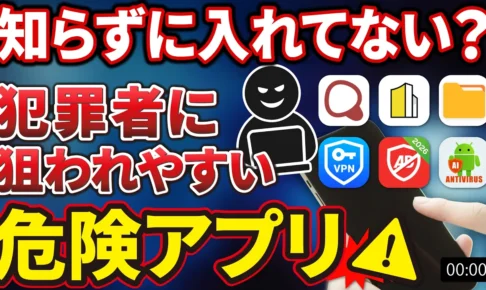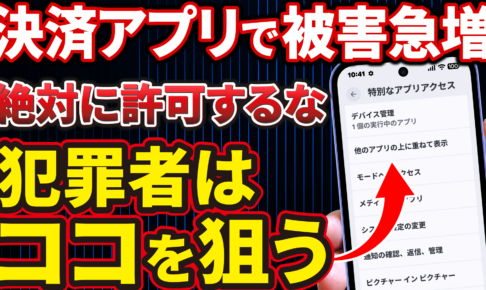
Androidスマホは、iPhoneに比べると犯罪者に狙われやすい傾向があります。
その理由は、アプリをインストールさせ、必要な機能の使用許可を取れば、スマホを乗っ取ることができるからです。
本編では、犯罪者が狙う機能の確認方法、危険なアプリに変わるアプリ、「リスクあるアプリ」とは何か、「マルウェア」の発見、および除去方法について解説していきます。
<動画内容>
「犯罪者」が狙う機能(Android)
1.「犯罪者」が狙う機能:主に3つあり、危険度も、盗まれる情報も異なる!
①「ユーザー補助」~「悪意あるアプリ」がないかをチェックする~
1. ①「ユーザー補助」:「ダウンロードしたアプリ」に表示されているアプリが重要!
②「特別なアプリアクセス」~「悪意あるアプリ」がないかをチェックする~
1. ②「特別なアプリアクセス」:「すべてのファイルへのアクセス」
2. ②「特別なアプリアクセス」:「デバイス管理」
3. ②「特別なアプリアクセス」:「他のアプリの上に重ねて表示」
4. ②「特別なアプリアクセス」:「通知の確認、返信、管理」
5. ②「特別なアプリアクセス」:「不明なアプリのインストール」
③「VPN」~「悪意あるアプリ」がないかをチェックする~
1. ③「VPN」:利用していなければ「なし」と表示される!
「強力な権限」をもつ「リスクのあるアプリ」とは~具体的なアプリ~
①サードパーティ製キーボード(IME)アプリ
1. 危険なアプリに変わる:①サードパーティ製キーボード(IME)アプリ
②オートメーション・自動化・ジェスチャー系アプリ(マクロ作成など)
1. 危険なアプリに変わる:②オートメーション・自動化・ジェスチャー系アプリ
③セキュリティ対策・アンチウイルス・端末追跡アプリ
1. 危険なアプリに変わる:③セキュリティ対策・アンチウイルス・端末追跡アプリ
④クリーナー・メモリ解放・ファイル管理アプリ
1. 危険なアプリに変わる:④クリーナー・メモリ解放・ファイル管理アプリ
⑤電話・SMS代替アプリ(発信者識別・迷惑電話ブロック系)
1. 危険なアプリに変わる:⑤電話・SMS代替アプリ
⑥VPN・通信制御・広告ブロックアプリ
1. 危険なアプリに変わる:⑥VPN・通信制御・広告ブロックアプリ
「マルウェア」を駆除するには「セーフモード」が一番!
1.「セーフモード」は「Androidスマホ」にしかなく「マルウェアの駆除」にも最適!
2.「セーフモード」の起動方法(Androidスマホ)
3.「セーフモード」では「マルウェアに付与してしまった権限」も利用できない!
4.「セーフモード」の解除方法(Androidスマホ)
詳しくは、下記の動画ご参照ください。(講座動画時間:19分36秒)

いつもご視聴ありがとうございます。
スマホのコンシェルジュです。
Androidスマホは、iPhoneに比べると犯罪者に狙われやすい傾向があります。
その理由は、アプリをインストールさせ、必要な機能の使用許可を取れば、スマホを乗っ取ることができるからです。

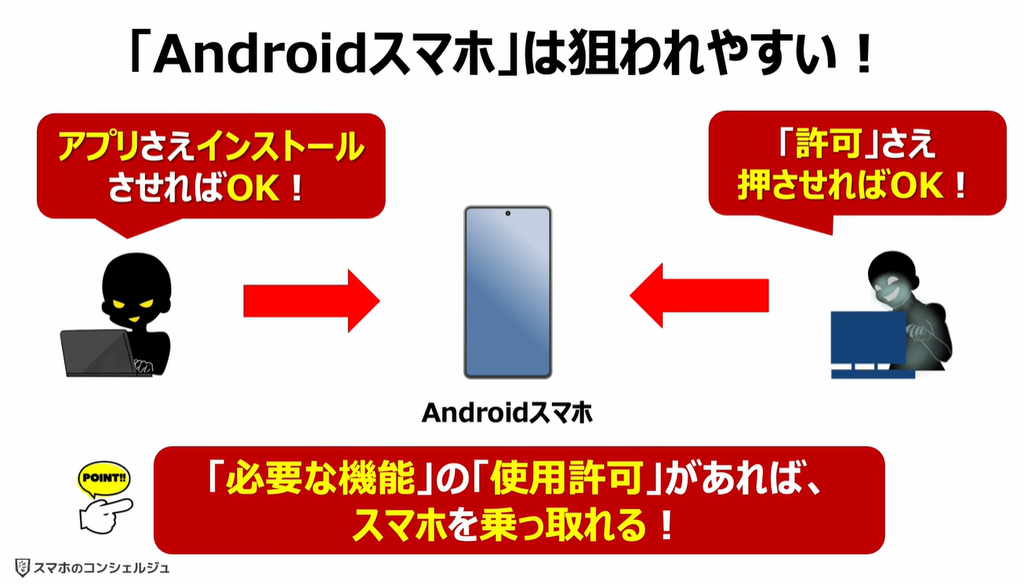
犯罪者が狙う情報としては、アカウントのパスワード、ワンタイムパス、画面ロックを解除するパスコード、決済情報、口座情報、人に知られると困るプライベートな情報が挙げられます。
犯罪者はこうした情報を使い、スマホを遠隔操作して金銭等を窃取したり、盗んだ情報から弱みを見つけて脅迫したり、スマホを乗っ取り他の攻撃への踏み台として利用します。


狙われやすい機能は3つあり、
一つ目は、設定内にある「ユーザー補助」の機能です。
二つ目は「特別なアプリアクセス」にある機能、
三つ目はVPNです。
設定内のこれらの機能を、危険なアプリに許可していないかを確認する事が、安全にスマホを利用する第一歩となります。
スマホ内にそもそもそうした「悪意あるアプリ」が入っていないことも重要です。


また今は無害でも、アプリ提供元の運営方針が変わったり、悪意あるアップデートが行われてしまうことで、危険なアプリに変わってしまうものもあります。
そうした可能性のあるアプリとしては、純正以外のキーボードアプリ、自動的にスマホの操作をしてくれる自動化系のアプリ、セキュリティ対策や端末の追跡をしてくれるアプリ、スマホの空き容量等を増やしてくれるクリーナーアプリやファイル管理アプリ、電話の発信者の識別や迷惑電話ブロックのアプリ、通信を制御したり、広告をブロックするアプリ、こうしたジャンルのアプリは非常に強力な機能を持っており、ある日突然危険なアプリに変貌する可能性がありますので十分に注意する必要があります。
具体的なアプリ名については後述いたします。


本編では、犯罪者が狙う機能の確認方法、危険なアプリに変わるアプリ、「リスクあるアプリ」とは何か、「マルウェア」の発見、および除去方法について解説していきます。

スマホのコンシェルジュでは、豊富な指導実績をもとに、スマートフォンの使い方に関する動画を配信しております。
世代間の情報格差を少しでもなくせるようにと動画配信を行っておりますので、ぜひ「チャンネル登録」をして他の動画についてもチェックしてみてください!
それでは今回もよろしくお願いします。

【目次】
「犯罪者」が狙う機能(Android)
1.「犯罪者」が狙う機能:主に3つあり、危険度も、盗まれる情報も異なる!
①「ユーザー補助」~「悪意あるアプリ」がないかをチェックする~
1.①「ユーザー補助」:「ダウンロードしたアプリ」に表示されているアプリが重要!
②「特別なアプリアクセス」~「悪意あるアプリ」がないかをチェックする~
1.②「特別なアプリアクセス」:「すべてのファイルへのアクセス」
2.②「特別なアプリアクセス」:「デバイス管理」
3.②「特別なアプリアクセス」:「他のアプリの上に重ねて表示」
4.②「特別なアプリアクセス」:「通知の確認、返信、管理」
5.②「特別なアプリアクセス」:「不明なアプリのインストール」
③「VPN」~「悪意あるアプリ」がないかをチェックする~
1.③「VPN」:利用していなければ「なし」と表示される!
「強力な権限」をもつ「リスクのあるアプリ」とは~具体的なアプリ~
①サードパーティ製キーボード(IME)アプリ
1.危険なアプリに変わる:①サードパーティ製キーボード(IME)アプリ
②オートメーション・自動化・ジェスチャー系アプリ(マクロ作成など)
1.危険なアプリに変わる:②オートメーション・自動化・ジェスチャー系アプリ
③セキュリティ対策・アンチウイルス・端末追跡アプリ
1.危険なアプリに変わる:③セキュリティ対策・アンチウイルス・端末追跡アプリ
④クリーナー・メモリ解放・ファイル管理アプリ
1.危険なアプリに変わる:④クリーナー・メモリ解放・ファイル管理アプリ
⑤電話・SMS代替アプリ(発信者識別・迷惑電話ブロック系)
1.危険なアプリに変わる:⑤電話・SMS代替アプリ
⑥VPN・通信制御・広告ブロックアプリ
1.危険なアプリに変わる:⑥VPN・通信制御・広告ブロックアプリ
「マルウェア」を駆除するには「セーフモード」が一番!
1.「セーフモード」は「Androidスマホ」にしかなく「マルウェアの駆除」にも最適!
2.「セーフモード」の起動方法(Androidスマホ)
3.「セーフモード」では「マルウェアに付与してしまった権限」も利用できない!
4.「セーフモード」の解除方法(Androidスマホ)
「犯罪者」が狙う機能(Android)
それではまずはじめに、犯罪者が狙う機能について、もう少し詳しく確認していきましょう。


1.「犯罪者」が狙う機能:主に3つあり、危険度も、盗まれる情報も異なる!
悪用されうる機能は主に3つあり、危険度も、盗まれる情報も異なります。
一番危険度が高いのは「ユーザー補助」設定です。
ユーザー補助設定には「スクリーンリーダー」、「操作のコントロール」といった障害者向けの機能が用意されており、これらは表示されている画面を読み取ったり、スマホの操作を代わりに行なってくれます。
ただしプログラムだけで操作が出来てしまうので、この権限を悪意あるアプリに与えてしまうと、遠隔で何でも出来るようになってしまいます。
二つ目は、「特別なアプリアクセス」です。
「他のアプリに重ねて表示」、「通知の確認、返信、管理」、「デバイス管理」といった機能があり、この権限が許可されたアプリは、勝手にメッセージの中身を見たり、データを消したりすることが出来ます。
最悪の場合、パスワードはもちろんですが、ワンタイムパスワード、画面ロック解除のパスコードも盗まれます。
三つ目は、「VPN」です。
VPNとは簡単に言うと通信の安全性を高めるために、安全な専用のトンネルを使って通信を行う機能です。
しかしこの専用トンネルを悪用されると、通信の中身を見られたり、いつの間にか目的地を変更させられ、偽サイトに誘導されます。


①「ユーザー補助」~「悪意あるアプリ」がないかをチェックする~
それではまず、「ユーザー補助」の設定場所や、どのようなアプリに許可されているかを一緒に確認してみましょう。


1. ①「ユーザー補助」:「ダウンロードしたアプリ」に表示されているアプリが重要!
まずは設定アプリを開きます。
画面を②のように上にスライドすると③の「ユーザー補助」の項目があります。


ユーザー補助の詳細画面が表示され、こちらのスマホでは「ダウンロードしたアプリ」という項目が表示されました。
ダウンロードしてきたアプリの中に、ユーザ補助に関する機能を持つものがあればこちらに表示されます。
そうしたアプリが一切ない場合には、この項目自体表示されません。
こちらの端末はドコモで購入したシャープのAQUOSで、今はドコモ提供の「おすすめ使い方ヒント」とGoogleの「シンプルガイド」というアプリの2つが表示されています。
どちらも安全なものですが、一般的には必要性は薄いので利用していない場合はオフにする事をお勧めします。
重要なのは、不明なアプリがここに表示されていない事です。
この設定は非常に強力ですので、この設定をもつアプリが危険なアプリに変貌してしまう可能性があるという認識を持つことが重要です。


②「特別なアプリアクセス」~「悪意あるアプリ」がないかをチェックする~
それでは、次に「特別なアプリアクセス」がどこにあるのか、どのようなアプリに許可されているかを一緒に確認していきましょう。


1. ②「特別なアプリアクセス」:「すべてのファイルへのアクセス」
まずは、「特別なアプリアクセス」にある「すべてのファイルへのアクセス」という機能について確認していきましょう。
先程の設定画面で、①のように画面を上にスライドし、②の「アプリ」をタップします。
詳細画面で③のように画面を上にスライドすると、④の「特別なアプリアクセス」とあります。


「特別なアプリアクセス」の画面が開いたら⑤の「すべてのファイルへのアクセス」をタップします。
するとこの権限設定をもつアプリが一覧で表示されます。
重要なのは、ここに正体不明なアプリが表示されていないかどうかです。
現在このスマホに表示されているアプリはすべてAndroidの純正アプリですので、危険性はありません。
危険なアプリがあると写真・動画・ファイル等が盗まれる可能性があります。


2. ②「特別なアプリアクセス」:「デバイス管理」
それでは次に、「特別なアプリアクセス」にある「デバイス管理」という機能についても確認していきます。
先程「すべてのファイルへのアクセス」をタップした画面で、その下にある⑥の「デバイス管理」をタップします。
デバイス管理の詳細画面が表示され、関連するアプリが一覧で表示されます。
こちらに表示されているアプリは、それぞれ端末の紛失時にロックをかけたりデータを消去するためのアプリです。
これら3つはすべてAndroidの純正、もしくは携帯キャリアのアプリですので危険性はありません。
やはりここでも重要なポイントは不明なアプリが表示されていないかです。
危険なアプリがあると、遠隔でスマホがロックされたり、初期化されてしまいます。
ちなみにPCなどこのスマホ以外にデバイスを持っている場合は「Find Hub」さえあれば、キャリアショップに行かずとも自分でロックや初期化等行えますので、「おまかせロック」と「遠隔初期化」はオフでも問題ありません。


3. ②「特別なアプリアクセス」:「他のアプリの上に重ねて表示」
次に、「特別なアプリアクセス」にある「他のアプリの上に重ねて表示」という機能についても確認していきましょう。
先程「デバイス管理」をタップした画面で、その下にある⑦の「他のアプリの上に重ねて表示」をタップします。
関連するアプリが一覧で表示され、それぞれ「他のアプリの上に重ねて表示」の権限について、「許可」または「許可しない」のいずれかが表示されています。
こちらは原則、「許可しない」が安全です。
許可しても良いアプリは「電話アプリ」で、他のアプリの使用中に着信があった場合に、ポップアップで通話ボタンなどを表示するために許可されています。
許可していなくても着信ができなくなるわけではありません。通知も届きますので、そこから応対可能です。
また「Google Playプロテクト サービス」が表示されている場合も「許可」とする事をお勧めします。
重要なポイントは不明なアプリが表示されていないかです。
危険なアプリがあると、入力画面等を盗み見られてしまいます。


4. ②「特別なアプリアクセス」:「通知の確認、返信、管理」
次に、「特別なアプリアクセス」にある「通知の確認、返信、管理」という機能について確認していきましょう。
先程の「他のアプリの上に重ねて表示」をタップした画面で、その下にある⑧の「通知の確認、返信、管理」をタップします。
こちらの権限に関連するアプリが一覧で表示されます。
このスマホでは許可されているアプリの欄に「Android Auto」と表示されています。こちらはAndroidの純正アプリで、利用している方は許可で問題ありません。
また、スマートウォッチを利用している場合も、スマートウォッチに関連するアプリがこちらに表示されます。
そちらも許可で問題ありませんが、通知の中身をすべて見ることのできる強力な権限ですので、安心できるメーカーのスマートウォッチを利用する事を強くお勧めします。
重要なポイントは、不明なアプリが表示されていないかです。
危険なアプリがあると、通知の中身等を見られてしまい、ワンタイムパスも盗まれてしまいます。

5. ②「特別なアプリアクセス」:「不明なアプリのインストール」
次に「不明なアプリのインストール」という機能についてです。
先程の「特別なアプリアクセス」の「通知の確認、返信、管理」をタップした画面で、その下にある⑨の「不明なアプリのインストール」をタップします。
詳細画面が表示され、関連するアプリが一覧で表示されます。
すべてのアプリで「許可しない」になっているかを確認します。
もし許可が必要な場合でも、その都度許可をして、利用後は許可しないに戻すことを強くお勧めします。
許可したままにしていると、誤って危険なアプリをインストールしてしまう可能性があります。

③「VPN」~「悪意あるアプリ」がないかをチェックする~
それでは次に「VPN」という機能について、設定はどこにあるのか、どのようなサービスに許可されているかを一緒に確認していきましょう。

1. ③「VPN」:利用していなければ「なし」と表示される!
まずは、設定アプリを開き、②の「ネットワークとインターネット」をタップします。
ネットワークとインターネットの詳細画面にて、一番下に「VPN」の項目があります。
こちらは「なし」と表示されている場合は問題ありません。
VPNは、フリーWi-Fi等、回線の安全性に不安がある場合に利用するサービスです。
そのVPNの運用会社が信頼できるかが、最も重要なポイントです。
悪用されると通信内容や閲覧履歴を見られたり、偽サイトに誘導されてしまいます。

「強力な権限」をもつ「リスクのあるアプリ」とは~具体的なアプリ~
それでは次に、強力な権限を持つリスクあるアプリとはどのようなアプリなのかを一緒に確認していきましょう。

①サードパーティ製キーボード(IME)アプリ
まず、一つ目はサードパーティー製キーボードアプリです。


1. 危険なアプリに変わる:①サードパーティ製キーボード(IME)アプリ
キーボードは、ID、パスワード、クレジットカード番号などの重要な情報を入力する際はもちろんですが、メールやメッセージの入力も傍受、記録できる権限を持っています。
提供元の信頼性はもちろんですが、アプリの安全性も重要です。
「Simeji」は人気アプリの一つですが、中国企業が運営するアプリであることを理解した上で利用する事が重要です。
その他、「Flick」、「ニンジャマイルズ」等、日本の会社が運営しているキーボードアプリもありますが、規模も歴史もまだ小さく、買収リスクやセキュリティリスクがある点を理解した上で利用する事が重要です。
極力、GoogleのGboard等の純正アプリを利用する事をお勧めしますが、Gbaordも学習利用されるリスクがある点は覚えておきましょう。
またSimeji等を利用する場合は、重要な情報を入力する際には純正アプリに切り替えて利用する等の工夫が必要です。

②オートメーション・自動化・ジェスチャー系アプリ(マクロ作成など)
二つ目は「オートメーション・自動化・ジェスチャー系アプリ」です。

1. 危険なアプリに変わる:②オートメーション・自動化・ジェスチャー系アプリ
これらのアプリを利用している方は、上級者であると考えられますので詳細は省きますが、かなり強力な権限を付与する必要のあるアプリです。
初心者が安易に手を出してはいけないアプリの一つです。
利用する場合は、マルウェアに感染し、スマホが乗っ取られる危険性がある点を理解した上でご利用ください。

③セキュリティ対策・アンチウイルス・端末追跡アプリ
三つ目は「セキュリティ対策・アンチウィルス・端末追跡アプリ」です。

1. 危険なアプリに変わる:③セキュリティ対策・アンチウイルス・端末追跡アプリ
セキュリティ対策アプリや端末追跡アプリは、端末の監視、遠隔初期化、マルウェア検出を行う事が出来るため、極めて高いレベルの権限を求められます。
その為、悪用されると画面ロックのパスコードやパスワードを変更されたり、データを消されたり、ロック解除のために金銭を要求されたりします。
残念ながらアプリストアのランキングの上位にも怪しいセキュリティ対策アプリがみられます。
それらのアプリはインストールすると、アプリを通じてたくさんの広告がスマホに表示されるようになるだけでなく、さらに今後悪意あるアップデートによりマルウェアに変更され、最悪のケースでは、スマホを乗っ取られる可能性があります。
スマホはセキュリティ対策アプリがなくても十分安全ですので、不用意にそうしたアプリを入れないことをお勧めします。
どうしても入れたい場合には、ノートン、マカフィー、ウィルスバスター等、有名な会社のアプリにしましょう。


④クリーナー・メモリ解放・ファイル管理アプリ
四つ目は「クリーナー・メモリ解放・ファイル管理アプリ」です。

1. 危険なアプリに変わる:④クリーナー・メモリ解放・ファイル管理アプリ
クリーナー・メモリ解放・ファイル管理アプリは、スマホのストレージの空き容量を確保するため、内部ファイルにアクセスする権限に加えて、バックグラウンドで監視する権限を求めてきます。
ファイルへの読み書きが完全に許可されるため、情報漏洩はもちろんですが、内容によっては脅迫に繋がる危険性もあります。
こちらにあるアプリはアプリストアのランキング上位に入っている怪しいクリーナーアプリやファイル管理アプリです。
今は広告表示が増えるだけですが、悪意あるアップデートで写真・動画・ファイル等の情報が抜き取られ、最悪の場合、その情報を元に脅迫される危険性があります。
スマホにもともと入っている純正アプリの「Files by Google」で十分対応できますので、それ以外のアプリはインストールしないことを強くお勧めします。

⑤電話・SMS代替アプリ(発信者識別・迷惑電話ブロック系)
五つ目は「電話・SMS代替アプリ」です。


1. 危険なアプリに変わる:⑤電話・SMS代替アプリ
電話・SMS代替アプリは、通話履歴や連絡先の読み取り、SMSに届く2段階認証コードを傍受する事が出来ます。
こちらにあるアプリはアプリストアのランキングの上位に入っている電話、電話帳関連のアプリです。
今は広告表示が増えるだけですが、悪意あるアップデートで連絡先の情報や通話履歴が抜き取られ、最悪の場合、SMSに届く2段階認証コードも盗まれる危険性がありますので、スマホにもともと入っている純正の電話アプリや連絡帳アプリを利用する事をお勧めします。
また迷惑電話ブロックも、auやNTTが提供するアプリの利用を強くお勧めします。

⑥VPN・通信制御・広告ブロックアプリ
六つ目は「VPN・通信制御・広告ブロックアプリ」です。

1. 危険なアプリに変わる:⑥VPN・通信制御・広告ブロックアプリ
VPNは、簡単に説明をすると通信に専用トンネルを使って目的地にアクセスするサービスで、通信の履歴や通信内容を監視・変更できる権限をもっているため、悪用されると情報を抜き取られる危険性があります。
こちらにあるアプリはアプリストアのランキングの上位に入っているVPN、広告ブロックのアプリです。
無料のVPN・通信制御・広告ブロックのアプリの場合、通信内容や閲覧履歴等を販売している可能性が高いです。
可能な限り利用しない方が安全ですが、どうしても利用したい場合は、提供元が信頼できるものを選ぶ事を強くお勧めします。


「マルウェア」を駆除するには「セーフモード」が一番!
それでは最後に「強力な権限を与えてしまったアプリ(マルウェア)」を駆除するために「セーフモード」で起動する方法について確認していきましょう。

1.「セーフモード」は「Androidスマホ」にしかなく「マルウェアの駆除」にも最適!
セーフモードは、パソコンやスマートフォンを最小限の機能だけを読み込んで起動する診断用の起動モードです。
スマホでは、アプリに強力な権限を与えられるAndroidスマホにしかないモードです。
主な用途は、マルウェアのチェック及び削除と、端末不具合時のチェック、及び当該アプリの削除に利用します。

2.「セーフモード」の起動方法(Androidスマホ)
それでは、実際にAndroidスマホでセーフモードを起動してみましょう。
まずは、①のように「音量ボタンの上」と「端末の電源ボタン」を同時に押します。
電源メニューが表示されますので、②の「電源を切る」もしくは「再起動」のボタンどちらかを長押します。
すると「再起動してセーフモードに変更」という画面が表示されますので、③のOKをタップします。
再起動が開始され、画面の左下に「セーフモード」と表示されます。
セーフモードではカレンダーなどウィジェットは無効化され、いつもとすこし違った状態での起動となります。
次に④のように画面を右から左にスライドするなどして、セーフモードの状態でアプリの一覧画面を確認してみます。

3.「セーフモード」では「マルウェアに付与してしまった権限」も利用できない!
するとこのようにセーフモードでは、最小限の機能で起動しているため、出荷時に入っていたカメラや電話といったアプリ以外はすべてグレーアウトされ、起動することも出来ません。
通信については機内モードに切り替わり、Wi-Fiは機内モード時の設定次第でオンオフが決まります。
セーフモード時はアプリに付与してしまった権限も無効化されるため、マルウェアのチェックや通常時に削除が妨害されてしまうようなアプリのアンインストールなどを安全に行うことができます。

4.「セーフモード」の解除方法(Androidスマホ)
セーフモードを解除する際は、先程と同様に①のように「音量ボタンの上」と「電源ボタン」を同時に押します。
電源メニューが表示されたら、②の再起動をタップします。
以上で端末が再起動され、セーフモードが解除されます。
アプリやウィジェットも通常通り表示されます。

当動画は以上となります。最後までご視聴いただきありがとうございました。
気軽にコメントや「チャンネル登録」いただけますと幸いです。
また、「メンバーシップ」にて弊社動画のテキスト版も配信しておりますので、よろしければ是非ご登録ください。
それでは、次の動画でもよろしくお願いいたします。
「【不正ログイン対策】必ず設定!楽天サービスや楽天カードのセキュリティ対策5選」もご参照ください。
「【今すぐ対策】「個人情報」が流出する根本原因と「究極の対策(データポイズニング)」」もご参照ください。
<指導実績>
三越伊勢丹(社員向け)・JTB(大説明会)・東急不動産(グランクレール)・第一生命(お客様向け)・包括支援センター(お客様向け)・ロータリークラブ(お客様向け)・永楽倶楽部(会員様向け)等でセミナー・講義指導を実施。
累計50,000人以上を指導 。
<講義動画作成ポイント>
個別指導・集団講座での指導実績を元に、わかりやすさに重点を置いた動画作成
その他の講義動画は下記の一覧をご参照ください。
<その他>
オンラインサポート(ライブ講座・ZOOM等でのオンライン指導)とオフラインサポート(出張指導・セミナー形式のオフライン指導)も実施中。詳しくはメールにてお問い合わせください。
【全店共通】
03-5324-2664
(受付時間:平日10時~18時)