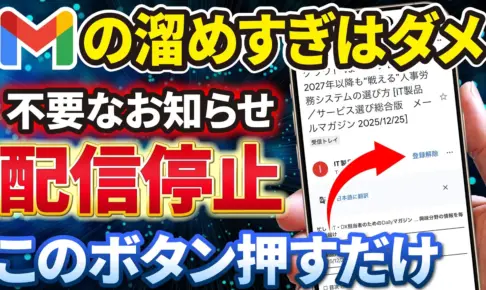
今回は、「Gmailの大掃除!不要なメールの配信を止める新機能とメールの一括削除」について解説いたします。
Gmailを利用していると、ほとんど開封したこともないようなメールを毎日大量に受信しているという方も多いかと思います。
今回は、それらの不要なメールを一括で削除する方法に加えて、メールの配信自体を止めるいい方法がありますので、そちらについてもシェアさせていただきます。
<動画内容>
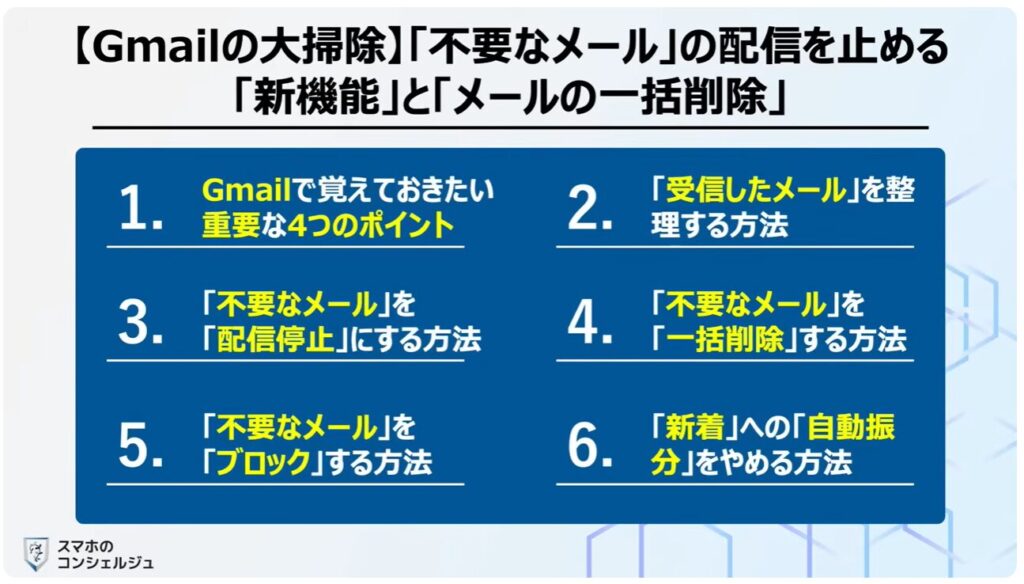
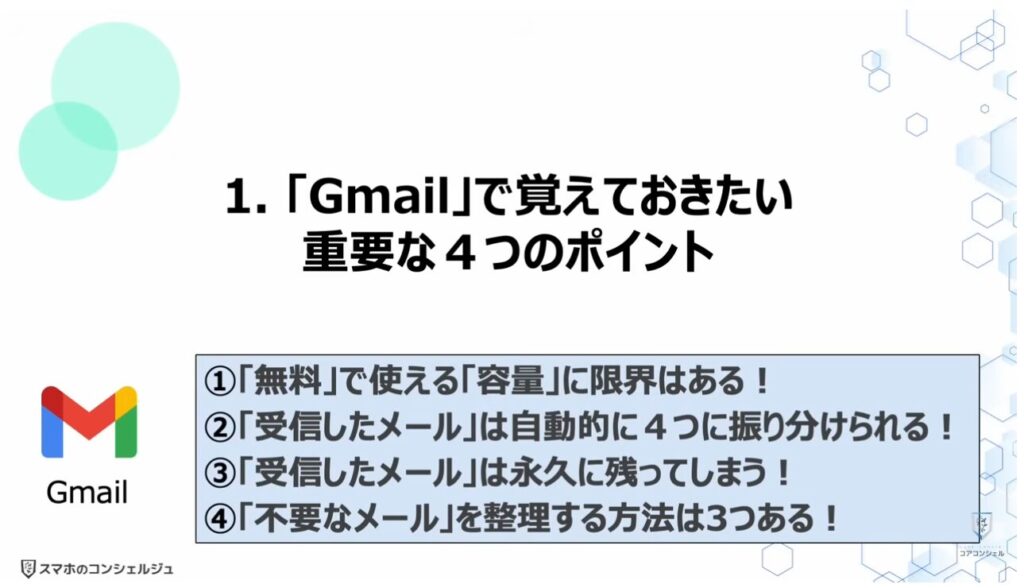
<1>「Gmail」で覚えておきたい重要な4つのポイント
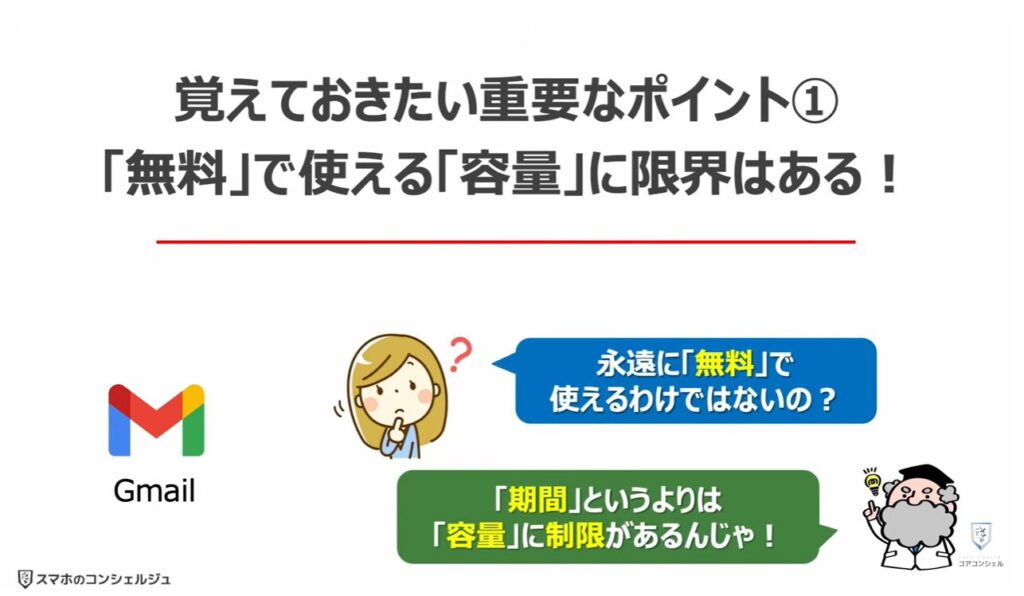
覚えておきたい重要なポイント①「無料」で使える「容量」に限界はある!
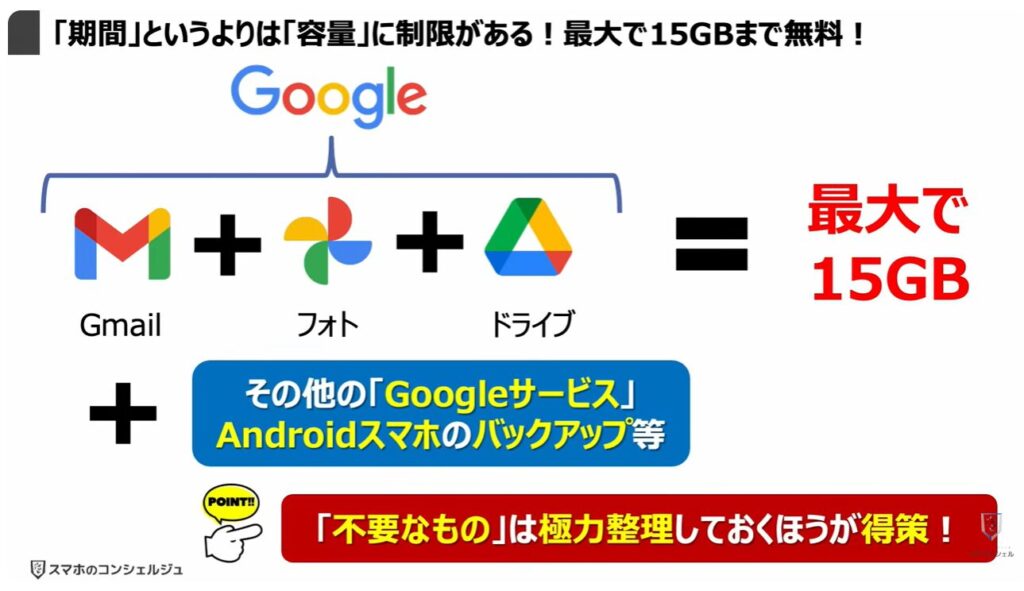
1.「期間」というよりは「容量」に制限がある!最大で15GBまで無料!
覚えておきたい重要なポイント②「受信したメール」は自動的に4つに振り分けられる!
1.「受信したメール」は自動的に4つに振り分けられる!
2. 4つに「自動振分」される基準:但し、普段の習慣で自動調整される!
覚えてきたい重要なポイント③「受信したメール」は永久に残ってしまう!
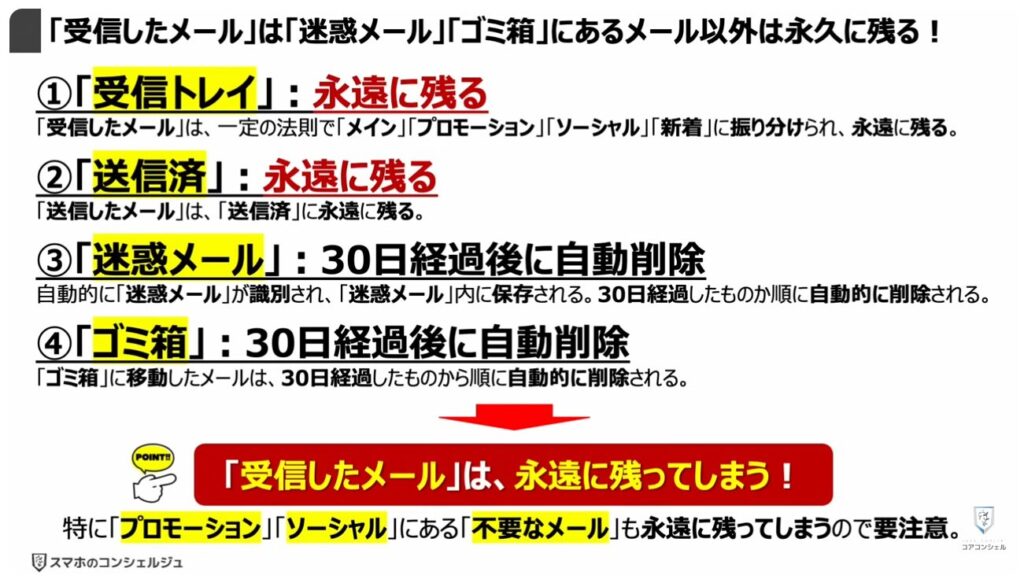
1.「受信したメール」は「迷惑メール」「ゴミ箱」にあるメール以外は永久に残る!
覚えておきたい重要なポイント④「不要なメール」を整理する方法は3つある!
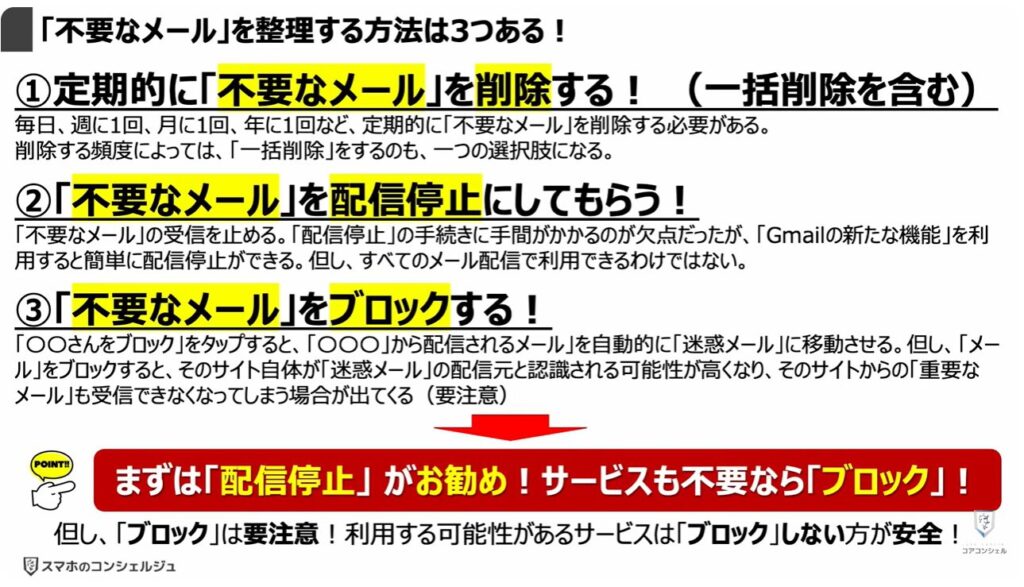
1.「不要なメール」を整理する方法は3つある!
2.「配信停止(登録解除)」と「〇〇さんをブロック」の違い
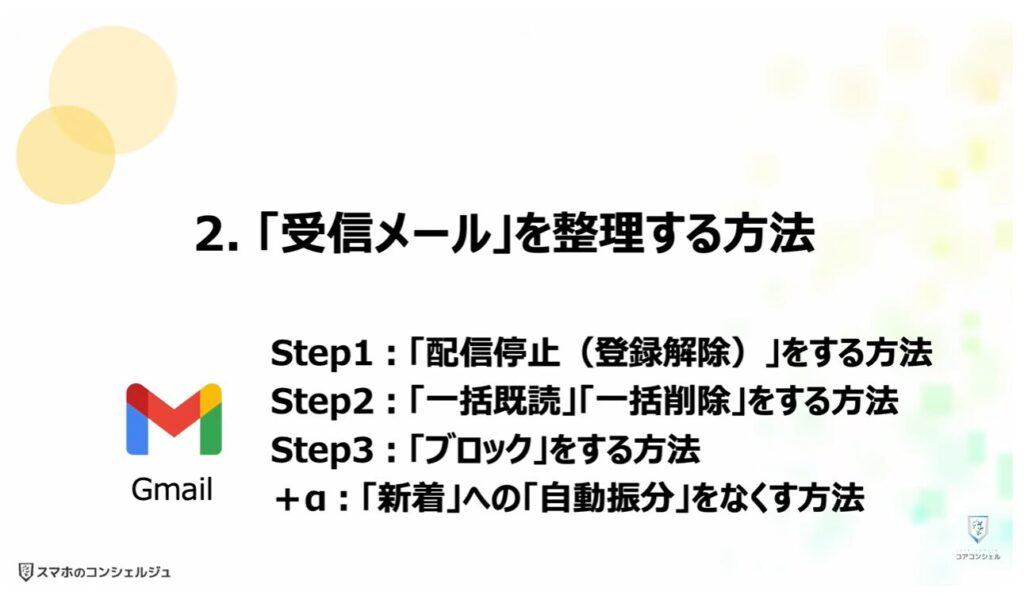
<2>「受信メール」を整理する方法
1.「受信したメール」を整理する方法:どの順番で整理するかが重要!
Step1:「不要なメール」を「配信停止(登録解除)」する方法!
1. ①「不要なメール」を「配信停止(登録解除)」する方法:Androidスマホ
2.「メールをブロック」と「〇〇さんをブロック」は全く違う操作:Androidスマホ
3.「iPhone」には、メール毎の「登録解除」と「〇〇〇さんをブロック」しかない!
Step2:受信した「不要なメール」を「一括削除」をする方法(スマホの場合)!
1. ②受信した「不要なメール」を「一括削除」する方法(スマホの場合)
Step2:受信した「不要なメール」を「一括削除」する方法(パソコンの場合)!
1. ②受信した「不要なメール」を「一括削除」 する方法(パソコンの場合)
<整理テクニック>「特定期間のメール」を「一括削除」する方法!
1.「特定期間のメール」を「一括削除」する方法(パソコン or スマホのPC版表示)
Step3:「不要なメール」を「ブロック」する方法!
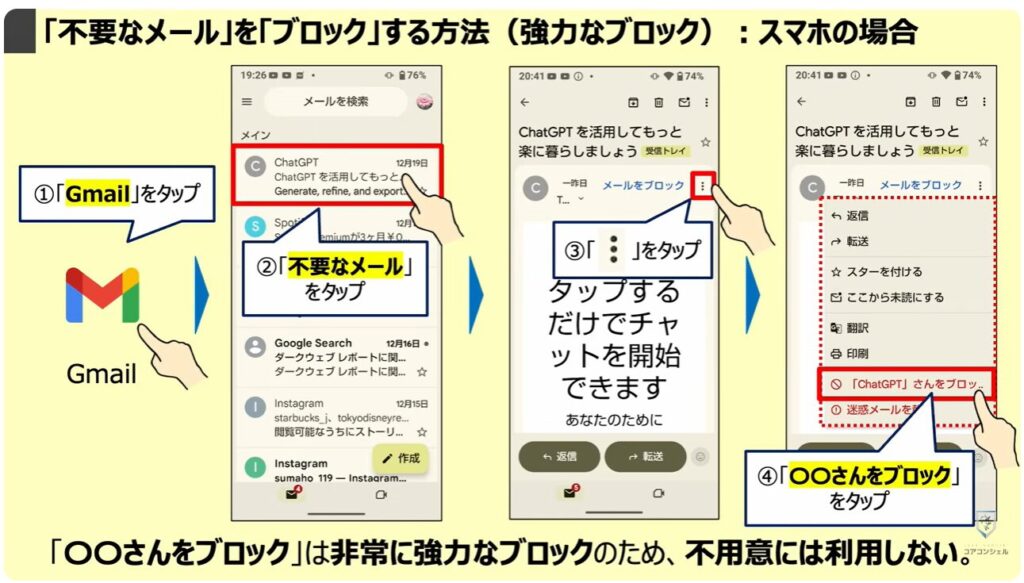
1. ③「不要なメール」を「ブロック」する方法(強力なブロック):スマホの場合
+α:「新着」への「自動振分」をなくす方法(スマホの場合)!
1.「新着」への「自動振分」をなくす方法(スマホの場合)
+α:「新着」への「自動振分」をなくす方法(パソコンの場合)!
1.「新着」への「自動振分」をなくす方法(パソコンの場合)
詳しくは、下記の動画ご参照ください。(講座動画時間:22分14秒)
いつもご視聴ありがとうございます。
スマホのコンシェルジュです。
今回は、「Gmailの大掃除!不要なメールの配信を止める新機能とメールの一括削除」について解説いたします。
Gmailを利用していると、ほとんど開封したこともないようなメールを毎日大量に受信しているという方も多いかと思います。
今回は、それらの不要なメールを一括で削除する方法に加えて、メールの配信自体を止めるいい方法がありますのでそちらについてもシェアさせていただきます。
スマホのコンシェルジュでは、豊富な指導実績をもとに、スマートフォンの使い方に関する動画を配信しております。
世代間の情報格差を少しでもなくせるようにと動画配信を行っておりますので、ぜひ「チャンネル登録」をして他の動画についてもチェックしてみてください!
それでは今回もよろしくお願いします。
【目次】
<1>「Gmail」で覚えておきたい重要な4つのポイント
覚えておきたい重要なポイント①「無料」で使える「容量」に限界はある!
1.「期間」というよりは「容量」に制限がある!最大で15GBまで無料!
覚えておきたい重要なポイント②「受信したメール」は自動的に4つに振り分けられる!
1.「受信したメール」は自動的に4つに振り分けられる!
2.4つに「自動振分」される基準:但し、普段の習慣で自動調整される!
覚えてきたい重要なポイント③「受信したメール」は永久に残ってしまう!
1.「受信したメール」は「迷惑メール」「ゴミ箱」にあるメール以外は永久に残る!
覚えておきたい重要なポイント④「不要なメール」を整理する方法は3つある!
1.「不要なメール」を整理する方法は3つある!
2.「配信停止(登録解除)」と「〇〇さんをブロック」の違い
<2>「受信メール」を整理する方法
1.「受信したメール」を整理する方法:どの順番で整理するかが重要!
Step1:「不要なメール」を「配信停止(登録解除)」する方法!
1.①「不要なメール」を「配信停止(登録解除)」する方法:Androidスマホ
2.「メールをブロック」と「〇〇さんをブロック」は全く違う操作:Androidスマホ
3.「iPhone」には、メール毎の「登録解除」と「〇〇〇さんをブロック」しかない!
Step2:受信した「不要なメール」を「一括削除」をする方法(スマホの場合)!
1.②受信した「不要なメール」を「一括削除」する方法(スマホの場合)
Step2:受信した「不要なメール」を「一括削除」する方法(パソコンの場合)!
1.②受信した「不要なメール」を「一括削除」 する方法(パソコンの場合)
<整理テクニック>「特定期間のメール」を「一括削除」する方法!
1.「特定期間のメール」を「一括削除」する方法(パソコン or スマホのPC版表示)
Step3:「不要なメール」を「ブロック」する方法!
1.③「不要なメール」を「ブロック」する方法(強力なブロック):スマホの場合
+α:「新着」への「自動振分」をなくす方法(スマホの場合)!
1.「新着」への「自動振分」をなくす方法(スマホの場合)
+α:「新着」への「自動振分」をなくす方法(パソコンの場合)!
1.「新着」への「自動振分」をなくす方法(パソコンの場合)
<1>「Gmail」で覚えておきたい重要な4つのポイント
まず、初めに、「Gmail」を利用する上で、覚えておきたい4つの重要なポイントについて確認しておきましょう。
覚えておきたい重要なポイント①「無料」で使える「容量」に限界はある!
まず一つ目は、「Gmail」は「無料」で利用することができますが、使用できる容量に制限がある点です。
1.「期間」というよりは「容量」に制限がある!最大で15GBまで無料!
「Gmail」「Googleフォト」「Googleドライブ」のGoogleサービスは、合計で15GBまで無料で利用することが出来ます。
「Androidスマホ」を利用している場合にはそのバックアップなども含みます。
ご存じの方も多いかと思いますが、メールも「送受信」のたびに、そのメール内容を保存するための容量を使用しています。
一つ一つのメールはそれ程大きな容量を必要としませんが、これが蓄積されていくとでやがて大きな容量を占めるようになってきてしまいます。
「15GB」はかなりの量ではありますが、長い目でみると「不要なもの」は極力整理しておくほうが得策と言えます。
覚えておきたい重要なポイント②「受信したメール」は自動的に4つに振り分けられる!
覚えておきたい重要なポイントの二つ目は、「受信したメール」は自動的に4つに振り分けられてしまう点です。
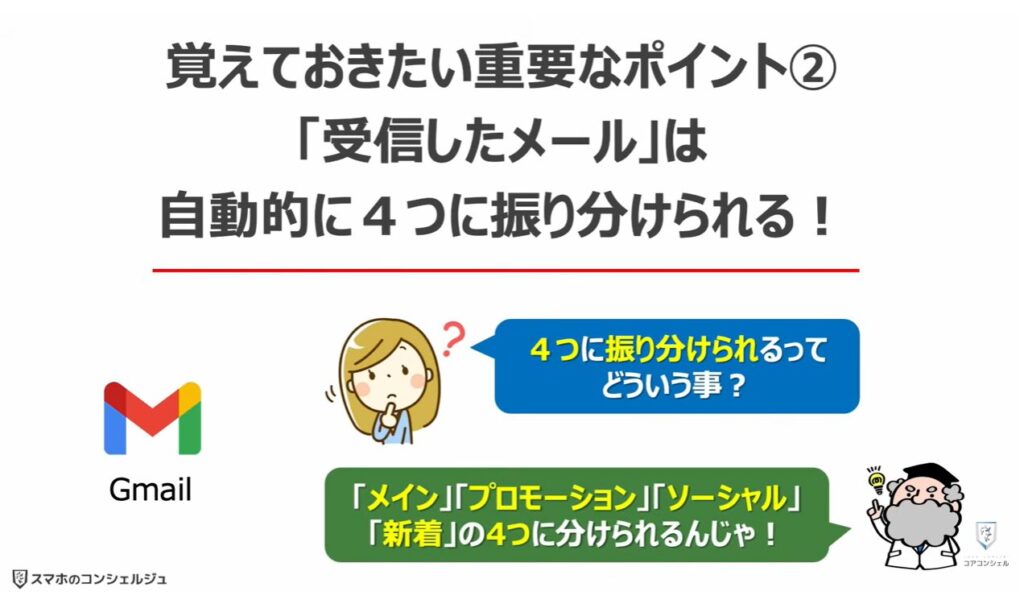
1.「受信したメール」は自動的に4つに振り分けられる!
「Gmail」では「受信したメール」は、「メイン」「プロモーション」「ソーシャル」「新着」の四つに自動的に振り分けられます。
確認方法は、スマホの場合には「メニュー」をタップし、それぞれの項目を選択して切り替えます。
パソコンの場合には「受信トレイ」の上部にそれぞれの項目が表示されますので、クリックして切り替えます。
「Gmail」では「受信したメール」は、「メイン」「プロモーション」「ソーシャル」「新着」の四つに自動的に振り分けられます。
まずは、「確認方法」ですが、スマホの場合には「メニュー」をタップし、それぞれの項目を選択して切り替えます。
パソコンの場合には「受信トレイ」の上部にそれぞれの項目が表示され、クリックして切り替えます。
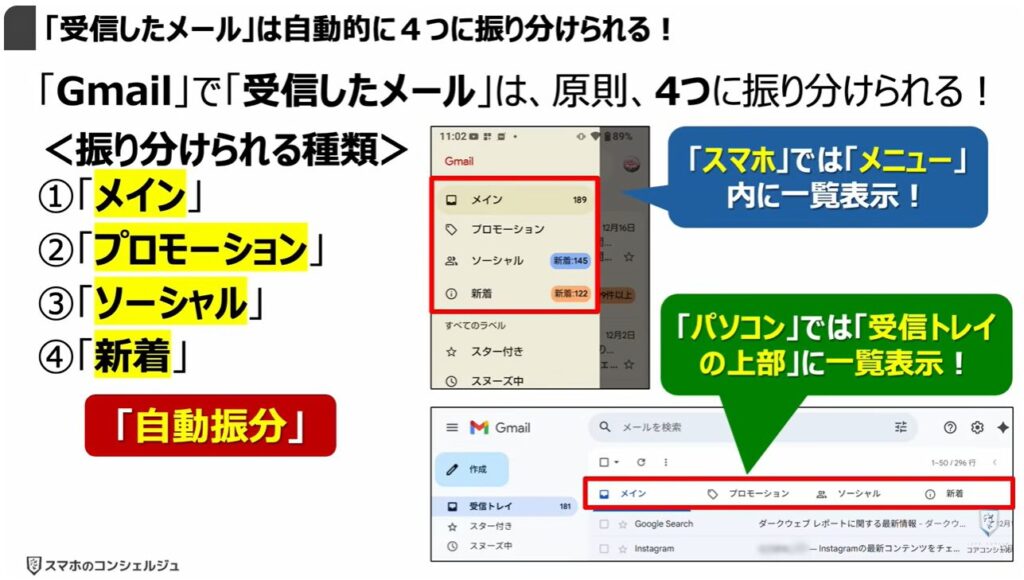
2. 4つに「自動振分」される基準:但し、普段の習慣で自動調整される!
この自動的振り分けのルールや判定のポイントについても確認しておきましょう。
まずは「メイン」ですが、「1対1の対話」や「重要な連絡」が振り分けられます。
やり取りをしている相手とのメールはここに入ると思ってください。
「プロモーション」は、「1対複数人」の「営業・宣伝」の「受信メール」が表示されます。割引やクーポンといった単語が多かったり、画像が多いといった特徴があります。
「ソーシャル」は、FacebookやXなどSNS系のサービスからの通知メールが表示されます。
「新着」は、「領収書」「パスワード再設定」「発送完了」といったメールが表示されます。
但しGmailには自動学習機能が備わっており、これらのルールは普段の習慣次第で自動的に調整されます。
例えば、普段メインの中のメールしか確認しない方には、本来「新着」に振り分けられる「重要なメール」も、「メイン」に振り分けられるよう自動調整されます。
その人その人の利用スタイルによってこれらの基準とは異なった振り分けになっている可能性もある点は覚えておいていただければと思います。
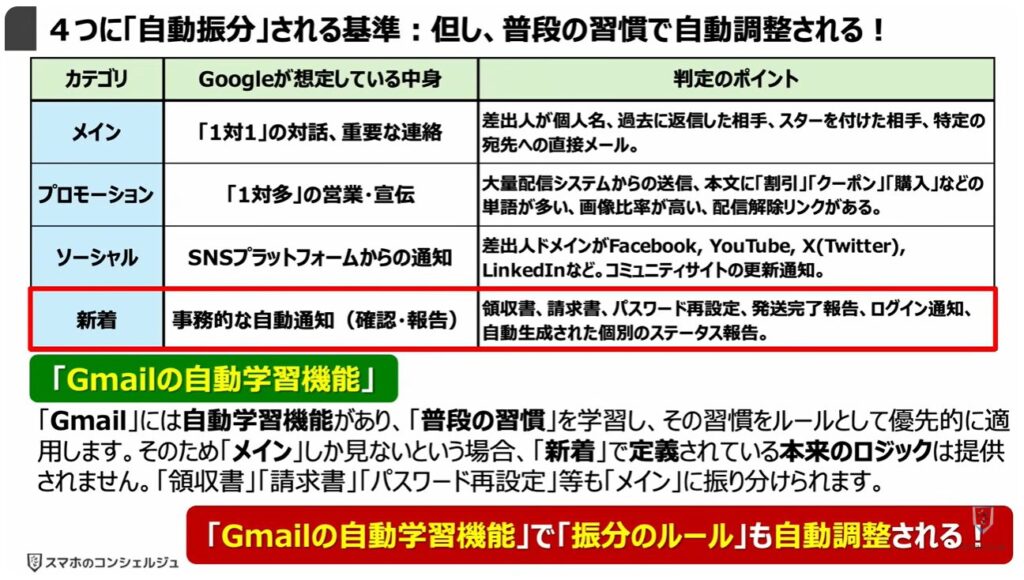
覚えてきたい重要なポイント③「受信したメール」は永久に残ってしまう!
覚えておきたい重要なポイントの三つ目は、「受信したメール」は永遠に残ってしまうという点です。
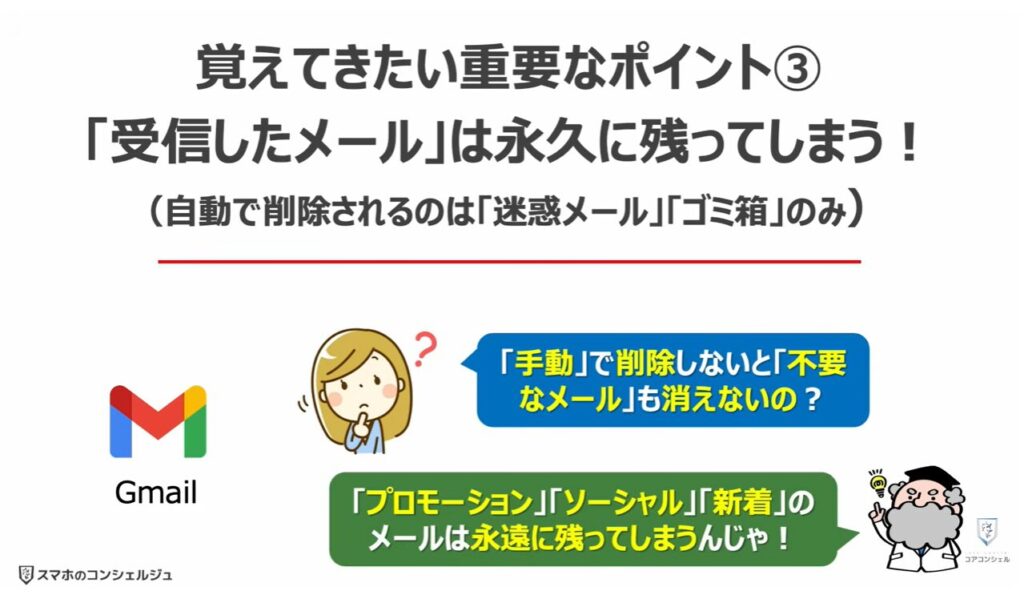
1.「受信したメール」は「迷惑メール」「ゴミ箱」にあるメール以外は永久に残る!
「受信トレイ」と「送信済」にあるメールは自分で削除しない限りすべて永遠に残ります。
一方で、「迷惑メール」と「ゴミ箱」に入っているメールは、30日経過後に自動的に削除されます。
「プロモーション」や「ソーシャル」内にあるメールはおそらく全くチェックしていないという方も多いかと思いますが、それらも永遠に残ってしまい容量を圧迫していく点はご留意ください。
覚えておきたい重要なポイント④「不要なメール」を整理する方法は3つある!
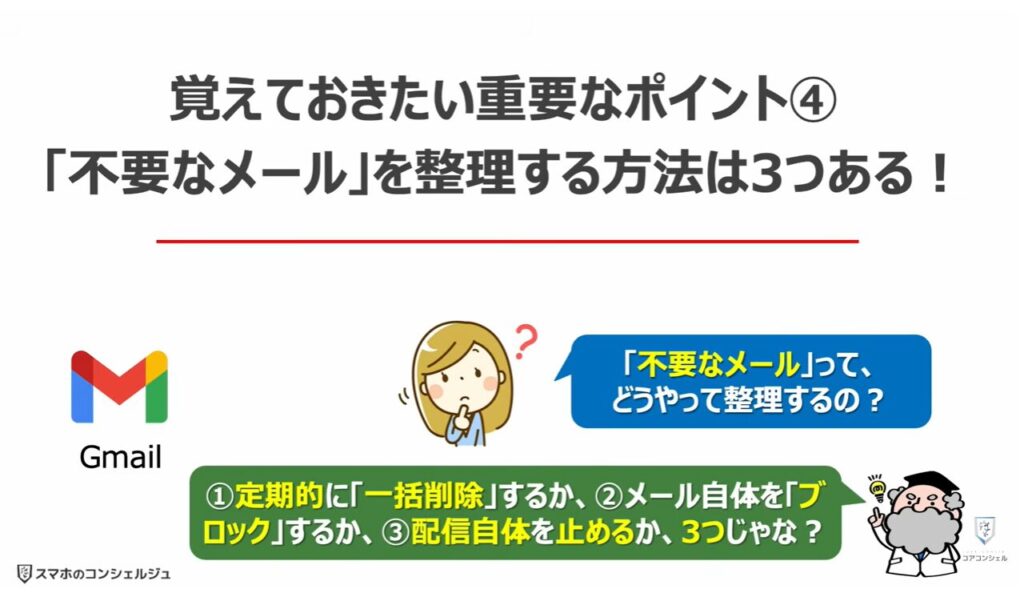
覚えておきたい重要なポイントの四つ目は、「不要なメール」を整理する方法は3つある点です。
1.「不要なメール」を整理する方法は3つある!
まず、一つ目は、定期的に「不要なメール」を削除する方法です。
毎日、週に1回など、定期的にメールを削除することで、「不要なメール」を溜めずに整理することが出来ます。
二つ目は、「不要なメール」を「配信停止」にしてもらう方法です。
今までは「不要なメール」を配信停止する為には、配信元のサービスにアクセスして、「メルマガ」や「ニュース」の配信を「手動」で止める必要がありましたが、これらが「Gmail」の新機能により簡単に配信停止できるようになりました。
三つ目は、「不要なメール」をブロックする方法です。
「不要なメール」をブロックすると、自動的に「迷惑メール」に移動させることが出来ます。
但し、そのサービスの配信元自体が「迷惑メール」の対象と判断されてしまう可能性があり、重要なメールがあった場合、その重要なメールも自動的に迷惑メールに移動されてしまう可能性があります。
そのサービス自体を今後利用する可能性が少ないと判断できるのであれば「ブロック」してしまうのが簡単ですが、まずは2つ目の「配信停止」がおすすめです。
2.「配信停止(登録解除)」と「〇〇さんをブロック」の違い
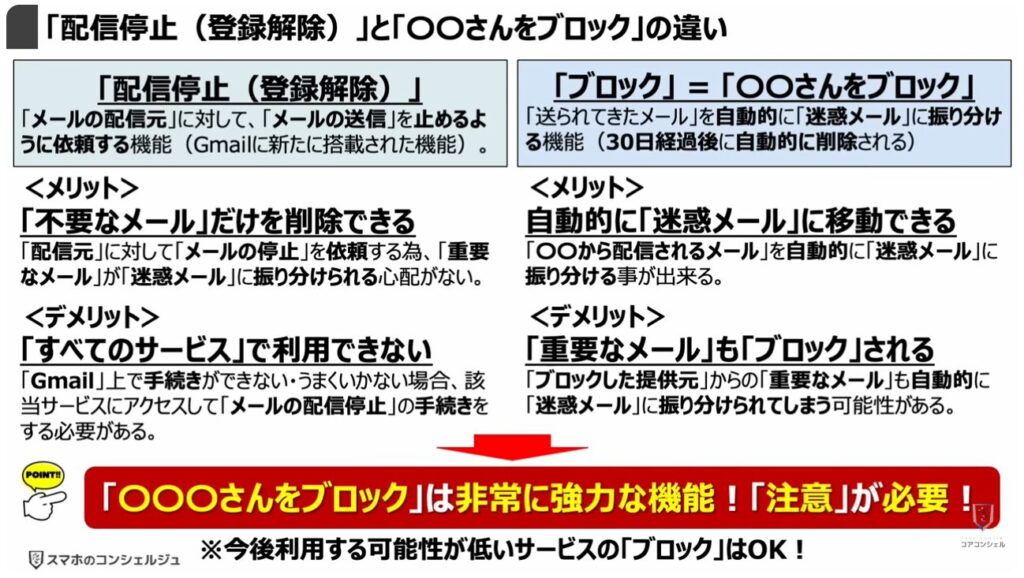
「配信停止」と「ブロック」の違いについて、もう少し詳しく確認しておきましょう。
「配信停止」は、メールの配信元に対して、メールの送信を止めてもらうように依頼する機能です。
そのメールの配信を止めるだけですので、そこからの重要なメールが迷惑メールに振り分けられてしまうといった心配もありません。
ただしデメリットとして、まだすべてのサービスでは利用できるようになっていません。
「ブロック」は、Gmai上では「〇〇さんをブロック」という名称で、その送信元からのメールを自動的に「迷惑メール」に振り分ける機能です。
ブロック自体は非常に簡単な操作で実行できます。
デメリットとして、ブロックした提供元からの「重要なメール」も「迷惑メール」に振り分けられてしまう可能性があります。
いずれにしても、ブロックは問答無用に迷惑メールに振り分けてしまう非常に強力な機能ですので、利用に際しては注意が必要です。
<2>「受信メール」を整理する方法
それでは、実際にメールを整理する方法について確認していきましょう。
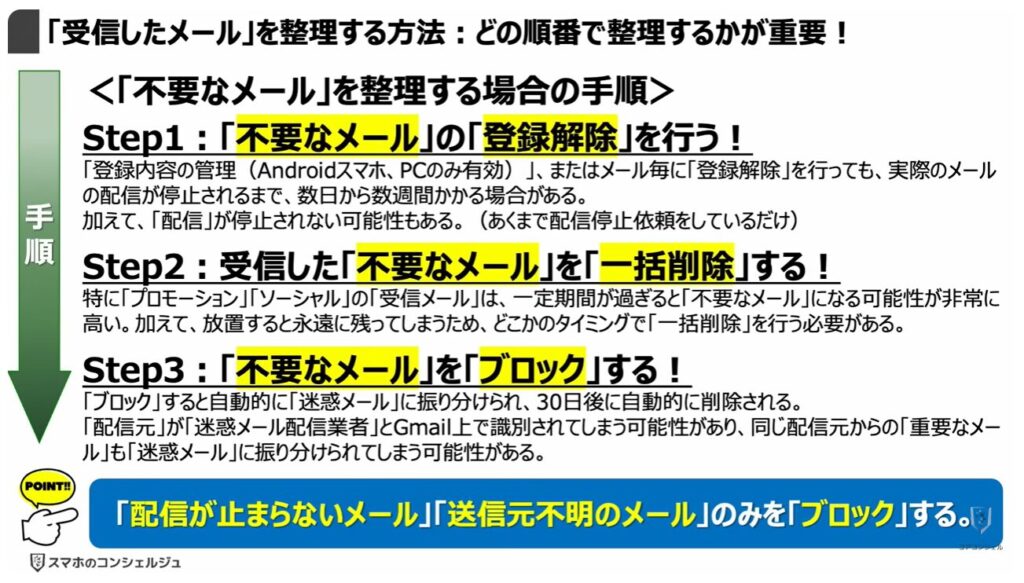
1.「受信したメール」を整理する方法:どの順番で整理するかが重要!
まずどのような順番で、不要なメールを整理していくのが良いか、考えてみます。
Step1としては、「不要なメール」の「登録解除」を最初に行うことをお勧めします。
「Androidスマホ」と「パソコン」からは、「Gmail」のメニュー内にある「登録内容の管理」という項目から登録解除を行うことが出来ます。
「iPhone」については、メール毎に「登録解除」ボタンが表示されますのでそちらから行うことが出来ます。
ただしすべてのメールで「登録解除」が表示されるわけではありませんので、その点はご留意ください。
また、その操作を行っても、あくまで「メールの配信元に対して停止を依頼する」という機能ですので、実際に「配信停止」となるまでに時間がかかる、または無視されてしまう可能性もありますので、その点も覚えておいてください。
Step2としては、既に受信した「不要なメール」の「一括削除」を行うことをお勧めします。
特に「プロモーション」や「ソーシャル」に受信したメールは、一定期間後には「不要なメール」となる可能性が高いと言えます。
放置すると勝手に消去されるわけでなく永遠にそのメールが残って容量不足の原因となりえますので、一定期間後に一括削除することをお勧め致します。
最後Step3として、「登録解除できないメール」は個別に「ブロック」していきましょう。
ブロックすると、それ以降、自動的にそのメールは「迷惑メール」に振り分けられるようになります。
注意点としては、「ブロック」は非常に強力な手段で、「配信元」自体を「迷惑メール配信元」と判断させてしまう可能性があります。
その為、同じ「配信元」から「異なるメールアドレス」で送られてくる「重要なメール」も同じようにブロックしてしまう可能性があります。
いずれにしても、ブロックは「最終手段」としての利用がお勧めです。
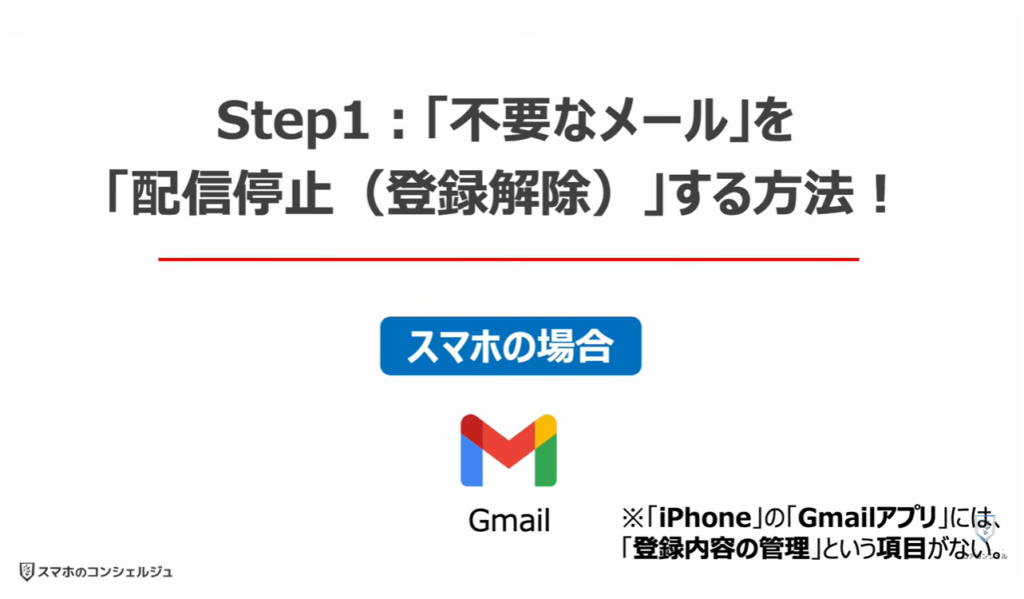
Step1:「不要なメール」を「配信停止(登録解除)」する方法!
それでは、Step1の「不要なメール」を「配信停止(登録解除)」方法について確認していきましょう。
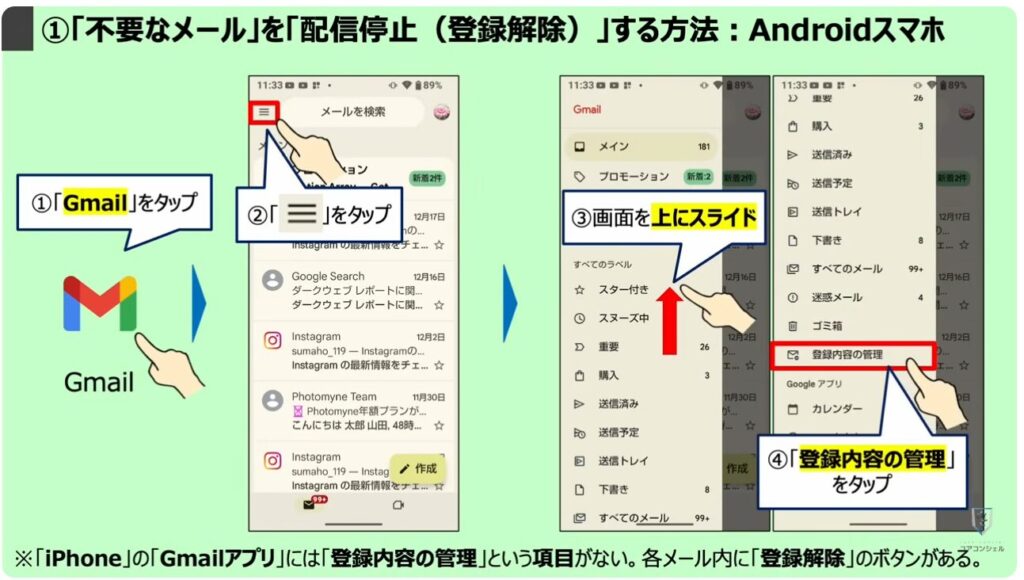
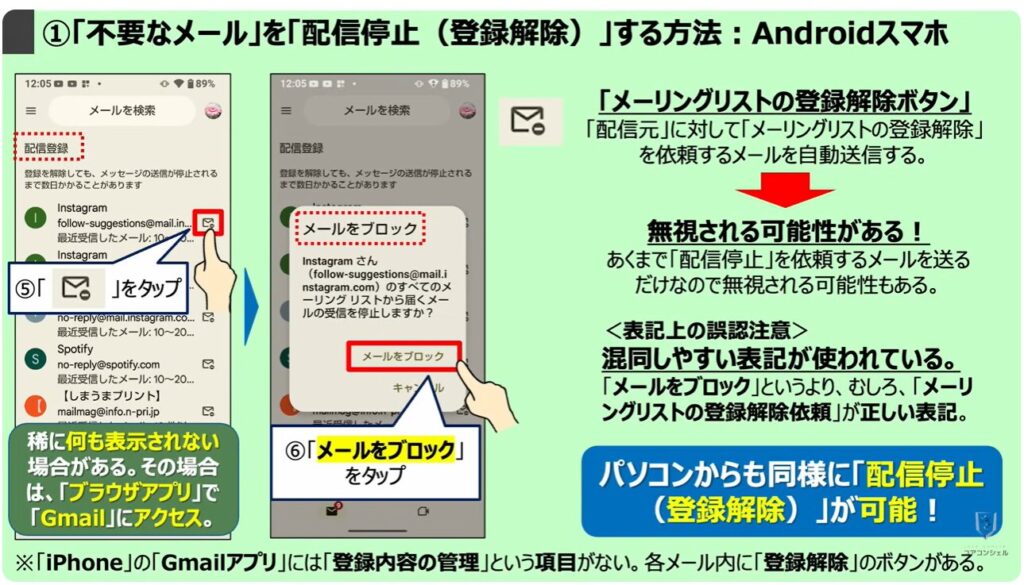
1. ①「不要なメール」を「配信停止(登録解除)」する方法:Androidスマホ
まずはAndroidの場合ですが「Gmail」アプリを開いてトップ画面の左上の、三本線のアイコンをタップします。
「メニュー一覧」が表示されますので、画面を上にスライドして下の方にある「登録内容の管理」をタップします。
左上に「配信登録」という項目が表示され、登録解除が可能なメールの一覧が表示されます。
現時点では「Gmailアプリ」の不具合なのか、稀に何も表示されない場合がありました。
そうなってしまった場合は、改めてGoogle ChromeなどのブラウザアプリでGmailと検索してGmailにアクセスすると、アプリ版ではなくブラウザ版が使用でき、そこから同じ操作ができますので、そちらで行うことをお勧め致します。
「メールの一覧」に表示されているメールのそれぞれ右側にメールにマイナスが表示された「メーリングリストの登録解除ボタン」がありますのでタップします。
「メールをブロック」という画面がポップアップで表示されますので、「メールをブロック」をタップすると、「登録解除」が完了です。
他のメールも同じ手順で登録解除を行うと「不要なメール」が届かなくなります。
ここでブロックという言葉が出てきてしまい混同しやすいのですが、この「メールをブロック」のボタンは、あくまでメールの配信元に「メーリングリストの登録解除」の依頼をするという機能です。
また配信元が対処してくれない限り配信は止まらず、無視される可能性もあるという事は覚えておいてください。
ちなみにパソコンでは「⑥のメールをブロック」ボタンは「メーリングリストの登録解除」と素直に表記されています。
2.「メールをブロック」と「〇〇さんをブロック」は全く違う操作:Androidスマホ
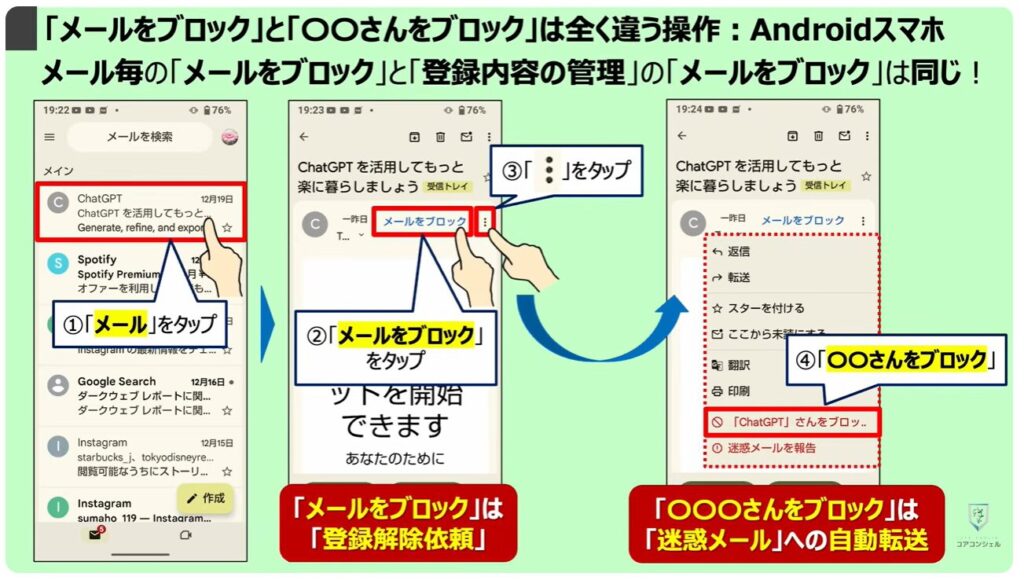
先程は、「登録内容の管理」画面から「登録解除」を行いましたが、受信したメール毎にも、「登録解除」を行うことができます。
「Gmail」のトップ画面で、登録解除したいメールをタップしてみます。
メール内容が表示されたら、右側にある「②メールをブロック」をタップすると、メーリングリストの登録解除となります。
但し、先ほどと同様、あくまで「メーリングリストの登録解除」に対応しているサービスのみこの「メールをブロック」ボタンが表示されます。
各メールの右上にある③の3点アイコンボタンをタップしたメニューで表示されるこの「〇〇さんをブロック」のボタンは、配信元からのメールを「迷惑メール」に転送する「ブロック」です。
非常に混同しやすい構成になっていますのでご注意ください。
3.「iPhone」には、メール毎の「登録解除」と「〇〇〇さんをブロック」しかない!
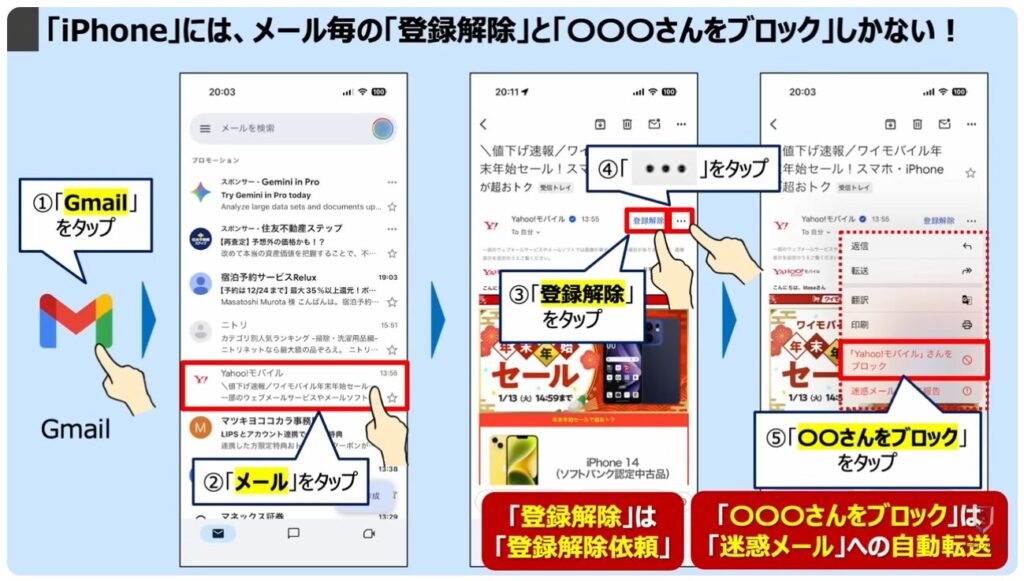
それでは、次に、「iPhone」の場合についても、一緒に確認していきましょう。
「Gmailアプリ」を開くとトップ画面が表示されますので、今回は例として、②の「Yahooからのメール」をタップします。
メール内容が表示され、送信元の右側に「登録解除」ボタンが表示されていますのでこちらをタップします。
これだけで「メーリングリストの登録解除」が完了です。
この「登録解除」のボタンはすべてのメールに表示される訳ではありませんので、ご注意ください。
また、④の3点アイコンで表示されるメニュー内にある⑤の「〇〇さんをブロック」とは機能が異なりますので、混同しないようにご注意ください。
Step2:受信した「不要なメール」を「一括削除」をする方法(スマホの場合)!
それではStep2の受信した「不要なメール」を「一括削除」する方法についても確認していきましょう。
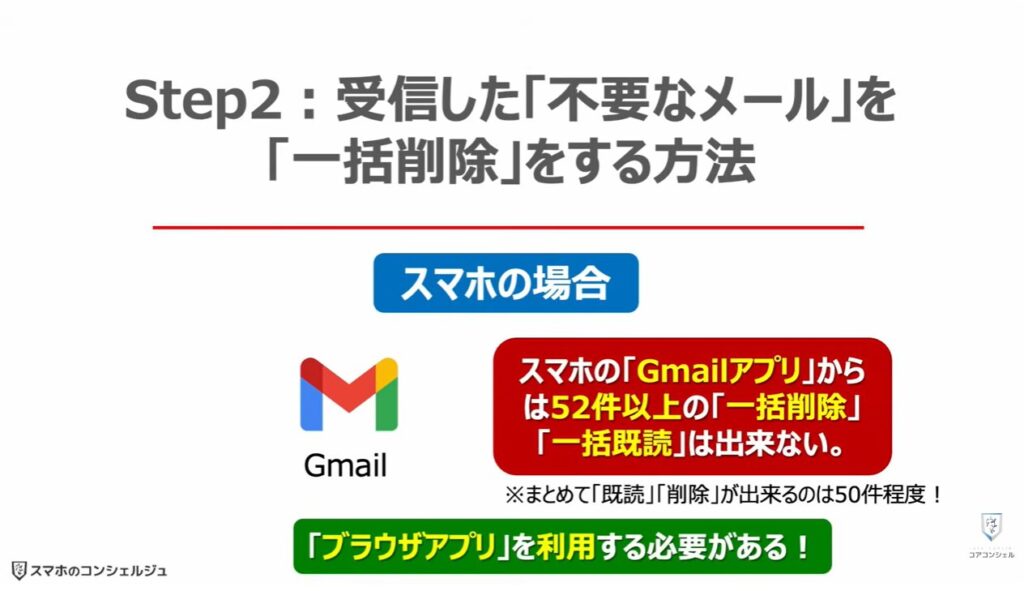
注意点としては、スマホの「Gmailアプリ」からは、52件以上のメールを「一括削除」、もしくは「一括既読」にすることは出来ません。
それ以上を一括削除する場合には、「ブラウザアプリ」を利用する必要があります。
1. ②受信した「不要なメール」を「一括削除」する方法(スマホの場合)
Android、iPhoneともに操作手順は同じです。
画面ではGoogle Chromeを使用しますが、Safariでも構いません。
「Chrome」のトップ画面一番上の「検索窓」に「Gmail」と入力して、GmailのWebサイトを検索します。
「Gmail-Googleのメール」というサイトをタップし、右上のログインボタンからWebブラウザ版のGmailにアクセスできます。
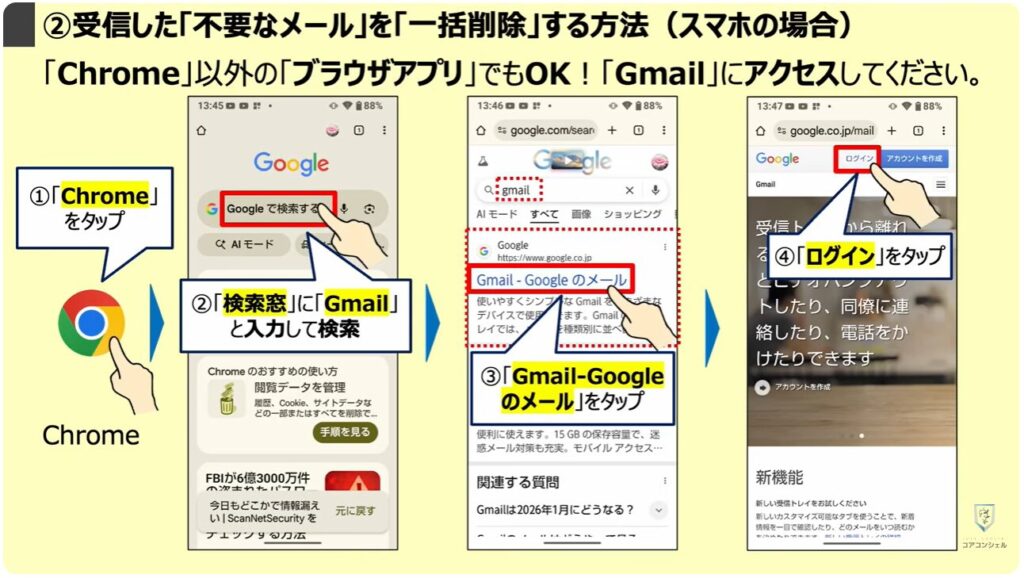
「Gmailアプリ」への誘導を促す画面が表示されたら画面の左下にある「ウェブ版を使う」をタップするとこのまま続行できます。
「モバイル版のGmailサイト」が表示されますので、画面右上の3点アイコンをタップしてメニューを開きます。
⑦のように「メニュー部分」を上にスライドして、⑧の「PC版サイト」の右側にある「チェックボックス」をタップします。
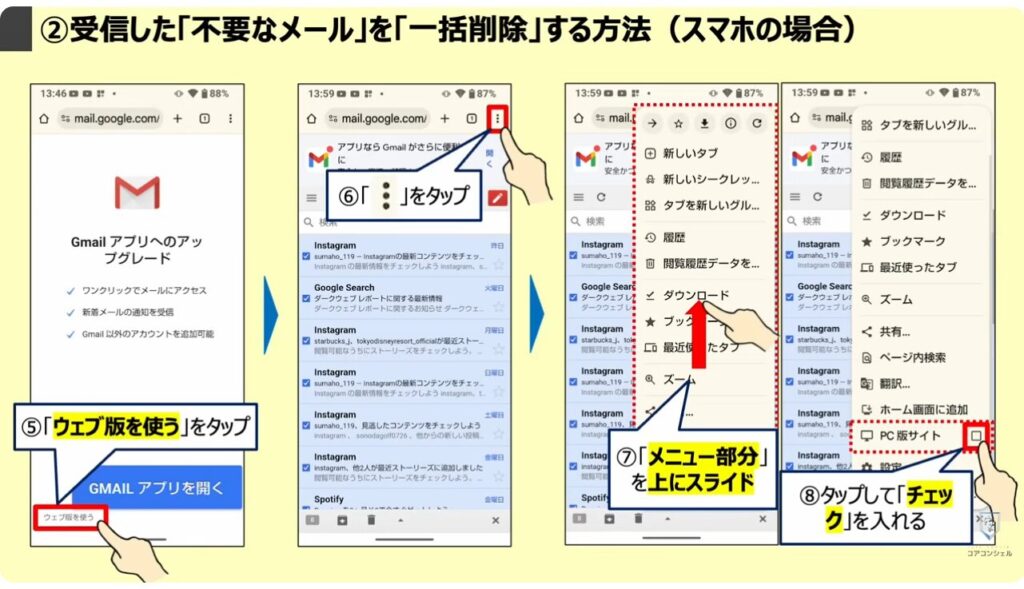
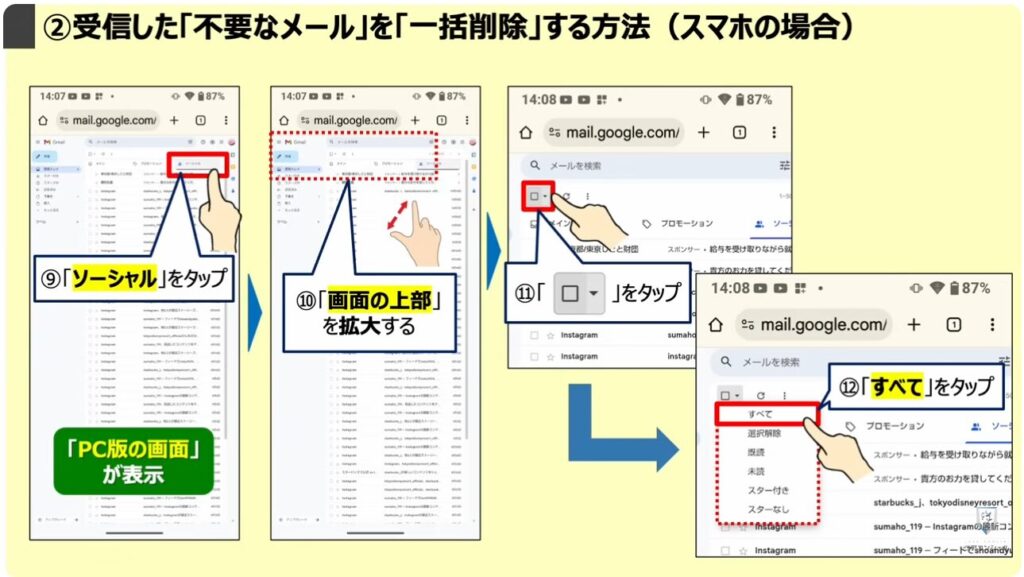
するとパソコン版のGmailサイトが表示されますので、今回は⑨の「ソーシャル」をタップします。
画面がPC版のため非常に見づらいのですが、二本指で広げるピンチアウト操作を行うと拡大表示できます。
⑪のように「チェックボックス」の右側に下向きの矢印がありますのでそちらをタップします。
出てきたメニューの中から「すべて」をタップします。
「メニュー一覧」が表示されずに、すべてのメールにチェックが入ってしまった状態でも問題ありません。
Step2:受信した「不要なメール」を「一括削除」する方法(パソコンの場合)!
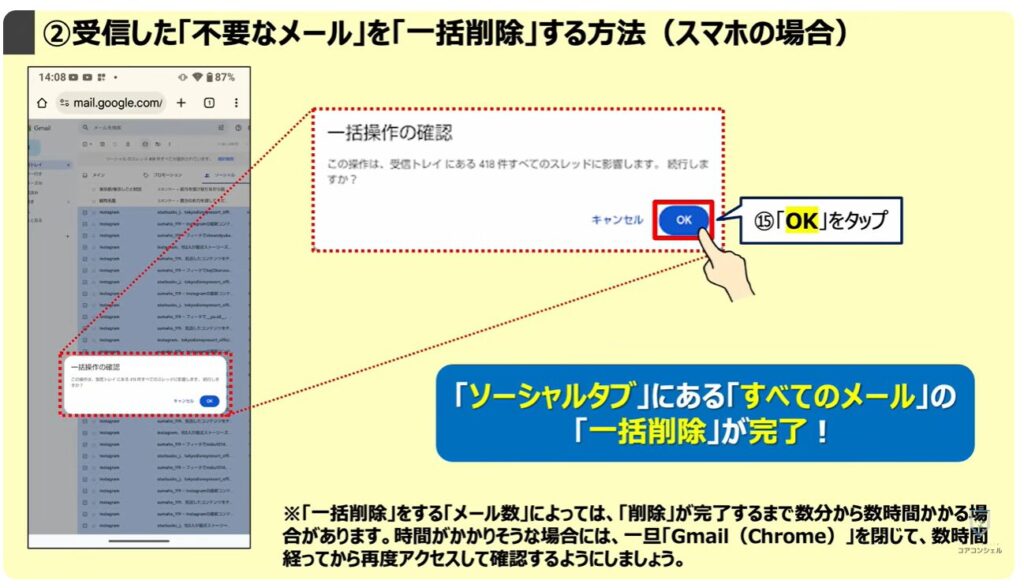
表示されているすべてのメールにチェックが入った状態になったら、画面の上部に「このページ内のスレッド52件すべてが選択されています。」と表示されます。
同時に「ソーシャルのスレッド418件をすべて選択」というボタンが表示されますので、⑬のようにそちらもタップします。
画面上部に「ソーシャルのスレッド418件すべてが選択されています。」と表示されたら、「ゴミ箱アイコン」をタップします。
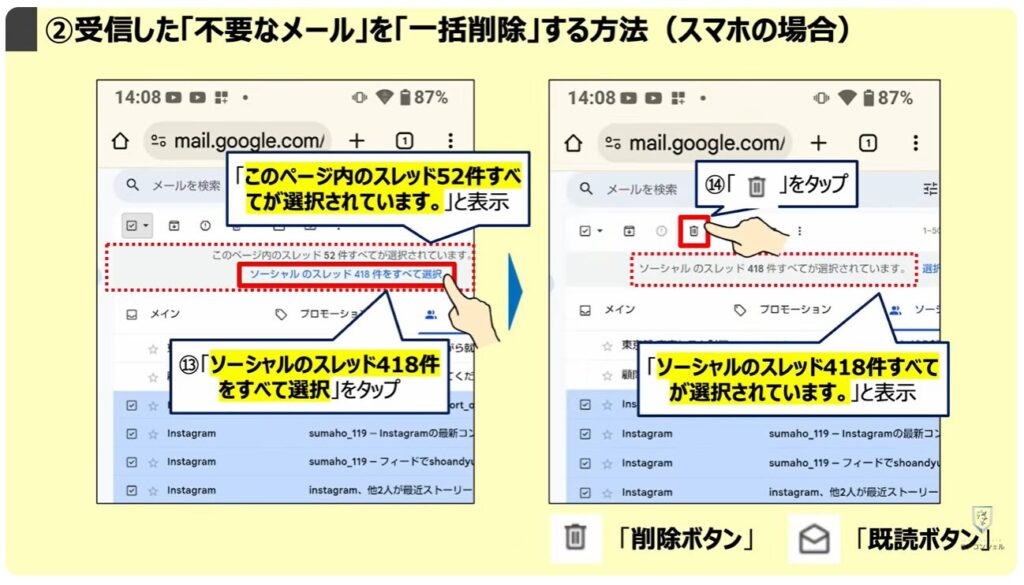
画面下部に「一括操作の確認」という「ポップアップ」が表示されますので、「OK」をタップして、「ソーシャル」内の一括削除完了です。
メールが多い場合には、「削除」が完了するまで、数分から数時間がかかる場合があります。
時間がかかりそうな場合には、一旦、Gmailを閉じてしまっても処理は続行されますので、数時間経ってから再度アクセスして確認するようにしましょう。
1. ②受信した「不要なメール」を「一括削除」 する方法(パソコンの場合)
それでは、パソコンで「受信した不要なメール」を削除する方法についても確認していきましょう。
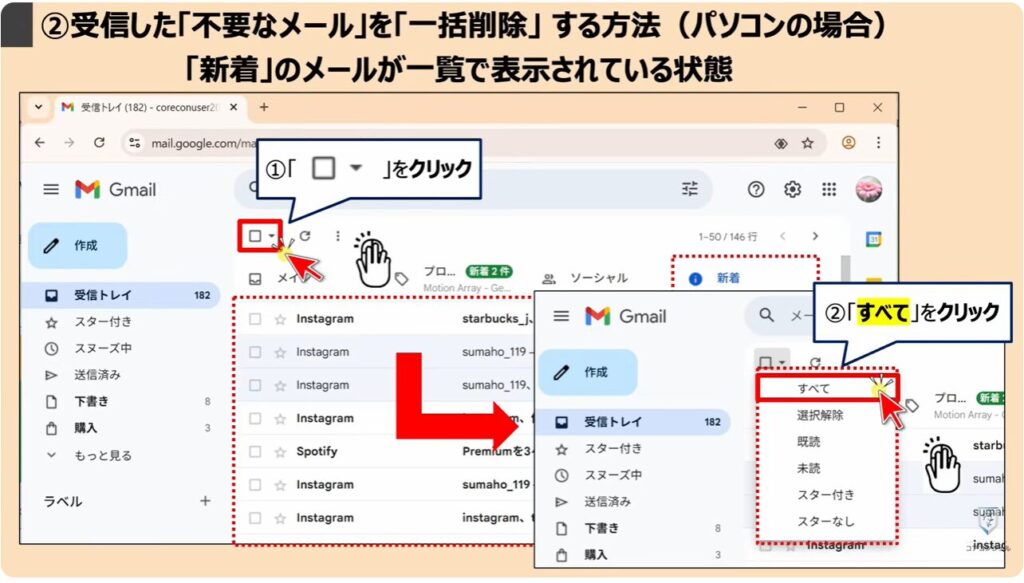
画面はGmailのトップ画面です。
今回は例として「新着」を選択しています。
画面の左上、「チェックボックス」の右側にある「下向きの矢印」をクリックすると、メニューが表示されますので、②の「すべて」をクリックします。
①の「チェックボックス」を直接クリックしても、表示されている「すべてのメール」を選択することが出来ます。
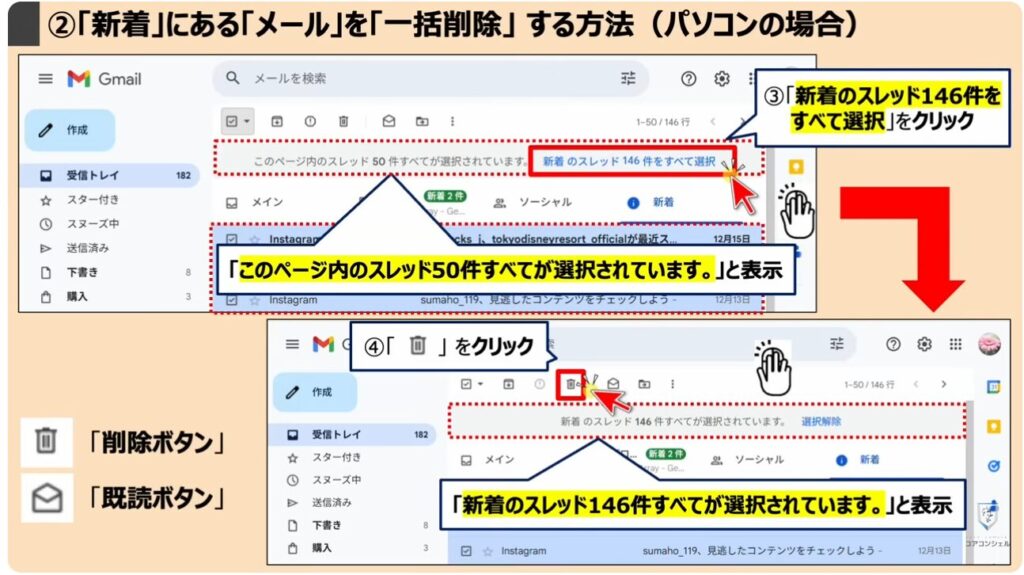
表示されている50件のメールがすべて選択された状態になり、「このページ内のスレッド50件すべてが選択されています。」と表示されます。
同時に③の「新着のスレッド146件をすべて選択」というボタンが表示されますのでそちらをクリックします。
「新着のスレッド146件すべてが選択されています。」と表示されたら、④の「ゴミ箱アイコン」をクリックします。
以上で、「新着」にある「すべてのメール」の「一括削除」が完了します。
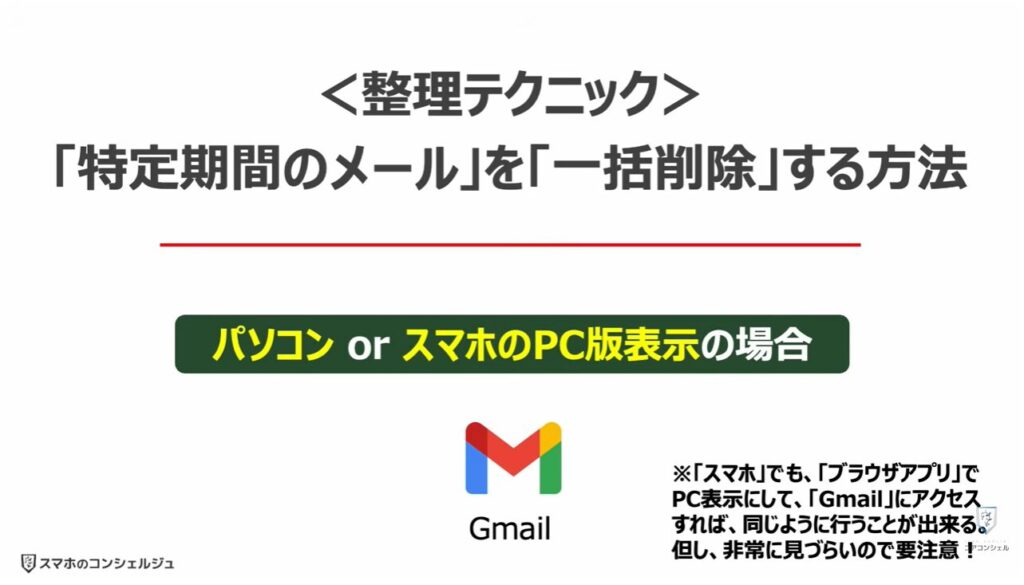
<整理テクニック>「特定期間のメール」を「一括削除」する方法!
では次に、パソコンもしくは、スマホのブラウザアプリでのPC版表示において、「特定の期間」を指定して一括削除する方法についても確認していきましょう。
1.「特定期間のメール」を「一括削除」する方法(パソコン or スマホのPC版表示)
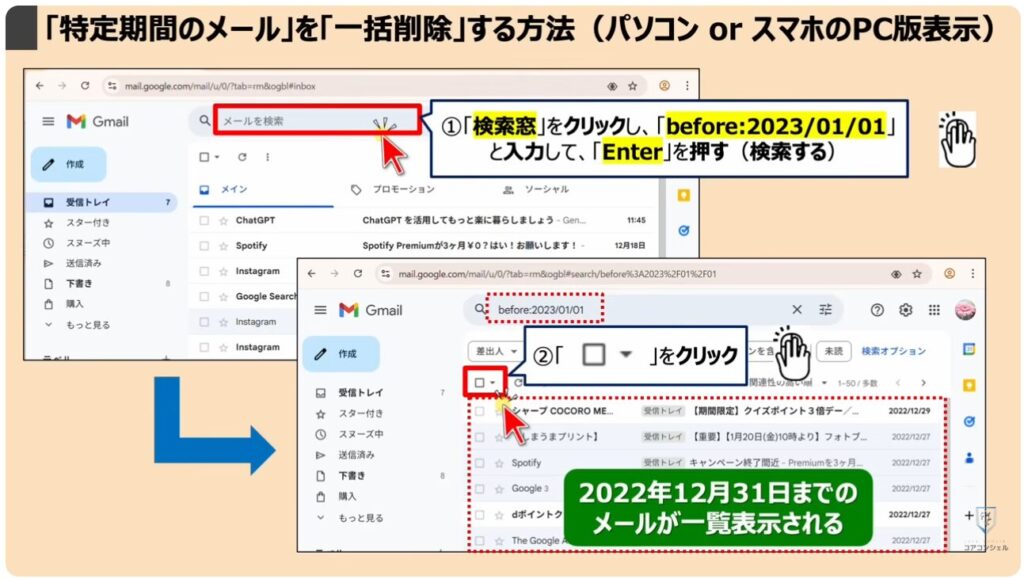
今回は、2023年1月1日以前のメールを一括で削除したいと思います。
「Gmail」の「メール一覧」が表示されている画面で、画面上部にある①の「検索窓」に「before(コロン)2023年1月1日と入力して、「Enter」を押します。
こうすることで受信メールの中から2023年1月1日以前のメールだけを表示できます。
2022年12月31日までのメールが一覧で表示されますので、画面の左上、②の「チェックボックス」右側にある下向きの矢印をクリックします。
「チェックボックス」をクリックしても問題ありません。
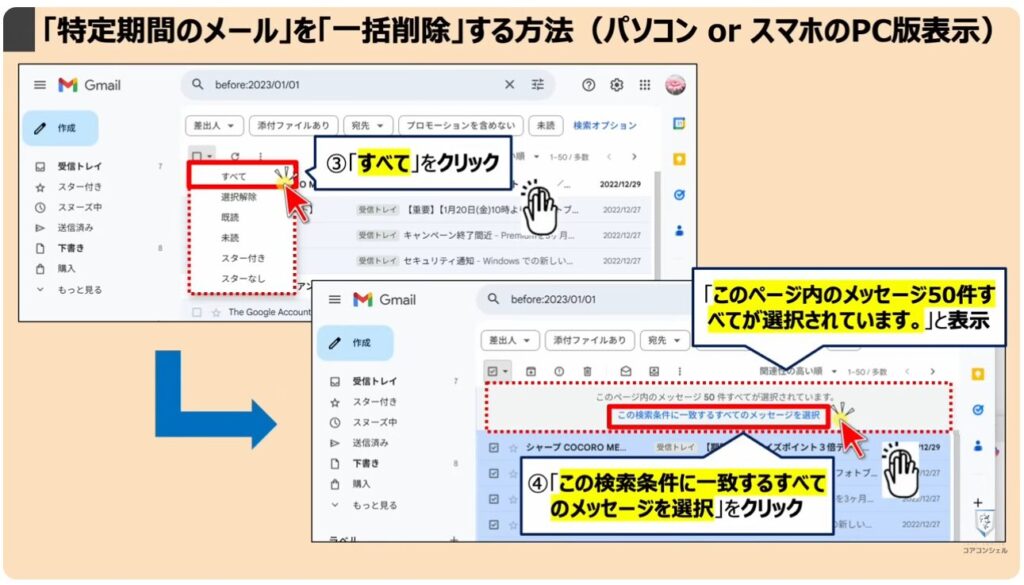
出てきたメニューの中から③の「すべて」をクリックします。
表示されているすべてのメールにチェックが入り、「このページ内のメッセージ50件すべてが選択されています。」と表示されます。
同時に④の「この検索条件に一致するすべてのメッセージを選択」というボタンが表示されますので、そちらをクリックします。
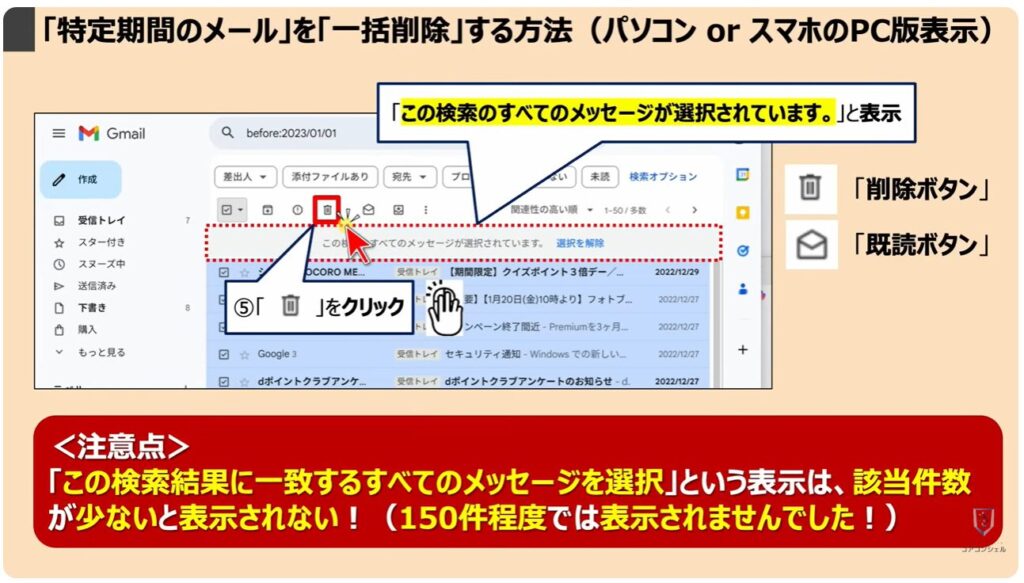
「この検索のすべてのメッセージが選択されています。」と表示されたら、⑤の「ゴミ箱アイコン」をクリックします。
以上で「2023年1月1日以前のメッセージがすべて削除されました。
削除するメッセージが多い場合には、すべての処理が終わるまでに数時間程度かかる場合がありますので、ご注意ください。
また、「特定期間のメール」を検索した際、該当件数が少ない場合、「この検索結果に一致するすべてのメッセージを選択」というボタンが表示されない可能性が高くなりますので、その点も覚えておきましょう。
Step3:「不要なメール」を「ブロック」する方法!
それでは、Step3の「不要なメール」を「ブロック」する方法についても確認していきましょう。
1. ③「不要なメール」を「ブロック」する方法(強力なブロック):スマホの場合
「Gmailアプリ」のトップ画面にてブロックしたいメールをタップします。
「メール内容」が表示されたら、画面右上にある3点アイコンをタップ、表示されるメニューの中にある④「〇〇さんをブロック」をタップします。
これで「不要なメール」のブロックが完了し、次回以降、このメールアドレスから送信されたメールはすべて「迷惑メール」に転送されます。
非常に強力なブロック措置となりますので、不用意に「ブロック」しないようにご注意ください。
+α:「新着」への「自動振分」をなくす方法(スマホの場合)!
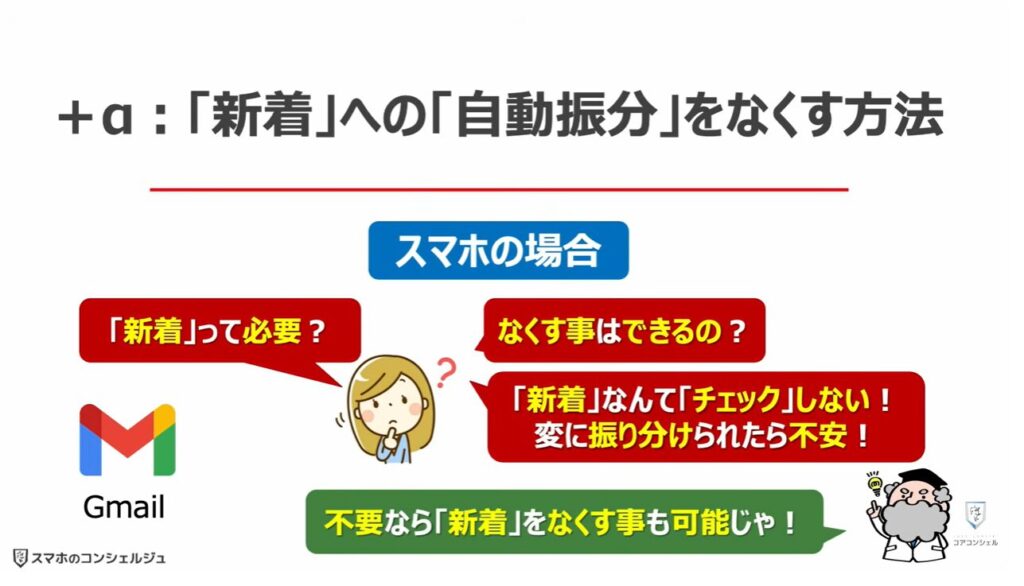
次に+アルファにはなりますが、「新着」を見る機会が少ない人は、そちらへの「自動振分」をなくす事ができますので、その方法についても確認していきましょう。
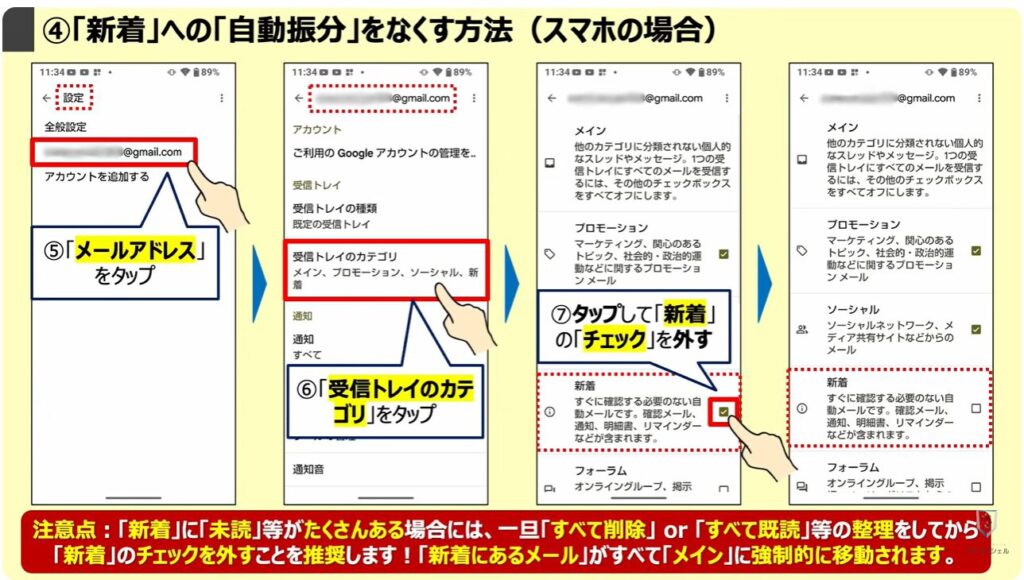
1.「新着」への「自動振分」をなくす方法(スマホの場合)
まずスマホの場合ですが、Gmailアプリのトップ画面左上にある三本線アイコンをタップして②「メニュー」を開きます。
③のように「メニュー画面」を上にスライドして、④の「設定」をタップします。
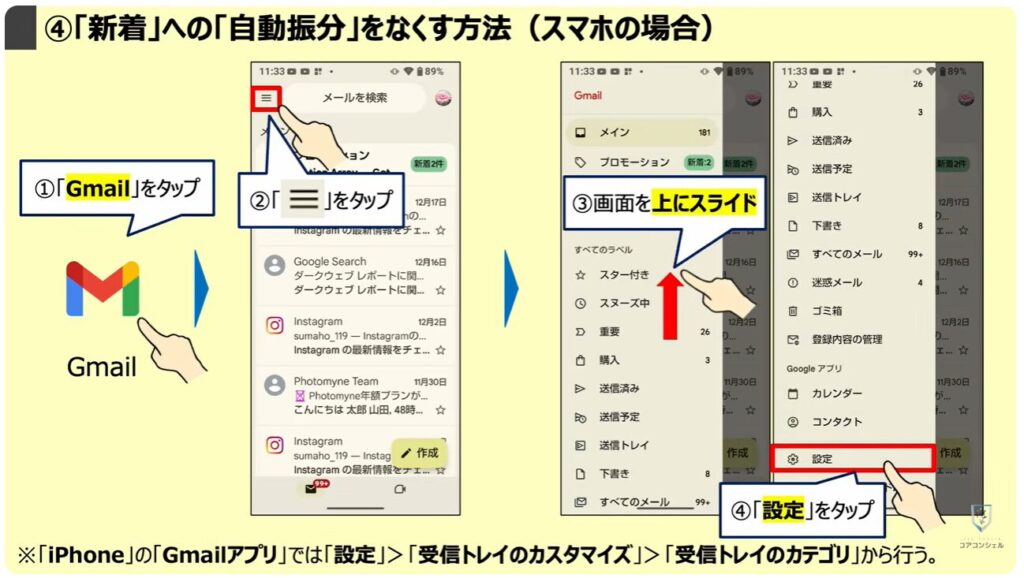
「設定」の詳細画面が表示されますので、「メールアドレス」をタップします。
するとさらに関連する設定が表示されますので、⑥の「受信トレイのカテゴリ」をタップします。
「メイン」「プロモーション」等の「自動振分の項目」が表示されます。
各項目の右側に「チェックボックス」がありますので、今回、自動振分から外したい「新着」の右側にある⑦の「チェックボックス」をタップして、「チェック」を外します。
以上で、「新着」への自動振分をなくすことが出来ます。
注意点としては、「新着」に「未読」も含め、たくさんのメールがある場合、「チェック」を外してしまうと、そのすべてのメールが強制的に「メイン」に移動させられてしまいます。
一度、「すべて削除」、もしくは、「すべて既読」などの整理をしてから「新着」の「チェック」を外すことをお勧め致します。
+α:「新着」への「自動振分」をなくす方法(パソコンの場合)!
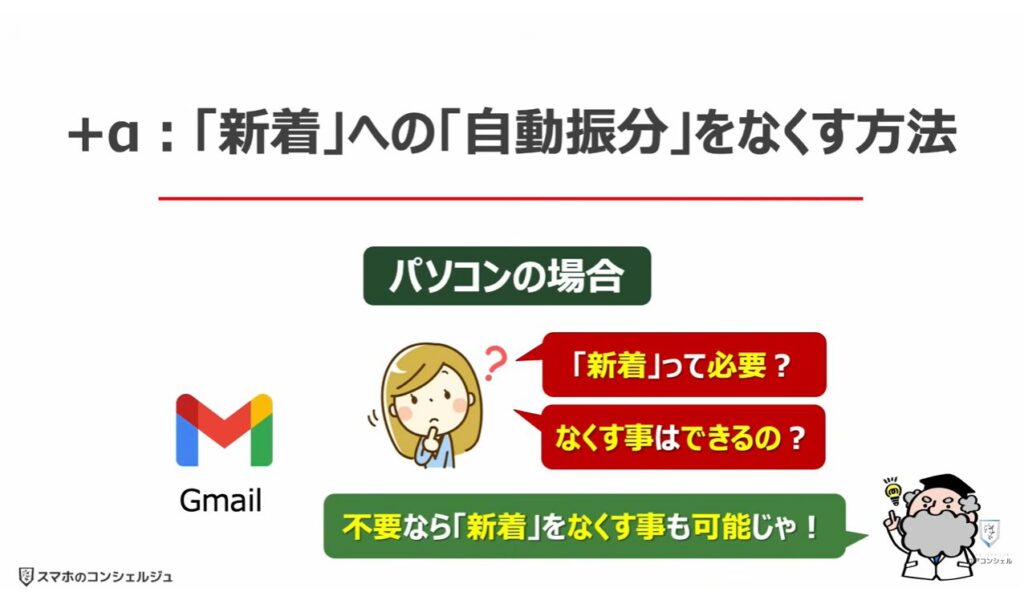
それでは、次に、パソコンで「新着」への「自動振分」をなくす方法についても一緒に確認していきましょう。
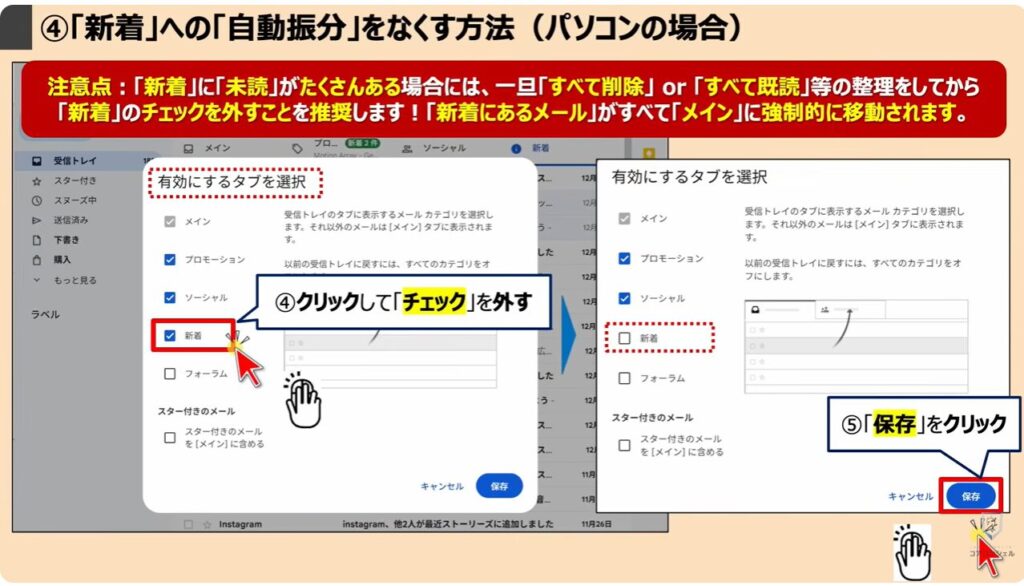
1.「新着」への「自動振分」をなくす方法(パソコンの場合)
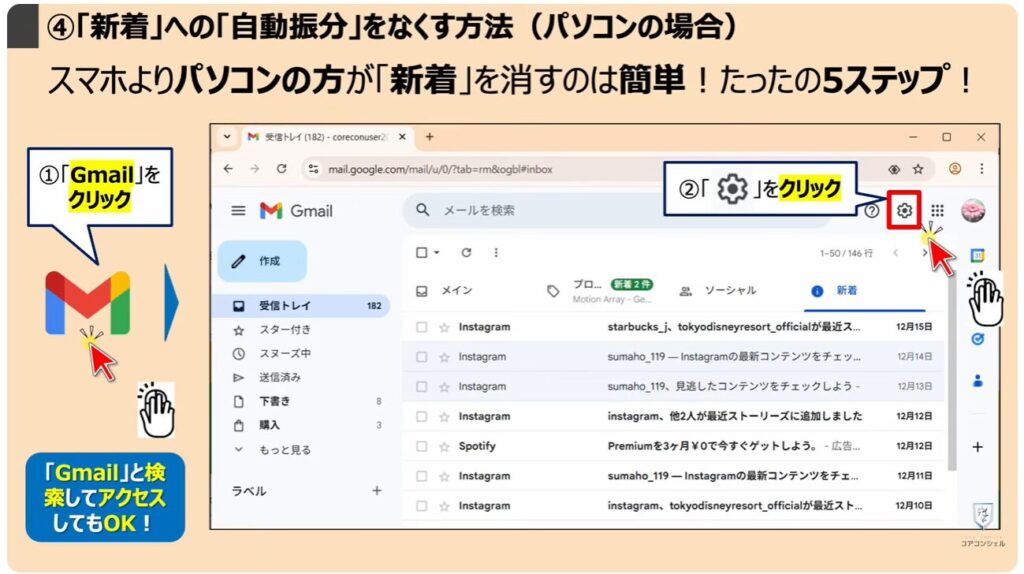
まずは、パソコンのブラウザでGmailにアクセスします。
Gmailのトップ画面右上にある②の「歯車のマーク」をクリックします。
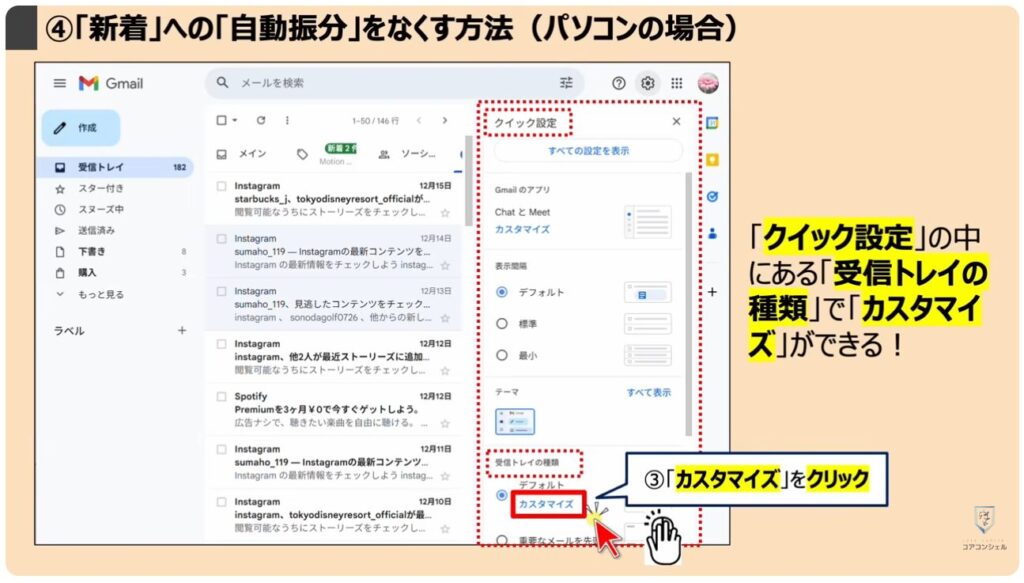
「クイック設定」という画面が表示されますので、「受信トレイの種類」という項目の下、③の「カスタマイズ」をクリックします。
「有効にするタブを選択」という画面が表示されたら、④の新着の「チェックボックス」をクリックしてチェックを外します。
「新着」のチェックが外れていることを確認して、画面右下⑤の「保存」をタップします。
以上で、「新着」への「自動振分」をなくすことができます。
繰り返しになりますが、「新着」に「未読」や「不要なメール」がある場合それらがメインに強制的に移動させられてきてしまいます。
一旦、整理してから「新着」の「チェック」を外すことを強くお勧め致します。
当動画は以上です。
最後までご視聴いただきありがとうございました。
気軽にコメントや「チャンネル登録」をいただけますと幸いです。
また、「メンバーシップ」にて弊社動画のテキスト版も配信しておりますので、よろしければ是非ご登録ください。
それでは、次の動画でもよろしくお願いいたします。
「【年内に対策必須】緊急!Gmailで他メールが受信できなくなる|対象ユーザーとその対策方法」もご参照ください。
「【Googleのポップアップ】何これ?安易なタップが危険な理由と表示させない方法」もご参照ください。
<指導実績>
三越伊勢丹(社員向け)・JTB(大説明会)・東急不動産(グランクレール)・第一生命(お客様向け)・包括支援センター(お客様向け)・ロータリークラブ(お客様向け)・永楽倶楽部(会員様向け)等でセミナー・講義指導を実施。
累計50,000人以上を指導 。
<講義動画作成ポイント>
個別指導・集団講座での指導実績を元に、わかりやすさに重点を置いた動画作成
その他の講義動画は下記の一覧をご参照ください。
<その他>
オンラインサポート(ライブ講座・ZOOM等でのオンライン指導)とオフラインサポート(出張指導・セミナー形式のオフライン指導)も実施中。詳しくはメールにてお問い合わせください。
【全店共通】
03-5324-2664
(受付時間:平日10時~18時)