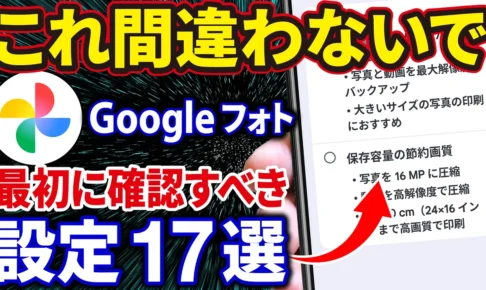
今回はGoogleフォトの最初に確認すべき設定を一緒にチェックしていければと思います。
初心者の方にもわかりやすいよう優しく説明していきますので、既に基本は押さえているという方は、概要欄の目次から気になるところをご覧いただければと思います。
<動画内容>
1. フォト一覧画面(フォトビュー)の表示設定
2. バックアップ関連設定
3. バックアップのオン/オフ
4. バックアップ時の画質やデータサイズ
5.「保存容量の節約画質」だとデータサイズや画質はどうなる?
6. バックアップ時のデータ通信について
7.【Androidのみ】撮影した写真以外のバックアップ
8. トップ画面最上段の縦長画像(思い出機能)について
9. 通知はオフがおすすめ
10.「ロックされたフォルダ」の設定
11.「フェイスグループ」のオン/オフ
12. 写真の位置情報について
13. Androidでのカメラの位置情報設定
14. iPhoneでのカメラの位置情報設定
15. 保存容量15GBを超過した場合どうなる?
16. バックアップをオフにしての運用もおすすめ
17. 意外とデータ通信量が多い点に注意!
詳しくは、下記の動画ご参照ください。(講座動画時間:18分57秒)
いつもご視聴ありがとうございます。
スマホのコンシェルジュです。
今回はGoogleフォトの最初に確認すべき設定を一緒にチェックしていければと思います。
初心者の方にもわかりやすいよう優しく説明していきますので、既に基本は押さえているという方は、概要欄の目次から気になるところをご覧いただければと思います。
スマホのコンシェルジュでは、豊富な指導実績をもとに、スマートフォンの使い方に関する動画の配信を行なっております。
ぜひ「チャンネル登録」をよろしくお願いします。
【目次】
1.フォト一覧画面(フォトビュー)の表示設定
2.バックアップ関連設定
3.バックアップのオン/オフ
4.バックアップ時の画質やデータサイズ
5.「保存容量の節約画質」だとデータサイズや画質はどうなる?
6.バックアップ時のデータ通信について
7.【Androidのみ】撮影した写真以外のバックアップ
8.トップ画面最上段の縦長画像(思い出機能)について
9.通知はオフがおすすめ
10.「ロックされたフォルダ」の設定
11.「フェイスグループ」のオン/オフ
12.写真の位置情報について
13.Androidでのカメラの位置情報設定
14.iPhoneでのカメラの位置情報設定
15.保存容量15GBを超過した場合どうなる?
16.バックアップをオフにしての運用もおすすめ
17.意外とデータ通信量が多い点に注意!
1. フォト一覧画面(フォトビュー)の表示設定
まずはじめにGoogleフォトのフォト一覧画面の見え方を調節しておきましょう。
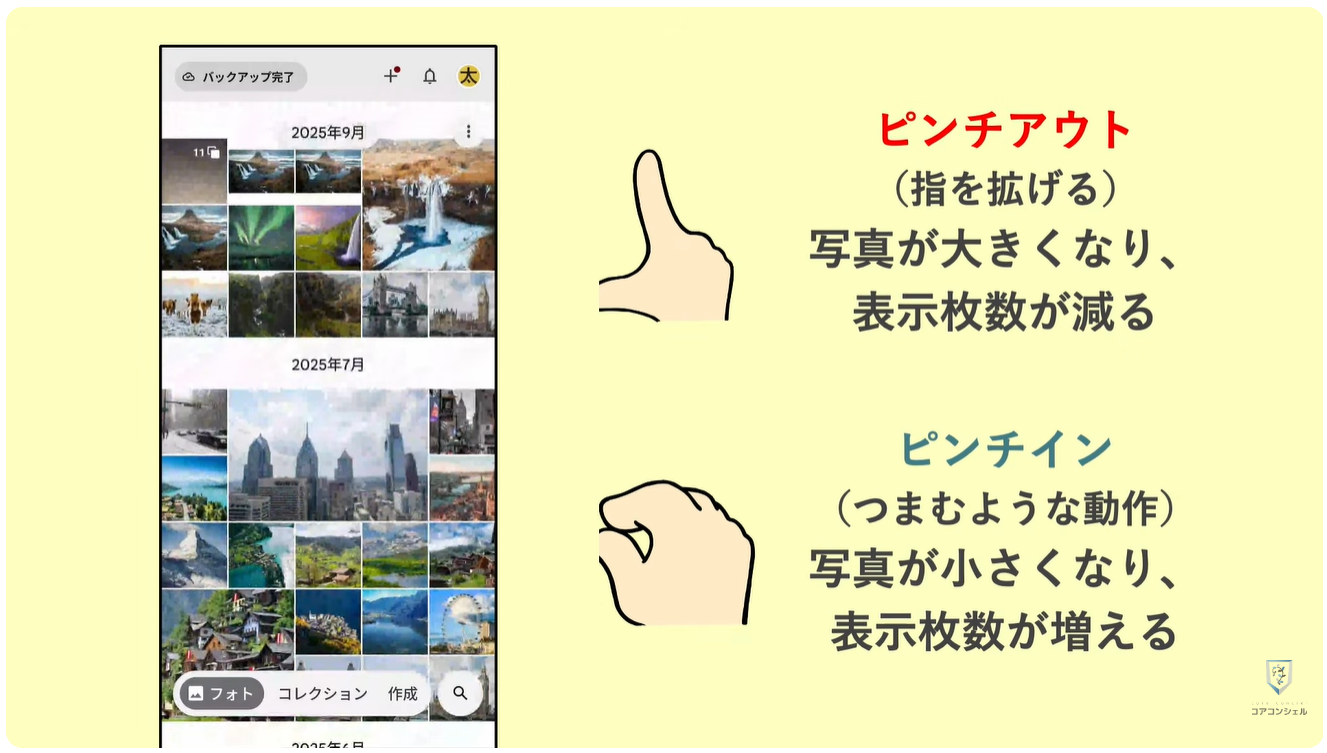
Googleフォトを起動してすぐの画面、写真が一覧で並んだ画面は「フォトビュー」と呼ばれます。
この画面は表示の大きさを変更できます。
二本の指を拡げるように動かすピンチアウトで拡大表示、逆に指を摘むように窄めるピンチインで縮小となります。
3段階調節できますので、ちょうど良いと感じる表示にしておきましょう。
2. バックアップ関連設定
では次にGoogleフォトの根幹部分、バックアップに関する設定です。
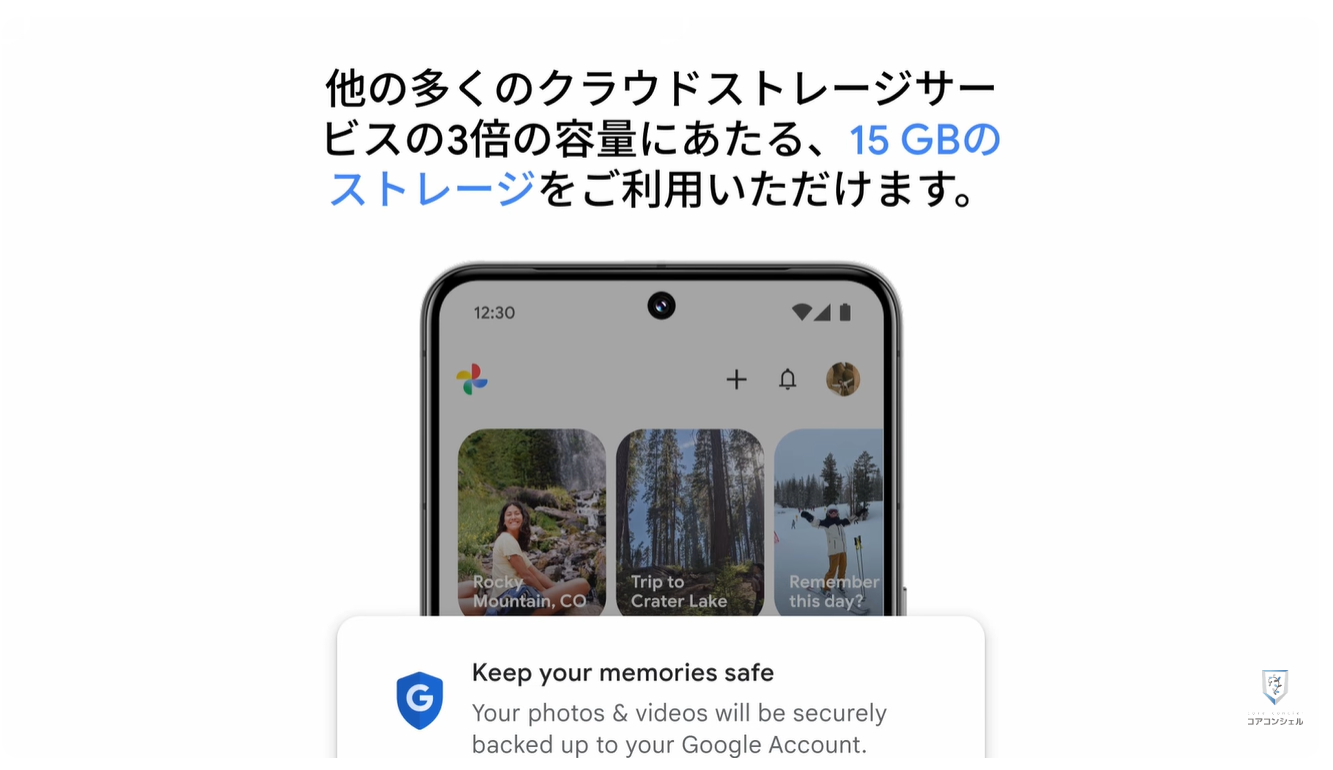
すでにご存知の方も多いかと思いますが、Googleフォトはスマホで撮影した写真を閲覧するアルバムアプリであると同時に、写真をバックアップする機能を持ったアプリです。
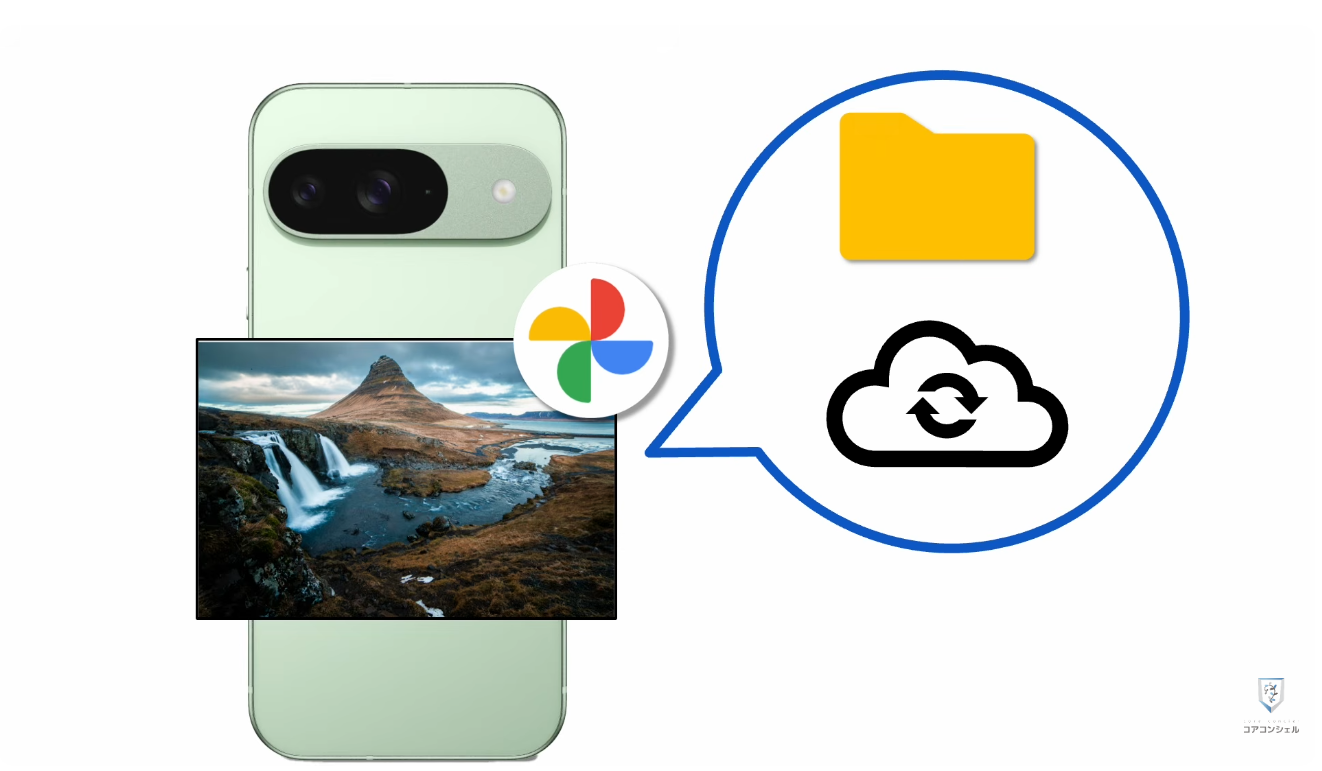
Googleフォトを使用している場合、スマホの写真は本体のストレージに加えて、インターネット上にもその写真のコピーが保存されます。
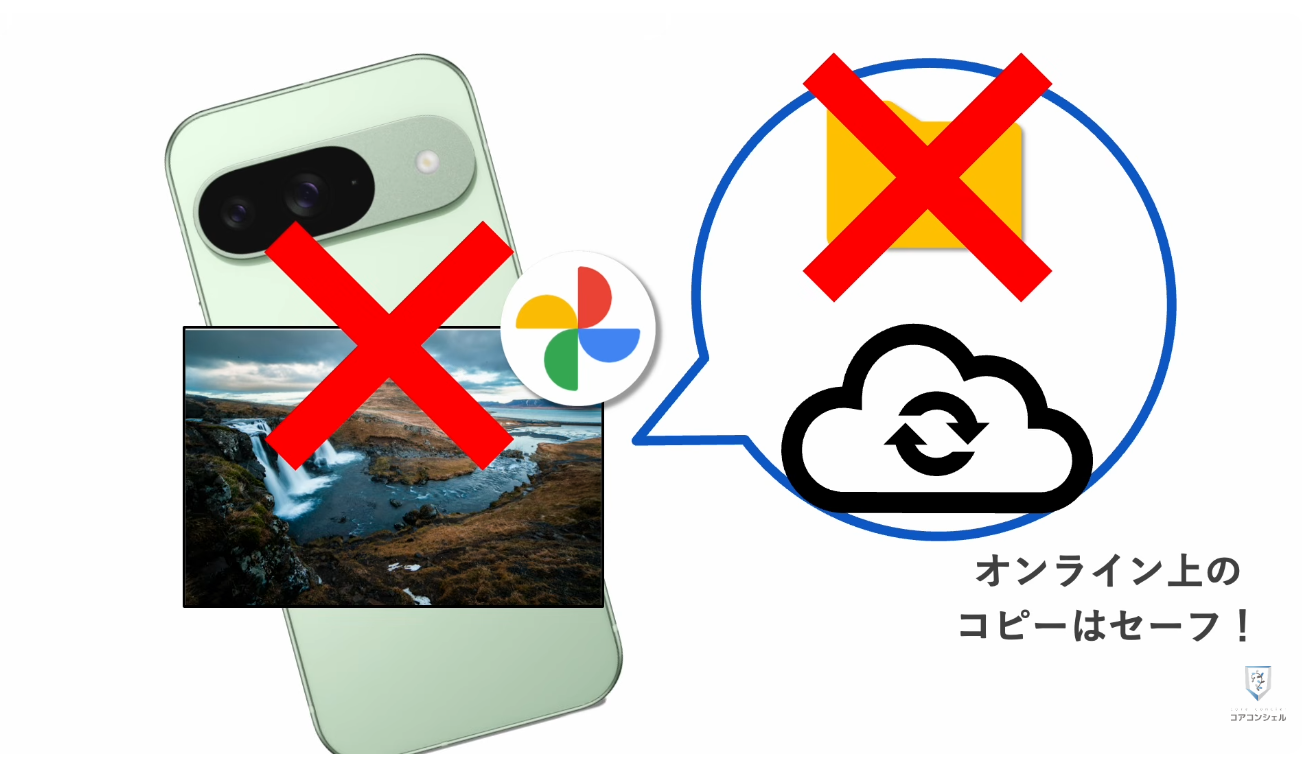
これにより、もしもスマホが故障して本体に入っていた写真を失ってしまったとしても、オンライン上のコピーは無事に残りますので、いざという時のバックアップとなります。
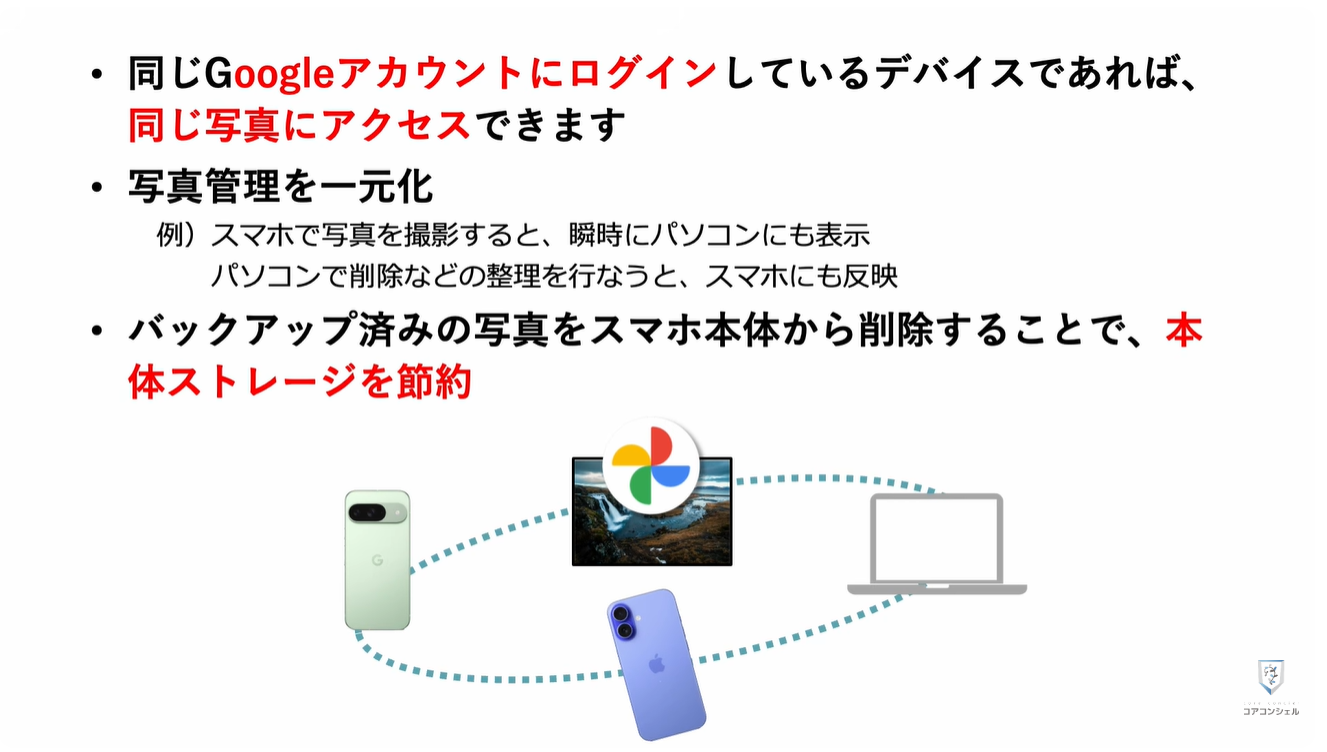
また、同じGoogleアカウントにログインしていれば、どのデバイスでもその写真にアクセスできます。
常に同期が取られますので、スマホで撮影した写真は瞬時にPCやタブレット側でも表示できたり、PC側で削除した写真はスマホでも表示されなくなったりと、写真を一元的に管理できるようになります。
またバックアップを残して本体ストレージからのみデータを削除することができます。
本体ストレージの節約術として最もよく利用される方法の一つです。
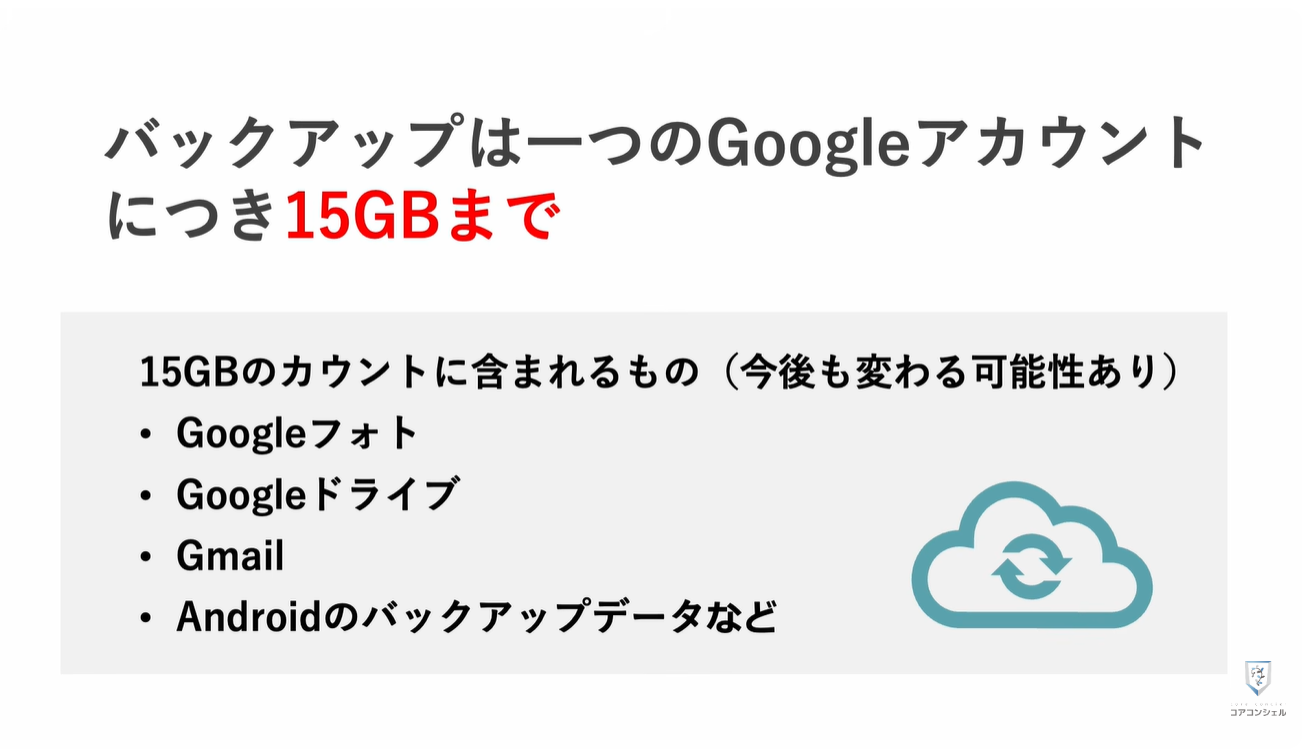
バックアップできる写真の量はやはり無制限ではなく、Googleの他のサービスなどと合計して15GBまでという制限があります。
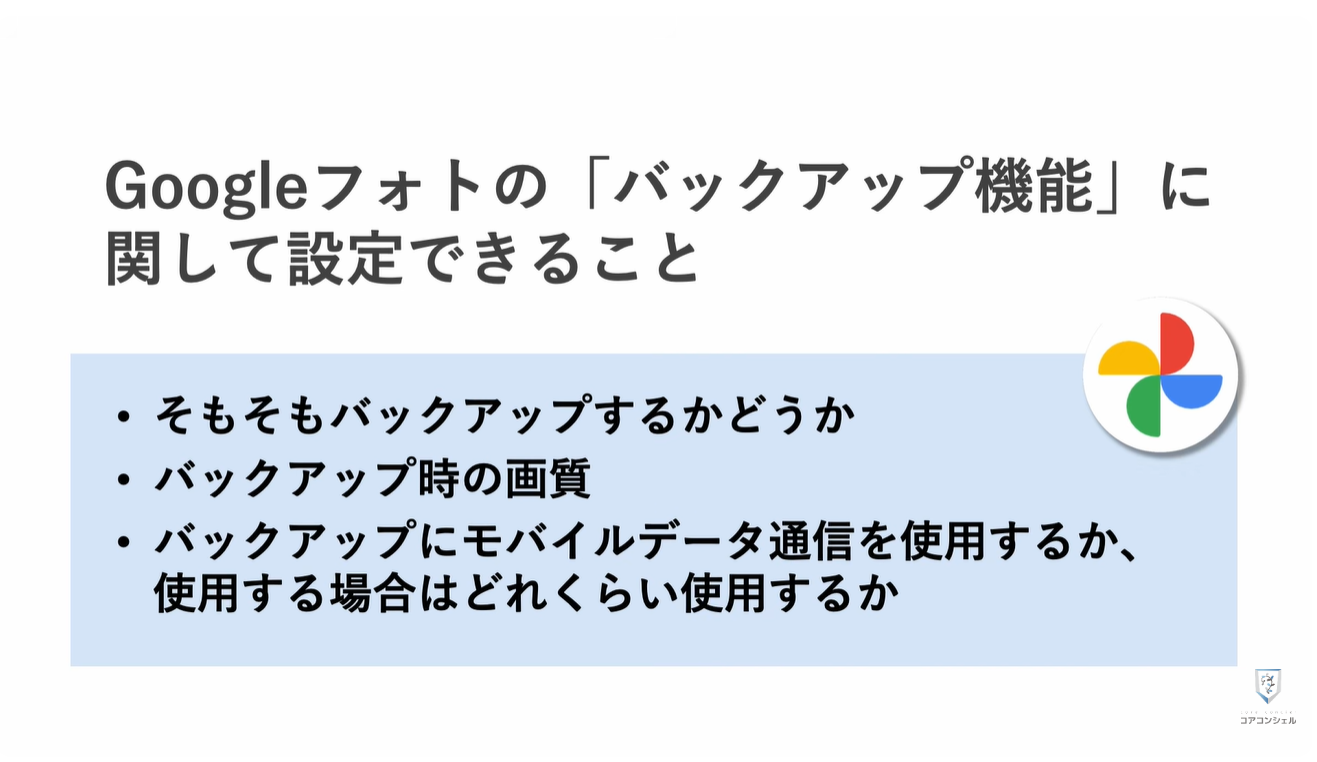
ということでGoogleフォトの要の機能と言えるバックアップですが、こちらに関してはそもそもバックアップをするかどうか、またその際の画質などを選択できるようになっています。
3. バックアップのオン/オフ
設定場所をチェックしてみます。なお当動画の画面はAndroid版Googleフォトをベースにしておりますので、iPhoneでは表示が異なる場合がございます。
あらかじめご了承ください。
Googleフォトを開いて最初の画面右上にあるプロフィールアイコンをタップします。
自分のGoogleアカウントや、現在アカウントの15GB中どれくらいを使用しているのか、といった情報が表示されたページが開きます。
画面下の方に「フォトの設定」とありますのでタップします。
すると「Googleフォトの詳細設定画面」が開きました。
「バックアップ」をタップすると、バックアップに関する設定画面が開きます。
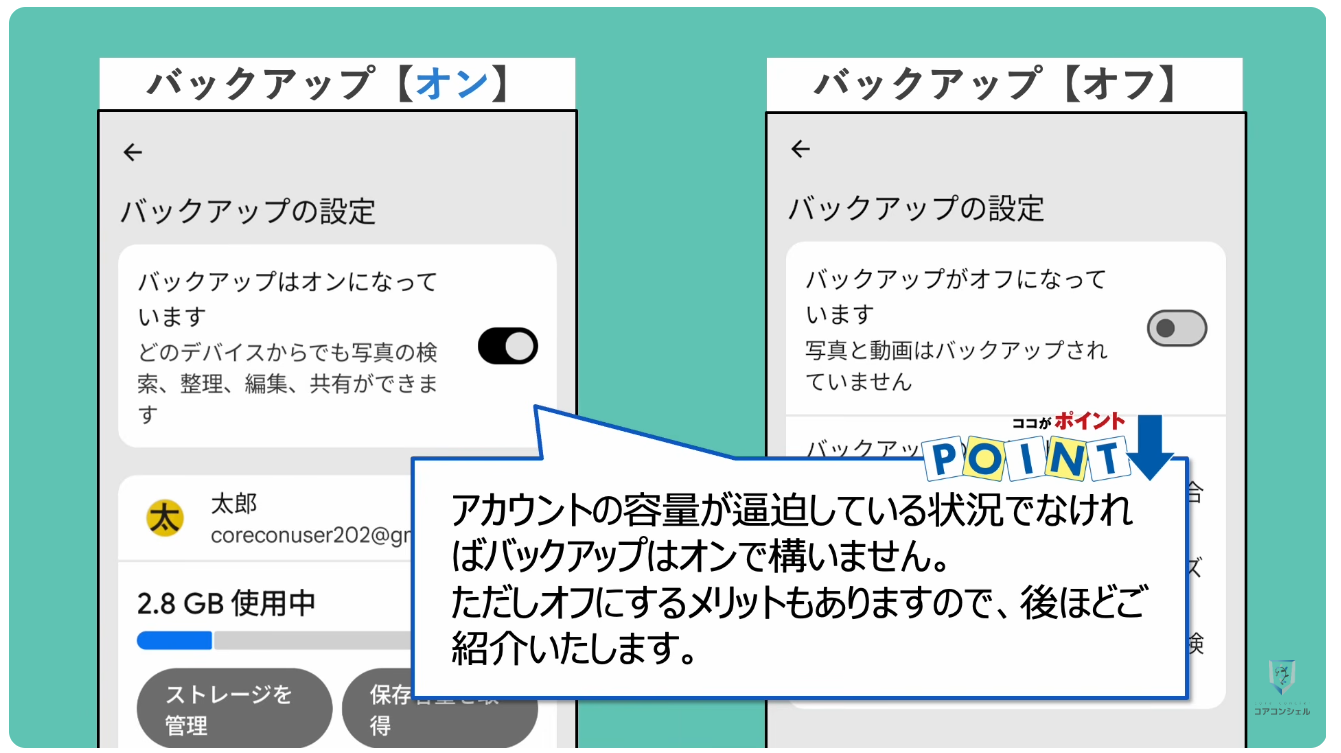
こちらの設定画面一番上にあるスイッチがバックアップを行うかどうかの大元のスイッチです。
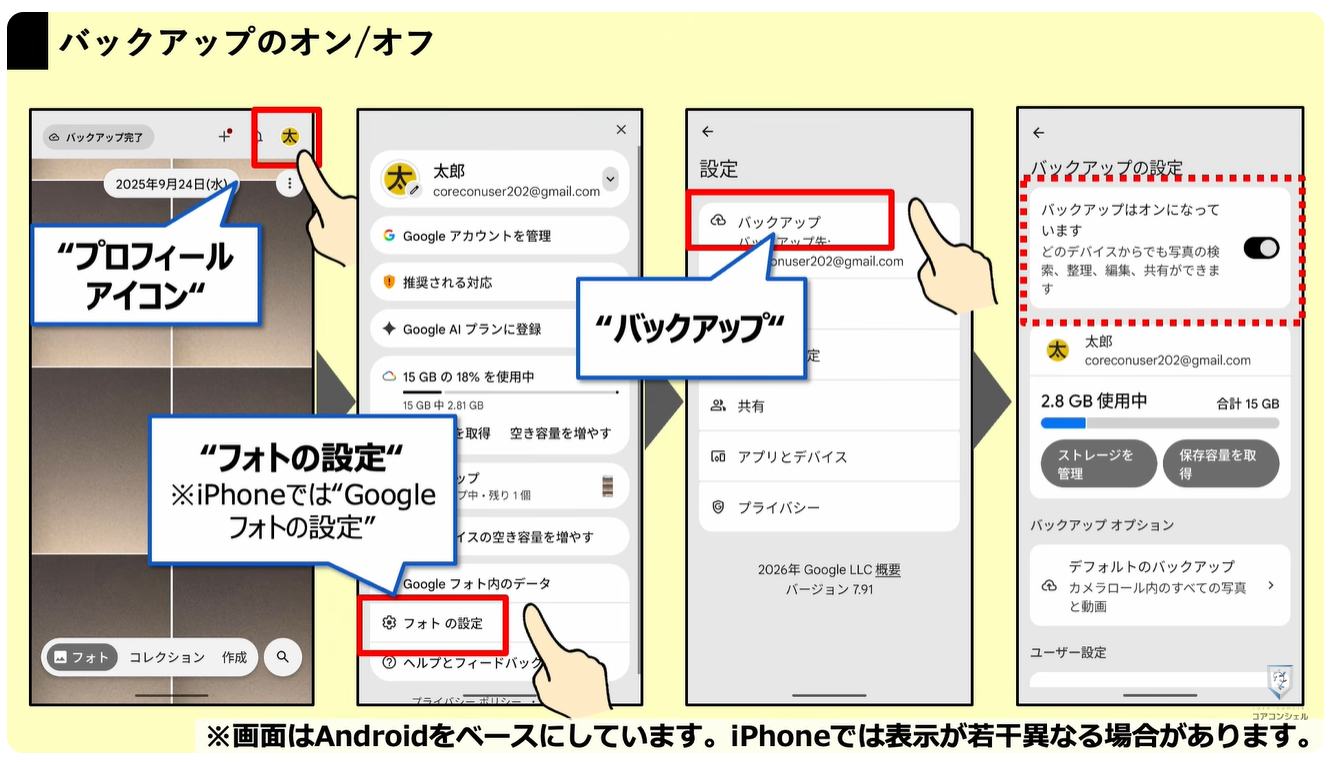
「バックアップはオンになっています」となっていれば自動でバックアップを行う設定です。
逆にオフの状態であれば、Googleフォトは一切バックアップを行いません。
特にアカウントの容量に余裕がなかったりといった事情がなければオンで構いません。
一応オフにしておくメリットもありますので後ほどご紹介します。
4. バックアップ時の画質やデータサイズ
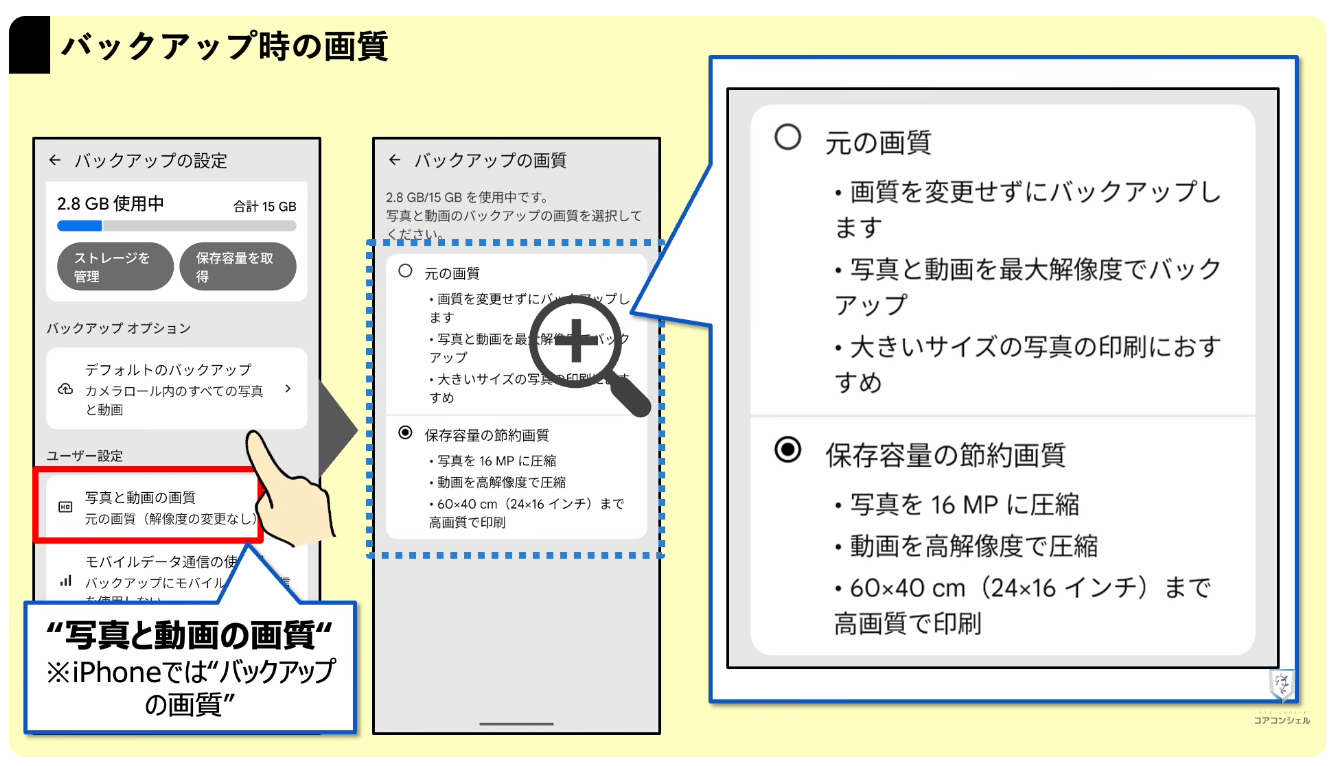
次にその下の方にある、「写真と動画の画質」と進むと、バックアップする際の画質を「元の画質」または「保存容量の節約画質」のどちらかから選択できます。
画質そのままにバックアップするか、または多少画質を落としてデータをコンパクトにして保存していくことで、よりたくさんの写真をバックアップできるようにします。
5.「保存容量の節約画質」だとデータサイズや画質はどうなる?
スマホの写真は機種によりますが、概ね一枚3MBから5MB程度に収まることが多いです。
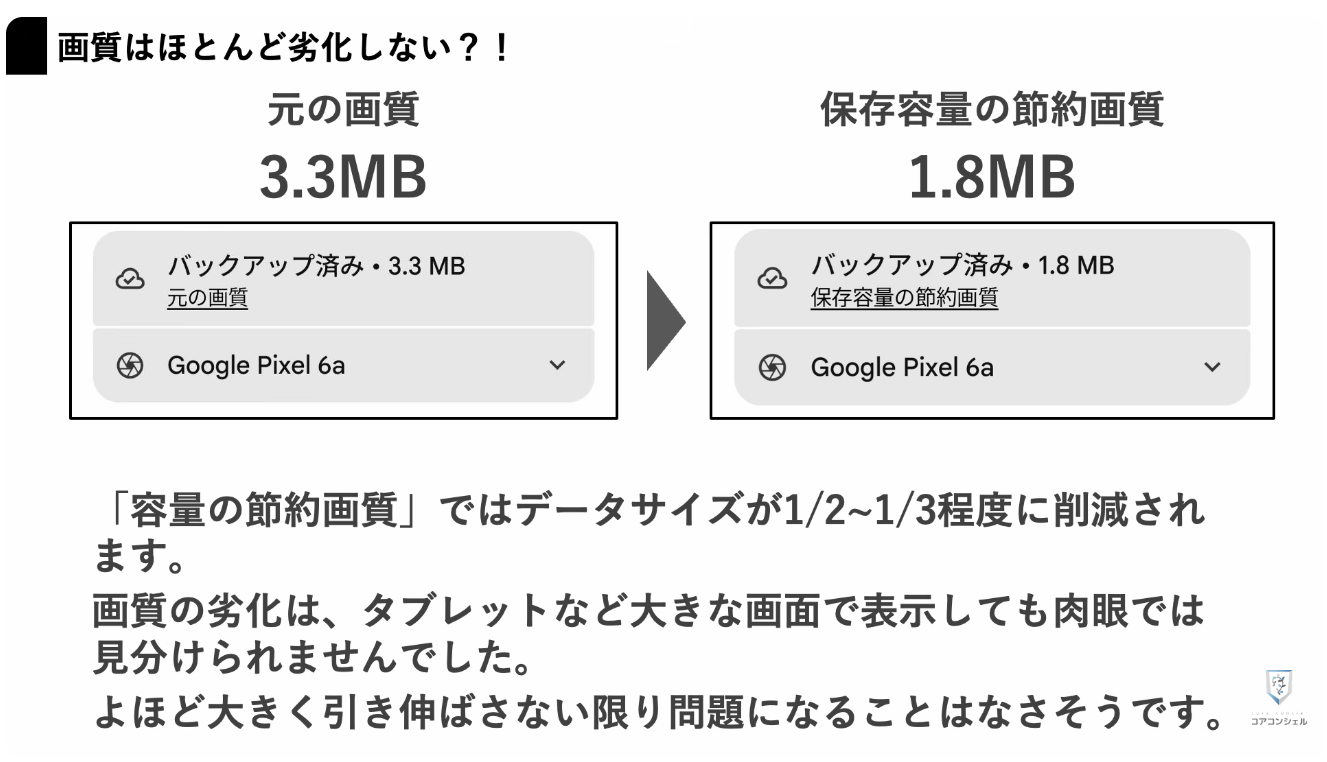
保存容量の節約画質でバックアップされた写真のデータサイズは大体半分から1/3程度に削減されていました。
つまり元の画質で保存する場合と比べて2倍以上の枚数を保存できることになります。
画質の劣化もポスターなどよほど大きく引き伸ばさない限り見分けられない差なので、基本的には「容量の節約画質」を選んでおいて問題ありません。
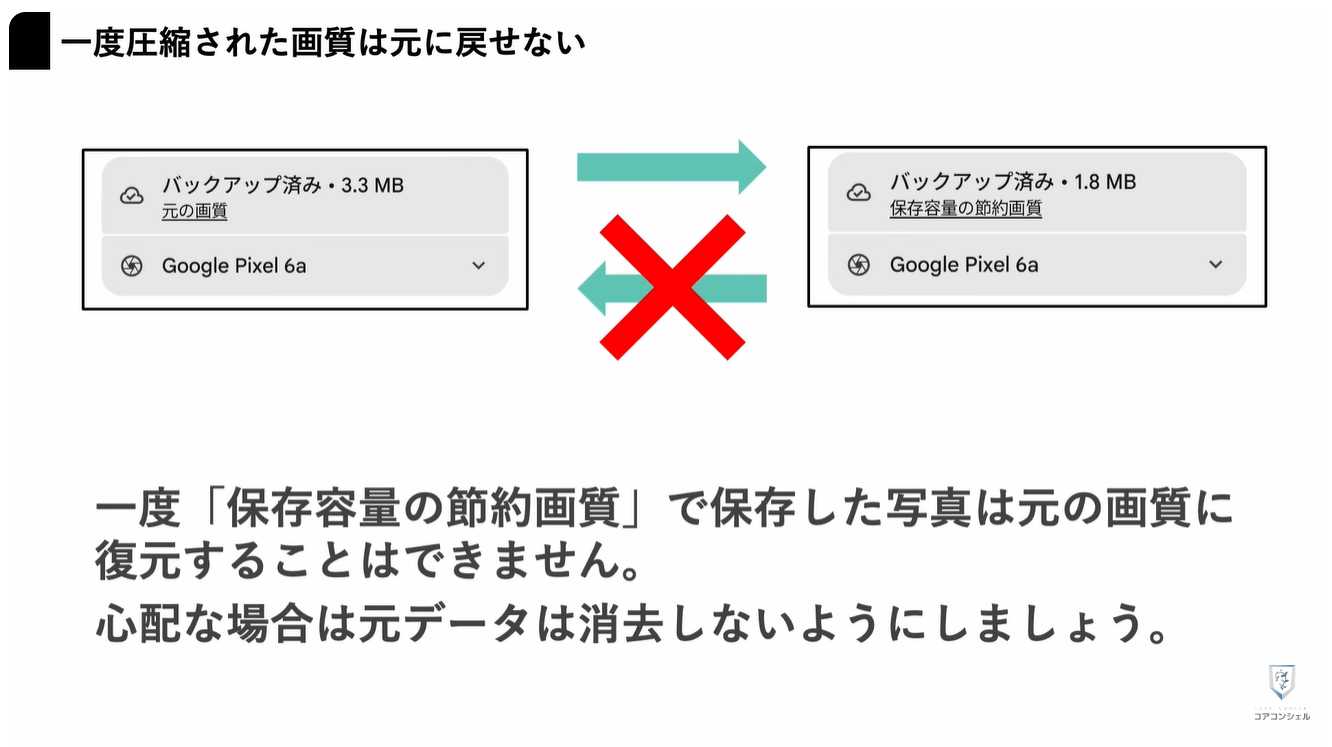
また設定はいつでも変更できるものの、一度「保存容量の節約画質」で保存された写真については、元の画質に復元することはできないという点はご留意ください。
心配であれば元データはスマホ本体から消さないようにしましょう。
6. バックアップ時のデータ通信について
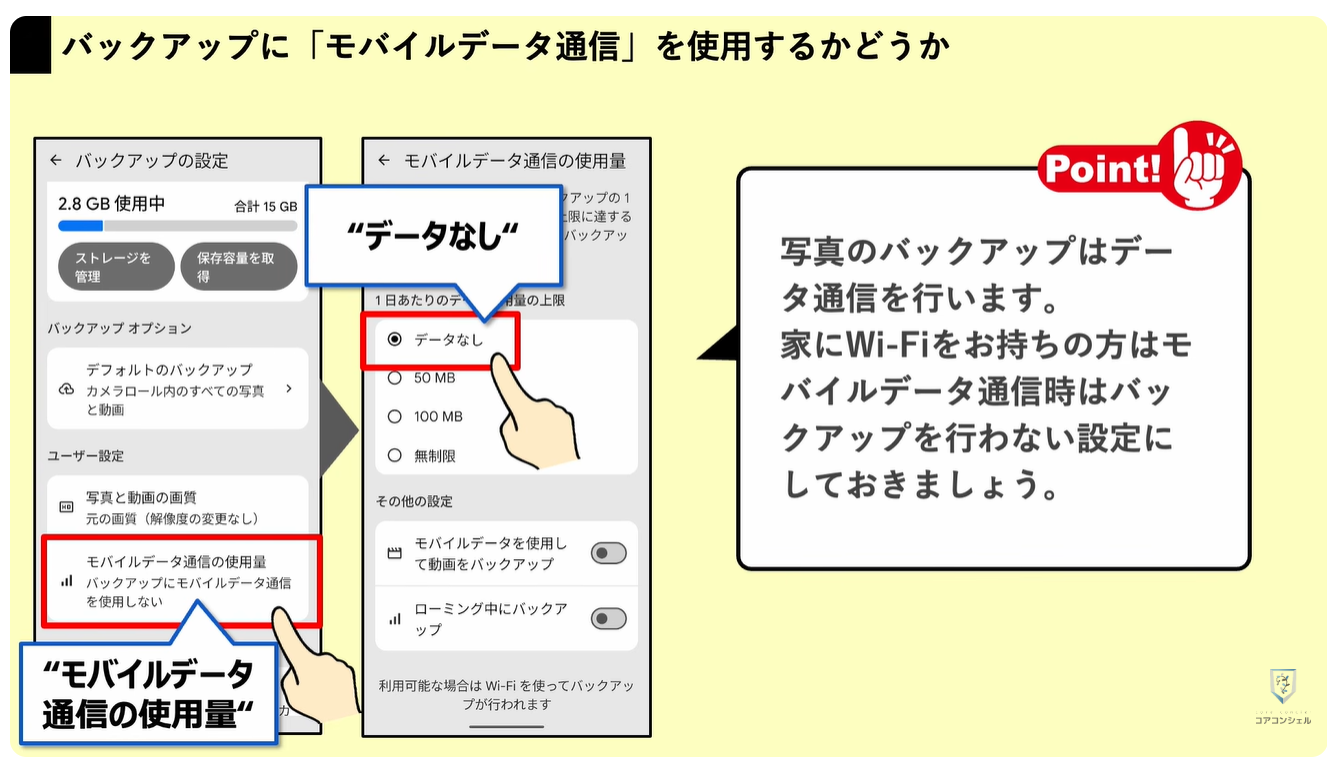
続いて、「写真と動画の画質」の下にある項目、「モバイルデータ通信の使用量」を調節します。
Googleフォトで写真をバックアップする際、インターネットに画像を送信しているのと同じことになりますので、やはりデータ通信を消費します。
家にWi-Fiをお持ちの方は、モバイルデータ通信時は写真のバックアップを行わないよう設定しておきましょう。
こちらを「データなし」に設定すればOKです。
7.【Androidのみ】撮影した写真以外のバックアップ
こちらはAndroidだけの設定項目です。
普段意識することはありませんが、一言に「画像」といっても、それが「スマホのカメラで撮影された写真」なのか「スクリーンショット」なのか、はたまたメッセージアプリで送られてきた画像をダウンロードして保存したものなのか、といった具合に、その画像の取得経路などによって、実はスマホ内では保存されるフォルダが細かく異なっています。
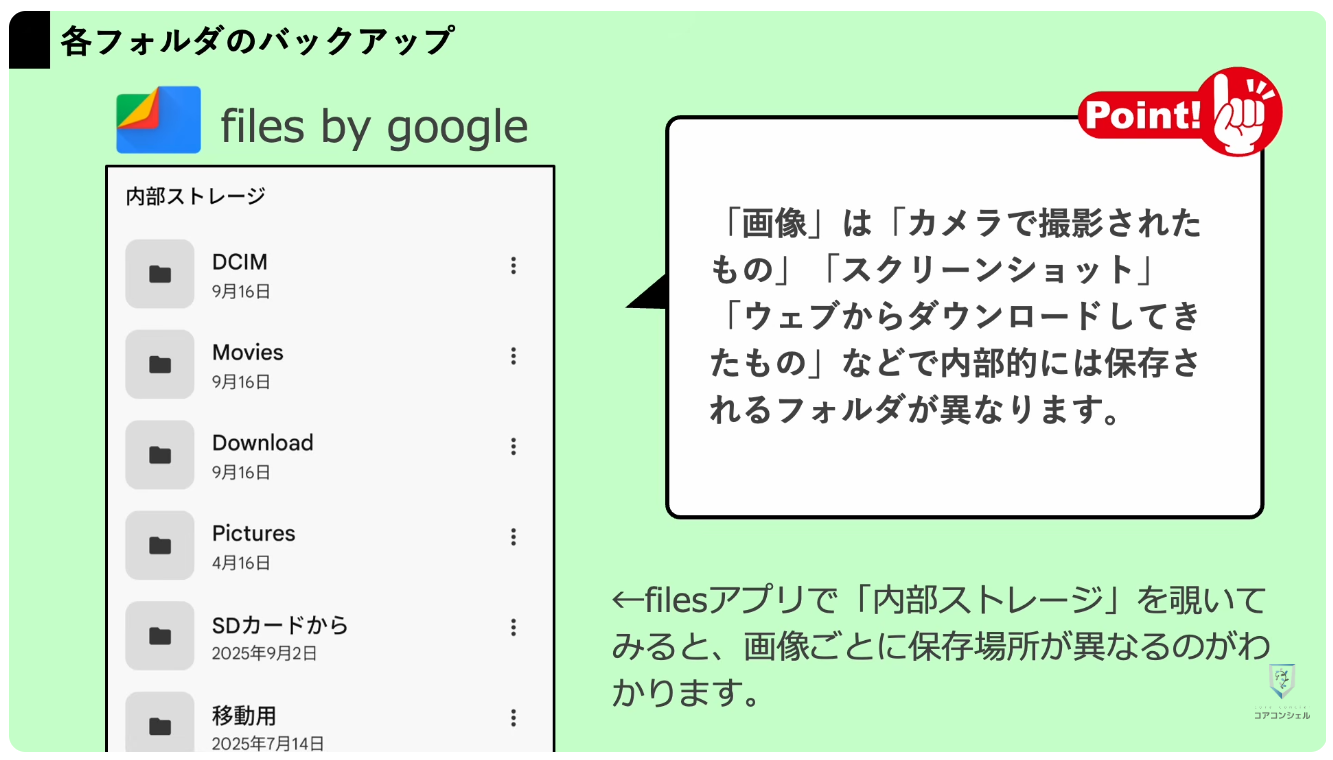
Googleフォトではそれらすべてバックアップ可能ですが、「そのフォルダをバックアップするかどうか」のスイッチがオンになっている必要があります。
モバイルデータ通信の使用量の項目の少し上、「デフォルトのバックアップ」をタップ、「デバイスのフォルダ」をタップすると、「デバイスのフォルダをバックアップする」という画面が開きます。
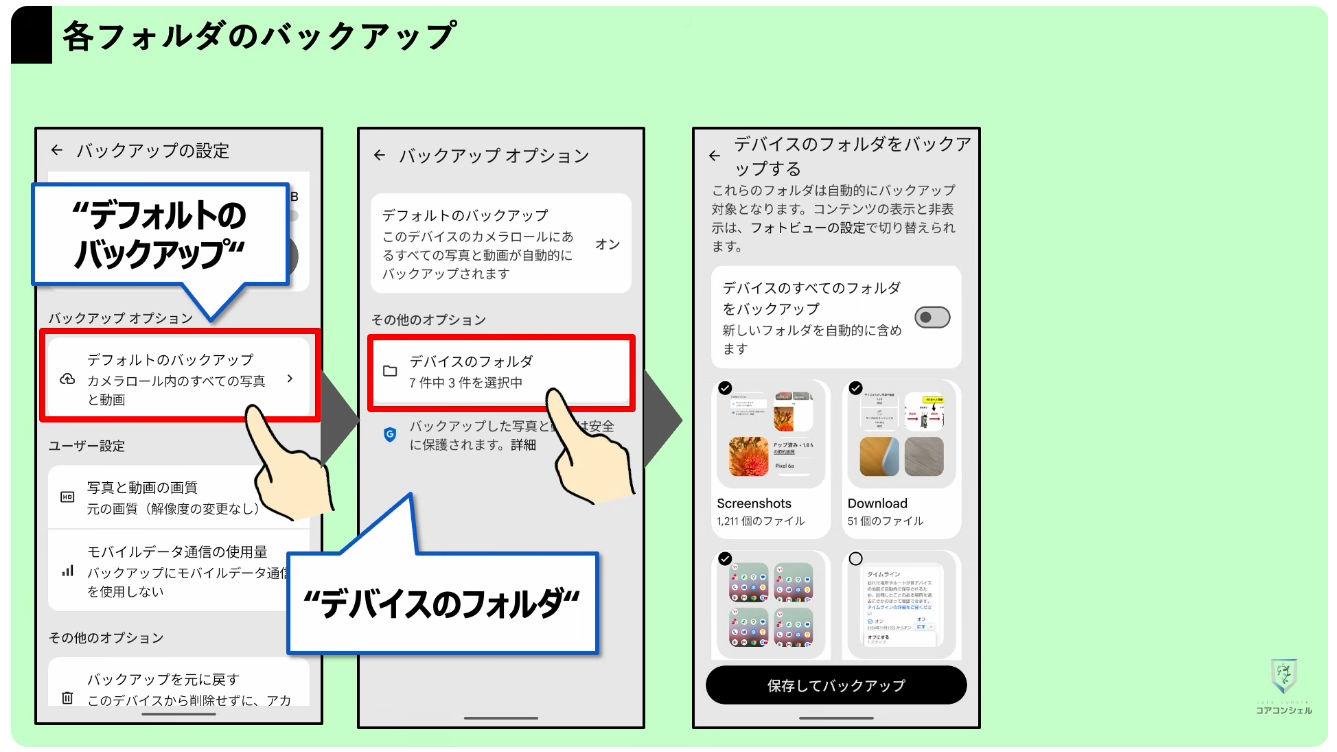
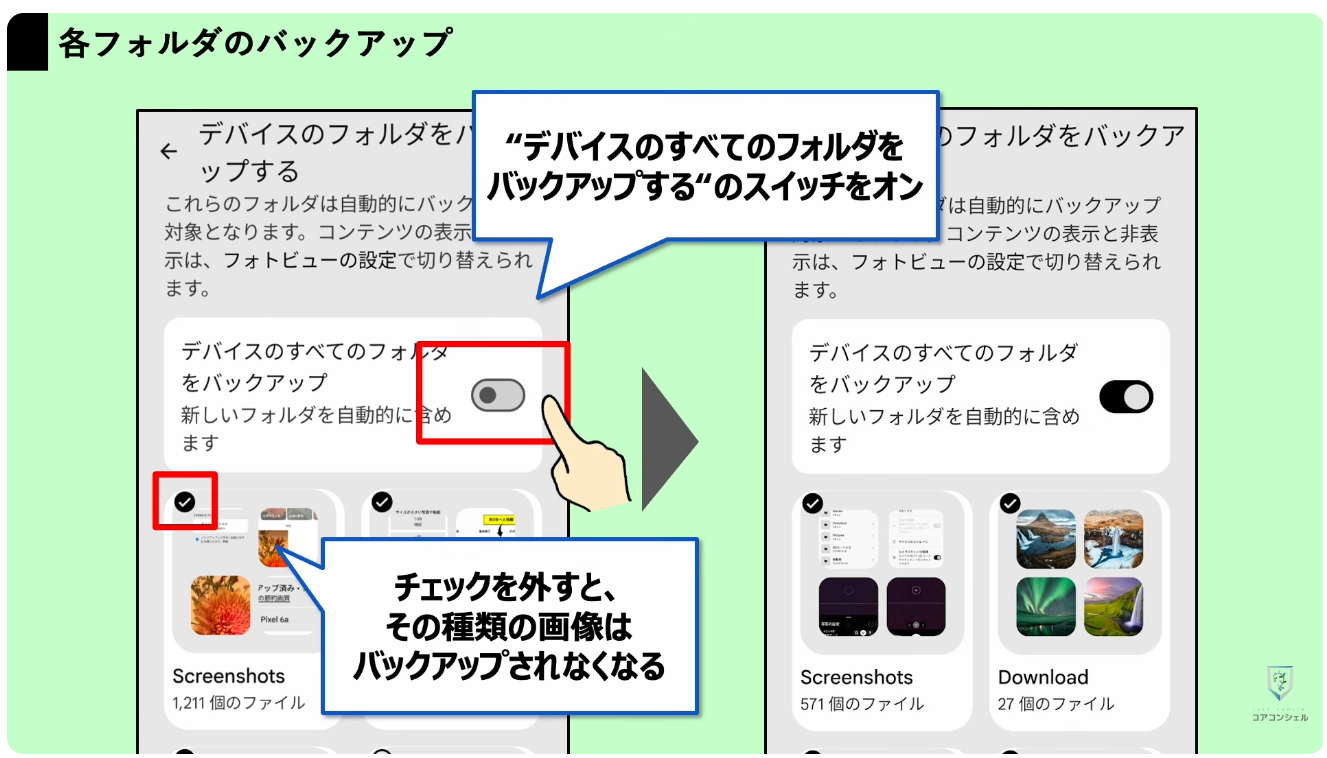
全ての画像をバックアップしておきたい場合はこの一番上の「デバイスのすべてのフォルダをバックアップ」というスイッチをオンにしておきます。
逆にオフの場合は、その下に表示されている各フォルダごとにバックアップするかどうかを選択することになります。
たとえばスクリーンショットはバックアップしない、といった運用をしたい場合は、このスクリーンショットと書かれたフォルダの左上のチェックを外します。
8. トップ画面最上段の縦長画像(思い出機能)について
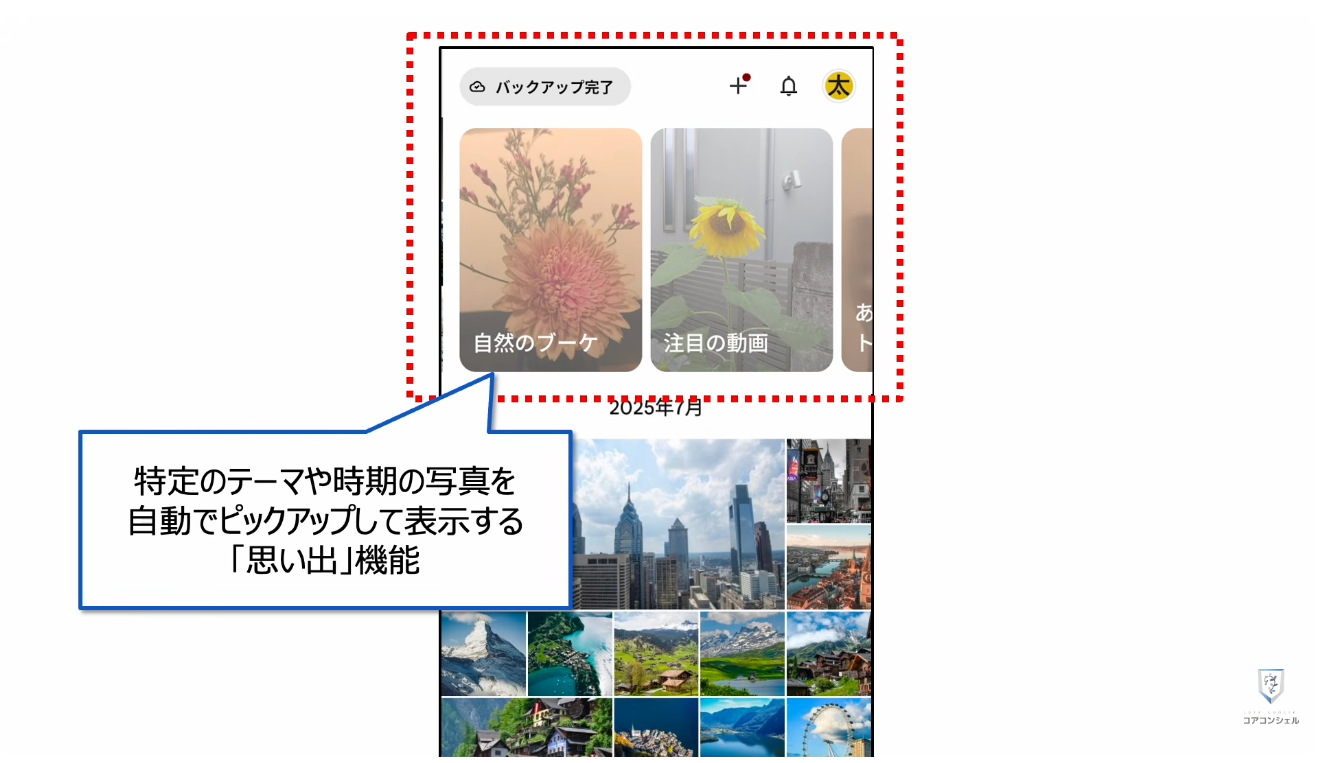
続いて、皆様のGoogleフォトのトップ画面の最上段にこうして縦長の画像がいくつか表示されていないでしょうか。
こちらはGoogleフォトが自動で過去の写真をピックアップして、いついつの思い出といった具合に表示してくれる機能で、タップするとスライドショーが流れます。
時折眺めてみると意外と面白かったりもしますが、とはいえトップ画面の先頭、結構表示面積も大きいので邪魔に感じる方も多いかと思います。表示をオフにすることもできますので、設定場所を確認しておきましょう。
フォトビューの右上、プロフィールアイコンをタップ、フォトの設定、ユーザ設定と進みます。
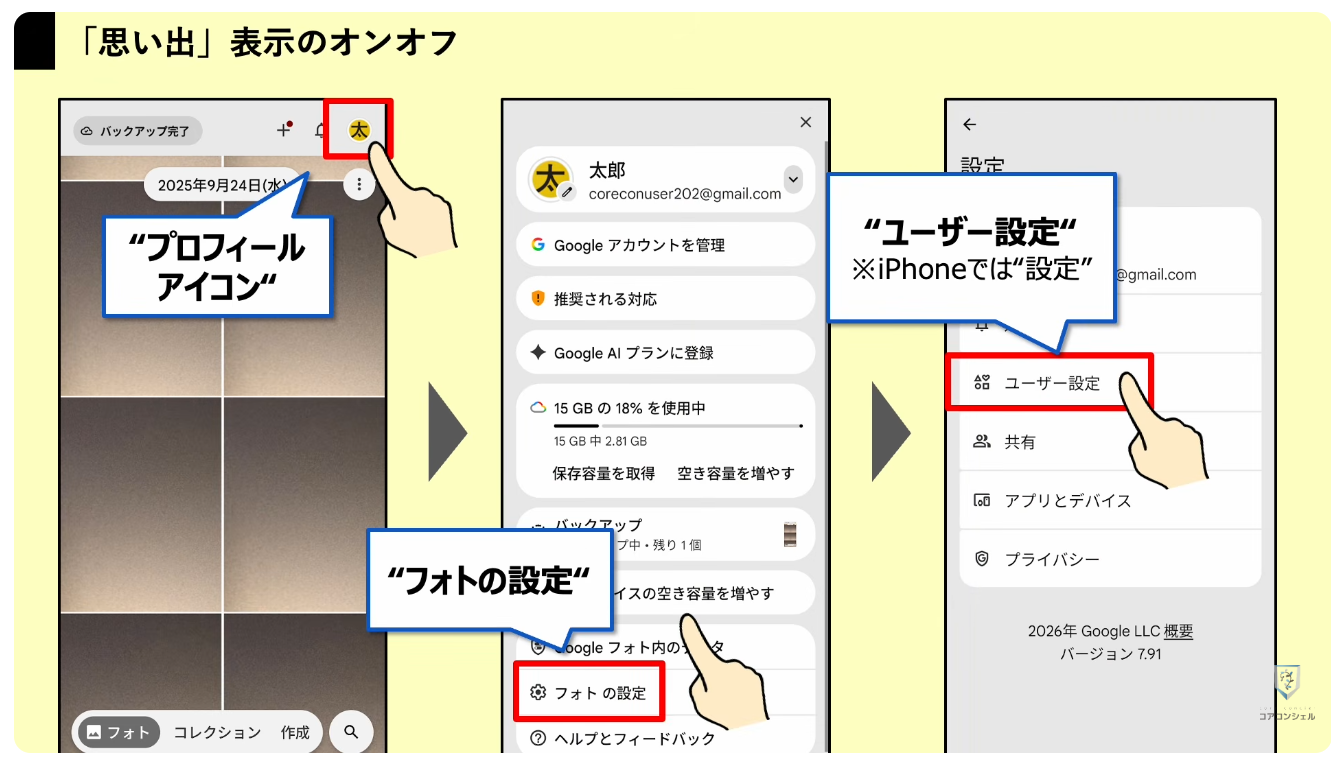
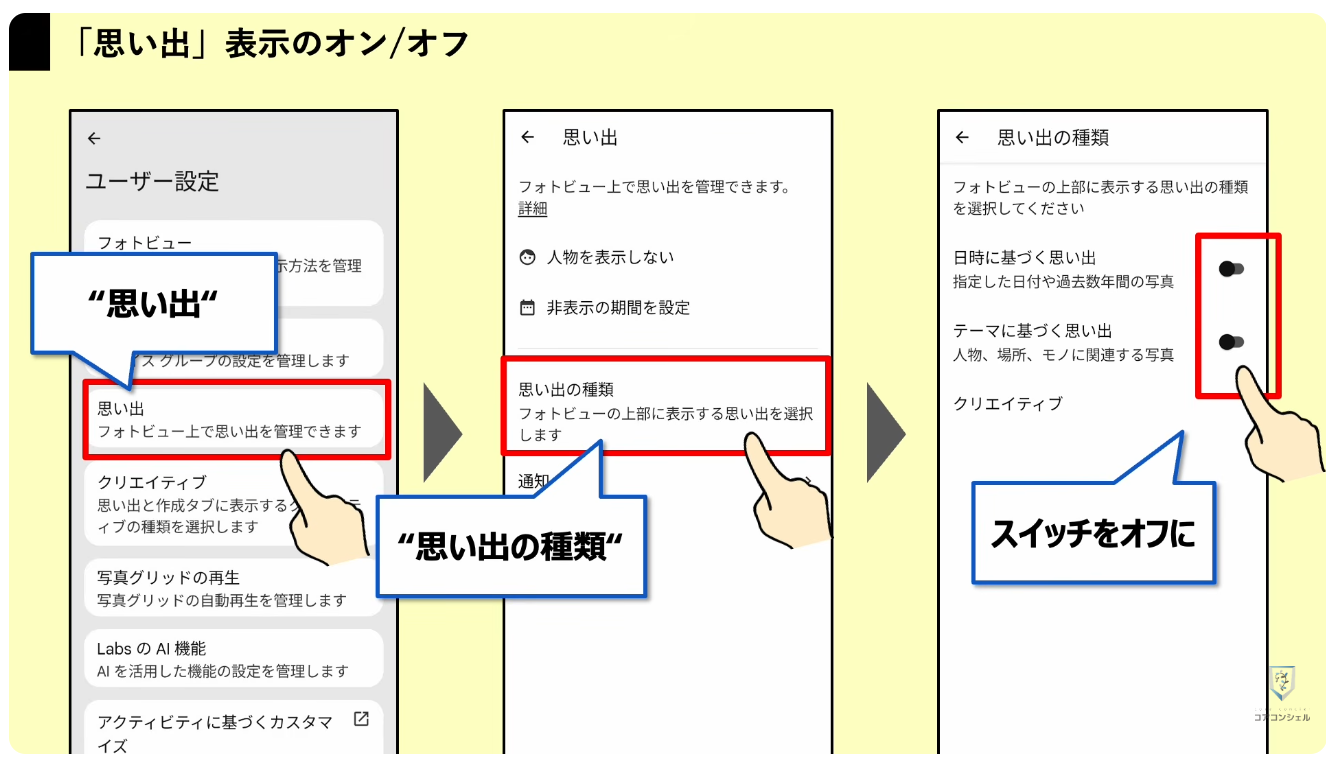
この中に思い出と言う項目がありますので開いてみます。
「思い出の種類」と進むと種類ごとにスイッチが用意されていますので、こちらを全てオフにすれば結果思い出は非表示となります。
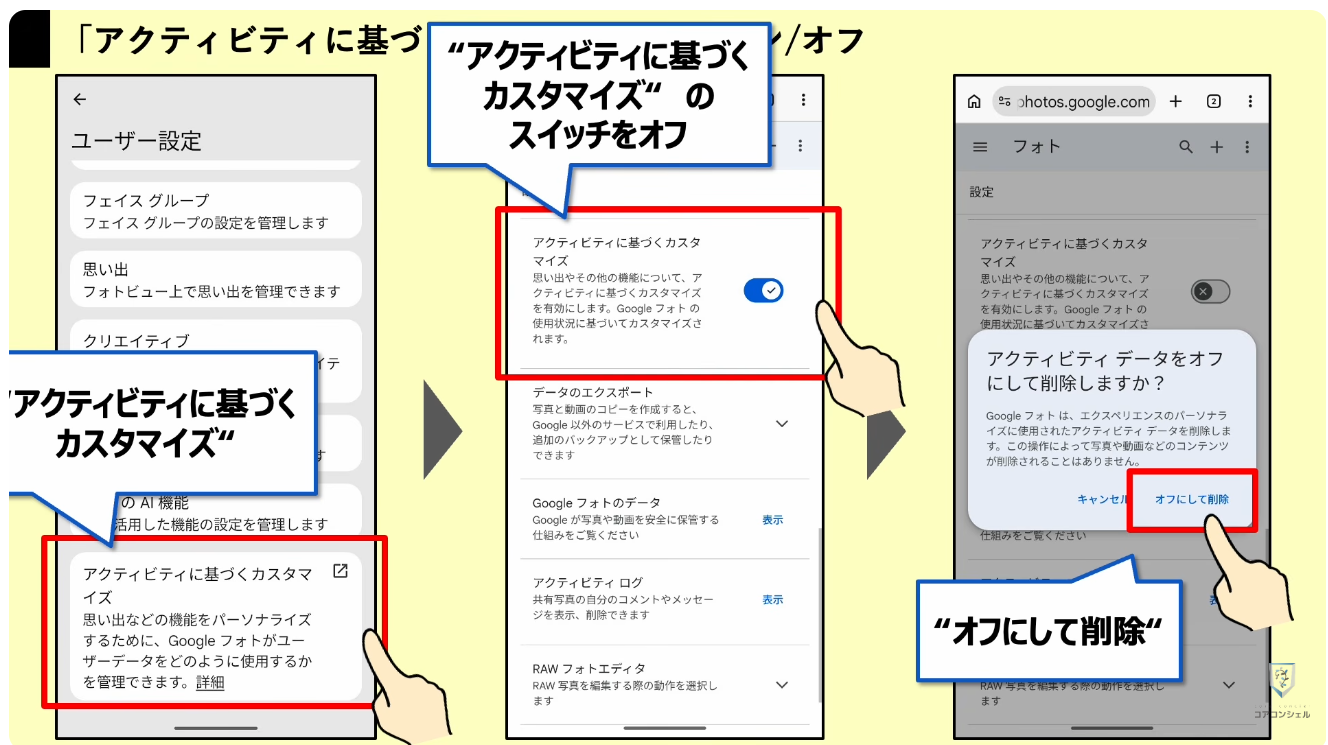
また思い出の表示をオフにする場合、操作に応じて思い出機能の精度を上げる「アクティビティに基づくカスタマイズ」も不要になりますので、気になる方はこちらも合わせてオフにしてしまって構いません。
思い出をタップした画面の下の方に、「アクティビティに基づくカスタマイズ」とありますので、スイッチをオフにします。
「これまでの操作の履歴も削除しますか?」という意味の確認のウインドウが開きますので、「オフにして削除」と進めば完了です。
9. 通知はオフがおすすめ
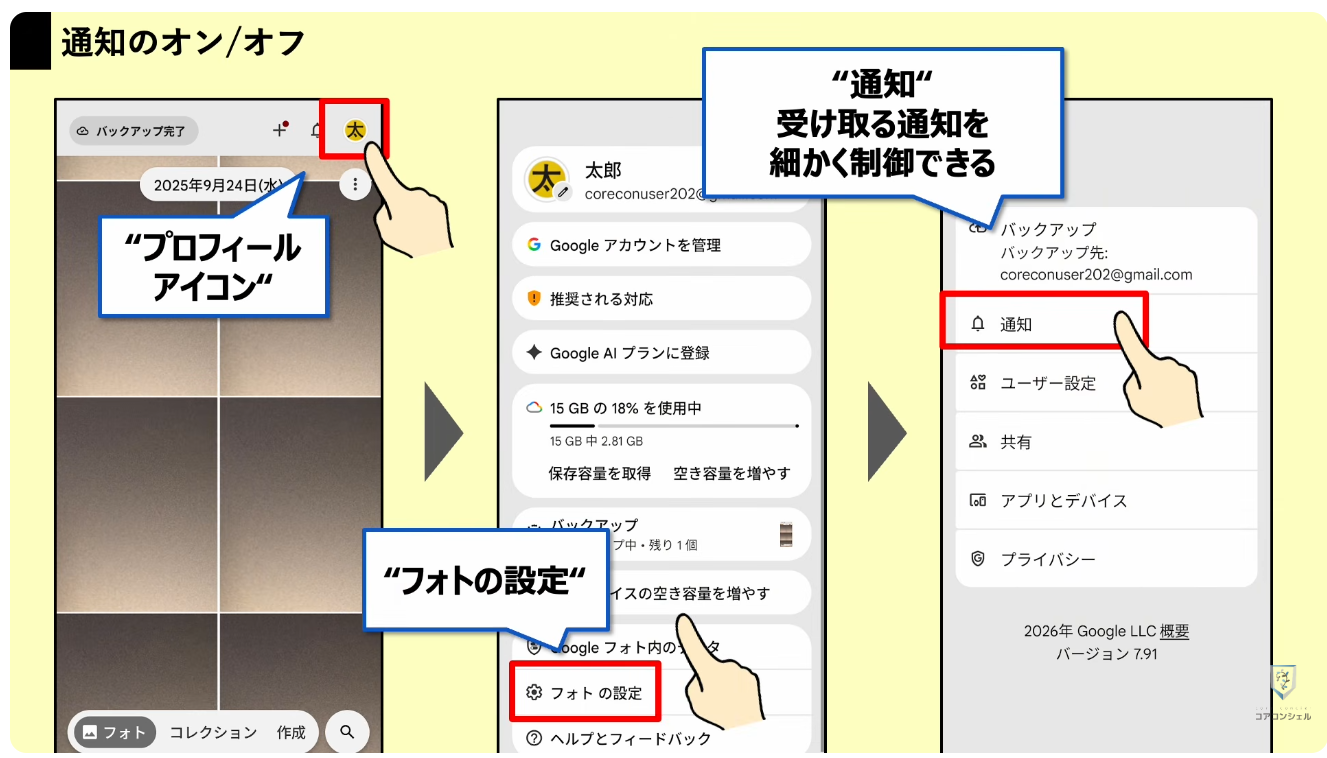
またGoogleフォトからの通知もこの思い出関連のものが多く、基本的には受け取る必要性の高いものはありませんので、通知はオフにしてしまいましょう。
このようにアプリ内の通知設定から細かな制御も可能ですが、一番簡単なのはスマホの設定アプリからオフにする方法です。
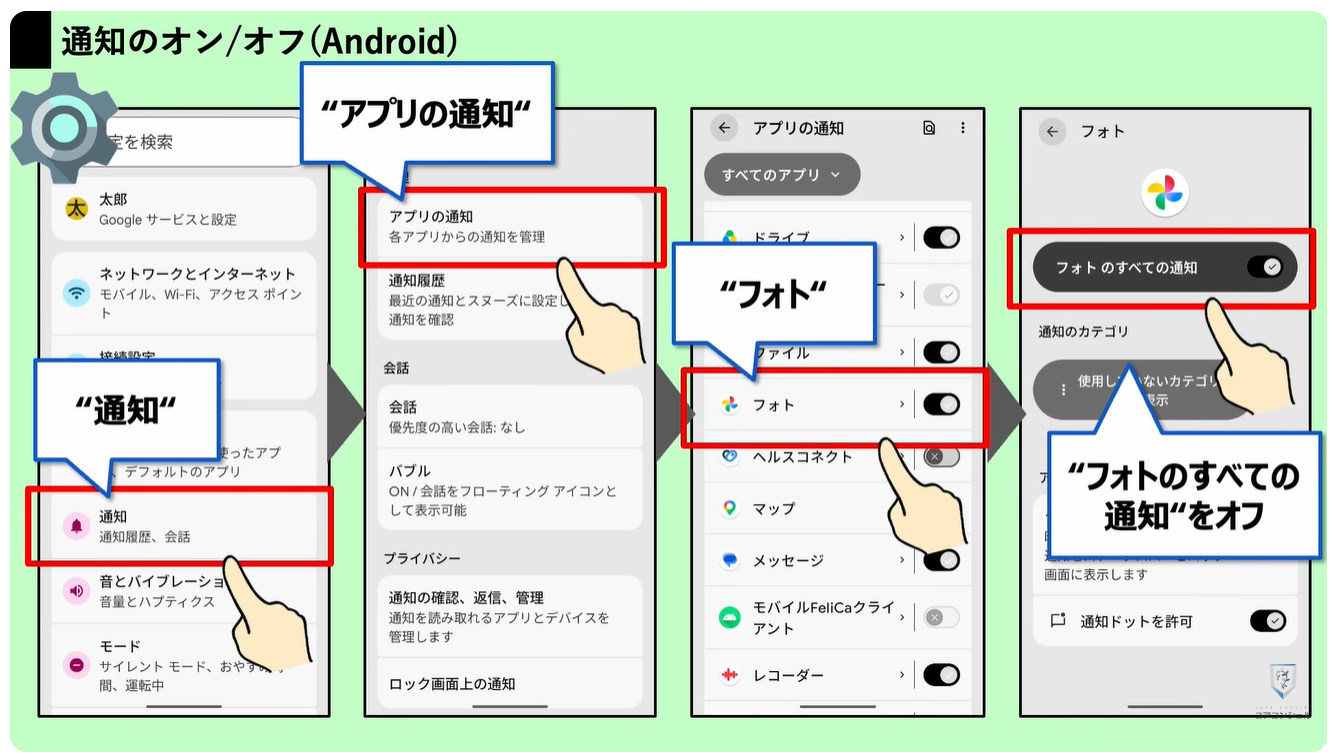
設定アプリから通知をタップ、その中にアプリの通知とあります。
アプリが一覧で表示されたら通知を設定するアプリ、今回はGoogleフォトをタップ、次の画面でフォトのすべての通知と言うスイッチをオフにすれば、Googleフォトは通知を一切発さなくなります。
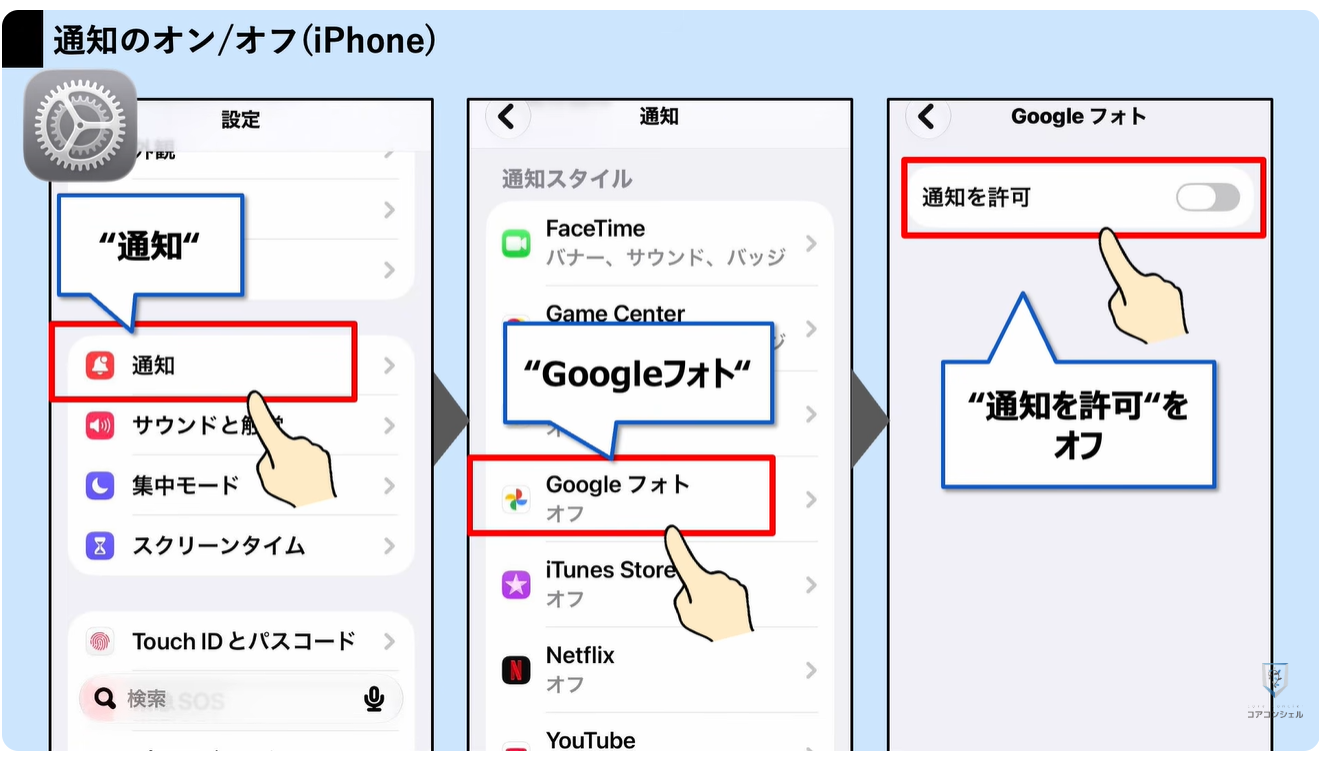
iPhoneでは、設定アプリを開いて通知と進み、次の画面でGoogleフォトをタップ、「通知を許可」のスイッチをオフにすれば、Googleフォトは通知を発さなくなります。
10.「ロックされたフォルダ」の設定
続いては「ロックされたフォルダ」のバックアップ設定です。
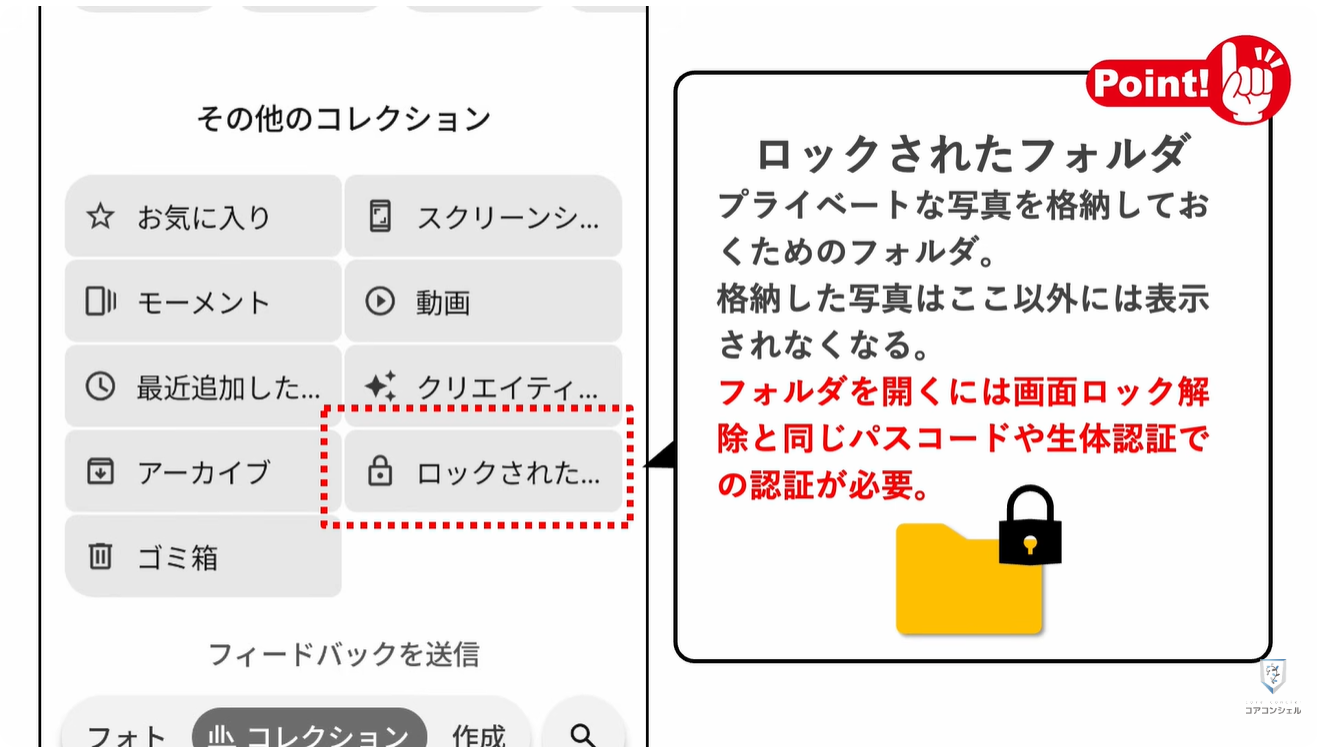
Googleフォトには「ロックされたフォルダ」という、プライベートな画像を入れておく専用のフォルダがあります。
このフォルダは指紋認証やパスコードなどの画面ロックと同じロックで保護されます。
またフォトビューやアルバムに表示されなくなり、ここでしか閲覧できなくなるため、意図せず他の場所に露出してしまい人に見られてしまうといったことがなくなります。
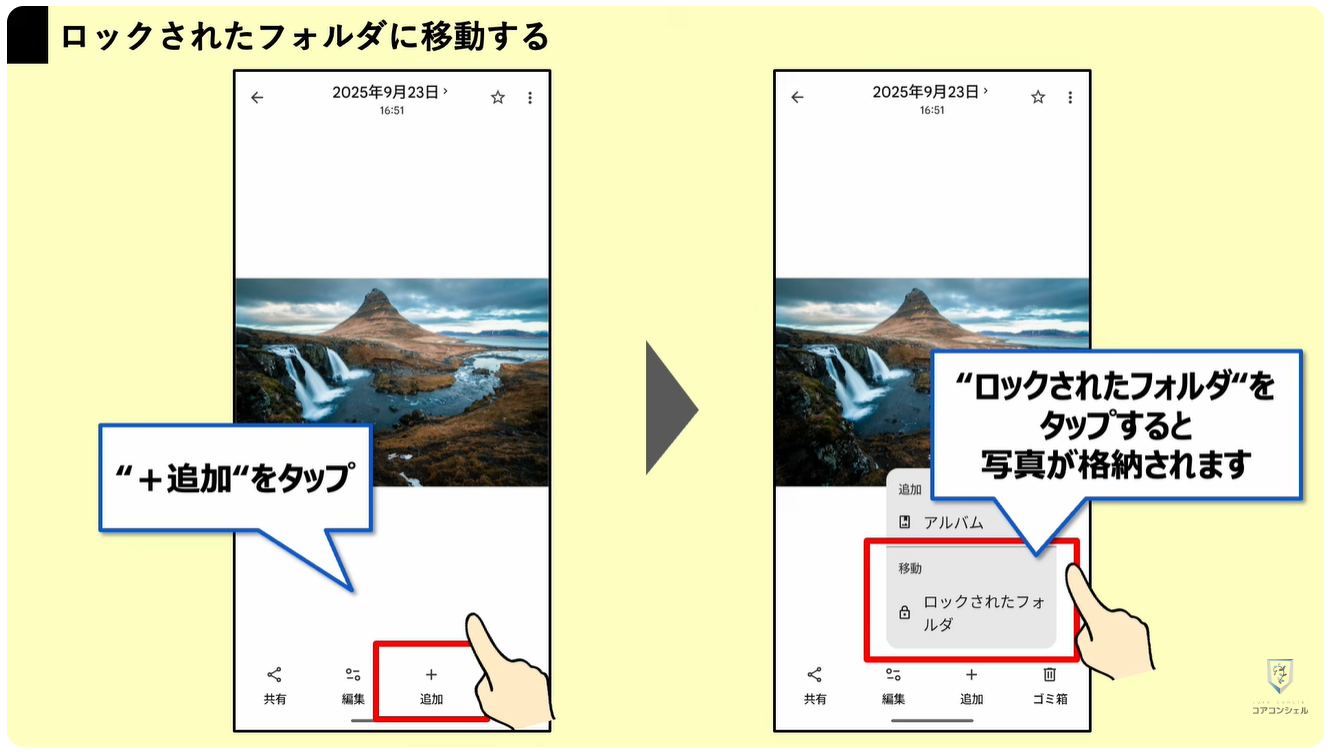
ロックされたフォルダに写真を入れるには、写真を表示した際に画面下にあるプラスボタンをタップ、すると「ロックされたフォルダ」と言うボタンがありますので、こちらタップするとこの画像が移動します。
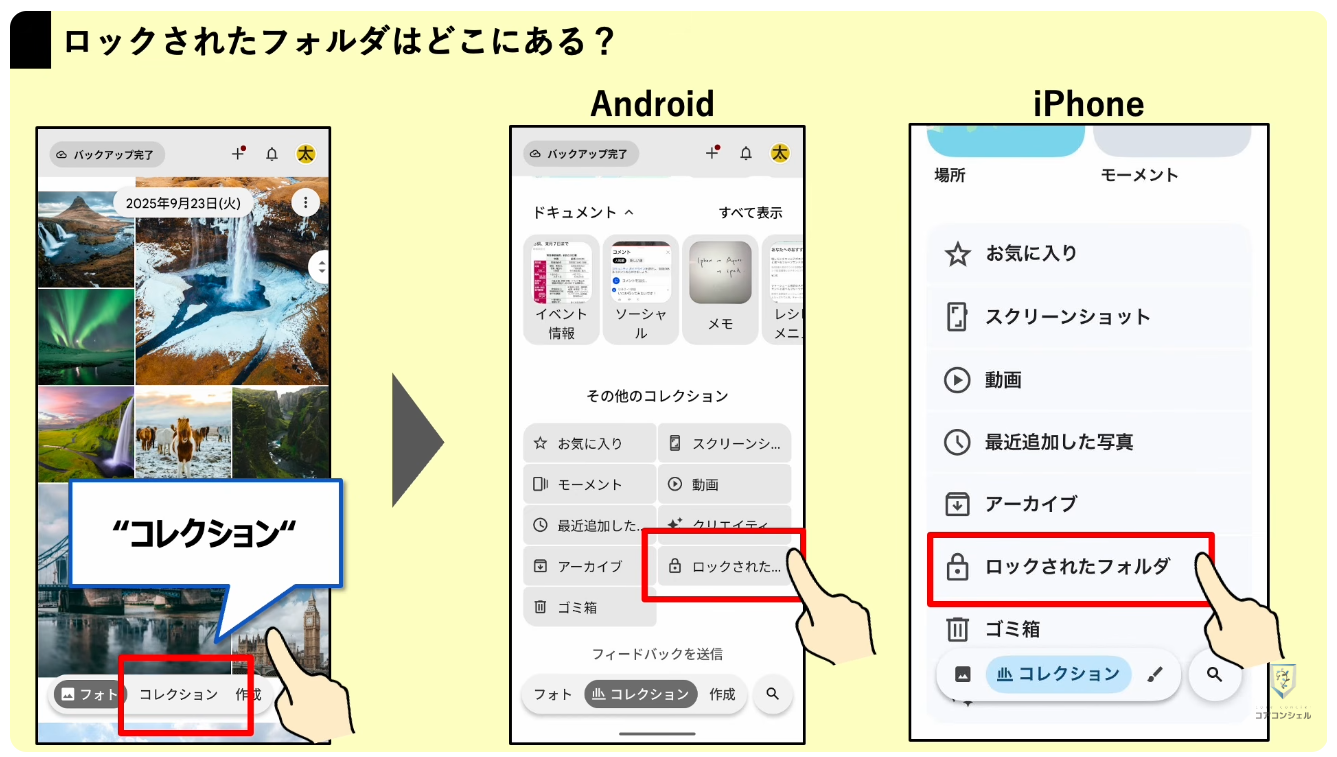
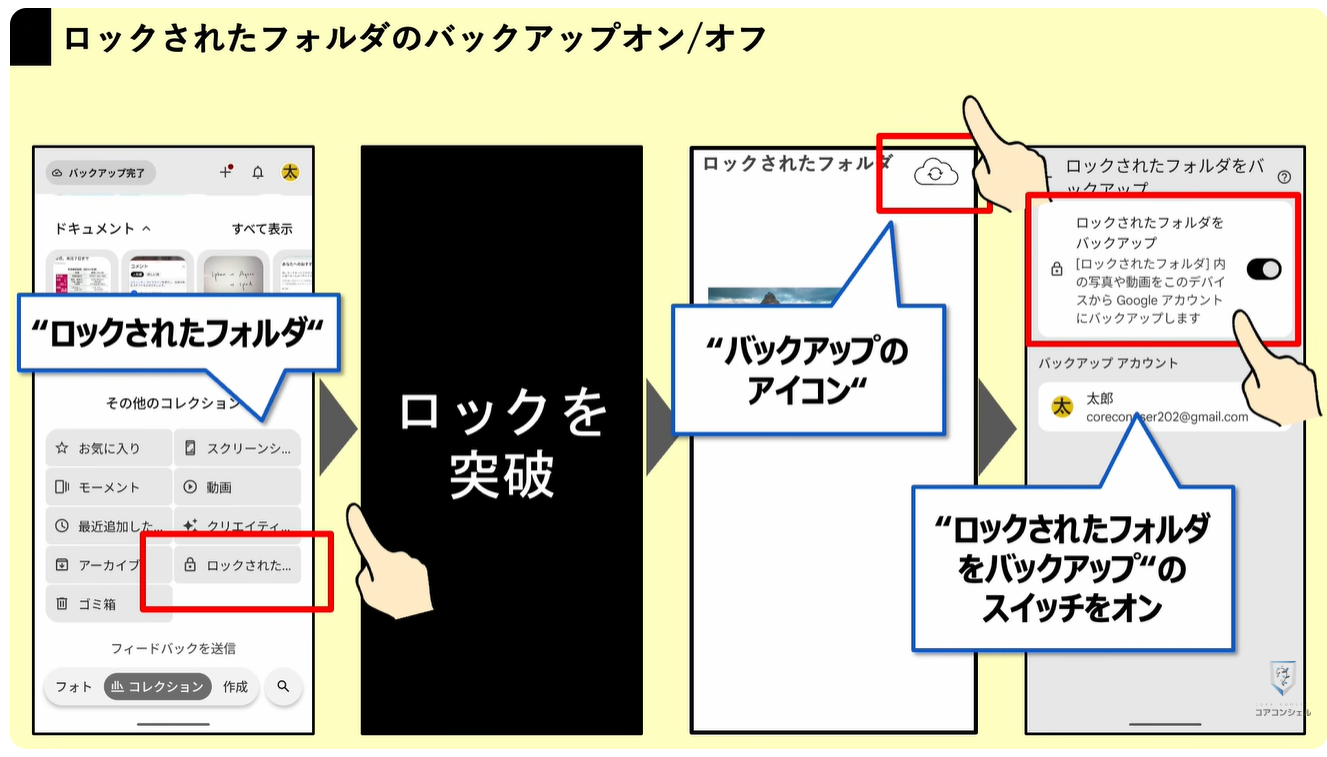
ロックされたフォルダの場所を確認しておきます。一応現在中に何か入っていないかもチェックしておいてください。
トップ画面下にあるタブ内から「コレクション」と進み、Androidでは「その他のコレクション」という項目群の中、iPhoneでは画面の下の方に配置されています。
タップすると、画面ロック解除を求められ、それを突破しなければフォルダ内に格納した画像にアクセスできません。
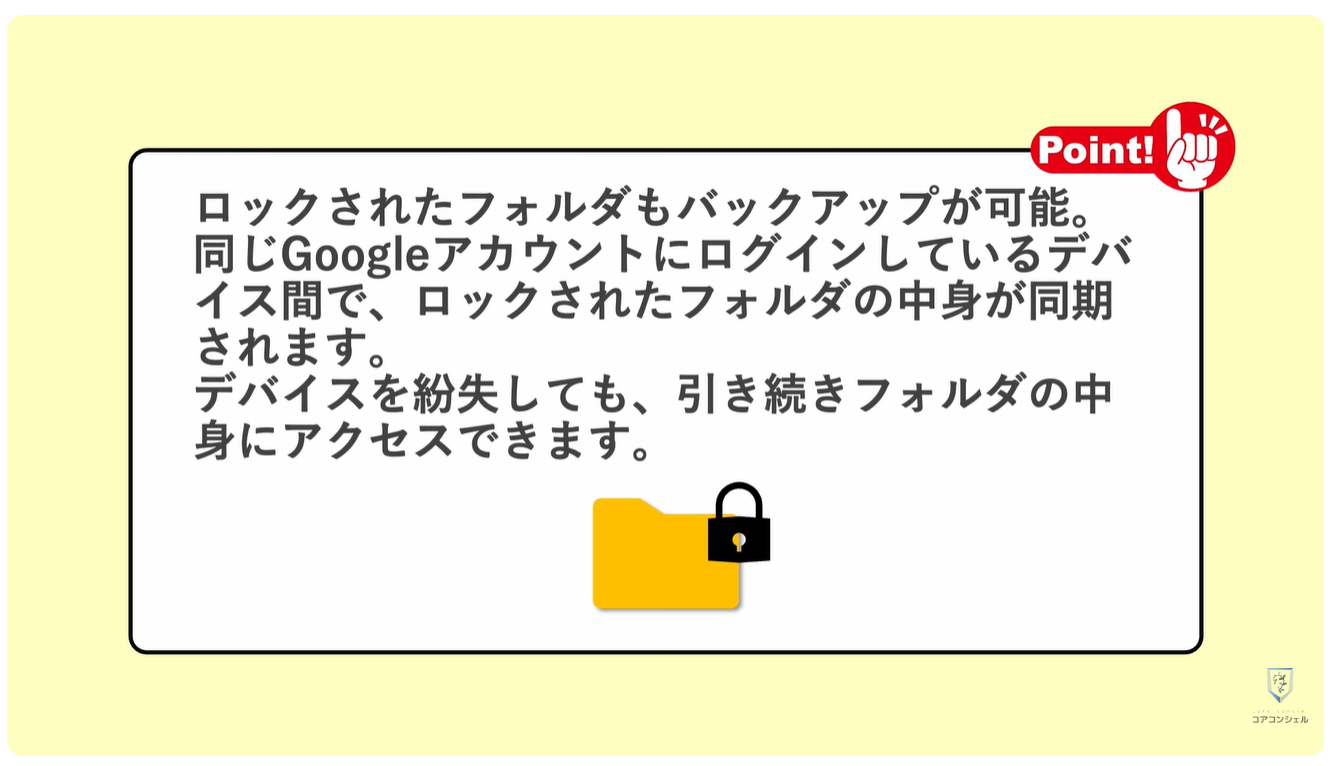
またこのロックされたフォルダも他の写真と同様にバックアップが可能です。
例えば、1つのデバイスでロックされたフォルダに写真を移動した後、同じGoogleアカウントにログインしている別のデバイスでロックされたフォルダを開くと、そのデバイスでも写真を閲覧できます。
ロックされたフォルダをタップすると、ロック解除を求められ、解除するとフォルダが開きます。
右上にバックアップのアイコンがありますのでタップすると、ロックされたフォルダをバックアップするかどうかのスイッチがあります。
11.「フェイスグループ」のオン/オフ
続いては「フェイスグループ」についてです。
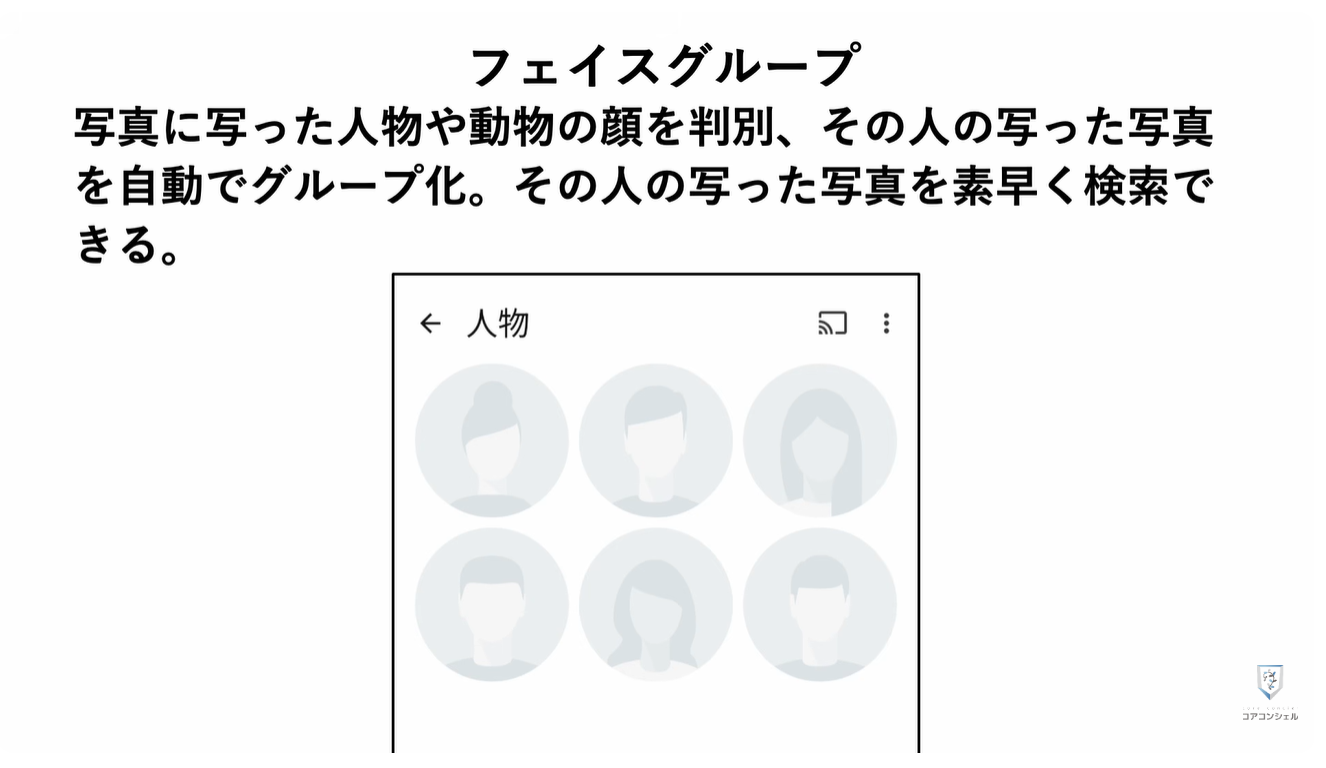
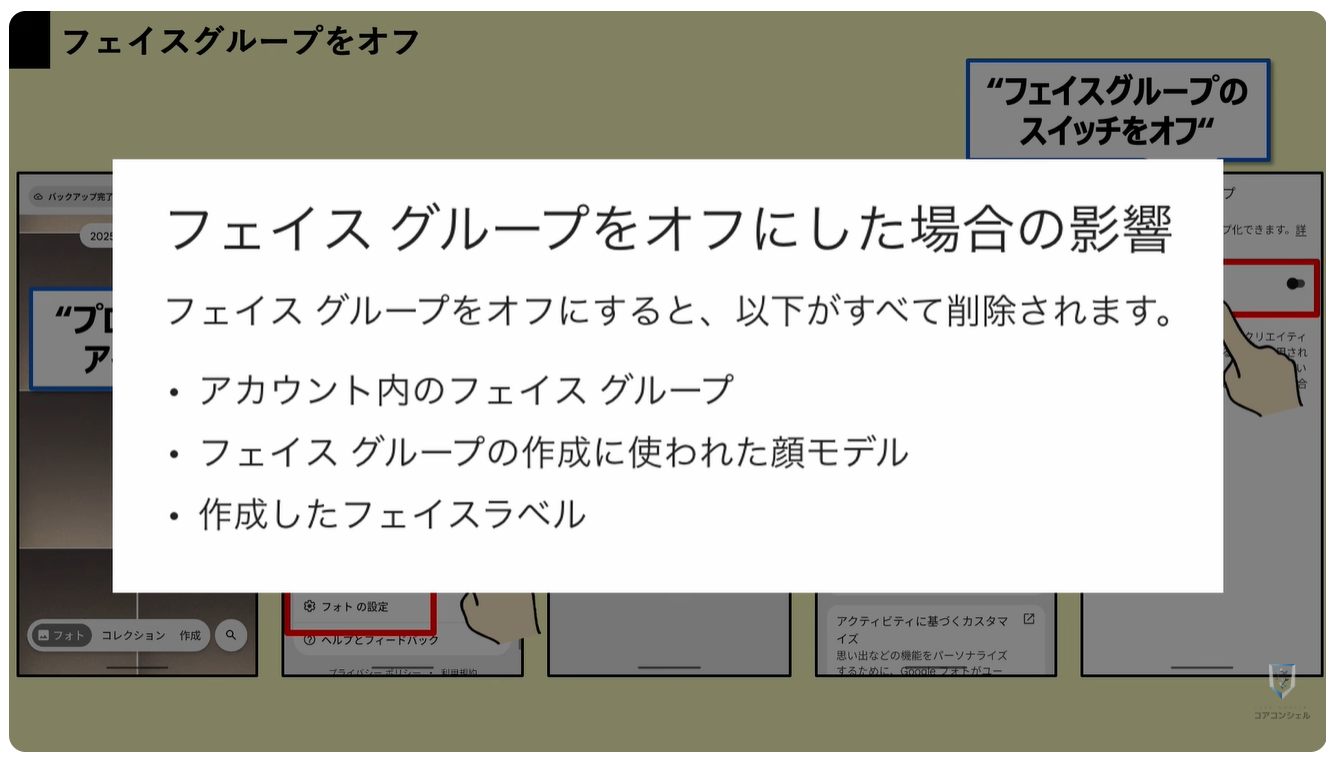
Googleフォトでは写真に写った人物の顔を判別、その人の写った写真を自動でグループ化してくれるフェイスグループという機能が備わっており、ペットや特定の人物が写った写真を素早く検索できます。
ただし心理的に気持ち悪いと感じる方も結構いらっしゃるかと思います。
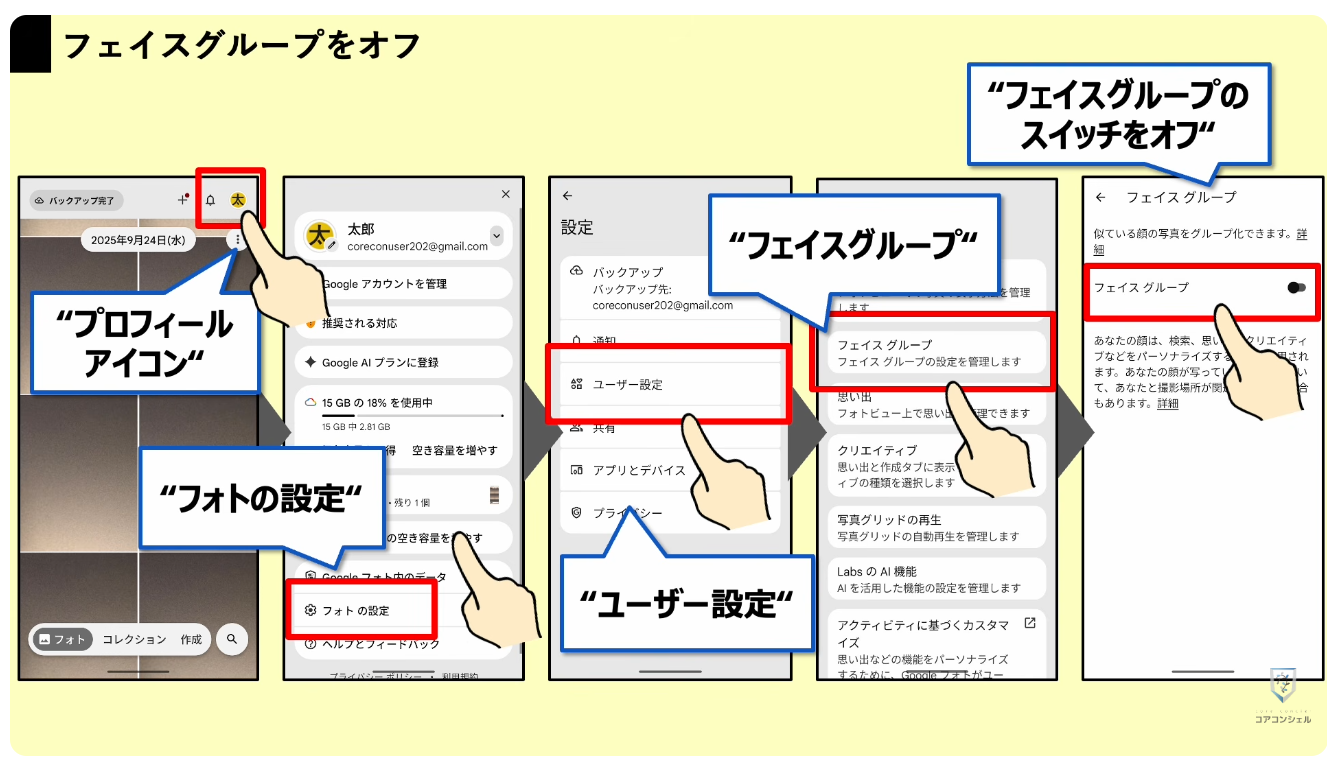
フェイスグループの設定は、プロフィールアイコン、フォトの設定ユーザ設定と進んだ先にあります。
フェイスグループとタップすると、その先の画面にスイッチがありますので、こちらからオフにします。
Googleによると、フェイスグループ機能をオフにしたり、フェイスグループの解析に使用された写真を削除すると、顔モデルの学習データは削除されるとのことです。
そのため再度フェイスグループ機能をオンにした際には、再び有効化されるのに時間がかかる場合があります。
12. 写真の位置情報について
最後に、Googleフォトの設定ではありませんが、写真の位置情報の設定方法を確認しておきましょう。
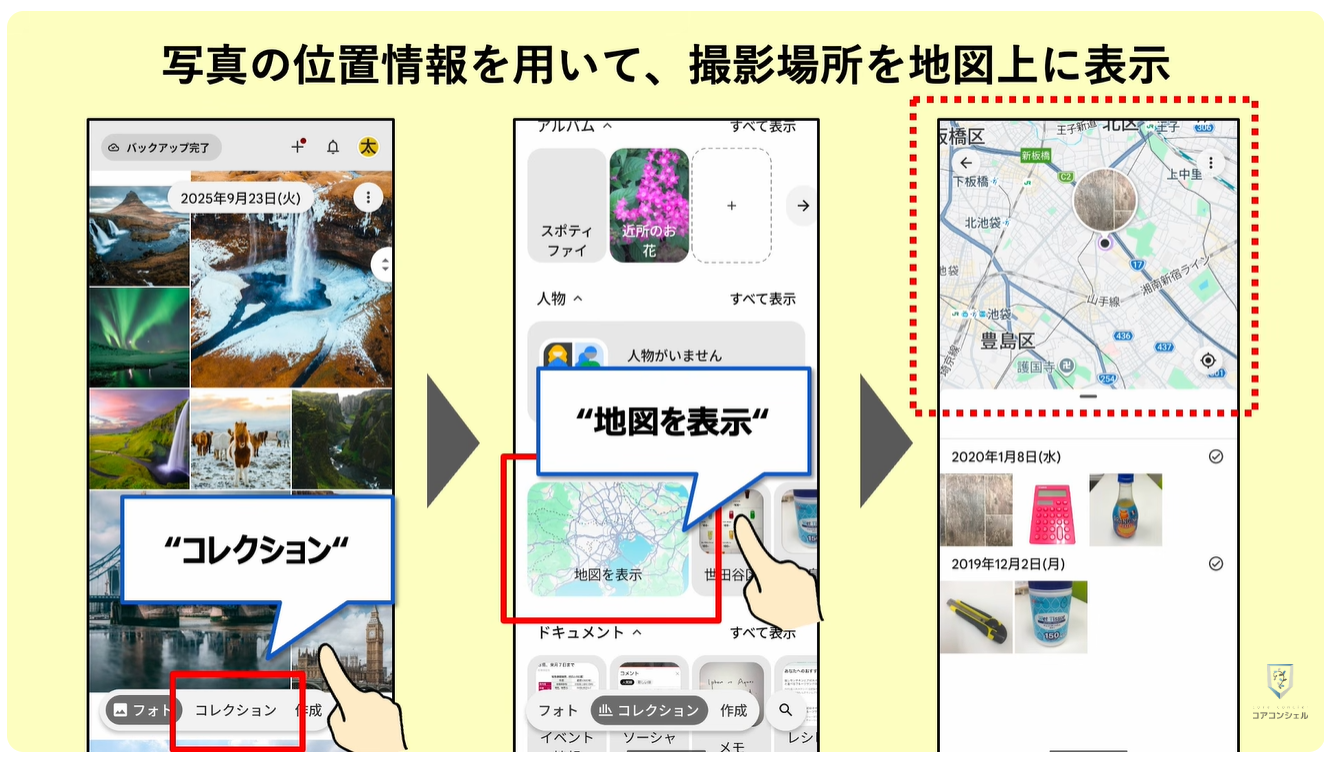
Googleフォトは写真の位置情報を用いて、撮影場所を地図で表示する機能を提供しています。
そもそもこれはスマホのカメラアプリの設定によって、撮影した写真に位置情報を付加するかどうかが決まります。
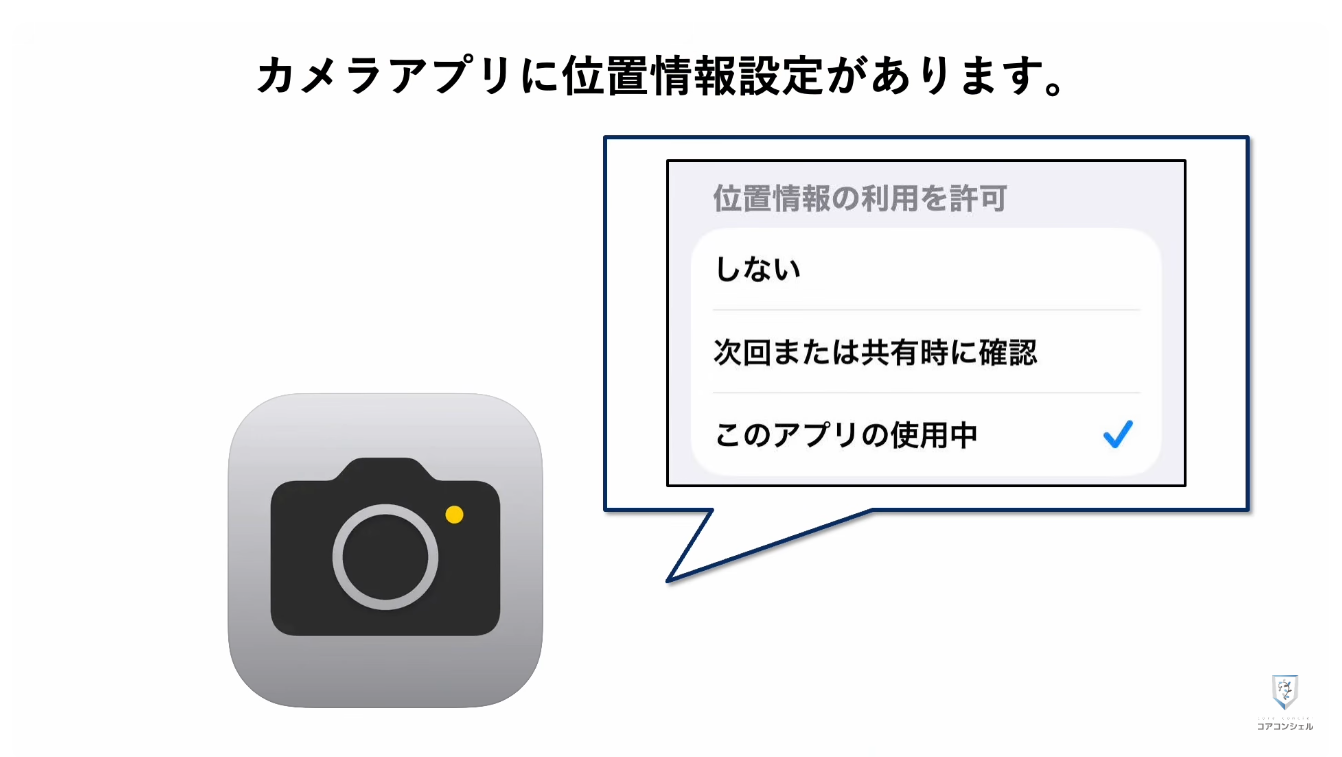
カメラアプリに位置情報権限を許可した状態で撮影すると、写真に位置情報が記録されます。
その場合、先ほどのようにGoogleフォトなど他のアプリがその位置情報を利用する場合があります。
写真の検索や管理がしやすくなりますので基本的にオンで問題ありませんが、
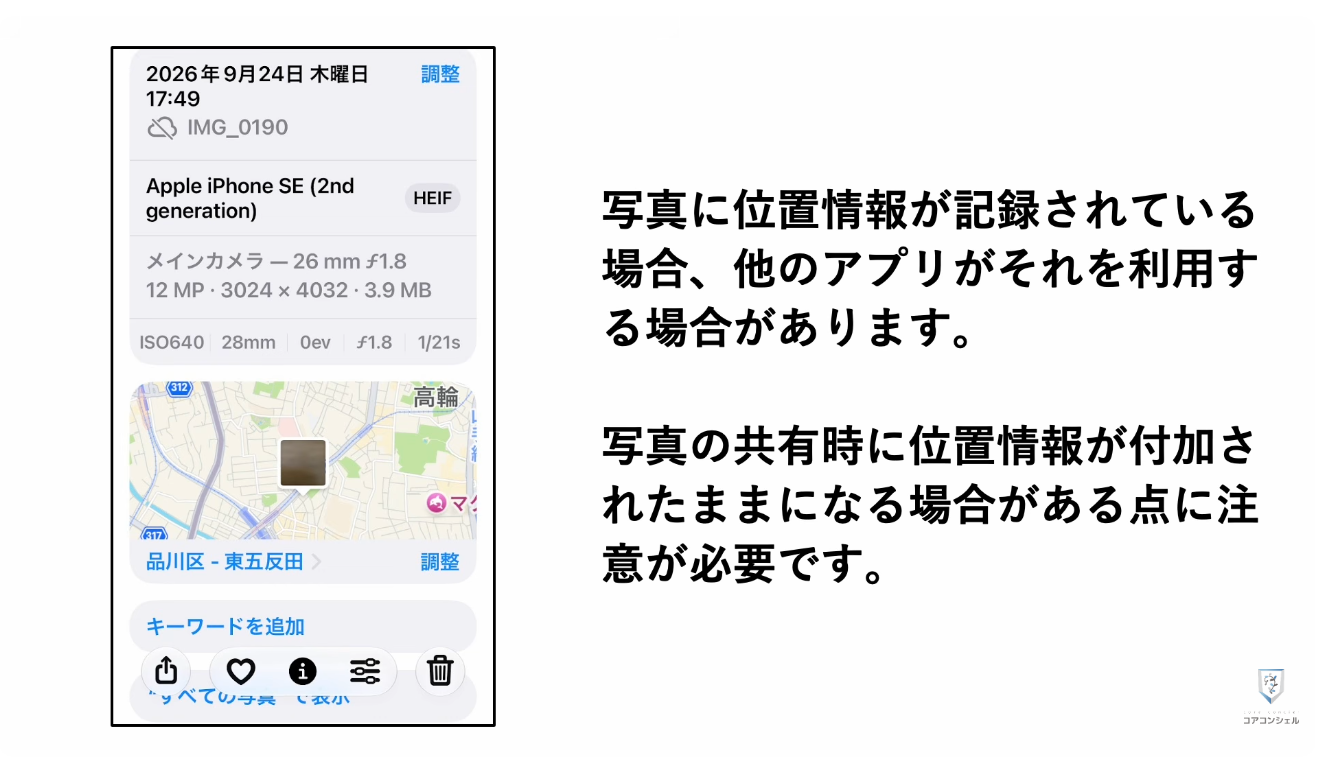
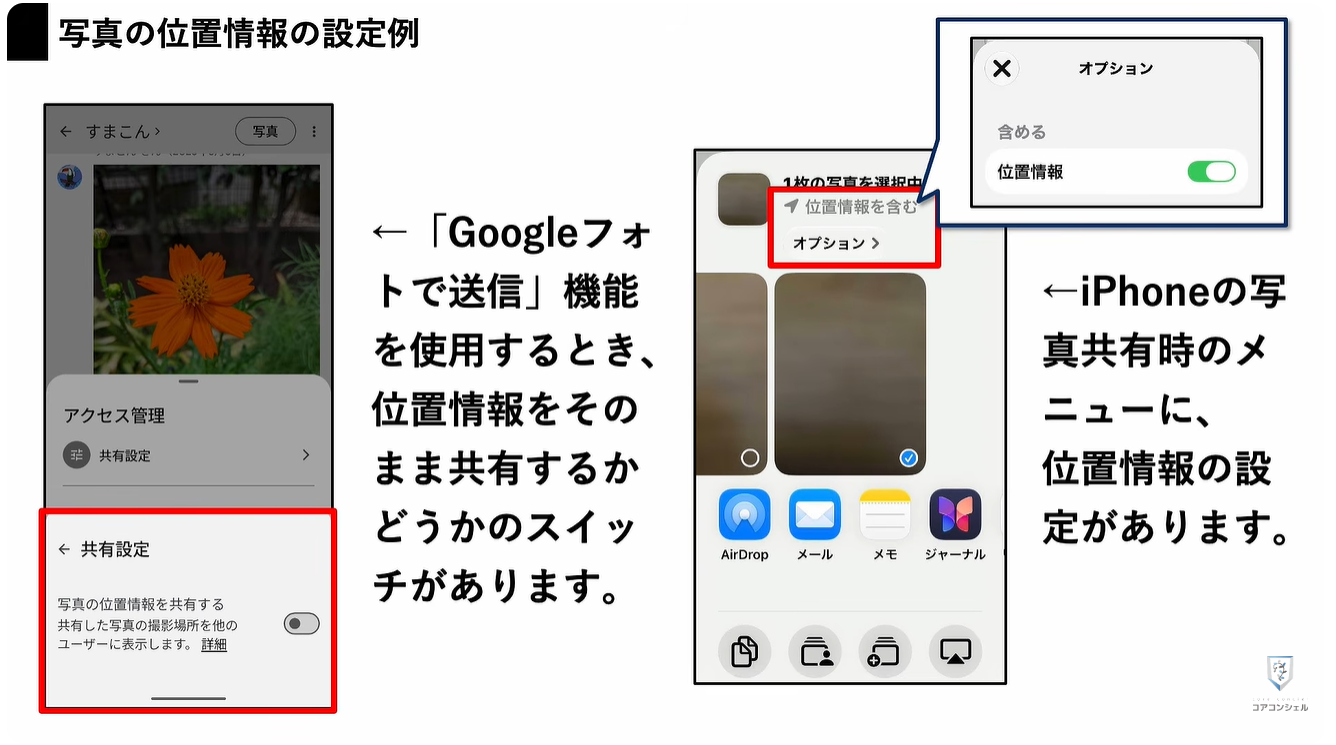
その写真を誰かに共有する際に、方法によっては位置情報が残ったまま共有される場合がある、という点はご留意ください。
現在主要なSNSサービスでは位置情報は自動的に削除されるようになっていますが、Googleフォトでの共有やiPhoneのAirDropで共有する際など、設定により位置情報が含んだままとなります。
念の為AndroidとiPhoneでのカメラアプリの位置情報の設定方法をおさらいしておきましょう。
13. Androidでのカメラの位置情報設定
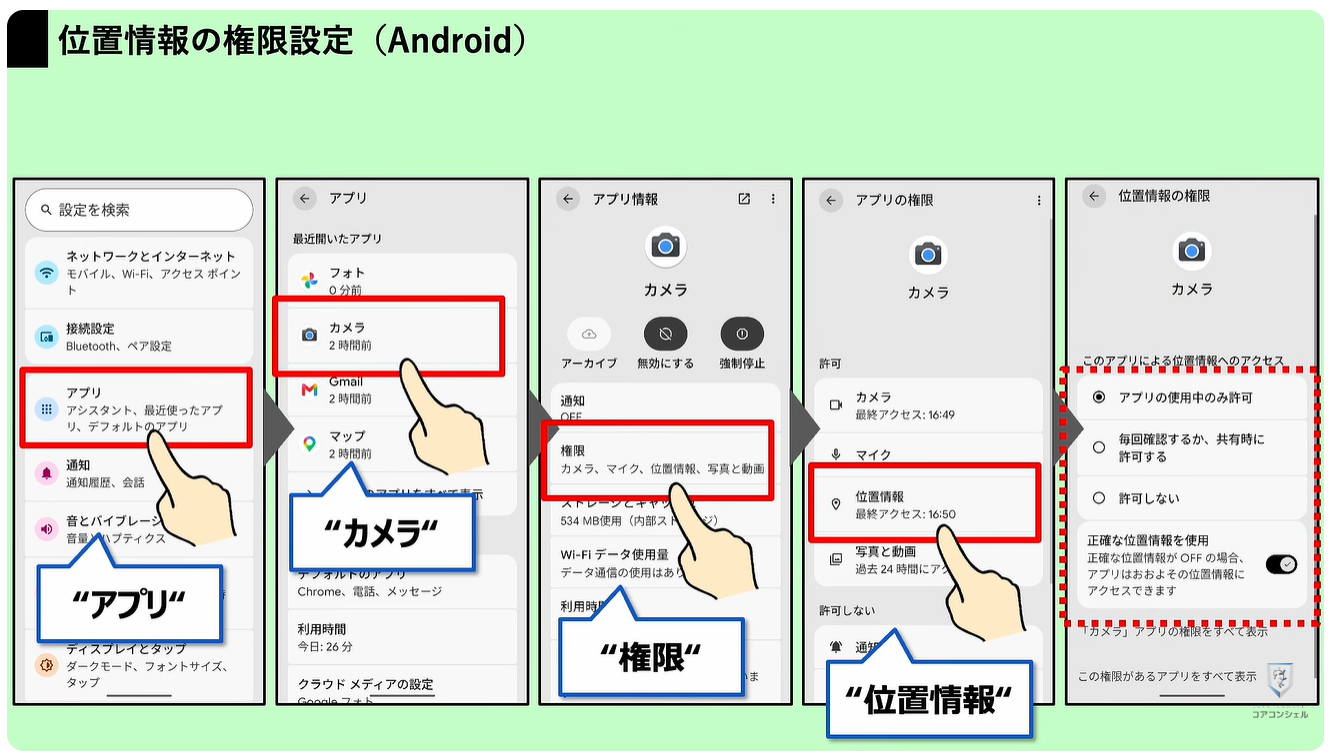
Androidでは設定アプリを開いて、「アプリ」という項目を開きます。
ここからカメラアプリの設定を開き、権限、位置情報、と進んだ先に位置情報の権限設定があります。
写真に位置情報を追加しない場合は「許可しない」を選択します。
14. iPhoneでのカメラの位置情報設定
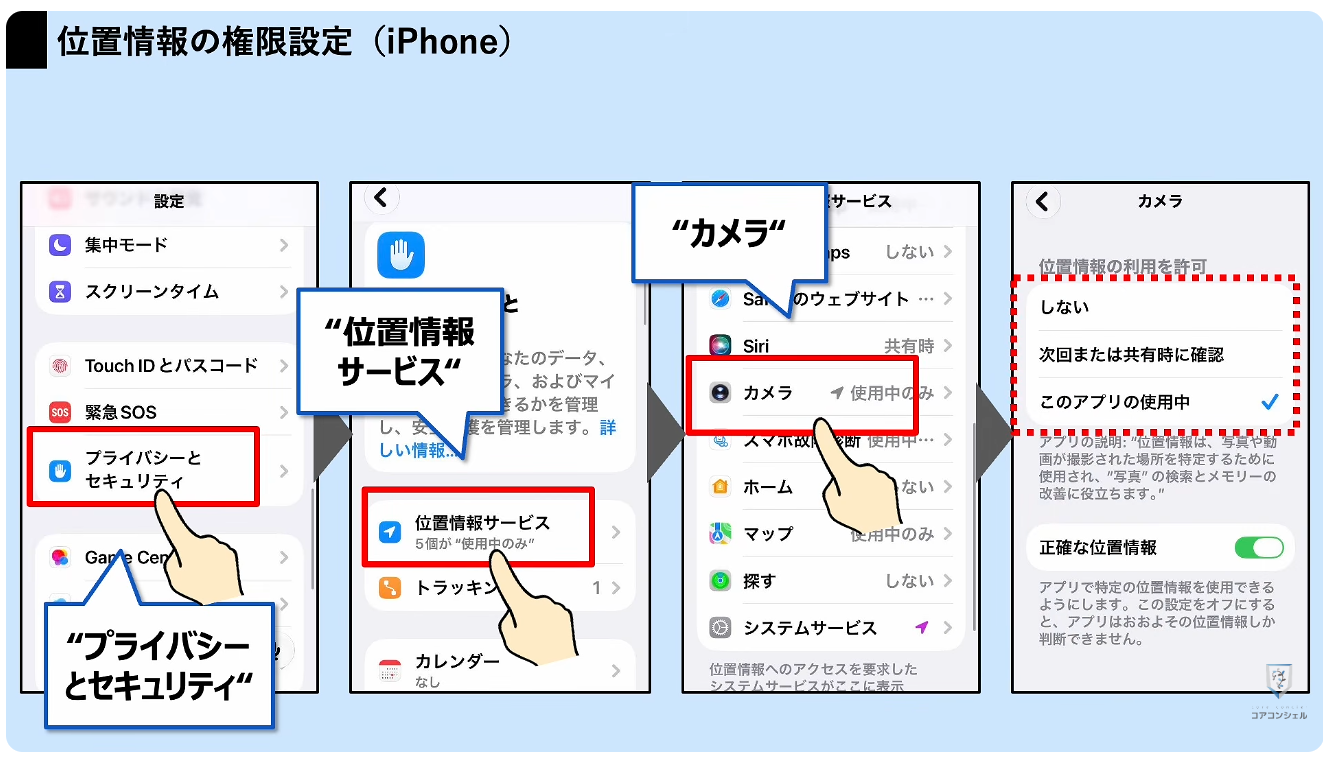
iPhoneでは設定アプリから「プライバシーとセキュリティ」と進み、「位置情報サービス」をタップ。
それぞれのアプリの位置情報の使用状況が表示されますので「カメラ」をタップすると、カメラアプリでの位置情報の権限設定があります。
「しない」と設定すると、写真に位置情報が追加されなくなります。
最後に、その他知っておいて欲しい仕様やポイントなどをいくつか簡単にシェアさせていただきます。
15. 保存容量15GBを超過した場合どうなる?
Googleアカウントの保存容量は15GBが割り当てられていますが、これを超過した場合どうなるのでしょうか。
Googleの公式ヘルプにその場合の処遇が記載されています。
要約すると、データを超過した場合、
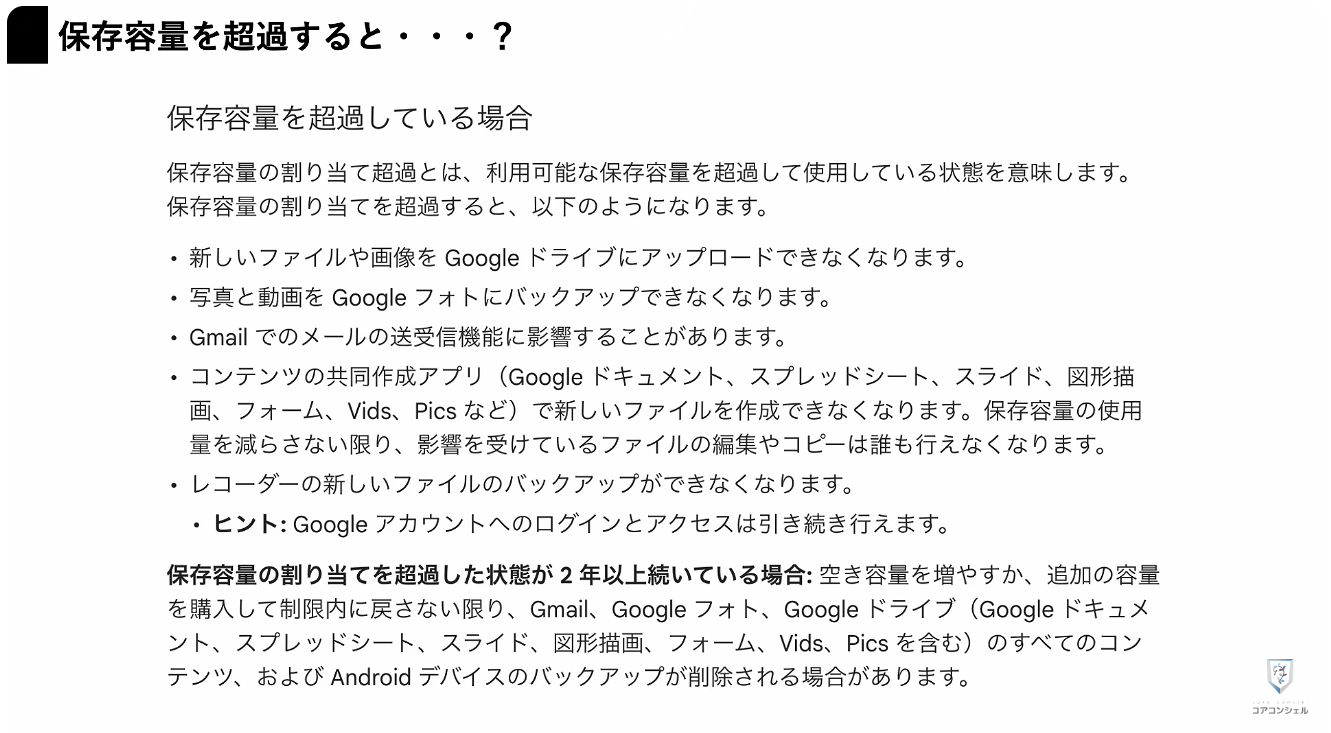
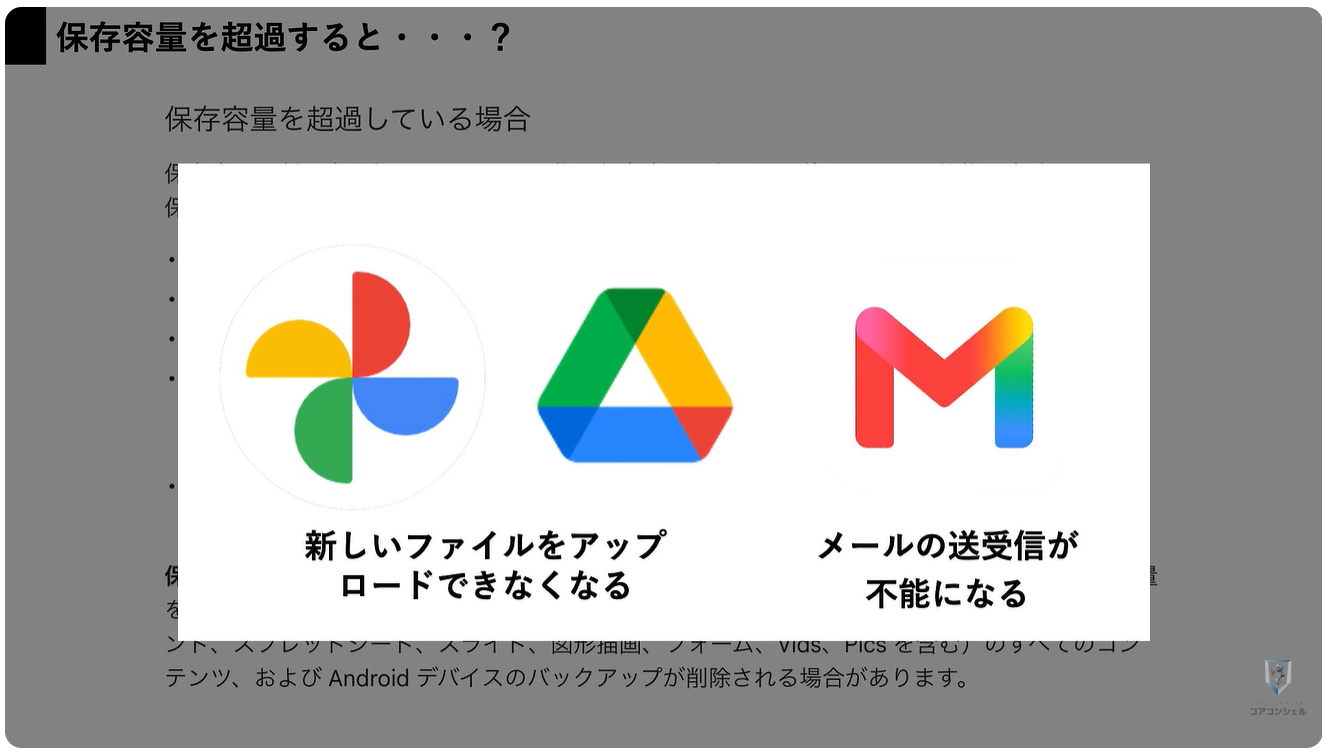
やはりまずGoogleフォトやGoogleドライブへの新しいファイルのアップロードやGmailのメール送受信が停止されるようです。
16. バックアップをオフにしての運用もおすすめ
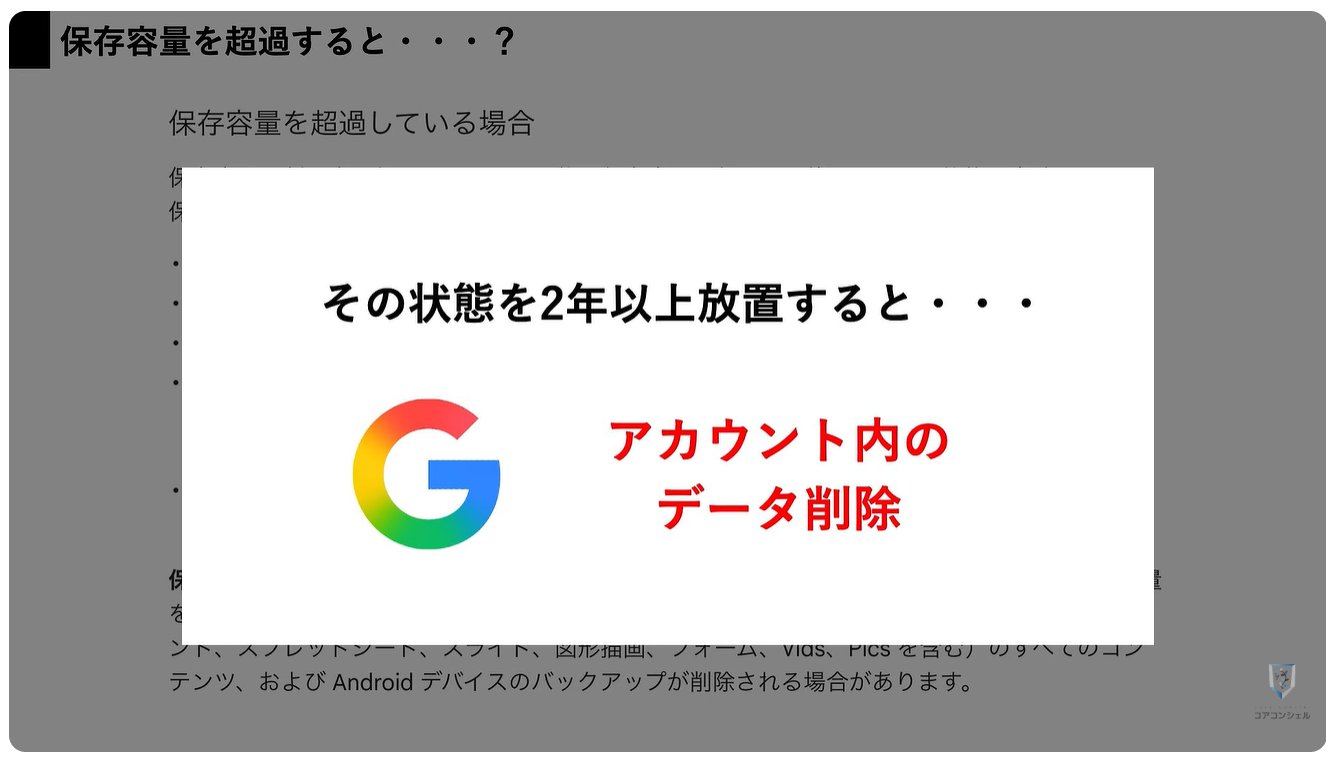
そしてこの状態が2年以上続いた場合はアカウント内のデータが削除される場合があるとしています。
その前に何度も通知が送信されるようですので、メインで使っていたアカウントのデータがある日突然消されてしまうということはなさそうですが、保存容量については適宜ケアしながら使っていっていただければと思います。
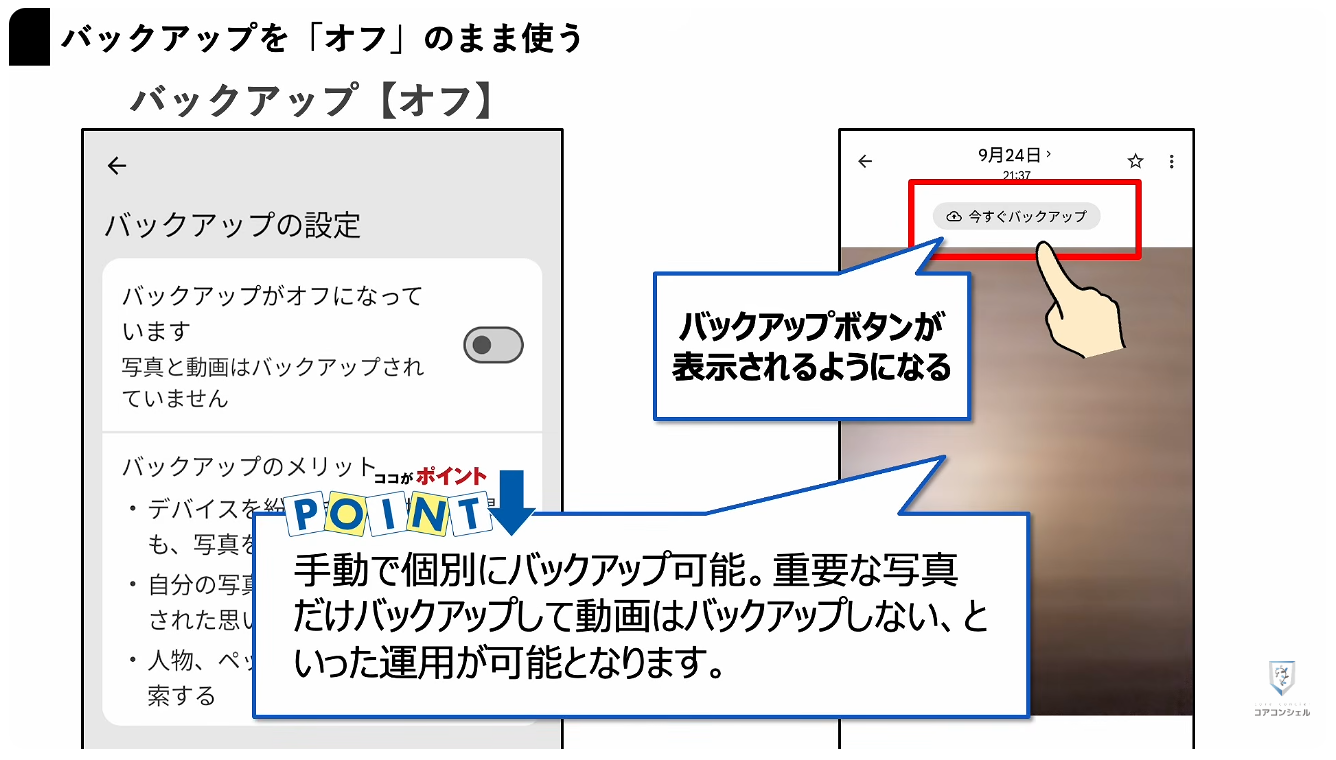
次に、Googleフォトのバックアップ設定は、人により「オフ」にしての運用もおすすめです。
バックアップのスイッチをオフにした状態では、写真は自動ではバックアップされなくなります。
ただしバックアップ自体ができなくなるわけではなく、写真に「今すぐバックアップ」というボタンが表示されるようになり、自分で選んだ写真だけを手動でバックアップしていくことが可能になります。
まめな管理が必要にはなりますが、重要な写真やスクリーンショットだけバックアップして動画はバックアップしない、といった運用が可能となります。
17. 意外とデータ通信量が多い点に注意!
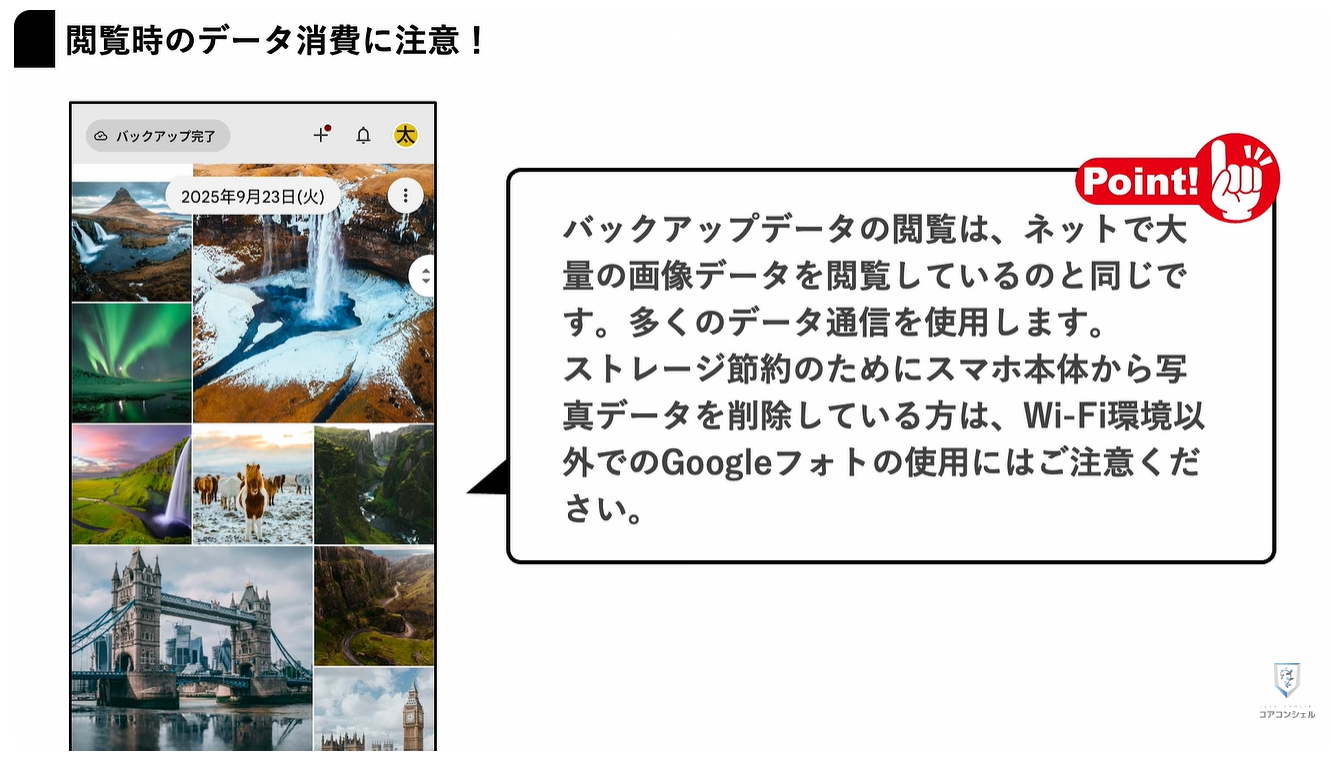
Googleフォト、実は通信の消費が激しいアプリの一つです。
バックアップの際はもちろんですが、意外にも写真の閲覧時にも通信を消費します。
というのもバックアップ完了後、スマホ本体からその写真データを削除した場合は、次からGoogleフォトでその写真を閲覧する場合、インターネット上にある画像を次々と読み込み閲覧しているのと同じ状況となります。
過去の写真や動画をパラパラと眺めていただけで100MB以上消費してしまった、ということも起こり得ますので、なるべくWi-Fi環境下での使用、かつよく見返すような写真はなるべくスマホ本体にも残しておくなどの工夫をすると、データ通信の節約にもつながるかと思います。
以上、Googleフォトの確認しておきたい設定についてみてきました。
当動画は以上となります。
最後までご視聴いただきありがとうございました。
気軽にコメントや「チャンネル登録」をいただけますと幸いです。
また、「メンバーシップ」にて弊社動画のテキスト版も配信しておりますので、よろしければ是非ご登録ください。
それでは、次の動画でもよろしくお願いいたします。
「【Googleフォト】基本操作やバックアップ時の注意、最新機能をしっかり解説」もご参照ください。
「【Googleフォト】必要な写真「だけ」保存できる!無料のまま使うなら、バックアップはオフに!」もご参照ください。
<指導実績>
三越伊勢丹(社員向け)・JTB(大説明会)・東急不動産(グランクレール)・第一生命(お客様向け)・包括支援センター(お客様向け)・ロータリークラブ(お客様向け)・永楽倶楽部(会員様向け)等でセミナー・講義指導を実施。
累計50,000人以上を指導 。
<講義動画作成ポイント>
個別指導・集団講座での指導実績を元に、わかりやすさに重点を置いた動画作成
その他の講義動画は下記の一覧をご参照ください。
<その他>
オンラインサポート(ライブ講座・ZOOM等でのオンライン指導)とオフラインサポート(出張指導・セミナー形式のオフライン指導)も実施中。詳しくはメールにてお問い合わせください。
【全店共通】
03-5324-2664
(受付時間:平日10時~18時)