今回は、100円ショップのダイソーで見つけたこちらのType-C端子とHDMI端子とを接続できるケーブルを使って、スマホ画面をテレビに映してみました。
<動画内容>
1. 使い方
2. 対応スマホは「DP Alt」(ディーピーオルト)必須
3. 撮影した写真や動画を再生
4. YouTubeはどう映る?
5. サブスク系サービスは要注意
6. 意外にもティーバーが映らない
7. 不正コピーを防ぐ「HDCP」とは
8. 利用シーンや気になったところ
詳しくは、下記の動画ご参照ください。(講座動画時間:10分41秒)
いつもご視聴ありがとうございます。
スマホのコンシェルジュです。
今回は、100円ショップのダイソーで見つけたこちらのType-C端子とHDMI端子とを接続できるケーブルを使って、スマホ画面をテレビに映してみました。
画質や操作感、サブスク系のサービスが映るかどうかなど気になるところを色々と試してみましたので、ぜひチェックしてみてください。
スマホのコンシェルジュでは、豊富な指導実績をもとに、スマートフォンの使い方に関する動画を配信しております。
世代間の情報格差を少しでもなくせるようにと配信を行っておりますので、ぜひ「チャンネル登録」をして他の動画もチェックしてみてください!
それでは今回もよろしくお願いします。
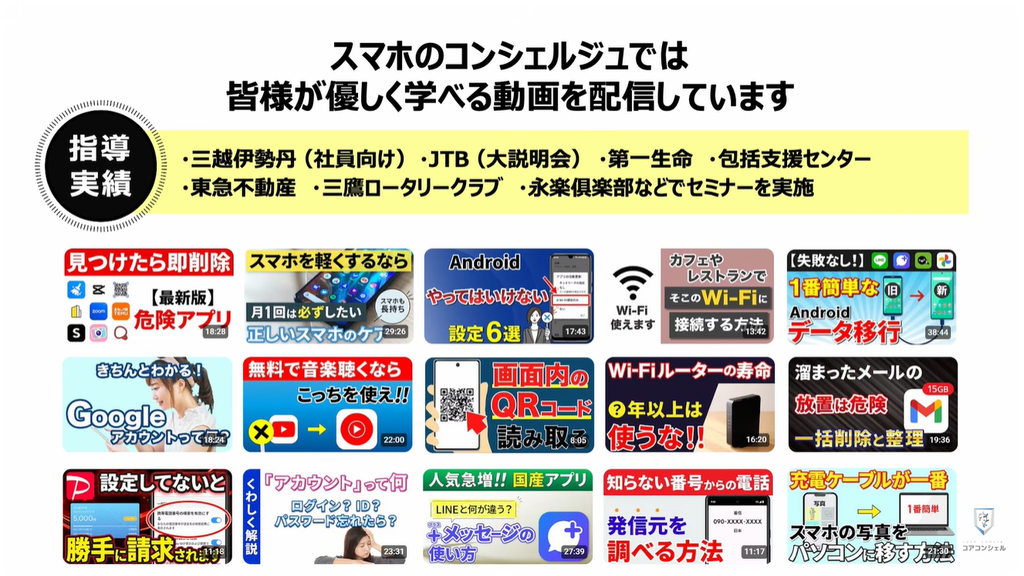
【目次】
1.使い方
2.対応スマホは「DP Alt」(ディーピーオルト)必須
3.撮影した写真や動画を再生
4.YouTubeはどう映る?
5.サブスク系サービスは要注意
6.意外にもティーバーが映らない
7.不正コピーを防ぐ「HDCP」とは
8.利用シーンや気になったところ
1. 使い方
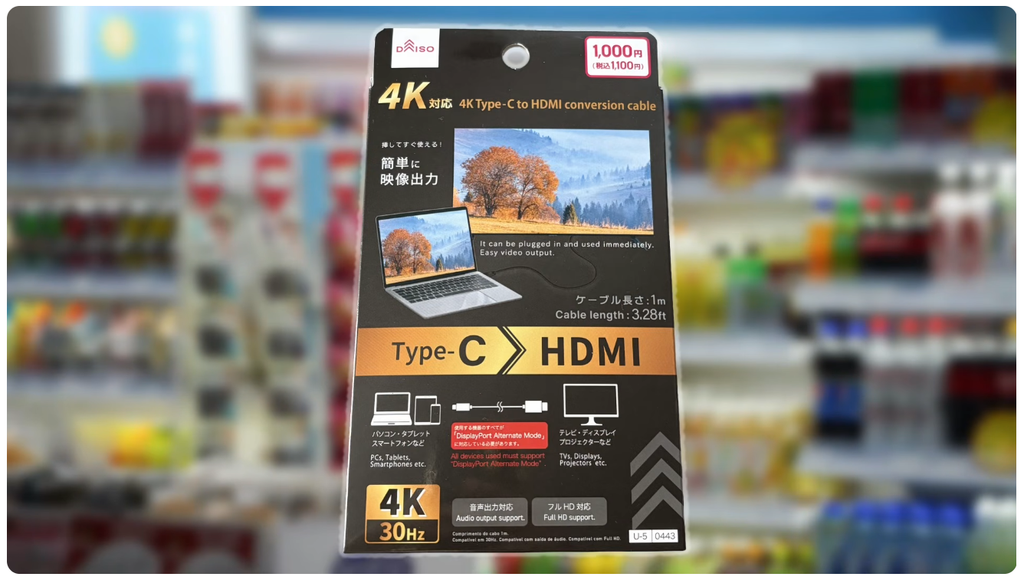
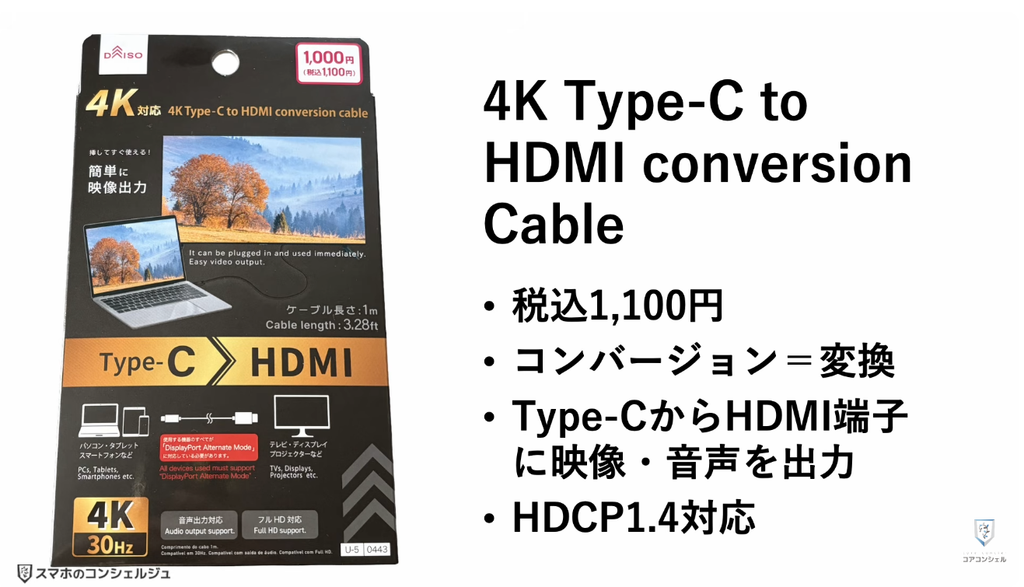
今回使用したアイテムは百円ショップのダイソーで販売されていた『4K Type-C to HDMI conversion Cable』という製品です。
価格は税込1100円とダイソー商品の中ではかなり高価格な部類に入るかと思います。
「コンバージョン」は変換という意味で、名前の通りスマホやPCなど多くの電化製品に使われているType-C端子からテレビや映像機器などのHDMI端子に映像、音声を出力できるケーブルです。
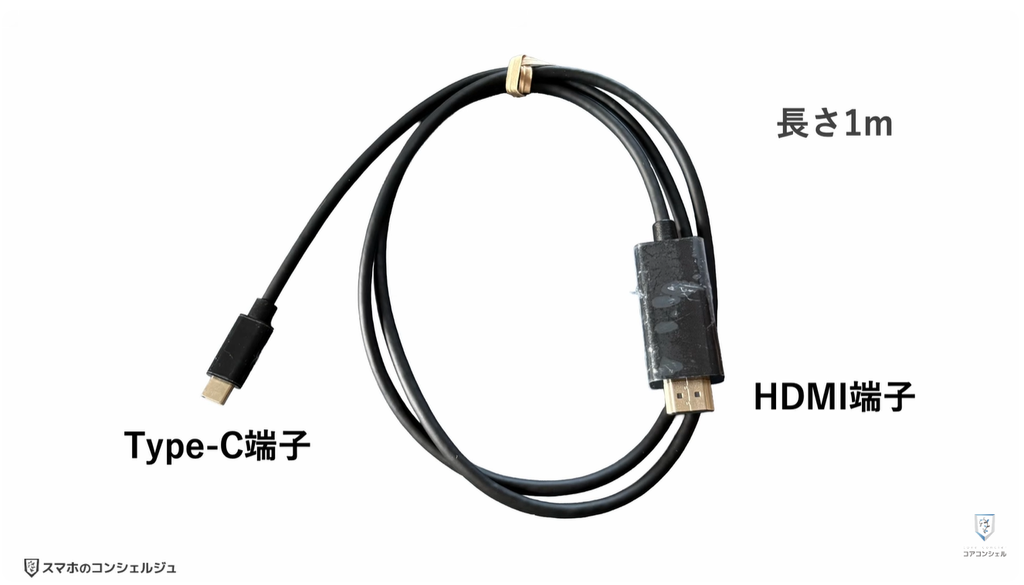
ケーブルの見た目はこのような感じで、片方がUSB-C、もう片方がHDMI端子となっています。
長さは1mです。
では早速実際に使ってみます。
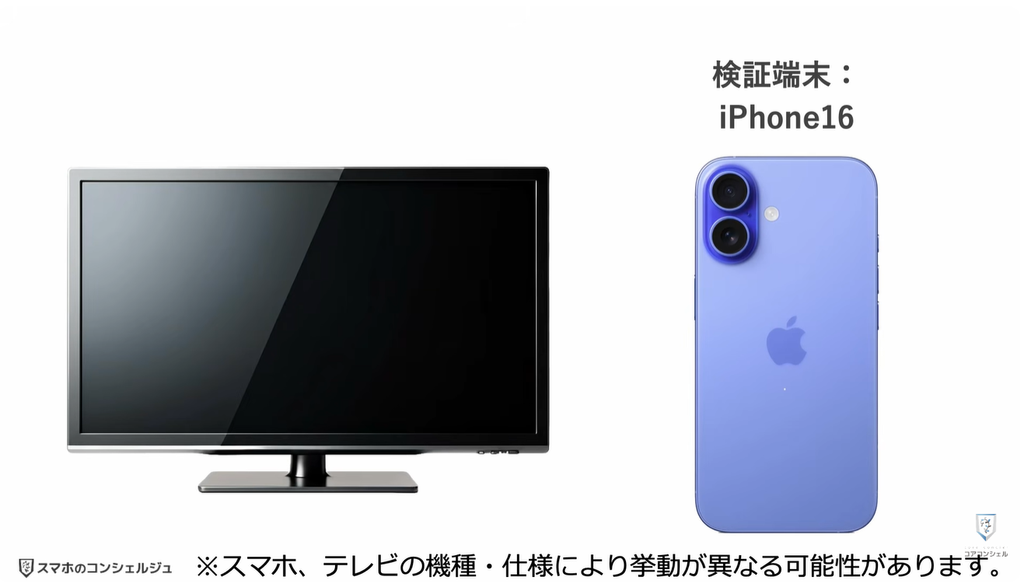
今回の使用端末はiPhone16です。
本動画の検証内容に関してはスマホ、テレビモニターの機種により挙動が異なる可能性がありますので予めご了承ください。
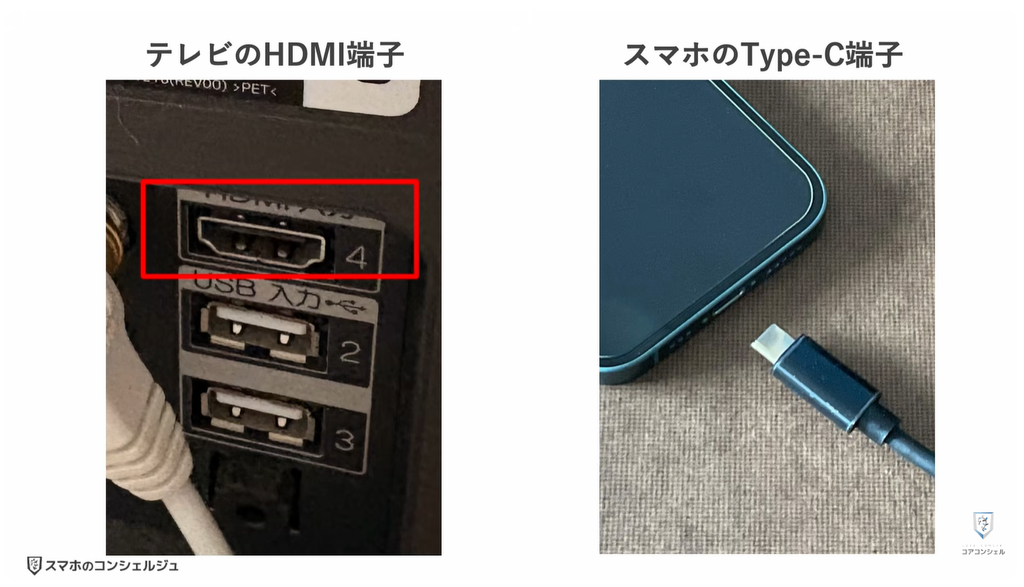
使い方は非常にシンプルで、このケーブルでテレビモニターのHDMI端子とiPhoneのUSB端子を接続するだけです。
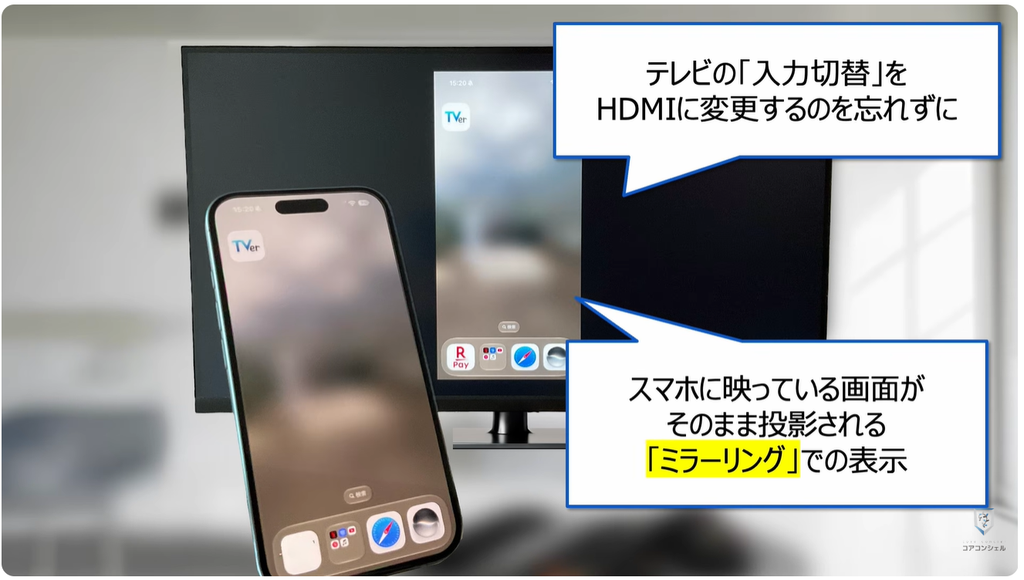
接続して数秒待つと、パッとスマホの画面がテレビモニターに投影されました。
特に初期設定等もなく、手順としては非常に簡単です。
ひとつだけ、テレビの入力切り替えを「HDMI」に設定するのを忘れないようにしましょう。
iPhoneでは現在画面に映っている表示がそのまま投影されるいわゆる「ミラーリング」での表示となりました。
Galaxyの一部機種ではPCのように使えるモードを選択できる場合もあります。
スマホを操作すると、ほぼタイムラグゼロで画面に反映されていきます。
2. 対応スマホは「DP Alt」(ディーピーオルト)必須
画面が投影されるかどうかはスマホ側の仕様も関係してきます。
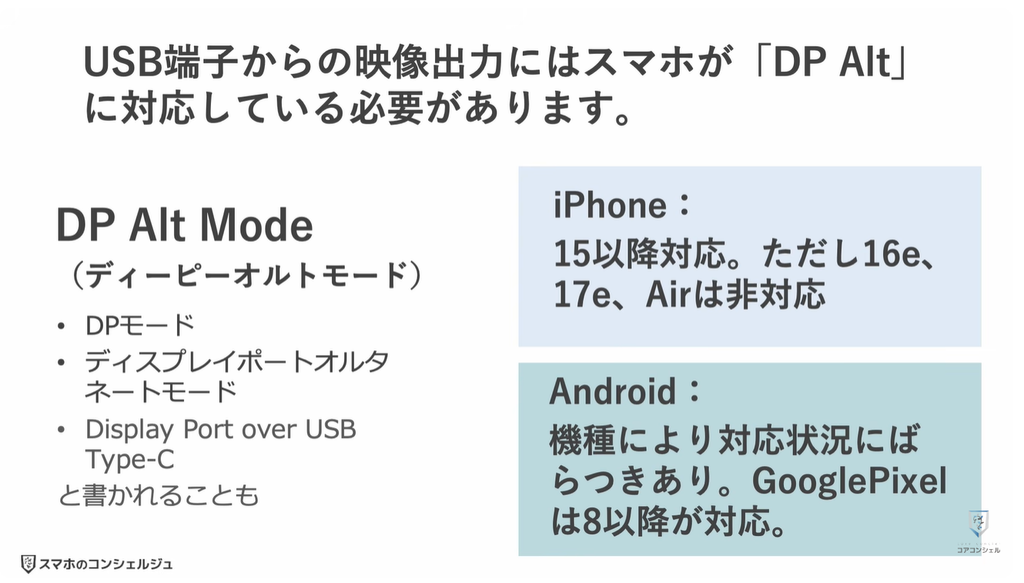
そもそもこうしてケーブルで別のモニターへの映像出力ができるかどうかは、スマホも「DP altモード」というものに対応している必要があります。
iPhoneではLightning端子からUSB-C端子へと切り替わったiPhone15以降で対応となりますが、16eやiPhone airは非対応だったりと端子がUSB-Cであるから外部への映像出力対応、というわけではない点にご注意ください。
Androidも対応機種はまちまちです。
あまりスペック表でも記載されない点ですので、ケーブルでの映像出力を行う場合は事前にご自身の機種と「DP Alt」などで検索して対応状況を調べてみていただければと思います。
3. 撮影した写真や動画を再生
では次に、このスマホで撮影した写真や動画を投影してみます。
やはり写真アプリを起動するとそのままミラーリングされ、写真や動画も大画面で閲覧することが可能でした。
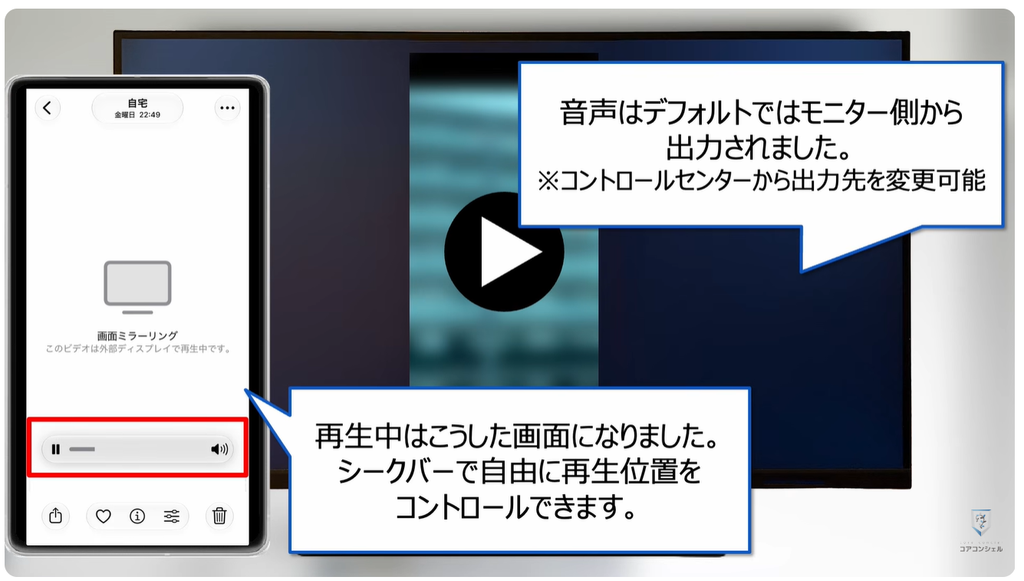
動画再生中はiPhone側はこのような画面になり、テレビモニターにだけ動画が映し出される仕様となっています。
シークバーはiPhone側に表示されており、再生位置のコントロールも問題なく行えます。
ペットや子供の動画を見せ合ったりする際に重宝しそうです。
なお動画の音声はデフォルトではモニター側から出力されましたが、コントロールセンターからiPhoneからの出力に切り替えることも可能でした。
4. YouTubeはどう映る?
続いてはYouTubeを再生してみました。
やはり写真アプリを起動するとそのままミラーリングされ、写真や動画も大画面で閲覧することが可能でした。
動画再生中はiPhone側はこのような画面になり、テレビモニターにだけ動画が映し出される仕様となっています。
シークバーはiPhone側に表示されており、再生位置のコントロールも問題なく行えます。
ペットや子供の動画を見せ合ったりする際に重宝しそうです。
なお動画の音声はデフォルトではモニター側から出力されましたが、コントロールセンターからiPhoneからの出力に切り替えることも可能でした。
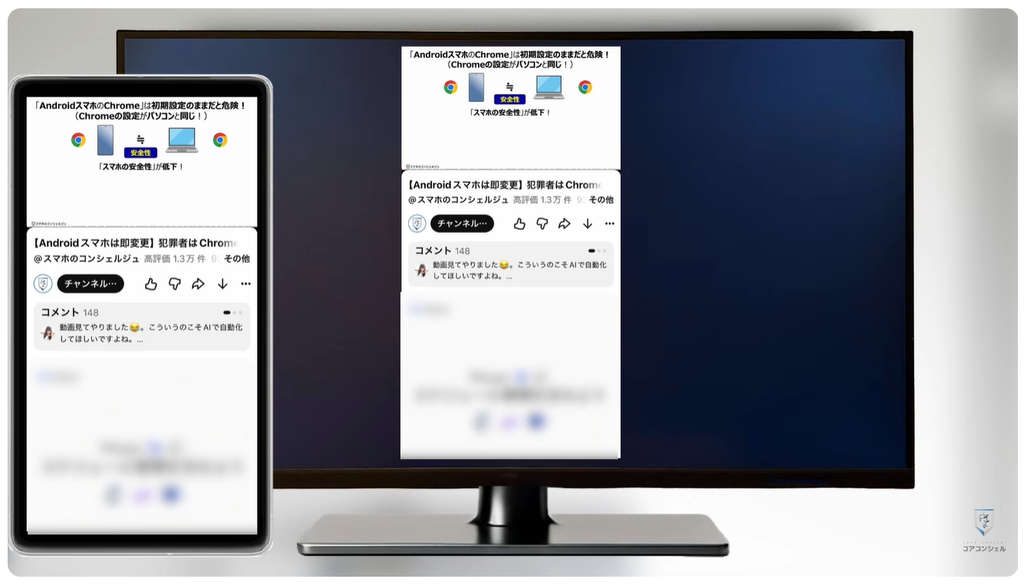
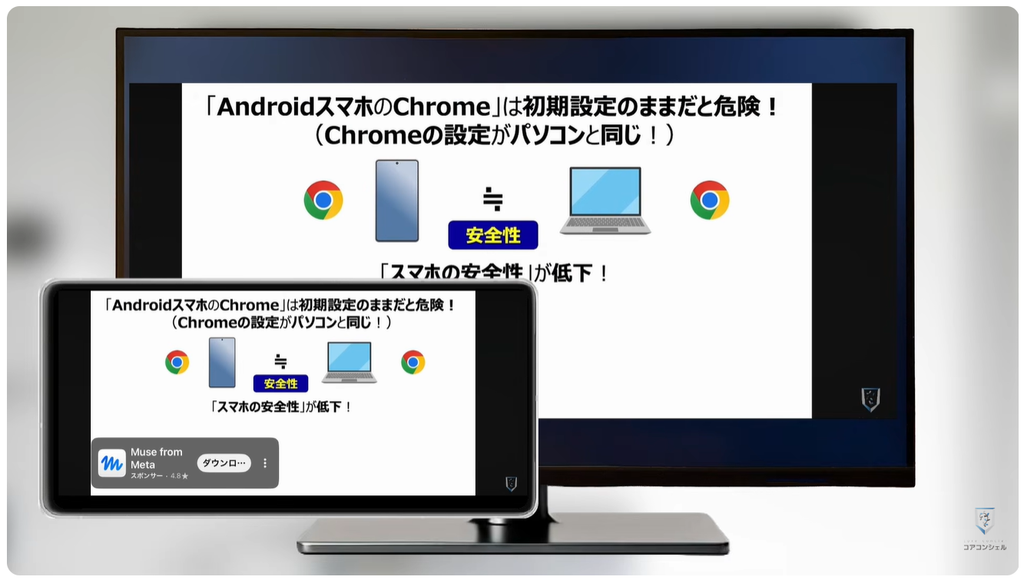
またスマホ側を全画面表示とすると、それもきちんと反映され、画面いっぱいに映像が広がるようになります。
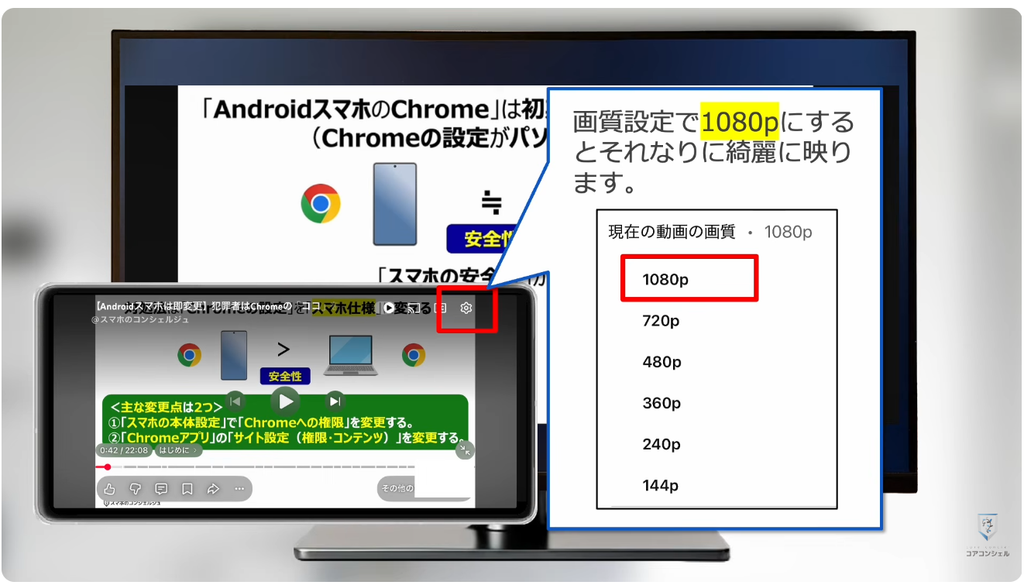
右上の歯車アイコンからの画質設定で1080pに設定すると大きな画面でも綺麗な映像を視聴することができます。
その他、シークバーの操作などもスマホ側からいつも通り行うことができます。
レスポンスも遅れるといったことはありませんでした。
5. サブスク系サービスは要注意
次にサブスク系のサービス、アマゾンとネットフリックスが映せるかをチェックしてみました。
こうした動画配信系のサービスは外部のディスプレイでの再生に制限をかけていることがあり、サービスによって他のモニターでの出力ができない場合があります。
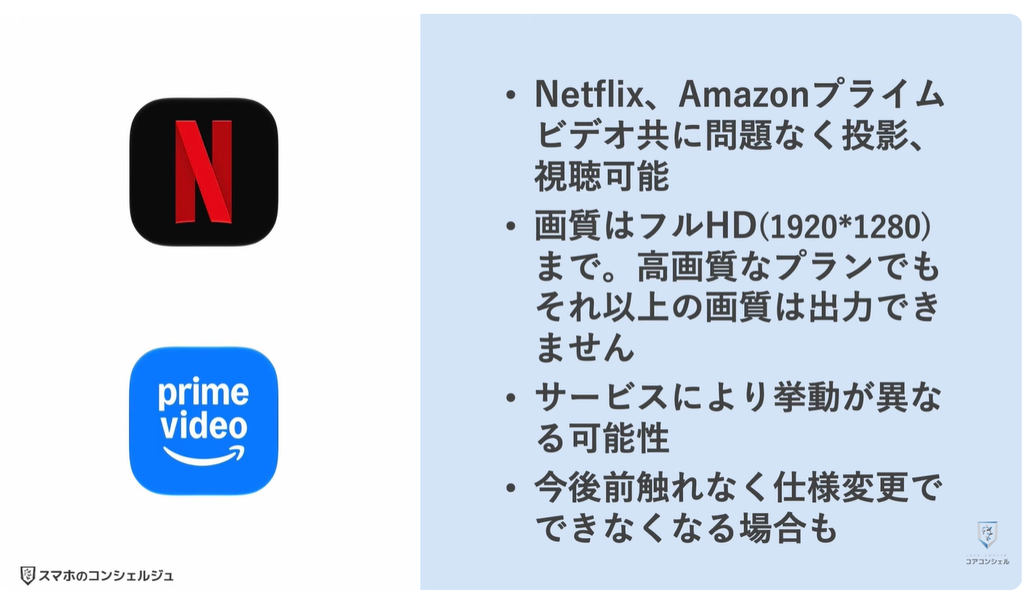
結論からお伝えすると、今回検証したネットフリックス、Amazonプライム共に問題なくテレビ側で再生可能となっていました。
ただし画質はFHDまでしか出力できていないようですので、4K画質に見慣れていると大きなモニターで再生するには今ひとつと感じられるかもしれません。
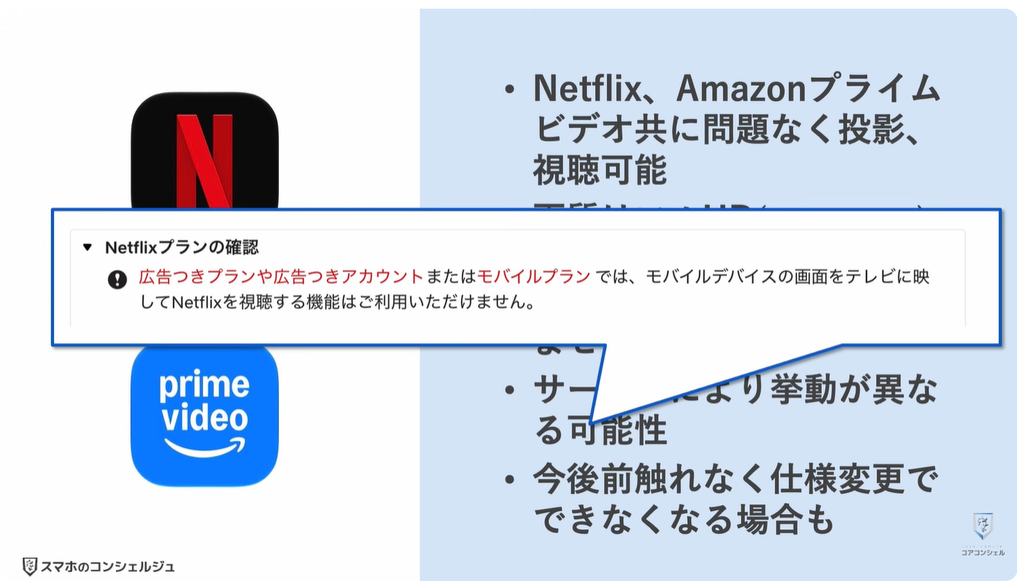
サービスにより挙動が異なる可能性がある点、また今後何の前触れもなくいきなり仕様変更され再生不能になるといったことも十分に考えられますのでその点はご留意ください。
実際に、Netflixのヘルプページでは今回試した広告付きプランでは、モバイルデバイスからのテレビへの投影はできないと表記されています。たまたま機器の組み合わせなどによりこの制限をすり抜けた可能性があります。
6. 意外にもティーバーが映らない
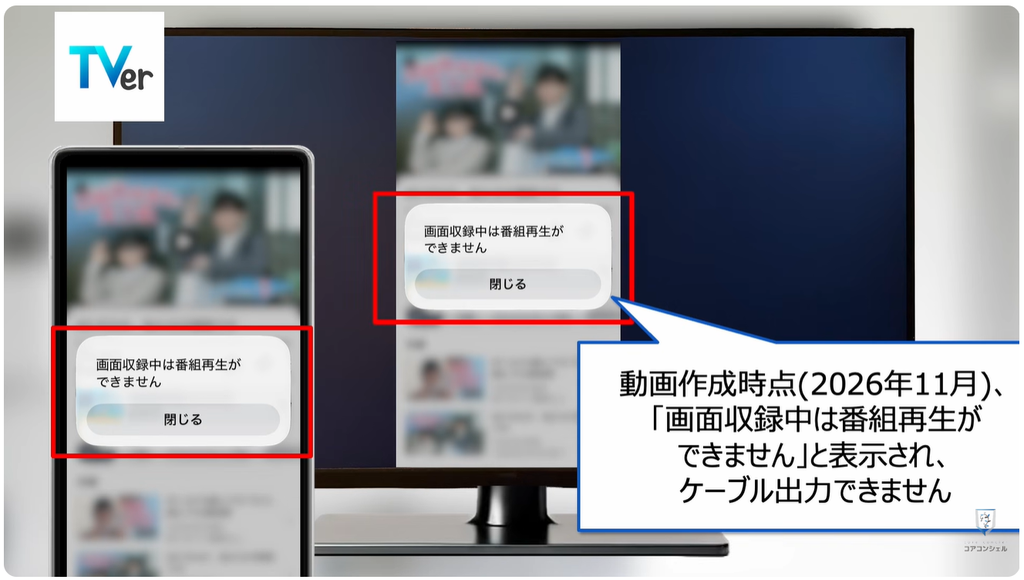
また意外にも民放のテレビ番組を再生するアプリ「Tver」はケーブルでの投影ができませんでした。
再生しようすると「画面収録中は番組再生ができません」と表示されて再生がブロックされてしまいます。
表示メッセージにズレがあるので、意図していない挙動である可能性もありますが、ひとまず当動画作成時点ではiPhoneからこのケーブルでミラーリングを行うことはできませんでした。
7. 不正コピーを防ぐ「HDCP」とは
この製品、パッケージの裏面には「HDCP1.4」に対応していて、多くのアプリをお楽しみいただけますと記載があります。
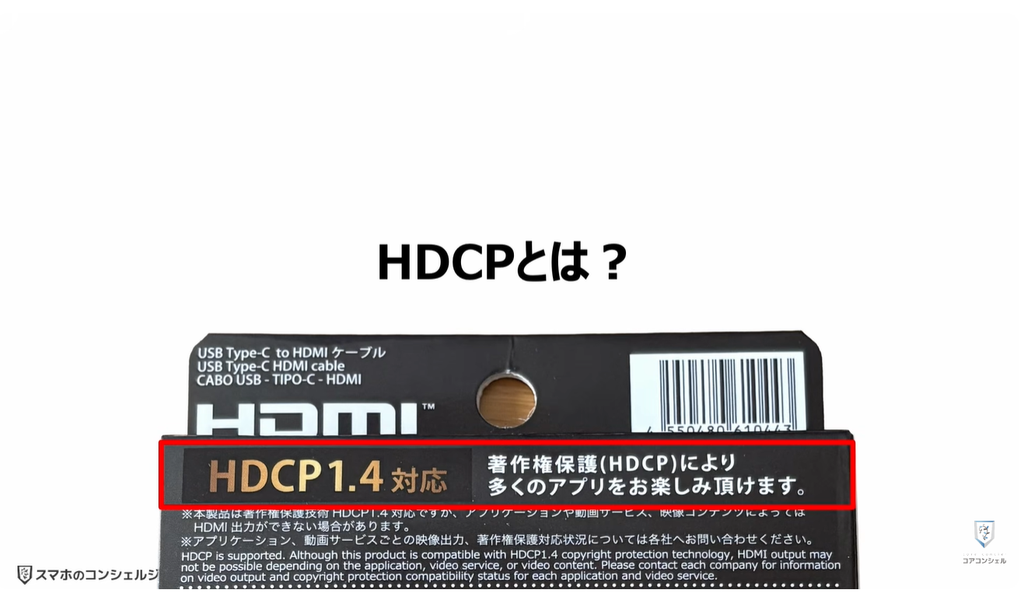
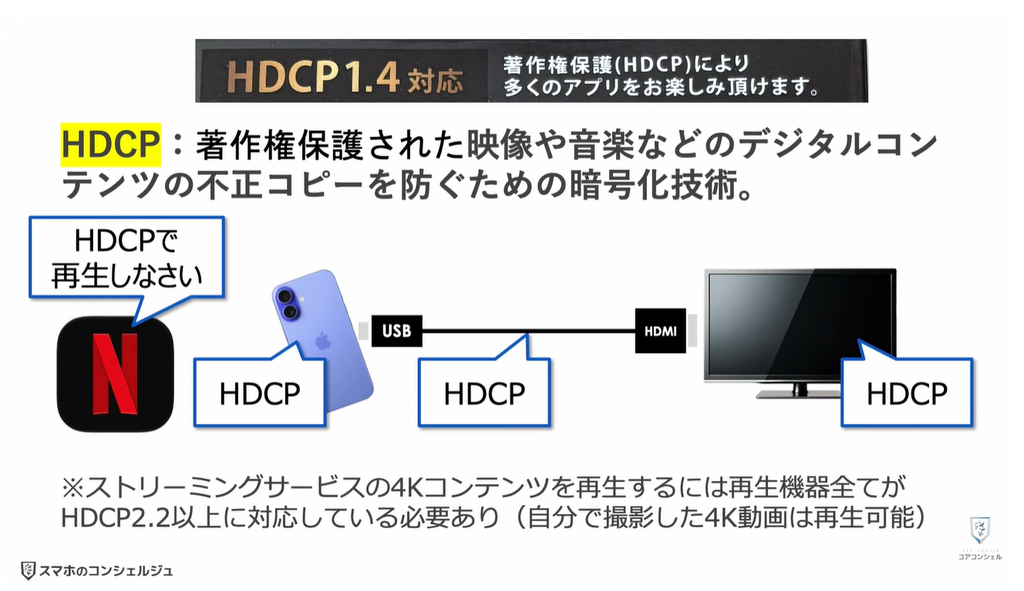
この「HDCP」というのは、著作権保護された映像や音楽などデジタルコンテンツのコピーを防ぐための暗号化技術のことです。
出力側と入力側でHDCPに対応していれば機器間でコンテンツを安全に伝送でき、経路上での不正なコピーを防ぎます。
今回の例で言うとスマホとテレビだけでなく、ケーブルもUSB-CからHDMIへの変換を行うため、HDCP対応が必要です。
「1.4」というのはバージョンを指し、ストリーミングサービスではFHDまでのコンテンツを再生できます。
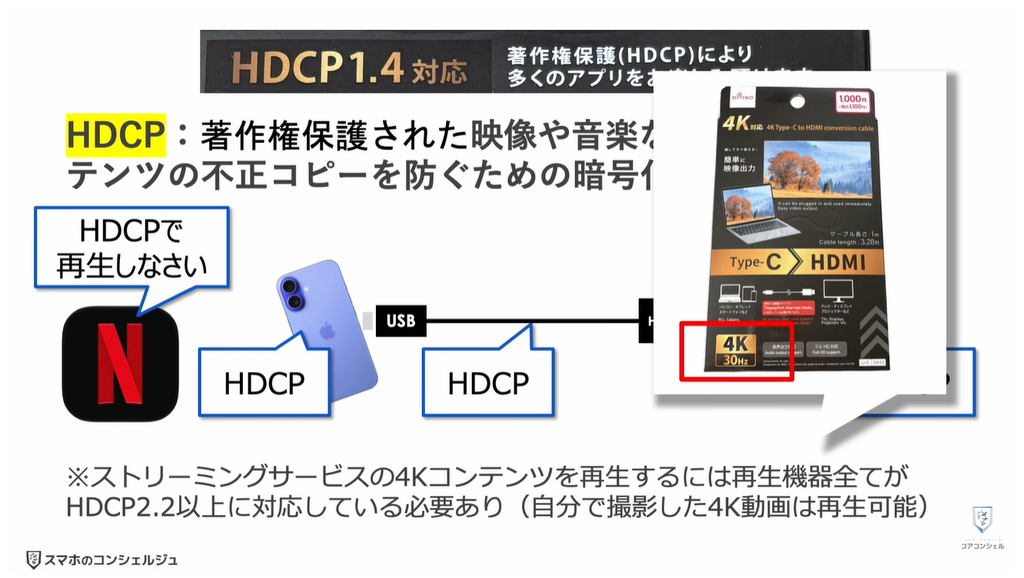
よりリッチなコンテンツ、たとえば4Kのものを再生する場合は、送受信の機器とケーブルがすべてHDCP2.2以上に対応している必要があります。
とはいえ今日の映像機器ではあまり気にせずとも必要要件を満たしていることが多いかと思います。
なお紛らわしいことにパッケージには「4K」と書かれていますが、これはケーブルのデータ伝送スペック的には4K映像を出力できるという意味のようで、自分で撮影した4K動画などは出力可能でした。
8. 利用シーンや気になったところ
その他、全体的な所感や気になったところをシェアいたします。
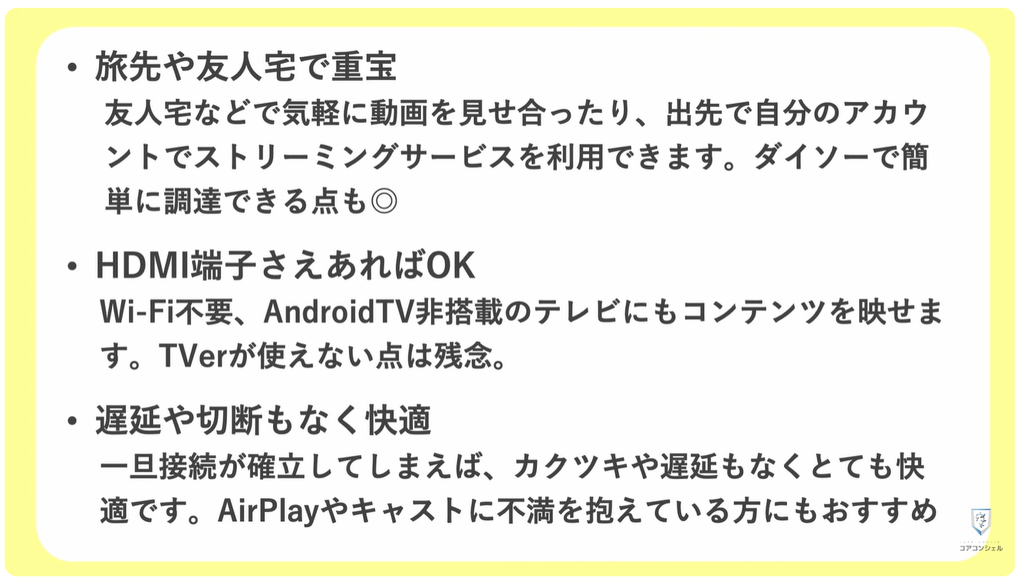
このケーブルとDPAltに対応したスマホさえあれば、友人宅などで手軽に動画を見せあったり、ホテルなどで自分のアカウントでサブスクサービスを視聴できます。
ダイソーで調達できるので、欲しいと思った時に比較的簡単に手に入るのも嬉しいポイントです。
また近頃はテレビに搭載されたOSのサポートの短さが問題視されることもありますが、この投影方法であればそうしたテレビ側の仕様に頼らずコンテンツを映せる点も強みとなります。
一旦接続が確立してしまえば、映像のカクツキや遅延が起こらない点は非常に優秀だと感じました。
エアプレイやキャストなど無線での投影方法もありますが、それらに比べてこの点は圧倒的に快適です。
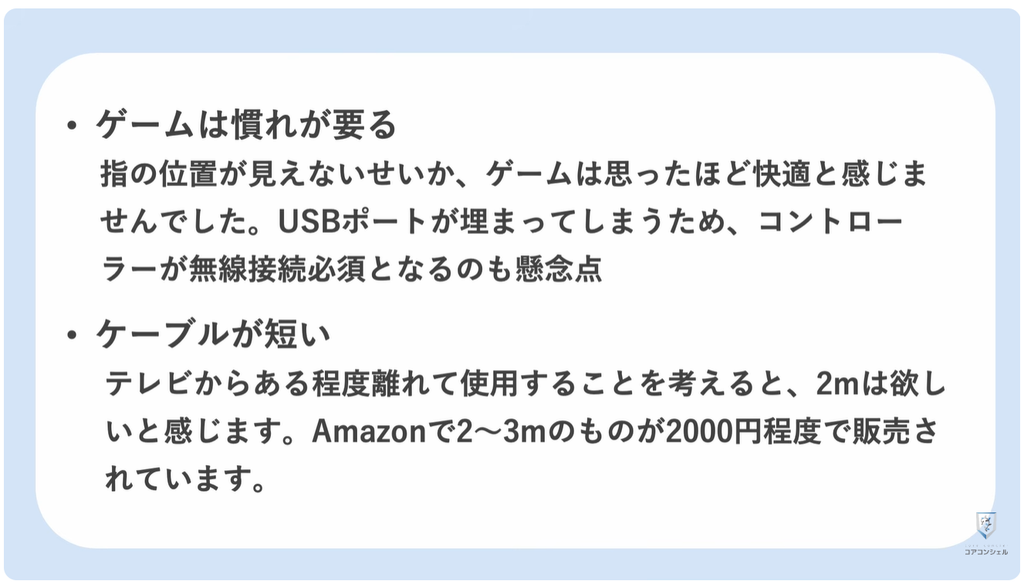
ゲームアプリなども試してみましたが、遅延なく連動します。
ただ個人的にはテレビモニターを見ながらだと自分の指の位置が把握しづらいためか、操作にはかなり慣れがいる感覚がありました。
またゲームのコントローラーを使用したい場合、USBポートはこのケーブルで埋まってしまいますので、Bluetooth接続必須となります。
この辺の遅延がどうか、という点も懸念点になりそうです。想像ほどは便利に感じられないかもしれません。
実際に使ってみるとケーブルの長さは1mだとかなり短く感じます。テレビからそれなりに離れて使用するには少なくとも2m程度は欲しいところです。
この製品にこだわらなければ、Amazonで2000円程度で2m〜3mのものが手に入ります。
以上、ダイソーの変換ケーブルを使ってスマホのテレビへの投影について使用感を確認してきました。
一本持っておくと身内で集まる際など意外に活躍するかもしれませんので、気になる方はぜひ試してみてください。
当動画は以上となります。
最後までご視聴いただきありがとうございました。
気軽にコメントや「チャンネル登録」をいただけますと幸いです。
また、「メンバーシップ」にて弊社動画のテキスト版も配信しておりますので、よろしければ是非ご登録ください。
それでは、次の動画でもよろしくお願いいたします。
「【急増中!】謎のワンギリの目的や「二段階フィッシング」とは?!」もご参照ください。
「【Xperia10Ⅷ】長く使える日本製スマホに新作登場!ただし大幅値上げ・・・」もご参照ください。
<指導実績>
三越伊勢丹(社員向け)・JTB(大説明会)・東急不動産(グランクレール)・第一生命(お客様向け)・包括支援センター(お客様向け)・ロータリークラブ(お客様向け)・永楽倶楽部(会員様向け)等でセミナー・講義指導を実施。
累計50,000人以上を指導 。
<講義動画作成ポイント>
個別指導・集団講座での指導実績を元に、わかりやすさに重点を置いた動画作成
その他の講義動画は下記の一覧をご参照ください。
<その他>
オンラインサポート(ライブ講座・ZOOM等でのオンライン指導)とオフラインサポート(出張指導・セミナー形式のオフライン指導)も実施中。詳しくはメールにてお問い合わせください。
【全店共通】
03-5324-2664
(受付時間:平日10時~18時)