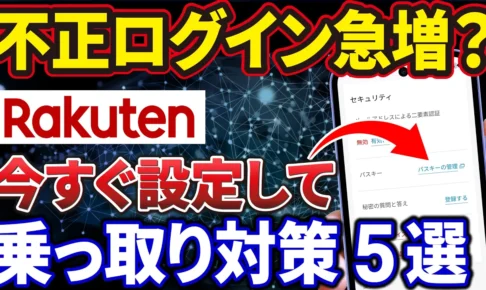
先日、X上で楽天サービスの不正ログインに関する報告が急増して話題となりました。
そこで今回は、楽天サービスを利用しているユーザーであれば、見直しておきたいセキュリティ設定をいくつかご紹介します。
楽天市場や楽天カードなどを利用しているユーザーはぜひ最後までチェックしてみてください!
<動画内容>
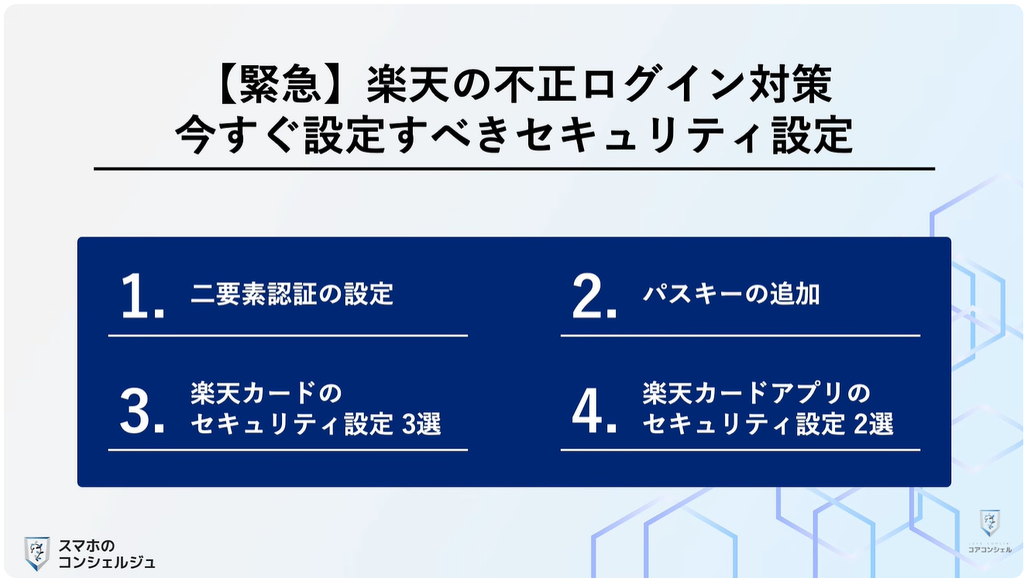
1. my Rakutenで行えるセキュリティ対策
2. 二要素認証を有効にする
3. パスキーの追加
4. 楽天カードのセキュリティ対策
5. カード利用お知らせメールの登録
6. 第2パスワードの登録
7. 本人認証サービスの登録
8. 楽天カードアプリのセキュリティ対策
詳しくは、下記の動画ご参照ください。(講座動画時間:7分52秒)
先日、X上で楽天サービスの不正ログインに関する報告が急増して話題となりました。
連日報道される、情報漏洩の問題も相まって、SNS上ではユーザーの不安が広がっています。
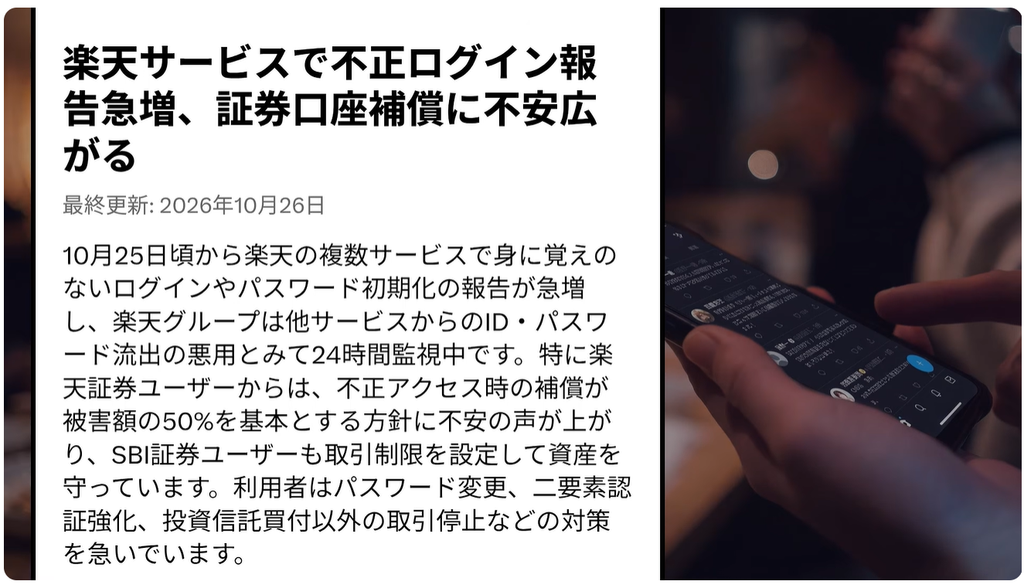
そこで今回は、楽天サービスを利用しているユーザーであれば、見直しておきたいセキュリティ設定をいくつかご紹介します。
楽天市場や楽天カードなどを利用しているユーザーはぜひ最後までチェックしてみてください!
スマホのコンシェルジュでは、豊富な指導実績をもとに、スマートフォンの使い方に関する動画を配信しております。
世代間の情報格差を少しでもなくせるようにと動画配信を行っておりますので、ぜひ「チャンネル登録」をして他の動画についてもチェックしてみてください!
それでは今回もよろしくお願いします。
【目次】
1.my Rakutenで行えるセキュリティ対策
2.二要素認証を有効にする
3.パスキーの追加
4.楽天カードのセキュリティ対策
5.カード利用お知らせメールの登録
6.第2パスワードの登録
7.本人認証サービスの登録
8.楽天カードアプリのセキュリティ対策
1. my Rakutenで行えるセキュリティ対策
まずは、my Rakutenで行えるセキュリティ設定を2つご紹介します。
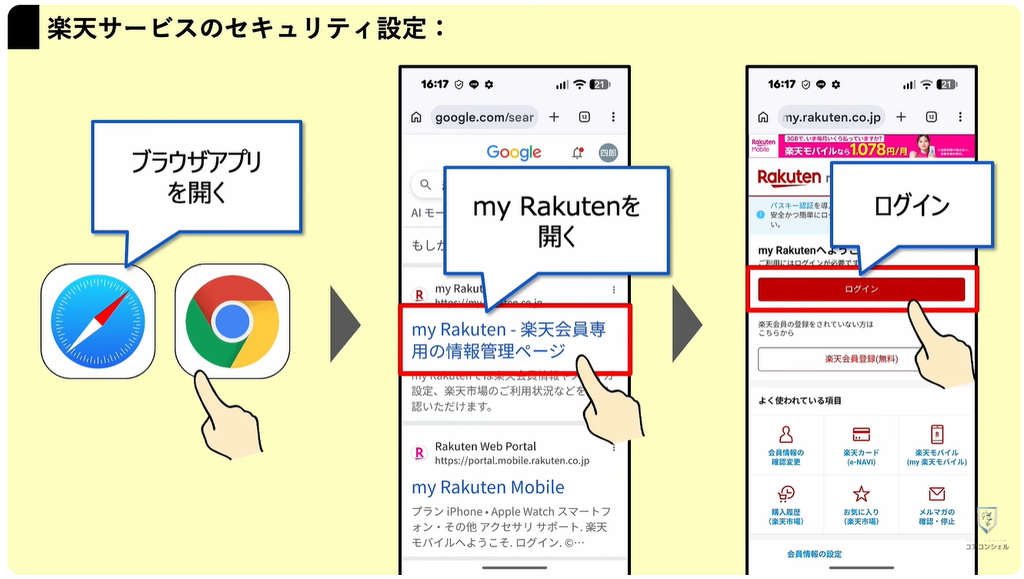
my Rakutenへのアクセス方法は沢山ありますが、今回はブラウザからアクセスする方法でご紹介します。
まずは、ChromeやSafariなど任意のブラウザアプリで「my Rakuten」と検索してください。
検索結果から楽天会員専用ページのリンクをタップして、ログインしましょう。
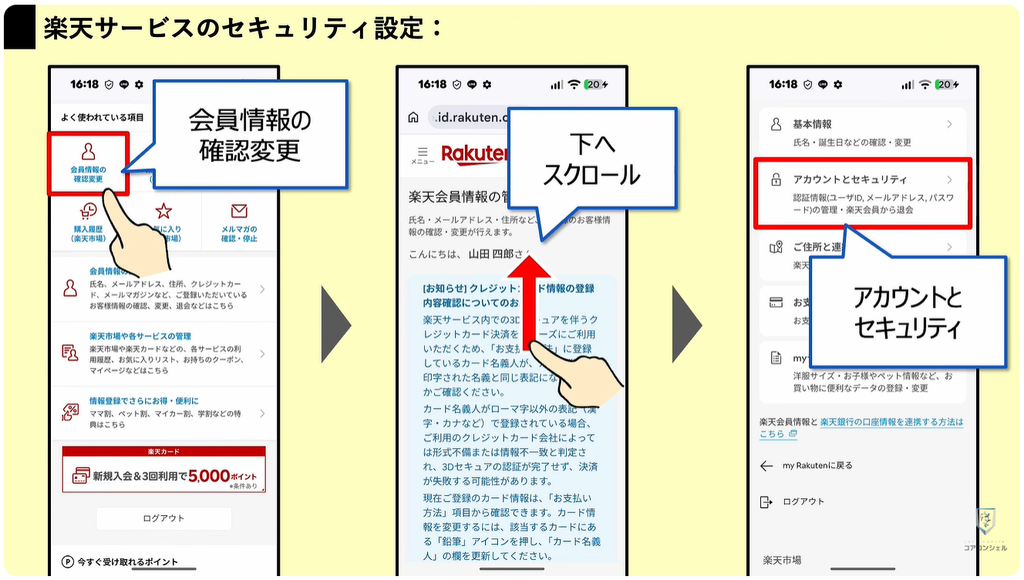
ログインしたら、会員情報の確認・変更という項目をタップして、管理画面を下へスクロールします。
メニューの中から「アカウントとセキュリティ」選択してください。
2. 二要素認証を有効にする
セキュリティのメニュー内では、二要素認証とパスキーの設定が行えます。
まずは、二要素認証の「有効にする」→「設定する」と順にタップします。
そうすると、登録しているメールアドレス宛に認証コードが送られるので、そちらを確認してください。
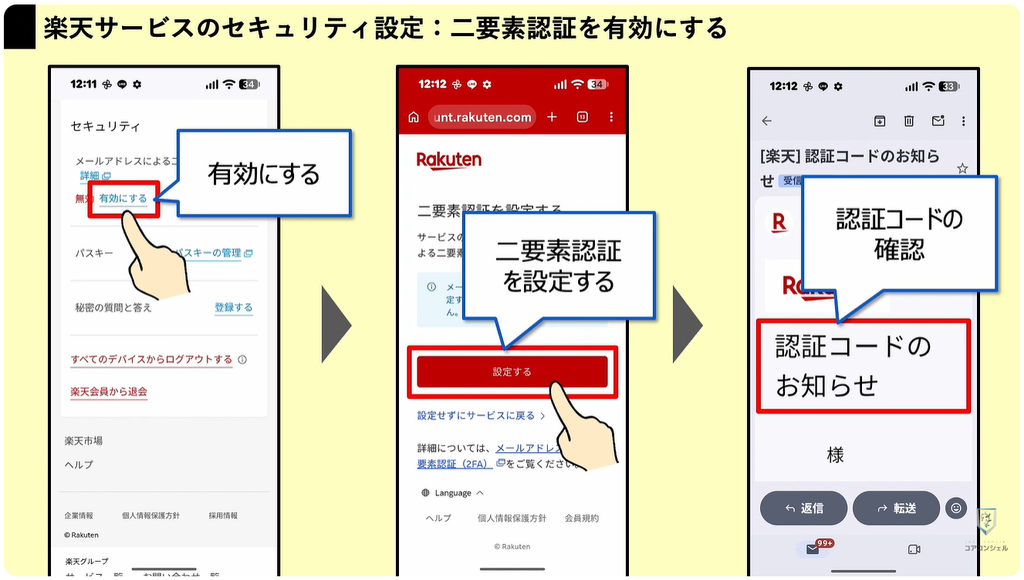
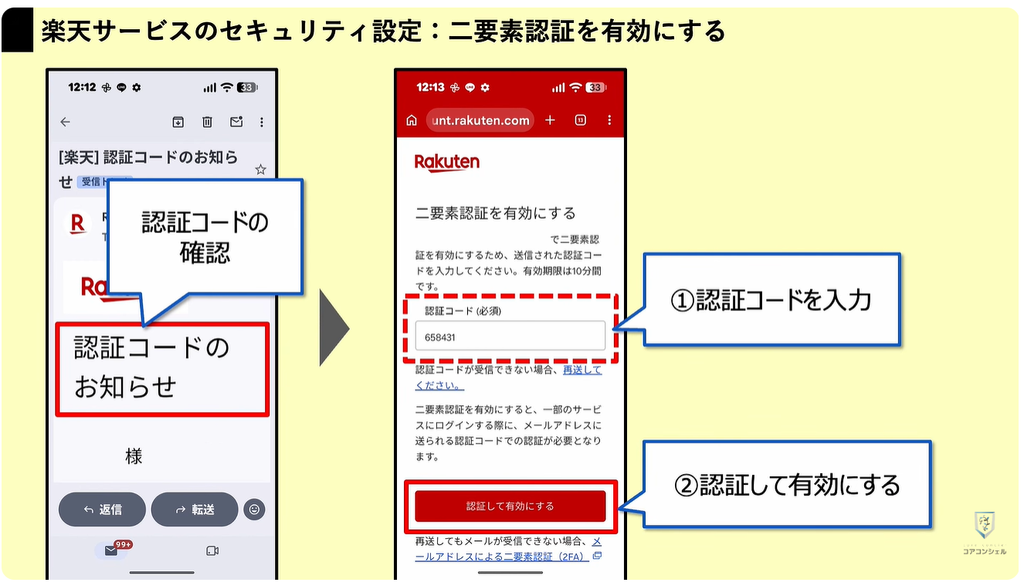
アプリを切り替えて、認証コードを確認したら、再度my Rakutenへと戻ります。
認証コードを入力後、「有効にする」をタップして設定完了です。
3. パスキーの追加
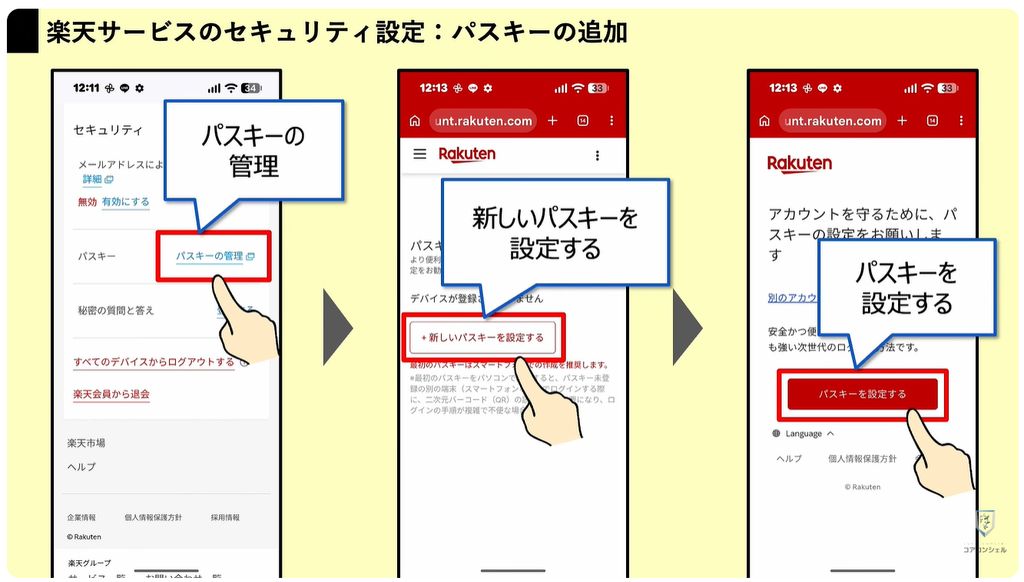
続いては、パスキーの設定を行います。
「パスキーの管理」→「新しいパスキーを設定する」と順にタップします。
ここで「パスキーを設定する」をタップすると、登録しているメールアドレス宛に認証コードが送られてきます。
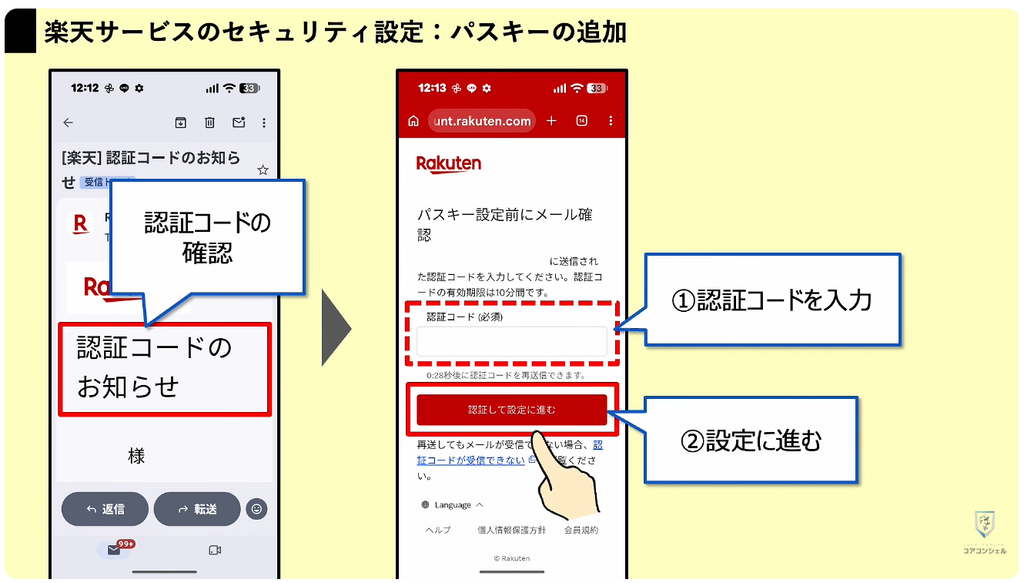
アプリを切り替えて、認証コードを確認したら、再度my Rakutenへと戻って、認証コードを入力後、「認証して設定に進む」をタップします。
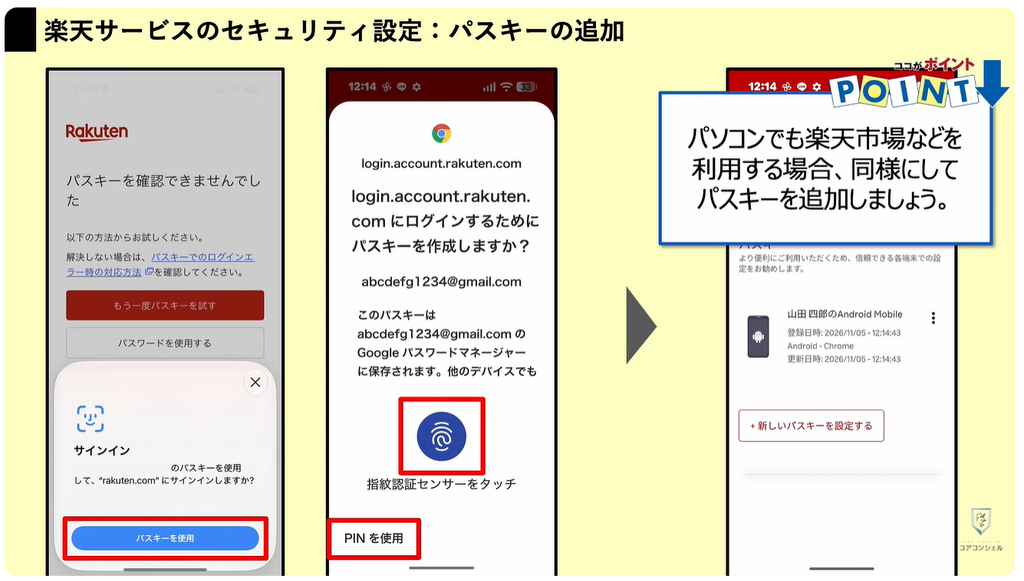
iPhone、Androidスマホでそれぞれ対応した生体認証、またはPINで本人確認を行ってください。
そうすると、パスキーの設定が完了です。
パソコンでも楽天サービスを利用している場合には、同様の手順でパスキーの追加を行ってください。
4. 楽天カードのセキュリティ対策
続いては、楽天カードのセキュリティ設定についてご紹介します。
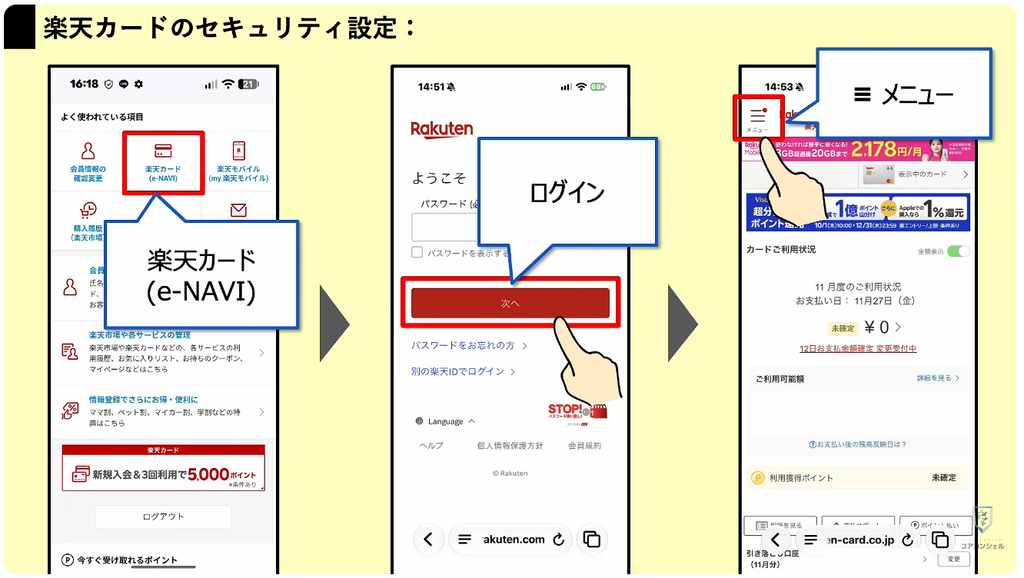
まずは先ほどのmy RakutenのTOPページから楽天カードをタップして、ログインしてください。
ログインしたら、左上の3本線:メニューアイコン ≡ をタップします。
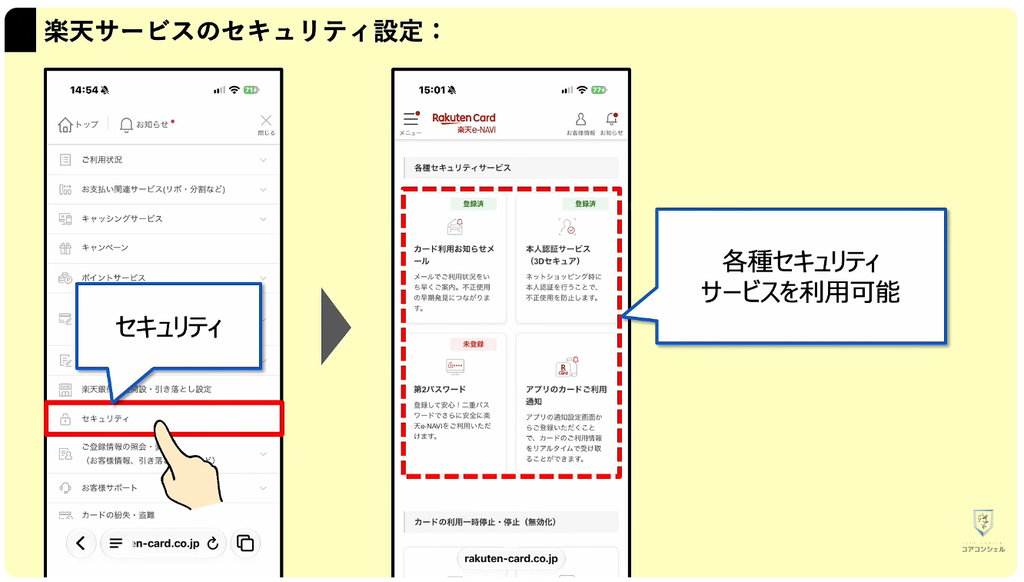
メニューを下にスクロールして、「セキュリティ」を選択すると、任意の各種セキュリティサービスを利用することができます。
まずはそれぞれの役割と機能についてご紹介します。
5. カード利用お知らせメールの登録
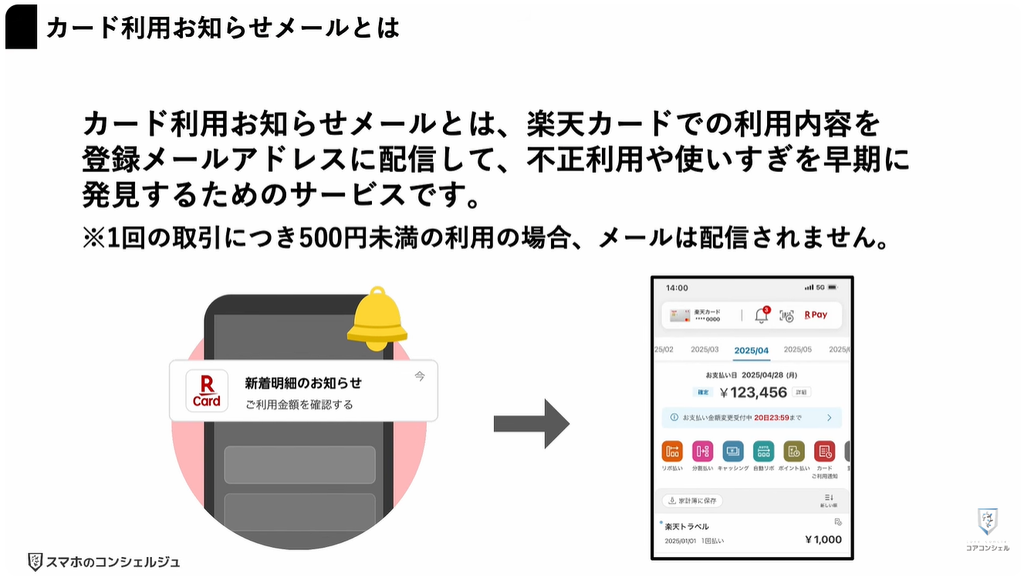
カード利用お知らせメールとは、楽天カードでの利用内容を登録メールアドレスに配信し、不正利用や使いすぎを早期に発見するためのサービスです。
なお、1回の取引につき500円未満の利用の場合、メールは配信されません。
6. 第2パスワードの登録
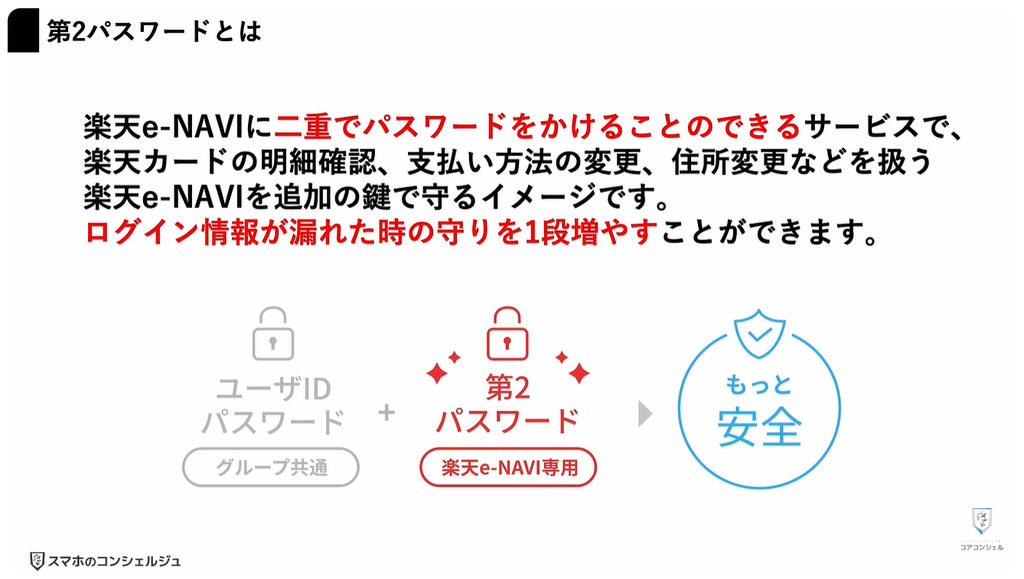
第2パスワードとは、楽天e-NAVIに二重でパスワードをかけることのできるサービスで、楽天カードの明細確認、支払方法の変更、住所変更などを扱う楽天e-NAVIを追加の鍵で守るイメージです。
ログイン情報が漏れた時の守りを1段増やすことができます。
7. 本人認証サービスの登録
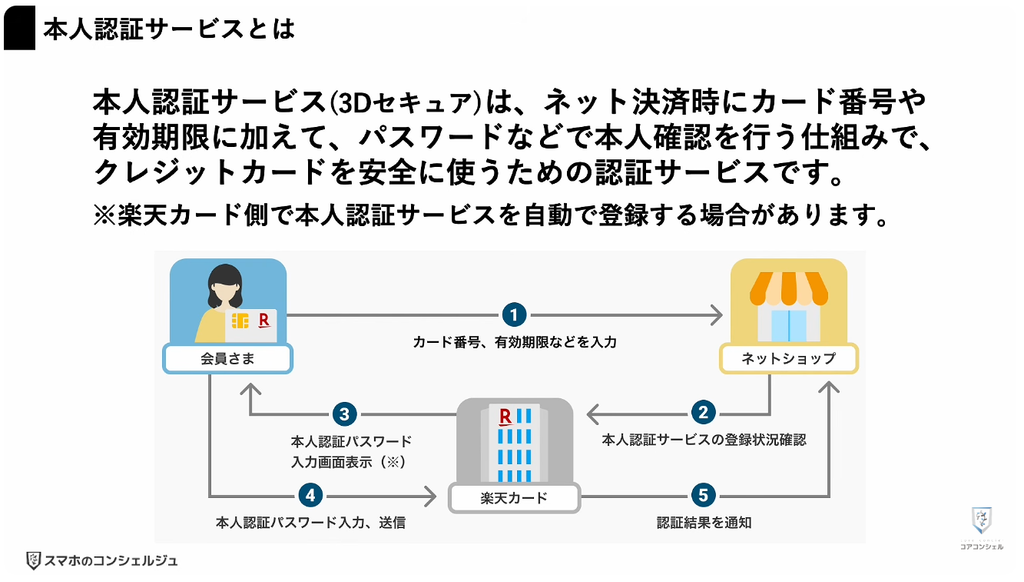
本人認証サービスとは、ネット決済時にカード番号や有効期限に加えて、パスワードなどで本人確認を行う仕組みで、クレジットカードを安全に使うための認証サービスです。
なお、楽天カード側で本人認証サービスを自動で登録する場合があるので、心当たりがなきくても登録済みになっていることもあります。
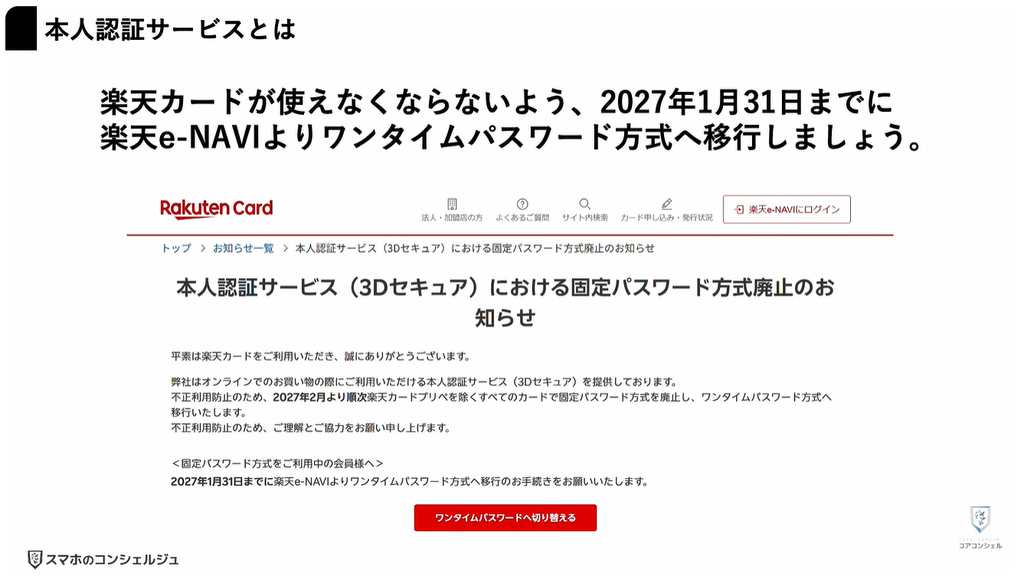
また、2027年2月には本人認証サービスにおける固定パスワード方式が廃止され、一部店舗でカードが使えないケースがあるそうです。
過去に「本人認証サービス(3Dセキュア)」を登録した際、ご自身で決めた「専用のパスワード」を設定して、現在までそのまま更新していないユーザーはワンタイムパスワード方式へと切り替えておきましょう。
8. 楽天カードアプリのセキュリティ対策
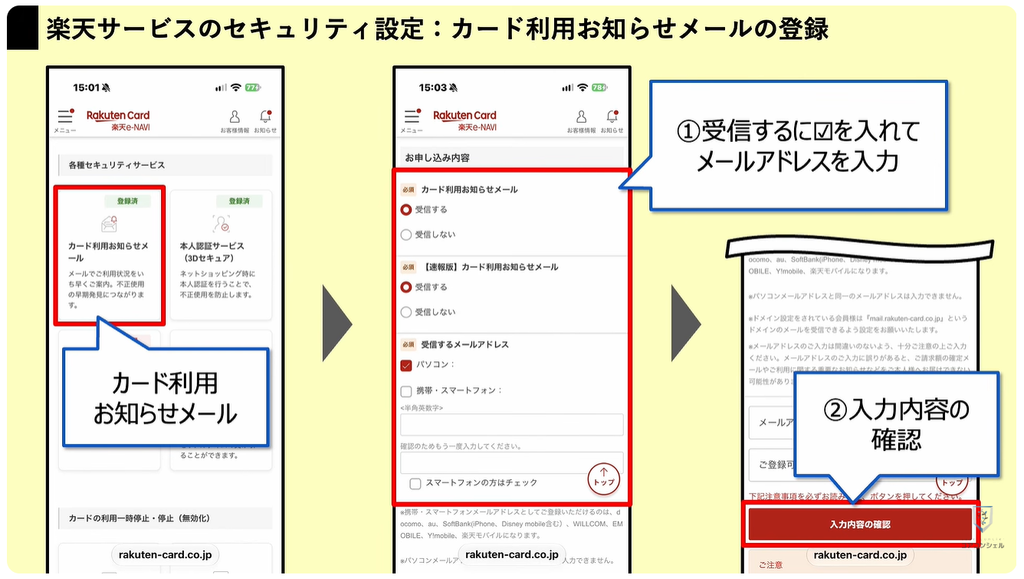
まずはカード利用お知らせメールの登録です。
最短2日後に配信される詳細な「カード利用お知らせメール」、最短1日後に配信される簡易的な「速報版・カード利用お知らせメール」の両方にチェックを入れ、受信するメールアドレスを入力してください。
なお、速報版のみの登録は行えません。
すべての入力が終わったら、「入力内容の確認」をタップして、申込み手続きを行いましょう。
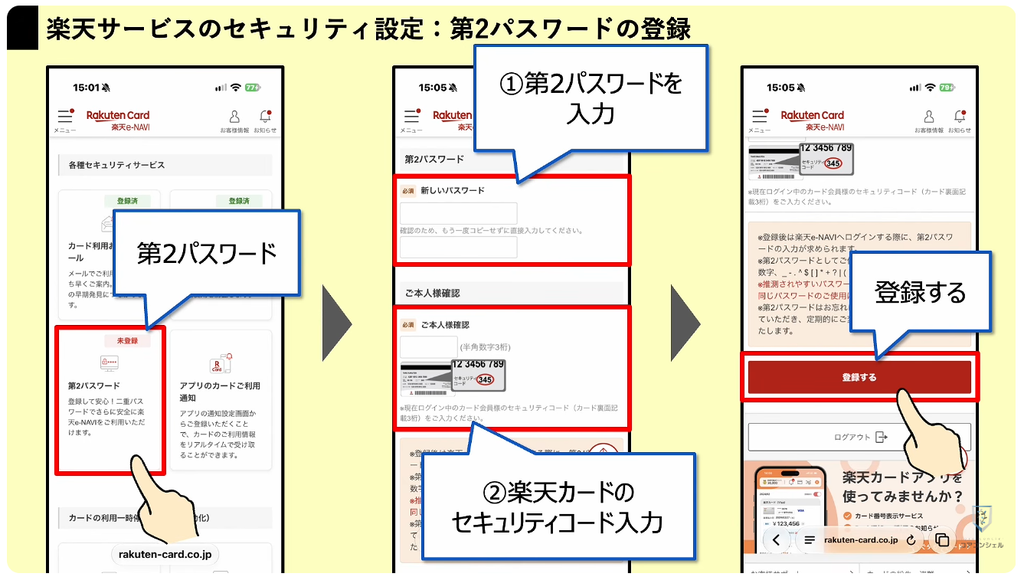
続いては、第2パスワードを設定します。
任意の第2パスワードを入力したら、楽天カード裏面に記載の3桁の数字を本人確認欄へ入力してください。
すべての入力が終わったら、「登録する」をタップして、申込み手続きを行いましょう。
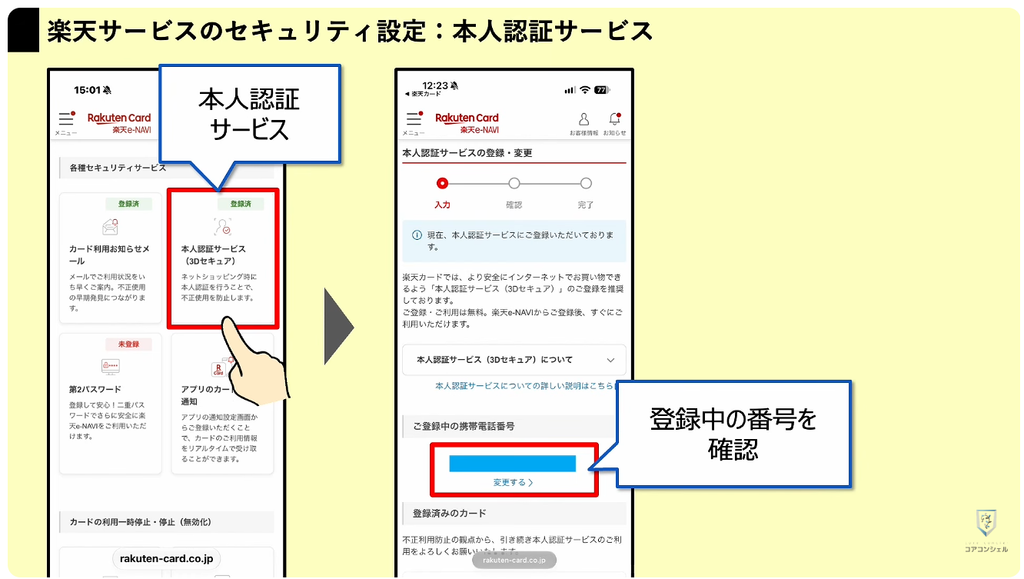
最後に、本人認証サービスの登録です。
登録済みの方もタップして、登録中の電話番号がご自身の携帯電話番号になっているか確認しておきましょう。
固定パスワード方式の方はここから、ワンタイムパスワード方式へと切り替えを行ってください。
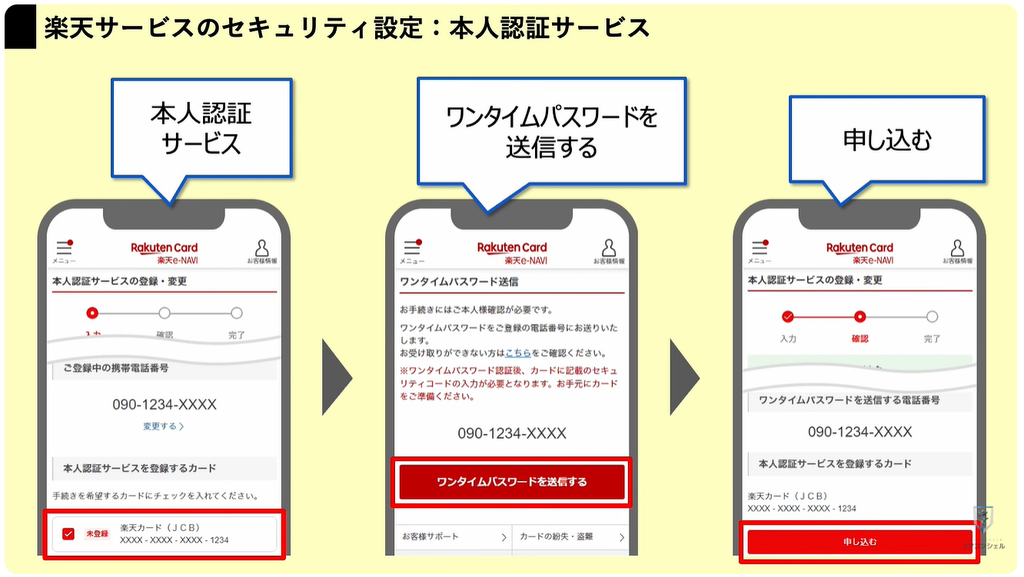
未登録の方は、画面の手順に沿って本人認証サービスを登録しておきましょう。
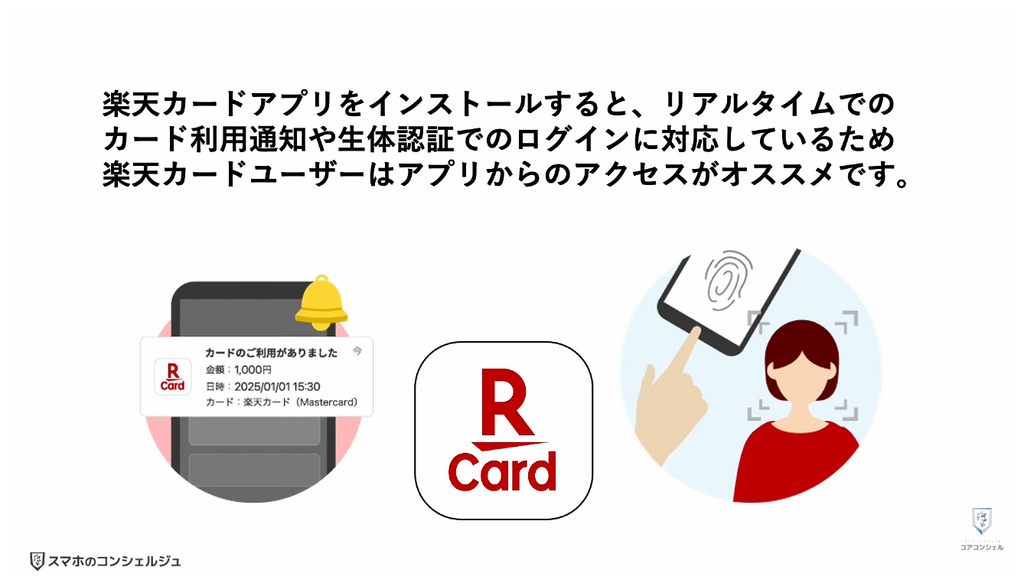
また、楽天カードアプリをインストールしておくと、リアルタイムでカード利用のプッシュ通知を受け取ることができます。
さらに、生体認証でのログインにも対応しているため、こちらを利用するのもオススメです。
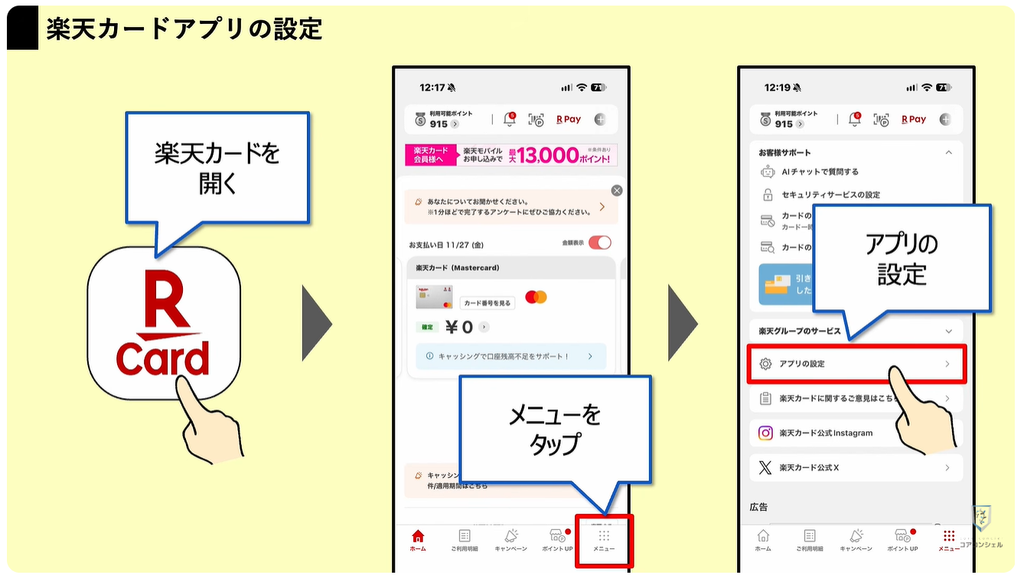
楽天カードアプリを開いたら、画面下のメニューをタップします。
メニューを下へスクロールして、「アプリの設定」をタップしてください。
ここからそれぞれ設定を行えます。
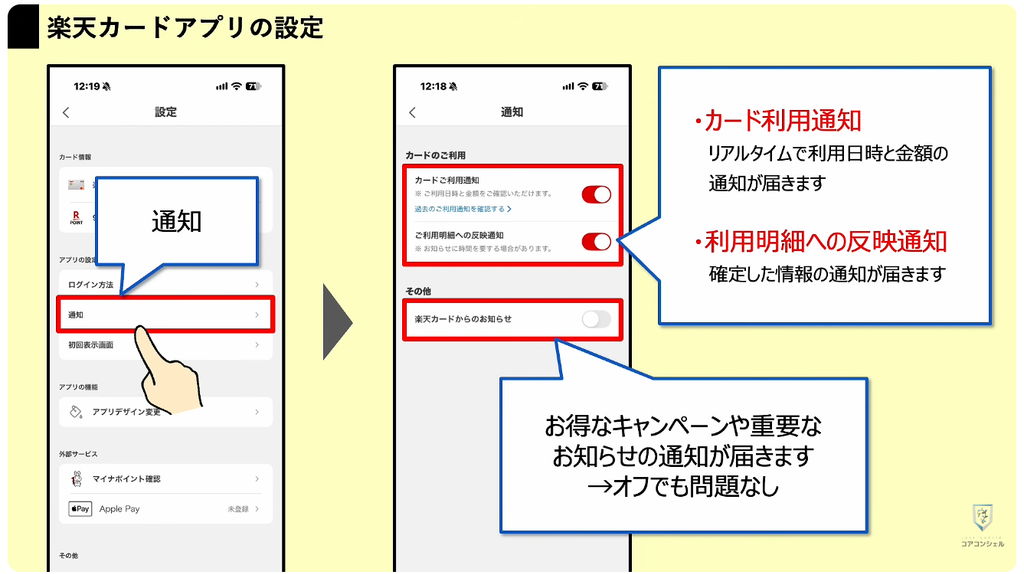
通知を選択すると、カードの利用通知を設定することができるので、リアルタイムで通知がほしい場合には、カード利用通知をオンに設定してください。
なお楽天カードのお知らせは、キャンペーンなどの通知が多いため、オフのままでも問題ありません。
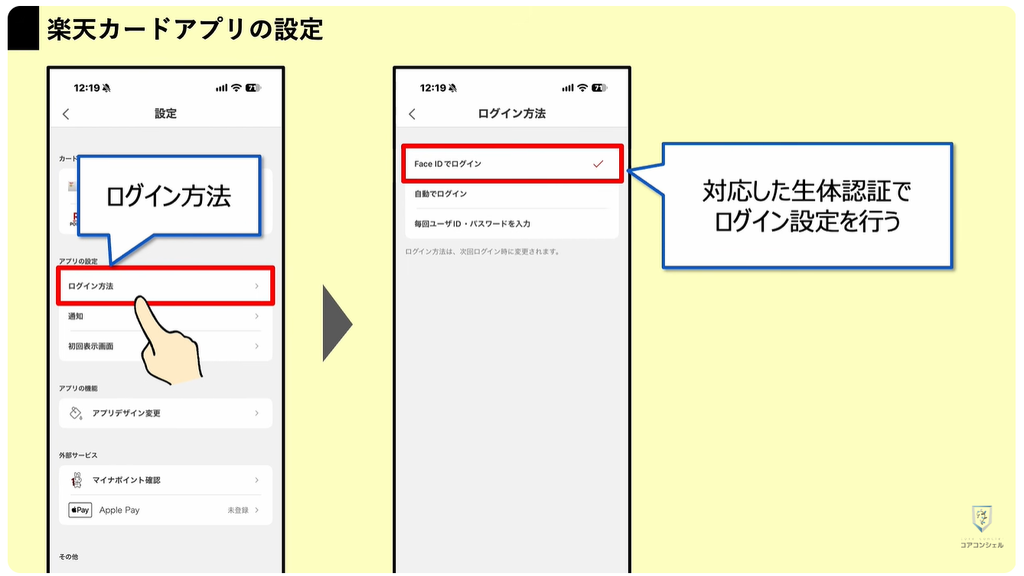
ログイン方法をタップすると、対応した生体認証でログインすることができます。
パスワードは厳重に設定しつつも、日々のログインは顔や指紋で行うのが便利なので、併せて行っておきたい設定です。
昨今の情報漏洩の問題において、悪用されないためのセキュリティもぜひ強化しておいてください。
今回の動画が参考になったという方は、高評価と「チャンネル登録」をよろしくお願いします!
最後までご視聴いただきありがとうございました。
「メンバーシップ」にて弊社動画のテキスト版も配信しておりますので、よろしければ是非ご登録ください。
それでは、次の動画でもよろしくお願いいたします。
「【偽警告に要注意】YouTubeに出てくる「PDF更新」に潜む危険と有害なアプリの削除方法」もご参照ください。
「【2026年最新版】Amazonの不正利用対策!今すぐ見直すべき設定」もご参照ください。
<指導実績>
三越伊勢丹(社員向け)・JTB(大説明会)・東急不動産(グランクレール)・第一生命(お客様向け)・包括支援センター(お客様向け)・ロータリークラブ(お客様向け)・永楽倶楽部(会員様向け)等でセミナー・講義指導を実施。
累計50,000人以上を指導 。
<講義動画作成ポイント>
個別指導・集団講座での指導実績を元に、わかりやすさに重点を置いた動画作成
その他の講義動画は下記の一覧をご参照ください。
<その他>
オンラインサポート(ライブ講座・ZOOM等でのオンライン指導)とオフラインサポート(出張指導・セミナー形式のオフライン指導)も実施中。詳しくはメールにてお問い合わせください。
【全店共通】
03-5324-2664
(受付時間:平日10時~18時)