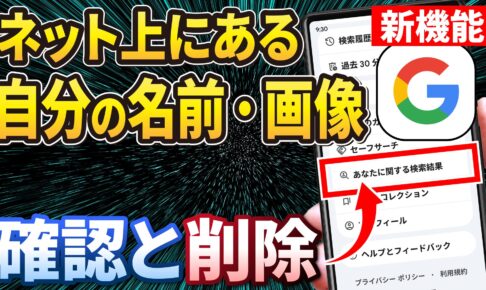
今回は、「ネット上にある個人情報をチェックして、削除を依頼出来るGoogleの新機能」について解説していきます。
インターネット上では、日々様々な情報が行き交っています。
その中には、知らない間に公開されてしまった自分の「個人情報」が含まれている場合があります。
そうした個人情報をいち早く発見して知らせてくれるという機能が「Google」に搭載されました。
この機能がどのようなものでどういったことが出来るのかを一緒に確認していきましょう。
<動画内容>
ネット上にある「個人情報」をチェックする機能とは
1. ネット上の「個人情報」をチェックするとは:「あなたに関する検索結果」という機能
チェック出来るものと出来ないもの
1.「チェック」が出来るものと出来ないもの:限られたグループ内でのやり取りはダメ
「あなたに関する検索結果」で「個人情報」が見つかった場合どのように表示される?
1.「個人情報」がネット上にある場合とない場合の表示
「あなたに関する検索結果 – My Activity」の利用方法!
1.「あなたに関する検索結果」の利用方法:「Googleアプリ」の場合
2.「あなたに関する検索結果」の利用方法:「Chrome」等の「ブラウザアプリ」
3.「あなたに関する検索結果」の利用方法:「Googleアプリ・検索」の共通操作
4.「あなたに関する検索結果」の利用方法:「Gmailへの通知」を確認する
<余談>「削除」の問い合せ先
「Googleマップ」の「ストリートビュー」に「写った表札」等に「ぼかし」を入れる等
1.「削除依頼」をする「問い合わせ先」の調べ方と「ぼかし」を入れる方法
詳しくは、下記の動画ご参照ください。(講座動画時間:11分40秒)
いつもご視聴ありがとうございます。スマホのコンシェルジュです。
今回は、「ネット上にある個人情報をチェックして、削除を依頼出来るGoogleの新機能」について解説していきます。
インターネット上では、日々様々な情報が行き交っています。
その中には、知らない間に公開されてしまった自分の「個人情報」が含まれている場合があります。
そうした個人情報をいち早く発見して知らせてくれるという機能が「Google」に搭載されました。
この機能がどのようなものでどういったことが出来るのかを一緒に確認していきましょう。
スマホのコンシェルジュでは、豊富な指導実績をもとに、スマートフォンの使い方に関する動画を配信しております。
世代間の情報格差を少しでもなくせるようにと動画配信を行っておりますので、ぜひ「チャンネル登録」をして他の動画についてもチェックしてみてください!
それでは今回もよろしくお願いします。
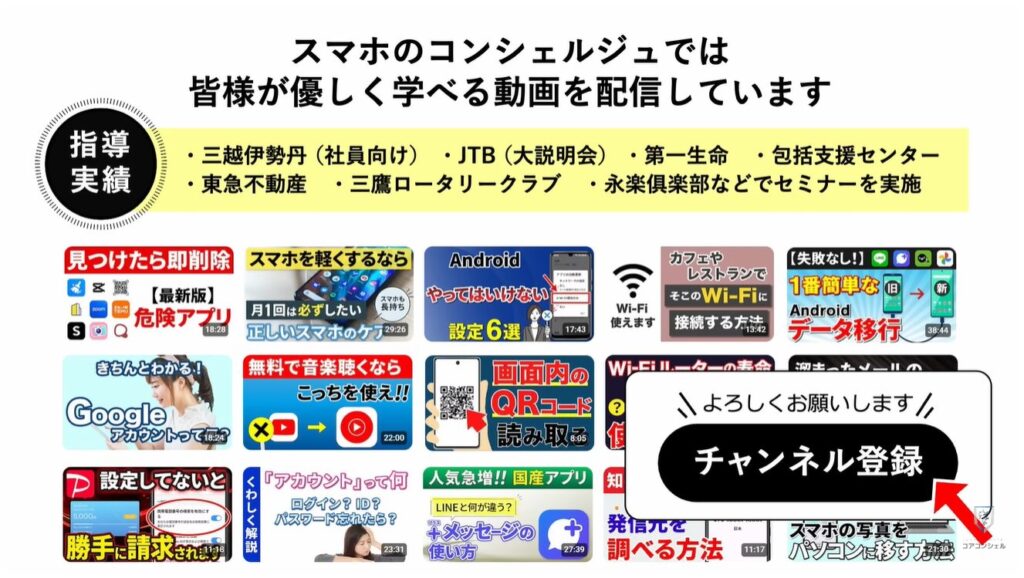
【目次】
ネット上にある「個人情報」をチェックする機能とは
1.ネット上の「個人情報」をチェックするとは:「あなたに関する検索結果」という機能
チェック出来るものと出来ないもの
1.「チェック」が出来るものと出来ないもの:限られたグループ内でのやり取りはダメ
「あなたに関する検索結果」で「個人情報」が見つかった場合どのように表示される?
1.「個人情報」がネット上にある場合とない場合の表示
「あなたに関する検索結果 – My Activity」の利用方法!
1.「あなたに関する検索結果」の利用方法:「Googleアプリ」の場合
2.「あなたに関する検索結果」の利用方法:「Chrome」等の「ブラウザアプリ」
3.「あなたに関する検索結果」の利用方法:「Googleアプリ・検索」の共通操作
4.「あなたに関する検索結果」の利用方法:「Gmailへの通知」を確認する
<余談>「削除」の問い合せ先
「Googleマップ」の「ストリートビュー」に「写った表札」等に「ぼかし」を入れる等
1.「削除依頼」をする「問い合わせ先」の調べ方と「ぼかし」を入れる方法
ネット上にある「個人情報」をチェックする機能とは
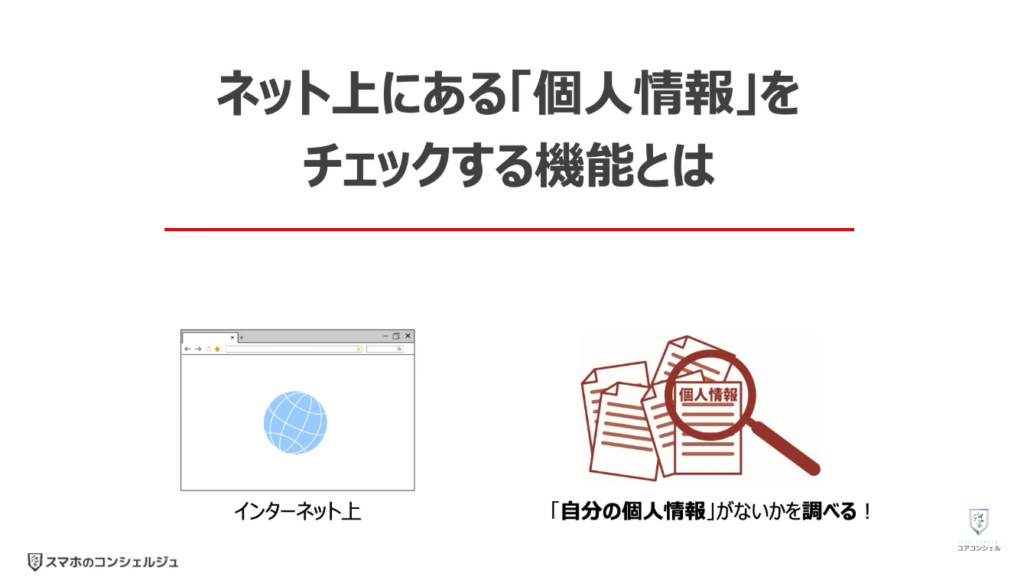
それでは、まず初めに、「ネット上にある個人情報をチェックする機能」とは、一体どのような機能か確認していきましょう。
1. ネット上の「個人情報」をチェックするとは:「あなたに関する検索結果」という機能
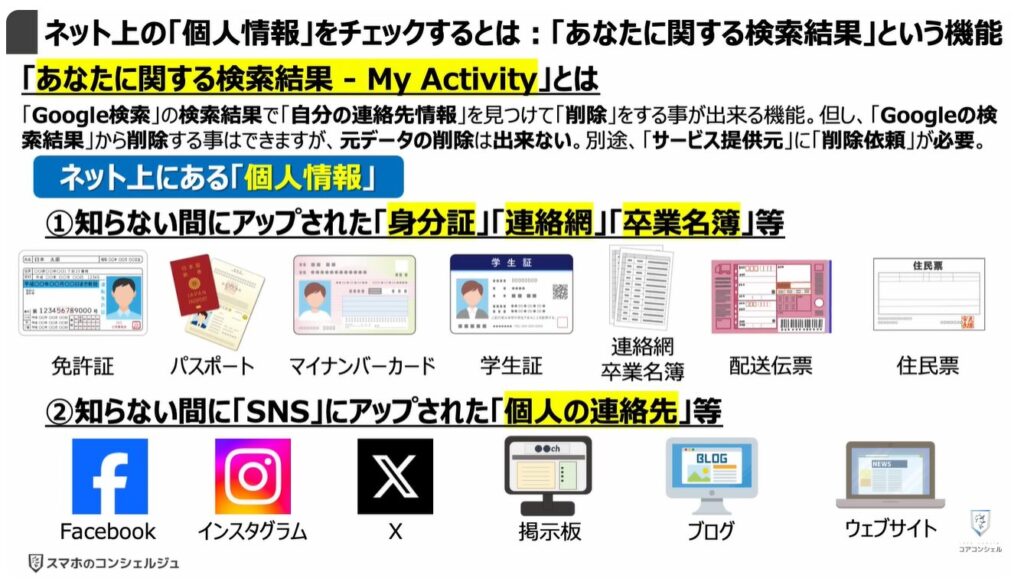
今回「Google」に追加されたのは「あなたに関する検索結果」、という少し変わった名前の機能で、
これにより「自分の個人情報」がネット上に存在するかどうか、チェックをかけることができます。
もし、「自分の連絡先」等の「個人情報」がネット上に見つかった場合には、その情報を検索結果から「削除」するようにリクエストを出すことが出来ます。
但し、「検索結果」として表示させないようにするというだけですので、Google検索を行った際に検索結果としてヒットしなくなるのですが、そのデータ自体をネット上から削除できるわけではありません。
その情報を自体を削除するには、その情報が掲載されているサービス提供者側に、別途、削除を依頼する必要がありますので、その点にはご注意ください。
ネット上にある具体的な個人情報としては、「免許証」「パスポート」「マイナンバーカード」「学生証」「卒業名簿や連絡網」「配送伝票」「住民票」などです。
もちろんこれらはそう簡単にどこにでも掲載されるような情報でもないので、過度に心配する必要はありませんが、実際どうなのか調べておくのも一つの選択肢です。
また、意図せず「SNS」上に掲載されてしまった「個人の連絡先」等も調べることができます。
調べることができる主なサービスは、「Facebook」「インスタグラム」「X」などのSNSサイトや「掲示板」「ブログ」「ウェブサイト」です。
チェック出来るものと出来ないもの
次に、この機能でもチェックできる情報とできない情報がありますので、そちらについても確認しておきましょう。
1.「チェック」が出来るものと出来ないもの:限られたグループ内でのやり取りはダメ
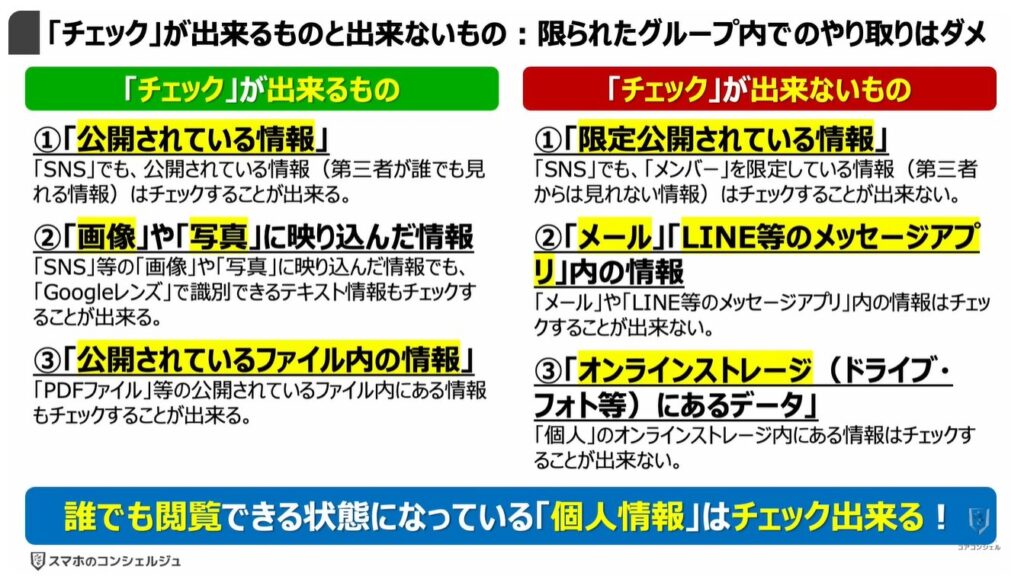
チェックが出来る情報は、誰でも閲覧できるものとして「公開されている情報」です。
また、なんと公開されているものであれば、「画像」や「写真」に映り込んだ情報も調べることが出来ます。
皆様もGoogleレンズなどの機能で実感されているかと思いますが、今日の画像認識技術は非常に精度の高いものとなっています。但し画像解析で識別が難しいものは検出されない場合があります。
加えて、「公開されているファイル内の情報」も調べることが出来ますので、例えばネット上に「PDFファイル」や「エクセルファイル」等が公開状態でおいてある場合、その中身もチェック対象となります。
一方で、「チェック出来ないもの」も存在します。
SNS上で公開されているものはチェック対象ですが、その中で「閲覧できるメンバー」が限定されている情報に対してはチェックの対象外となってしまいます。
また、当然メールやLINE等のメッセージアプリ内の内容や、「オンラインストレージ」内に保存されている情報も調べることは出来ません。
このように「だれでも閲覧できる状態」になっている情報についてのみ、個人情報の有無をチェックできます。
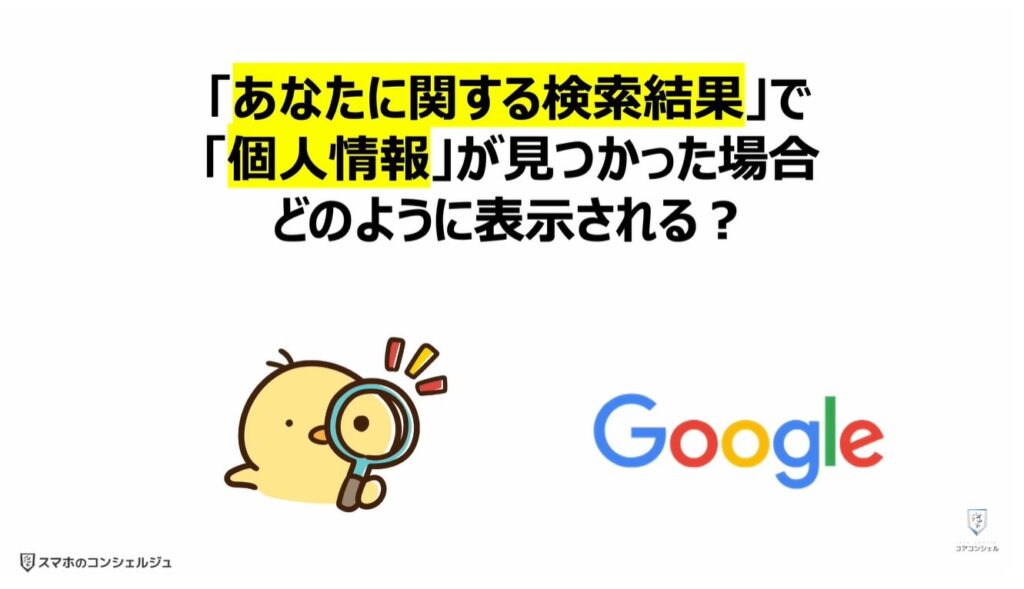
「あなたに関する検索結果」で「個人情報」が見つかった場合どのように表示される?
それでは、次に「個人情報」が見つかった場合には、実際にどのように表示されるのかも確認しておきましょう。
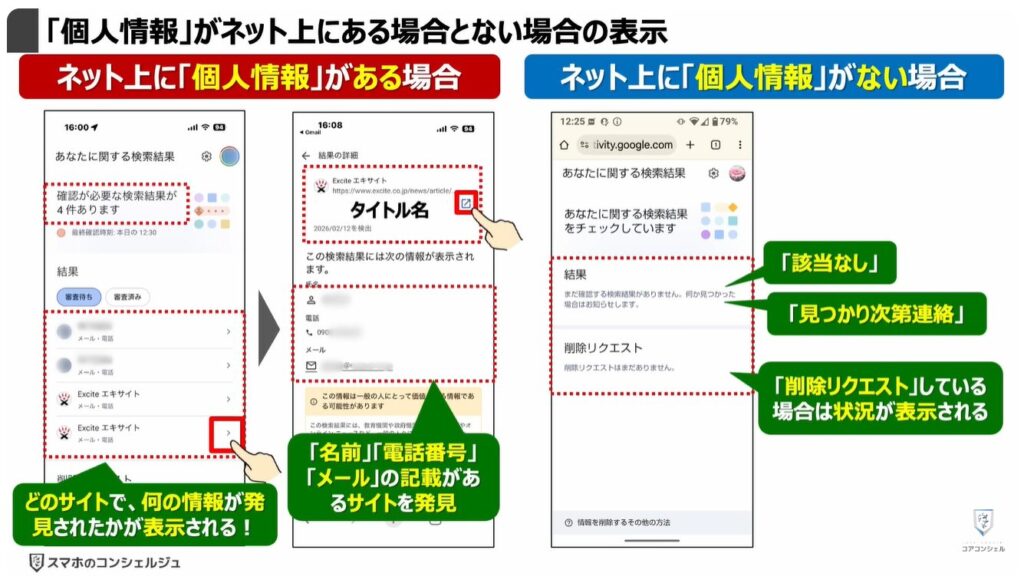
1.「個人情報」がネット上にある場合とない場合の表示
ネット上で「該当する個人情報」が見つかった場合には、こうして「確認が必要な検索結果があります」と表示されます。
さらにそれが掲載されていたサイト名と、メールや電話番号など、確認できた個人情報の種類が一覧で表示されます。
「該当する情報」の右側にある「右向きの矢印」をタップするとそれぞれ詳細を確認できるようになっています。
一番上に「サイト名」、「タイトル名」が表示され、掲載されている個人情報が表示されます。
「タイトル名」の右側にある「リンクのボタン」をタップすると、そのウェブサイトに移動することができ、実際にどのように掲載されているのかなど内容を確認することが出来ます。
ネット上に、「該当する個人情報」は見つからなかった、という場合には、「該当なし」という結果報告と、今後何か見つかった場合には連絡しますといった旨の記載が表示されます。
また現在削除のリクエストを申請している場合には、その状況も同時に表示されます。
「あなたに関する検索結果 – My Activity」の利用方法!
では次にGoogleの「あなたに関する検索結果 – My Activity」という機能の利用方法について確認していきましょう。
この機能には「Googleアプリ」または、「Chrome」等の「ブラウザアプリ」からアクセスできます。
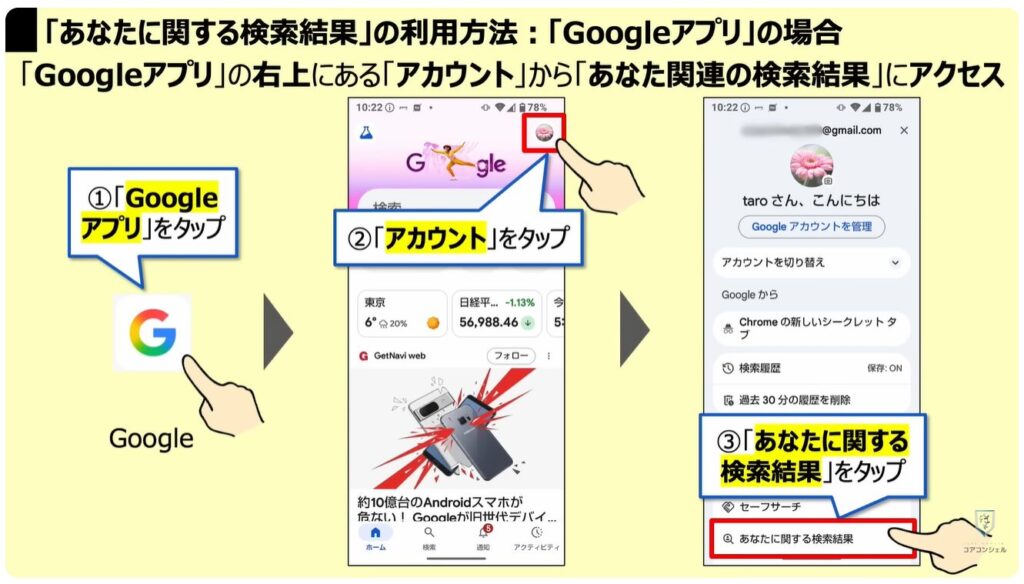
1.「あなたに関する検索結果」の利用方法:「Googleアプリ」の場合
まずは「Googleアプリ」からアクセスする方法です。
「Googleアプリ」を起動、アプリのトップ画面右上にある自分のアイコンをタップします。
すると「Googleアカウント」の詳細画面が表示され、下の方に「あなたに関する検索結果」というボタンがあります。
2.「あなたに関する検索結果」の利用方法:「Chrome」等の「ブラウザアプリ」
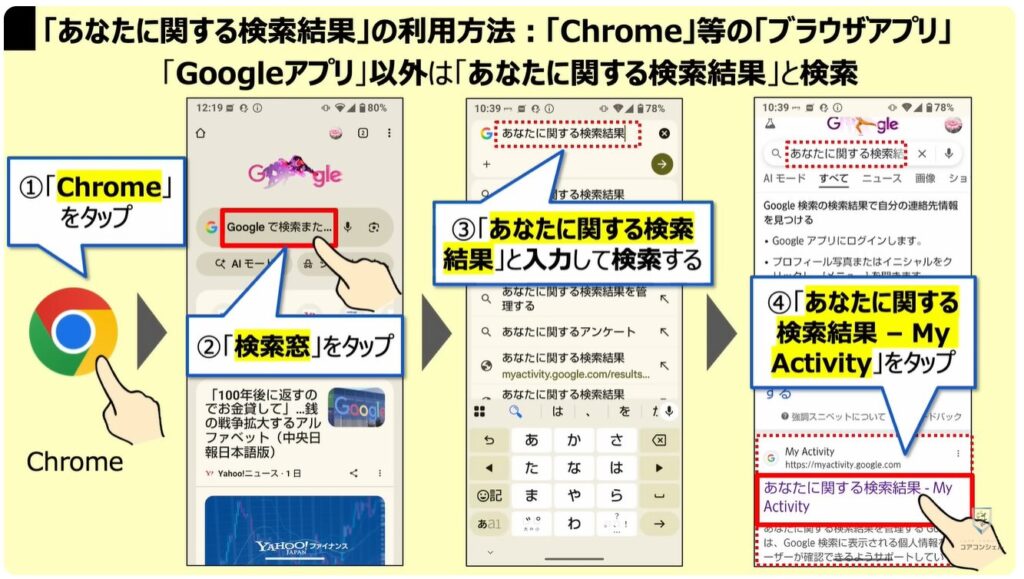
次に「Chrome」等の「ブラウザアプリ」からのアクセス方法です。
「Chrome」を起動して通常のウェブ検索と同様、検索窓に、「あなたに関する検索結果」とそのまま入力して検索してしまいましょう。
すると「検索結果」の中に「あなたに関する検索結果 My Activity」というページがヒットしてきます。
3.「あなたに関する検索結果」の利用方法:「Googleアプリ・検索」の共通操作
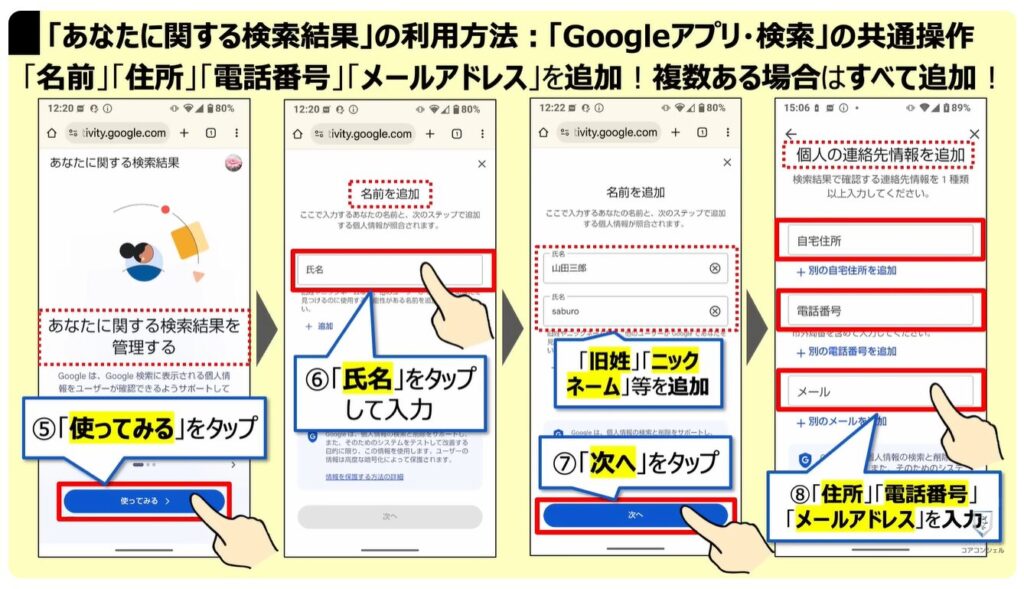
こちらにアクセスすると「Googleアプリ」でも、「Chrome等のブラウザアプリ」でも同じで、「あなたに関する検索結果を管理する」という画面が表示されますので、⑤の「使ってみる」をタップします。
ここからは照合する情報の入力です。
まずは「名前を追加」という画面が表示されますので「氏名」を入力し、必要に応じて、「旧姓」や「ニックネーム」も追加して「次へ」をタップします。
次に「個人の連絡先情報を追加」という画面が表示されますので、「住所」「電話番号」「メールアドレス」を入力します。
注意点として、「免許証」「パスポート」などの流出情報を調べる場合には、住所が住民票と同じ住所である必要がありますので、ご注意ください。
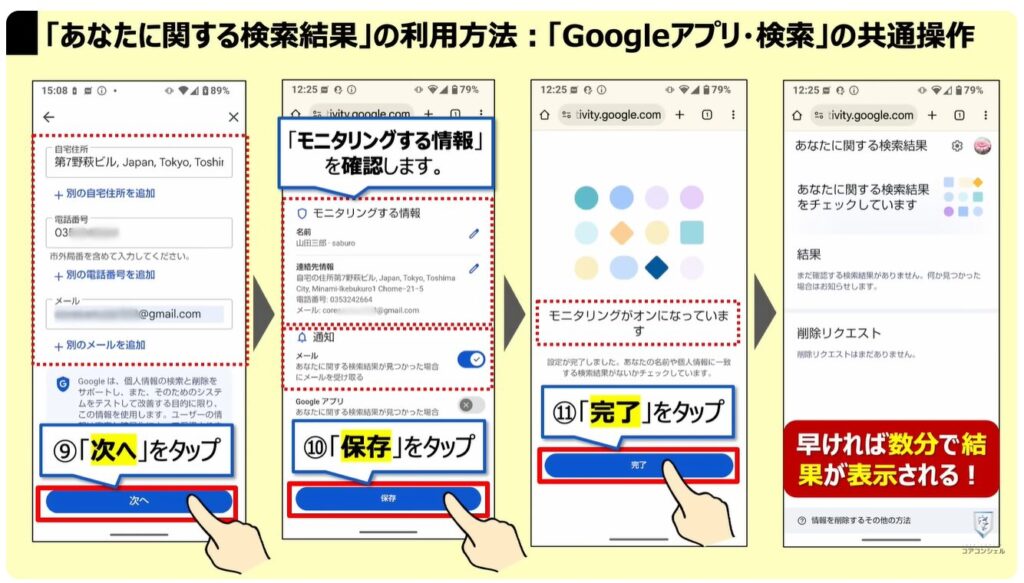
「住所」「電話番号」「メールアドレス」に問題がなければ、「次へ」をタップします。
こちらで入力したすべての情報が「モニタリングする情報」として表示されました。
これで、これらの情報に一致するもののチェックが行われていくことになります。
チェック結果の通知先として、「メール」で受信したい場合には、「メール」が「オン」になっていることを確認して、「保存」をタップします。
「モニタリングがオンになっています」と表示されますので、「完了」をタップします。
以上で、設定が完了です。
早ければ数分で結果が表示されます。
4.「あなたに関する検索結果」の利用方法:「Gmailへの通知」を確認する
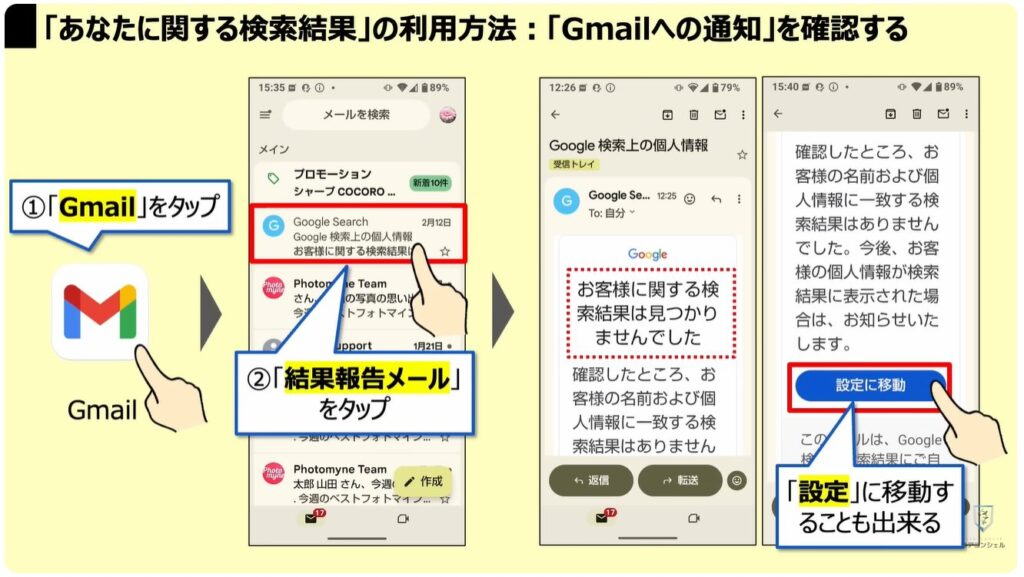
先程「メールの通知」をオンにしましたので、「調査結果」は「Gmail」にも送られてきます。
今回は、「お客様に関する検索結果は見つかりませんでした」という結果でした。
「設定に移動」とタップすると、今後調べてほしい情報を追加していくことも出来ます。
必要に応じて、チェックしたい個人情報を追加していきましょう。
<余談>「削除」の問い合せ先
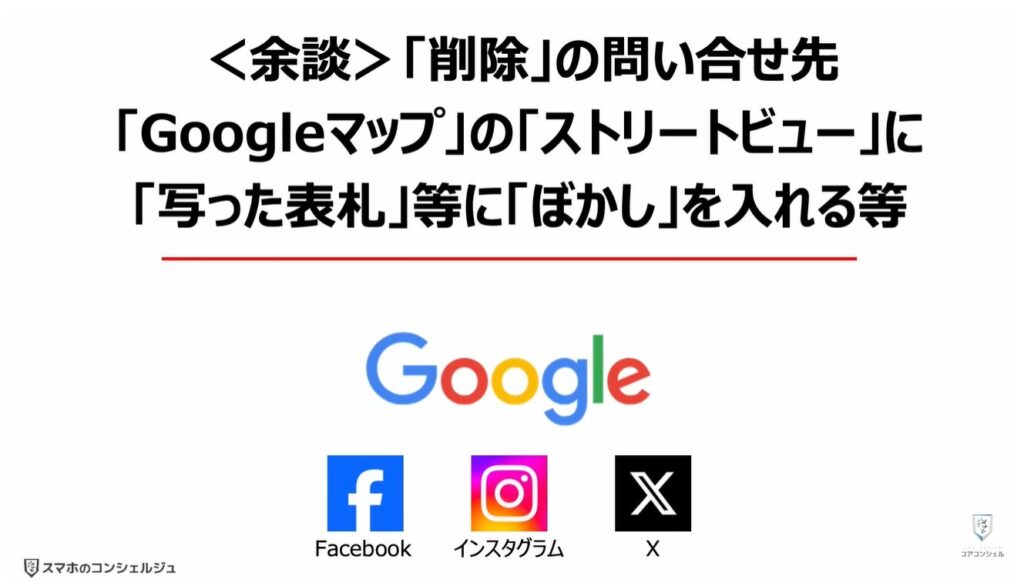
「Googleマップ」の「ストリートビュー」に「写った表札」等に「ぼかし」を入れる等
では最後に、余談にはなりますが、「削除」をリクエストするための問い合わせ先の調べ方や「Googleマップのストリートビュー」に写った「表札」や「ナンバープレート」等に「ぼかし」を入れる方法についても共有させていただきます。
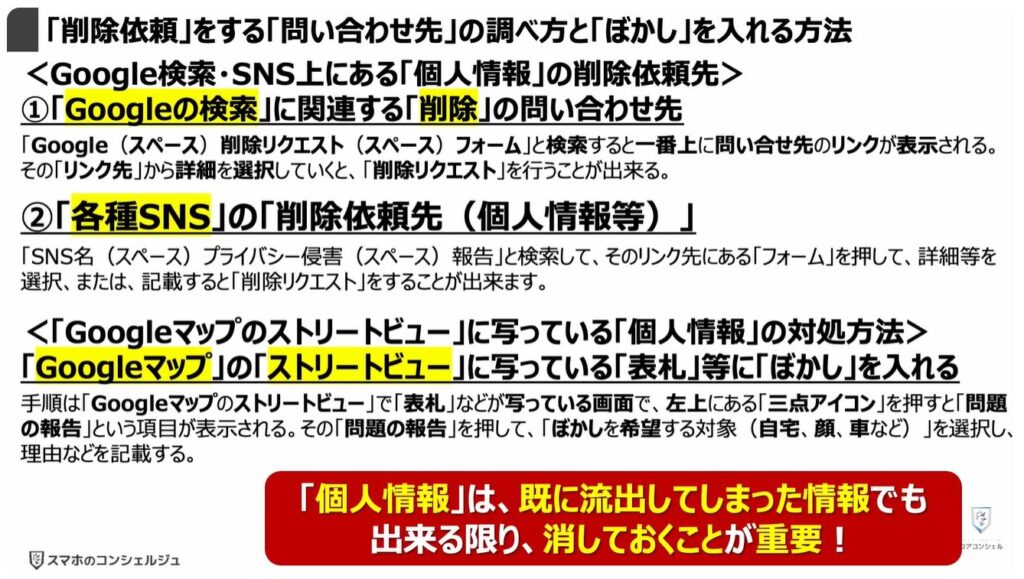
1.「削除依頼」をする「問い合わせ先」の調べ方と「ぼかし」を入れる方法
まずは、「Googleの検索」に関連する「削除」の問い合わせ先です。
先程の「あなたに関する検索結果」の機能からも問い合わせ出来ますが、「Google(スペース)削除リクエスト(スペース)フォーム」と検索すると、一番上に「問い合せ先」のリンクが表示されますので、そのリンク先から「詳細」を選択していくと「削除リクエスト」を行うことが出来ます。
SNSの削除の問い合せ先は、「SNS名(スペース)プライバシー侵害(スペース)報告」と検索して、そのリンク先にある「フォーム」を押して、詳細などを選択、もしくは、記載すると「削除リクエスト」を送ることが出来ます。
また「Googleマップ」の「ストリートビュー」ですが、こちらは実際の写真を使用しているため、意図せず表札や人物が写り込んでしまう場合があります。こうして写ってしまった個人情報については、「ぼかし」を入れるように依頼することが出来ます。
手順は、表札やナンバープレート、人物が写っている「ストリートビューの画面」で、画面の左上にある「三点アイコン」を押すと「問題の報告」という項目が表示されますので、そこから、ぼかしを希望する対象(自宅・顔・車・表札等)を選択して、理由を記載することで、ぼかしを入れることが出来ます。
「個人情報」は、既に流出してしまった情報でも、出来る限り、消しておくことが重要ですので、「自分の個人情報」が見つかった場合には、極力、削除やぼかし等の対処をしておくことを強くお勧め致します。
当動画は以上となります。
最後までご視聴いただきありがとうございました。
気軽にコメントや「チャンネル登録」をいただけますと幸いです。
また、「メンバーシップ」にて弊社動画のテキスト版も配信しておりますので、よろしければ是非ご登録ください。
それでは、次の動画でもよろしくお願いいたします。
「【それAIに入力して大丈夫?】ChatGPTやGeminiで絶対にやってはいけない3つの注意点」もご参照ください。
「【今日からスタート】東京アプリで1.1万円相当を付与!申し込み手順やポイント交換の注意点を徹底解説」もご参照ください。
<指導実績>
三越伊勢丹(社員向け)・JTB(大説明会)・東急不動産(グランクレール)・第一生命(お客様向け)・包括支援センター(お客様向け)・ロータリークラブ(お客様向け)・永楽倶楽部(会員様向け)等でセミナー・講義指導を実施。
累計50,000人以上を指導 。
<講義動画作成ポイント>
個別指導・集団講座での指導実績を元に、わかりやすさに重点を置いた動画作成
その他の講義動画は下記の一覧をご参照ください。
<その他>
オンラインサポート(ライブ講座・ZOOM等でのオンライン指導)とオフラインサポート(出張指導・セミナー形式のオフライン指導)も実施中。詳しくはメールにてお問い合わせください。
【全店共通】
03-5324-2664
(受付時間:平日10時~18時)