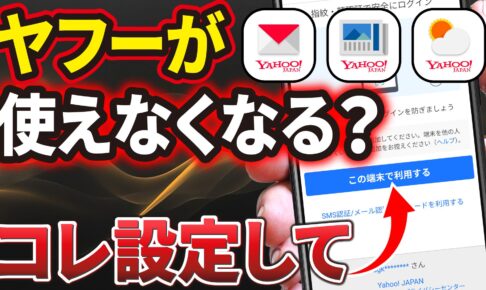
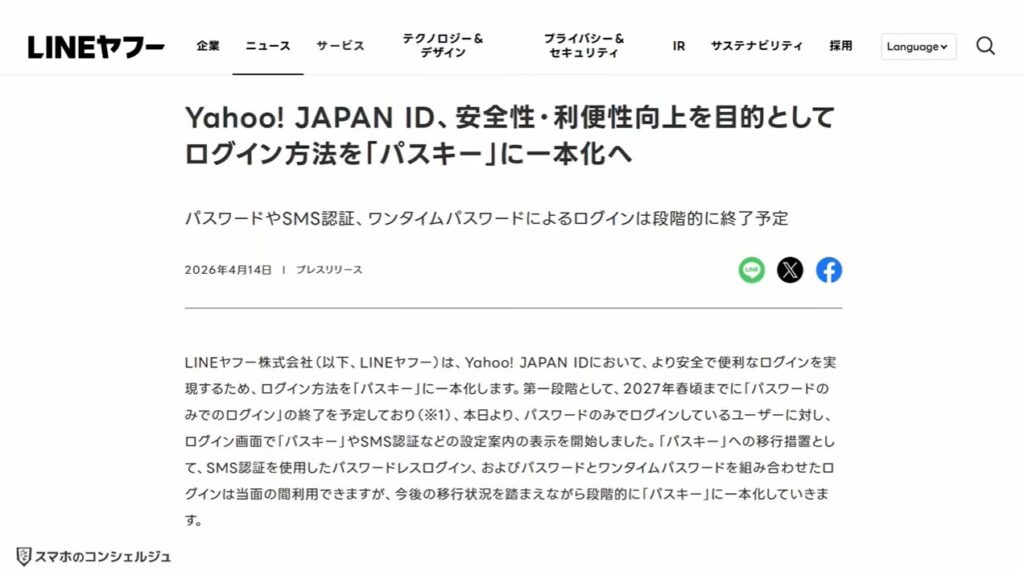
先日、LINEヤフーが「Yahoo! JAPAN ID」のログイン方法を「パスキー」に一本化すると発表、その第一段階として2027年春頃までに「パスワードのみでのログイン」を終了するというニュースが飛び込んできました。
今回は、パスキーについての詳細とYahoo! JAPAN ID パスキーの設定方法についてご紹介したいと思います。
<動画内容>
1. パスキーって何?
2. パスキーが詐欺や情報漏洩に強い理由
3. 機種変更する際の注意点
4. Yahoo! JAPAN IDのパスキーについて
5. 生体認証(顔・指紋認証)の設定
6. Yahoo! JAPAN IDのパスキー設定
7. その他のデバイスでログインする方法
詳しくは、下記の動画ご参照ください。(講座動画時間:12分41秒)
先日、LINEヤフーが「Yahoo! JAPAN ID」のログイン方法を「パスキー」に一本化すると発表、その第一段階として2027年春頃までに「パスワードのみでのログイン」を終了するというニュースが飛び込んできました。
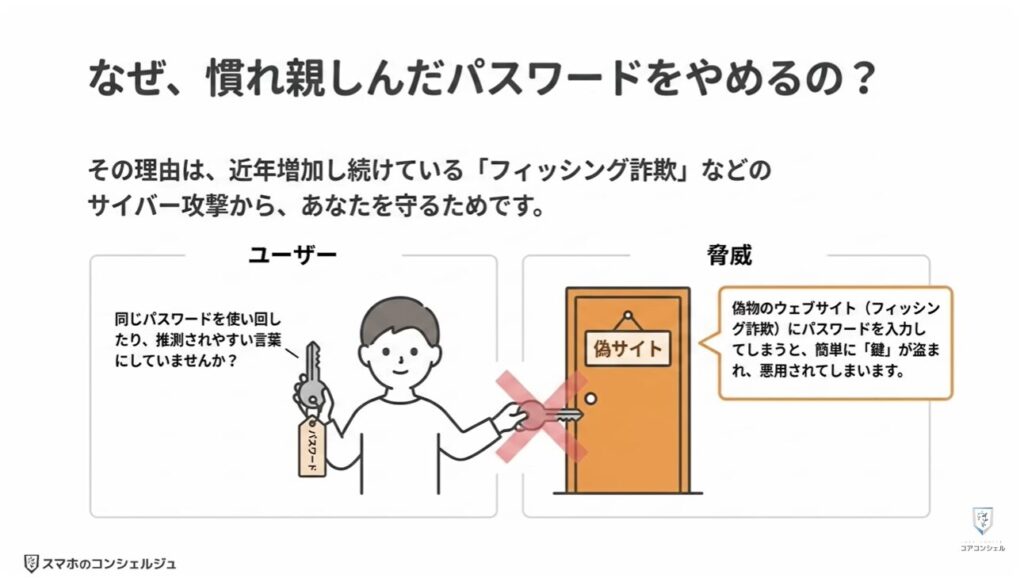
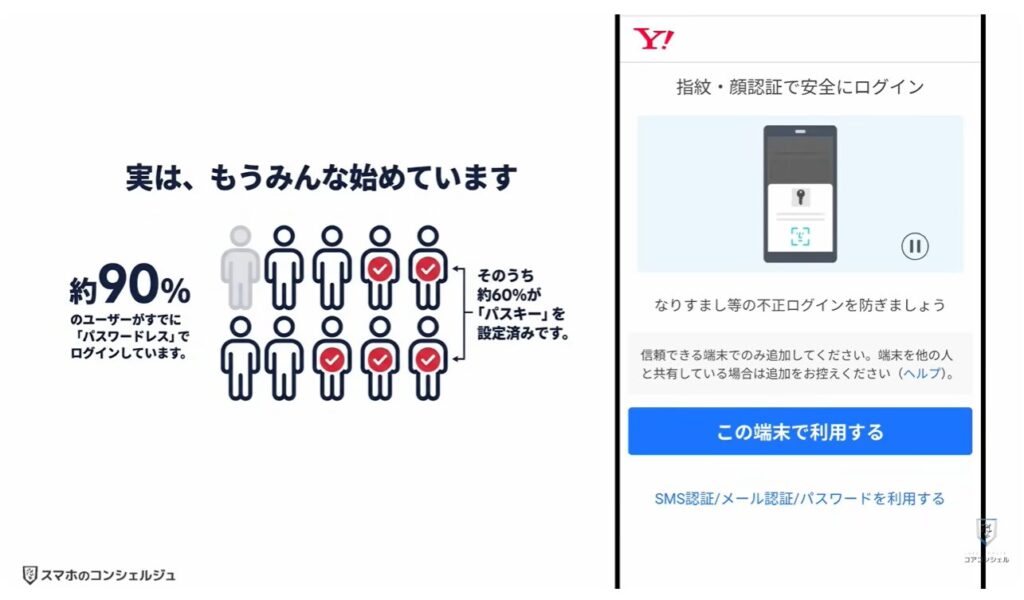
近年のフィッシング詐欺などのサイバー攻撃の増加を受け、LINEヤフーでは2017年からパスワードレスログインへの移行を推進しており、現在はログインユーザーの約90%がパスワードレスログインを利用、そのうち約60%がパスキーを設定しているそうです。
パスキーへの完全移行に向けた措置として、4月14日からパスワードのみでログインしているユーザーに対して、設定に関する案内を行っており、そうした案内が表示された方もいらっしゃると思います。
パスキーへの移行期間中は、SMS認証やワンタイムパスワードを組み合わせたログイン方法も利用できますが、これらも今後の移行状況を踏まえながら段階的に終了していく方針であると発表されています。
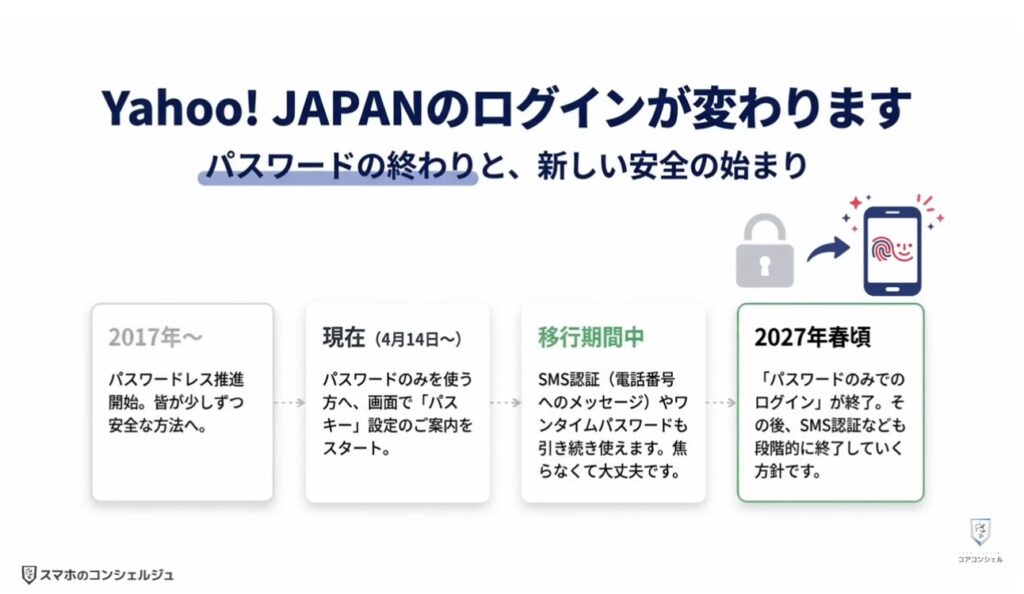
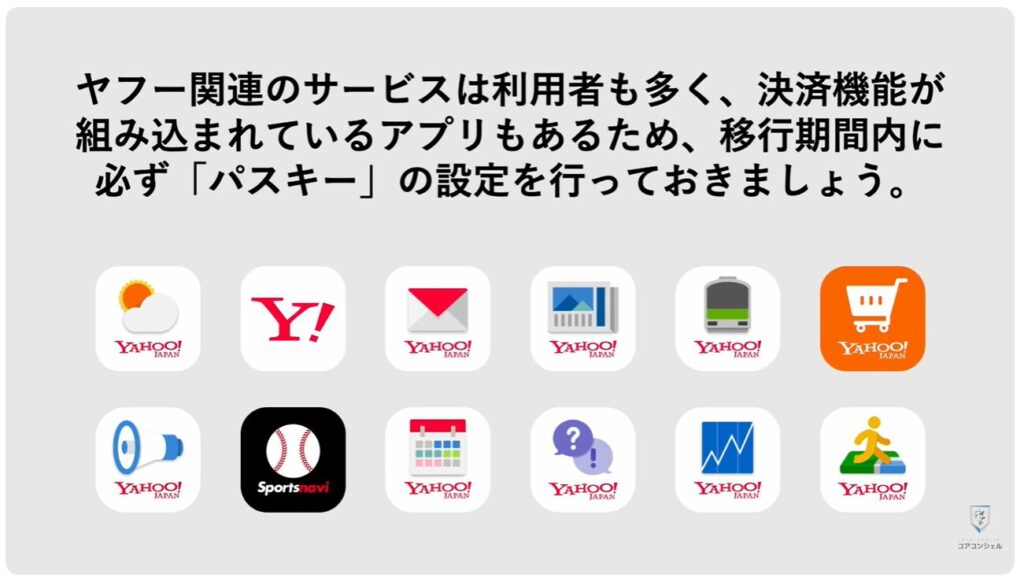
ヤフー関連のサービスは利用している方も多くいらっしゃると思いますので、知らぬ間にログインできなくなっていたということがないよう移行期間内にしっかりとパスキーの設定しておきましょう。
いつもご視聴有難うございます、スマホのコンシェルジュです。
今回はLINEヤフーのパスキー統一のニュースを受けて、パスキーについての解説とパスキーの設定方法についてご紹介したいと思います。
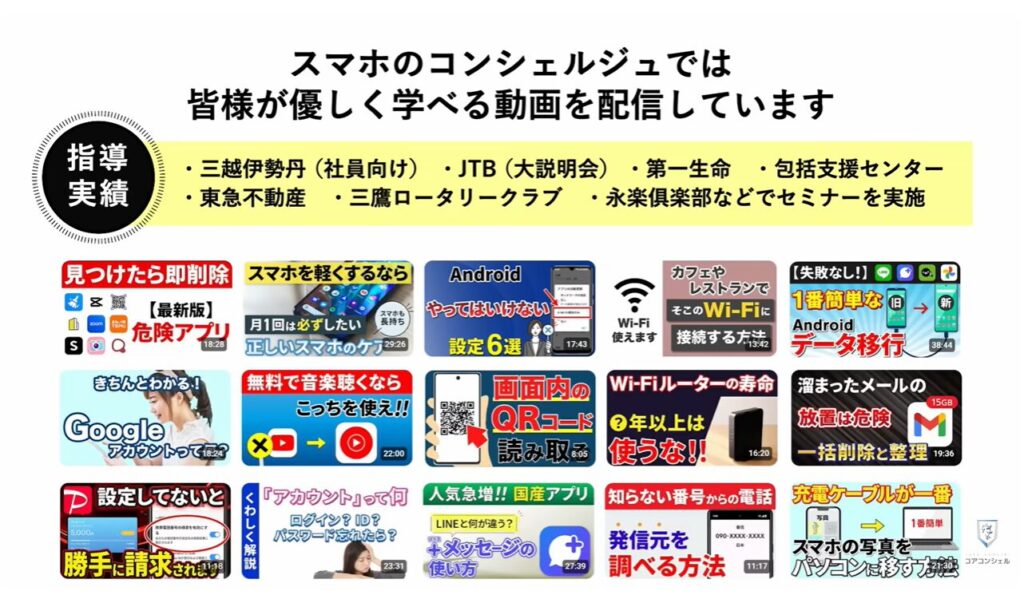
スマホのコンシェルジュでは、豊富な指導実績をもとに、スマートフォンの使い方に関する動画を配信しております。
世代間の情報格差を少しでもなくせるようにと動画配信を行っておりますので、ぜひ「チャンネル登録」をして他の動画についてもチェックしてみてください!
それでは今回もよろしくお願いします。
【目次】
1.パスキーって何?
2.パスキーが詐欺や情報漏洩に強い理由
3.機種変更する際の注意点
4.Yahoo! JAPAN IDのパスキーについて
5.生体認証(顔・指紋認証)の設定
6.Yahoo! JAPAN IDのパスキー設定
7.その他のデバイスでログインする方法
1. パスキーって何?
それではまず、「パスキー」についておさらいしておきましょう。
「パスキー」は、スマホやパソコンに登録した生体認証などを活用してログインする、次世代の安全なログイン方法で、一言で言うと「パスワードを使わないログイン方法」です。
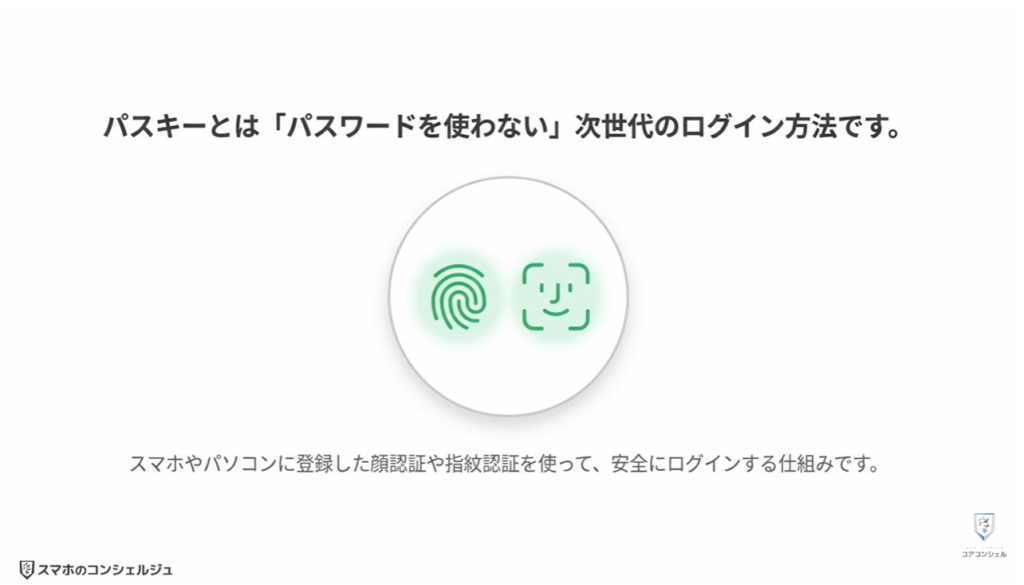
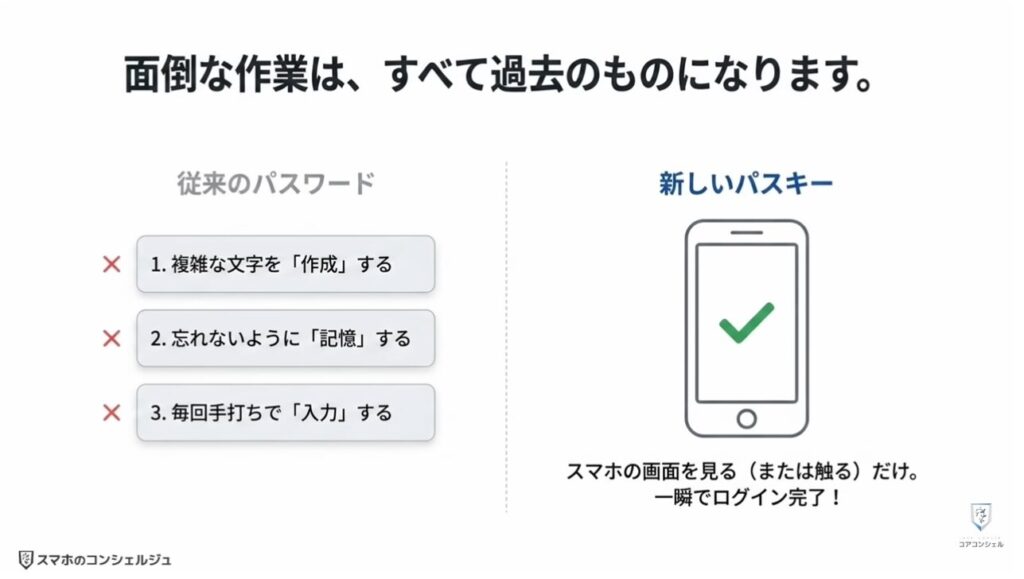
パスワードを作成したり記憶したり、そして入力したりする必要がないので、これまで私たちが面倒だと思っていたものをすべて解消してくれます。
2. パスキーが詐欺や情報漏洩に強い理由
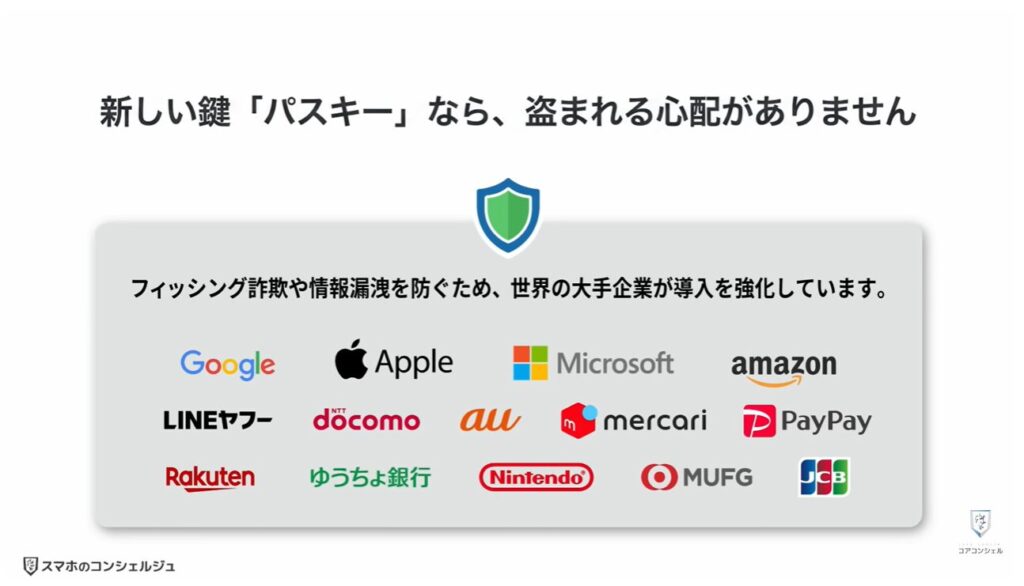
また、フィッシング詐欺や情報漏洩のリスクを大幅に低減できるため、GoogleやApple、AmazonやLINEヤフー(Yahoo! JAPAN)などが導入を強化しています。
「パスキー」が「フィッシング詐欺」「パスワード漏洩」にも強いと言われる理由については、主に3つあります。
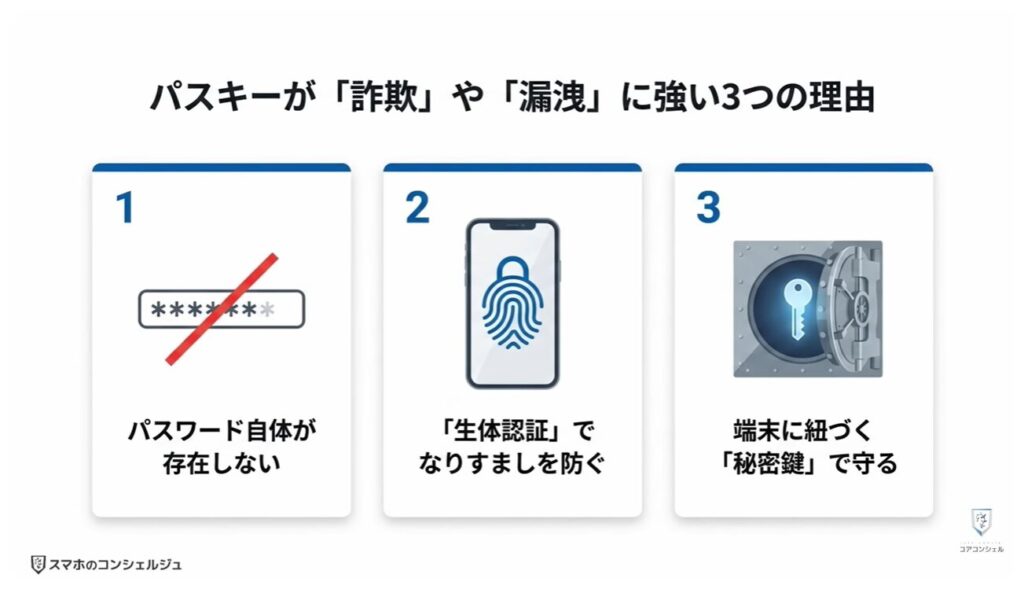
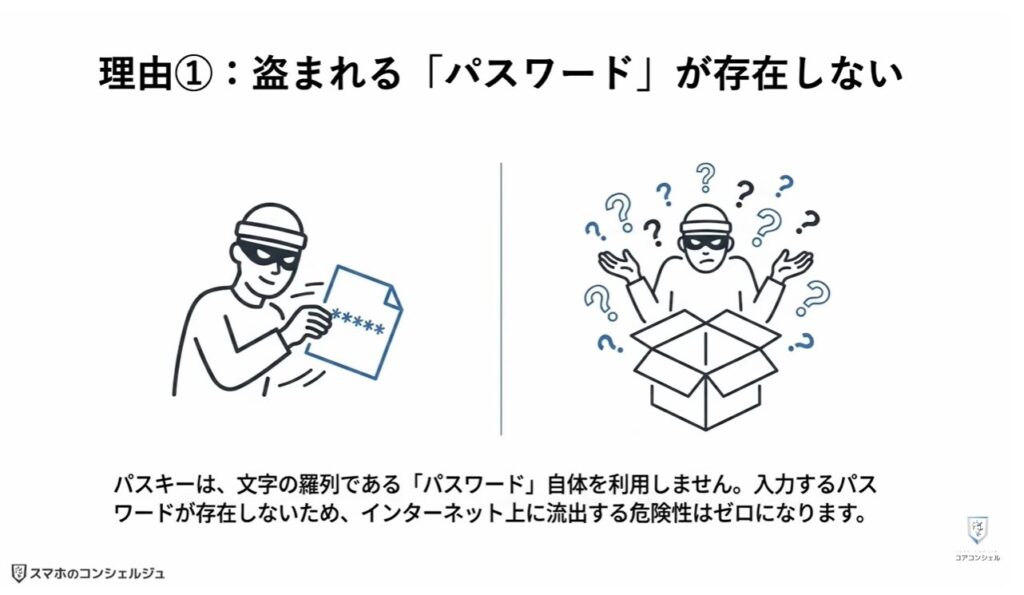
一つ目の理由は、先程も説明しましたがパスワードを利用しない為、パスワード自体が流出する危険性がありません。
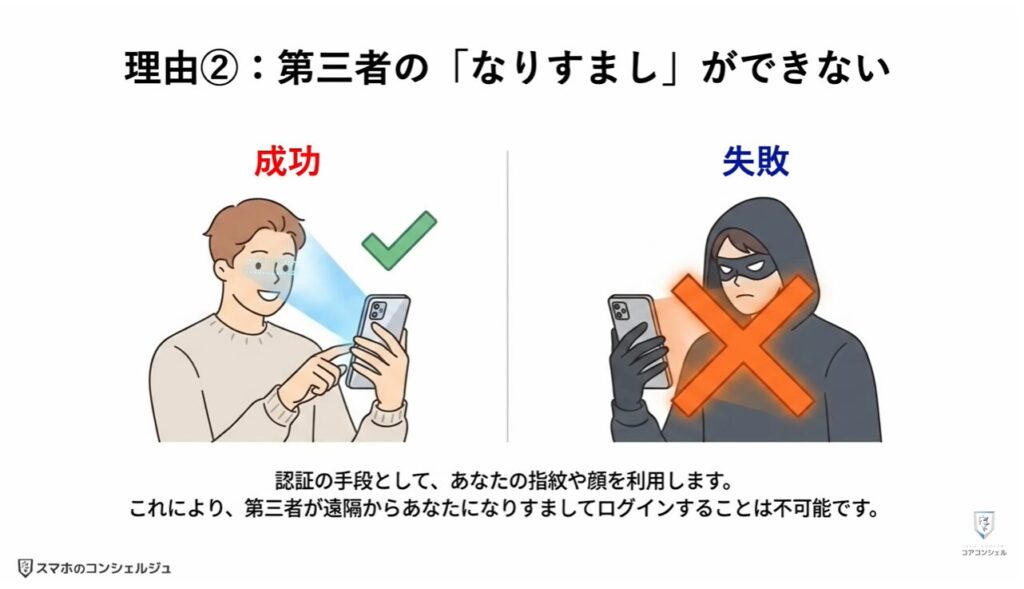
二つ目の理由は、認証する手段として端末の「生体認証」を利用している為、第三者による「なりすまし」が出来ないという点です。
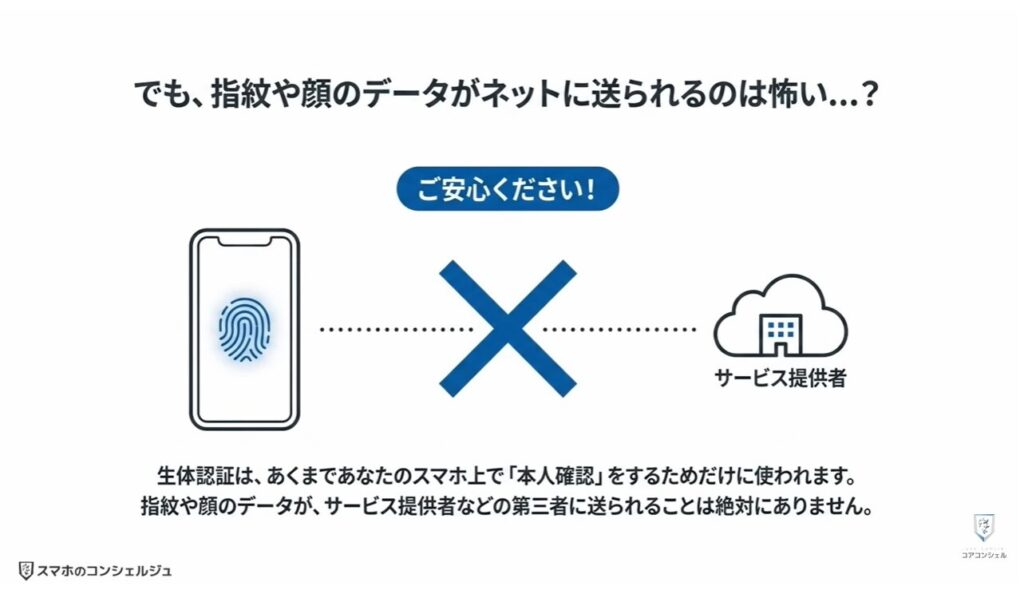
またここで使われる生体認証はあくまでスマホやパソコン上で「認証する手段」として利用されているだけで、サービス提供者含め第三者に「生体認証情報」が送られているわけではありませんので、安心して利用する事が出来る認証手段です。
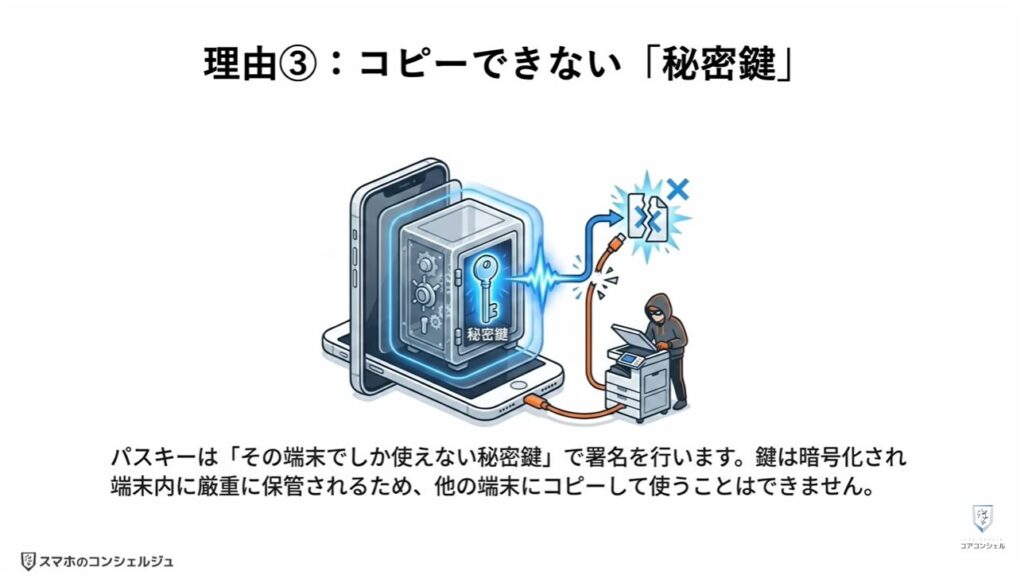
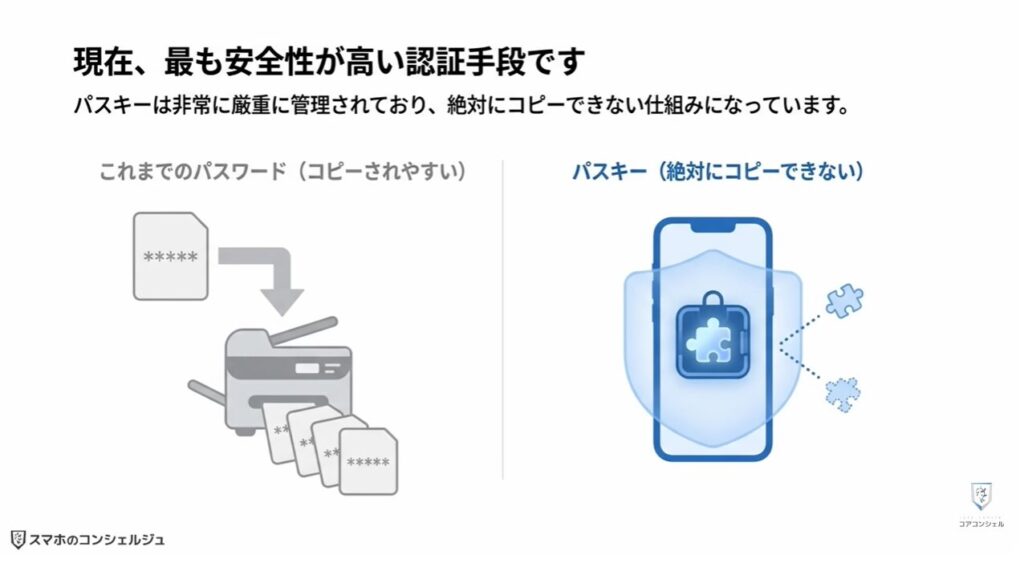
三つ目の理由ですが、パスキーは認証のプロセスにおいて「端末に紐づく秘密鍵」を利用して署名を行なっています。
この「秘密鍵」は、暗号化されて端末内に厳重に保管されているため、同じ端末でない限り、この秘密鍵を利用することが出来ないようになっています。
このように「パスキー」は非常に厳重、且つ、コピーできない仕組みで運用・管理されている為、現在最も安全性が高い認証手段と言えます。
ユーザーが自分でパスワードを考えて登録する、というプロセス自体をなくすことで、セキュリティリスクを根本から減らそうというのがパスキーの狙いです。
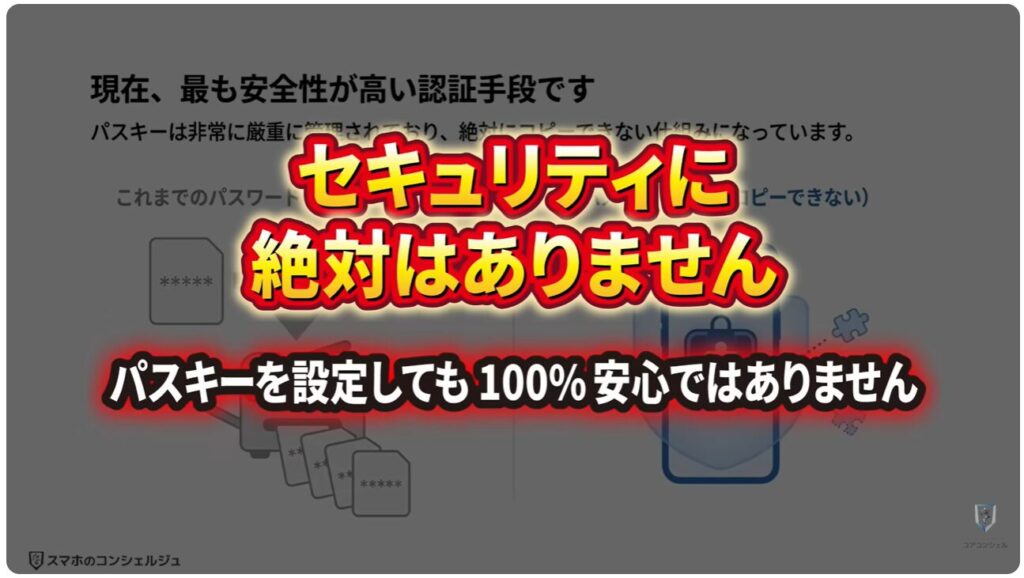
ただし、セキュリティに絶対はないので、パスキーを設定したからといって100%安心ということはありません。
その点については、頭の片隅に入れておきましょう。
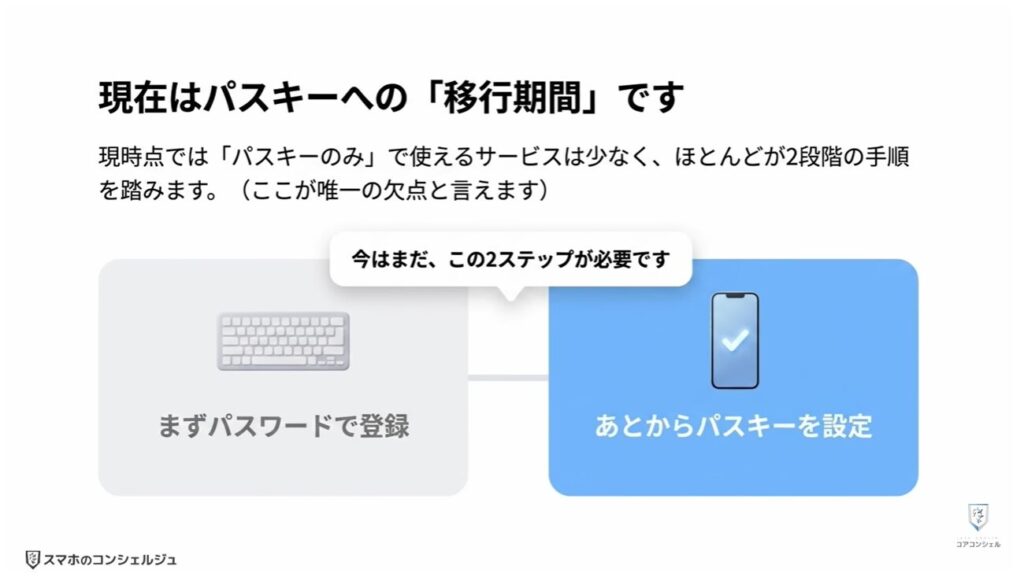
現時点では「パスキーのみで使えるサービス」はまだ少なく、ほとんどのケースではまずパスワードで利用者登録して、あとからパスキーを設定して使うという流れになります。
3. 機種変更する際の注意点
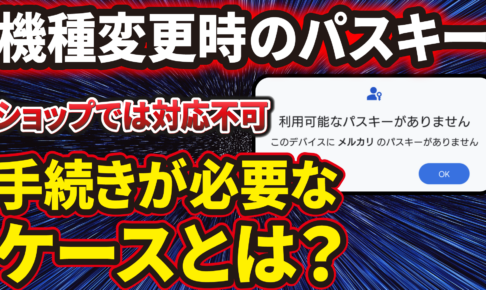
安全性に関しては現在最もセキュリティレベルの高いパスキーですが、端末を認証手段として利用しているため、「機種変更」をする場合には注意が必要です。
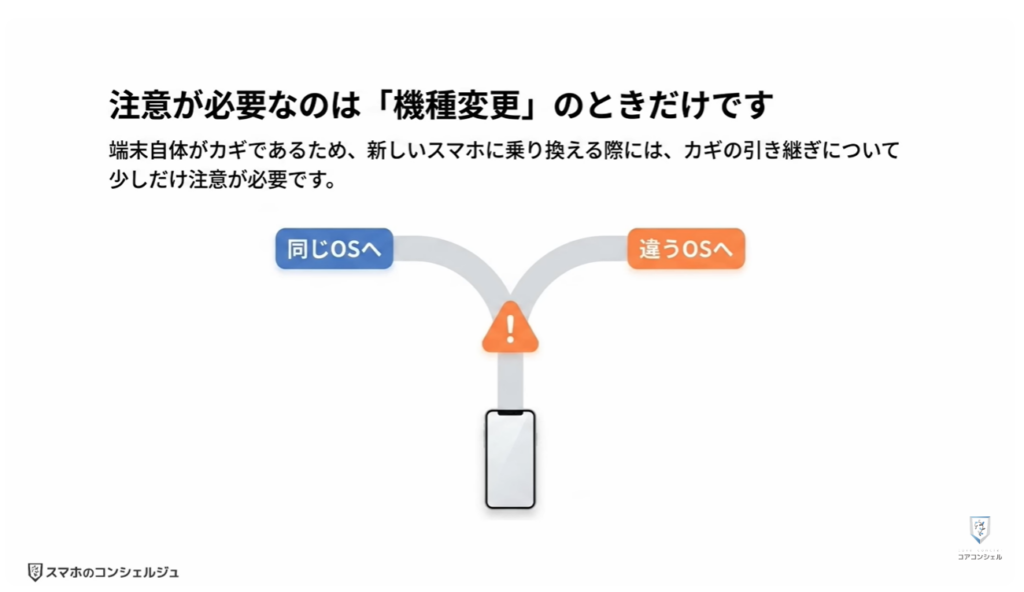
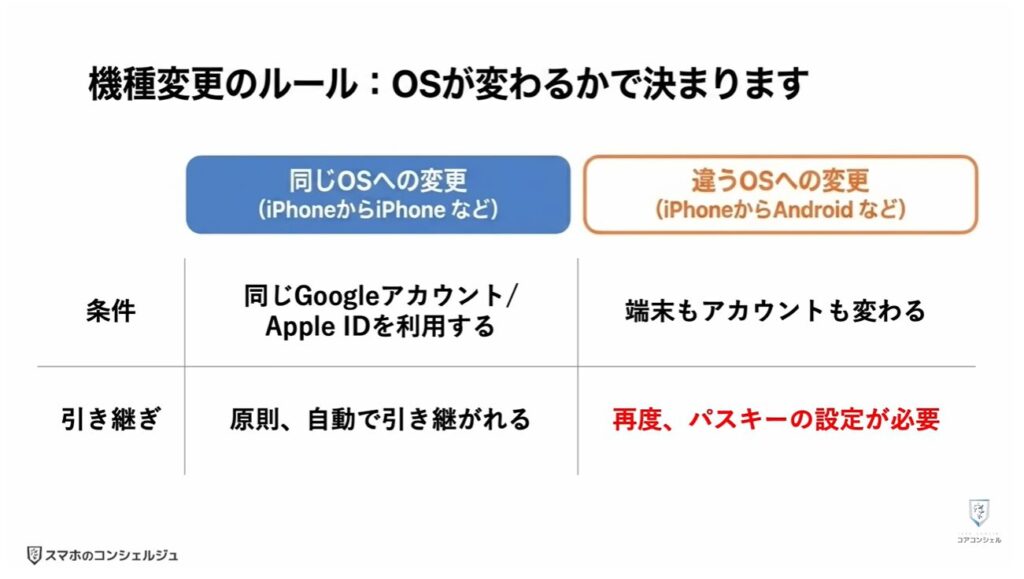
例えば、AndroidからAndroid、iOSからiOSといったように、同じOSに「機種変更」をする場合で、以前と同じGoogleアカウントやApple IDを利用する場合には、原則「パスキー」も引き継がれるため、特に何も手続きをする必要はありません。
一方で、OSが変わる「機種変更」をする場合には、「端末のアカウント」も「機種」も変わるため、「パスキー」を再度、設定する必要があります。
再設定についてはそれほど難しくはありませんが、手間はかかりますのでその点は覚えておきましょう。
4. Yahoo! JAPAN IDのパスキーについて
それでは実際に、ヤフーのパスキーを設定していきます。
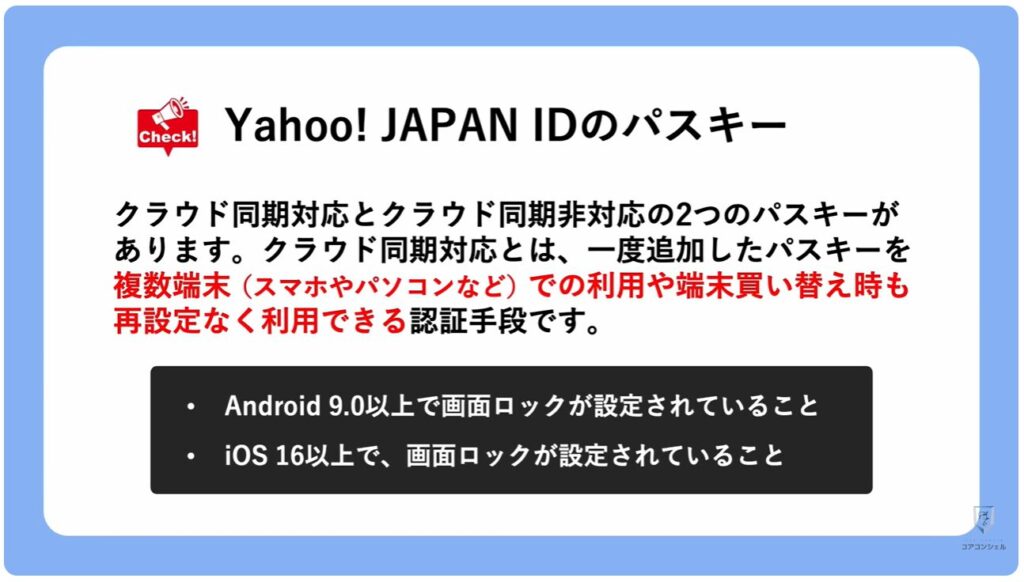
まずヤフーのパスキーには、クラウド同期に対応したものとクラウド同期非対応のものがあります。
「クラウド同期対応」とは、一度追加したパスキーを複数端末での利用や端末買い換え時も再設定なく利用できる認証手段です。
AndroidではAndroid 9.0以上で、画面ロックが設定されてること、iPhoneではiOS 16以上/iPadOS 16以上で、画面ロックが設定されていることが使用条件です。
5. 生体認証(顔・指紋認証)の設定
ということで、まずは生体認証の登録から解説します。
この手順が不要な方はスキップしてください。

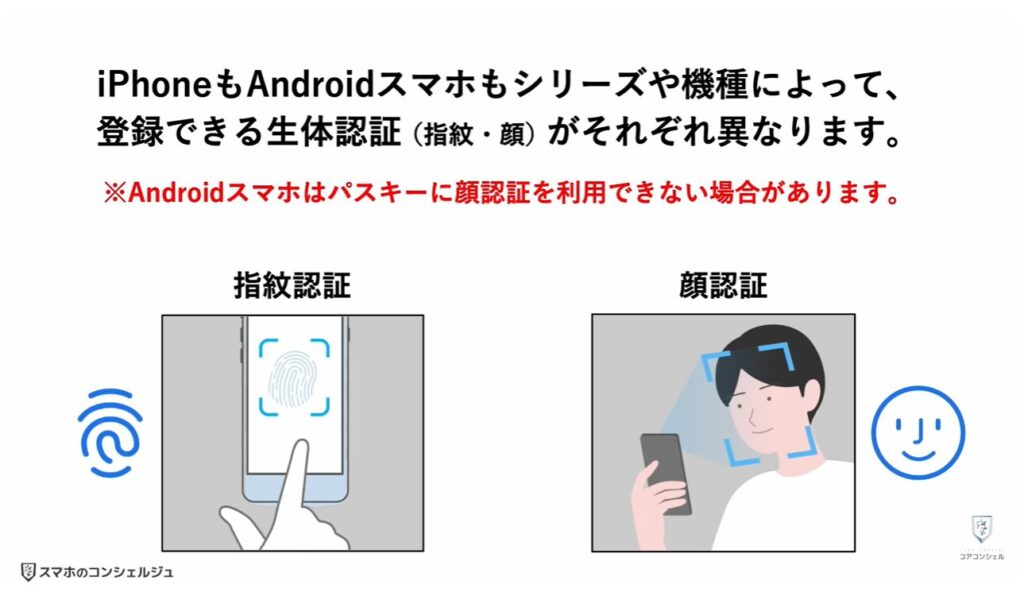
AndroidもiPhoneも機種やシリーズによって対応している生体認証が異なるので、その点にはご注意ください。
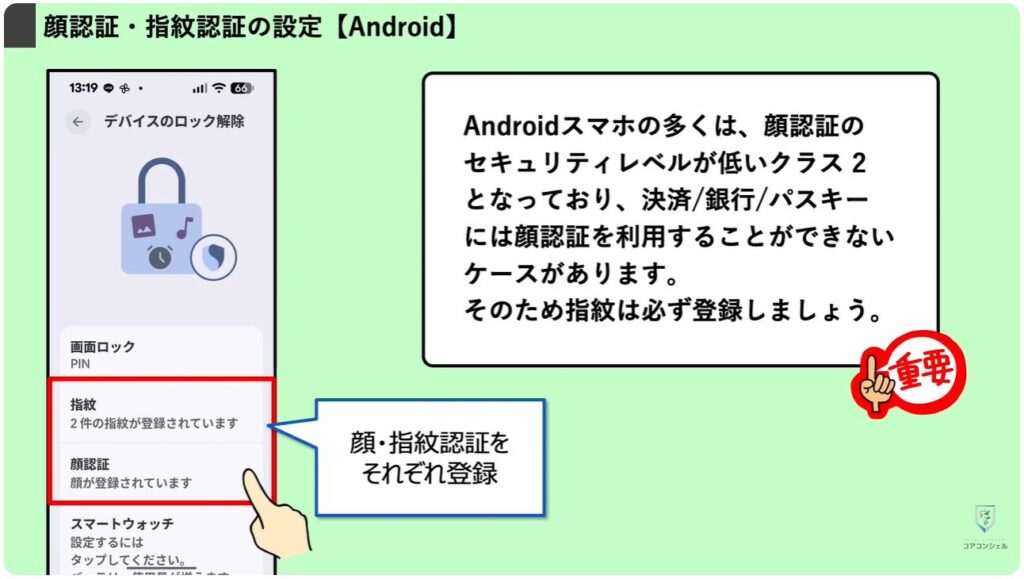
またAndroidスマホは顔認証対応の機種であっても、セキュリティレベルの低いクラス 2(旧称「弱」)の場合は、画面ロックの解除などにしか使えず決済や銀行系、パスキー認証などには利用することができません。
両方に対応している場合には、とりあえず指紋も顔認証も両方登録しておくことをオススメします。
設定を行うには、本体設定の「セキュリティとプライバシー」を開きます。
メニューの中から「デバイスのロック解除」を選択してください。
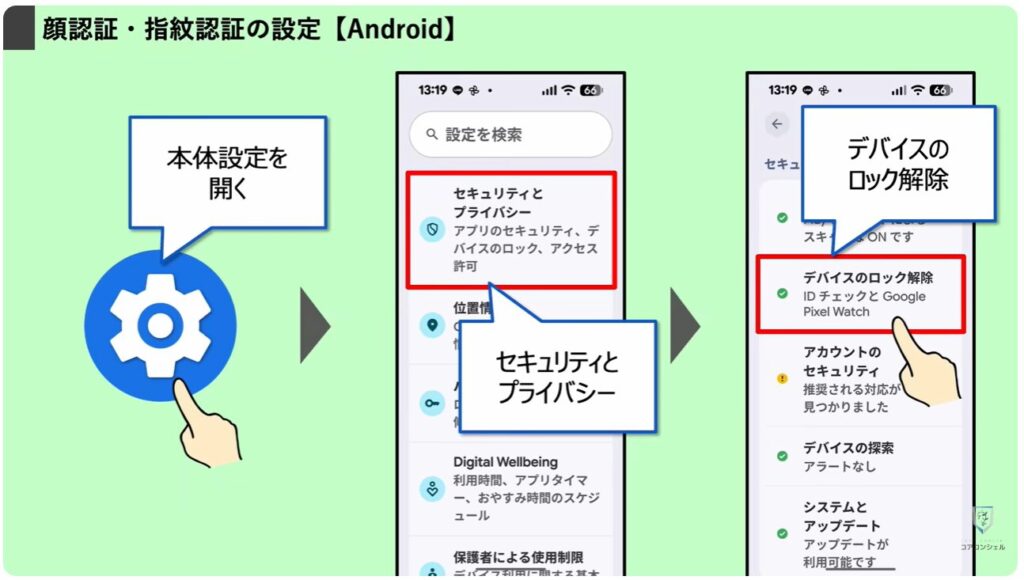
ここで「顔認証と指紋認証」を選択したら、そこからそれぞれ生体認証を登録してください。
先程も説明しましたが、Androidスマホの多くは顔認証のセキュリティレベルが決済や銀行系、パスキーには利用することのできないクラス 2となっていますので、指紋認証は必ず登録しておきましょう。
iPhoneも同様に本体設定から行います。
設定メニューから「Face IDとパスコード」または、「Touch IDとパスコード」を選択したら、パスコードを入力して本人確認を行います。
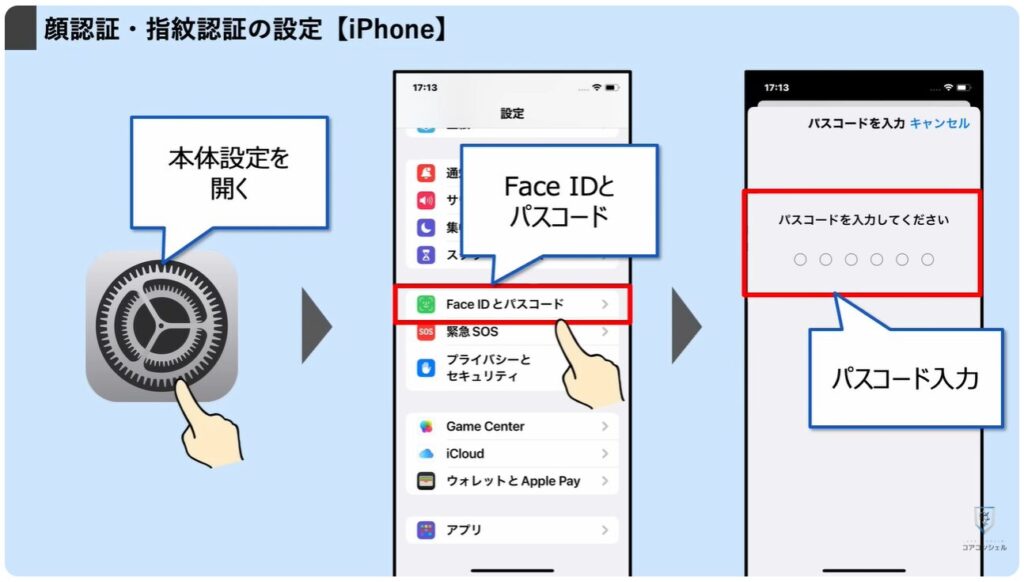
メニューの中から、「Face IDをセットアップ」をタップします。
生体認証の登録手順を確認したら、「開始」をタップして実際に登録を行ってください。
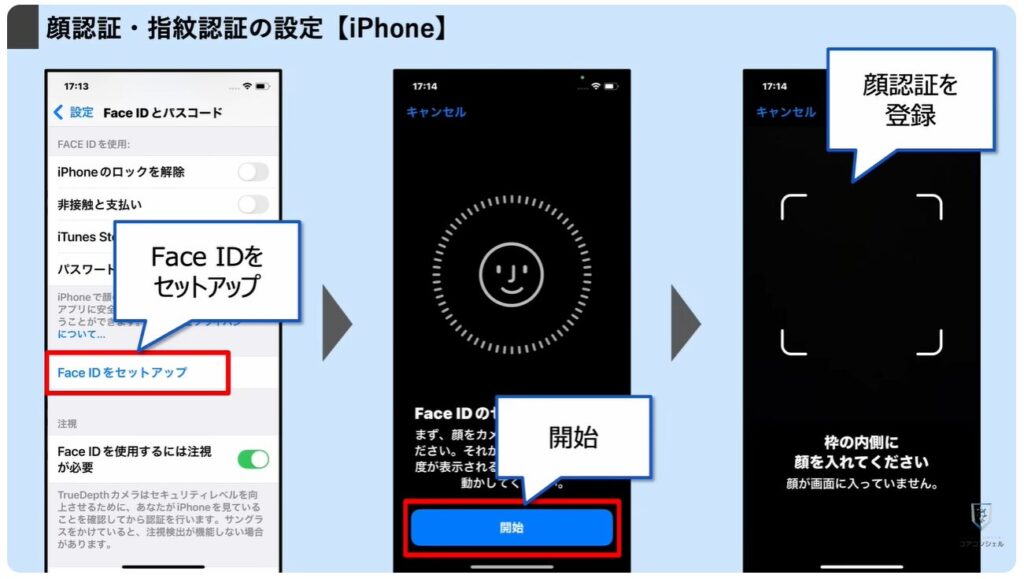
6. Yahoo! JAPAN IDのパスキー設定
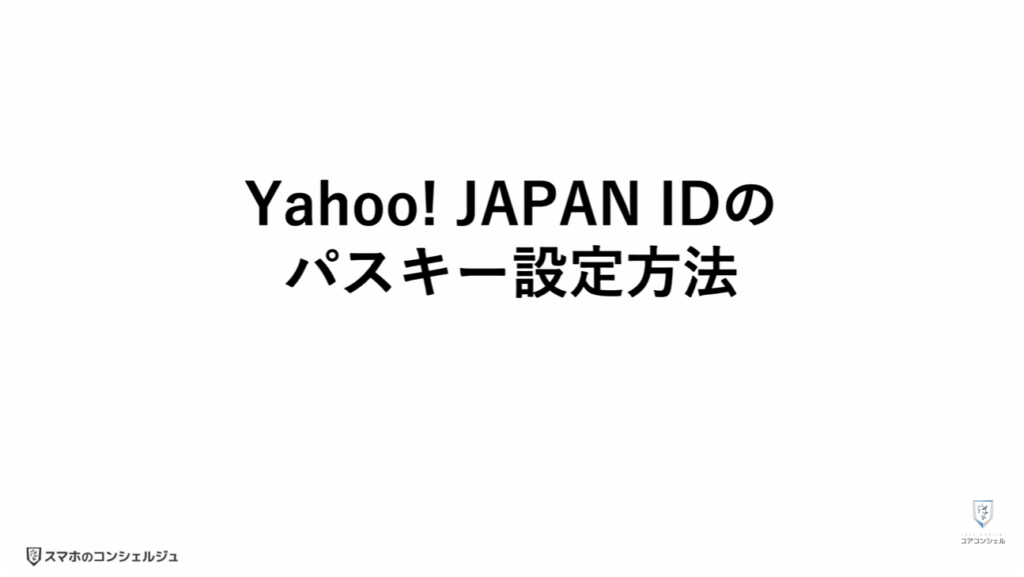
それではいよいよ本題のYahoo!JAPAN IDのパスキーを設定していきます。

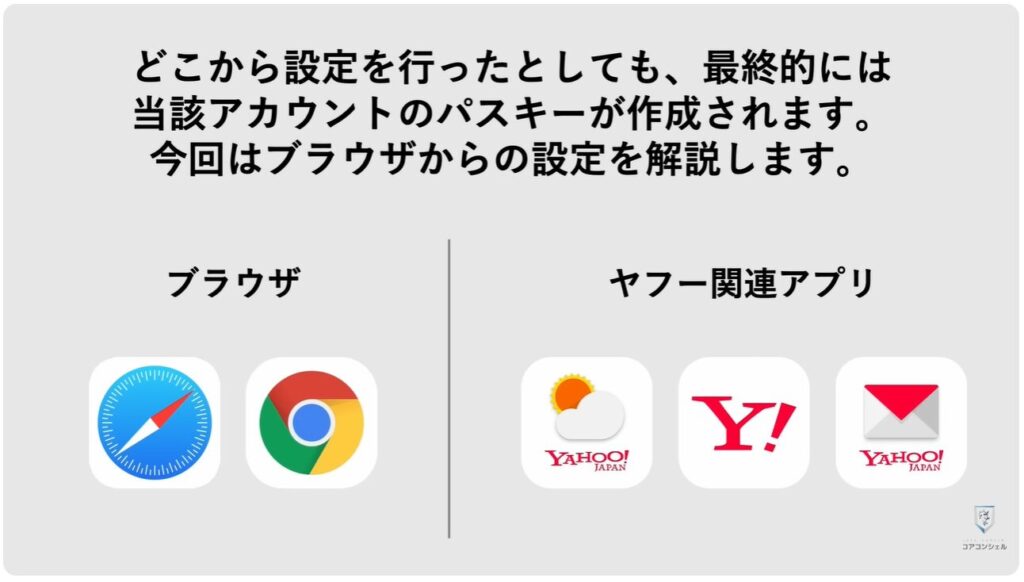
ヤフーには沢山のサービスがあるので、どこから設定を行うのがいいか分かりづらいですが、たとえどこから設定を行ったとしても、最終的には当該アカウントのパスキーが作成されます。
また、アプリによってはパスキー設定の動線が用意されていないアプリも存在するので、今回は一括でご案内できるブラウザから設定する方法をご紹介します。
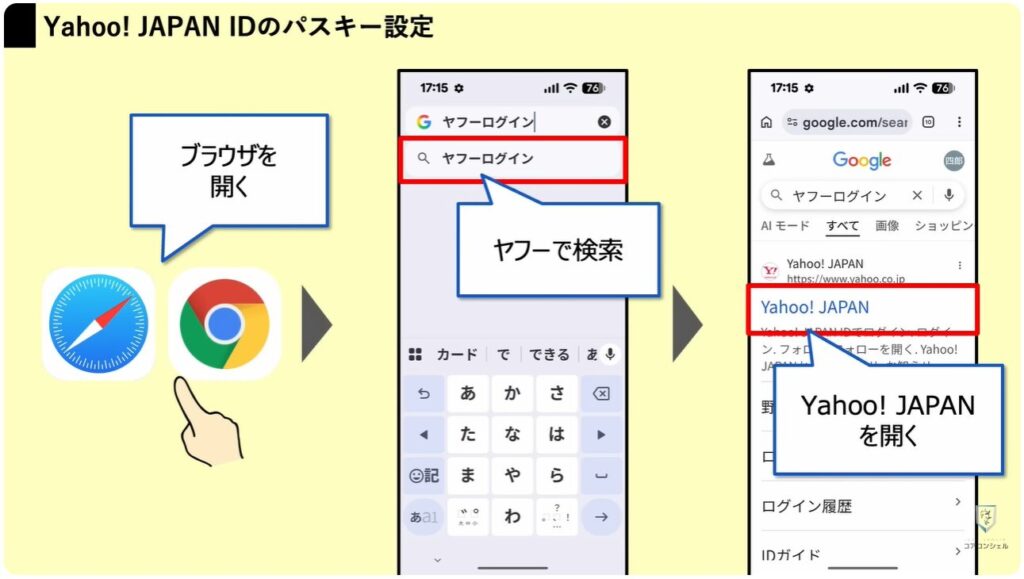
まずはSafariやChromeなどのブラウザを開いて、「ヤフー」と検索してください。
検索結果から、ヤフージャパンを開きます。
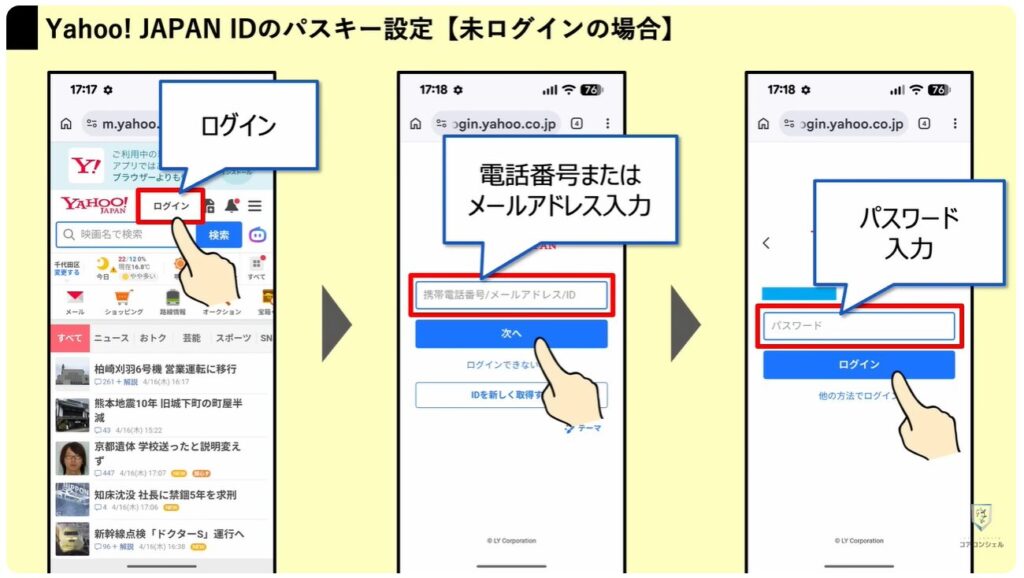
ここからはヤフーにログインしているかどうかでで操作手順が変わってきます。
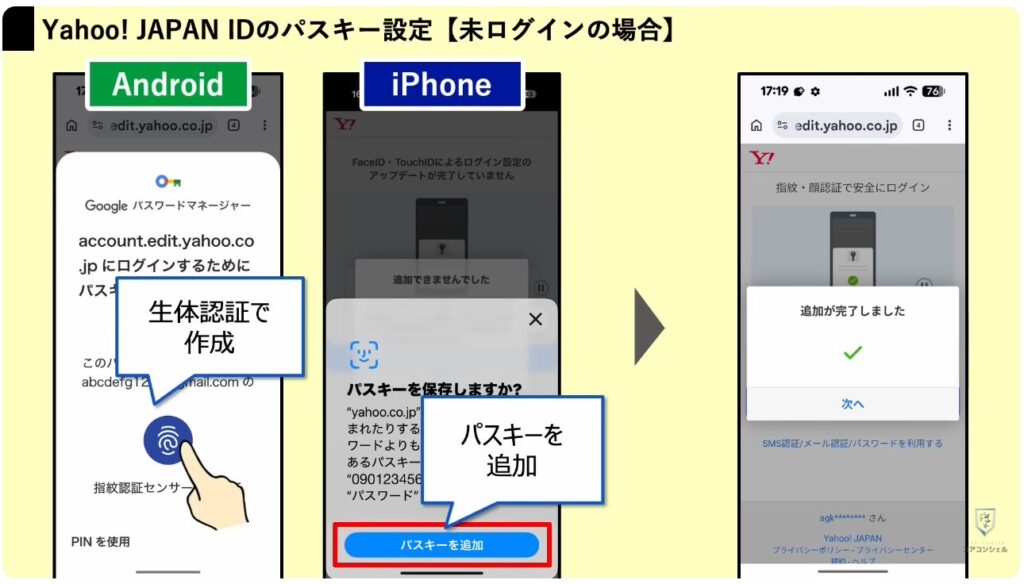
まずはログアウト状態からご説明します。
ヤフーTOPページのログインをタップします。
ログイン画面に切り替わったら、電話番号またはメールアドレス、パスワードを順に入力して、まずは通常のログインを行います。
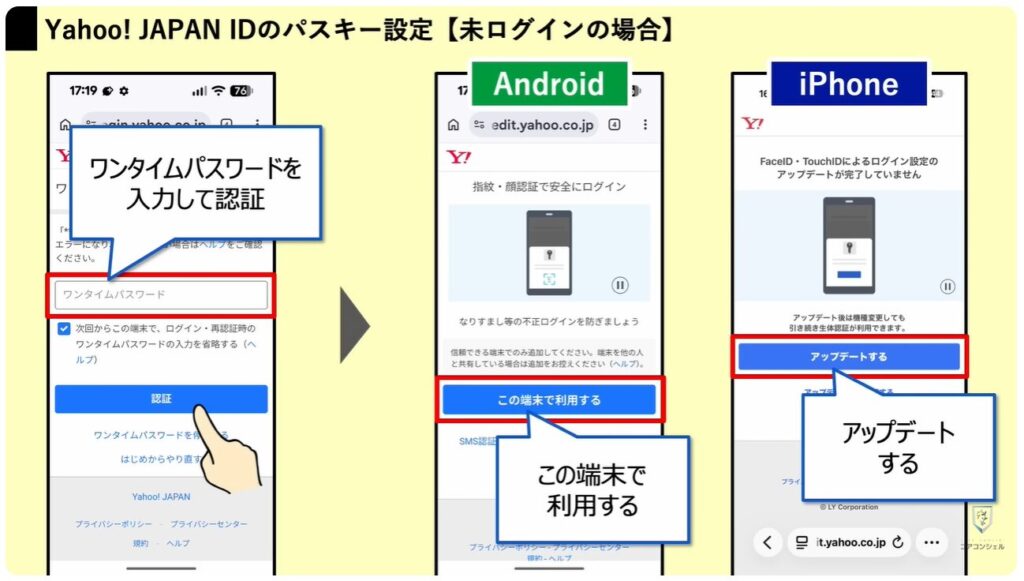
今回はワンタイムパスワードの認証が入りましたが、ここは各自設定した追加の本人確認が入ります。
ログインすると生体認証を登録して安全なログインを推奨するページに切り替わりますが、こちらがパスキー設定のアナウンス画面となりますので、「この端末で利用する」または「アップデートする」をそれぞれ選択しましょう。
ここで登録した生体認証を使って、パスキーの追加設定を行います。
追加が完了すると、パスキーの設定が完了です。
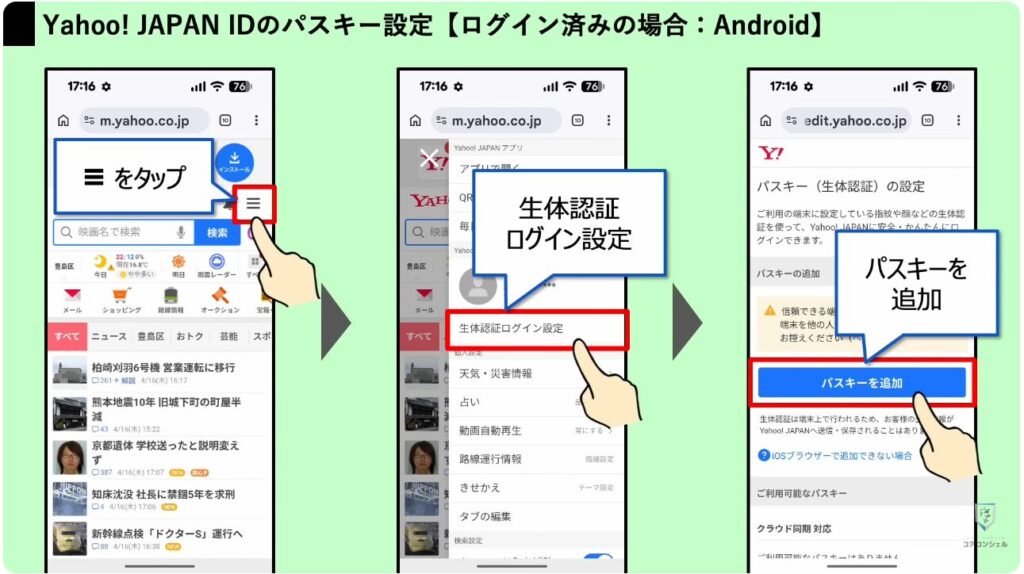
ログイン状態の場合は、AndroidとiPhoneで若干動線が異なるので、それぞれ別で解説します。
Androidの場合は、画面右上の三本線のメニューアイコンをタップします。
メニューの中から「生体認証ログイン設定」を選択します。
ここで「パスキーを追加」をタップすると、生体認証を使ってパスキーの設定が行えます。
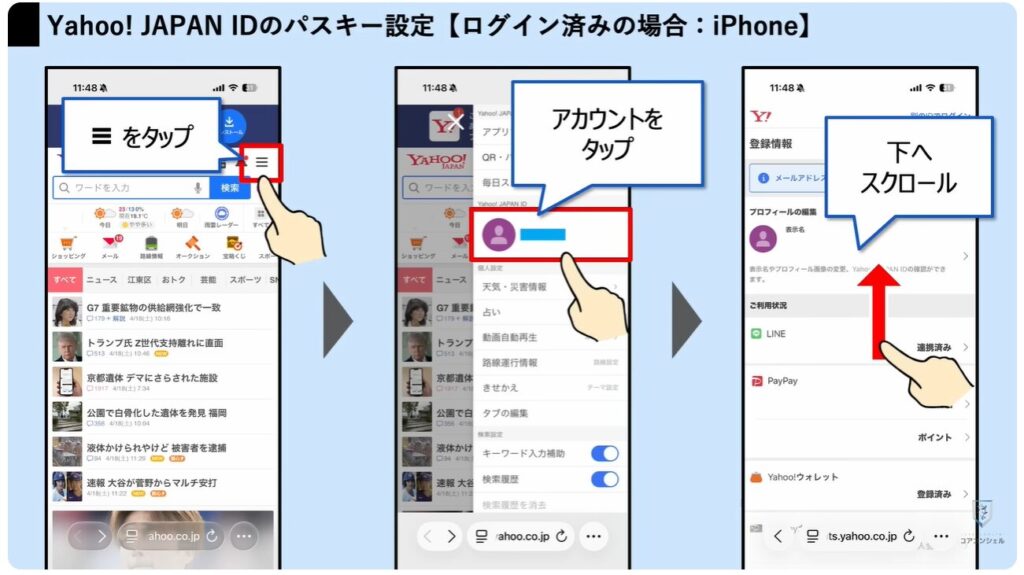
iPhoneの場合、画面右上の三本線のメニューアイコンをタップします。
メニューの中から、アカウントを選択します。
登録情報のページが開いたら、下へスクロールしてください。
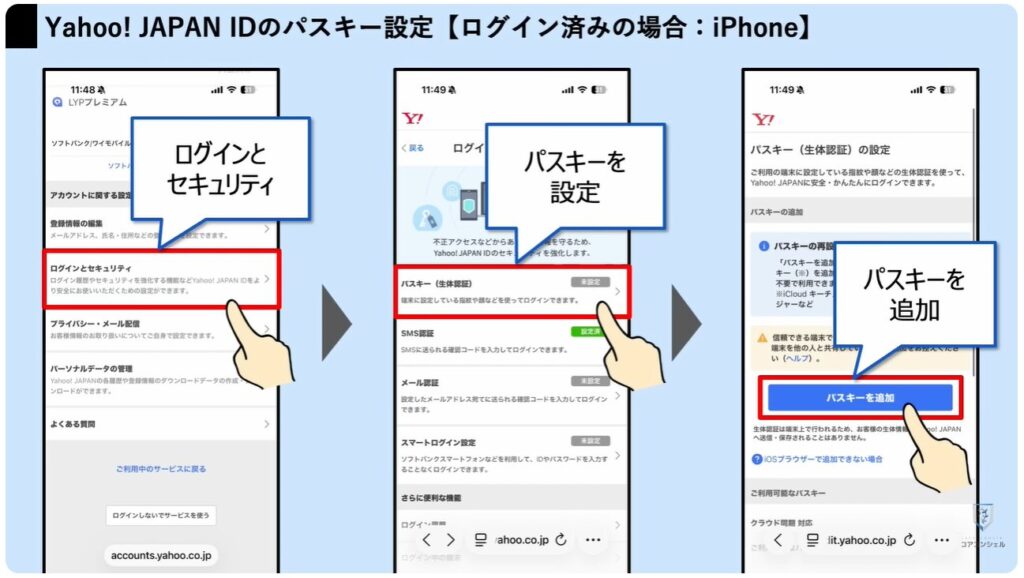
「ログインとセキュリティ」を選択すると、ログインに関する追加の認証方法の一覧が表示されます。
この中から「パスキー」を選択して、「パスキーを追加」をタップすると、設定が行えます。
ヤフーに関しては、パスキー一本化がアナウンスされている上、展開されているサービスも多いので、忘れないうちに必ず設定を行っておきましょう。
7. その他のデバイスでログインする方法
それでは最後に、スマホでパスキーを設定した場合、その他のデバイスではどのようにログインすることになるのか、パソコンでのログインを例に挙げて解説します。
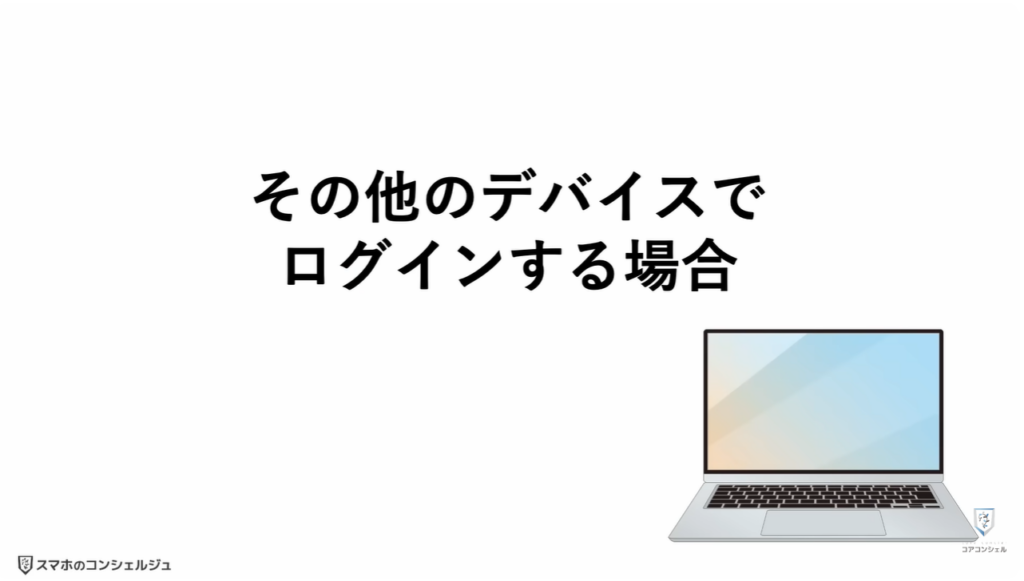
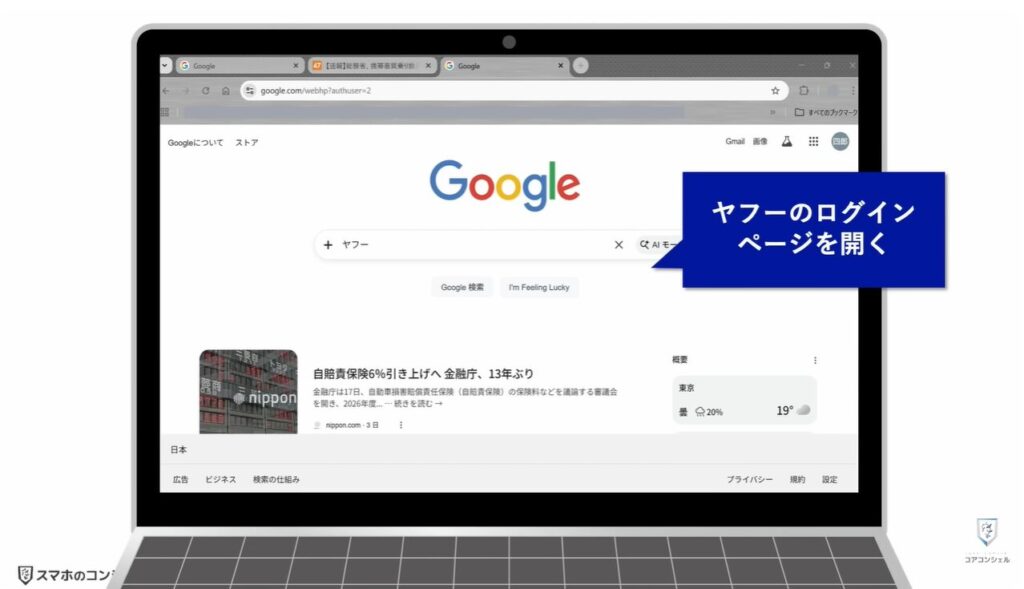
まずはパソコンでブラウザを開いてヤフーのログイン画面を表示します。
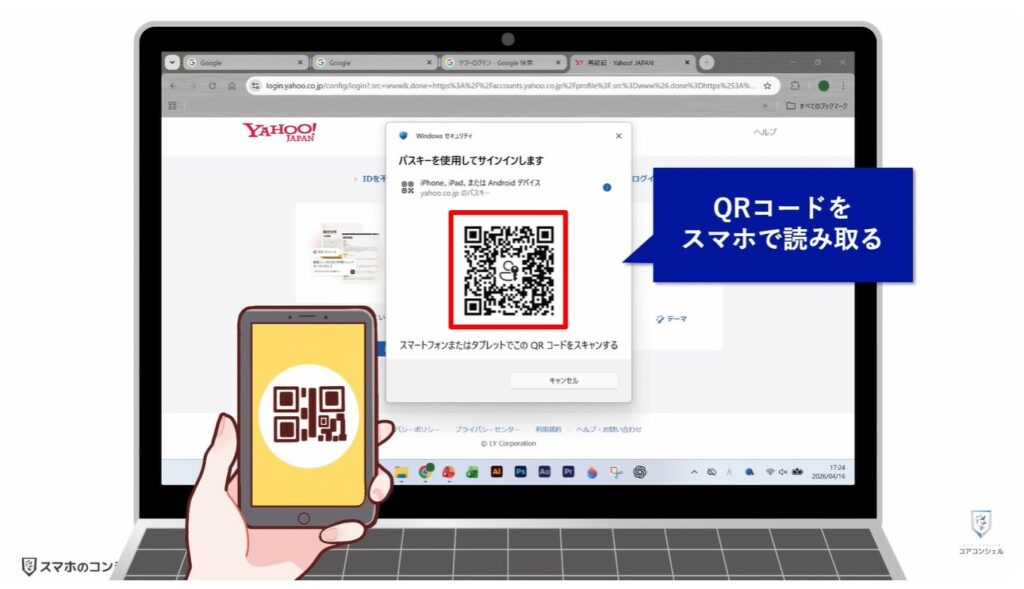
すると、「パスキーを使用してサインインします」という画面とともにQRコードが表示されるので、それをスマホで読み取ります。
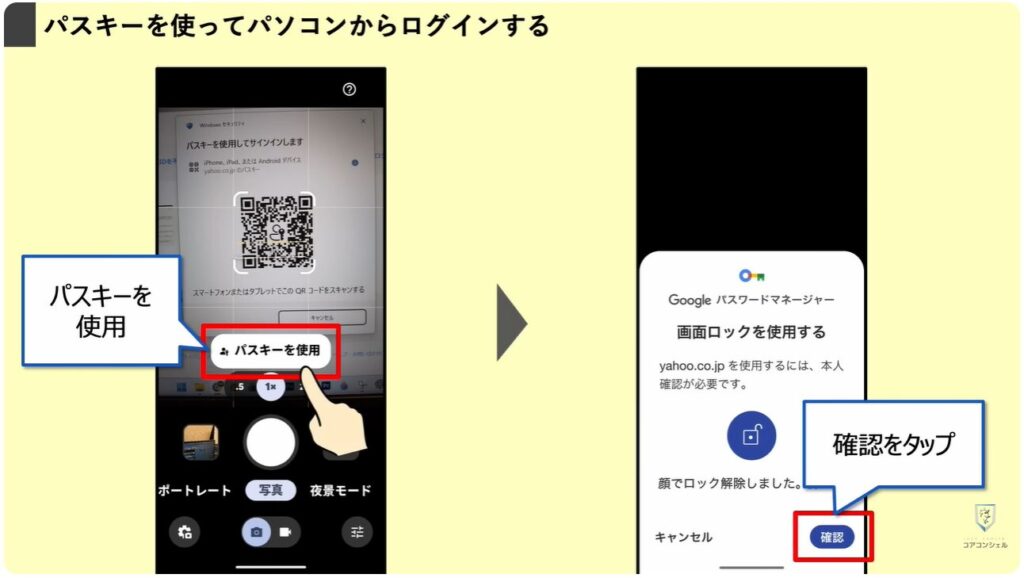
読み取りが完了すると、「パスキーを使用」というボタンが表示されますのでタップします。
するとこうして生体認証での本人確認が行われます。その後画面右下の「確認」をタップしてください。
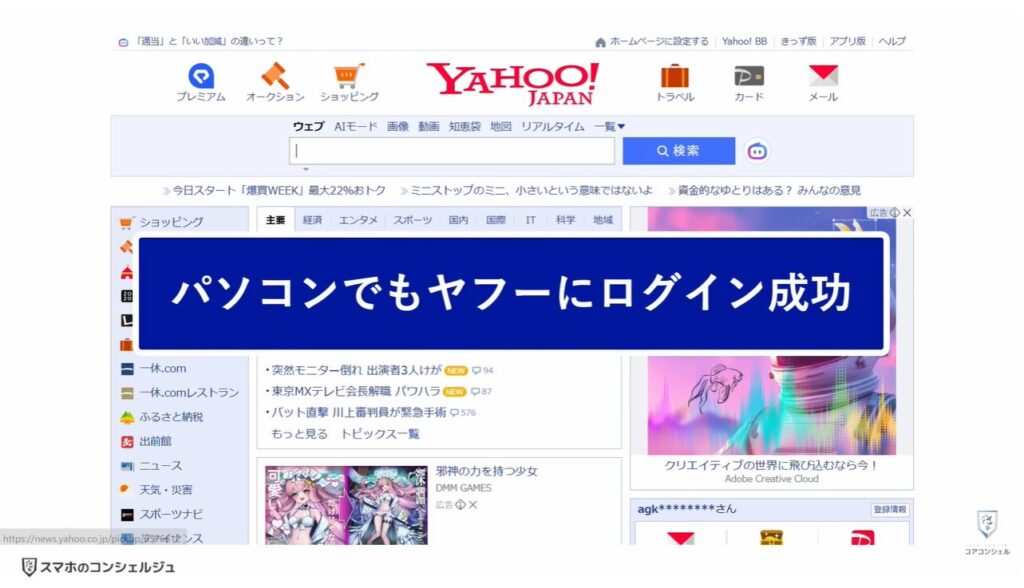
こちらで、パソコンでもヤフーへログインすることができました。
現在パスキーは最も安全なログイン方法として、銀行系や決済系を筆頭に広く普及し始めています。
IT大手なども積極的に活用しており、今後ヤフーのようにパスキー一本化の流れは必ずくると思いますので、これを機に是非登録してみてください。
今回の動画はこちらで以上です。
最後までご視聴いただきありがとうございました。
気軽にコメントや「チャンネル登録」をいただけますと幸いです。
また、「メンバーシップ」にて弊社動画のテキスト版も配信しておりますので、よろしければ是非ご登録ください。
それでは、次の動画でもよろしくお願いいたします。
「【Googleの設定】間違うとアクセス不能に!後悔しない正しい設定とは?パスキーの注意点も含め、レベル別に徹底解説!」もご参照ください。
「【SIMスワップ詐欺とは】PayPay公式からも異例の注意喚起!今すぐセキュリティ設定の見直しを!」もご参照ください。
<指導実績>
三越伊勢丹(社員向け)・JTB(大説明会)・東急不動産(グランクレール)・第一生命(お客様向け)・包括支援センター(お客様向け)・ロータリークラブ(お客様向け)・永楽倶楽部(会員様向け)等でセミナー・講義指導を実施。
累計50,000人以上を指導 。
<講義動画作成ポイント>
個別指導・集団講座での指導実績を元に、わかりやすさに重点を置いた動画作成
その他の講義動画は下記の一覧をご参照ください。
<その他>
オンラインサポート(ライブ講座・ZOOM等でのオンライン指導)とオフラインサポート(出張指導・セミナー形式のオフライン指導)も実施中。詳しくはメールにてお問い合わせください。
【全店共通】
03-5324-2664
(受付時間:平日10時~18時)