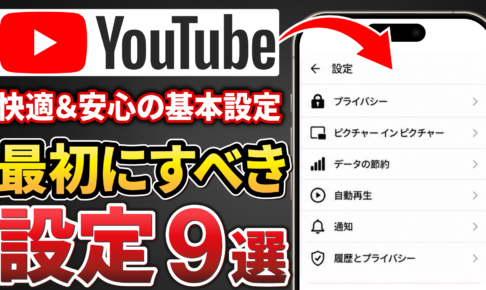
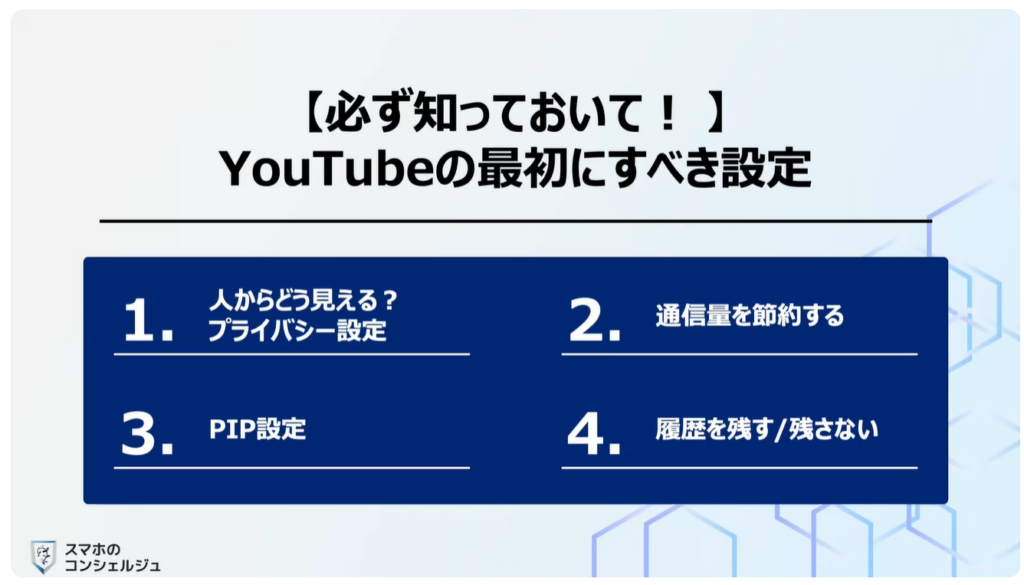
今回はYouTubeアプリの利用に際して、はじめに確認しておきたい設定について解説していきます。
プライバシーや使い勝手に関連するところですので、ぜひチェックしてみてください。
<動画内容>
1. YouTube上の名前の変更
2. 登録しているチャンネルの公開設定
3. 再生リストの公開設定
4. 小窓再生のオン/オフ
5. 次の動画の自動再生をオフにする
6. スリープタイマーを活用しよう
7. プレビュー再生と再生画質の設定を確認する
8. 通知はすべてオフでもOK
9. ショート動画の視聴し過ぎを防ぐ
10. 視聴履歴、検索履歴の設定
11. 突発的な調べ物などはシークレットモードで対応
詳しくは、下記の動画ご参照ください。(講座動画時間:16分59秒)
いつもご視聴ありがとうございます。
スマホのコンシェルジュです。
今回はYouTubeアプリの利用に際して、はじめに確認しておきたい設定について解説していきます。
プライバシーや使い勝手に関連するところですので、ぜひチェックしてみてください。
スマホのコンシェルジュでは、豊富な指導実績をもとに、スマートフォンの使い方に関する動画を配信しております。
世代間の情報格差を少しでもなくせるようにと配信を行っておりますので、ぜひ「チャンネル登録」をして他の動画もチェックしてみてください!
それでは今回もよろしくお願いします。
【目次】
1.YouTube上の名前の変更
2.登録しているチャンネルの公開設定
3.再生リストの公開設定
4.小窓再生のオン/オフ
5.次の動画の自動再生をオフにする
6.スリープタイマーを活用しよう
7.プレビュー再生と再生画質の設定を確認する
8.通知はすべてオフでもOK
9.ショート動画の視聴し過ぎを防ぐ
10.視聴履歴、検索履歴の設定
11.突発的な調べ物などはシークレットモードで対応
まずはYouTubeを利用するにあたり、自分以外の利用者の目に触れる可能性のある部分をチェックしておきましょう。
1. YouTube上の名前の変更
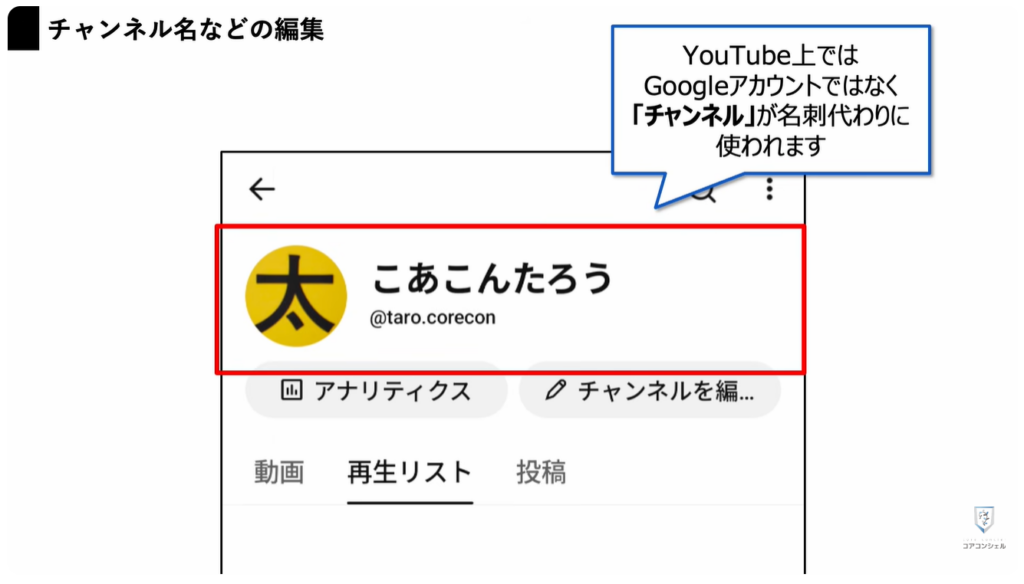
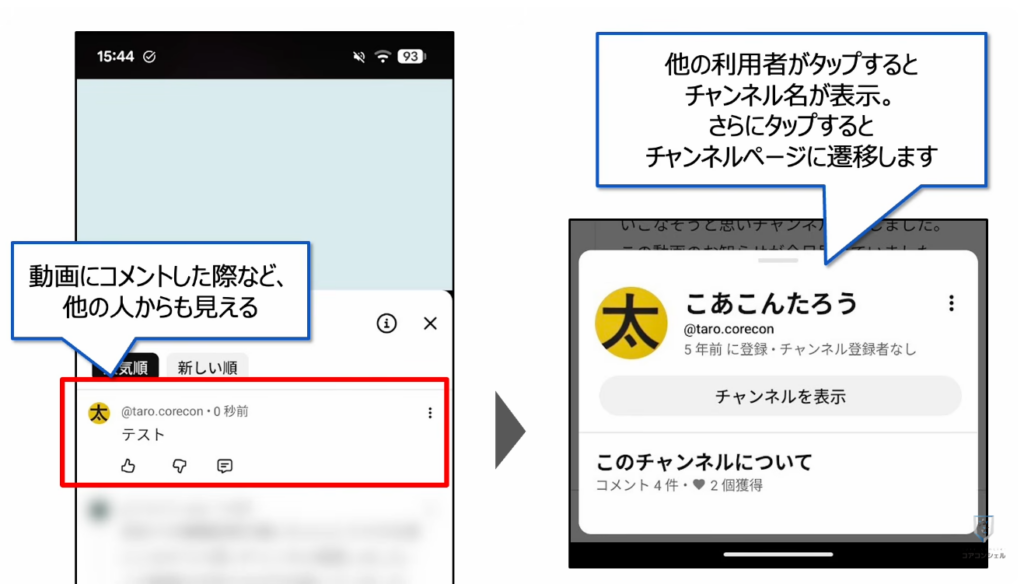
YouTubeでは、利用者のIDとしてGoogleアカウントではなく、「チャンネル」というものが使われます。
チャンネルはYouTube上での名刺のような役割となり、
例えばこんなふうに動画にコメントを入れた際などにも外部に表示されます。
現時点で露出する機会はあまり多くはありませんが、YouTubeは仕様変更も多いので、念の為このチャンネルの設定を確認しておきましょう。
2. 登録しているチャンネルの公開設定
まずYouTubeを開いてトップ画面右下にある「マイページ」というボタンをタップします。
このマイページはYouTubeの詳細設定や再生履歴、再生リストなどよく使うものが集まったページです。頻繁にアクセスする場所ですのでぜひ覚えておいてください。
アカウントアイコンのすぐ下にある「チャンネルを表示」と進むと、ご自身のチャンネルの詳細画面へと遷移します。
特に動画の投稿など行なっていなければ、ここには作成した再生リストくらいしか表示されていないかと思います。
右側に「チャンネルを編集」とありますのでタップすると、チャンネルの名前や画像を編集できます。
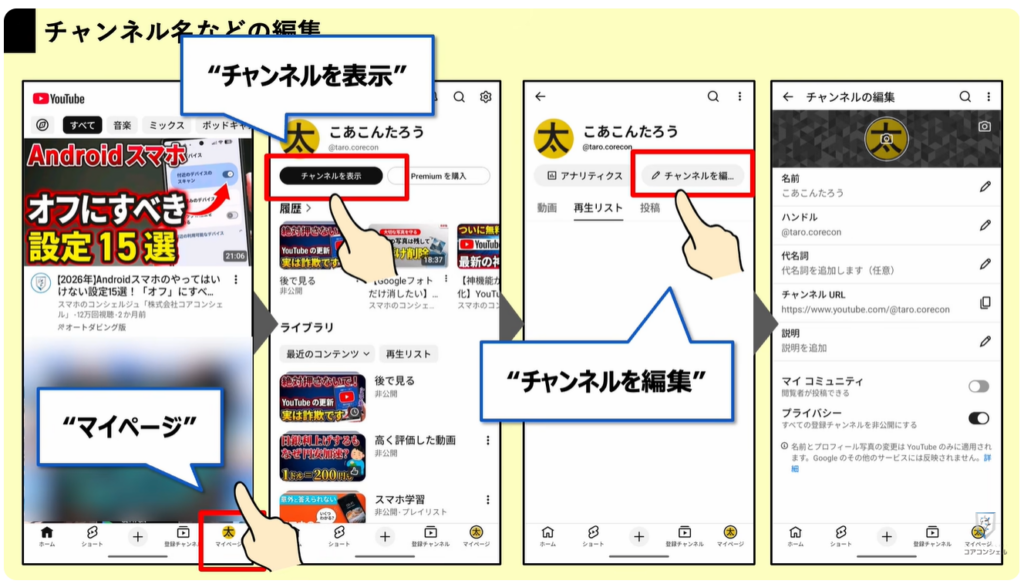
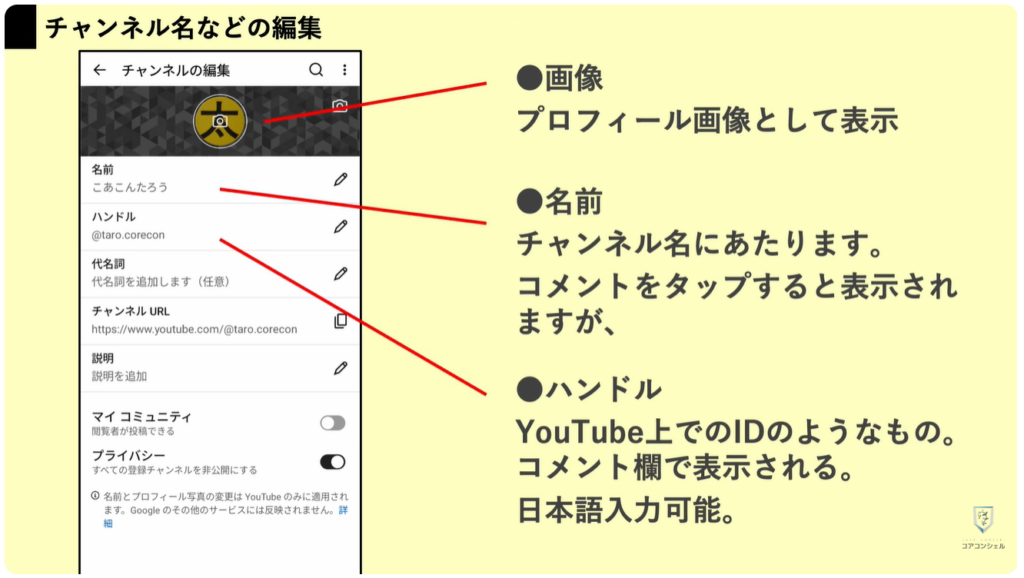
こちらが編集画面で、それぞれ項目の右側にペンのアイコンがあるものは編集可能です。
「名前」がチャンネル名にあたります。
その下の@ではじまる文字列は「ハンドル」といいます。よくネット上でのニックネームを「ハンドルネーム」といったりしますが、そのハンドルです。
コメント入力時に露出するのは主にこちらで、YouTube上で世界に一つだけ、自分だけのIDです。
それぞれ意図せず自分の名前などがでてしまっていないかご確認ください。
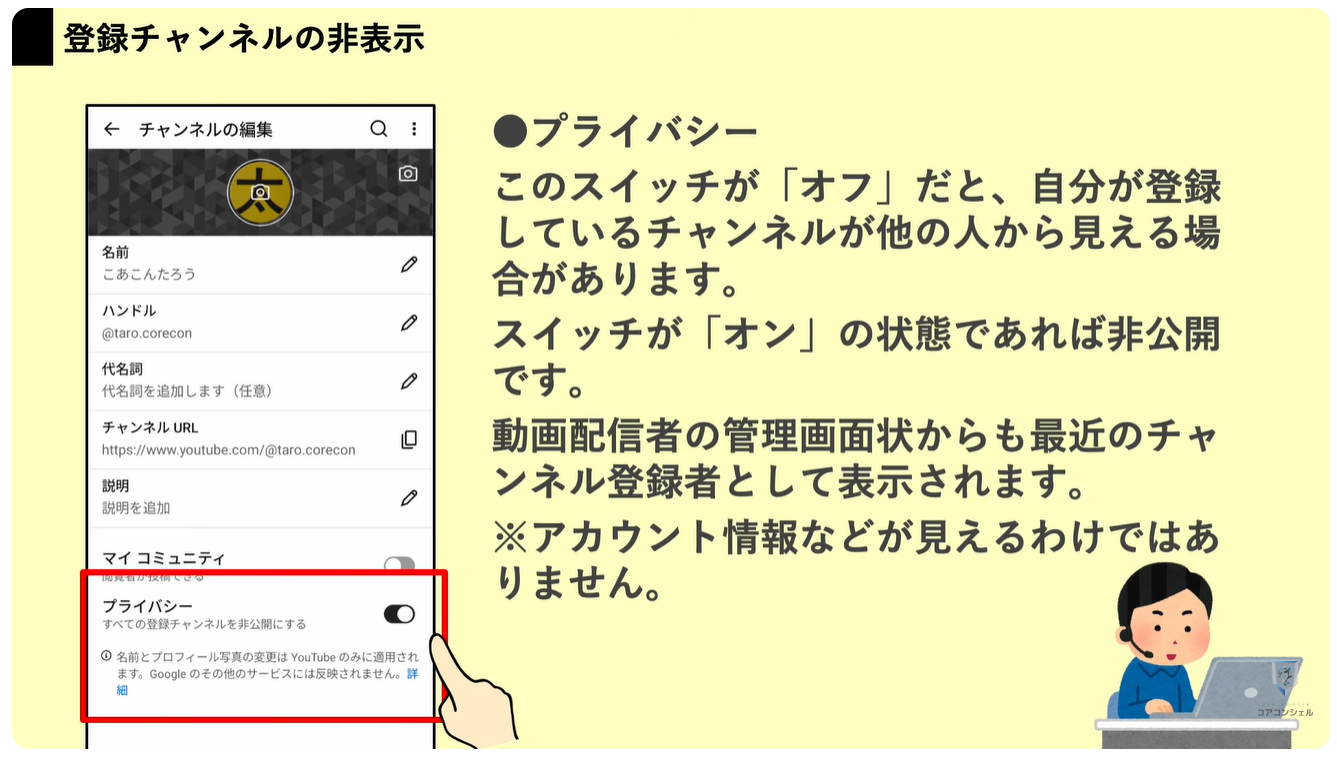
一番下の「プライバシー」のスイッチは、自分がどんなチャンネルにチャンネル登録しているかを、他の人に公開するかどうかのスイッチです。
このスイッチがオフだと他の人が自分のチャンネルにアクセスした際にどんなチャンネルを購読しているのか表示される場合があります。
紛らわしいですが、スイッチ「オン」でチャンネル非公開です。意図せず公開状態となっていないかチェックしておきましょう。
ちなみに登録チャンネルが公開状態だと、動画配信者の管理画面でも「最近チャンネル登録してくれた人」として表示されることがあります。
とはいえ基本的に個人情報の類は配信者には一切見えないようになっていますのでご安心ください。
3. 再生リストの公開設定
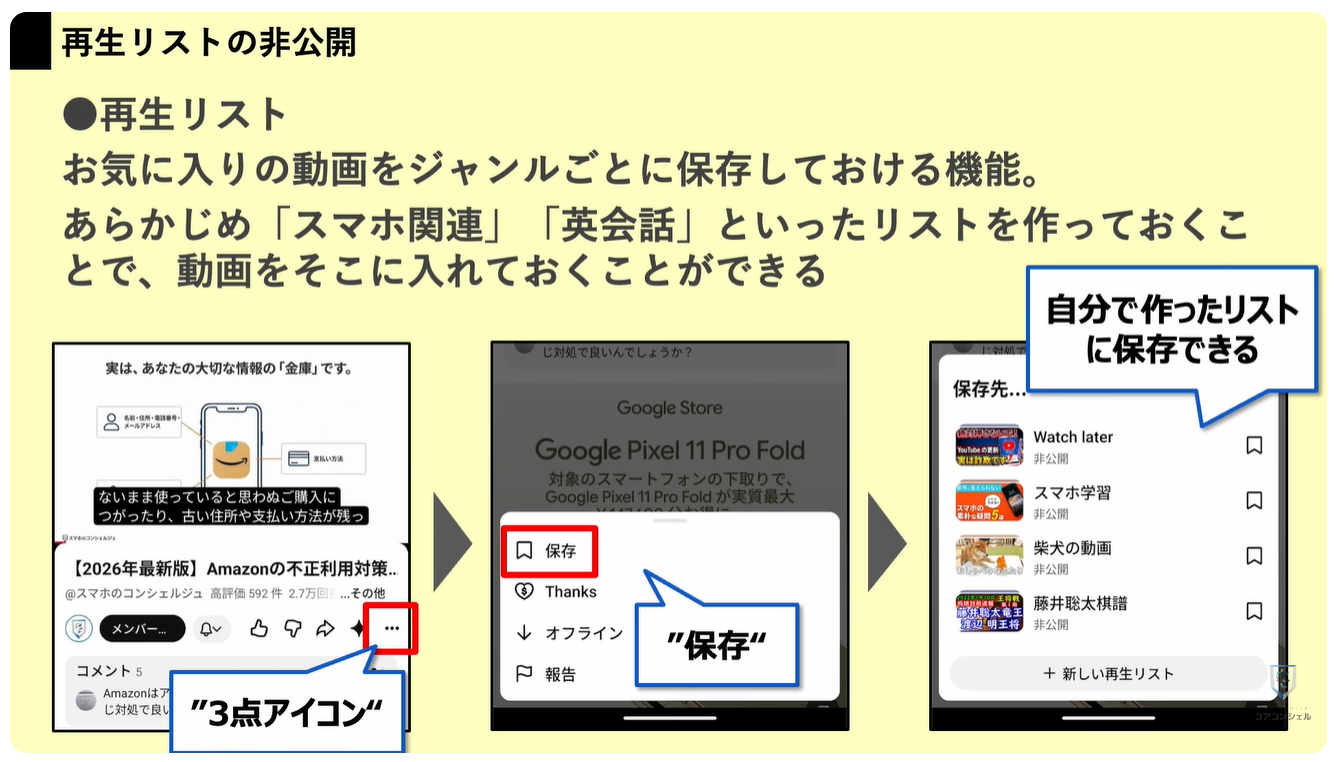
続いて、YouTubeではお気に入りの動画を種類別に自分で作ったリストに保存しておくことができます。これが再生リストと呼ばれる機能です。
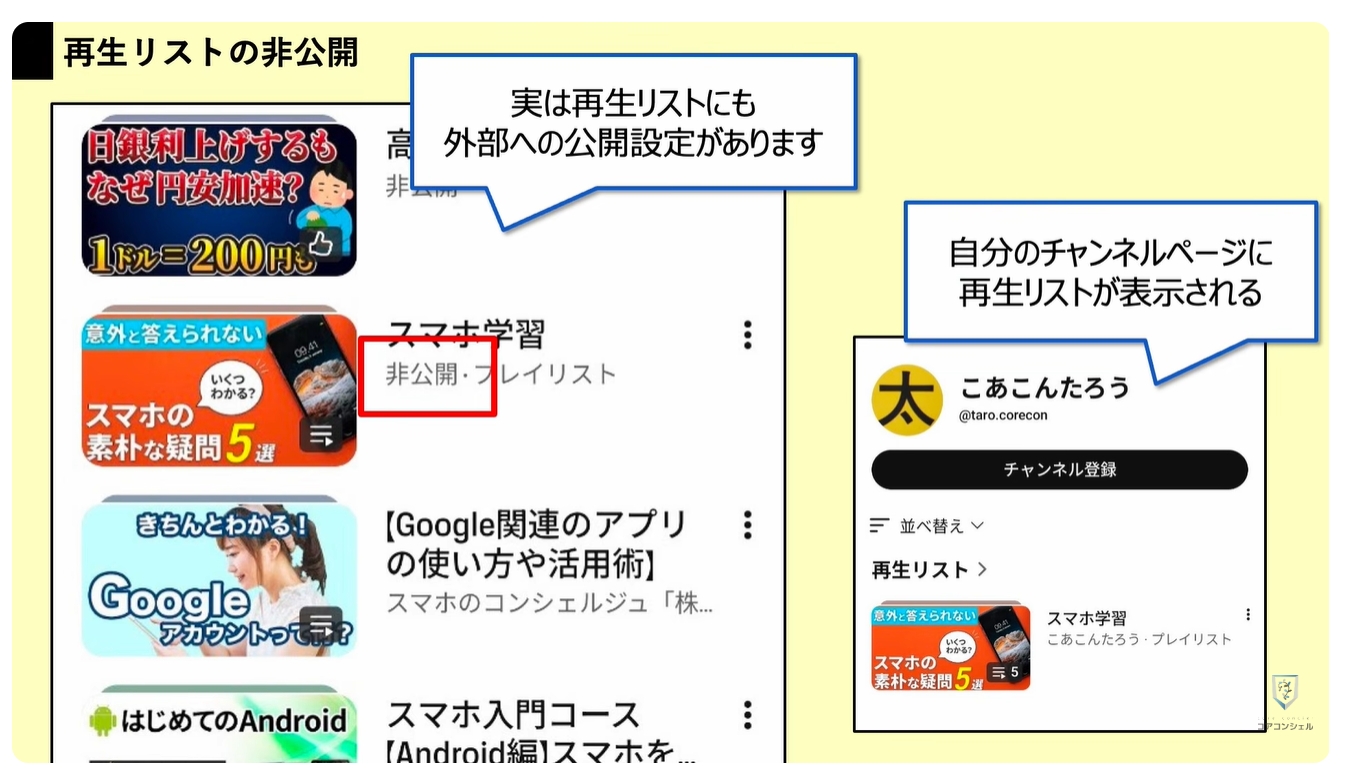
実は自分が作った再生リストにも、よく見ると「非公開」といったステータスが表示されていて、外部に公開するかどうかを選択する仕組みになっています。
もしこれが「公開」となっている場合は、ほかの人のYouTube画面に表示されることがあります。
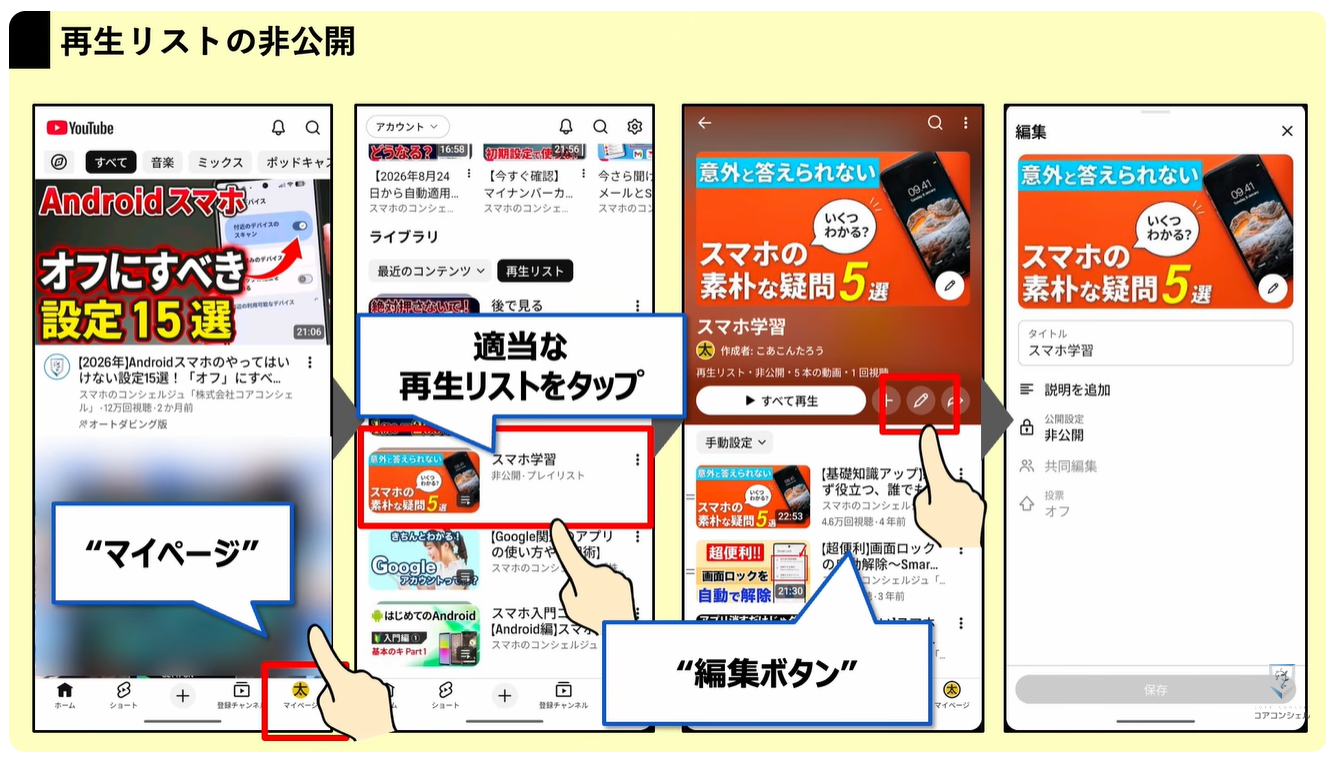
設定場所を確認しておきましょう。
右下のアイコンからマイページを開いて、次の画面の少し下の方に「高く評価した動画」や「後で見る」といった再生リストが表示されている場所があるかと思います。
自分で作成したリストがある場合、もしそれが「公開」と表示されていたら、タップして公開ステータスを変更できます。
そのリストの詳細を開き、ペンのアイコンをタップするとそのリストの名前などを編集する画面が開きます。
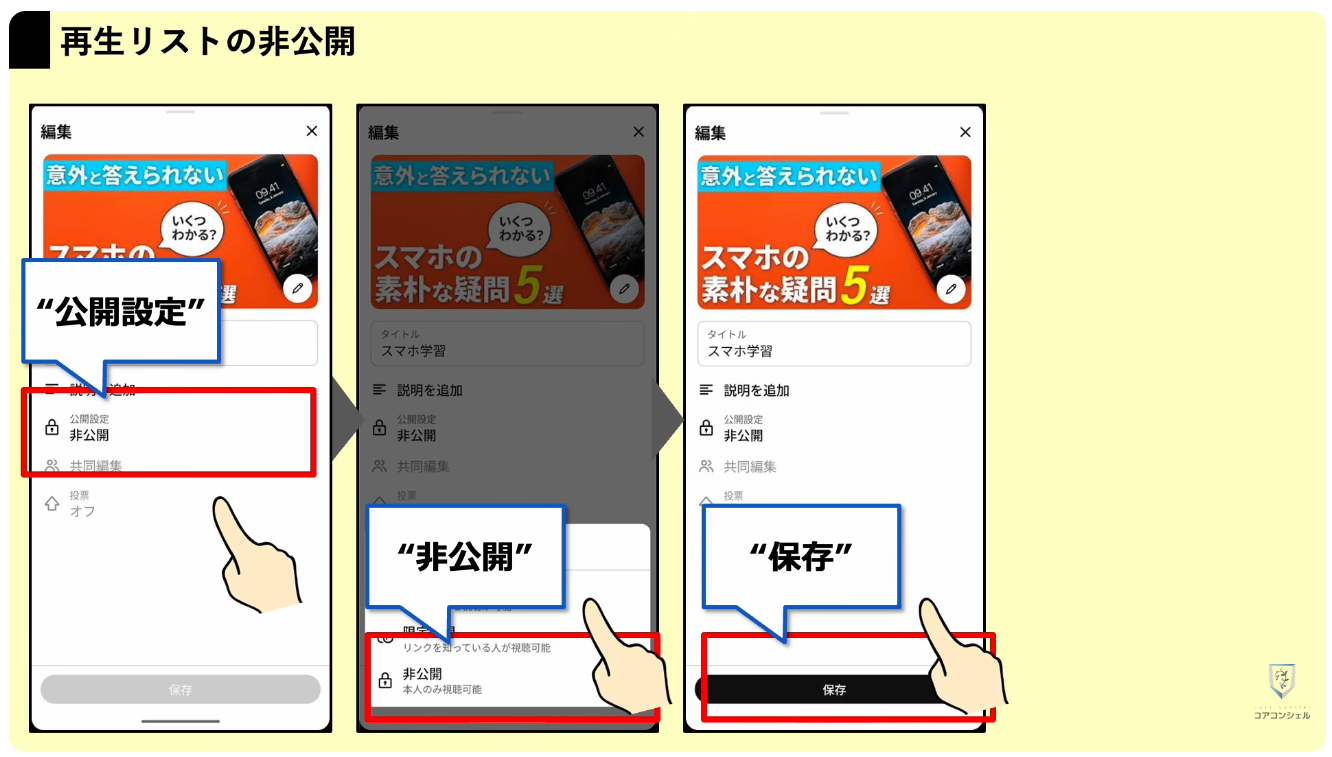
公開設定をタップすると、公開、URLを教えた人だけがアクセスできる限定公開、自分以外には表示されない非公開から公開ステータスを選択できます。
保存を押して変更完了です。
4. 小窓再生のオン/オフ
続いてピクチャーインピクチャーの設定です。
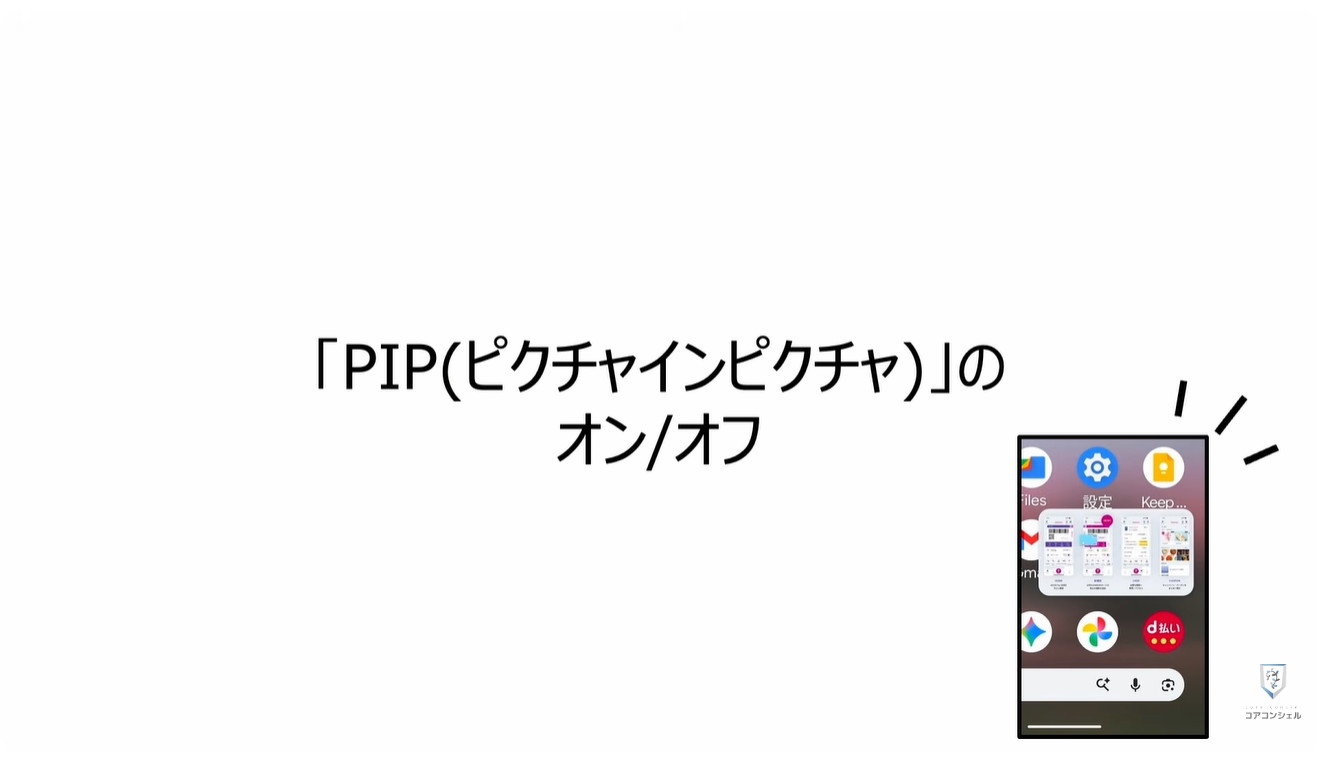
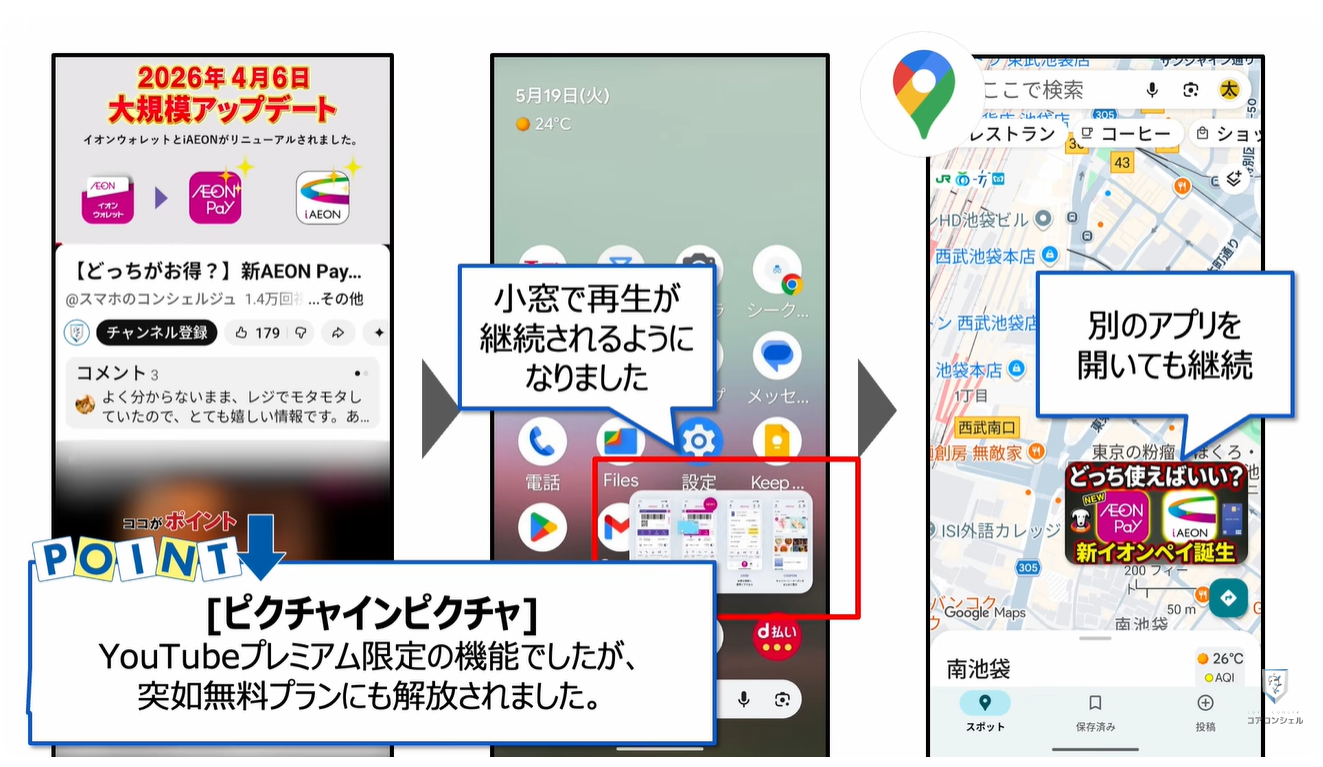
YouTubeでは動画再生中にスマホのホーム画面に戻ってみると、こうして画面隅の小窓で動画の再生が継続されるようになっています。さらに他のアプリを開いても再生が継続されます。
この小窓での再生機能は「ピクチャインピクチャ」と呼ばれ、もともとは有料サブスクリプションのYouTubeプレミアム限定の機能でしたが、少し前から無料アカウントにもこの機能が解放されました。
急に動画再生が止められなくなって焦った方もいらっしゃるのではないでしょうか。
便利な機能ではあるものの、逆に終了しづらくて鬱陶しいと感じる方もいらっしゃるかと思いますので、設定を確認してみましょう。
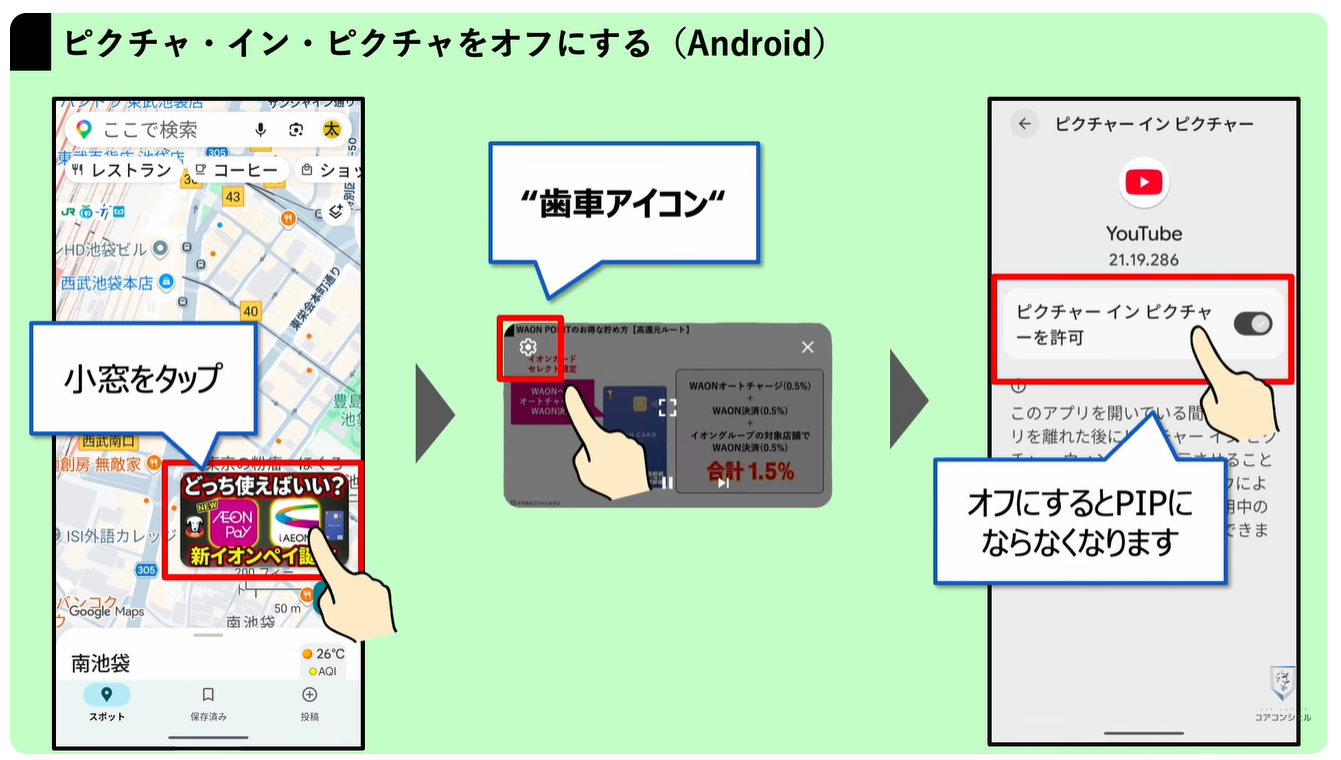
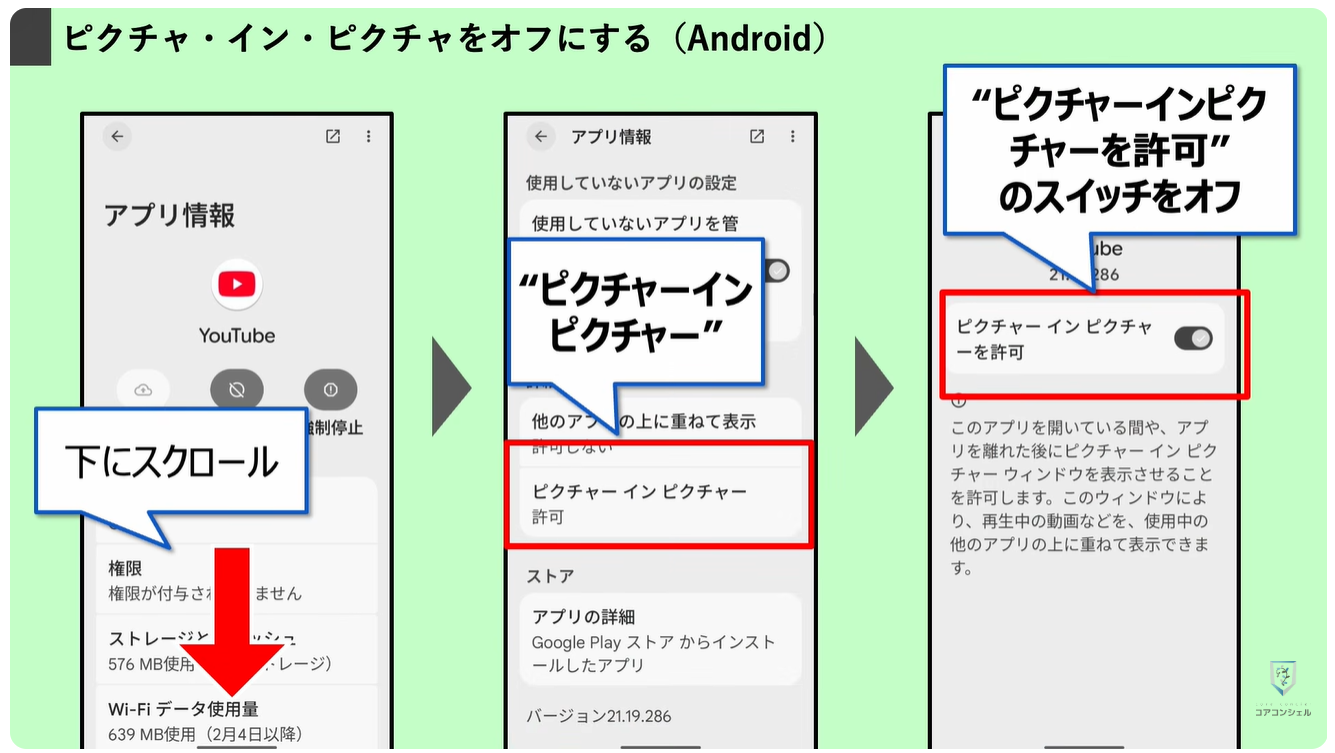
Androidでは小窓での再生画面をタップすると、小窓の左上に歯車アイコンが表示されます。
こちらをタップすると、ピクチャインピクチャのオンオフのスイッチ画面に遷移します。
オフにするとピクチャーインピクチャは作動しなくなります。
もしくは設定アプリを開いて、「アプリ」の項目を開きます。
ここからYouTubeをタップしましょう。
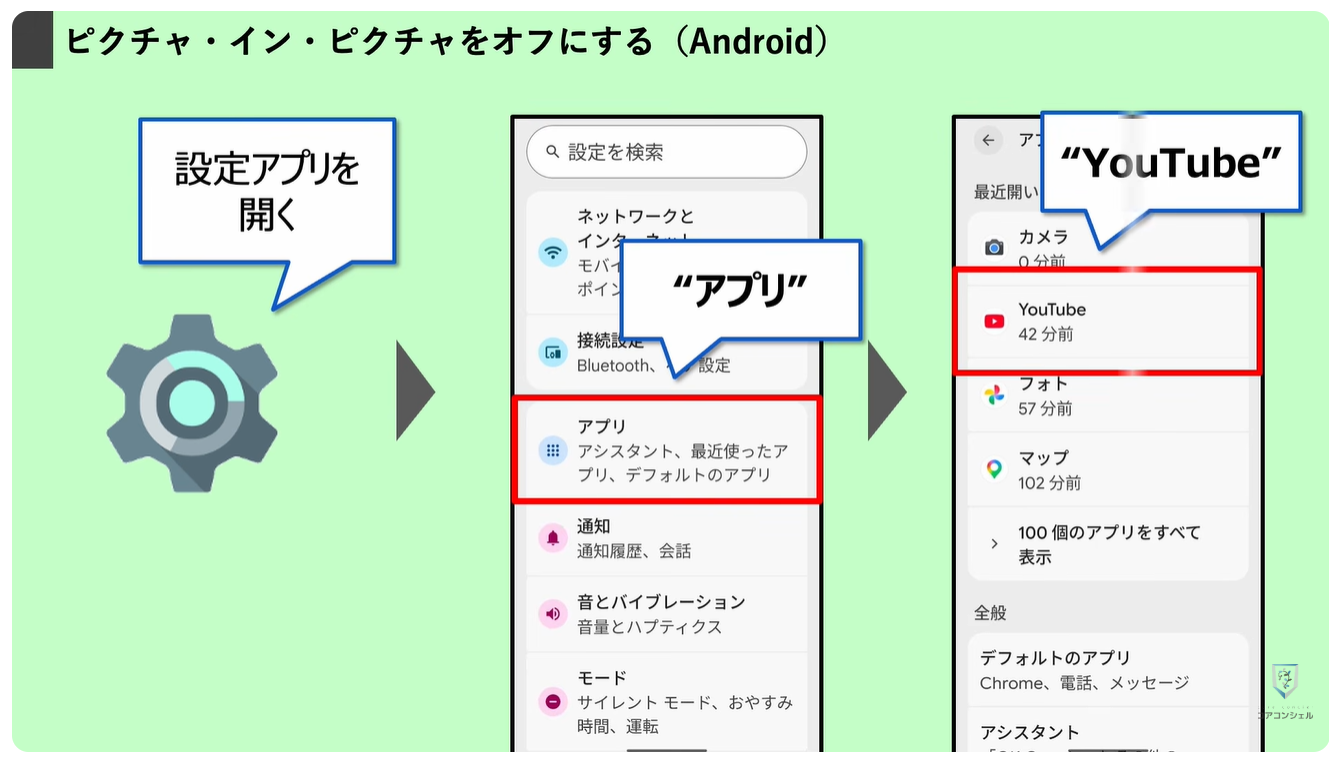
アプリ情報画面が開いたら少し下にスクロールすると「ピクチャインピクチャ」の項目があり、作動を許可するかどうかのスイッチになっています。
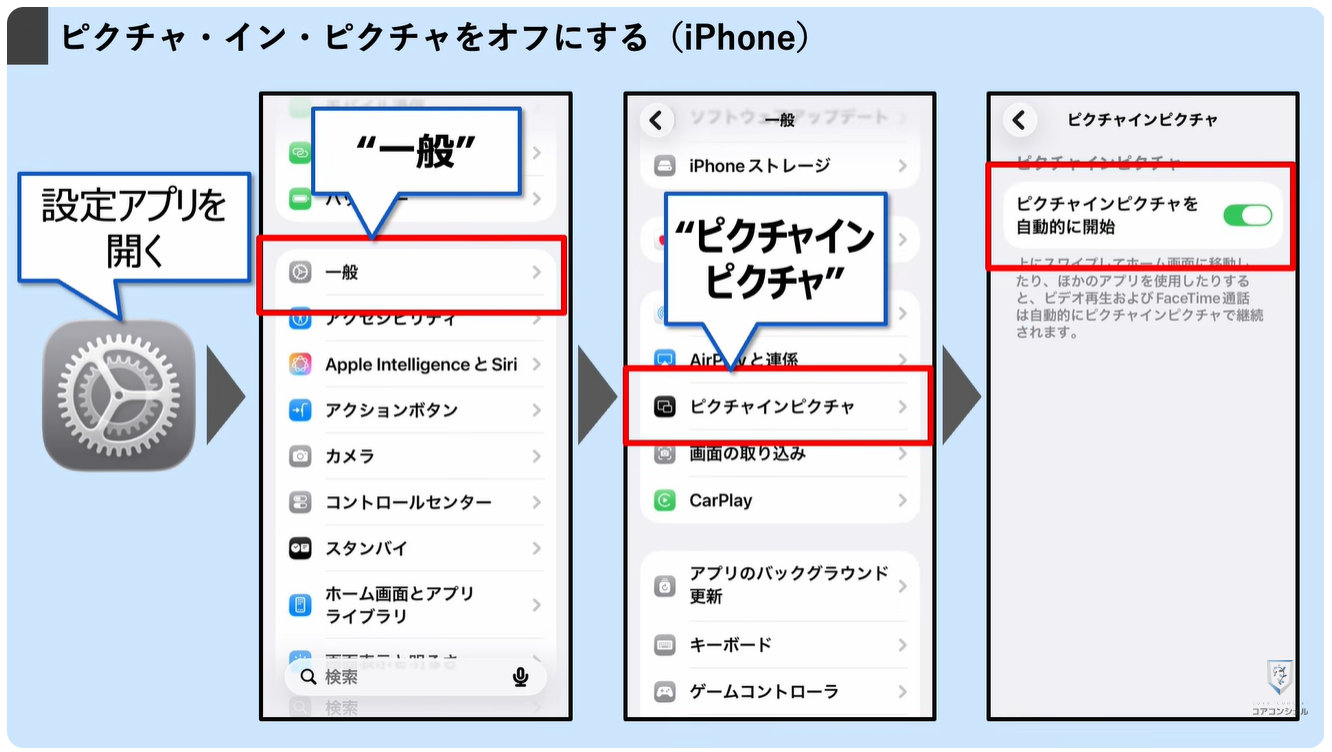
iPhoneでは設定アプリを開いて、一般と進むと「ピクチャインピクチャ」とあり、中にスイッチがあります。ここがオンになっていない限り、ピクチャーインピクチャーは作動しません。
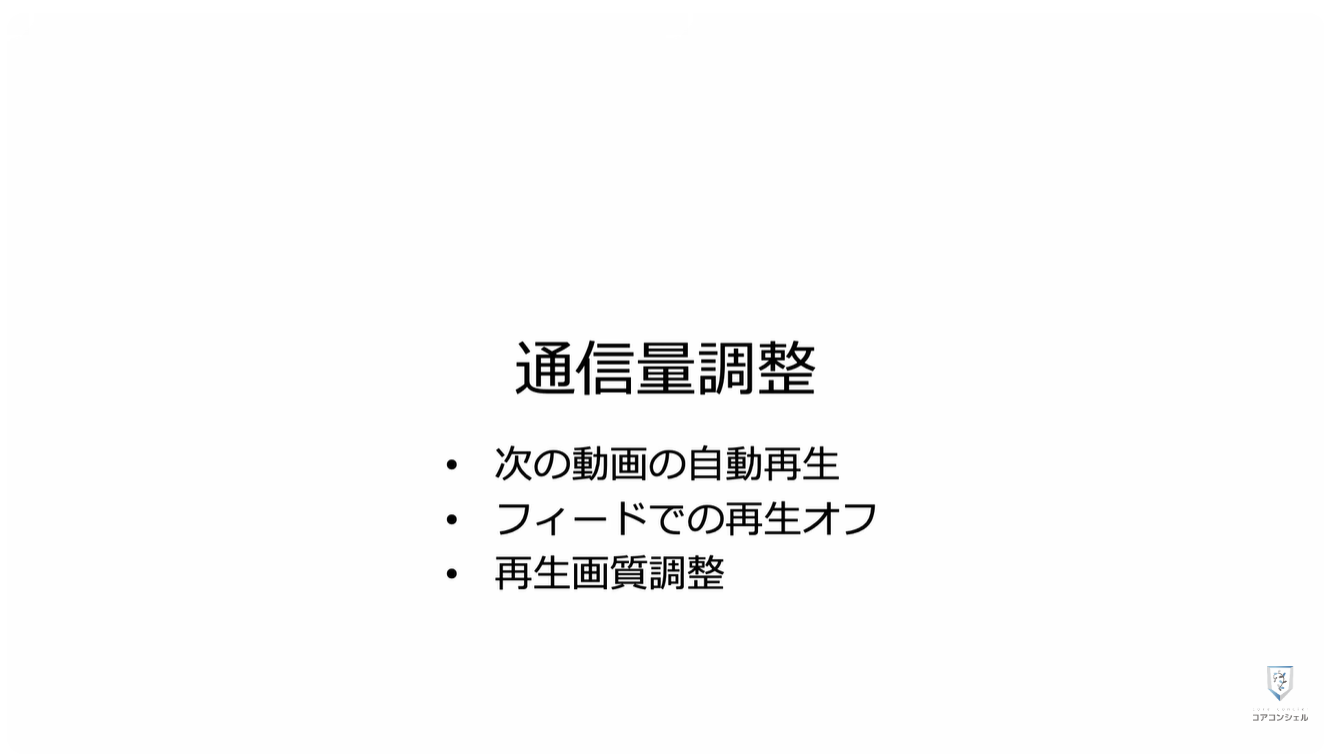
続いては主にデータ通信量に関わる設定です。
5. 次の動画の自動再生をオフにする
まずチェックしておきたいのは自動再生のオフです。
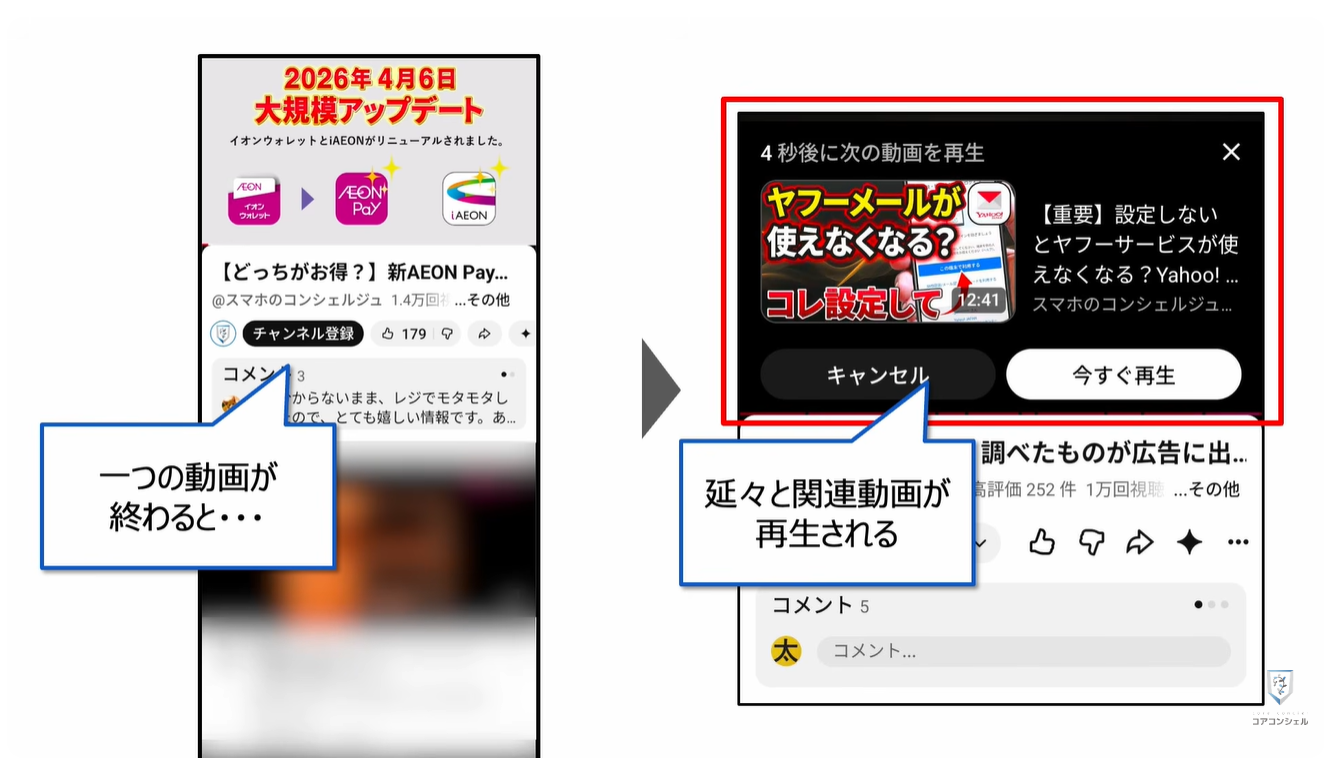
YouTubeの初期設定では、一つの動画が終了すると何秒後かに関連する動画を自動で再生するようになっている場合があります。
放っておくと動画を再生し続けてしまうので用途に応じてオフにしましょう。
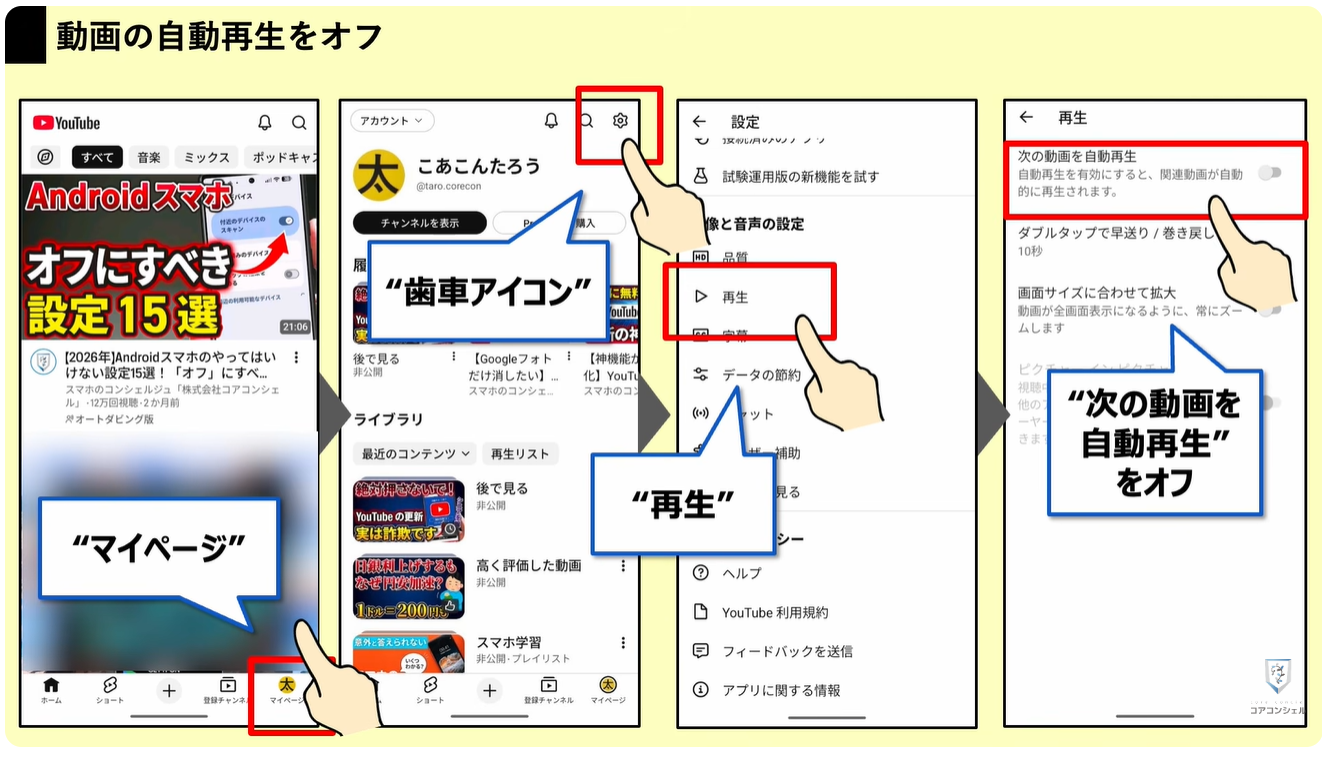
設定場所はまずマイページを開きます。
右上に歯車アイコンがあり、こちらにYouTubeアプリに関する詳細設定が格納されています。
その中から「再生」という項目を開きましょう。
ここの「次の動画を自動再生」というスイッチをオフにして完了です。
6. スリープタイマーを活用しよう
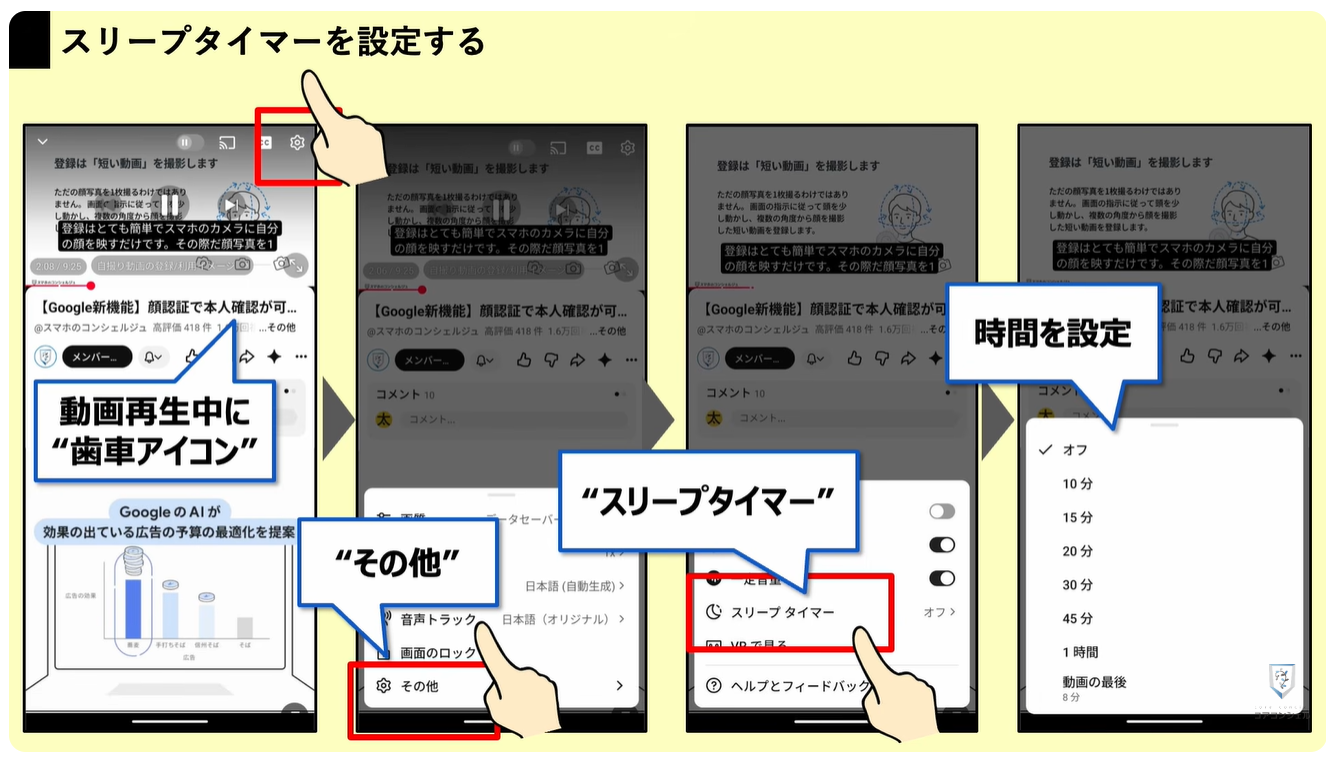
ちなみに、就寝時などBGM代わりにある程度流しっぱなしにしたい場合は、設定した時間で再生を終了する「スリープタイマー」が便利です。
動画再生中に歯車アイコンをタップ、出てきたメニューから「その他」と進むと、「スリープタイマー」があります。
時間を指定して完了です。あとは放っておけば、設定した時間が経過すると再生が停止されます。
続いては、プレビュー表示のオンオフと再生画質の調整です
7. プレビュー再生と再生画質の設定を確認する
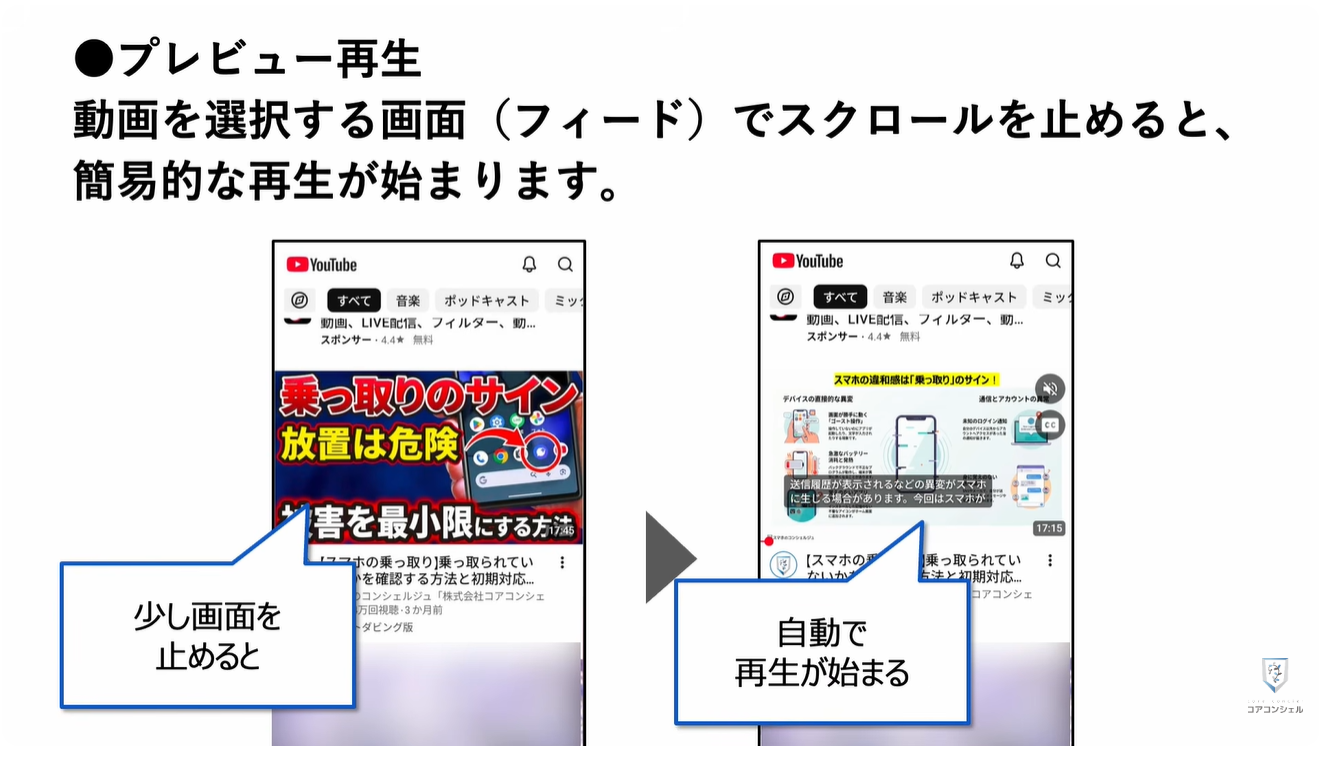
YouTubeで視聴する動画を選んでいるとき、気になるサムネイルを見つけて少しでも画面のスクロールを止めると、簡易的に動画の再生が始まるようになっています。
どんな動画なのか、簡単に中身をチェックできるのは便利でもありますが、やはりこれは通信量増加の要因となります。
またもう一つ、データ通信量に直結するのが動画の再生画質です。
再生中、右上の歯車アイコンをタップすると、再生画質を変更できるようになっています。
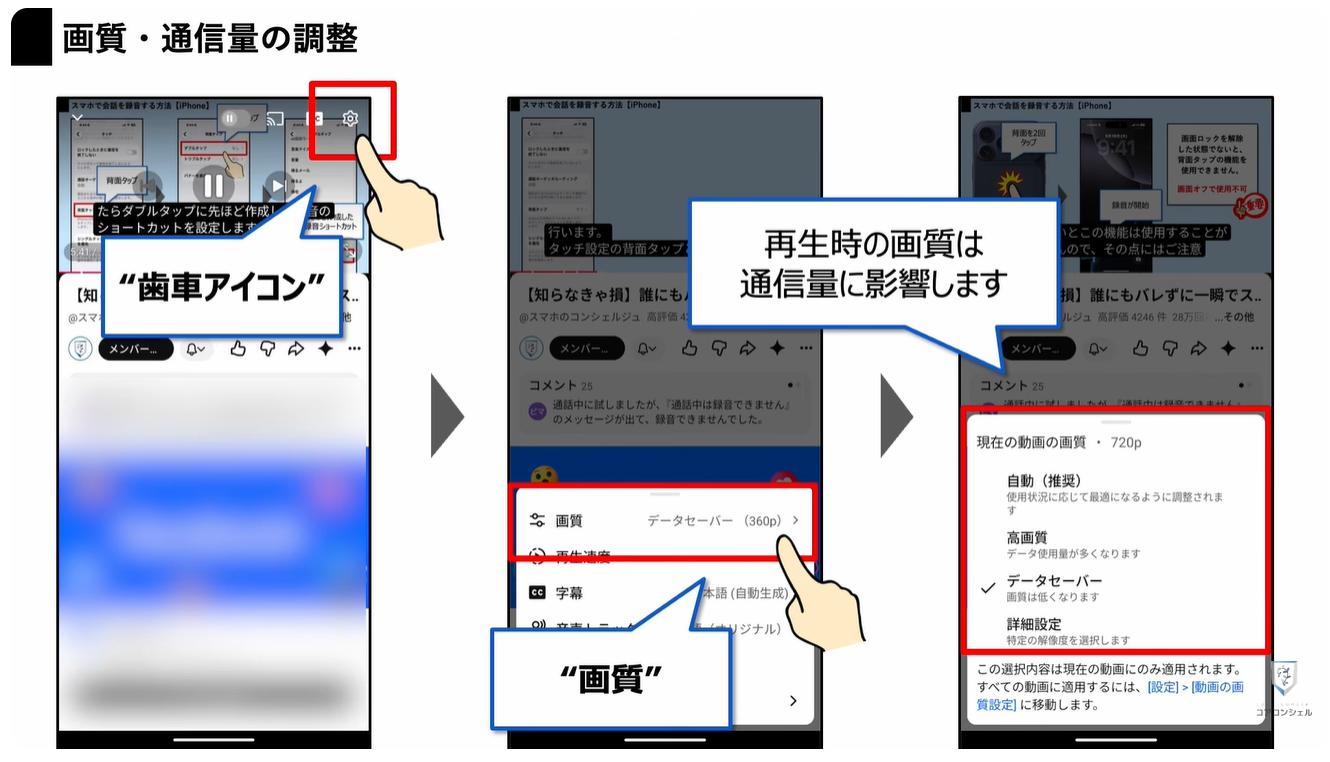
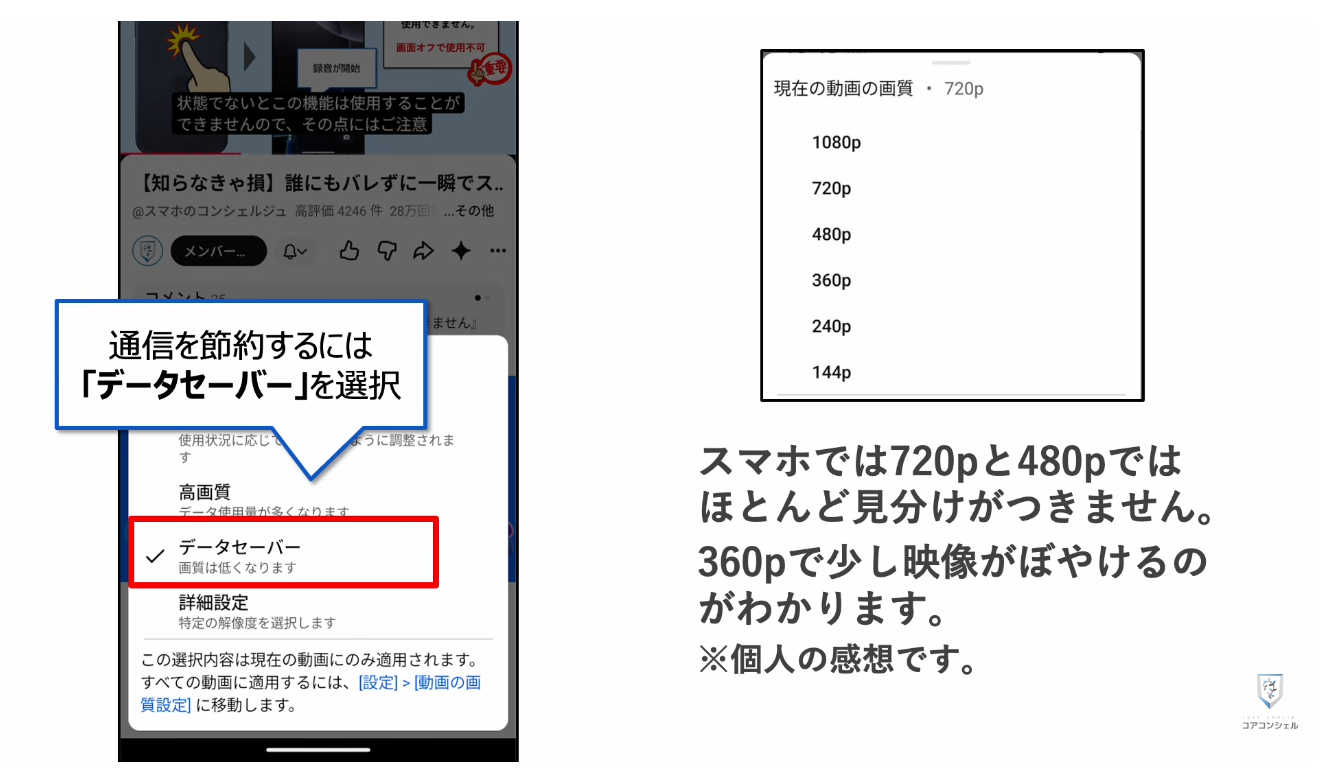
通信を節約するには「データセーバー」を選択します。
ちなみにスマホくらいの画面サイズで視聴する分には、高画質設定である必要はほとんど感じられないかと思います。
データセーバーの下の「詳細設定」からいくつか画質のレベルを選択できますのでぜひそれぞれ見比べてみてください。
ここでの設定は今再生中のこの動画にだけ適用されます。
YouTubeアプリ全体に適用したい場合は、別の場所から変更する必要があります。
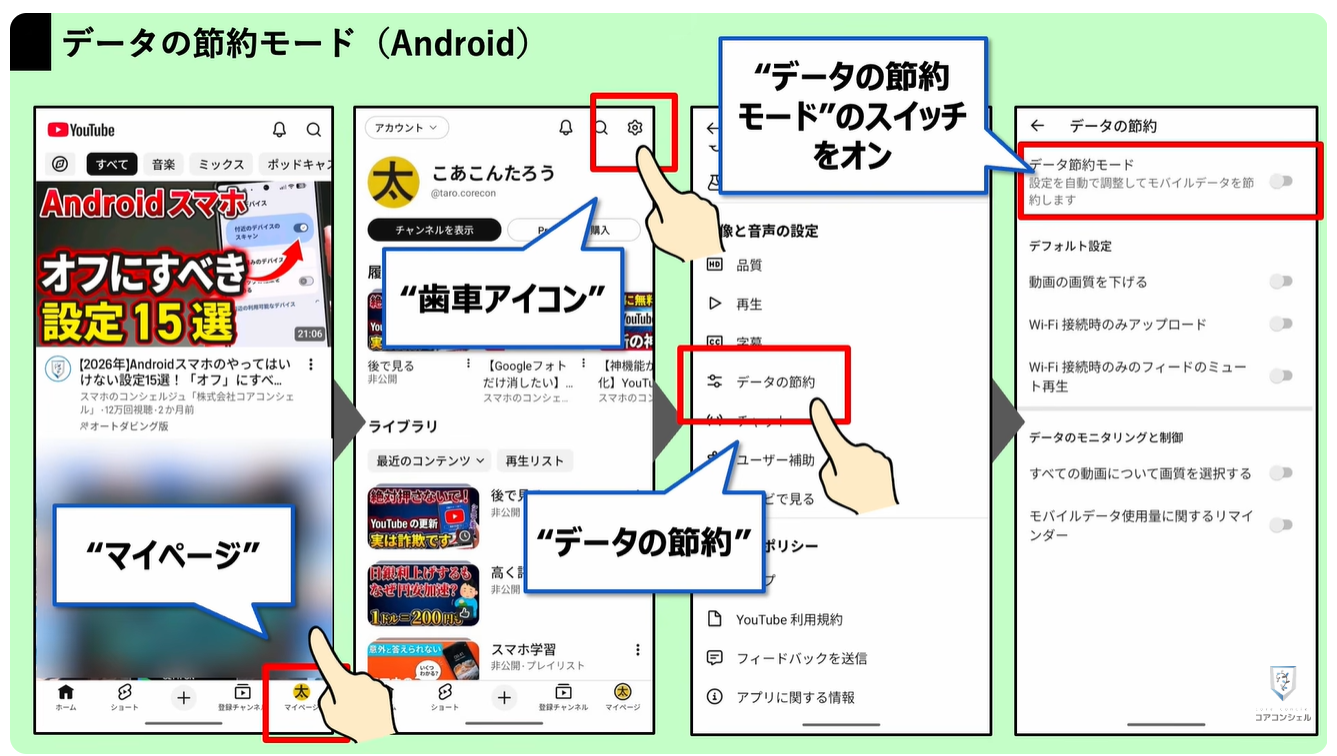
Androidでは先程の動画のプレビューと再生画質を一括でコントロールできるようになっています。
マイページから歯車アイコンをタップ、設定の一覧で「データの節約」と進みます。
すると「データの節約モード」というスイッチが用意されています。
こちらをオンにすると、モバイルデータ通信時の再生画質がデータセーバーになり、かつ動画を選んでいる時の自動プレビューもWi-Fi接続時のみに変更されます。
iPhoneでは個別に設定していく必要があります。
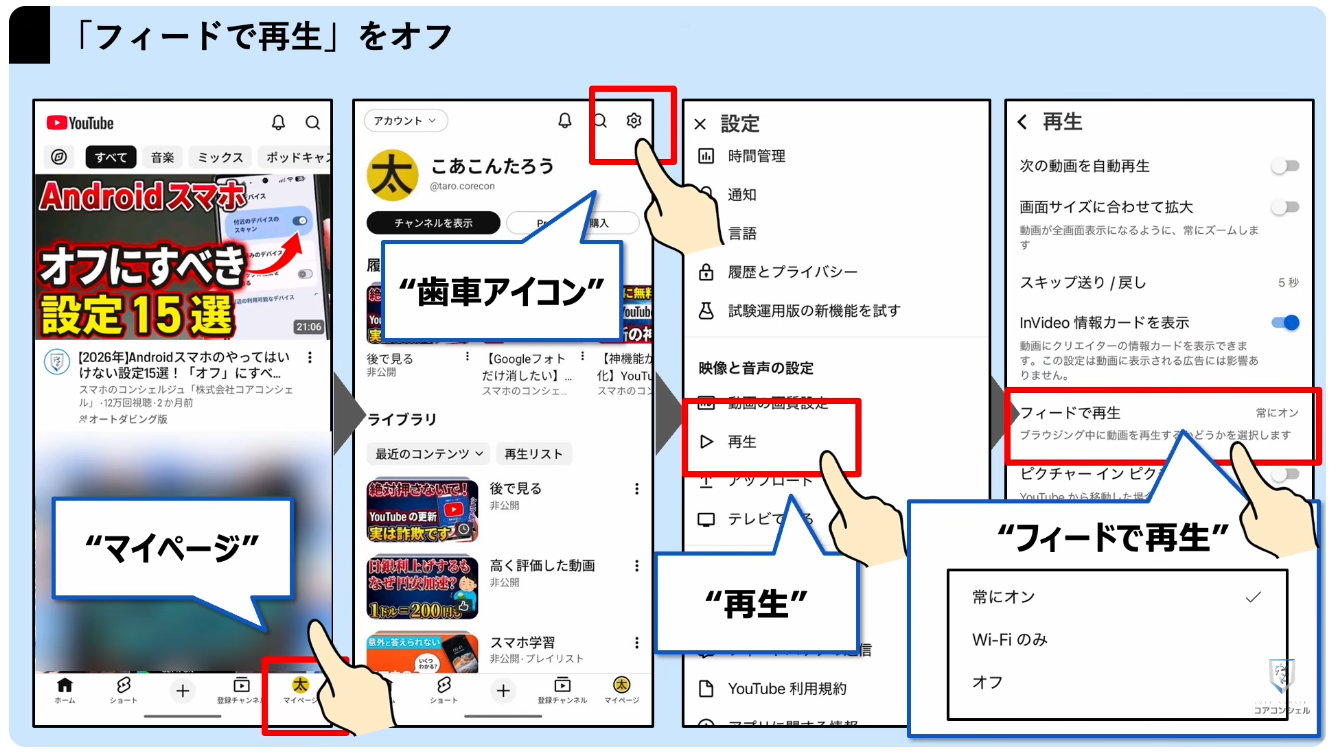
まずフィードでの自動再生はマイページから歯車アイコンで設定を開き、その中から再生という項目をタップします。
この中に「フィードで再生」というスイッチがありますので、Wi-Fiのみもしくはオフとしましょう。
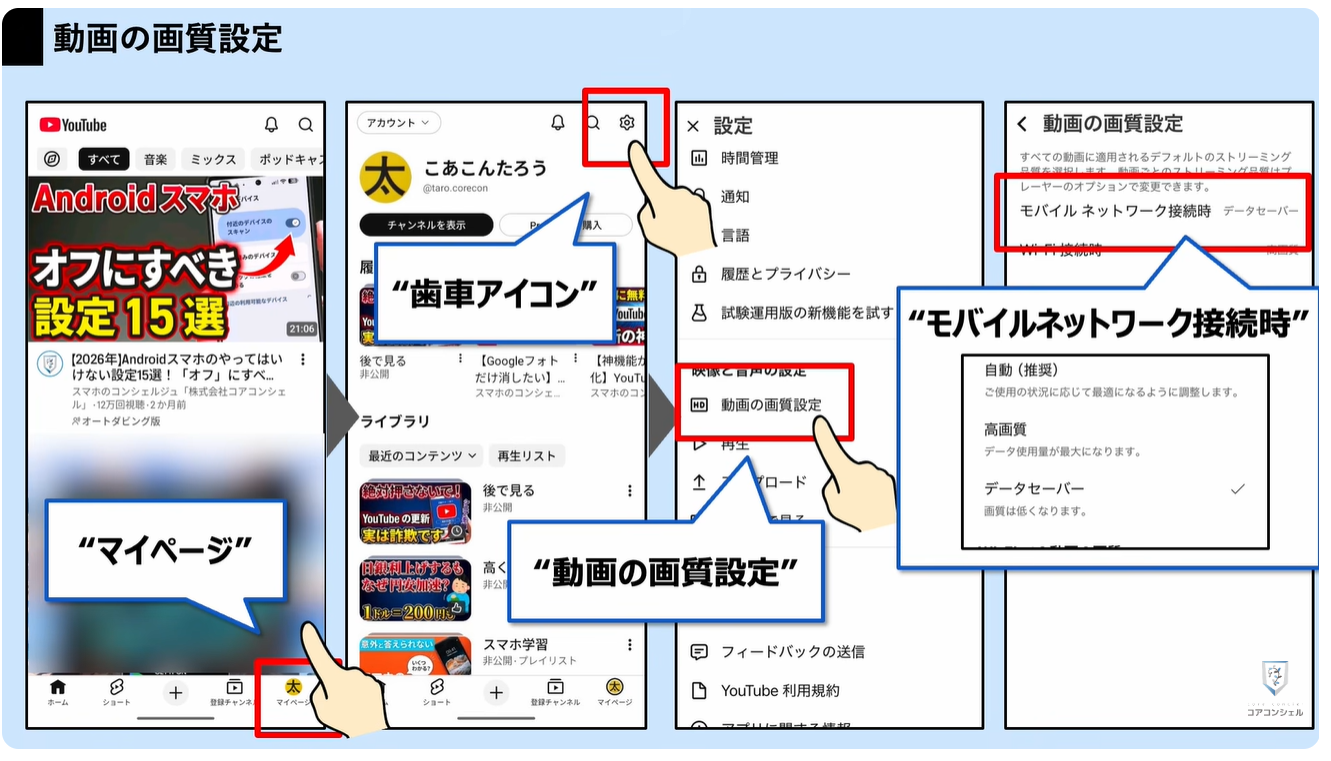
画質設定もやはりマイページ、歯車アイコンの中にあります。
詳細設定の画面を少し下にスクロールすると「動画の画質設定」とありますので、その中で「モバイルネットワーク接続時」をタップして「データセーバー」に変更します。
これでWi-Fiに接続されている時以外はデータ節約画質での再生となります。
8. 通知はすべてオフでもOK
続いては通知のコントロールです。
YouTubeの通知には、緊急性の高いものはありません。
私たち配信者からするとチャンネルが更新された際の通知は受け取っていただけるとありがたいですが、メッセージやスケジュール系など、より大切な通知が埋もれてしまうのを防ぐため、最低限の通知以外はすべてにオフにするのも、スマホを快適に使用する上では非常に重要です。
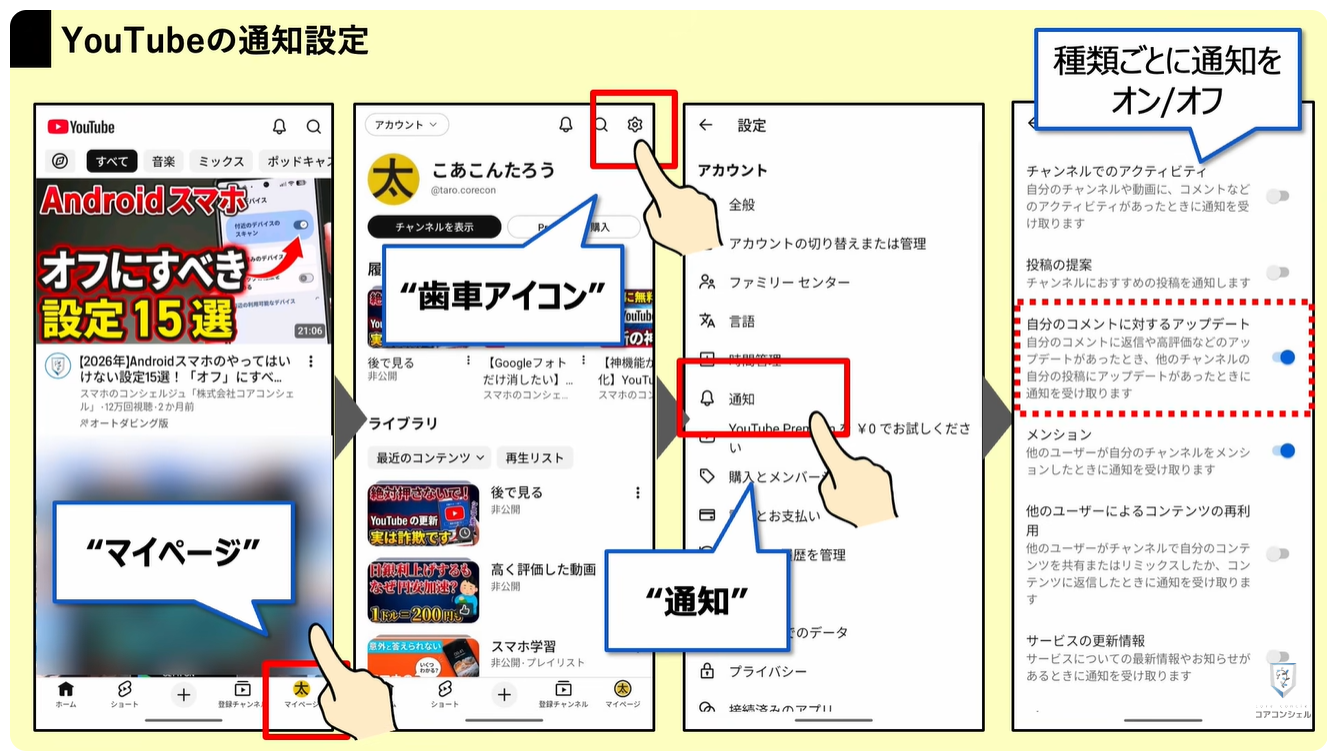
通知はYouTubeアプリ上、またはスマホの本体設定から行います。
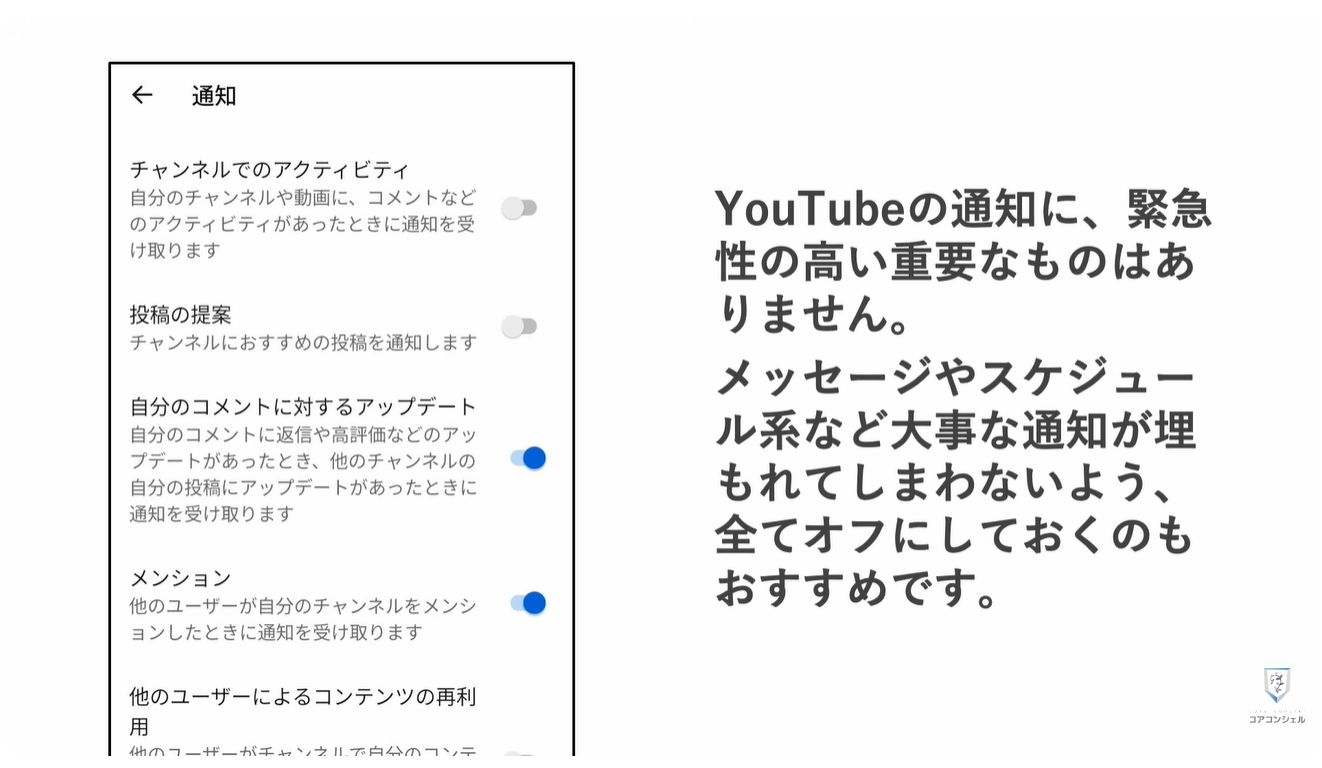
YouTubeアプリからは、マイページ、歯車アイコンと進んだ先に「通知」とあります。
ここから通知の種類ごとにオンオフを決めていくことができます。
コメントなどされる方は、自分のコメントにリアクションがあったことを知らせる「自分のコメントに対するアップデート」という通知はオンのままにしておくのがいいかもしれません。
スマホの設定アプリからは全ての通知をスイッチひとつでオフにできます。
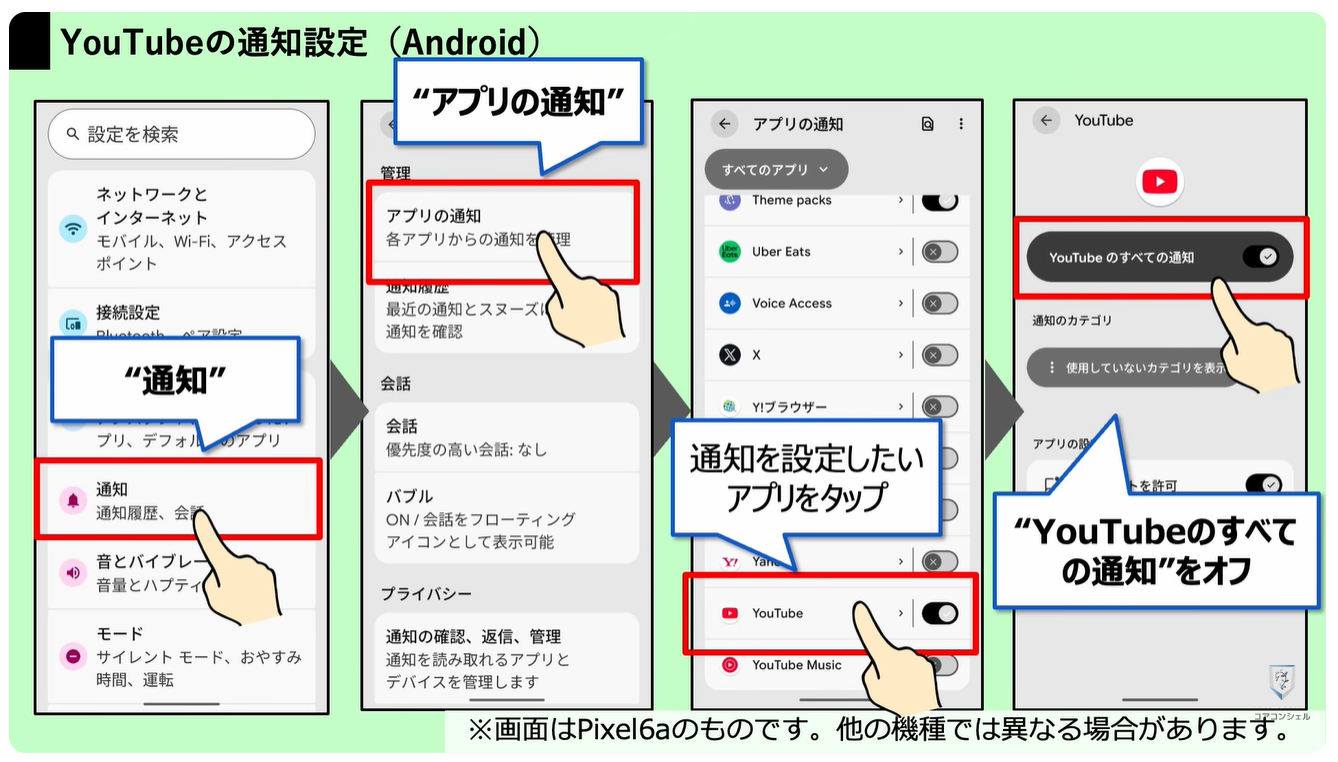
Androidでは設定アプリから「通知」、「アプリの通知」と進み、アプリの一覧から通知を設定したいアプリ、今回の場合はYouTubeアプリをタップします。
最上段にある「YouTubeのすべての通知」をタップすると、先ほどのアプリ内の通知のスイッチがどんな状態あっても、YouTubeアプリからの通知は受け取らなくなります。
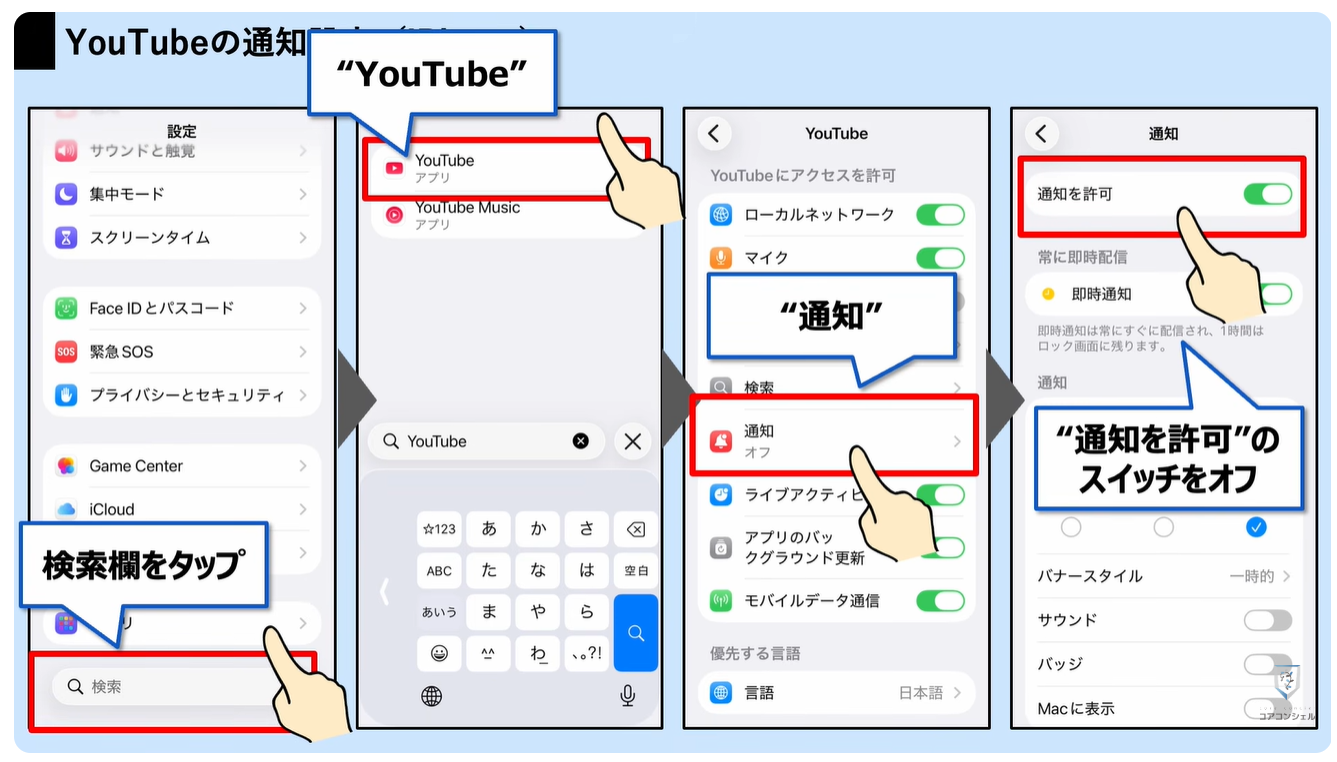
iPhoneの設定アプリでは、まずYouTubeの設定欄を開きたいので、設定アプリ一番下の検索欄をタップして、「YouTube」と入力します。
YouTubeアプリがヒットしたらタップすると、そのまま詳細設定画面が開きます。
ここに「通知」とありますのでタップすると、「通知を許可」というスイッチがあります。
このスイッチをオフにすると、YouTubeアプリ側でどんな設定になっていても、YouTubeからの通知は受信しなくなります。
9. ショート動画の視聴し過ぎを防ぐ
続いてショート動画の視聴制限です
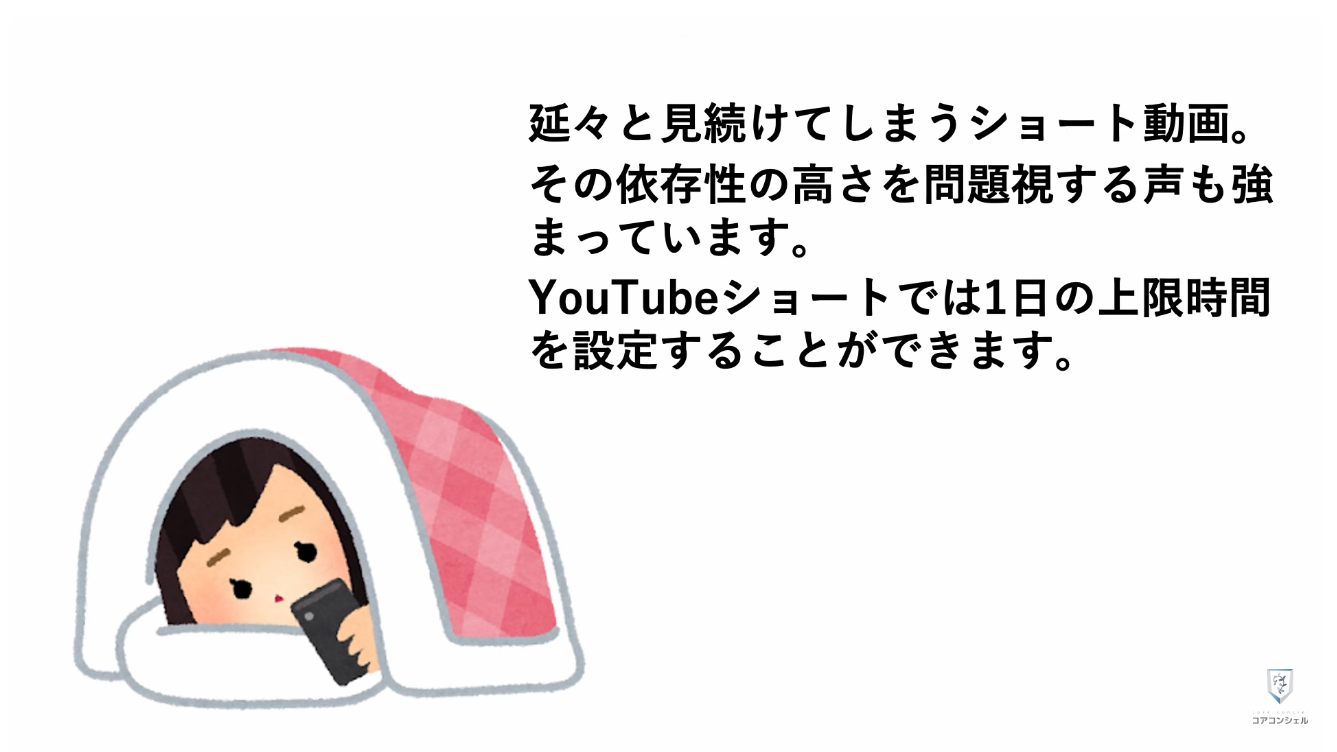
ついつい延々と見続けてしまうショート動画ですが、スマホへの依存性を高めるなどの問題を指摘する声も高まっています。
YouTubeにも決して効力は強くありませんが、ショート動画の見過ぎを防止するための簡単な機能が実装されています。
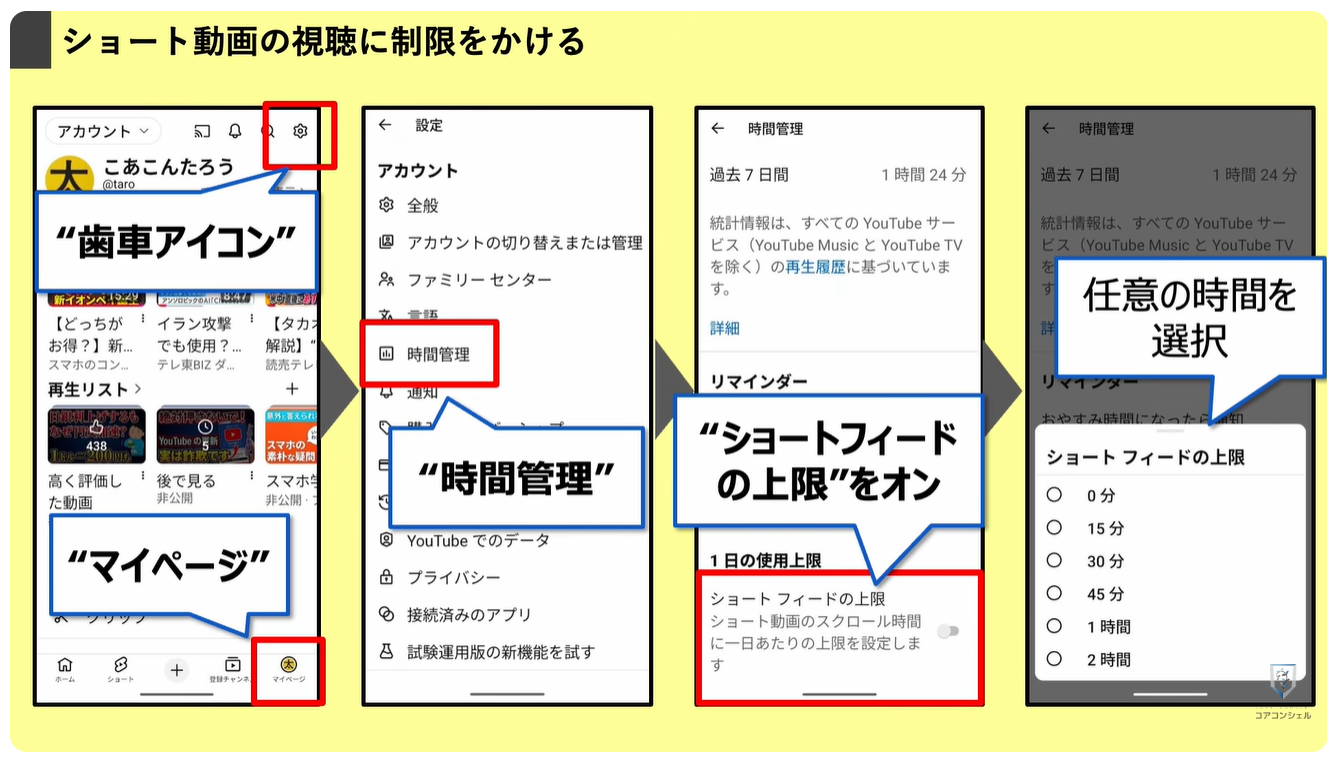
設定場所はやはりマイページの歯車アイコンの中にあります。
設定の中に「時間管理」という項目があり、ここの一番下に「ショートフィードの上限」というスイッチがあります。
タップすると1日にショート動画をスクロールし続けられる上限時間を設けることができるようになっています。
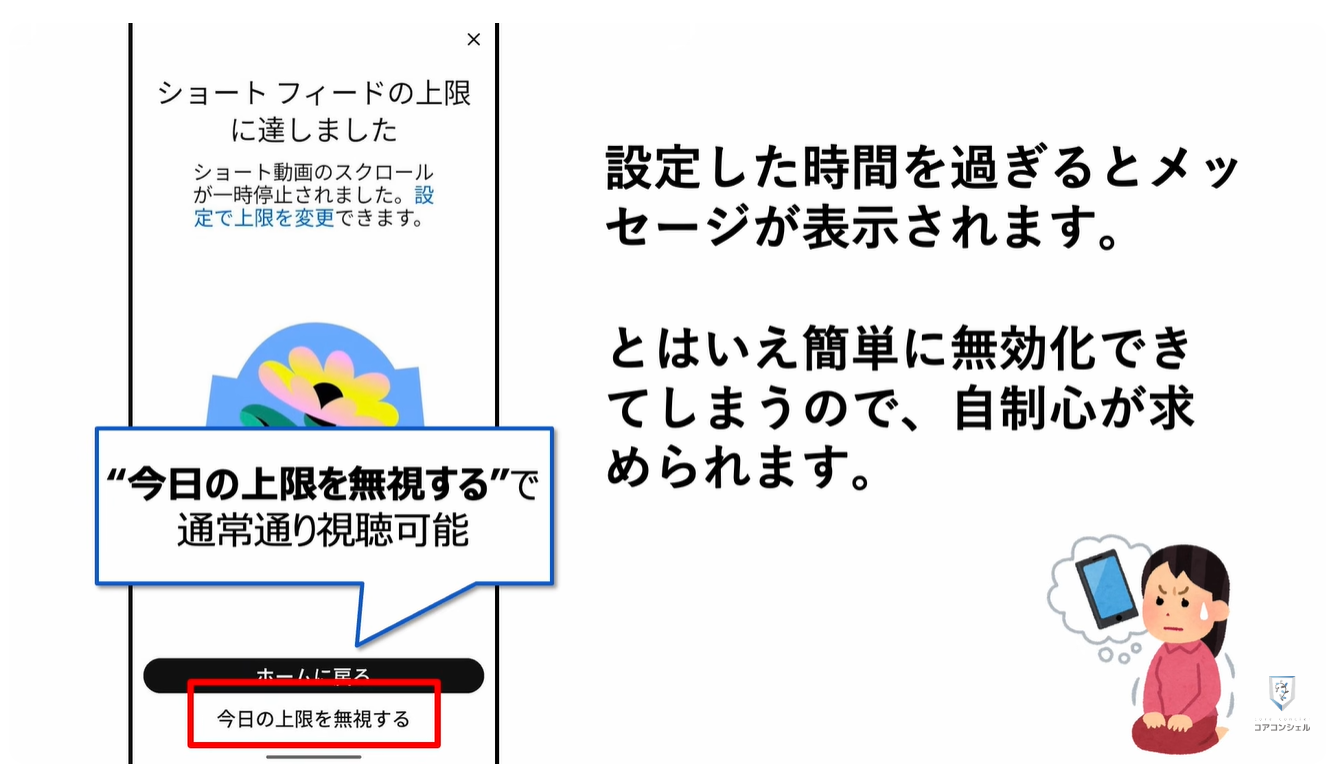
ショート動画の視聴時、設定した時間を過ぎるとこうした画面が表示され、時間の上限に達したことを教えてくれます。
ただ一番下にある「今日の上限を無視する」というボタンをタップすることで通常通り視聴を再開できますので、強制力はほとんどありません。
あくまで自制心を取り戻すための簡易なリマインダー程度のもの、とお考えください。
10. 視聴履歴、検索履歴の設定
続いて、視聴履歴や検索履歴に関する設定です。
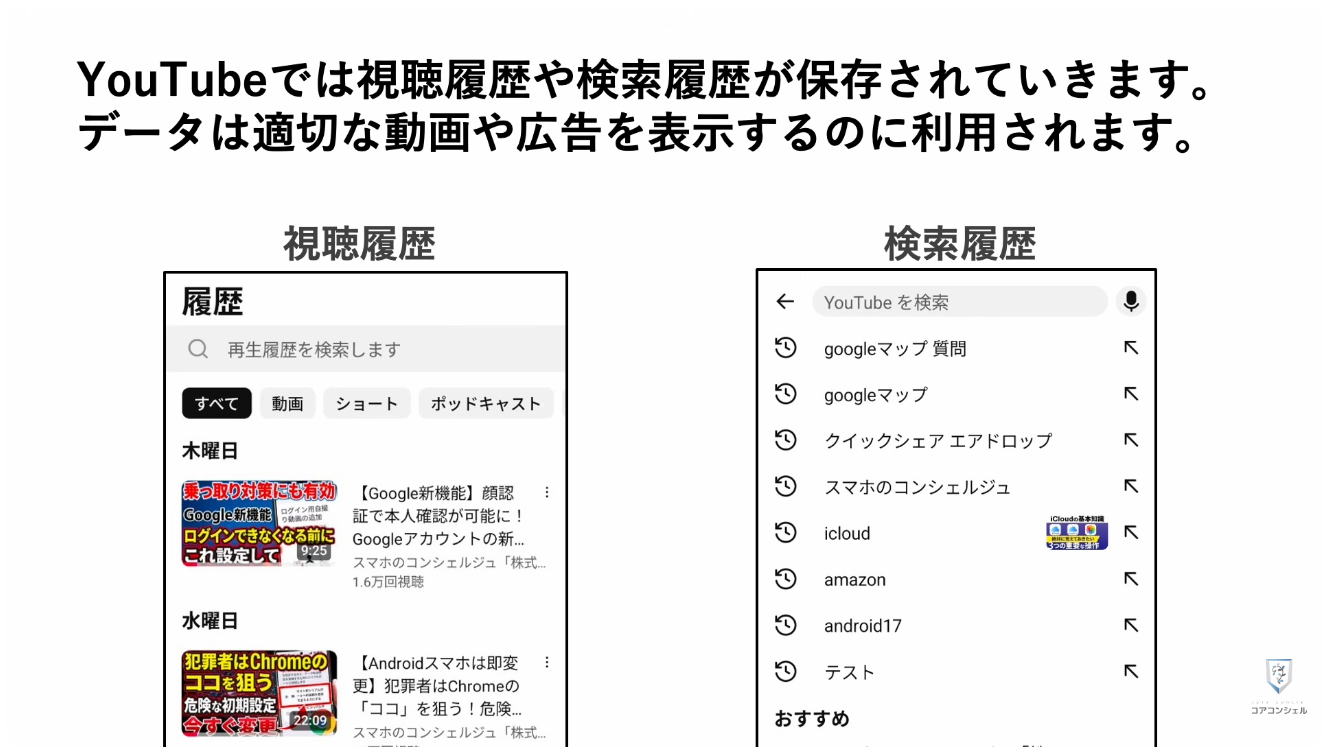
YouTubeでは視聴履歴と検索履歴がデータとして保存されていきます。
これらはYouTubeがあなたのアカウントに表示する動画を選定したり、最適な広告を表示するのに利用されます。
個人の趣味趣向データを極力Googleに渡したくない場合はオフにします。
この設定もマイページの歯車アイコン内にあります。
設定メニューから「すべての履歴を管理」と進むと、視聴履歴や検索履歴を管理するページに遷移します。
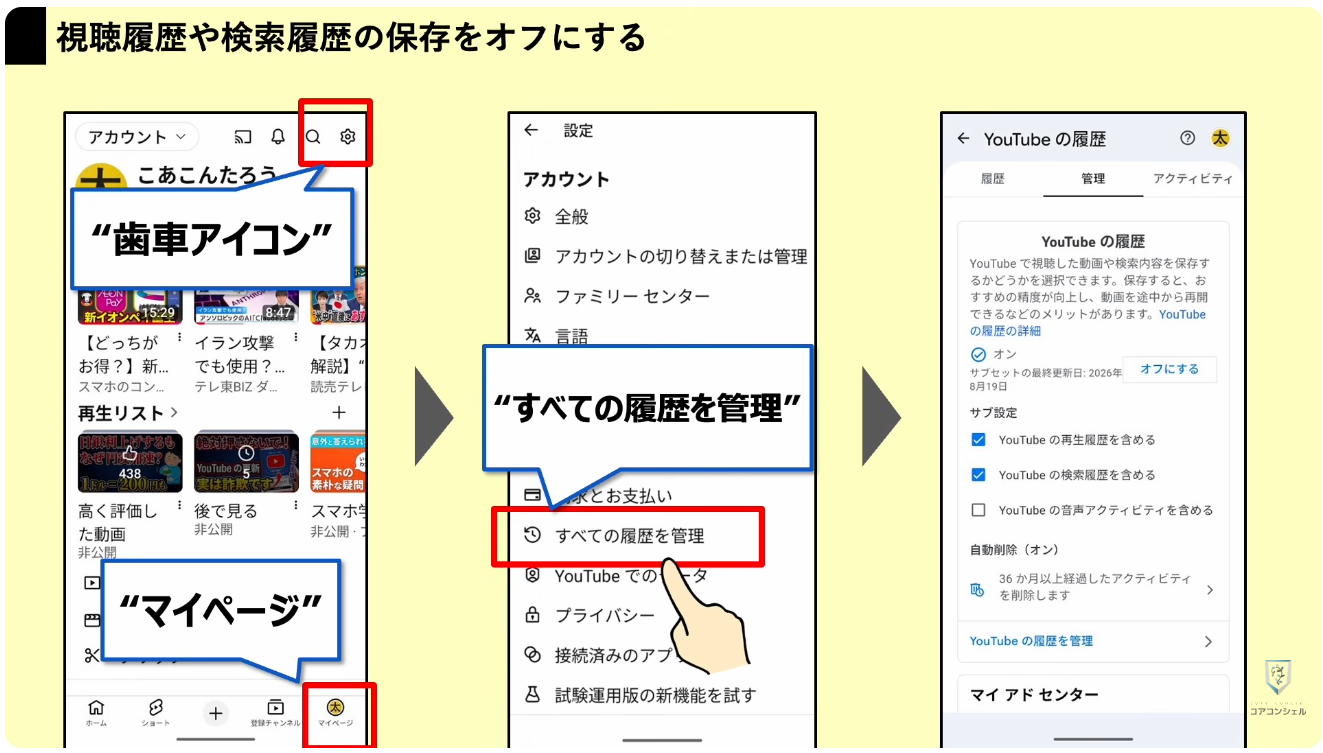
ここは少し複雑な操作感になっています。
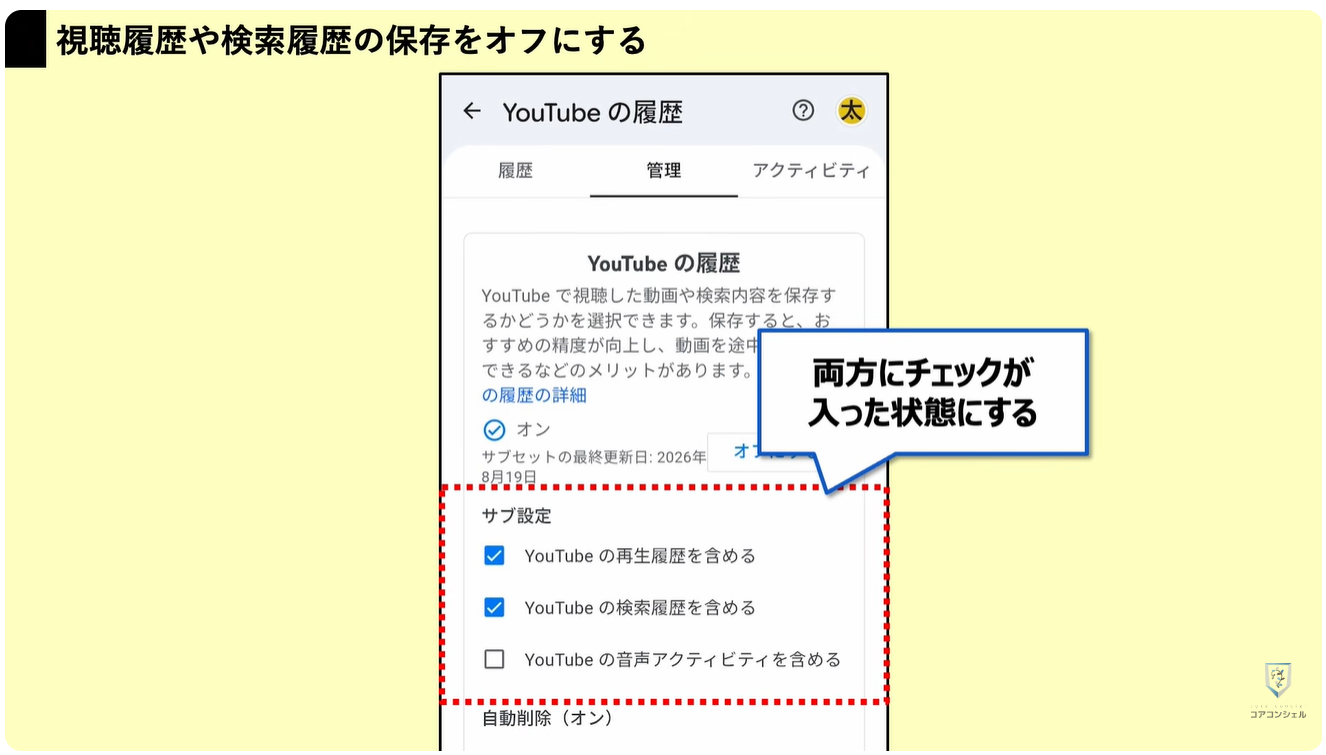
まずサブ設定という欄にある「YouTubeの再生履歴を含める」と「YouTubeの検索履歴を含める」というチェックボックスにチェックが入った状態にしましょう。
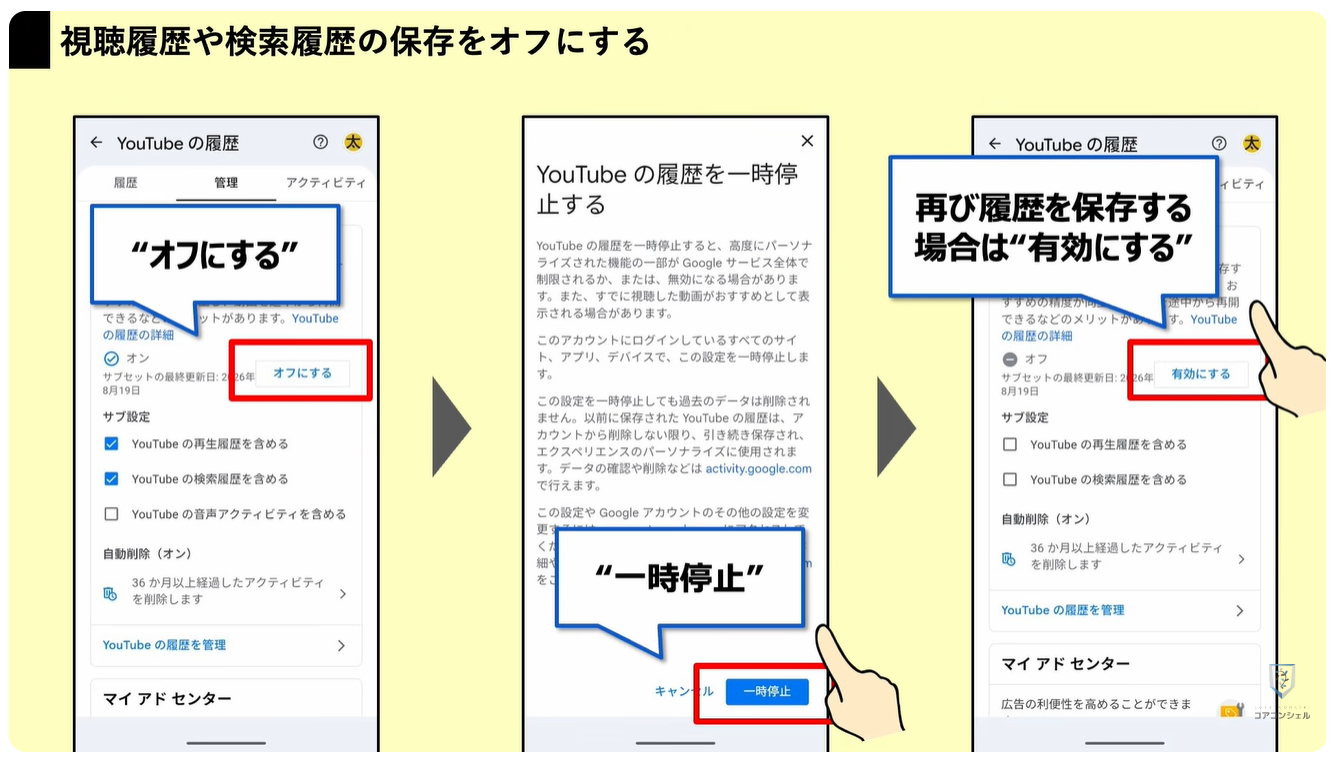
そして上の「オフにする」をタップすると、履歴の保存を一時停止していいかの確認画面が表示されますので、右下の「一時停止」をタップして完了です。
これで再生履歴、検索履歴がアカウントに保存されなくなります。
設定後はこうした画面になりますので、再び履歴の保存をオンにする場合はここで「有効にする」をタップすれば完了です。
11. 突発的な調べ物などはシークレットモードで対応
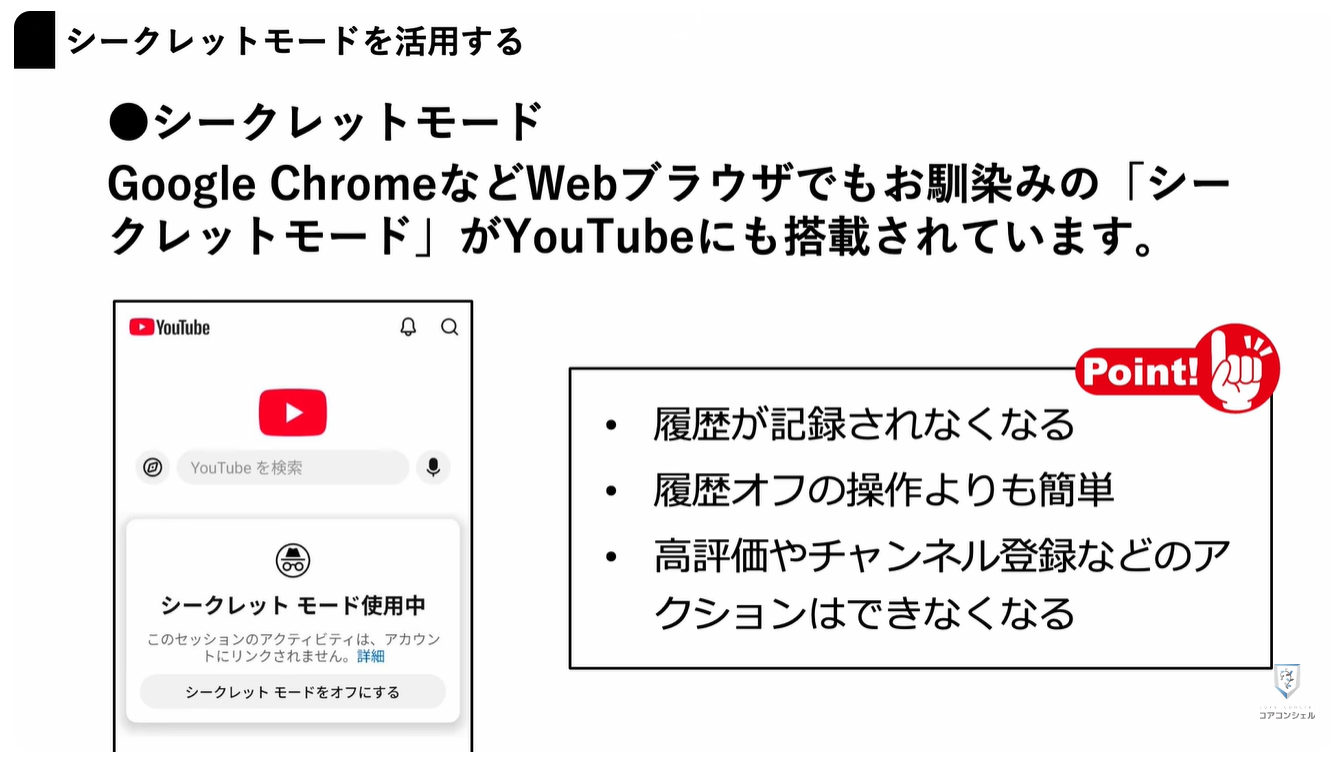
ちなみに、YouTubeで簡単な調べ物をする際、今後表示される動画に影響を与えたくない、といった場合は、Google Chromeなどでもお馴染みの「シークレットモード」で使用するのもおすすめです。
このモードで使用する場合も視聴履歴や検索履歴が保存されなくなりますので、わざわざ履歴をオフにするよりも操作としては簡単です。
ただし高評価やコメント、チャンネル登録といったアクションもできなくなる点はご留意ください。
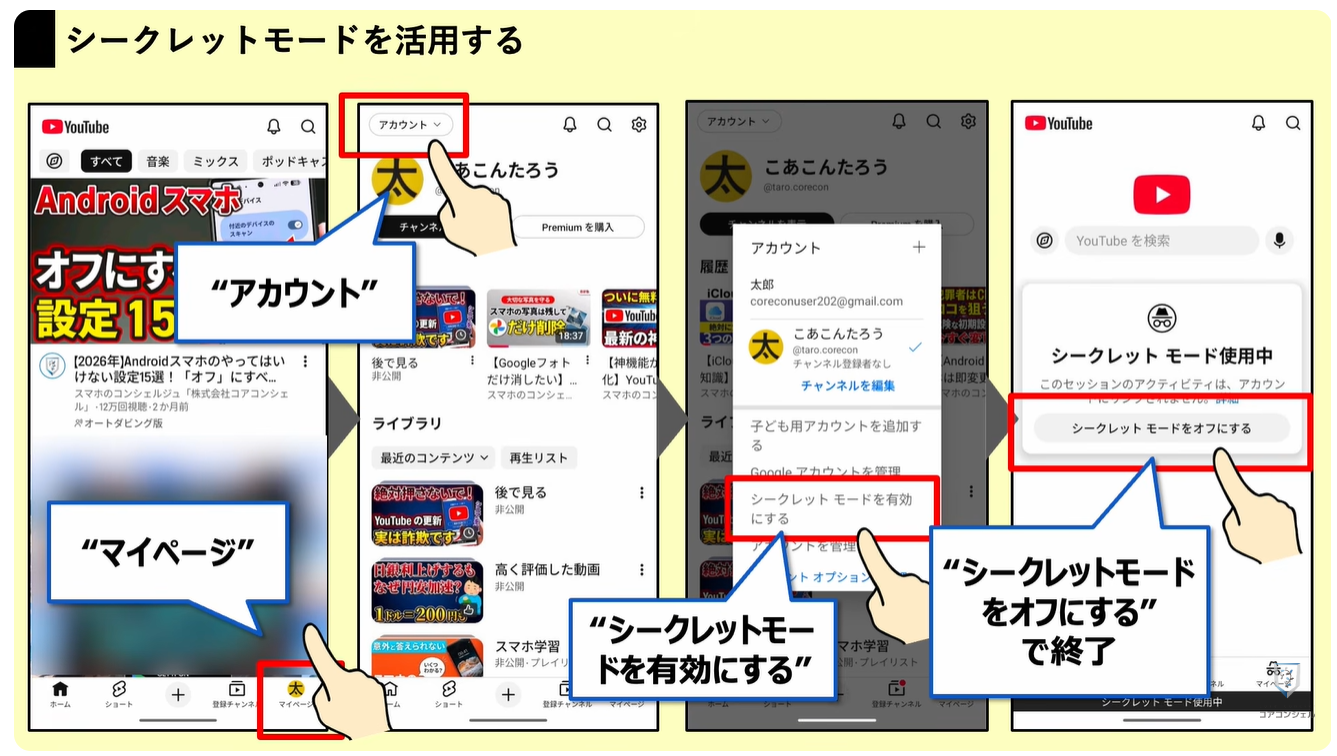
シークレットモードを起動するには、マイページを開いて今度は画面左上、「アカウント」と書かれたカプセル型のボタンが見えるかと思います。
こちらをタップするとメニューが開き、その中に「シークレットモードを有効にする」とあります。
この画面になったらシークレットモードが有効です。検索や視聴は履歴に残らなくなります。
シークレットモードを終了する際はここの「シークレットモードをオフにする」をタップすると元に戻ります。
以上、YouTubeではじめに設定、確認しておきたいポイントについてみてきました。
使い慣れた方もぜひ一度チェックしてみてください。
当動画は以上となります。
最後までご視聴いただきありがとうございました。
気軽にコメントや「チャンネル登録」をいただけますと幸いです。
また、「メンバーシップ」にて弊社動画のテキスト版も配信しておりますので、よろしければ是非ご登録ください。
それでは、次の動画でもよろしくお願いいたします。
「【離れていてもOK】動画を見てもらうだけでスマホが安全・快適になる!(Android版)」もご参照ください。
「【騙されないで!】そのYouTube更新は偽物です。シニアを狙う悪質すぎる手口と対処法」もご参照ください。
<指導実績>
三越伊勢丹(社員向け)・JTB(大説明会)・東急不動産(グランクレール)・第一生命(お客様向け)・包括支援センター(お客様向け)・ロータリークラブ(お客様向け)・永楽倶楽部(会員様向け)等でセミナー・講義指導を実施。
累計50,000人以上を指導 。
<講義動画作成ポイント>
個別指導・集団講座での指導実績を元に、わかりやすさに重点を置いた動画作成
その他の講義動画は下記の一覧をご参照ください。
<その他>
オンラインサポート(ライブ講座・ZOOM等でのオンライン指導)とオフラインサポート(出張指導・セミナー形式のオフライン指導)も実施中。詳しくはメールにてお問い合わせください。
【全店共通】
03-5324-2664
(受付時間:平日10時~18時)