今回は、こちらの小窓での再生機能をはじめとして、比較的最近実装されたYouTubeの仕様変更や便利機能について、いくつかまとめてシェアさせていただければと思います。
<動画内容>
1. ピクチャインピクチャとは
2. 操作方法
3. PiPが作動しない場合
4. 設定からピクチャインピクチャを許可する
5. ショート動画の使用時間を制限する
6. シークレットモードの設定場所変更
7. チャンネルを応援できる「ハイプ」機能
8. 動画をYouTube Musicで開く
9. Geminiに動画について質問する
詳しくは、下記の動画ご参照ください。(講座動画時間:13分28秒)
いつもご視聴ありがとうございます。
スマホのコンシェルジュです。
最近、YouTubeに大きな仕様変更がありました。
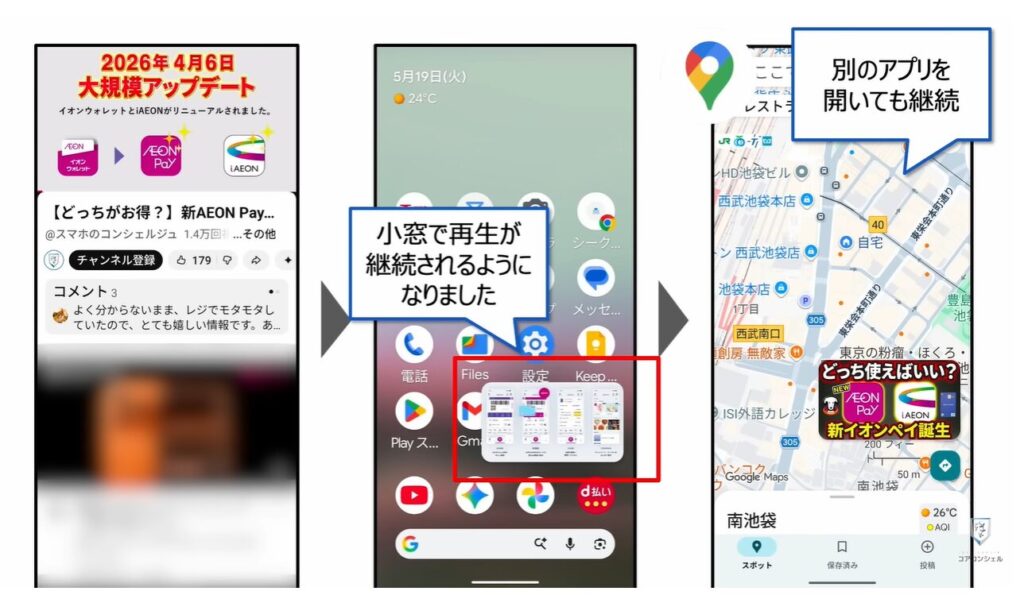
YouTubeで動画再生中スマホのホーム画面に戻ってみると、いままでであればアプリを閉じると同時に再生も停止される、という挙動となるはずが、こうして画面隅の小窓で動画の再生が継続されるようになりました。
さらに他のアプリを開いても再生を続けることができます。
この小窓での再生機能は「ピクチャインピクチャ」と呼ばれ、もともとは有料サブスクリプションのYouTubeプレミアム限定の機能でしたが、先日より無料アカウントにも機能が解放されました。
プレミアムに加入していなくとも、動画を中断せずにメッセージに返事をしたりニュースやSNSをチェックしたりできるようになりました。
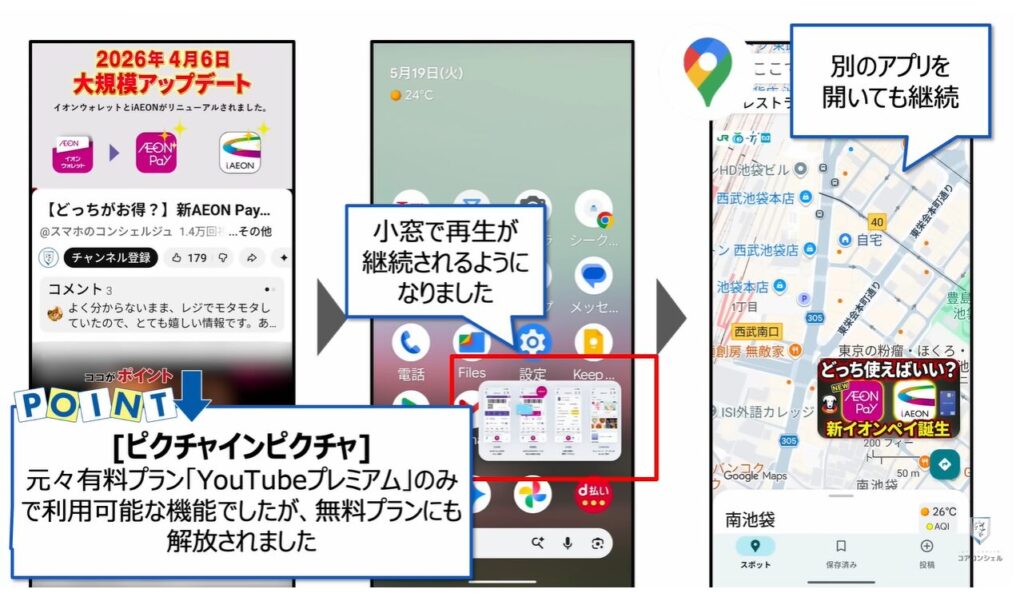
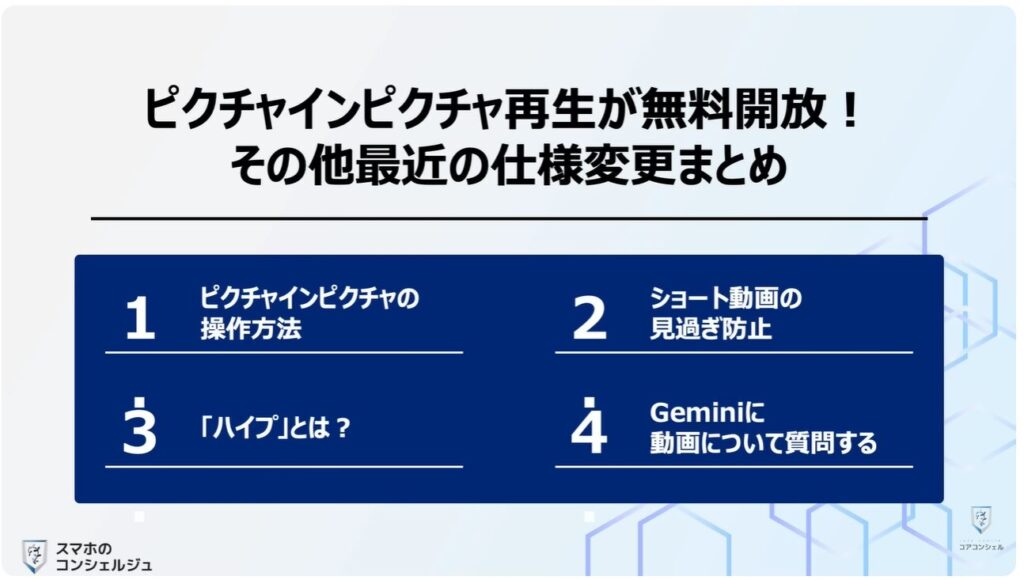
ということで今回は、こちらの小窓での再生機能をはじめとして、比較的最近実装されたYouTubeの仕様変更や便利機能について、いくつかまとめてシェアさせていただければと思います。
スマホのコンシェルジュでは、豊富な指導実績をもとに、スマートフォンの使い方に関する動画を配信しております。
世代間の情報格差を少しでもなくせるようにと配信を行っておりますので、ぜひ「チャンネル登録」をして他の動画についてもチェックしてみてください!
それでは今回もよろしくお願いします。
【目次】
1.ピクチャインピクチャとは
2.操作方法
3.PiPが作動しない場合
4.設定からピクチャインピクチャを許可する
5.ショート動画の使用時間を制限する
6.シークレットモードの設定場所変更
7.チャンネルを応援できる「ハイプ」機能
8.動画をYouTube Musicで開く
9.Geminiに動画について質問する
1. ピクチャインピクチャとは
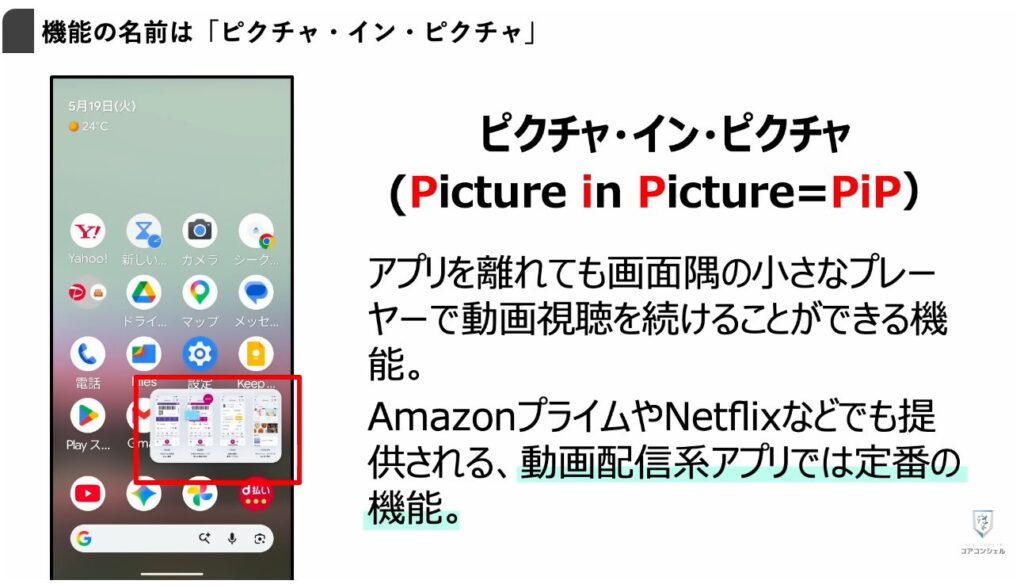
まず冒頭でご紹介したピクチャインピクチャについてもう少し詳しくご案内いたします。
このようにアプリを離れても画面隅に小さなプレーヤーが出てきて、動画視聴を続けることができる機能を「ピクチャインピクチャ」と呼び、動画配信系のサービスでは定番の便利機能となっています。
スマホ用語としてそれなりによく聞く言葉になってきましたのでぜひ覚えておいていただければと思います。
picture in pictureの頭文字をとって「PiP」と表記されることもあります。
2. 操作方法
ピクチャインピクチャ時の操作方法をチェックしておきましょう。
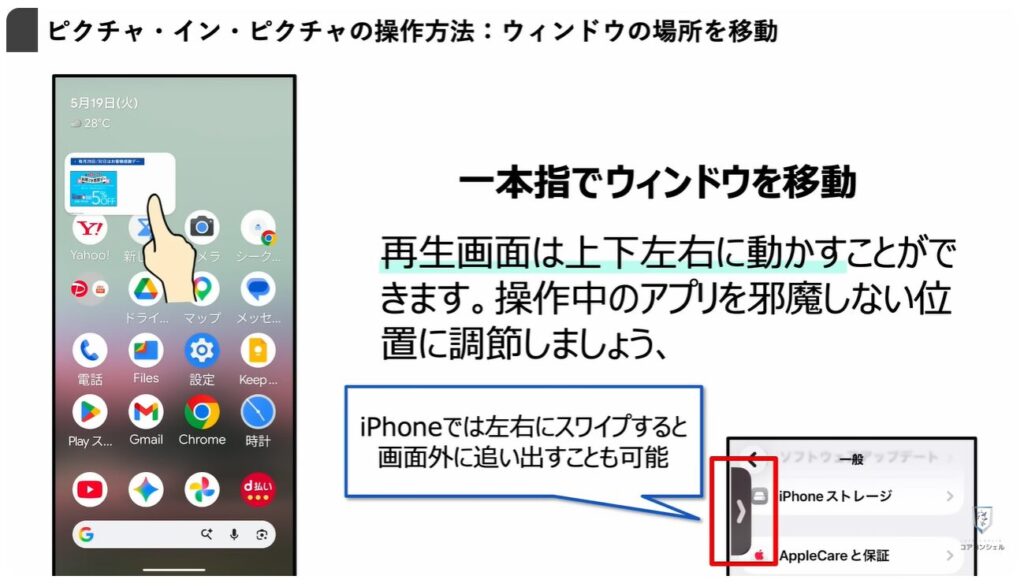
このウィンドウは一本指で触れたまま上下左右に場所を動かすことができます。
配置場所は完全に自由という訳ではなく、画面隅や端に吸い付くように配置されます。
適時操作中のアプリの邪魔にならない位置に移動させながら使いましょう。
iPhoneでは左右にスワイプすると、ほぼ完全に動画を画面外に押し出すことも可能です。
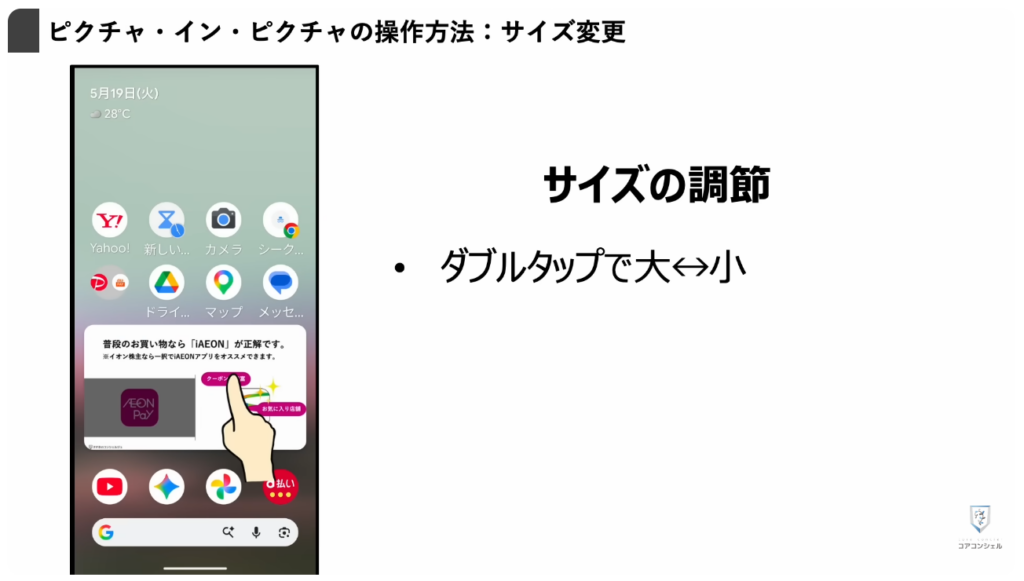
ダブルタップするとサイズが横いっぱいにぐいっと広がります。もう一度ダブルタップで元の大きさに戻ります。
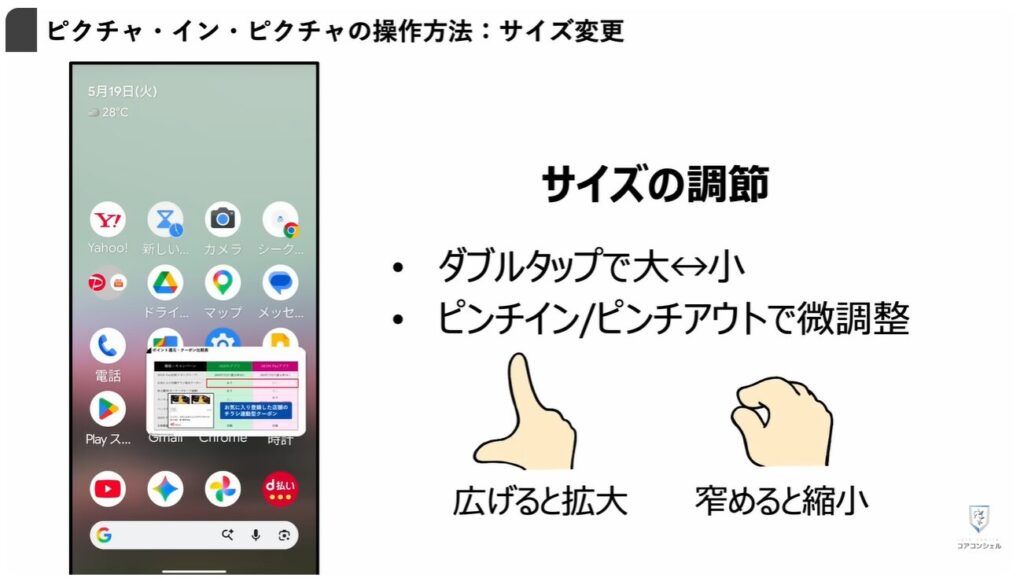
また二本指で広げたりすぼめたりすることでサイズの微調整も可能です。
ウィンドウを一回タップするといくつかボタンが表示されます。
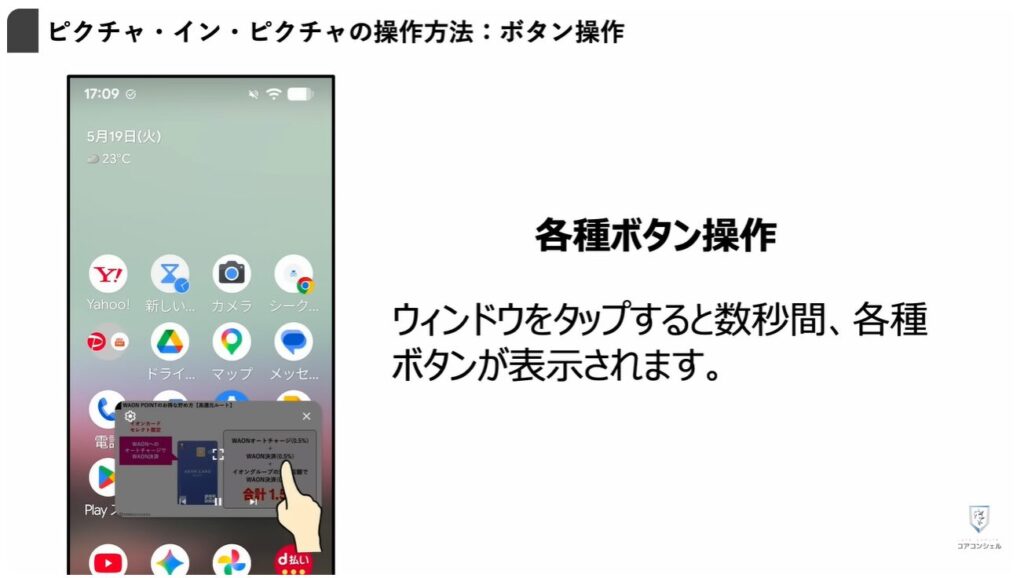
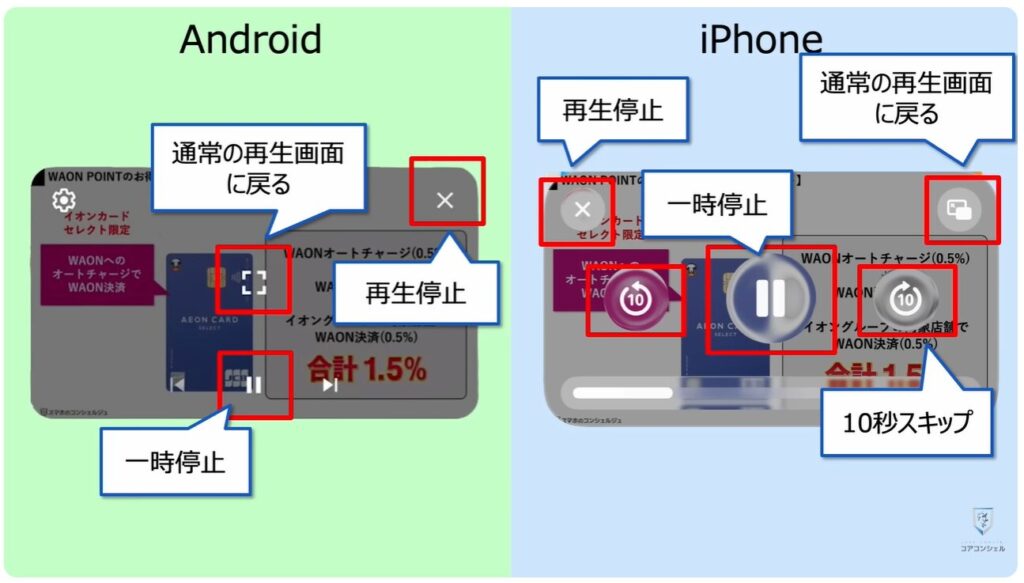
AndroidとiPhoneで微妙にボタンの種類が異なります。
Androidでは真ん中の四角形のようなアイコンをタップすると、通常のYouTubeアプリでの再生画面に戻ります。
画面下に一時停止、右上にあるバツボタンをタップするとウィンドウが閉じて再生停止となります。
iPhoneでは真ん中に一時停止、左右には10秒スキップのボタンが配置されています。
再生地点を示すシークバーも出ていますが、残念ながらこの画面上で再生地点を操作することはできません。
右上のボタンはYouTubeアプリでの再生画面に戻るボタン、左上のバツボタンでウィンドウが閉じて再生停止です。
3. PiPが作動しない場合
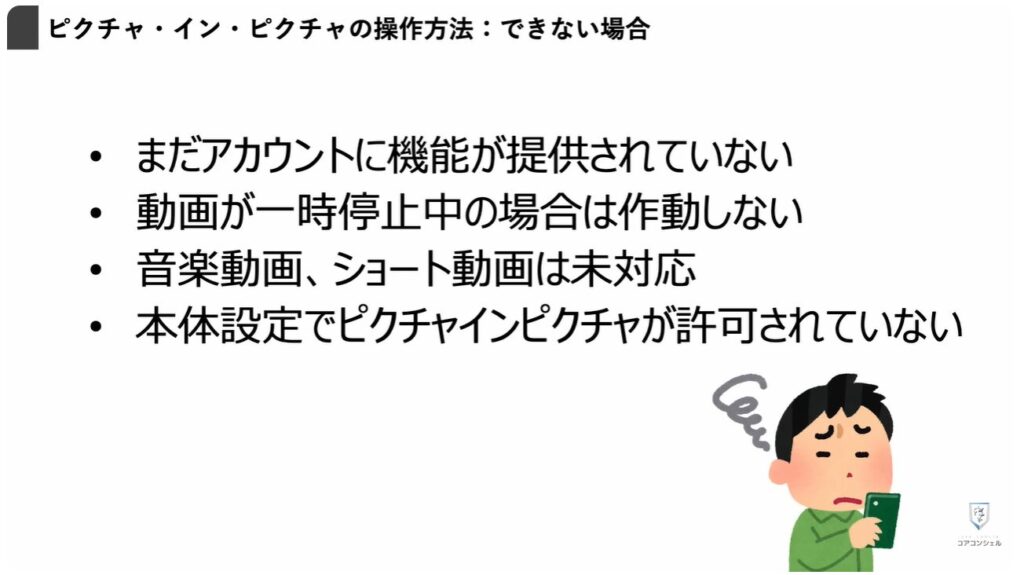
このようにピクチャインピクチャ機能が無料アカウントでも特に設定不要で使えるようになりましたが、うまく作動しないことがあります。
まずこの機能は順次展開されていくとのことですので、まだアカウントによっては開放されていない方がいらっしゃるかもしれません。
またあくまで動画視聴を中断させないための機能という立て付けであるためか、MVやBGM系など音楽がメインとなる動画ではそもそもPiPが起動しないという少し意地悪な匙加減となっています。
またショート動画でも起動できません。
それ以外の要因でできない場合、スマホ側の設定でピクチャインピクチャでの再生が許可されていない可能性があります。
ピクチャインピクチャはアプリを閉じても他のアプリの上に被さって動き続けるという特権的な動作をするため、通知や位置情報の取得などと同様、スマホ側で権限をコントロールできるようになっています。
4. 設定からピクチャインピクチャを許可する
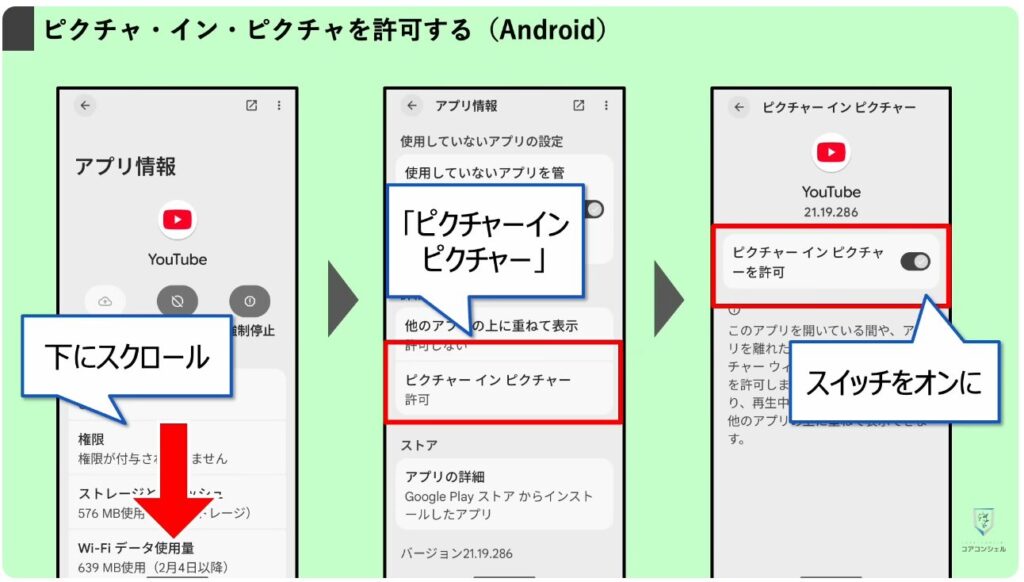
Androidでは設定アプリを開いて、「アプリ」の項目を開きます。
ここから当該のアプリを探します。今回はYouTubeをタップしましょう。
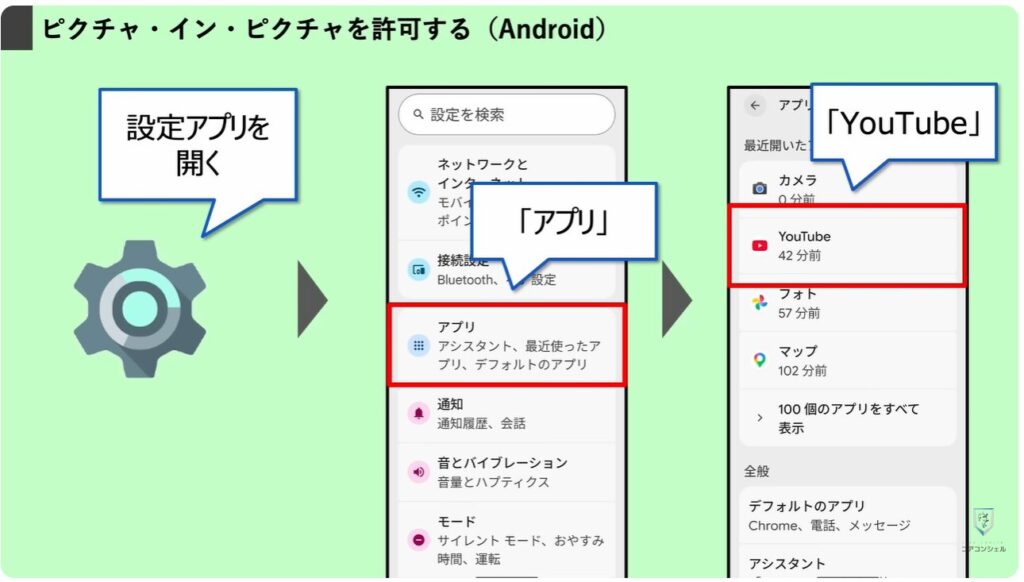
アプリ情報画面が開いたら少し下にスクロールすると「ピクチャインピクチャ」の項目があります。
中に権限許可のスイッチがありますのでこちらをオンにします。
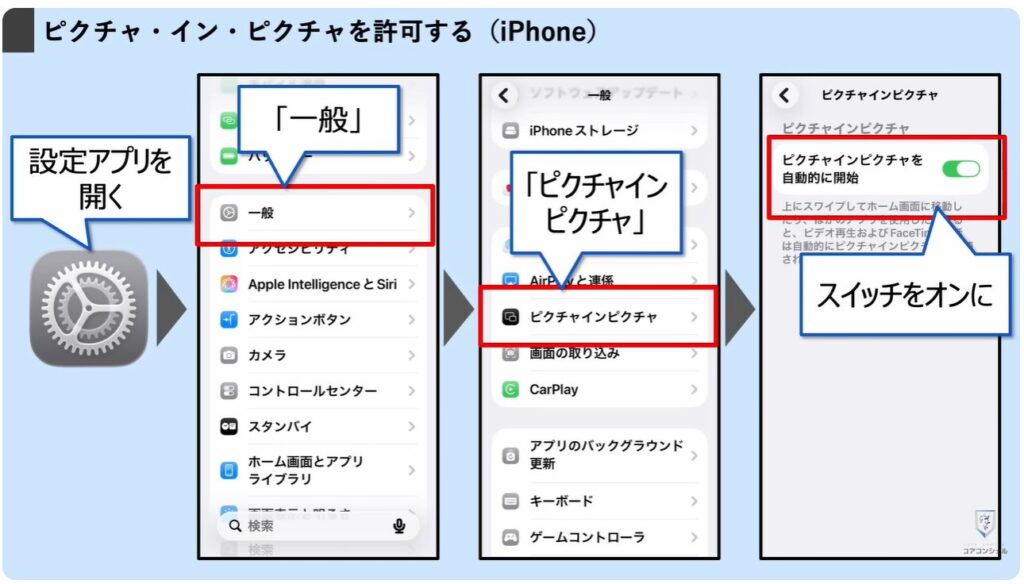
iPhoneでは設定アプリを開いて、一般と進むとピクチャインピクチャの項目があります。
中にスイッチがありますのでオンにしておきましょう。
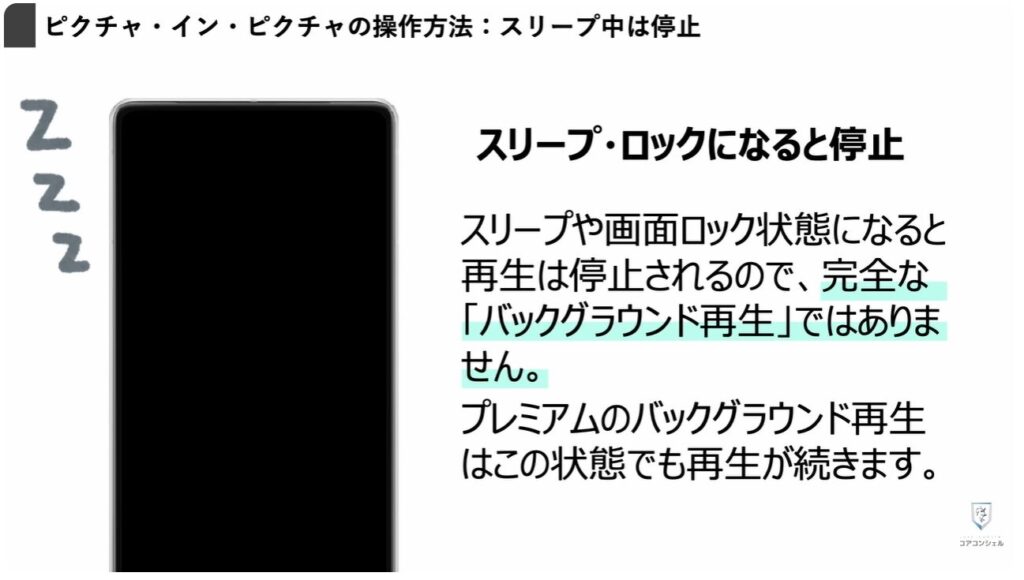
画面ロック状態、スリープ状態になるとピクチャインピクチャでも再生は停止されます。
なのでこの状態でも音声を流し続けることのできる完全なバックグラウンド再生とは異なり、これは引き続きプレミアム限定の機能となります。
他にもいくつかYouTubeについて便利機能や仕様変更をシェアさせていただければと思います。
5. ショート動画の使用時間を制限する
ついつい延々と見続けてしまうショート動画ですが、近年ではスマホへの依存性を高めるなどの問題を指摘する声も高まっています。
そうした声に対応する姿勢を見せる目的もあってか、YouTubeにも決して効力は強くありませんが、ショート動画の見過ぎを防止するための簡単な機能が実装されています。
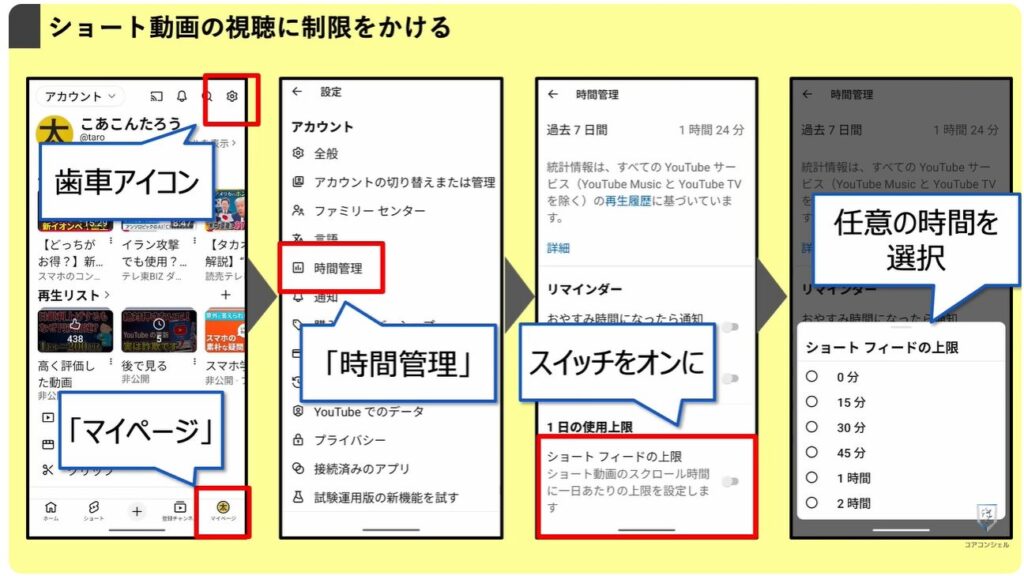
YouTubeで画面右下にあるマイページタブを開いたら今度は右上の歯車のアイコンをタップして設定を開きます。
その中に「時間管理」という項目があります。
ここの一番下に「ショートフィードの上限」というスイッチがあり、タップすると1日にショート動画をスクロールし続けられる上限時間を設けることができます。
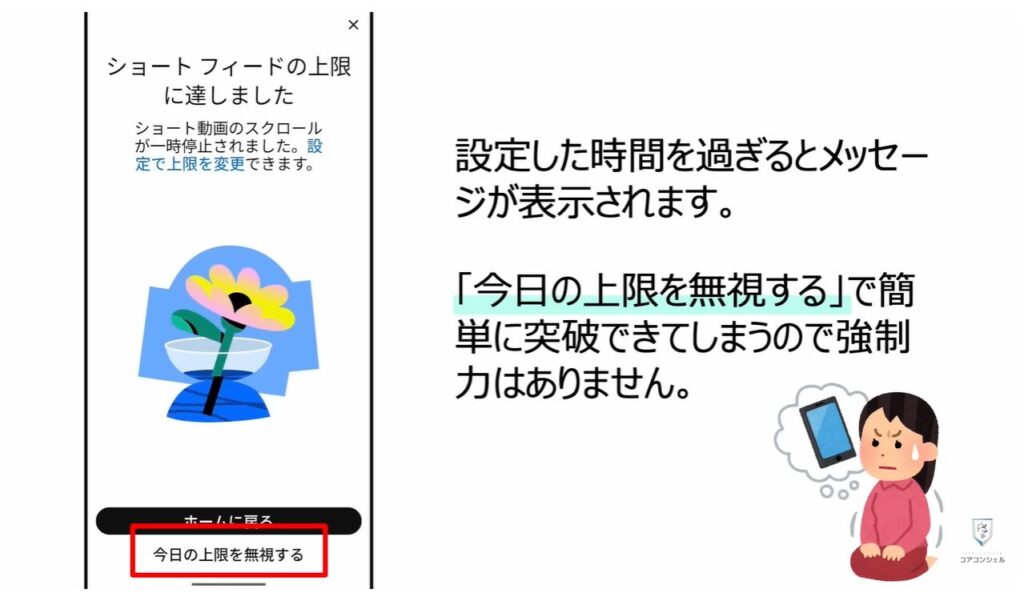
ショート動画をスクロールしながら視聴している時に、設定した時間を過ぎるとこうした画面が表示され、時間の上限に達したことを教えてくれます。
ただ「今日の上限を無視する」というボタンをタップすることで簡単にまた視聴できてしまいますので、あくまで自制心を取り戻すための簡易なリマインダー程度のもの、とお考えください。
6. シークレットモードの設定場所変更
続いて、YouTubeでは何か動画を視聴すると、それに関連する動画をおすすめとしてホーム画面や関連動画欄などにプッシュしてくるようになっています。
一時的な調べ物など、その後のおすすめに影響して欲しくない動画を視聴する際などは「シークレットモード」にするとに履歴を残さず視聴でき、その後のおすすめへの影響を最小限にとどめることができます。
このシークレットモードですが以前と場所が変更され、少し奥の階層に移動しています。
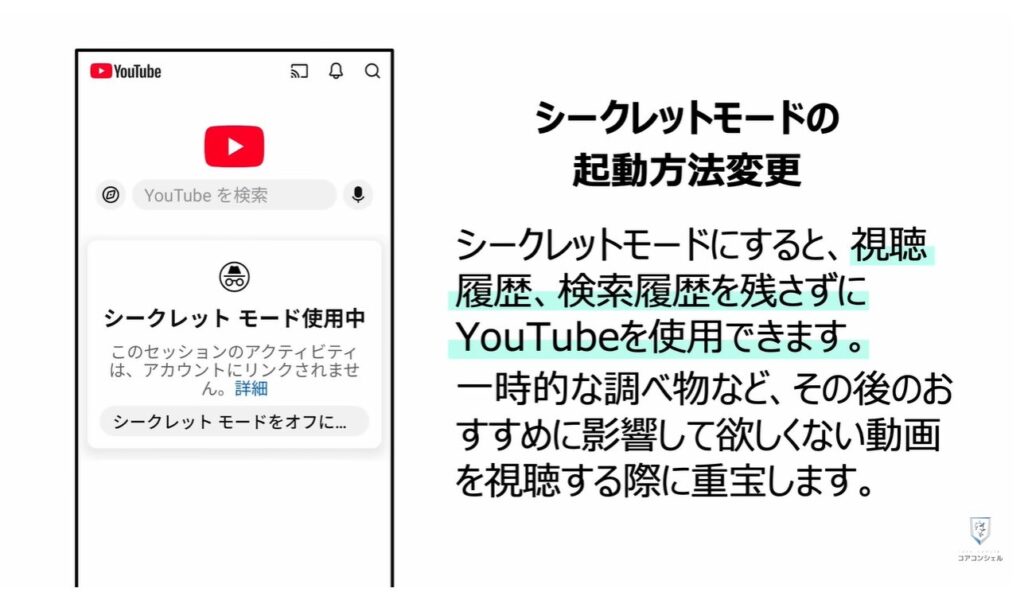
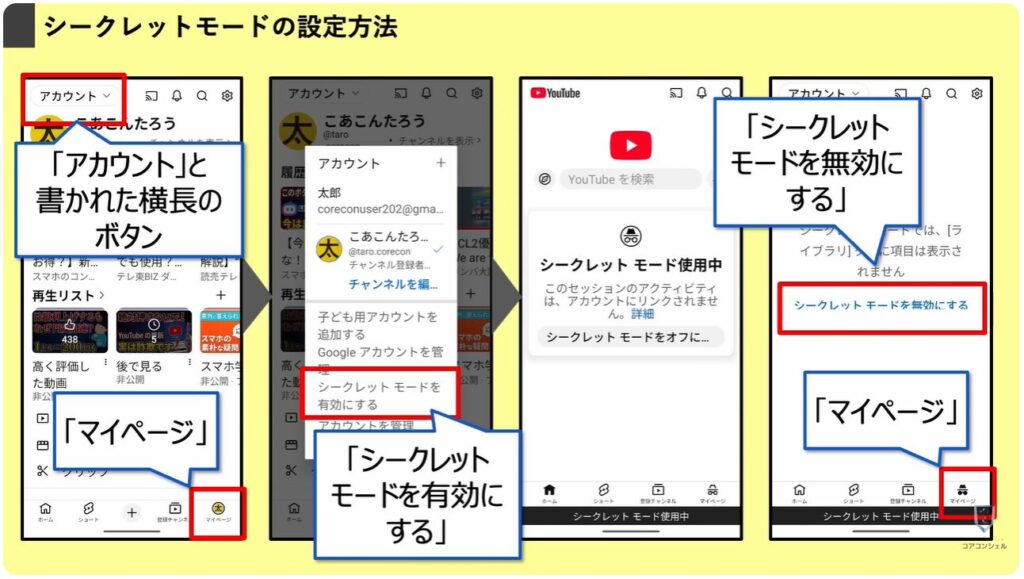
シークレットモードへの設定方法は、右下のプロフィールアイコンをタップして次の画面にて画面左上に「アカウント」と書かれた横長のボタンがあります。
こちらをタップするとアカウントの切り替えなどのメニューが表示され、この中にシークレットモードを開始するボタンが配置されています。
こちらをタップするとYouTubeのシークレットモードとなり、視聴した動画が履歴に反映されなくなります。
終了するには、右下のマイページをタップして「シークレットモードを無効にする」をタップして終了です。
7. チャンネルを応援できる「ハイプ」機能
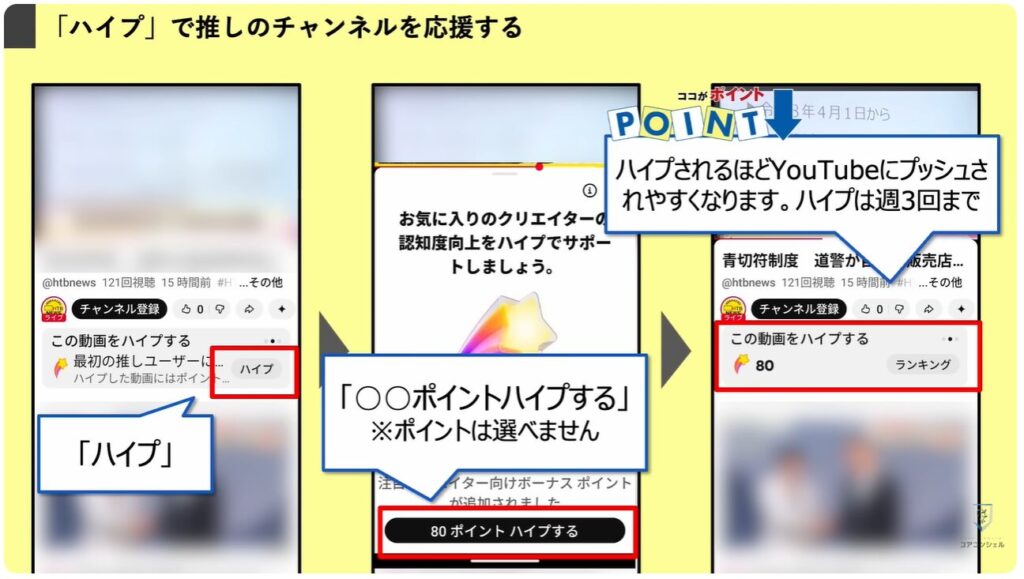
少し前からコメント欄の辺りに「ハイプ」という機能がでてくるようになりました
聴きなれない言葉でさっぱり意味がわからないと感じていた方も多いのではないでしょうか。
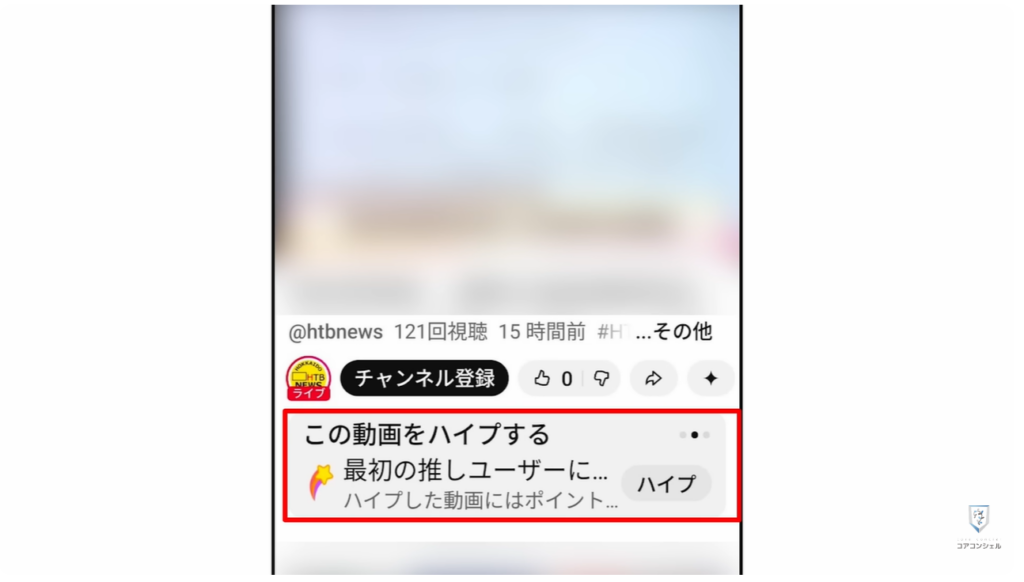
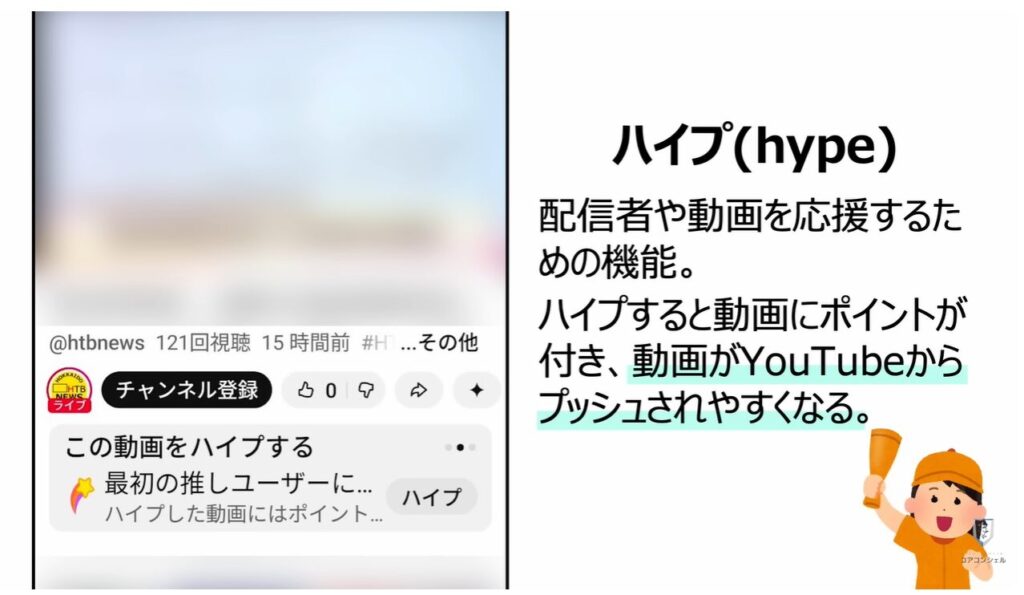
この「ハイプ」は視聴者が配信者を応援するための機能です。
推したい配信者の動画にハイプを使うことで、動画にハイプポイントが付き、獲得したポイントが多いとランキングに載ったり表示回数が増えたり、その動画がYouTubeからもプッシュされやすくなります。
ちなみにハイプという単語はもともと誇大広告を意味する言葉ですが、現在はこうして盛り上がりなどポジティブな意味でも使われるようです。
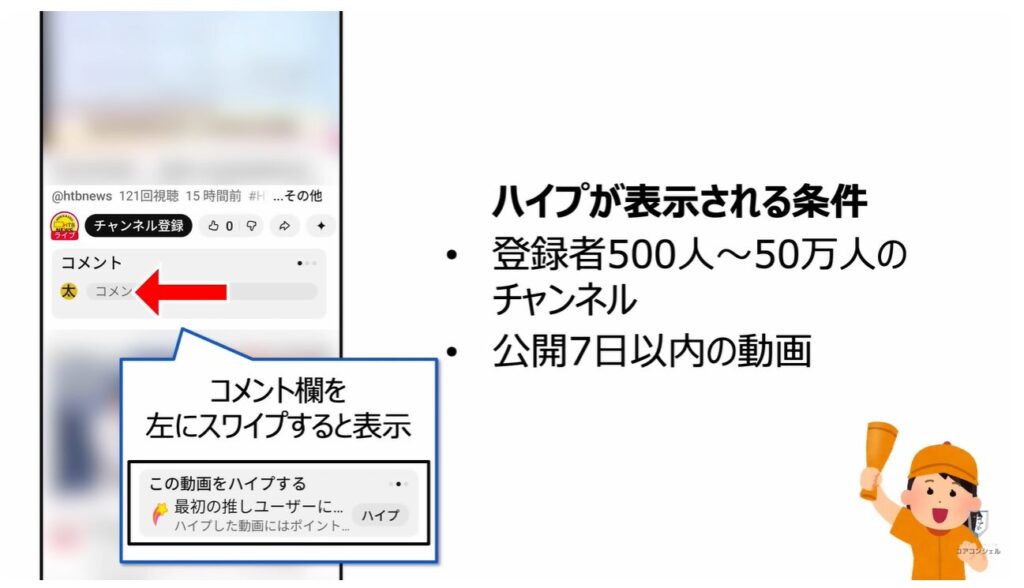
コメント欄を左にスワイプするとハイプ機能が表示されることがあります。
ただし全ての動画に表示される訳ではなく、登録者500~50万人の比較的小中規模のチャンネルかつ公開7日以内の動画、という条件があります。
ハイプボタンをタップすると「〇〇ポイントハイプ」する、というボタンが表示さます。
何ポイントハイプするか、というのは視聴者側では選べず、注目度やチャンネル規模によりYouTube側で調節されています。動画により数十ポイントから数千ポイントなど大きく差があります。
なお視聴者側がこれにより何かを消費したり支払いを要求されることはありませんのでご安心ください。
ボタンをタップするとポイントが動画に加算されました。
このポイントが集まれば集まるほど注目度が高いと判断されYouTubeにプッシュされやすくなります。
視聴者は週3回までハイプすることができます。
元々いいねをしたりコメントを入れたり長く視聴することでその配信者が伸びやすくなる仕組みはありますが、より強力にブーストする効果がありそうです。お気に入りの配信者の動画には是非ハイプをしてみてください。
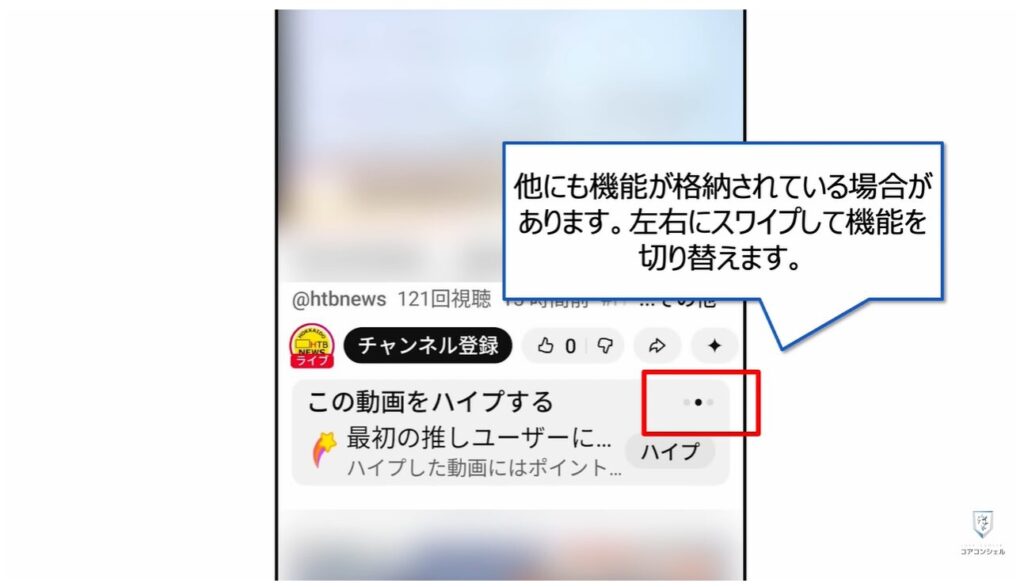
今見てきたハイプ以外にも、YouTubeのコメント欄の右上に点のアイコンがある場合、動画によりさまざまな機能が格納されていることがあります。左右にスワイプすることでコメント欄から切り替えて使用します。
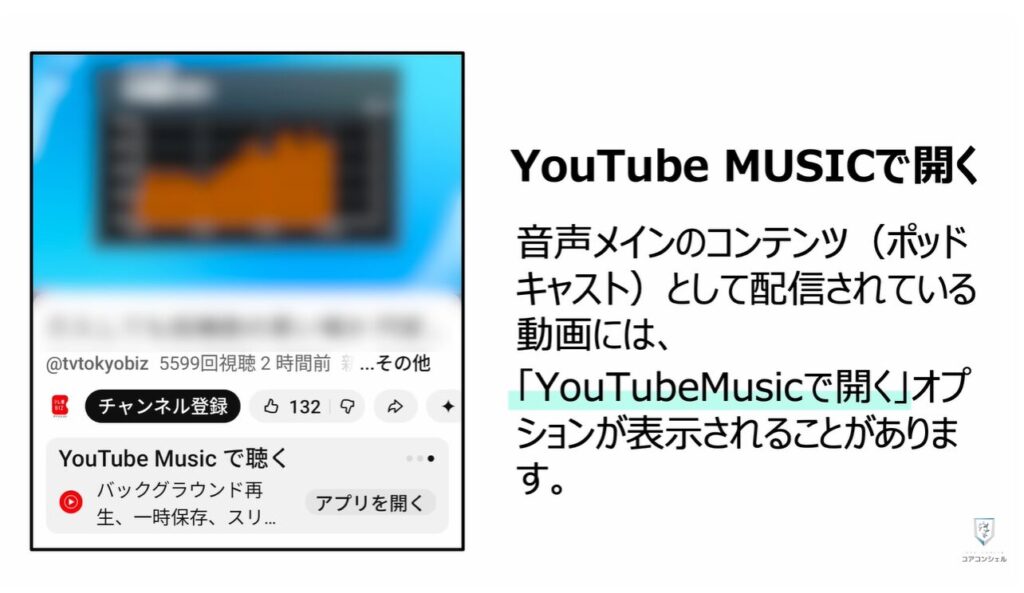
8. 動画をYouTube Musicで開く
例えば、配信者側が音声メインのコンテンツとして設定して配信している動画の場合、「YouTubeミュージックで開く」というボタンが表示される場合があります。
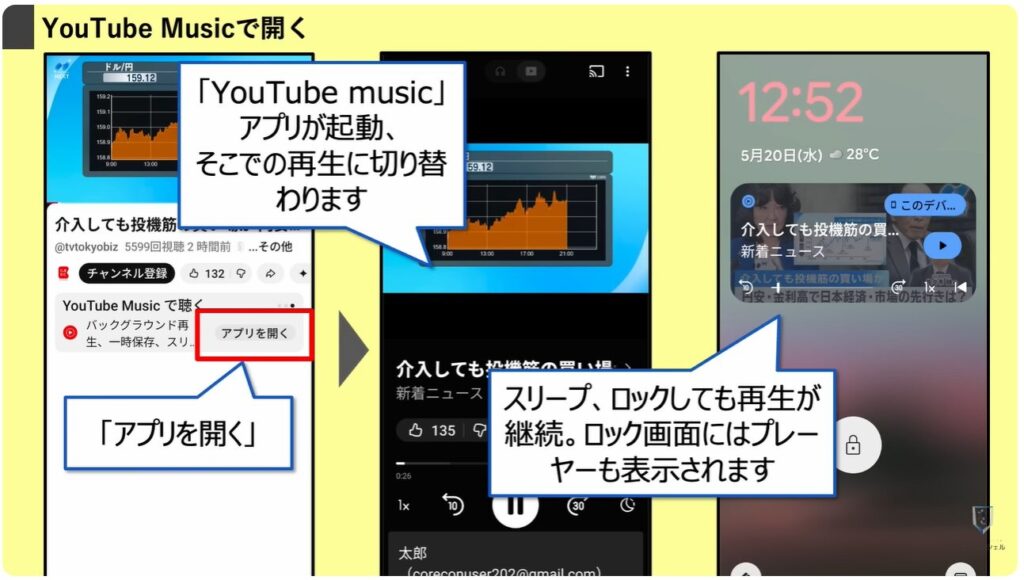
「アプリを開く」をタップすると動画がYouTubeミュージックアプリでの再生に切り替わります。
一見メリットが見えづらいですが、この状態だとなんとロック画面やスリープにしても再生が継続されるようになり、ほぼ完全なバックグラウンド再生に対応します。
ロック画面にはミニプレーヤーも表示されるようになり、細かくコントロールできるようにもなりますのでラジオ系のコンテンツをよく利用される方はよく聴くチャンネルで「YouTubeミュージックで開く」が用意されていないかチェックしてみてください。
9. Geminiに動画について質問する
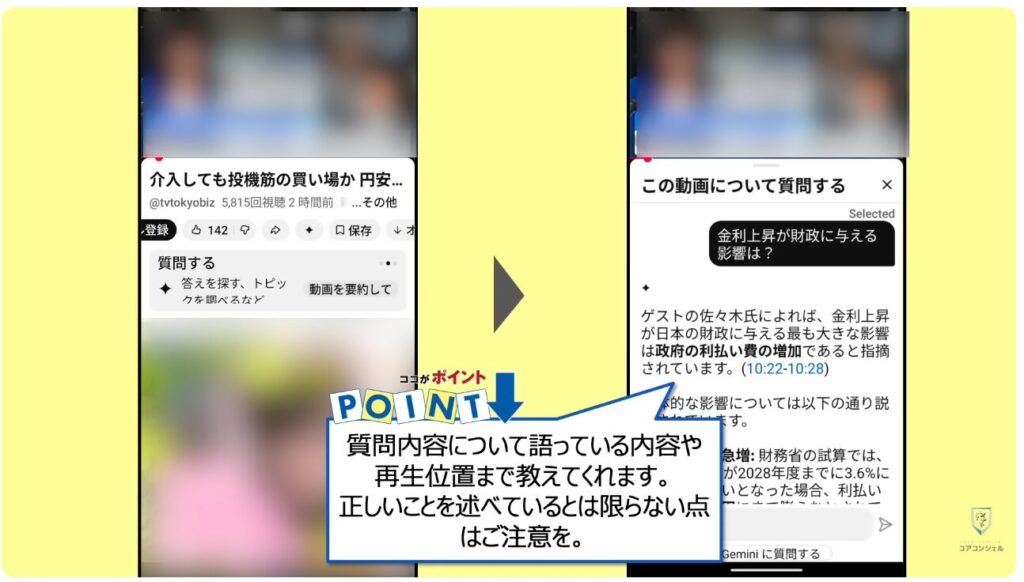
また「質問する」という項目が表示される場合はGeminiに動画について質問ができます。
この機能は上部のこのGeminiのアイコンからも呼び出すことが可能です。
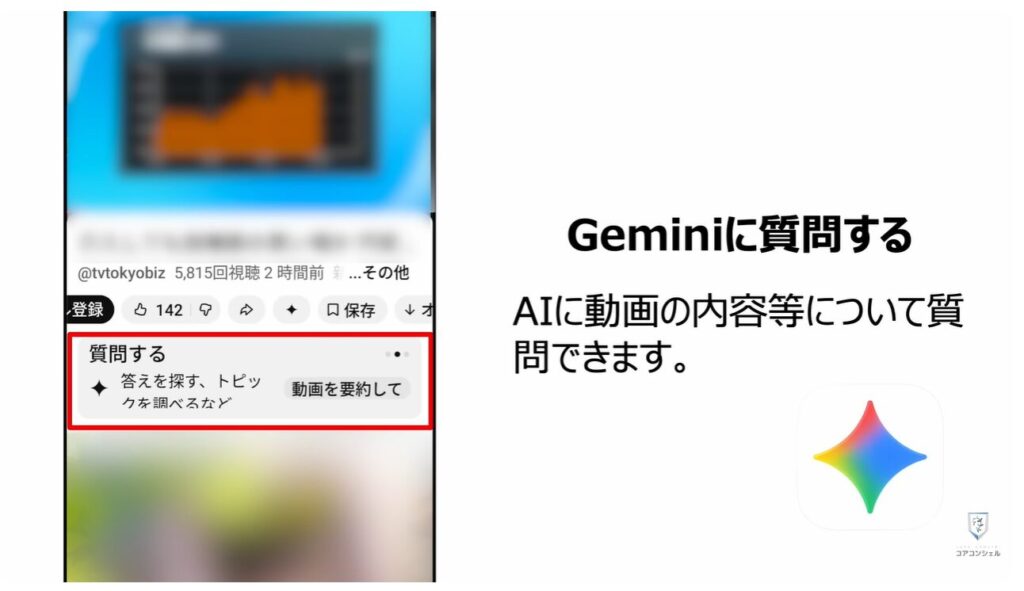
こうして動画に関して何でも好きな質問を投げると、それについて語っている内容や再生位置なども教えてくれます。
ただしもちろん通常のGeminiと同じく、正しいことを述べているとは限りませんので、過信は禁物です。
ちなみにここでの質問や対話内容が他の視聴者や配信者に見られることはありません。
以上、YouTubeの仕様変更や新しい機能についてみてきました。
気になるものがありましたら是非試してみてください。
当動画は以上となります。最後までご視聴いただきありがとうございました。
気軽にコメントや「チャンネル登録」をいただけますと幸いです。
また、「メンバーシップ」にて弊社動画のテキスト版も配信しておりますので、よろしければ是非ご登録ください。
それでは、次の動画でもよろしくお願いいたします。
「【これ簡単!】気になる写真やスクリーンショットに「ぼかし」を入れる方法」もご参照ください。
「【お勧めと注意点】「+メッセージ」と「Googleメッセージ」はどちらを使うべき?」もご参照ください。
<指導実績>
三越伊勢丹(社員向け)・JTB(大説明会)・東急不動産(グランクレール)・第一生命(お客様向け)・包括支援センター(お客様向け)・ロータリークラブ(お客様向け)・永楽倶楽部(会員様向け)等でセミナー・講義指導を実施。
累計50,000人以上を指導 。
<講義動画作成ポイント>
個別指導・集団講座での指導実績を元に、わかりやすさに重点を置いた動画作成
その他の講義動画は下記の一覧をご参照ください。
<その他>
オンラインサポート(ライブ講座・ZOOM等でのオンライン指導)とオフラインサポート(出張指導・セミナー形式のオフライン指導)も実施中。詳しくはメールにてお問い合わせください。
【全店共通】
03-5324-2664
(受付時間:平日10時~18時)
-300x200.webp)