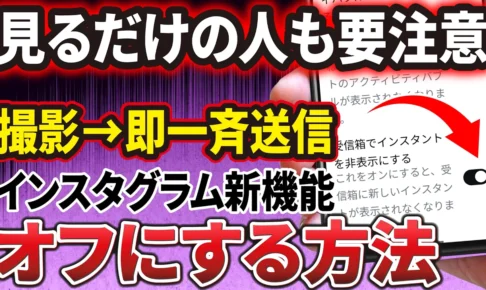
今回は、インスタグラムに最近実装された「インスタント」という機能について、今コレがなぜ話題になっているのか、そしてオフにする設定をご紹介します。
併せて、インスタグラムのプライバシー設定を3つご紹介したいと思います。
インスタグラムは見るだけという方も是非チェックしてみてください!
<動画内容>
1. インスタント機能について
2. 最近話題のBeRealについて
3. インスタントをオフにする方法
4. 連絡先の連携をオフにする
5. フォロワー以外からのメッセージを拒否する
6. ログイン状況をフォロワーに見せない
詳しくは、下記の動画ご参照ください。(講座動画時間:11分35秒)
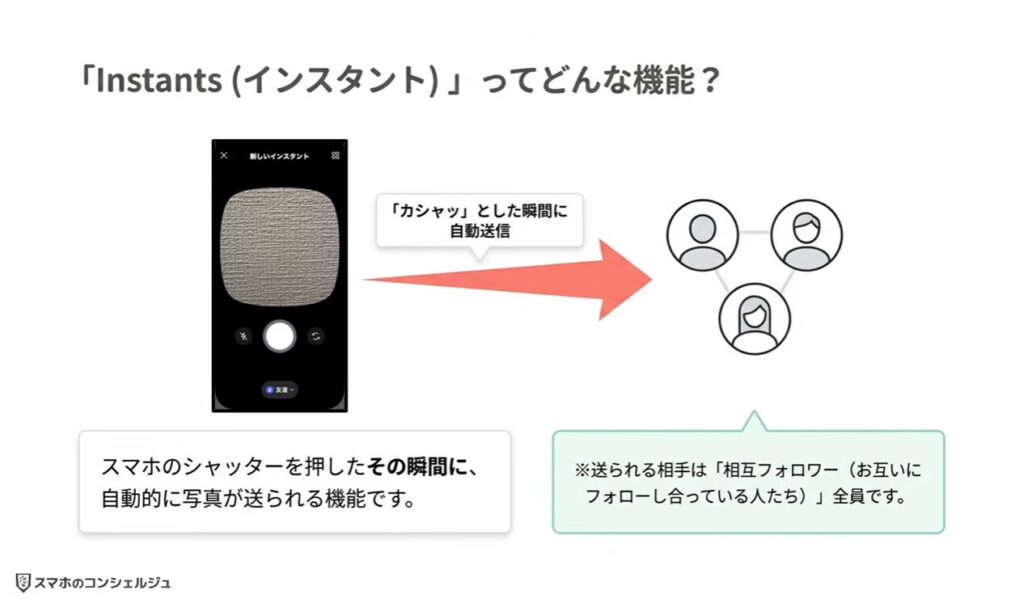
現在、Instagramの新機能「Instants」(インスタント)が波紋を呼んでいます。
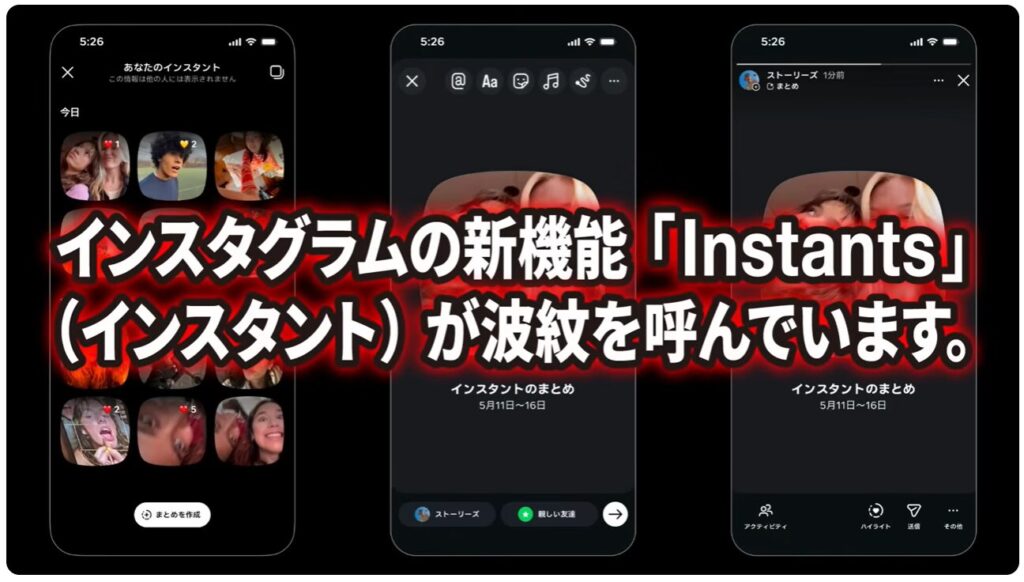
この「インスタント」は撮影した写真が相互フォロワーに自動送信されるという機能で、シャッターを押した瞬間に写真が送信されるため、意図しない写真を送ってしまう“誤送信事故”が続出。
SNS上では「即オフにしたい」という声が急増し、非表示にする方法が拡散されています。
いつもご視聴有難うございます、スマホのコンシェルジュです。
今回は、インスタグラムに最近実装された「インスタント」という機能について、今コレがなぜ話題になっているのか、そしてオフにする設定をご紹介します。
併せて、インスタグラムのプライバシー設定を3つご紹介したいと思います。
インスタグラムは見るだけという方も是非チェックしてみてください!
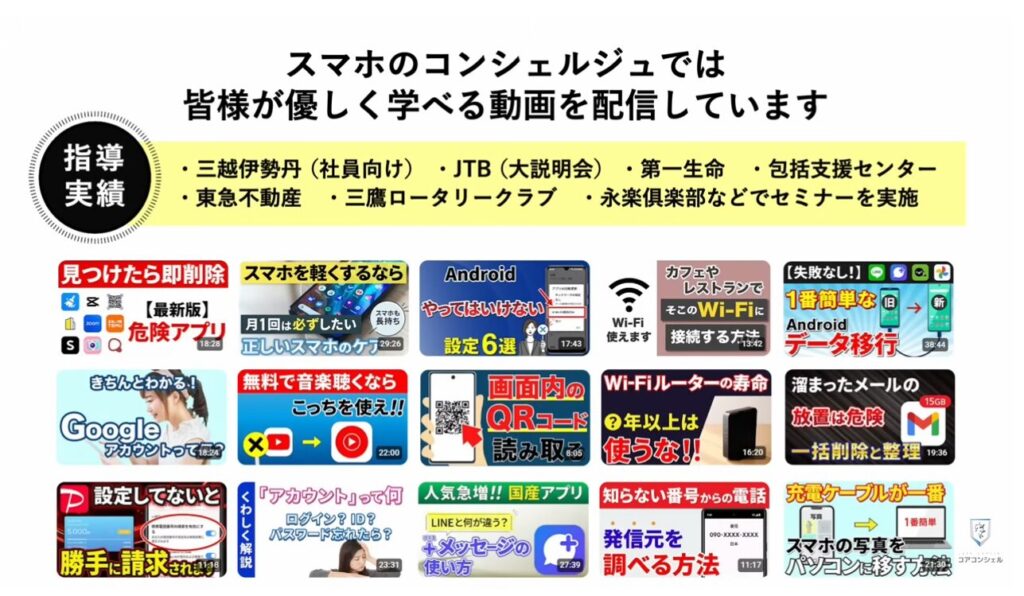
スマホのコンシェルジュでは、豊富な指導実績をもとに、スマートフォンの使い方に関する動画を配信しております。
世代間の情報格差を少しでもなくせるようにと動画配信を行っておりますので、ぜひ「チャンネル登録」をして他の動画についてもチェックしてみてください!
それでは今回もよろしくお願いします。
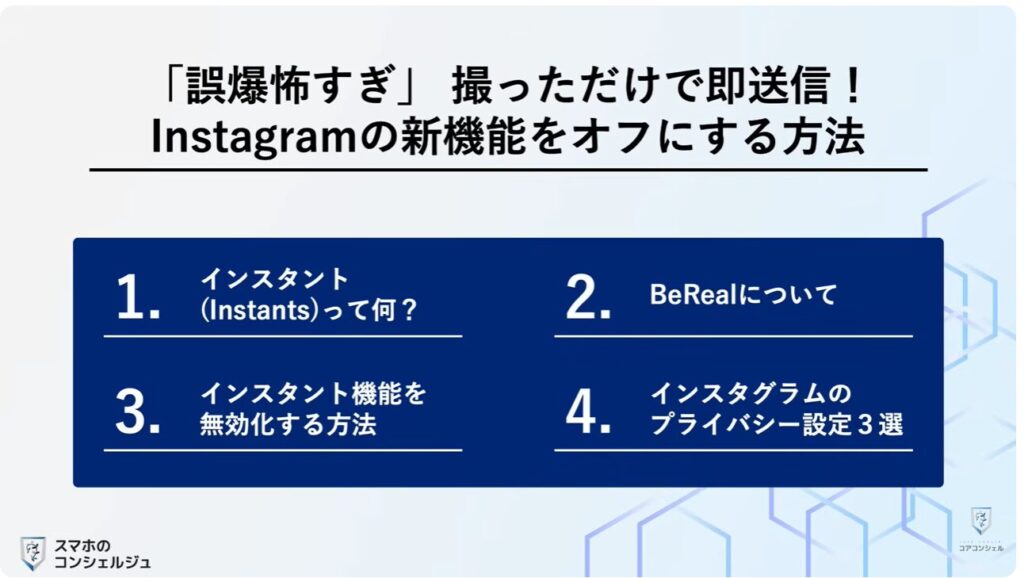
【目次】
1.インスタント機能について
2.最近話題のBeRealについて
3.インスタントをオフにする方法
4.連絡先の連携をオフにする
5.フォロワー以外からのメッセージを拒否する
6.ログイン状況をフォロワーに見せない
1. インスタント機能について
Instantsは、Metaが5月13日に全世界でリリースし、各国で順次利用可能になった新機能です。
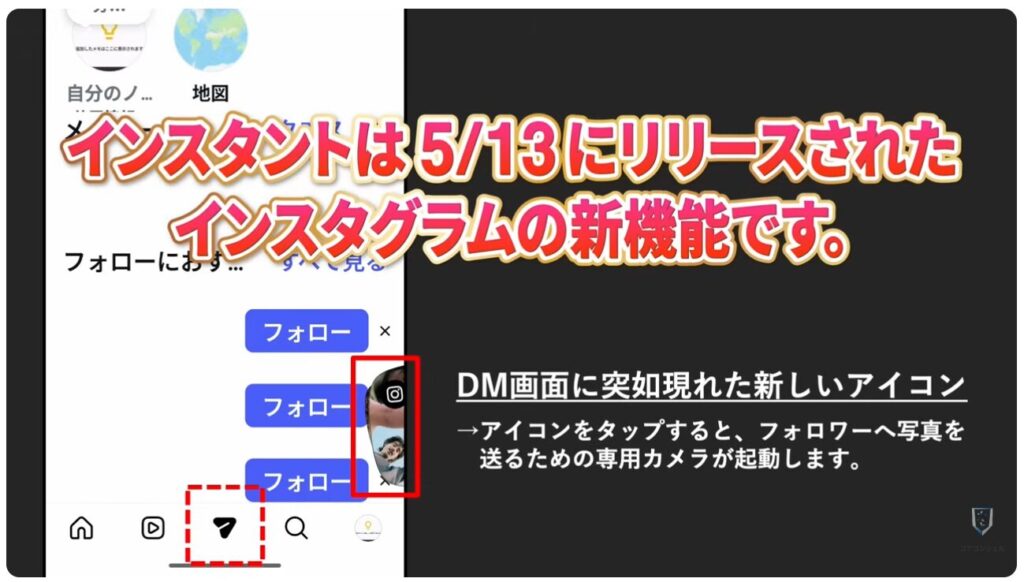
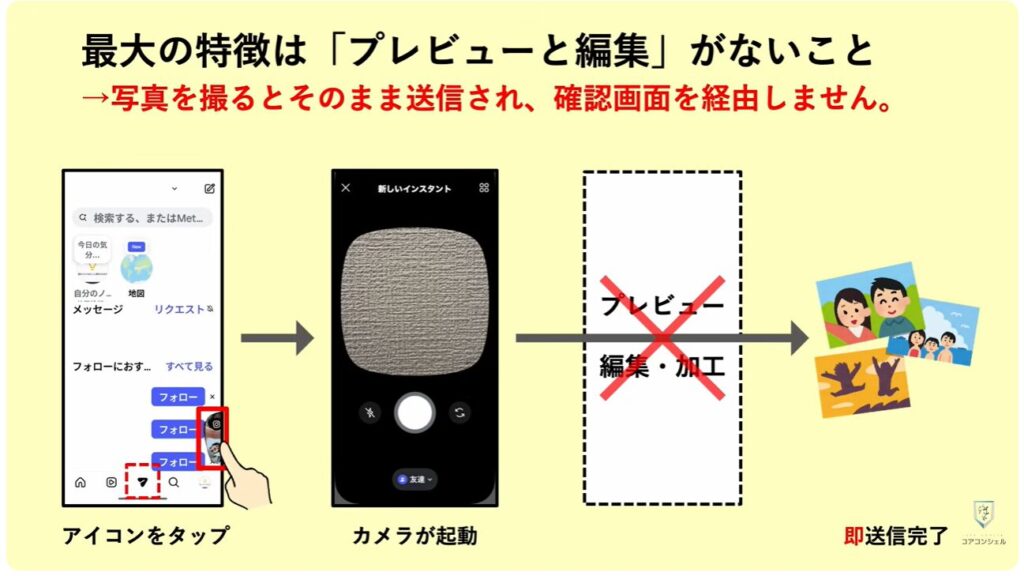
DM受信箱の右下に、画像が束になったようなアイコンが表示され、タップして友人のインスタントを閲覧すると、カメラ(デフォルトはインカメラ)が起動。
写真を撮るとそのままフォロワーへ送信され、プレビューや編集画面も経由しません。
2. 最近話題のBeRealについて
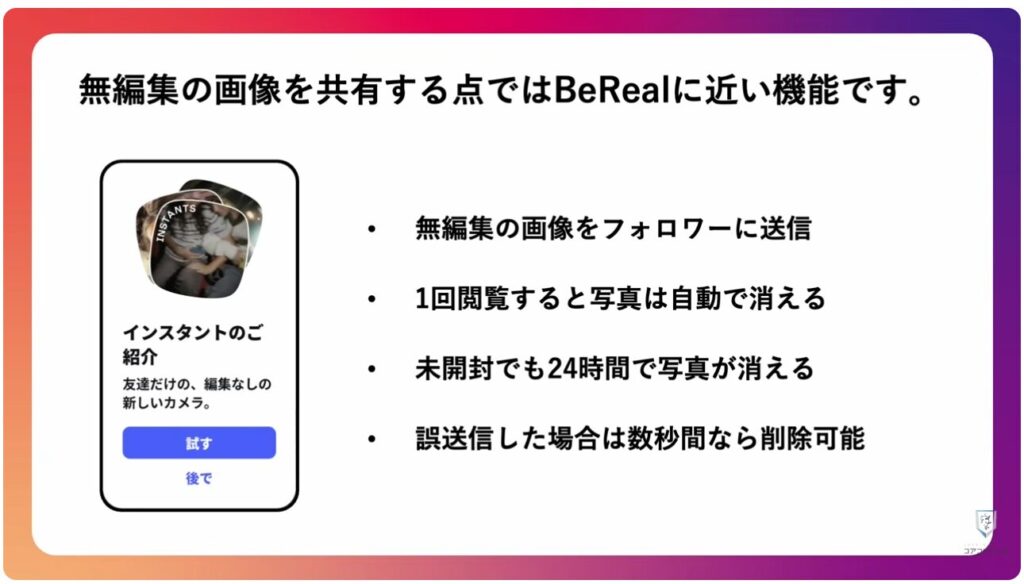
無編集の画像を友人にリアルタイムで送信するという点では、BeRealに近い機能で、受信者が1回閲覧すると写真は自動で消え、未開封でも24時間で消滅します。
誤ってシェアした場合、送信直後の数秒間なら「元に戻す」ボタンで取り消すこともできます。
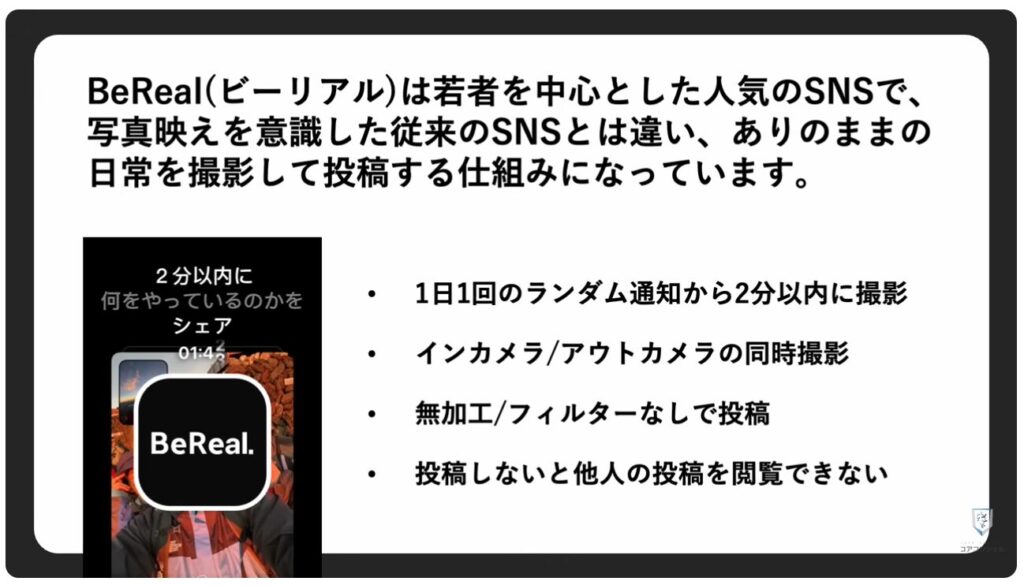
BeRealというアプリについては最近度々ニュースなどでも話題になるため、ご存じの方もいらっしゃるかもしれません。若年層を中心に人気のSNSで“写真映え”を意識した従来のSNSとは違い、ありのままの日常を映した投稿を楽しむSNSです。
仕組みとしては1日1回ランダムな時間に通知が届くので、それから2分以内に内側と外側のカメラで同時に今の自分と周囲の様子を撮影して共有します。何を撮るか吟味したり、入念に加工する時間はありません。
また自分が1日1回投稿を完了するまで、友達のその日の投稿を見ることができません。
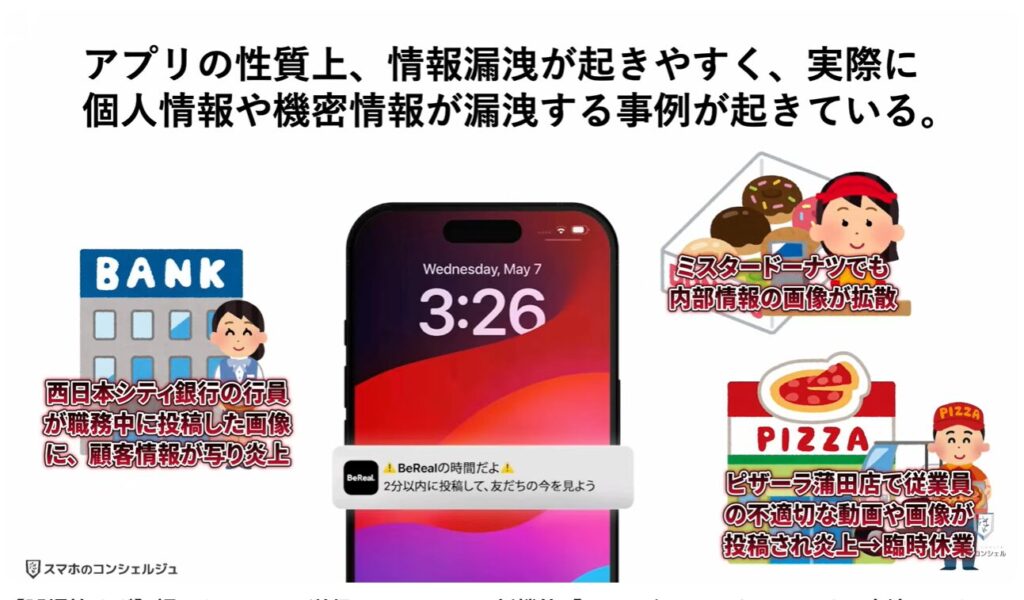
こうした仕組み上、勤務中などに通知が来て気軽に投稿してしまい、その写真から個人情報、機密情報が漏洩する、という事案が発生しています。
実際に、西日本シティ銀行の女性行員が職務中に投稿した画像に顧客情報や機密情報などが写っていて炎上したり、ミスタードーナツでも内部情報の写った画像が拡散されたりピザーラではアルバイト従業員により不適切な画像や動画が投稿されて炎上し臨時休業に追い込まれたり、といった事例が起きています。
そういった背景もあり、今回のインスタグラムに追加された新機能が注目を集めています。
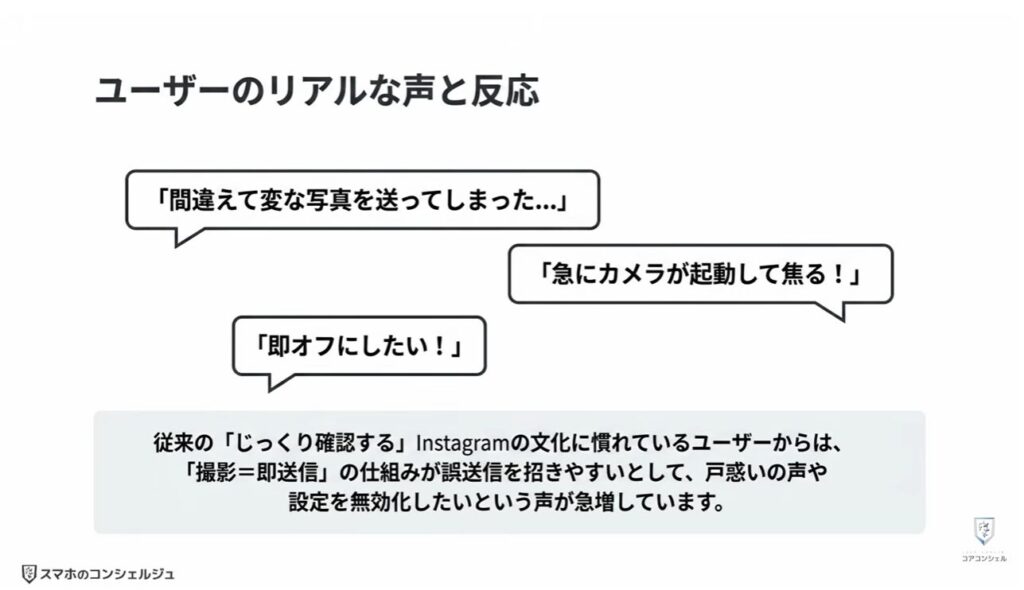
従来のInstagramにはなかった「撮影=即送信」の仕組みが誤送信を招きやすく、SNS上では「即オフにしたい」という声が急増しています。
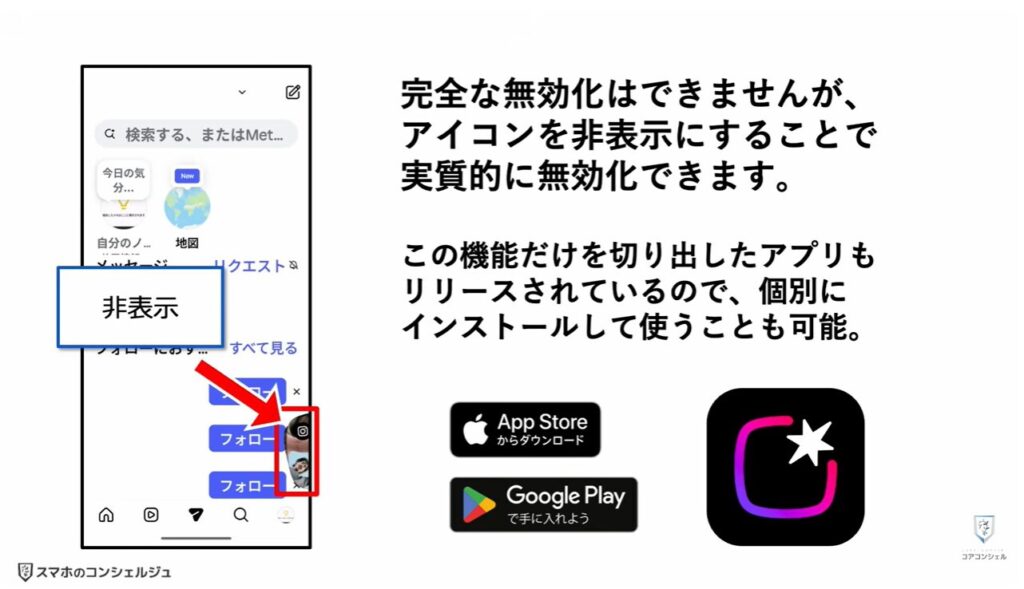
完全な無効化はできませんが、投稿・受信メニューを非表示にすることで実質的に無効化することはできます。
この機能だけを切り出したアプリもリリースされているので、どうしてもインスタントを利用したいユーザーはInstagramではオフにしておき、インスタントを使いたい時だけこのアプリから投稿する、といった運用も可能です。
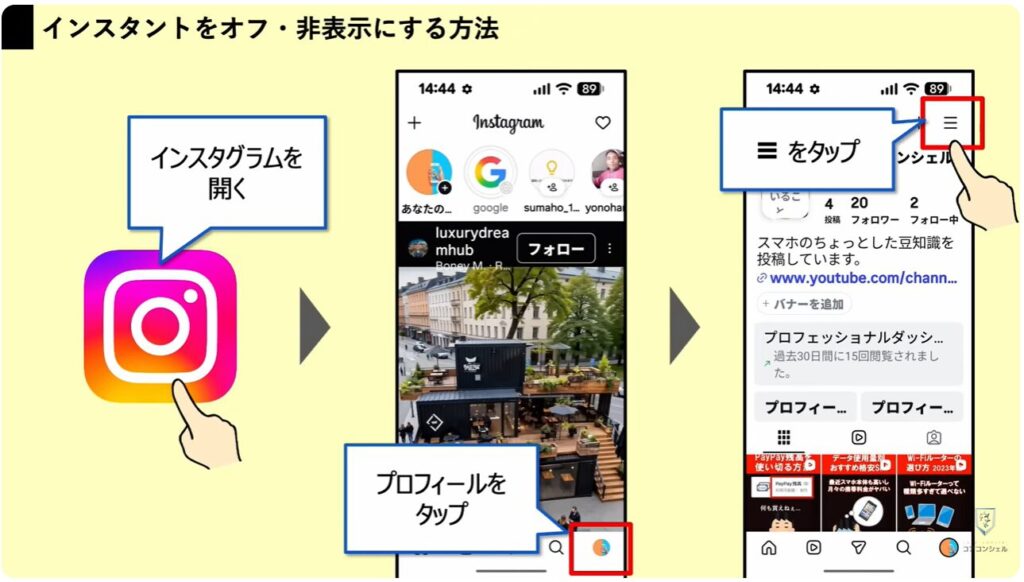
3. インスタントをオフにする方法
この設定を行うには、インスタグラムのプロフィールを開いて、画面右上の設定メニューをタップします。
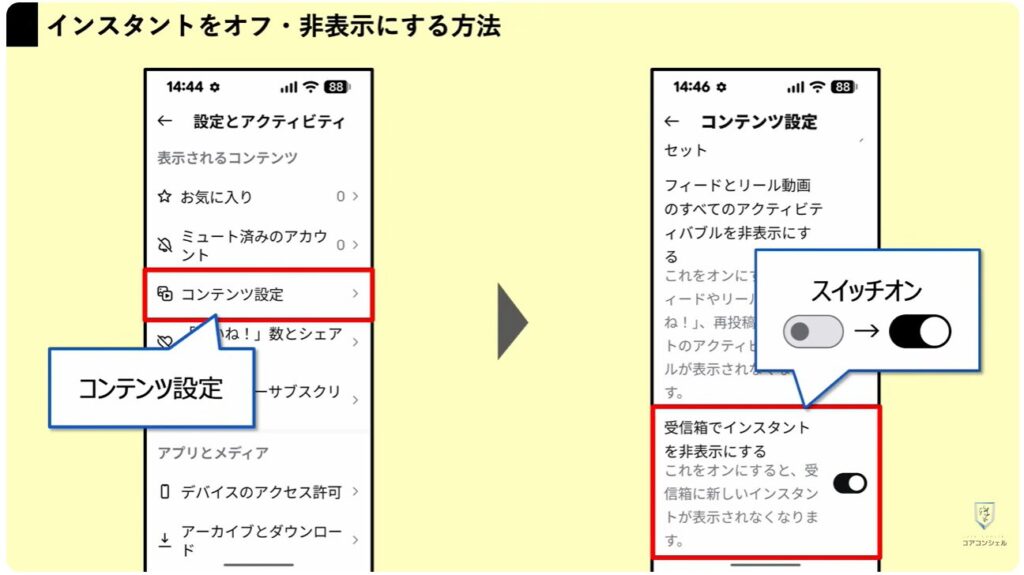
設定とアクティビティを下にスクロールして、「表示されるコンテンツ」という項目内の「コンテンツ設定」を開き、「受信箱でインスタントを非表示にする」のスイッチをタップして、オンに切り替えましょう。
これにより、誤ってインスタントをタップして誤送信、といったリスクがなくなります。
それでは最後に、今回の設定と併せて行いたいインスタグラムのプライバシー設定を3つご紹介します。
4. 連絡先の連携をオフにする
まず最初は連絡先の連携をオフにする方法です。
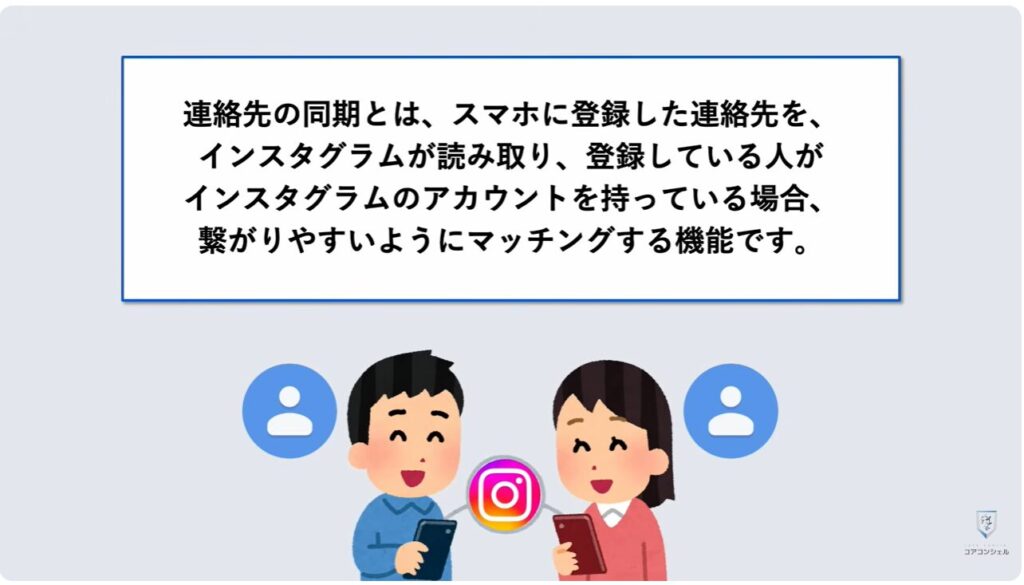
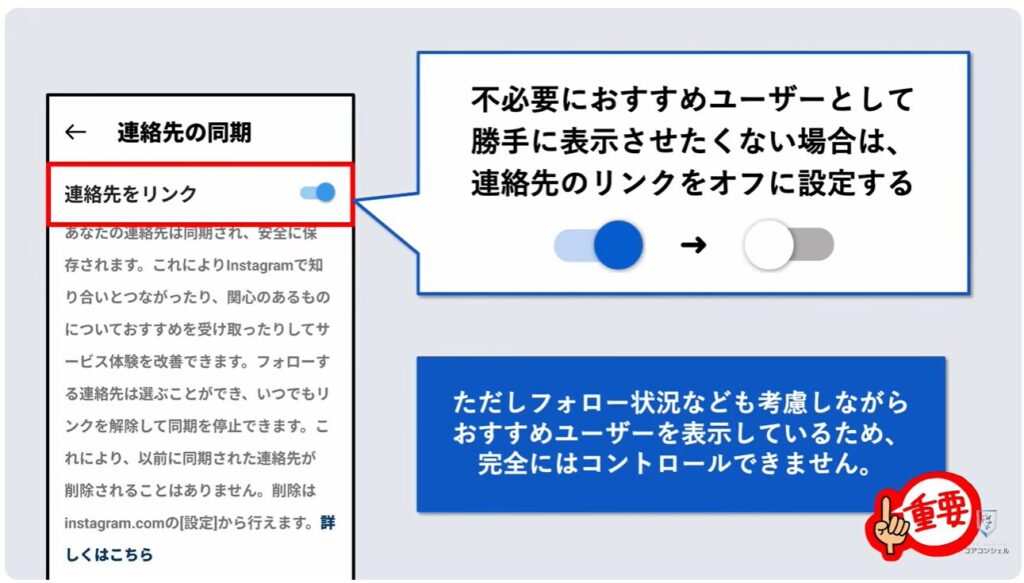
インスタグラムでは、LINEのようにスマホに登録されている連絡先を同期することで、知り合いをインスタグラム上で簡単に見つけられるようになっています。
具体的には、電話帳に登録したメールアドレスや電話番号と紐づくアカウントが「おすすめ」などに表示される仕組みになっています。
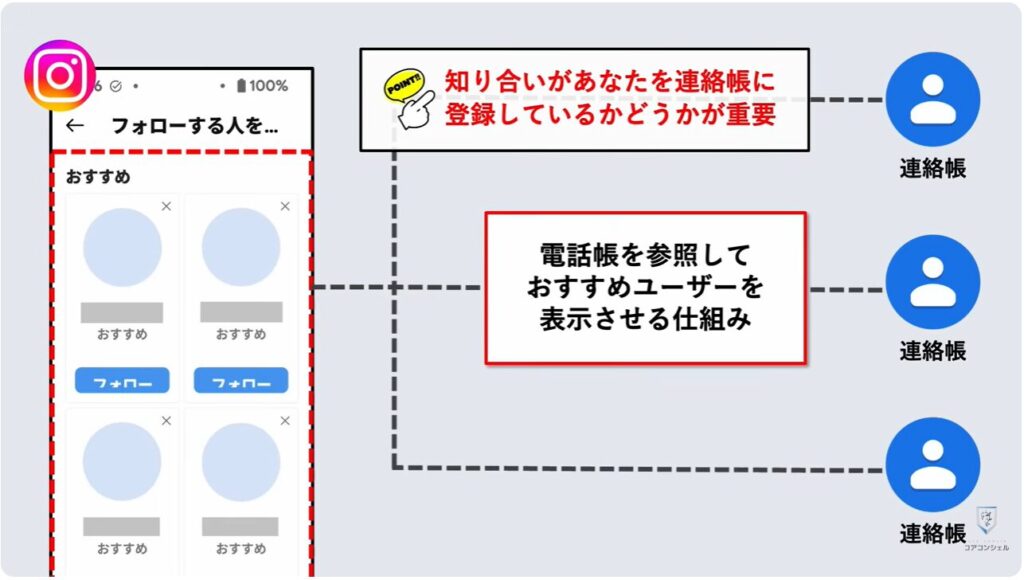
しかし電話帳に登録している人の中には、すでに疎遠だったりビジネス上の関係だったりと、インスタグラムでの付き合いは避けたいという相手も当然含まれているかと思います。
そういった場合には、以下の手順で連絡先の同期を解除しましょう。
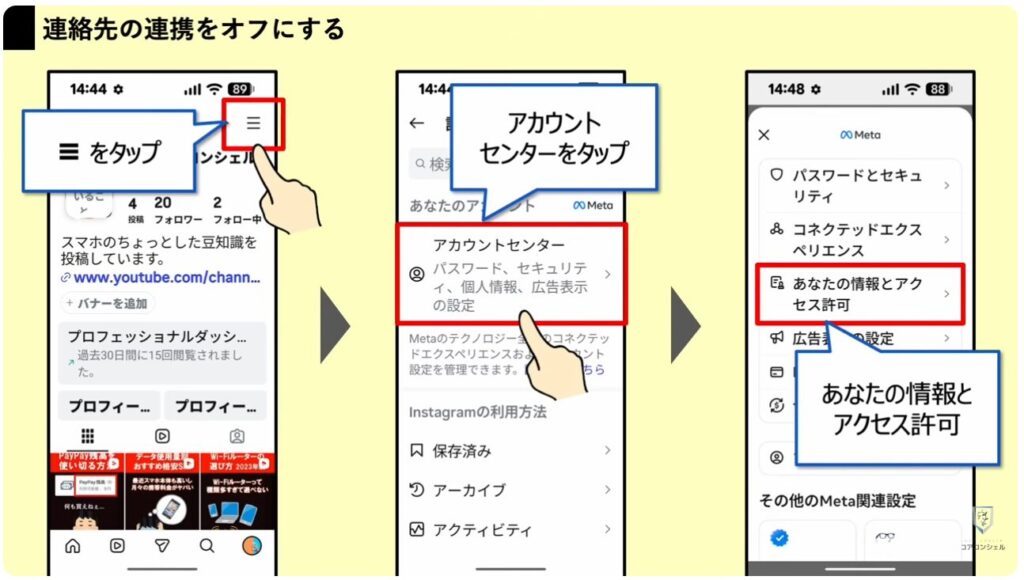
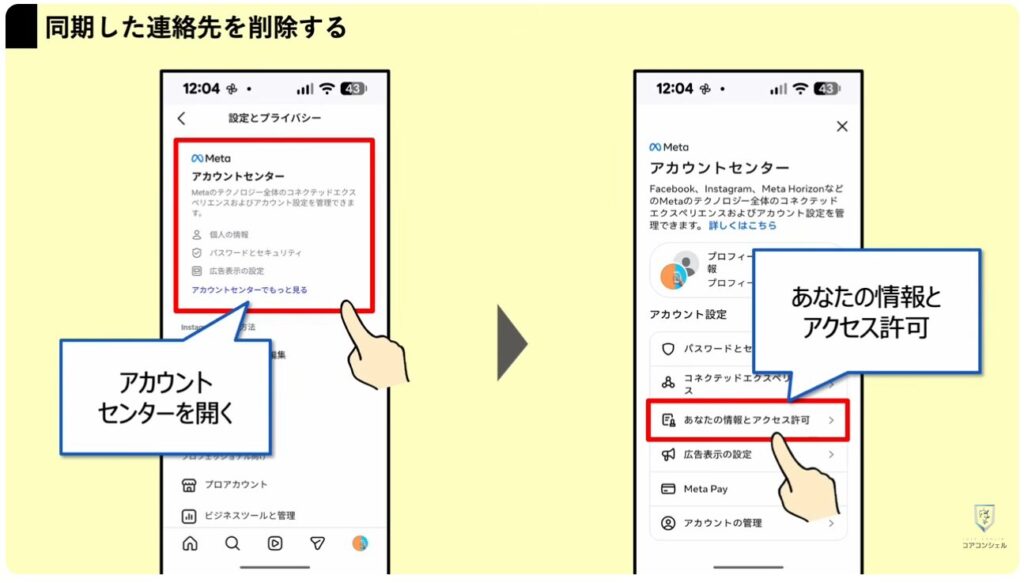
設定するには、プロフィール画面の右上にあるメニューアイコンから、「アカウントセンター」を開き、「あなたの情報とアクセス許可」を選択します。
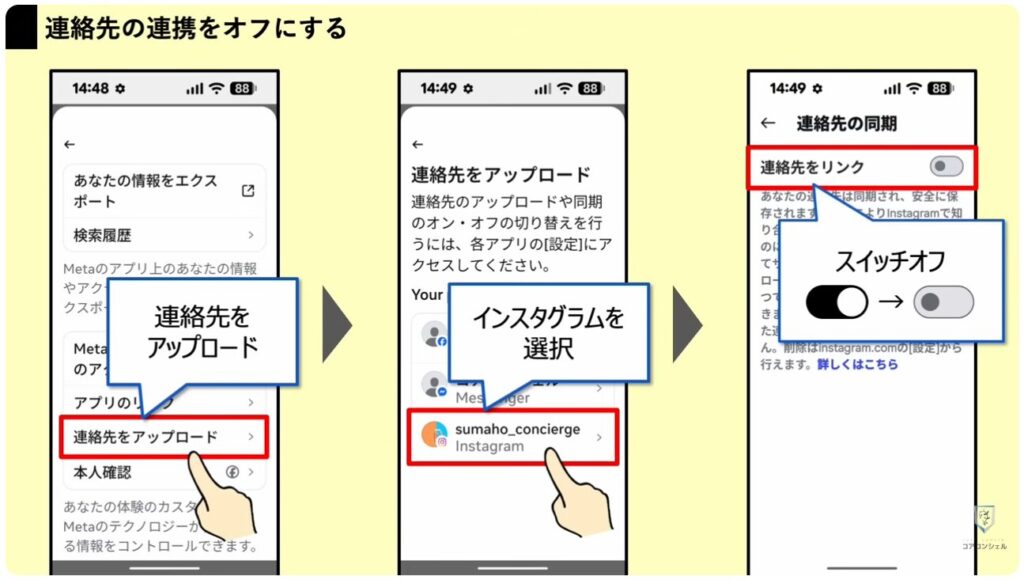
「連絡先をアップロード」を選択して、インスタグラムのアカウントをタップします。
ここで、「連絡先をリンク」のスイッチをオフにすれば設定完了です。
連絡先との同期が解除され、これ以降に登録した連絡先が、「おすすめ」としてインスタグラムに表示されることはありません。
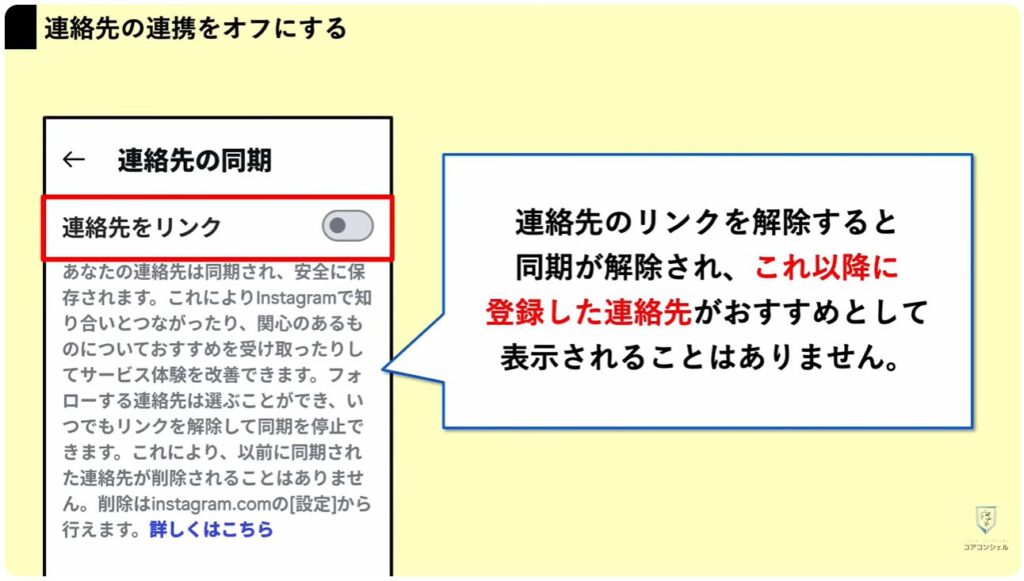
ただし、連絡先の同期を解除しただけでは、すでに同期してしまった連絡先を削除することはできません。
つまり、インスタグラムにアップロードされた連絡先のデータは残ったままというわけです。
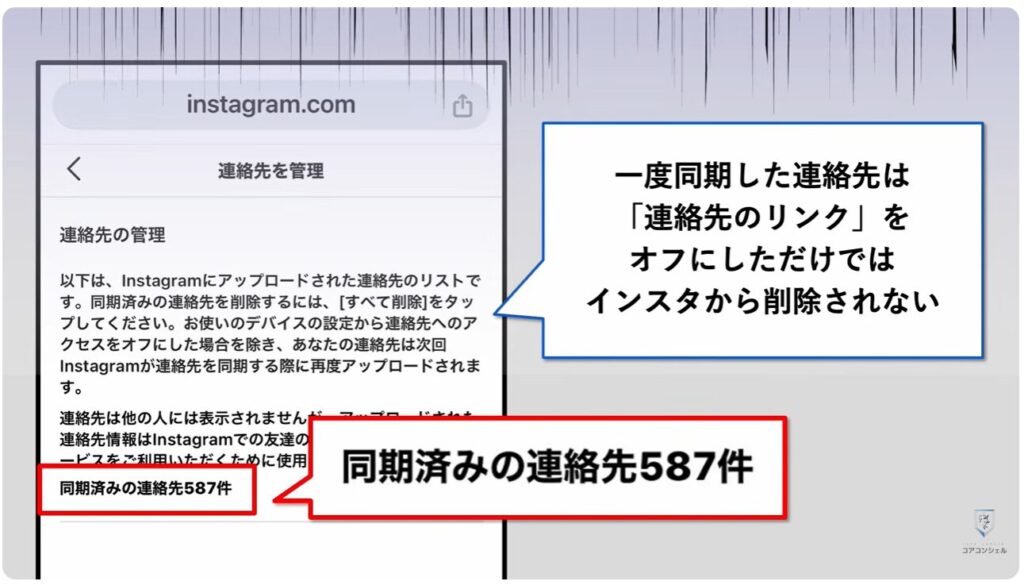
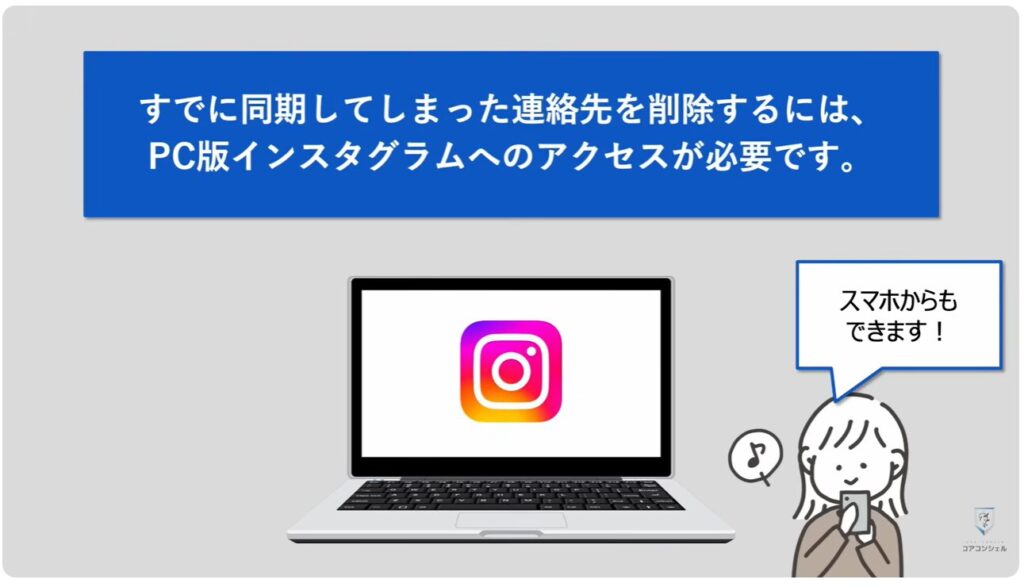
すでに同期してしまった連絡先情報を削除するには、パソコン版のインスタグラムにアクセスする必要があります。
スマホしかお持ちでない場合も、スマホからパソコン版にアクセスすることで設定可能となります。
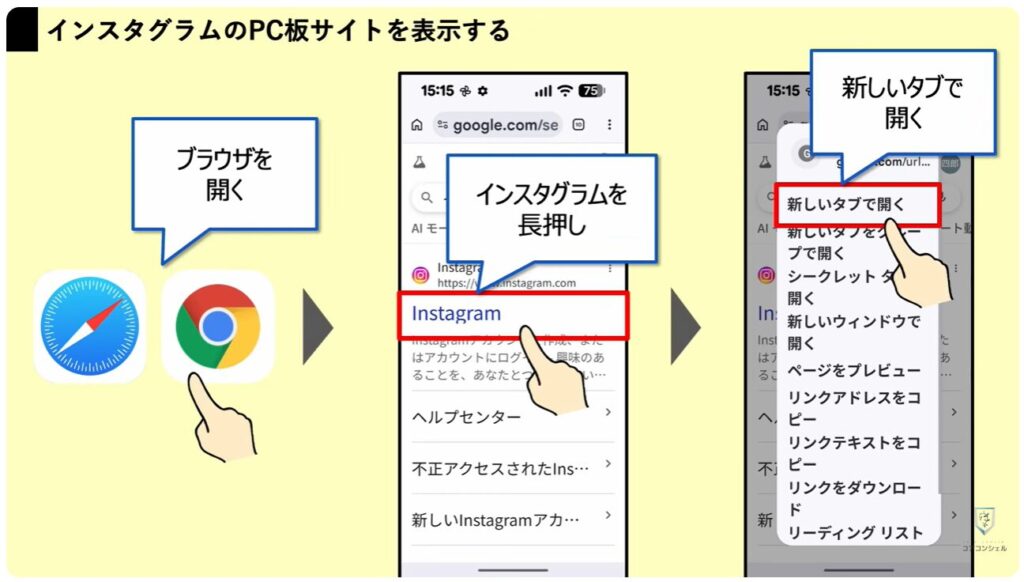
まずはChromeやSafariなどのブラウザでインスタグラムと検索して、タイトルリンクを長押しして「新しいタブで開く」を選択しましょう。
ブラウザ上でインスタグラムのログイン画面が表示されるので、該当のアカウントでログインを行ってください。
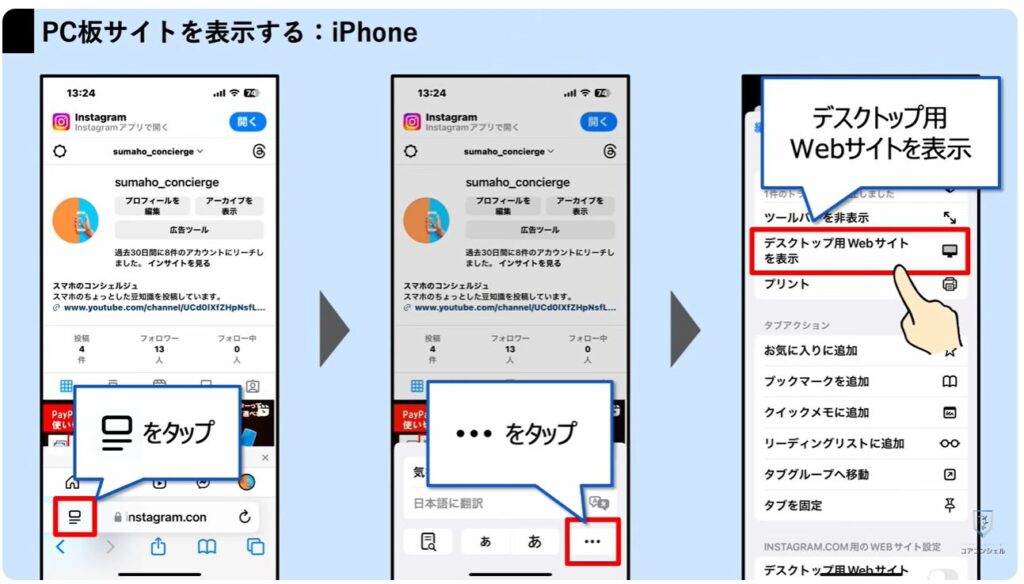
ログインしたら、それぞれプロフィールページを開いて、PC板のサイトを表示させます。
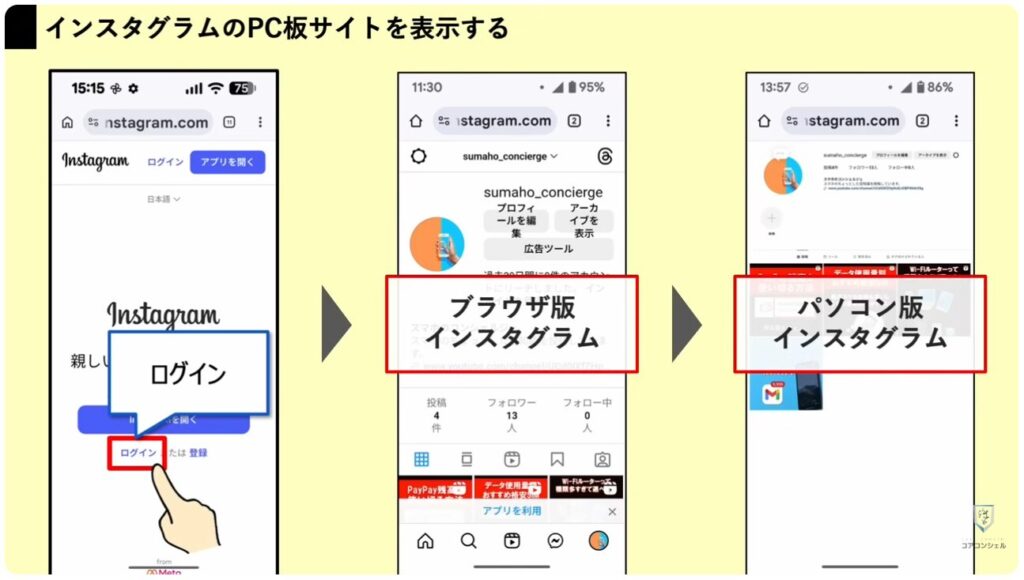
Androidスマホの場合は、画面右上のメニューアイコンから「PC板サイト」にチェックを入れます。
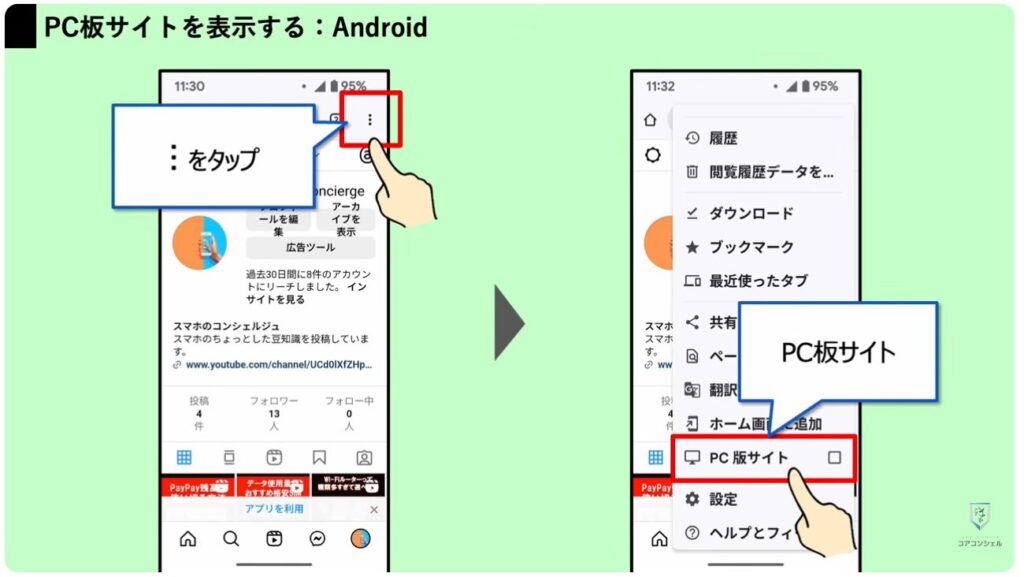
iPhoneは、タブバーの左側にあるアイコンから3点アイコンをタップして、「デスクトップ用Webサイトを表示」を選択します。
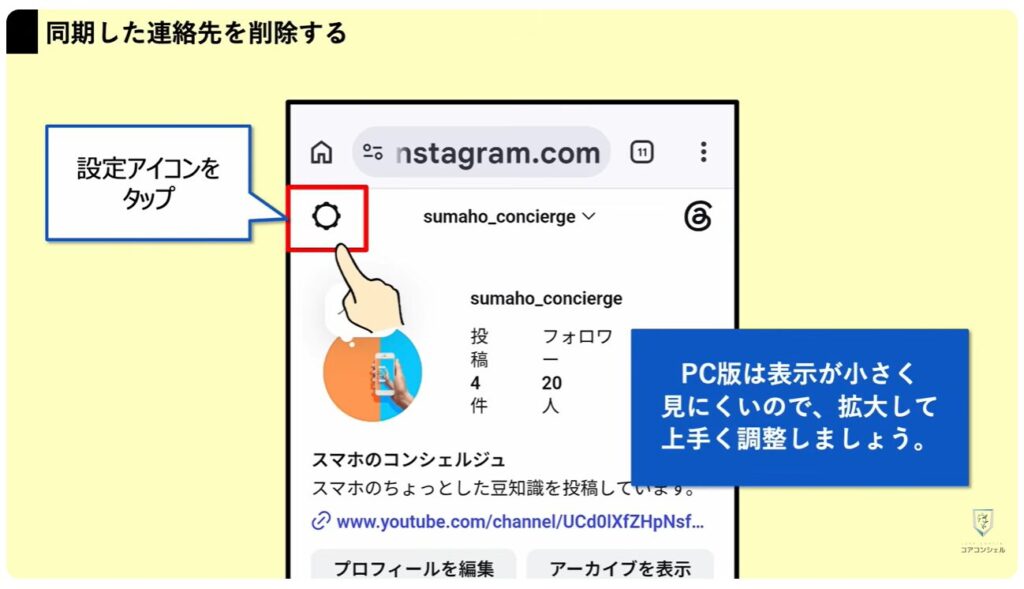
パソコン版の表示に切り替えたら、Androidの方もiPhoneの方もプロフィールを開いて、画面左上の「設定アイコン」をタップしてください。
パソコン板だと文字が小さく見えにくいので、拡大して上手く調整しましょう。
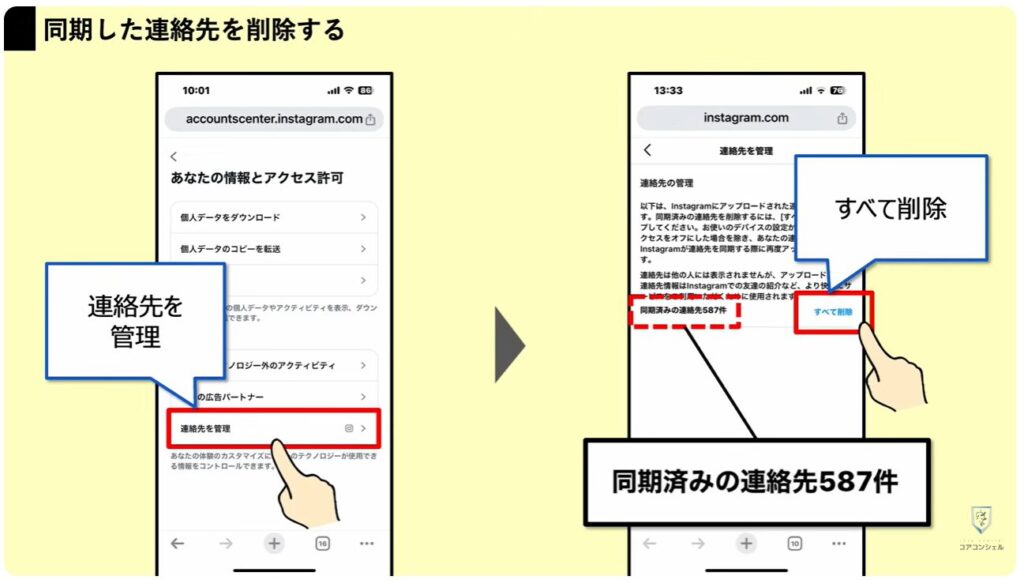
「アカウントセンターでもっと見る」をタップして、「あなたの情報とアクセス許可」を選択してください。
「連絡先を管理」を選択すると、同期済みの連絡先が表示されるので[すべて削除]をタップしてください。
こちらで同期済みの連絡先情報が削除されます。
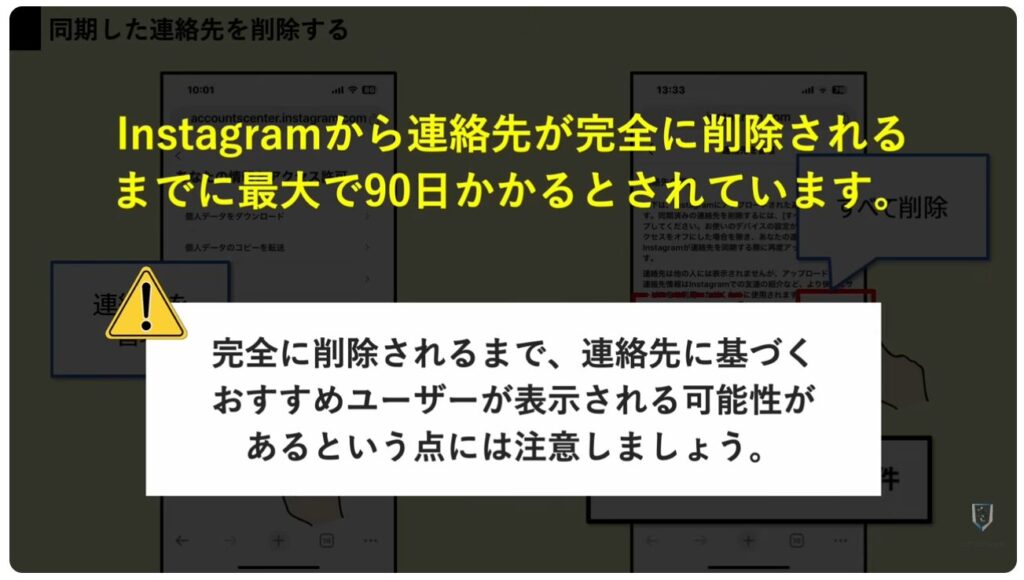
なお、インスタグラムから完全に連絡先が削除されるまでには最大で90日かかるとされています。
完全に削除されるまで、連絡先に基づくユーザーがおすすめ欄に表示される可能性がある点には注意しましょう。
5. フォロワー以外からのメッセージを拒否する
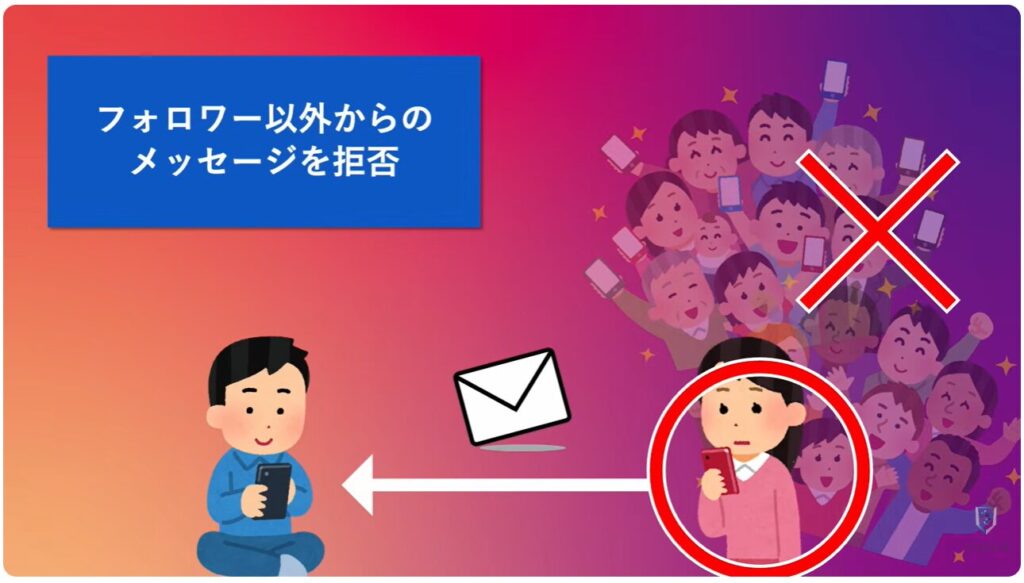
続いては、フォロワー以外からのメッセージを拒否する方法です。
インスタグラムでは特定のユーザーと直接メッセージを送りあえるダイレクトメッセージ(DM)機能が搭載されています。
メッセージだけでなく、画像や動画、既読機能なども付いており、LINEのようにやり取りすることができます。

しかし、この機能は初期設定だと、誰からでもメッセージを受信するようになっています。
その特性を利用して詐欺行為に及んだり不正リンクを仕込んだりする人間がいるので注意が必要です。

そこで重要になってくるのが、フォロワー以外からのメッセージを拒否する設定です。
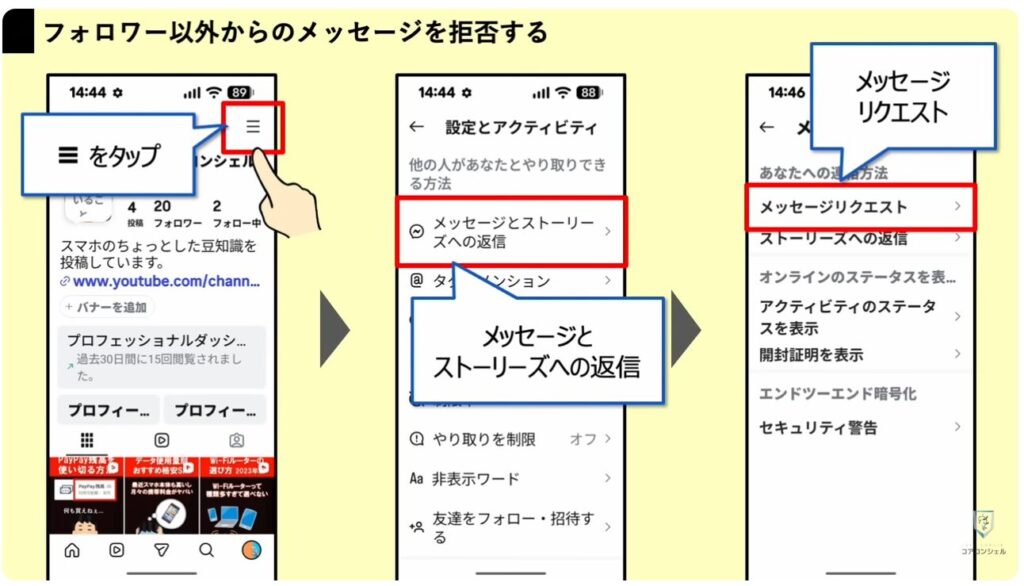
設定するには、プロフィール画面の右上にあるメニューアイコンから、「メッセージとストーリーズへの返信」を開き、「メッセージリクエスト」を選択します。
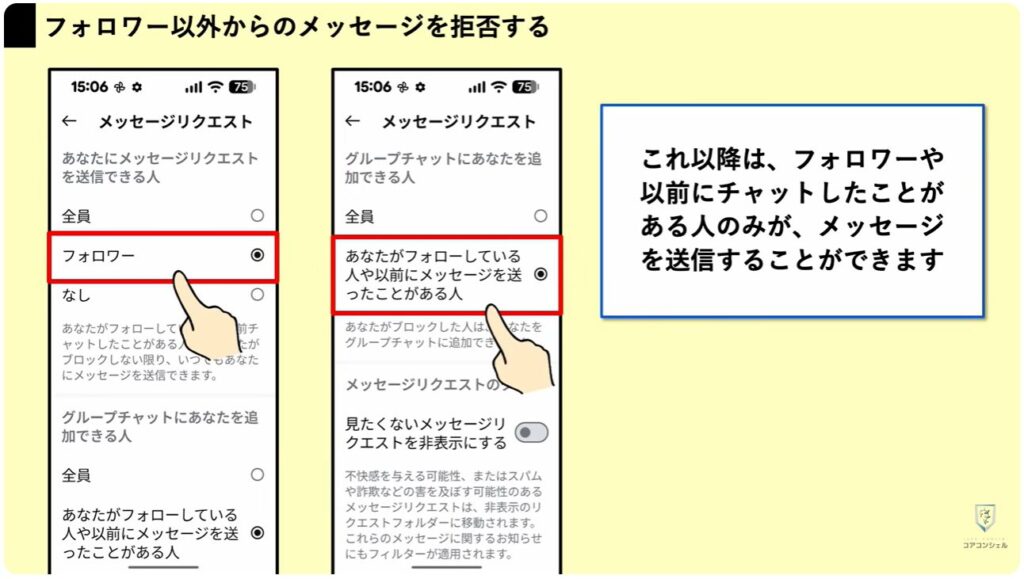
ここで、メッセージリクエストを送信できる人をフォロワーにチェックを入れます。
そうすると、誰でもあなたにメッセージを送れていた状態から、フォロワーのみに絞られます。
さらにその下、「グループチャットに追加できる人」という項目もフォロワーとメッセージ履歴のある人にチェックを入れておきましょう。
3つ目はログイン状況をフォロワーに見せないための設定です。
6. ログイン状況をフォロワーに見せない
インスタグラムでは特定のユーザーのアクセス状況を知ることができる「アクティビティのステータス」という機能があります。
この機能はDM(ダイレクトメッセージ)の画面などから確認でき、あなたが最後にインスタグラムを開いた日時や、リアルタイムでインスタグラムを利用しているかどうかを確認することができます。
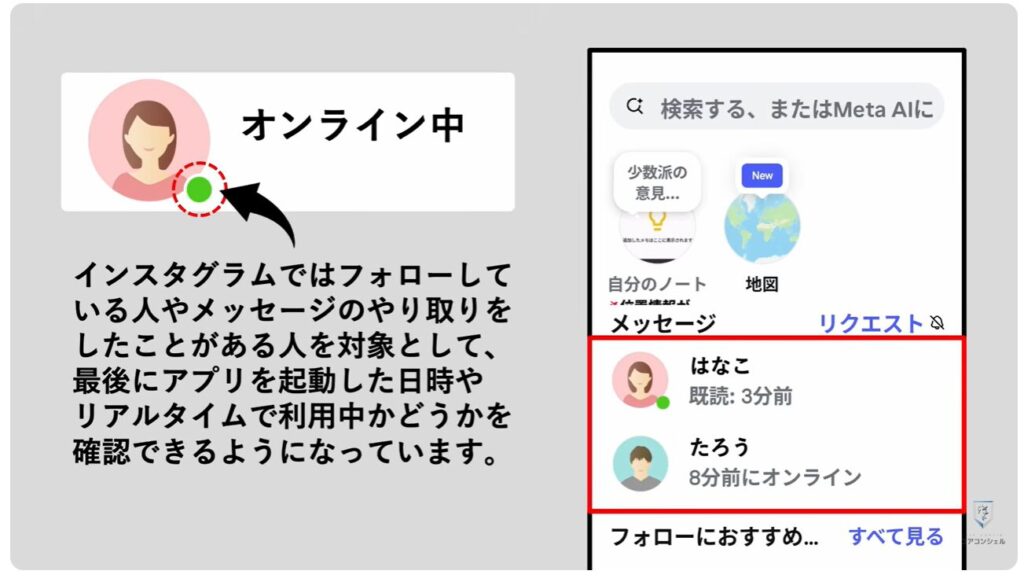
公開される範囲は、あなたをフォローしている人または、メッセージのやり取りをしたことがある人です。
全く知らない人には表示されません。
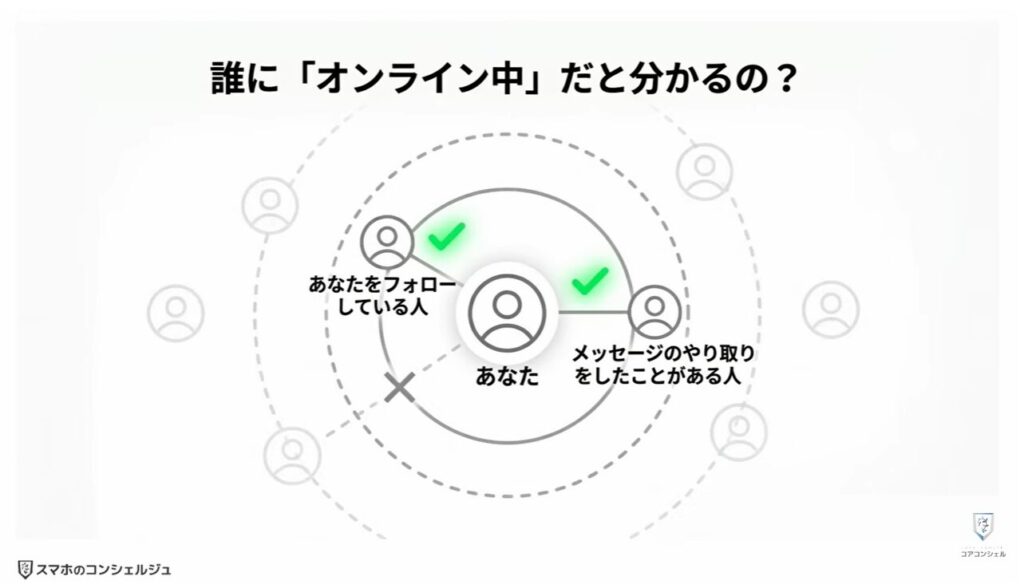
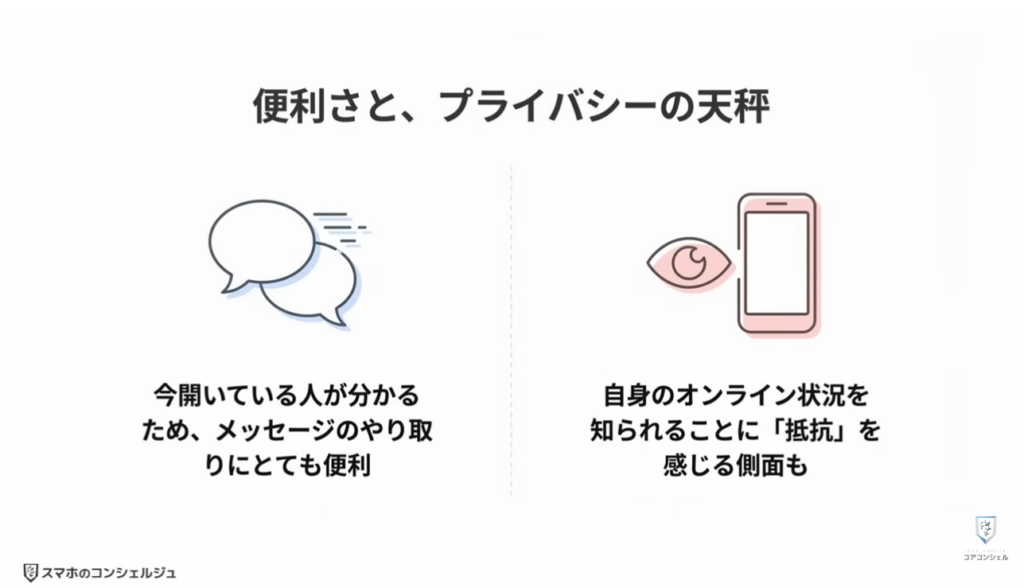
オンライン状況を簡単に把握できる仕様になっているので、メッセージのやり取りする時には便利な反面、自身のオンライン状況(アクティビティステータス)を知られるのに抵抗がある方も多いはずです。
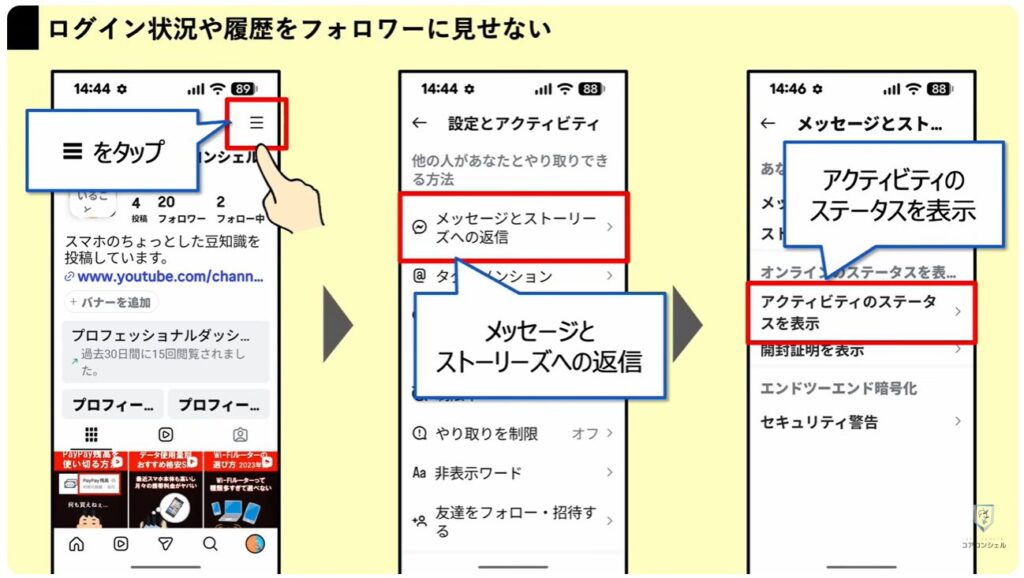
この設定を変更するには、プロフィール画面の右上にあるメニューアイコンから、「他の人があなたとやり取りできる方法」の項目で「メッセージとストーリーズへの返信」を開き、「アクティビティのステータスを表示」を選択します。
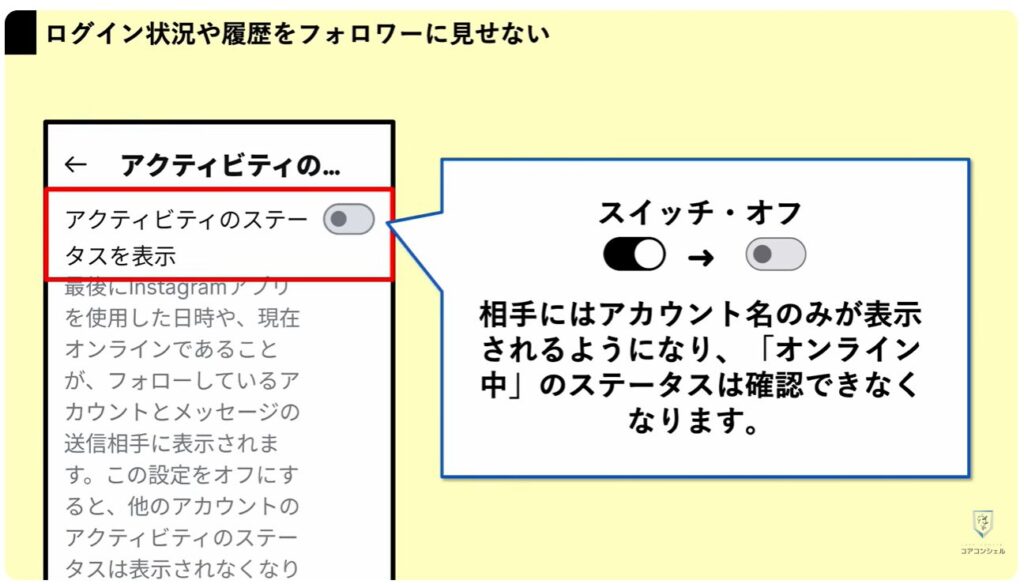
ここで、「アクティビティのステータスを表示」のスイッチをタップして、オフに切り替えましょう。
「アクティビティのステータスを表示」をオフにすると、相手の画面ではアカウント名のみが表示され、「オンライン中」のステータスは確認できなくなります。
今回の動画はコチラで以上です。
最後までご視聴いただきありがとうございました。
気軽にコメントや「チャンネル登録」をいただけますと幸いです。
また、「メンバーシップ」にて弊社動画のテキスト版も配信しておりますので、よろしければ是非ご登録ください。
それでは、次の動画でもよろしくお願いいたします。
「【初期設定は危険】今すぐオフ!Instagramのセキュリティ設定7選」もご参照ください。
「【知らなきゃ損】誰にもバレずに一瞬でスマホの録音を開始する裏ワザ!」もご参照ください。
<指導実績>
三越伊勢丹(社員向け)・JTB(大説明会)・東急不動産(グランクレール)・第一生命(お客様向け)・包括支援センター(お客様向け)・ロータリークラブ(お客様向け)・永楽倶楽部(会員様向け)等でセミナー・講義指導を実施。
累計50,000人以上を指導 。
<講義動画作成ポイント>
個別指導・集団講座での指導実績を元に、わかりやすさに重点を置いた動画作成
その他の講義動画は下記の一覧をご参照ください。
<その他>
オンラインサポート(ライブ講座・ZOOM等でのオンライン指導)とオフラインサポート(出張指導・セミナー形式のオフライン指導)も実施中。詳しくはメールにてお問い合わせください。
【全店共通】
03-5324-2664
(受付時間:平日10時~18時)