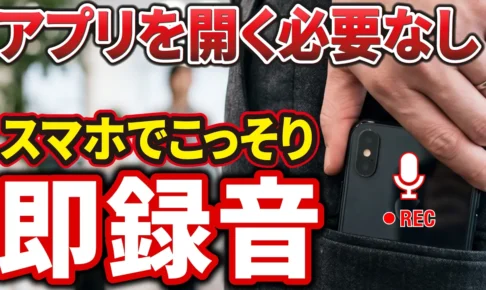
「今の会話、録音しておけばよかった…」 そう思ったことはありませんか? いざそういう場面になるとモタついてしまったり、「どのアプリで録音できたっけ?」と慌ててアプリを探したり、そうこうしている間に会話はどんどん進んでいきます。
今回は、「とっさの瞬間に会話を残したい」そんな人に向けて、スマホで素早く録音する方法と知っておくべき注意点を分かりやすく紹介していきます!
<動画内容>
1. iPhoneで会話を録音する方法
2. アクションボタンを使って録音する方法
3. ショートカットを使って録音する方法
4. 録音した音声を聴く方法
5. Androidスマホで会話を録音する方法
6. Google Pixelシリーズの場合
7. Galaxyシリーズの場合
8. 録音した音声を聴く方法
9. AutoMemoで録音した音声をスマホに保存する方法
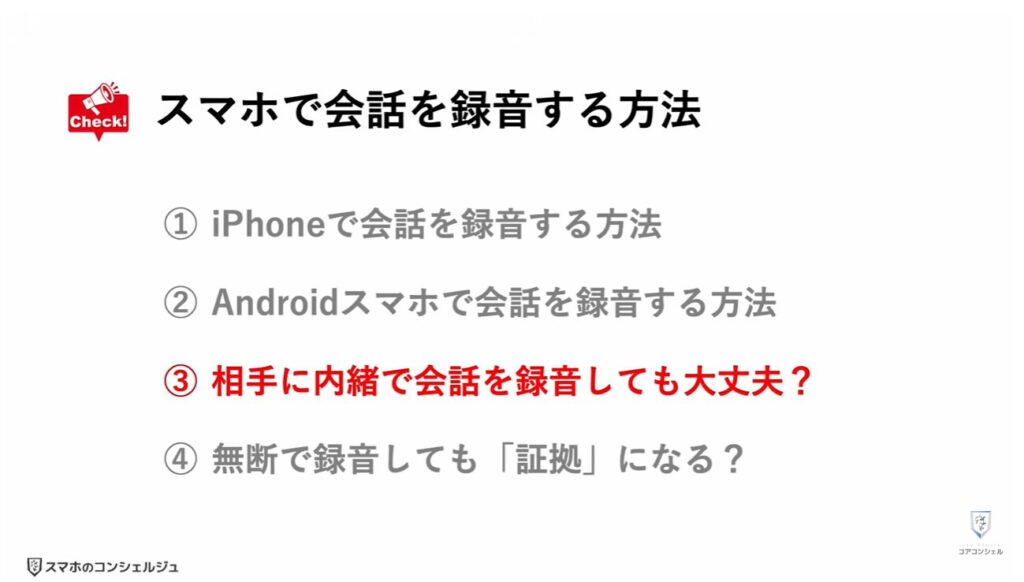
10. 相手に内緒で録音したら法律違反?
11. 無断で録音しても「証拠」になる?
詳しくは、下記の動画ご参照ください。(講座動画時間:19分48秒)
「今の会話、録音しておけばよかった…」 そう思ったことはありませんか?

例えば、
・クレーム対応で突然態度が変わった店員。
・「そんなこと言ってません」と後から話を変えられそうな営業。
・強引な勧誘。
・あるいは、家族との大事な話し合い。
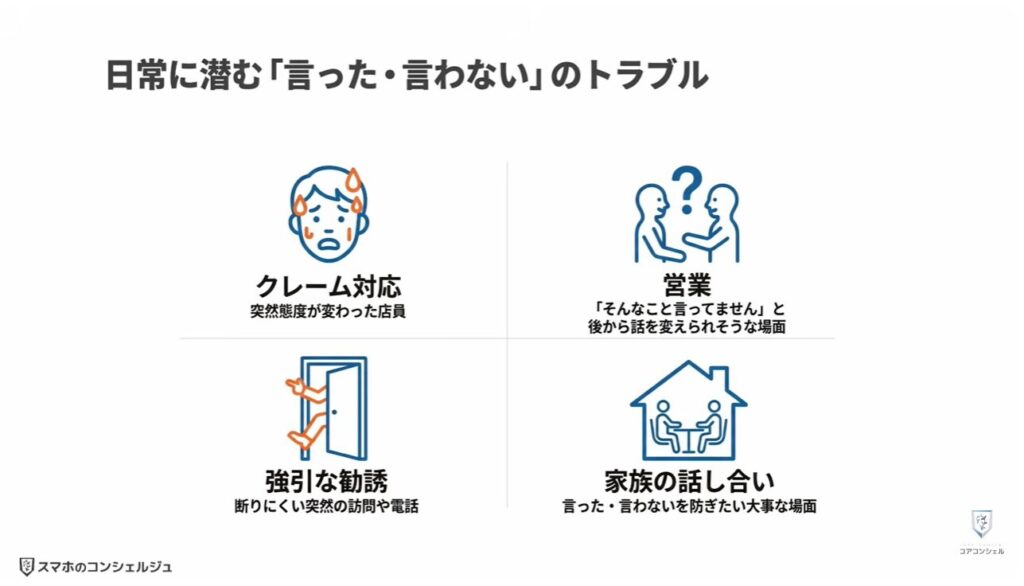
録音したいタイミングは予告なしに突然訪れますし、いざそういう場面になるとモタついてしまったり、「どのアプリで録音できたっけ?」と慌ててアプリを探したり、そうこうしている間に会話はどんどん進んでいきます。
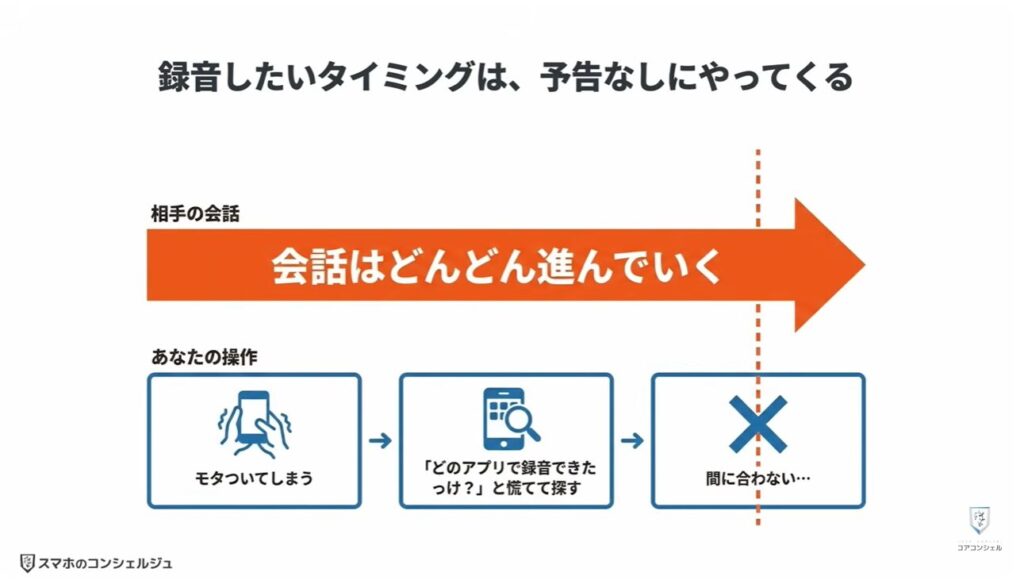
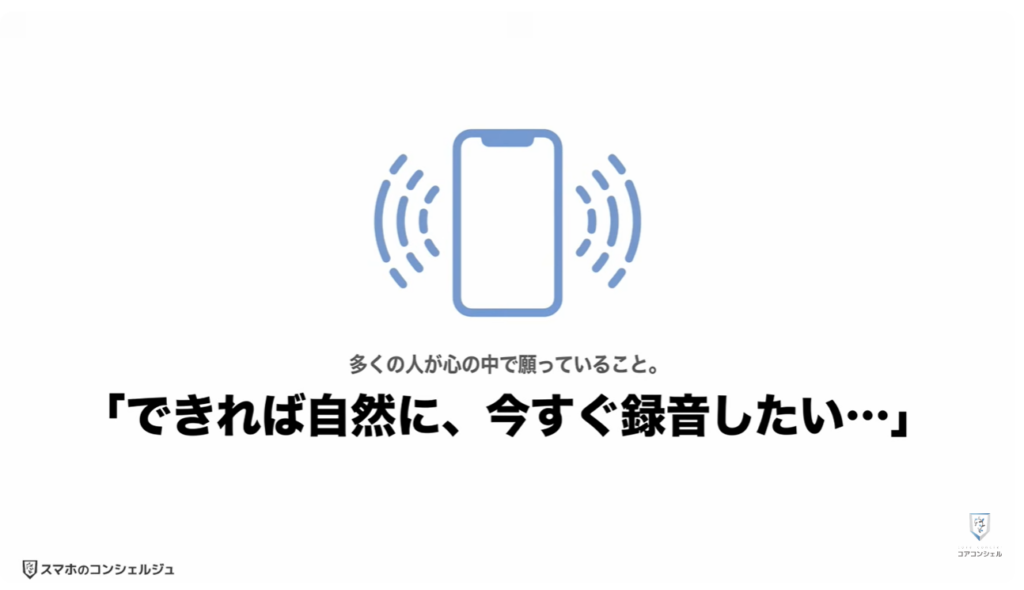
だから多くの人が心の中でこう思っています。
「できれば自然に、今すぐ録音したい…」
いつもご視聴有難うございます、スマホのコンシェルジュです。
今回は、「とっさの瞬間に会話を残したい」そんな人に向けて、スマホで素早く録音する方法と知っておくべき注意点を分かりやすく紹介していきます!
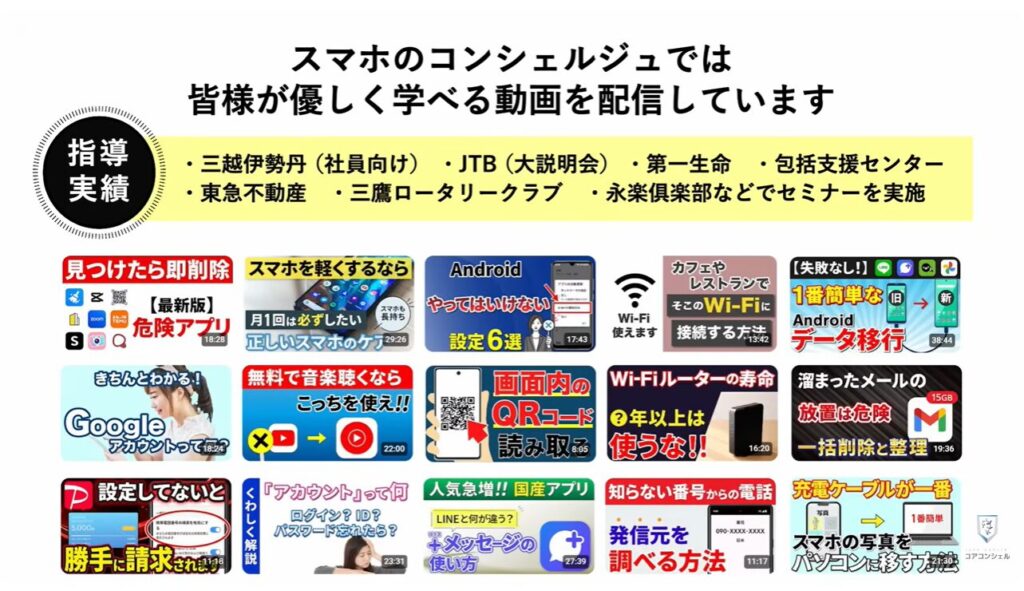
スマホのコンシェルジュでは、豊富な指導実績をもとに、スマートフォンの使い方に関する動画を配信しております。
世代間の情報格差を少しでもなくせるようにと動画配信を行っておりますので、ぜひ「チャンネル登録」をして他の動画についてもチェックしてみてください!
それでは今回もよろしくお願いします。
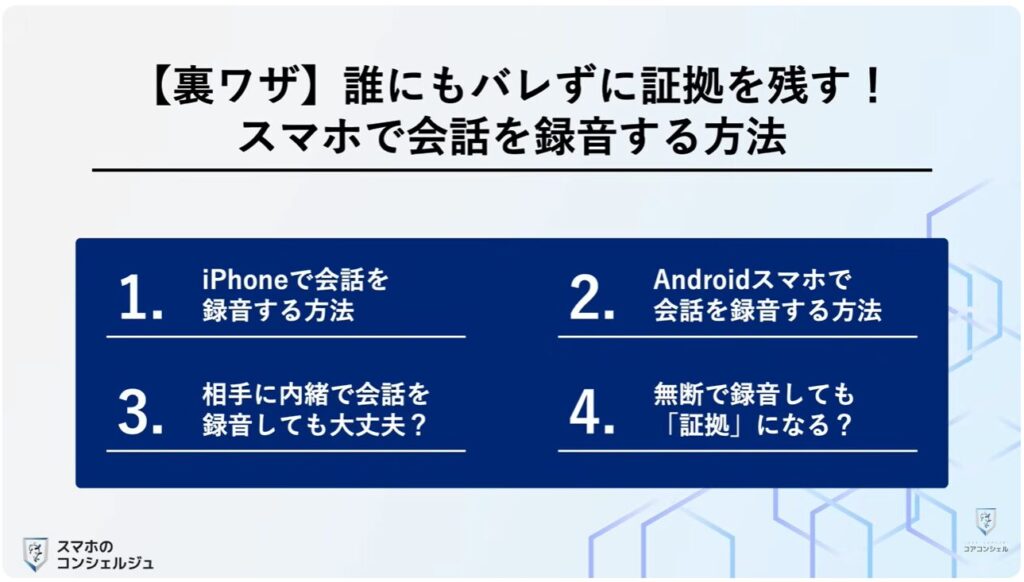
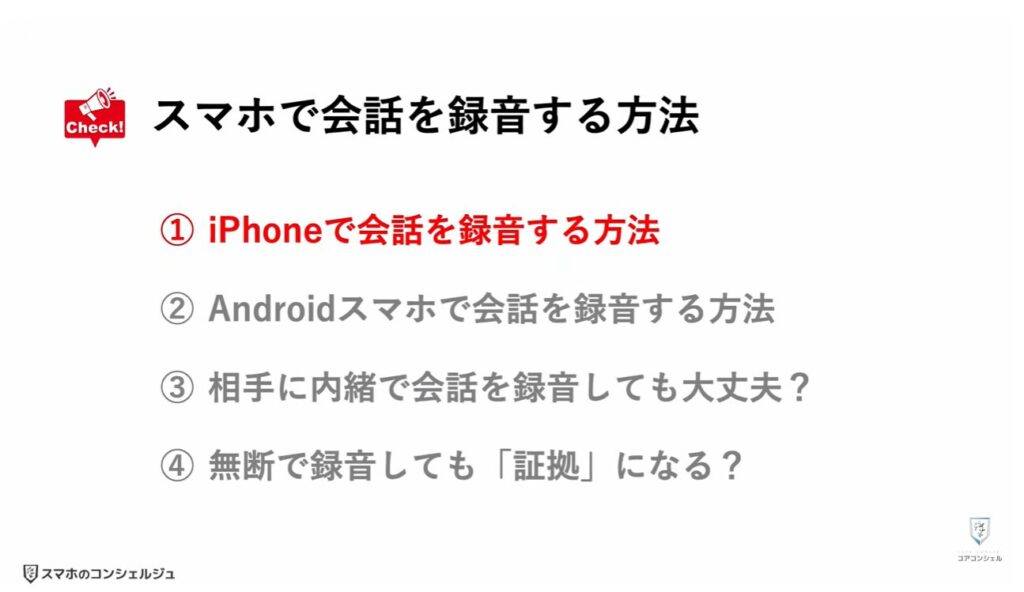
【目次】
1.iPhoneで会話を録音する方法
2.アクションボタンを使って録音する方法
3.ショートカットを使って録音する方法
4.録音した音声を聴く方法
5.Androidスマホで会話を録音する方法
6.Google Pixelシリーズの場合
7.Galaxyシリーズの場合
8.録音した音声を聴く方法
9.AutoMemoで録音した音声をスマホに保存する方法
10.相手に内緒で録音したら法律違反?
11.無断で録音しても「証拠」になる?
それではまず、iPhoneで会話を録音する方法についてご紹介します。
1. iPhoneで会話を録音する方法
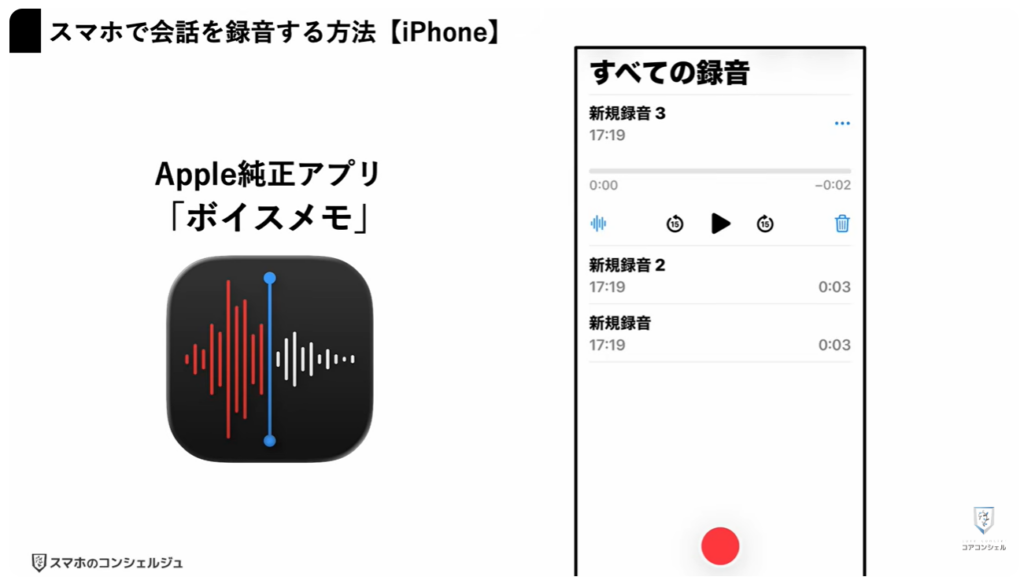
録音にははじめからインストールされているApple純正の「ボイスメモ」というレコーダーアプリを使用します。非常にシンプルな音声メモアプリで、操作も簡単です。
さて、録音のタイミングを逃さないためには、こちらのアプリを可能な限り迅速に起動する必要があります。
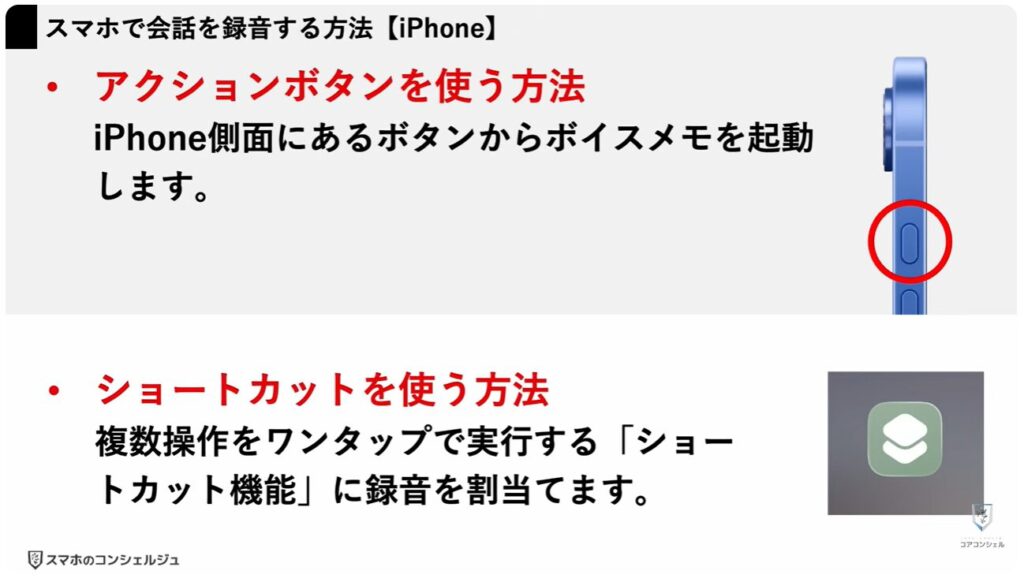
そうした場合、iPhoneには2通りのやり方があります。
それがアクションボタンを使う方法とショートカットを使う方法です。
アクションボタンはiPhone側面にあるボタンに好きな機能を割り当てられるというもので、こちらに録音を割り当てます。対応機種がiPhone15Pro以降のモデルと多少限られますが、設定も簡単でオススメです。
もう一つが、複数の操作をワンタップで実行するスイッチを作成できる「ショートカット」機能で録音を起動します。
こちらはほぼすべてのiPhoneで利用することができます。
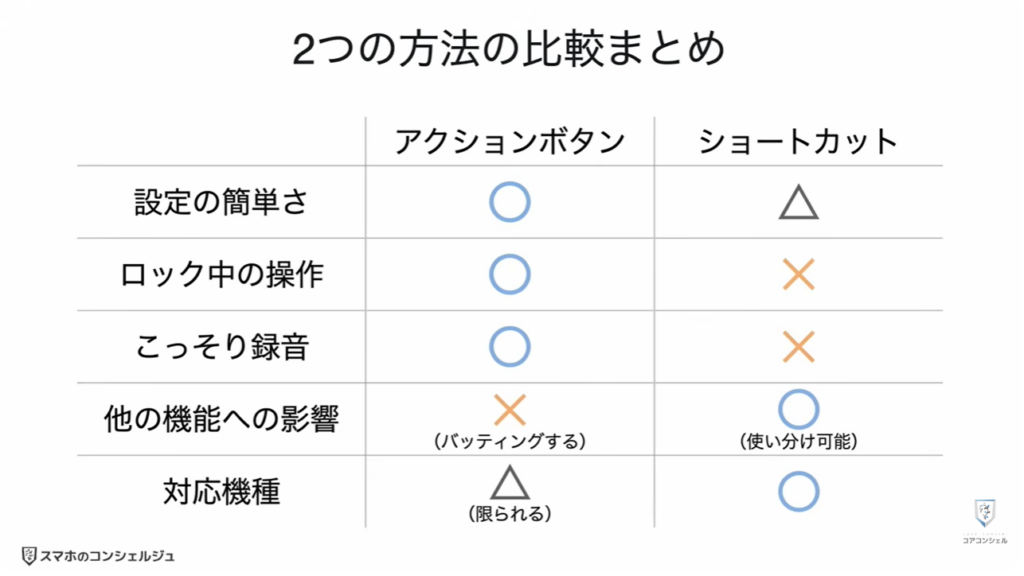
2つの方法の最大の違いは、画面ロックの解除が必要かどうかです。
アクションボタンでボイスレコーダーを起動する場合は、画面ロック状態のまま使えるというメリットがあります。
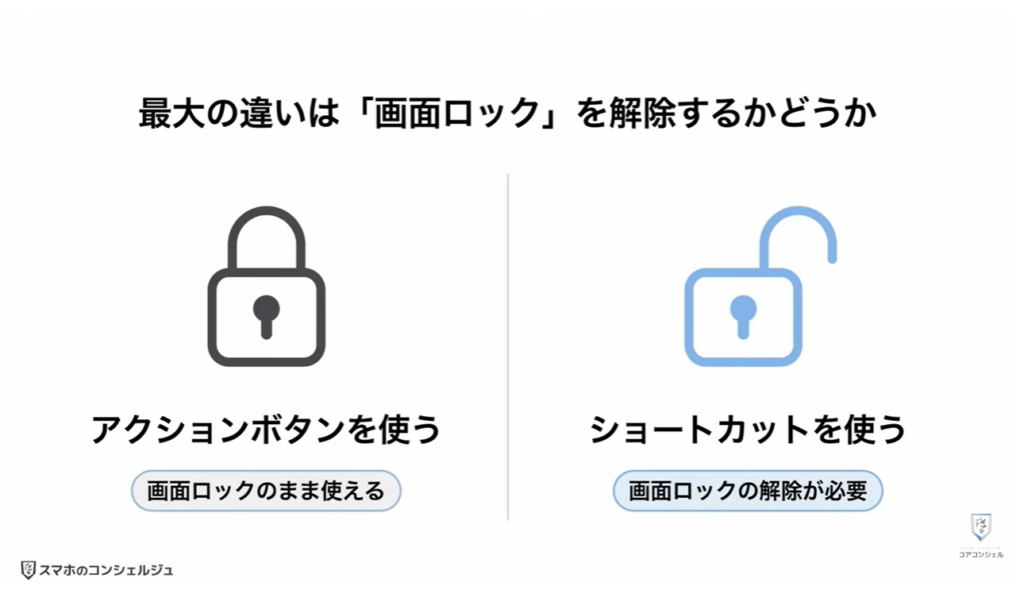
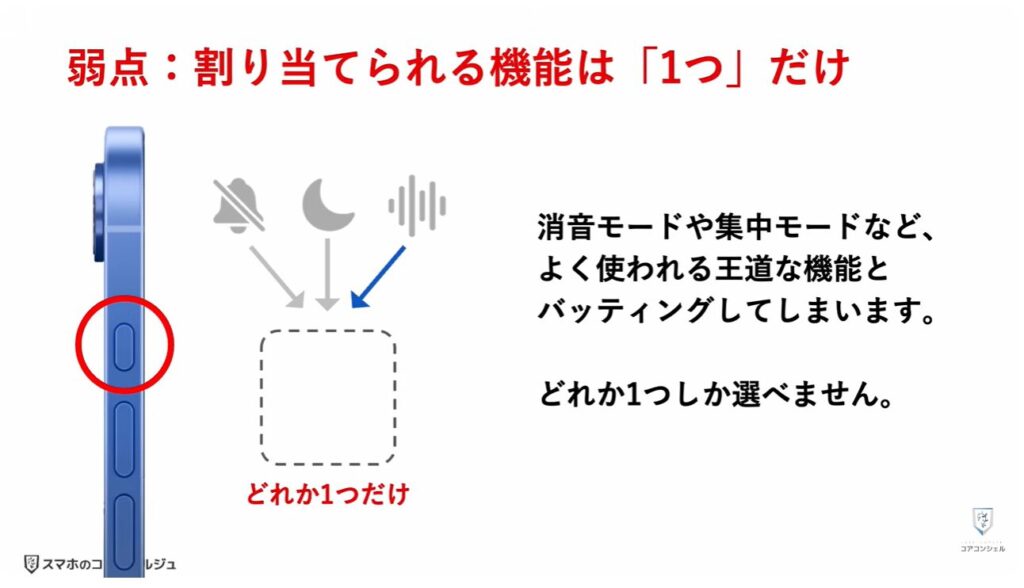
弱点としては、このボタンには1つしか機能を割り当てることができませんので、「消音モード」や「集中モード」など王道機能を割り当てている方は、一旦そちらを諦める必要があります。
一方のショートカットを使う方法は、画面ロックを解除しないと使えませんので、こっそり録音する、という観点だけで見るとアクションボタンを使う方法に劣ります。
ただし、アクションボタンとの使い分けができるという点では優秀です。
2. アクションボタンを使って録音する方法
ではまずアクションボタンにボイスメモを割り当てる方法をチェックしましょう。
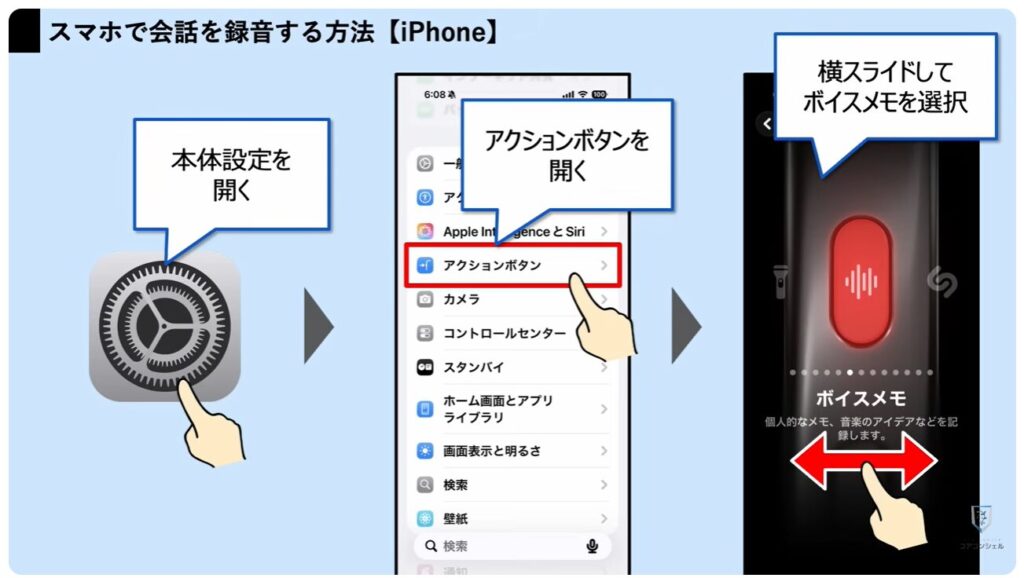
設定アプリを開いて、メニューの中から「アクションボタン」の設定を開いたら、割り当てる機能を横スライドで選ぶことができるので、その中から「ボイスメモ」を選択しましょう。
設定はたったこれだけです。
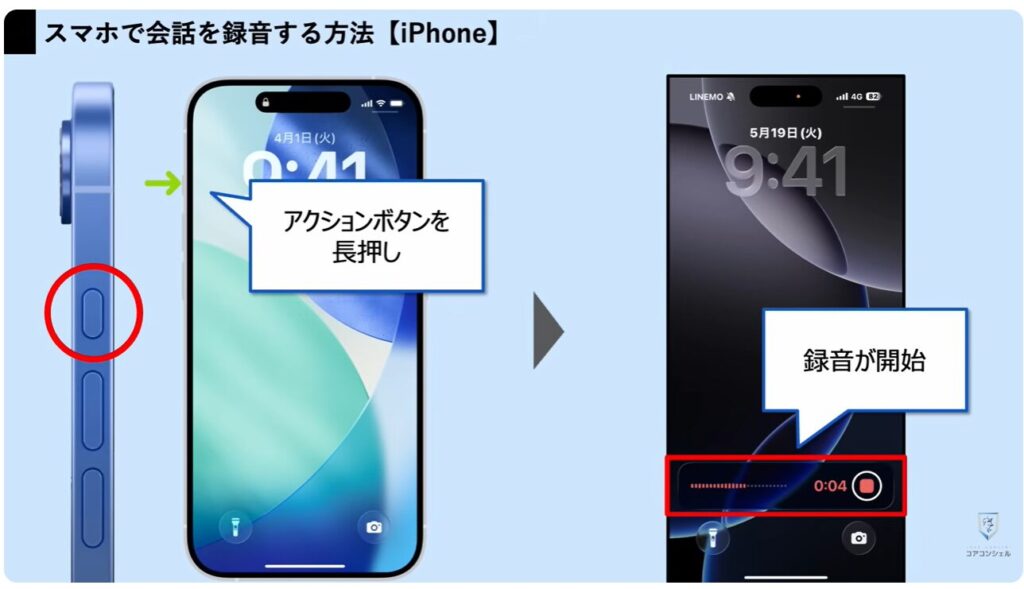
使うときも簡単で、アクションボタンを長押しするだけです。
先程もお伝えしましたが、画面がオフの時でも発動できるので、こっそり録音したいときにはピッタリの機能です。
ただし、この「無断録音」にはプライバシー上の問題も色々と含まれていて、動画後半では法律的な観点も踏まえて解説していますので、是非チェックしてください!
3. ショートカットを使って録音する方法
続いてショートカットを使う方法です。
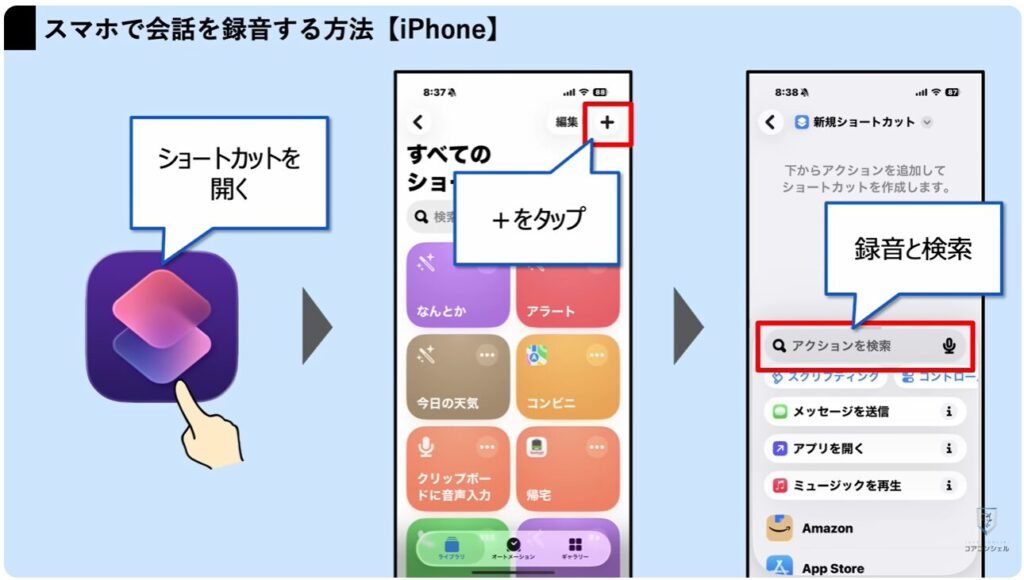
まず「ショートカット」というアプリを起動します。
このアプリを使って、ボイスメモを簡単に起動するためのボタンを作成していきます。
トップ画面右上の+アイコンをタップして、新規のショートカットを作成します。
検索窓に録音と入力して、アクションの検索を行ってください。
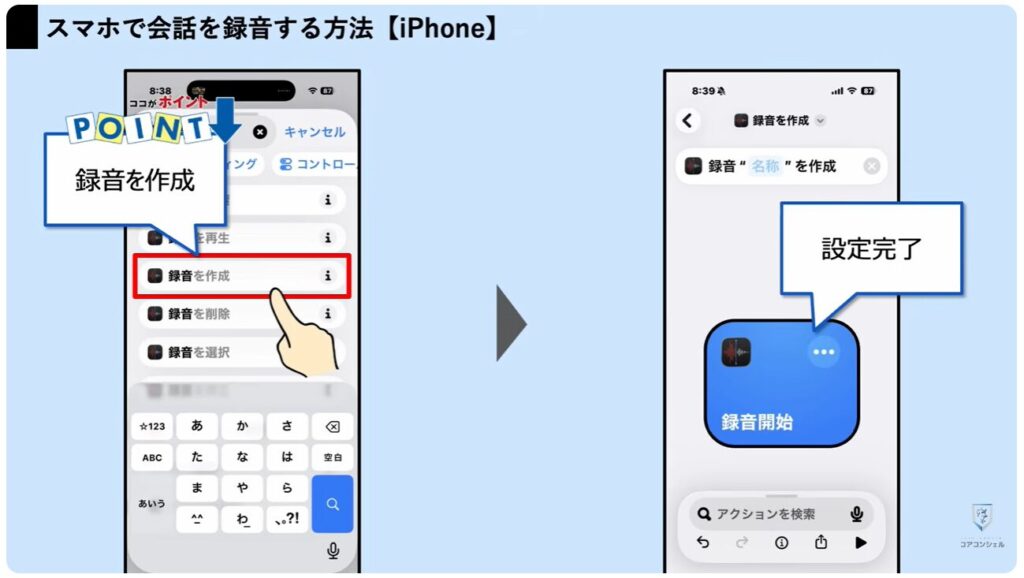
ここで、「録音を作成」を選択すると、トップ画面に録音開始のショートカットが作成されます。
このまま設定を終えても問題ありませんが、
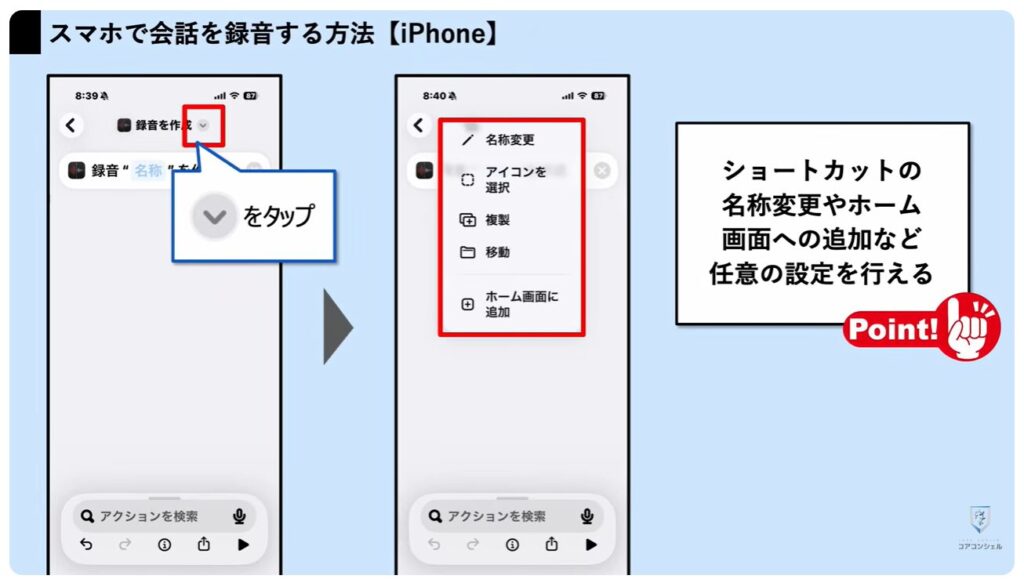
画面上部のプルダウンメニューをタップすると、ショートカットの名称を変更したり作成したショートカットをホーム画面に追加したりすることができます。
必要な方はここから設定を行ってください。
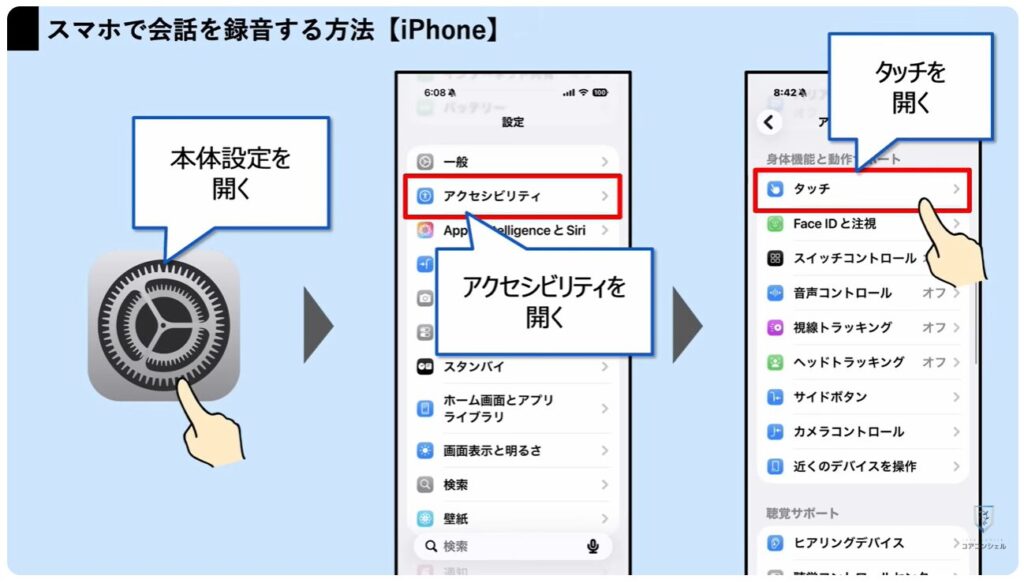
ショートカットを作成し終わったら、さらにこのショートカットを簡単に起動するための設定を施していきます。
本体設定を開き、メニューの中から「アクセシビリティ」を開いて、「タッチ」の設定を行います。
タッチ設定の「背面タップ」を開いたら、「ダブルタップ」に先ほど作成した録音のショートカットを設定します。
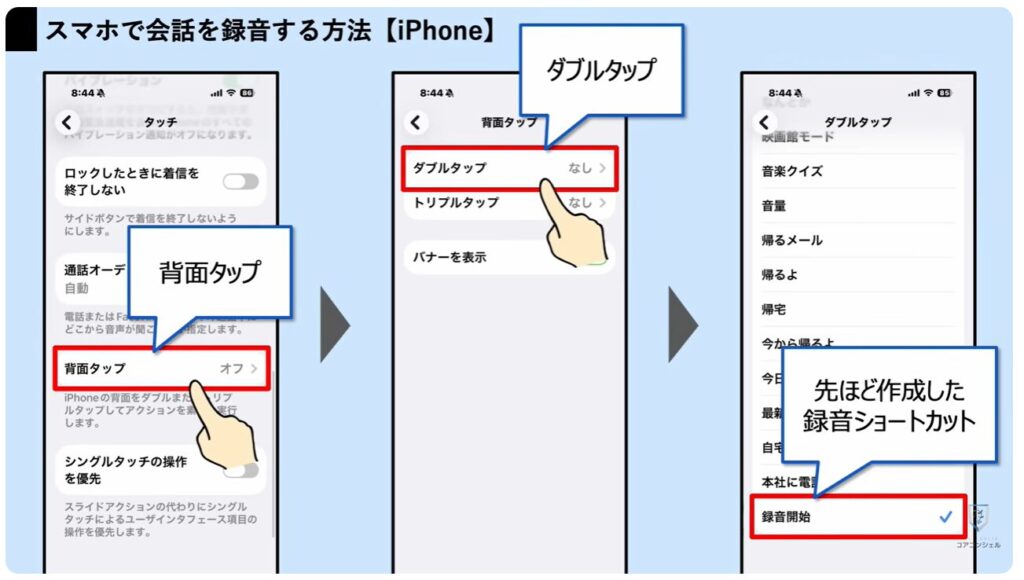
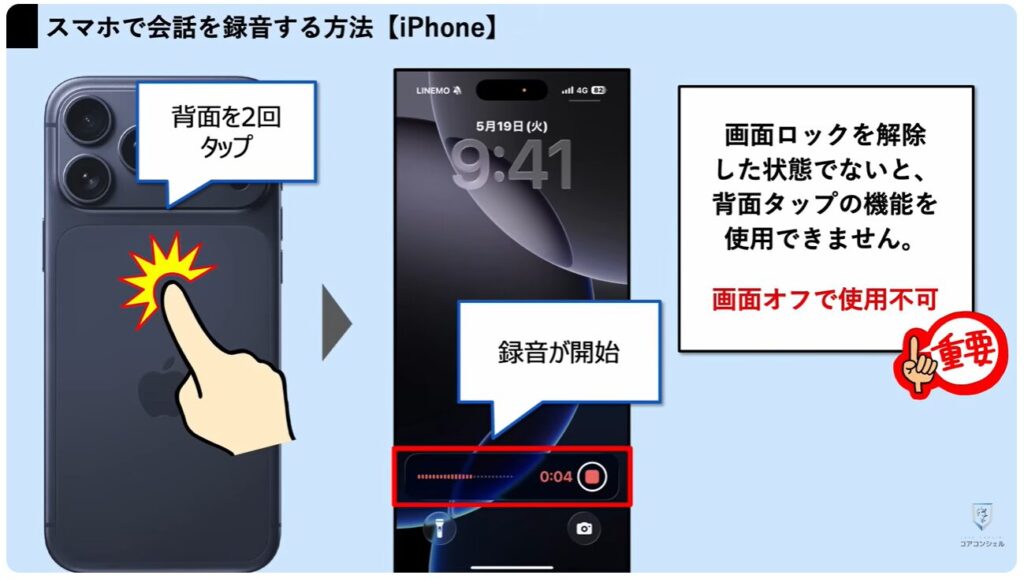
こうすることで、iPhoneの背面を2回トントンとタップするだけで録音が開始されるようになります。
ただし先程もお伝えしましたが、画面ロックが解除された状態でないと、この機能は使用することができませんのでその点にはご注意ください!
4. 録音した音声を聴く方法
次に録音した音声を聞く方法についてもご紹介いたします。
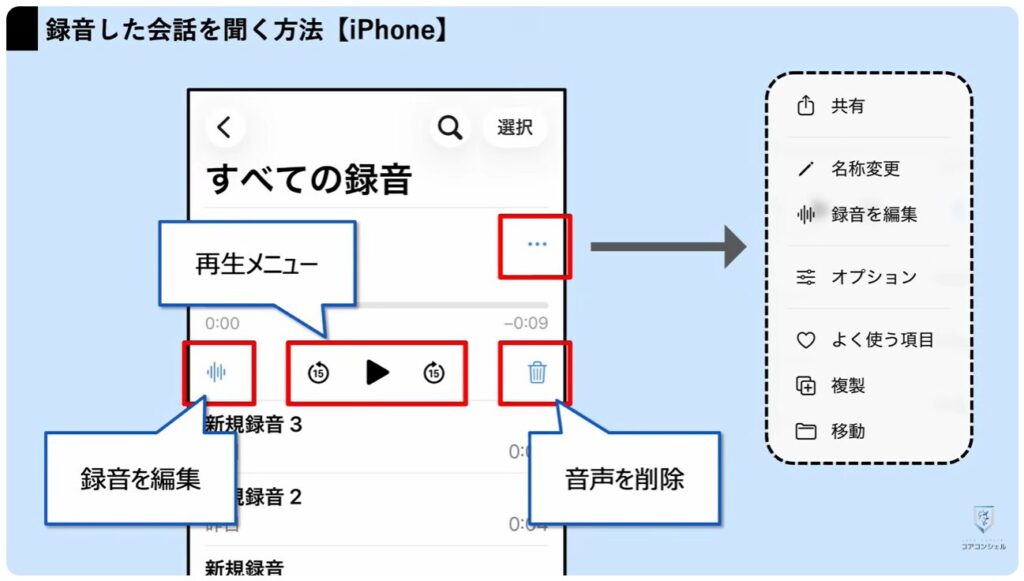
ボイスメモアプリを開くと、録音済みの音声一覧が表示されるので、その中から任意のデータを選んで再生ボタンをタップしてください。
こちらで、録音した音声を視聴することができます。
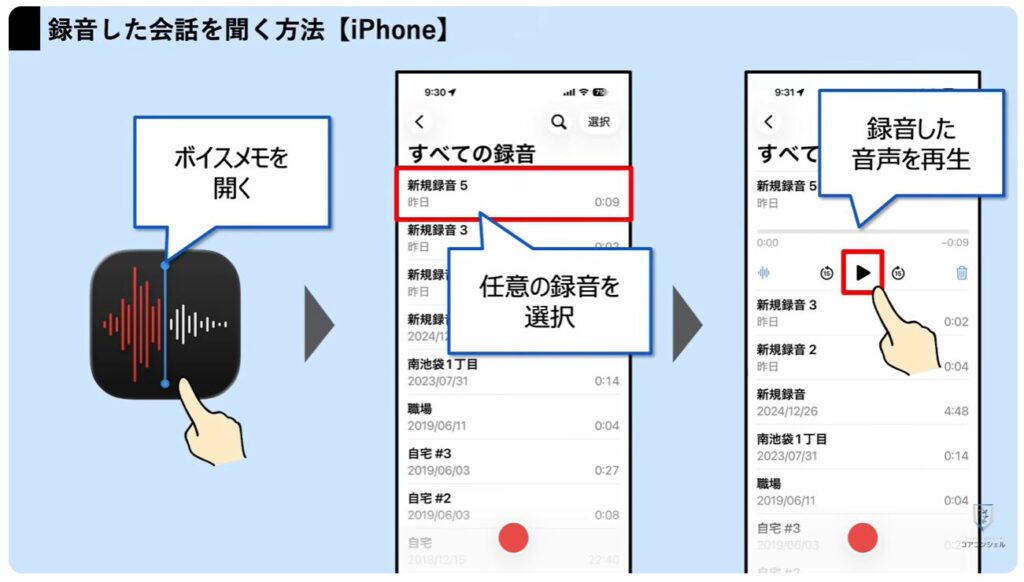
また、不要になった録音データはゴミ箱マークから削除を行ってください。
録音した音声は編集することもでき、不要な部分をカットして必要な部分のみを残すこともできます。
音声データは意外とファイルサイズが大きくなるので、適宜削除や編集を行っておきましょう。
三点アイコンでは、録音データの名称変更などその他のメニューが格納されています。
以上がiPhoneの録音に関する手順です。できれば録音データの取扱に関するパートもご覧になってください!
続いてはAndroidスマホで会話を録音する方法です。
5. Androidスマホで会話を録音する方法
まず使用するアプリについてです。
Androidにおいては、GooglePixelやGALAXYが独自のボイスレコーダーアプリを標準で用意しており、その他の機種でも各社独自のものがインストールされている場合があります。
そうしたアプリのない機種ではレコーダーアプリを別途プレイストアからインストールしてお使いください。
録音アプリはさまざまなものがありますが、「AutoMemo」というアプリがおすすめです。
無料かつ操作もシンプルで、何よりも提供元が東証プライム上場の国内企業ですので安心感があります。
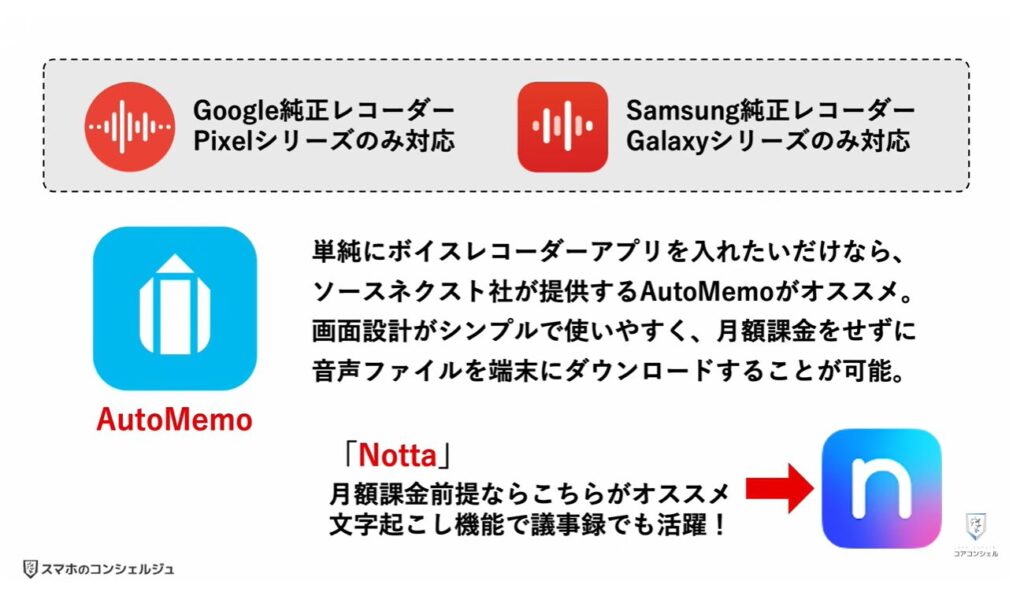
その他のアプリをインストールする場合は、安全性をよく検討する必要があります。
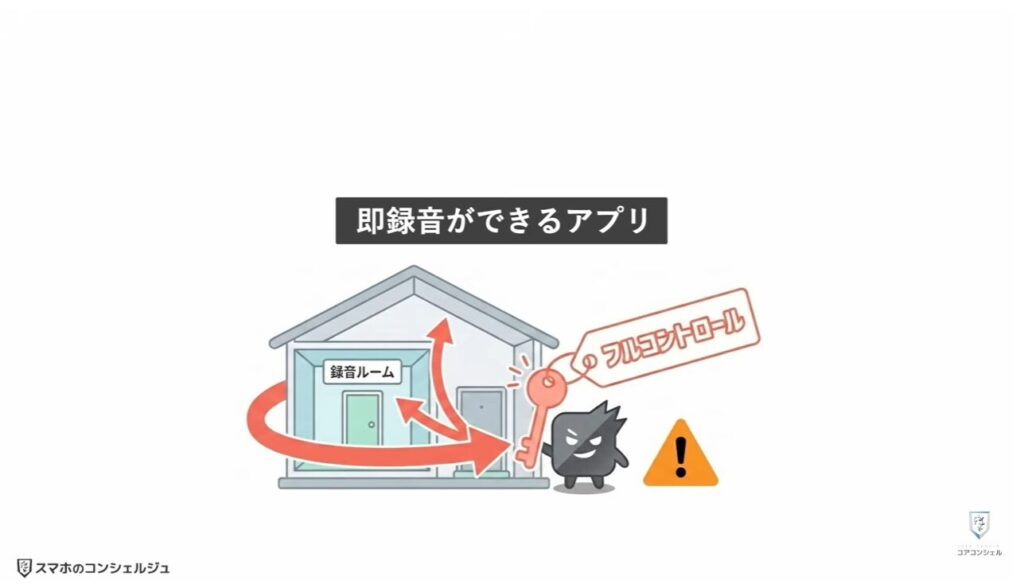
例えばスマホ側面の物理ボタンを何回か連続で押すことによって録音アプリを起動する、といったようなアプリは、一見便利なようですが許可しなければならない権限も多く、安全性に不安が残ります。
基本的にはメーカーの純正アプリ以外は安易にインストールしない方が安心です。
またこうしたアプリはバックグラウンドで常に実行されるため、バッテリー消費も大きくなりやすい点にも注意が必要です。
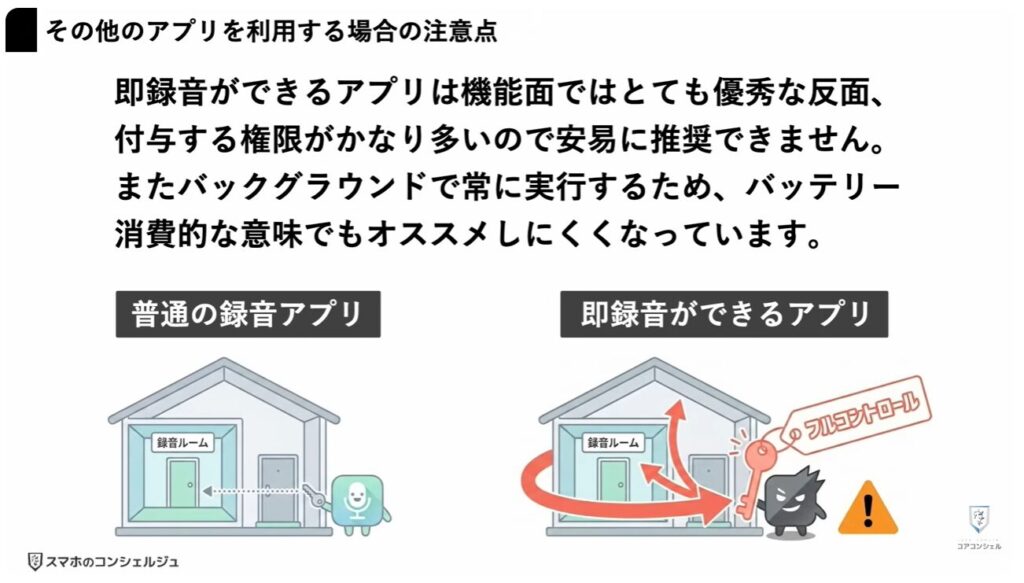
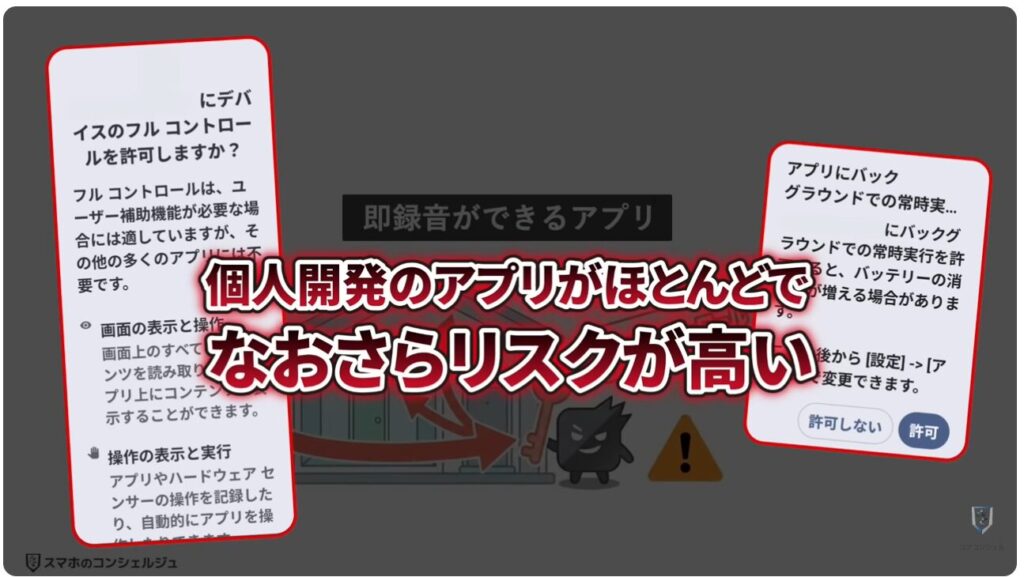
実際にインストールしてみると、このようにアクセス権を求められます。
しかも、こういったアプリは個人が開発しているケースがほとんどなので、そういった意味でもリスクが高いと言えます。
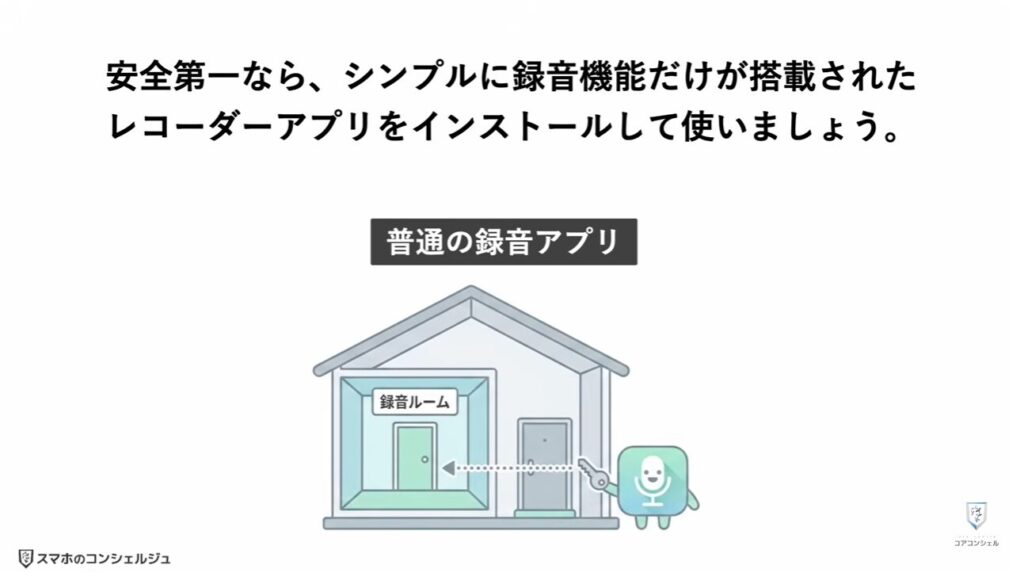
もちろん、シンプルに録音機能だけが搭載されたレコーダーアプリであれば、そこまで厳格に注意を払う必要はありません。
Androidも録音のタイミングを逃さないために、レコーダーを可能な限り素早く起動できるようにしておきましょう。
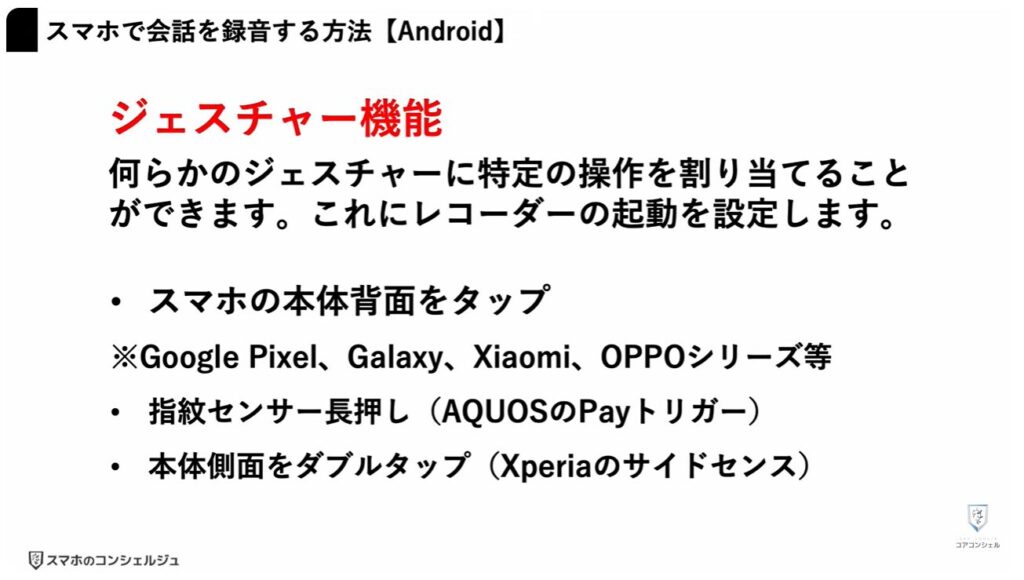
それには何らかのアクションに特定の操作を割り当てる「ジェスチャー機能」を使います。
代表的なのはスマホの背面をタップしてあらかじめ設定した機能を呼び出す方法で、GooglePixelやギャラクシーなどが対応しています。
その他シャープのAQUOSでは側面の指紋センサーに触れ続けることでよく使うアプリを起動できる「Payトリガー」、エクスペリアでは本体側面をダブルタップする「サイドセンス」などがあります。
今回は一例としてGoogle Pixelのクイックタップ機能を使って会話を録音する方法をご紹介します。
6. Google Pixelシリーズの場合
Pixelシリーズでの設定は、本体設定を開きます。
設定メニューを下へスクロールして「システム」を開きます。
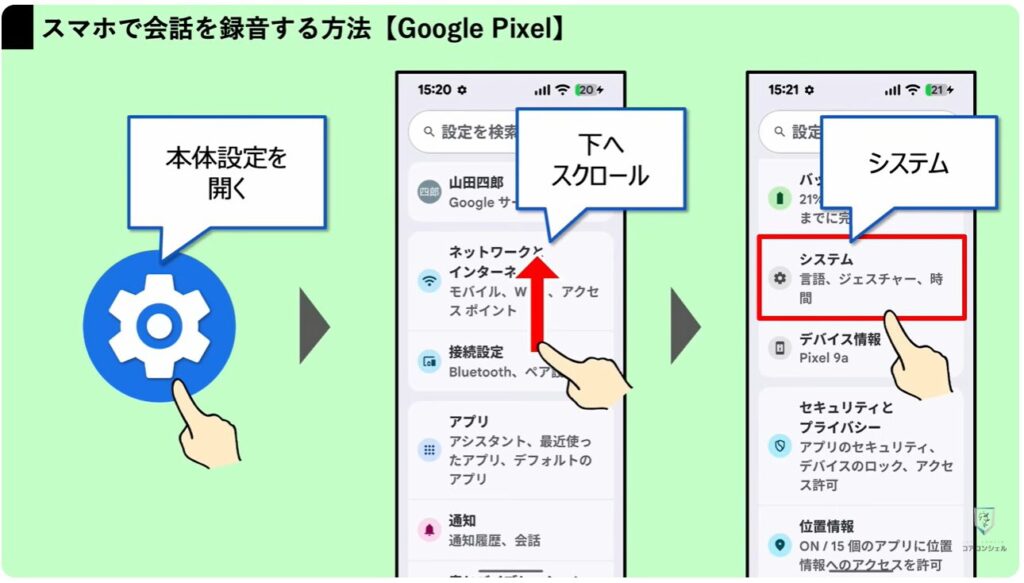
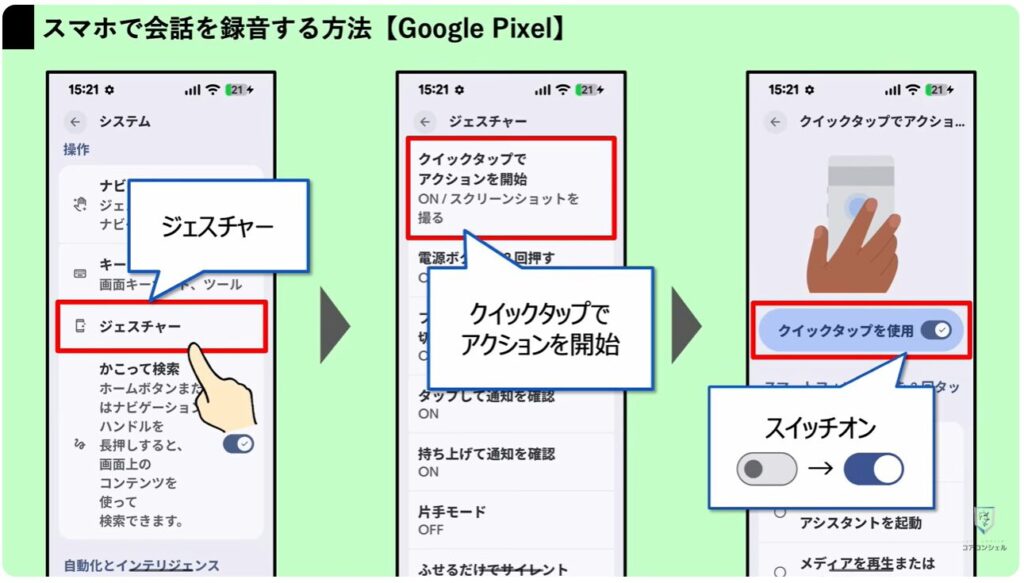
システムメニューから「ジェスチャー」を開いたら、「クイックタップでアクションを開始」を選択します。
スイッチをオンにして、一番下までスクロールしてください。
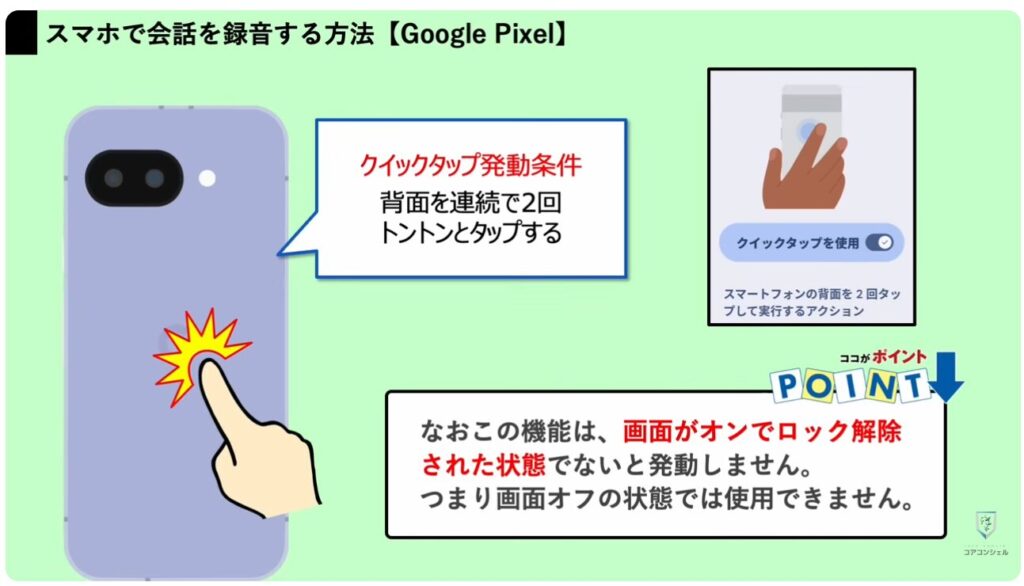
このクイックタップが「スマホ背面を2回トントンとタップして機能を呼び起こす」というジェスチャー操作です。
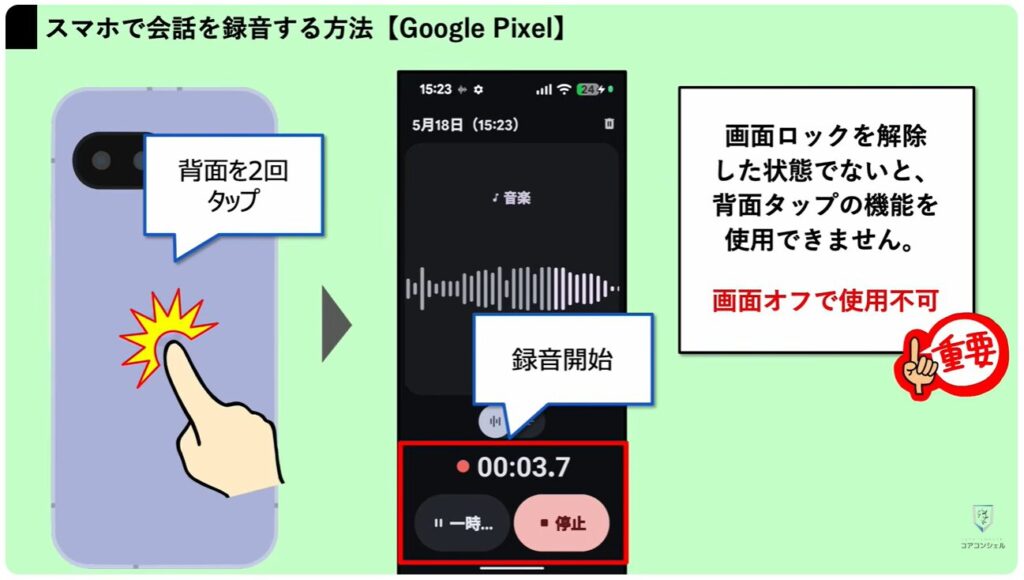
なお、この機能は画面がオンでロック解除された状態でないと発動しません。
つまり、画面オフの状態からでは使用できません。その点にはご注意ください。
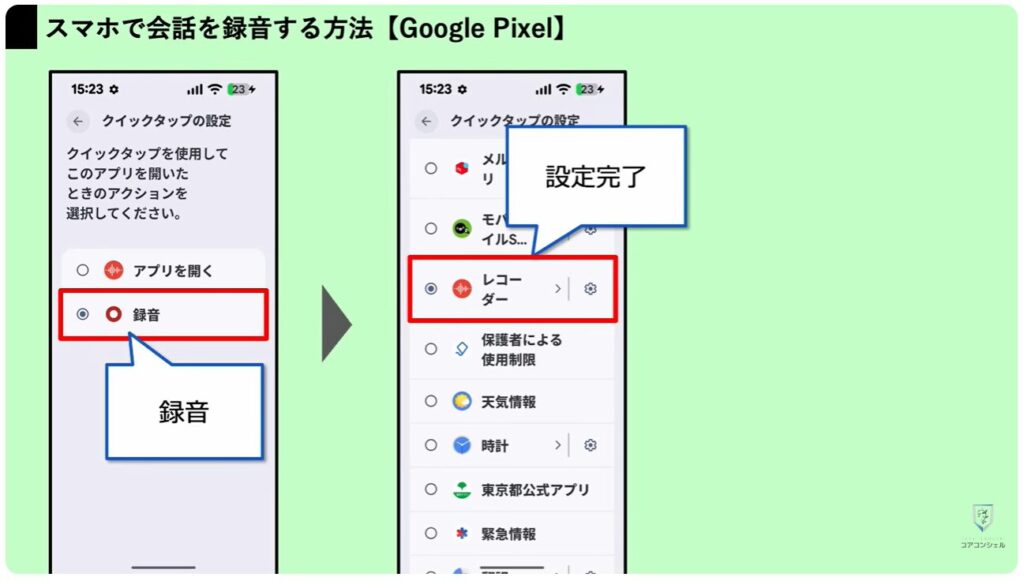
下までスクロールすると、「アプリを開く」というアクションがあるので、その横の設定アイコンをタップします。
開くアプリを選ぶことができるので、レコーダーアプリを探して再度設定アイコンをタップします。
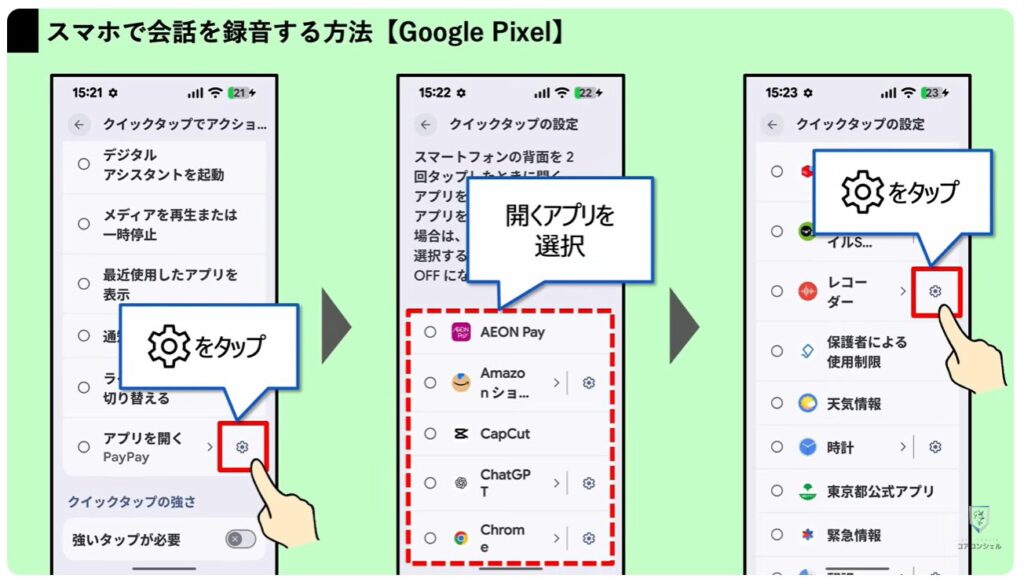
ここでレコーダーアプリのアクションを選択することができるので、「録音」を選択してください。
そうすると、クイックタップをトリガーにして即録音が開始されます。
クイックタップの設定は以上です。
使い方も簡単で、背面を2回トントンとタップするだけで録音が開始されます。
ただし先程もお伝えしましたが、画面ロックが解除された状態でないと、この機能は使用することができません。
その点にはご注意ください!
7. Galaxyシリーズの場合
ちなみにGalaxyでもスマホ背面のタップによるレコーダーの起動が行えます。
ただし少し特殊な設定方法となりますので念のためご案内いたします。
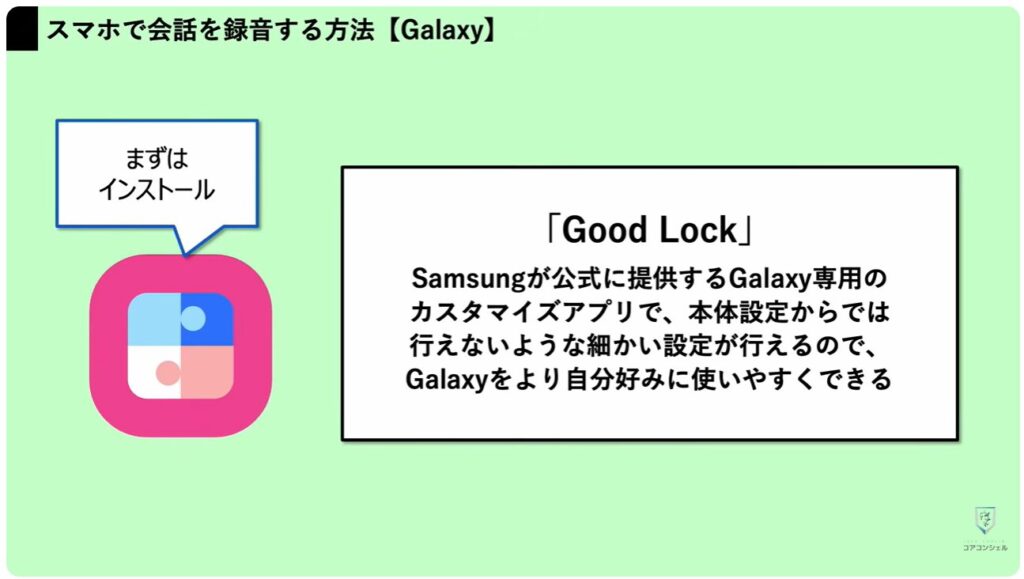
Galaxyの場合は、本体の設定アプリよりもさらに細やかな設定が行える「Good Lock」というSamsung公式のアプリを使って設定します。
まずこちらをPlayストアまたはGalaxyストアからインストールしましょう。
Galaxyシリーズを使うなら一番最初に入れておきたい必須アプリです。
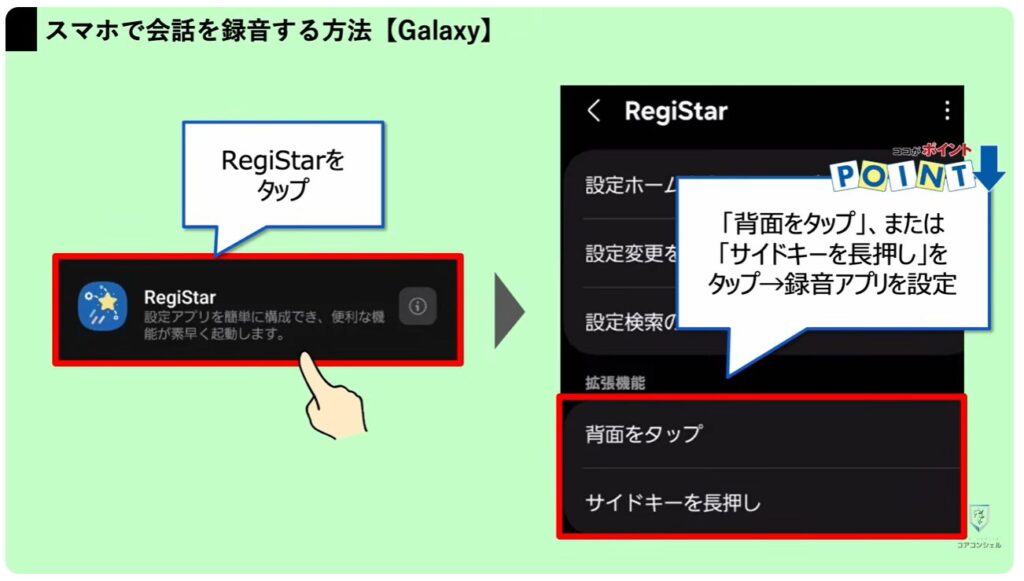
ジェスチャー操作を割り当てるには、Good Lock内の「RegiStar」をタップしてメニューを開きます。
ここで、「背面をタップ」、または「サイドキーを長押し」を選択して、レコーダーアプリの起動を割り当てましょう。
8. 録音した音声を聴く方法
それでは録音した音声を聞く方法についても簡単にご紹介しておきます。
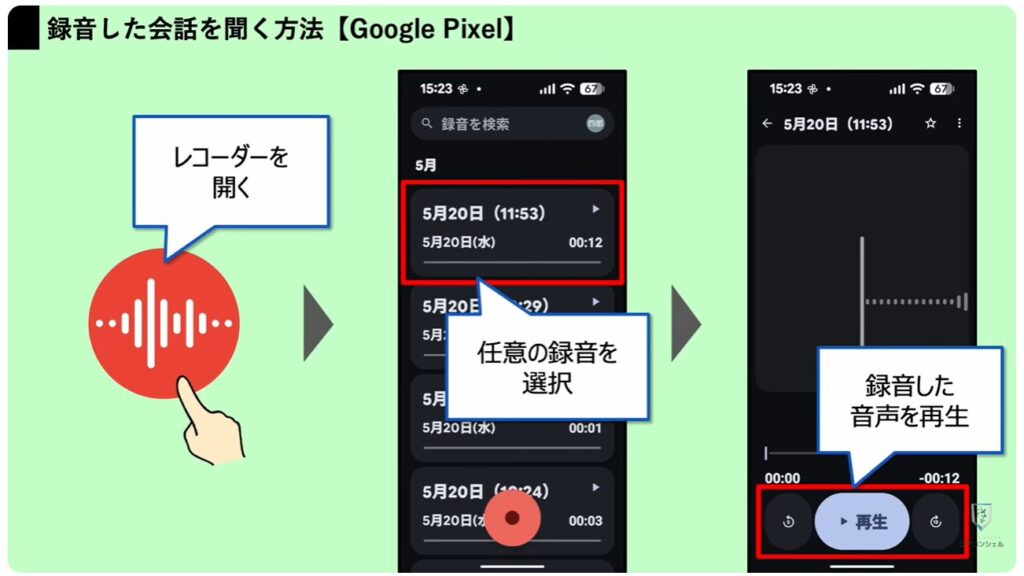
先ほどと同じくGoogleピクセルのレコーダーアプリを例にご案内いたします。
まずは、レコーダーを探してアプリを開きましょう。
録音済みの音声一覧が表示されるので、その中から任意のデータを選んで再生ボタンをタップしてください。
こちらで、録音した音声を視聴することができます。
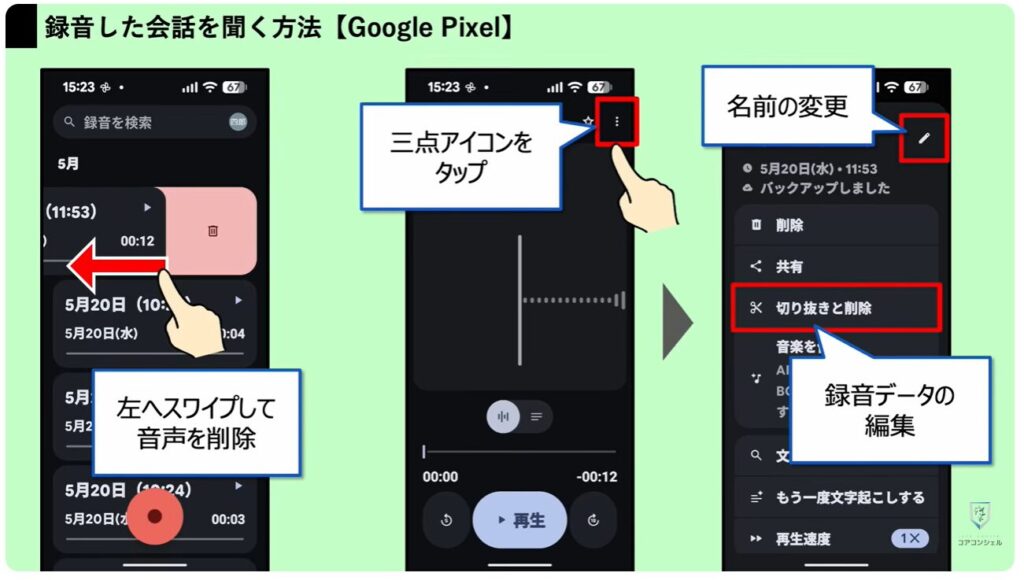
また、不要になった録音データはトップ画面で該当の録音を左へスワイプして削除が行えます。
録音した音声は編集することもでき、三点アイコンから「切り抜きと削除」で不要な部分をカットして必要な部分のみを残すこともできます。
音声データは意外とファイルサイズが大きくなるので、適宜削除や編集を行っておきましょう。
その他にも、録音データの名称変更など様々なメニューが格納されています。
9. AutoMemoで録音した音声をスマホに保存する方法
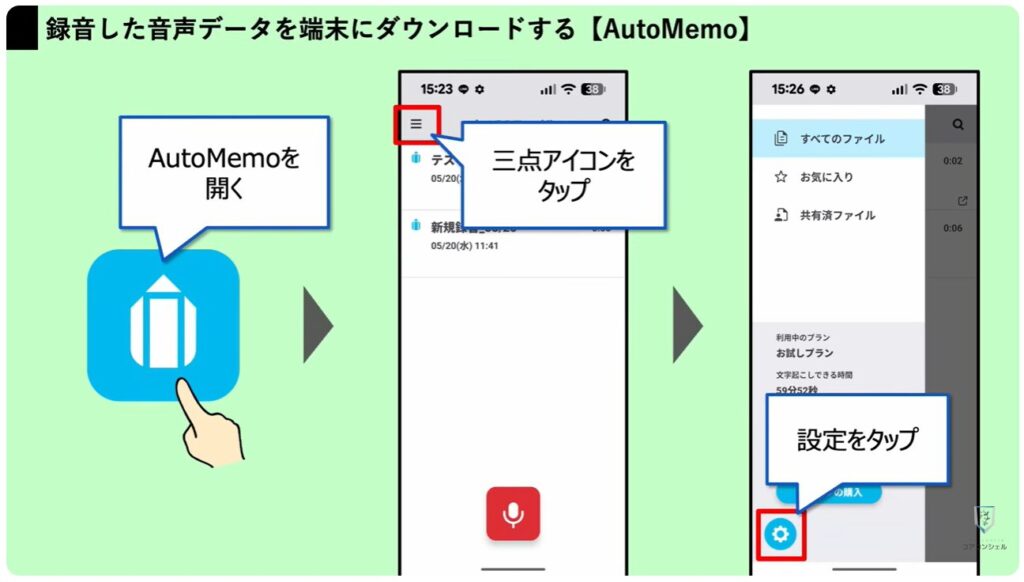
また先ほどレコーダーアプリとしてご紹介したAutoMemoを使用した場合の、録音データを端末にダウンロードする方法が少し迷いやすいポイントですので、そちらをご案内いたします。
まずはAutoMemoのトップ画面から、左上のメニューアイコンをタップします。
メニューを開いたら、一番下の設定アコンをタップして設定メニューを開きます。
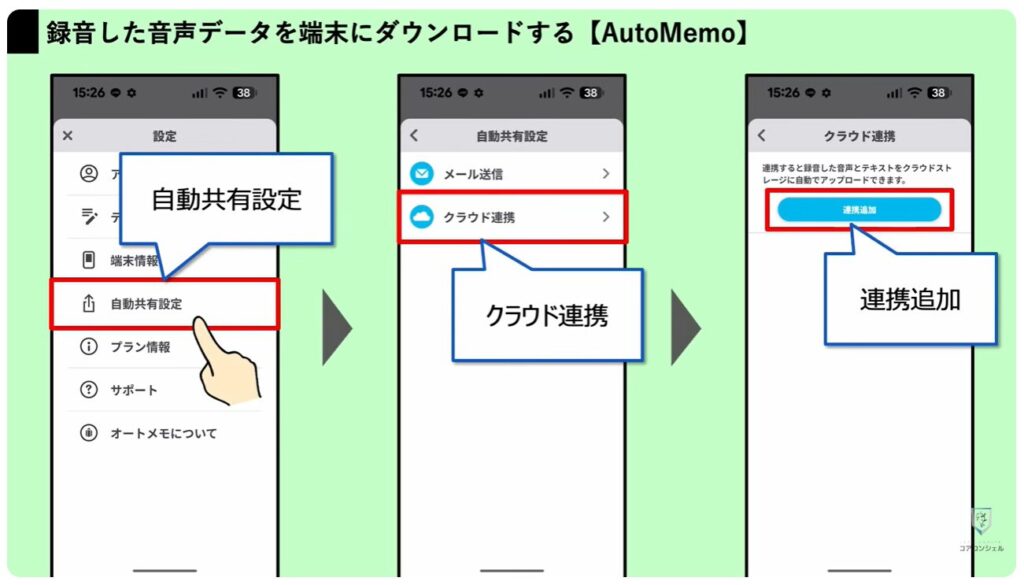
設定メニューから「自動共有設定」を開き、「クラウド連携」を選択したら、「連携追加」をタップします。
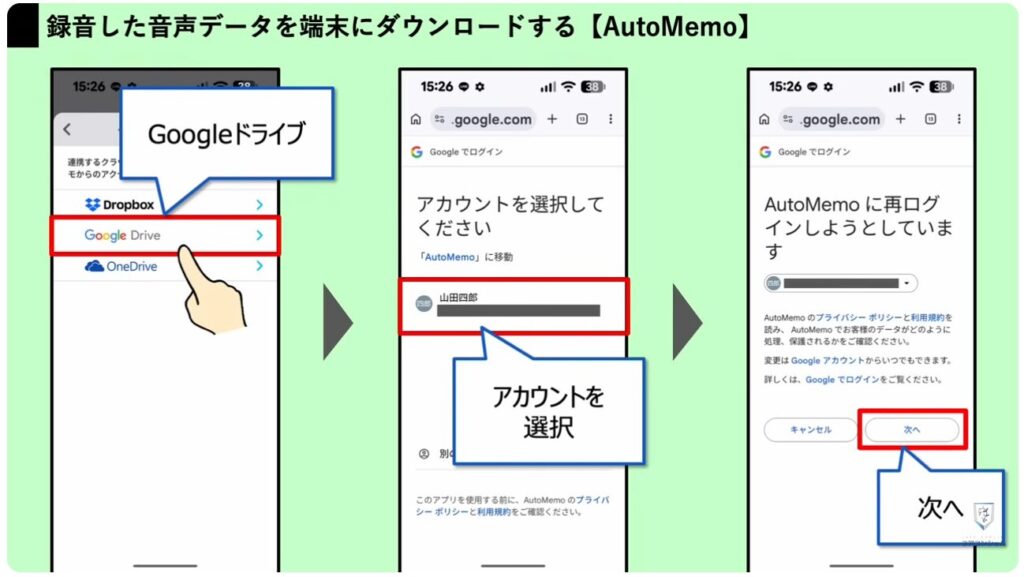
今回はGoogleドライブを選択しますが、ここは各自任意のものを選択してください。
アカウントを選択したら、「次へ」をタップします。
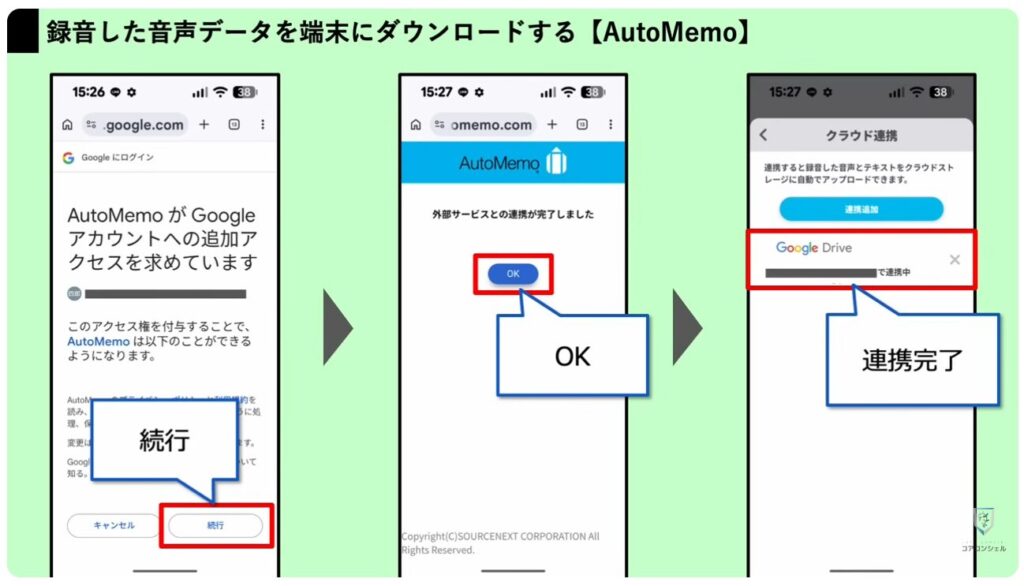
ここでドライブへのアクセス権限を許可してあげると、連携が完了します。
あとはAutoMemoで録音する度に、Googleドライブへ録音データが共有されます。
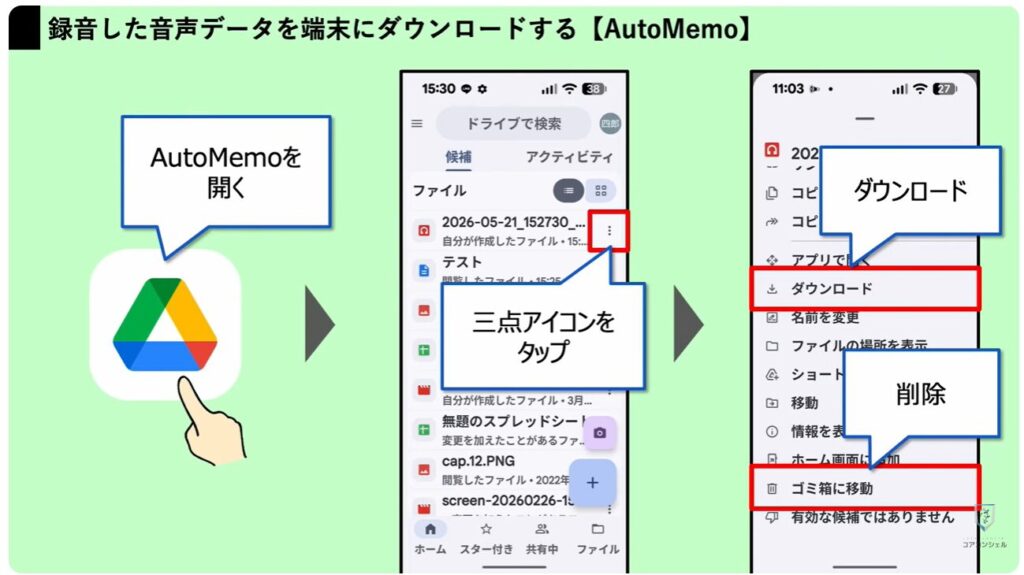
なお、共有された音声データはGoogleドライブから端末へのダウンロードを行います。
当該ファイルの三点アイコンをタップしてメニューを開いたら、「ダウンロード」をタップしましょう。
こちらで端末本体への保存が完了します。
なお、Googleドライブは無限に保存できるわけではないので、必ず不要なファイルは削除するようにしましょう。
これを行わないと、GoogleフォトやGmailにも影響がでます。
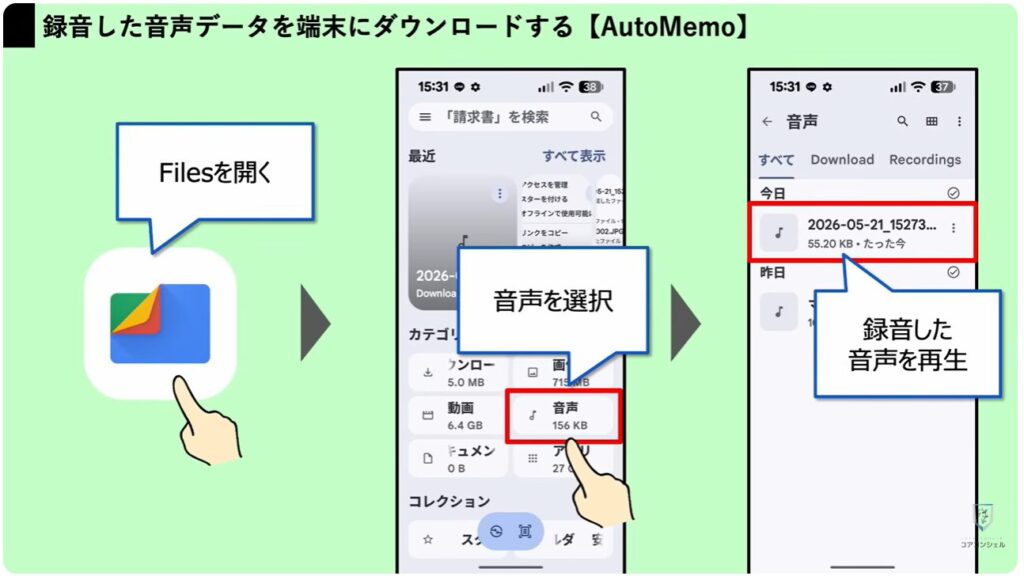
録音した音声データは、Files by Googleから確認できます。
Filesのトップ画面から音声を選択して、任意のファイルをタップすれば再生することができます。
音声ファイルを削除したい場合は、三点アイコンから行ってください。
以上がAndroidスマホの録音に関する手順です。
10. 相手に内緒で録音したら法律違反?
やり方はわかったけど、相手に黙って録音したら法律的にアウトじゃないの?
そんな風に思う方もいらっしゃると思いますので、法律的な観点からプロの意見をまとめてみました。
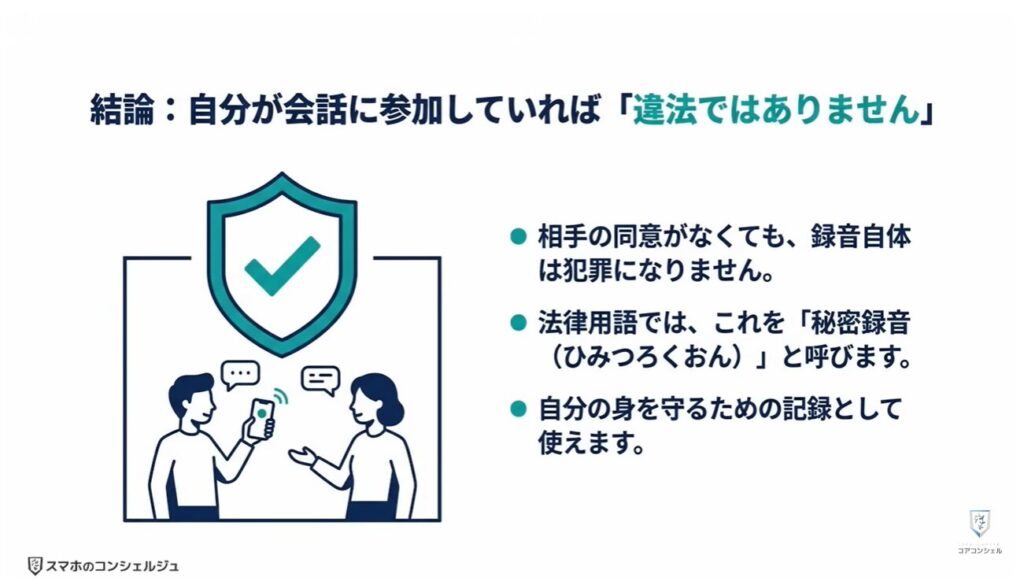
結論から先にお伝えすると、スマホでの会話の録音は自分が会話の当事者であれば、相手の同意がなくても基本的に違法ではありません。
専門用語ではこれを「秘密録音」と呼びますが、日本の法律では犯罪にはあたらないとされています。
無断で会話を録音する行為が違法であると考えてしまうのは、「隠し撮りをしている」というイメージ、つまり「盗聴」と同じイメージを持っているからだと思われます。
それでは秘密録音と盗聴にはどのような違いがあるのでしょうか?
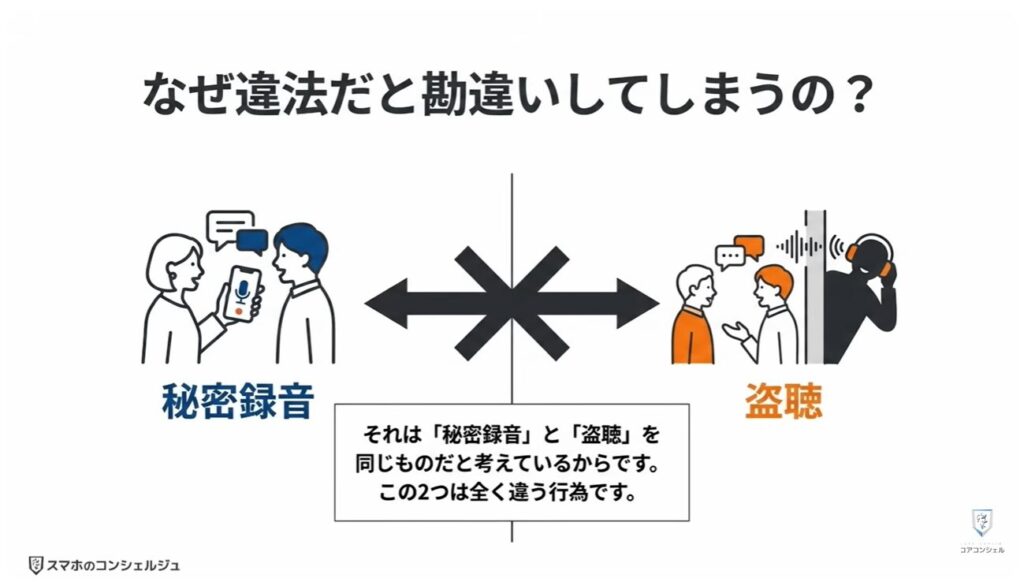
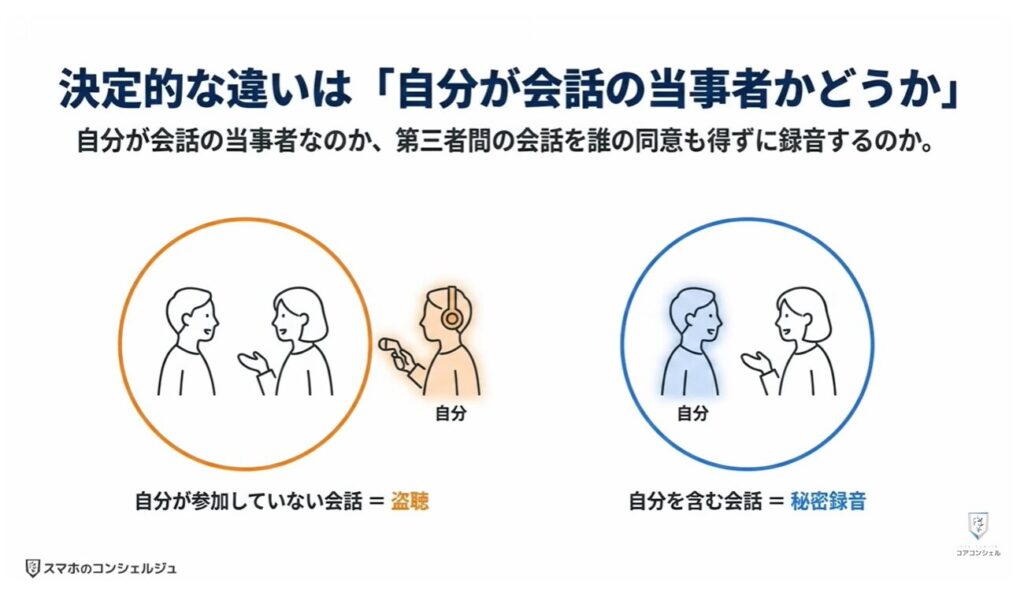
盗聴とは自分が会話に参加していない、もしくは第三者間の会話などにおいて誰の同意も得ずに録音・音声傍受することを「盗聴」といいます。
これに対して、会話当事者の一方が相手方に同意を得ずに会話を録音することは「秘密録音」といいます。
要は「自分を含む会話」なのか「そうでないか」という違いです。
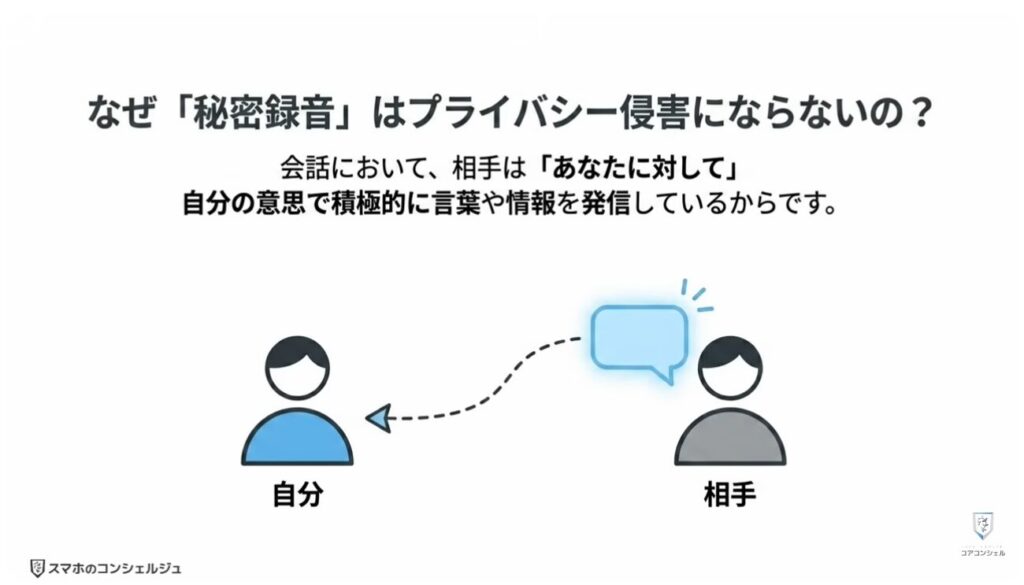
また、秘密録音は会話の当事者が録音していて、その会話において相手は自分の意思で積極的に言葉を発しているため、プライバシーの観点からもあまり問題にならないとされています。
ただし、使い方や状況によっては法的リスクやトラブルを招く可能性があるため注意が必要です。
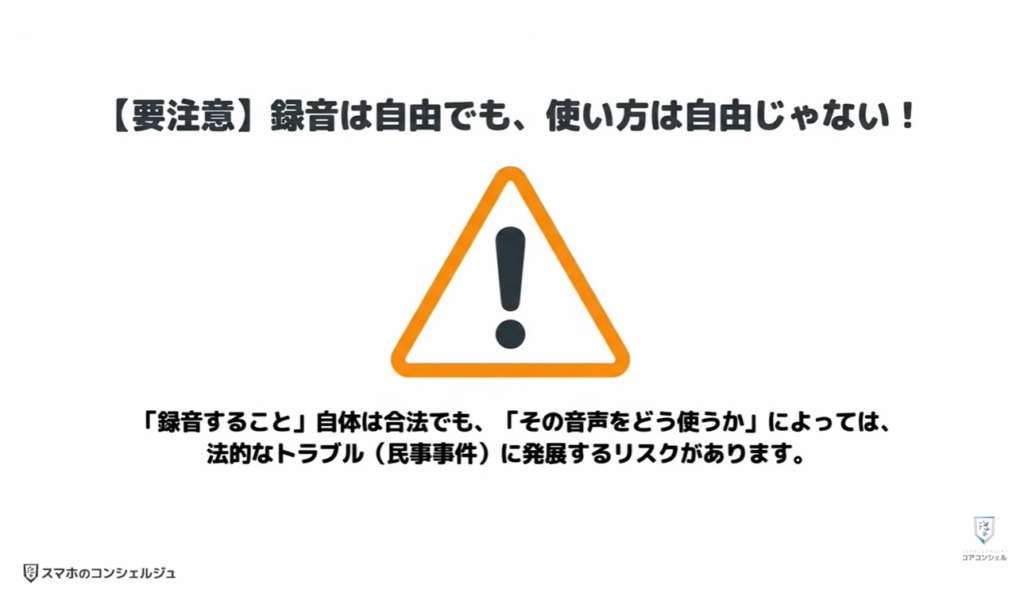
例えば、秘密録音を第三者に聞かせることは別の問題です。
なぜなら、通常、会話の当事者以外に聞かせることまでを想定して会話しているとは考えられないからです。
プライバシー侵害は、他人にみだりに知られたくない情報を開示した場合に成立します。
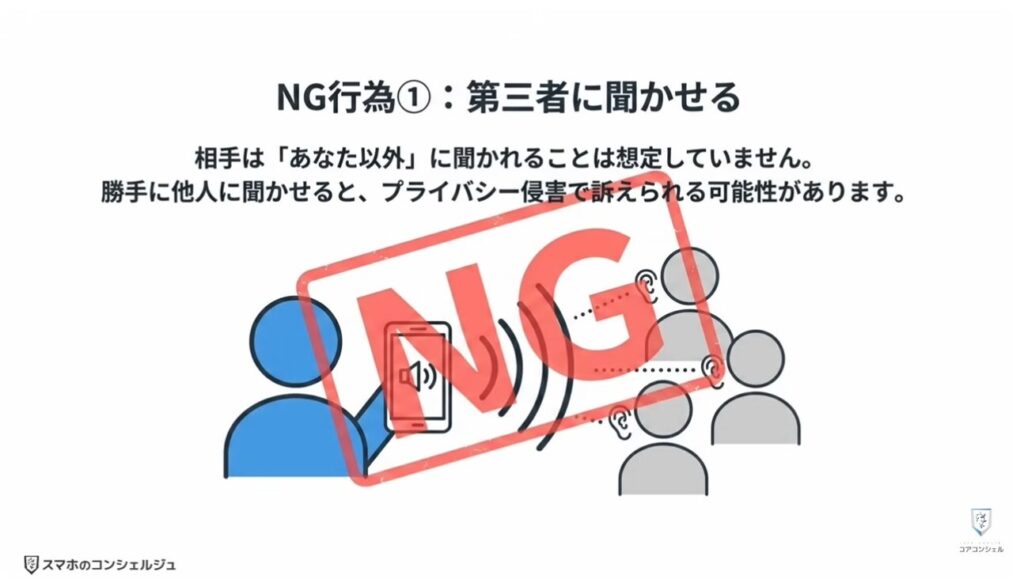
また、秘密録音の内容がその人の社会的な評価を低下させる事実を含む場合に、その内容が職場や学校に知れ渡ることになれば、名誉毀損罪に該当する可能性もあります。
結局のところ、プライバシー侵害や名誉穀損などに該当するかどうかは、秘密録音の内容、漏洩や公開の仕方を総合的に判断することになります。
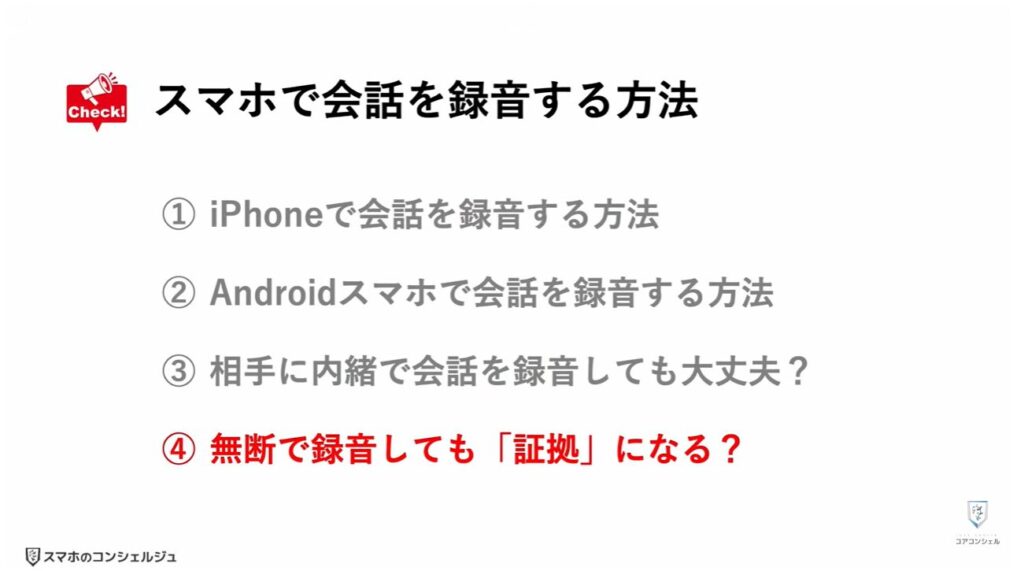
11. 無断で録音しても「証拠」になる?
ここで疑問に思うのが、「無断で録音した音声データが証拠として機能するのか」です。
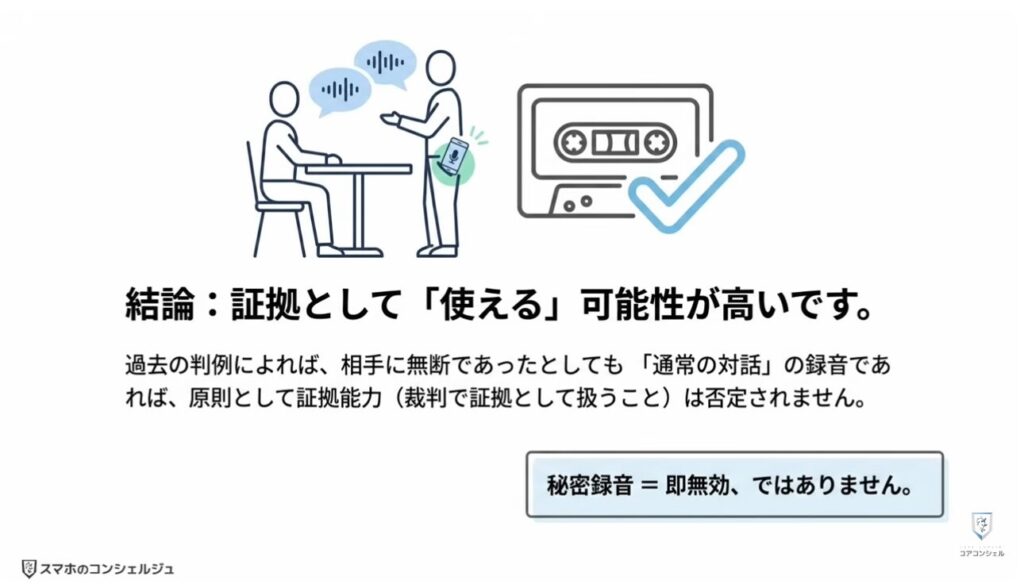
過去の判例によれば、相手に無断で会話の内容を録音していたとしても、それが通常の対話の際に録音されていたという程度であれば、証拠能力を否定されることはありません。
つまり秘密録音でも証拠として取り扱われる可能性があるということです。
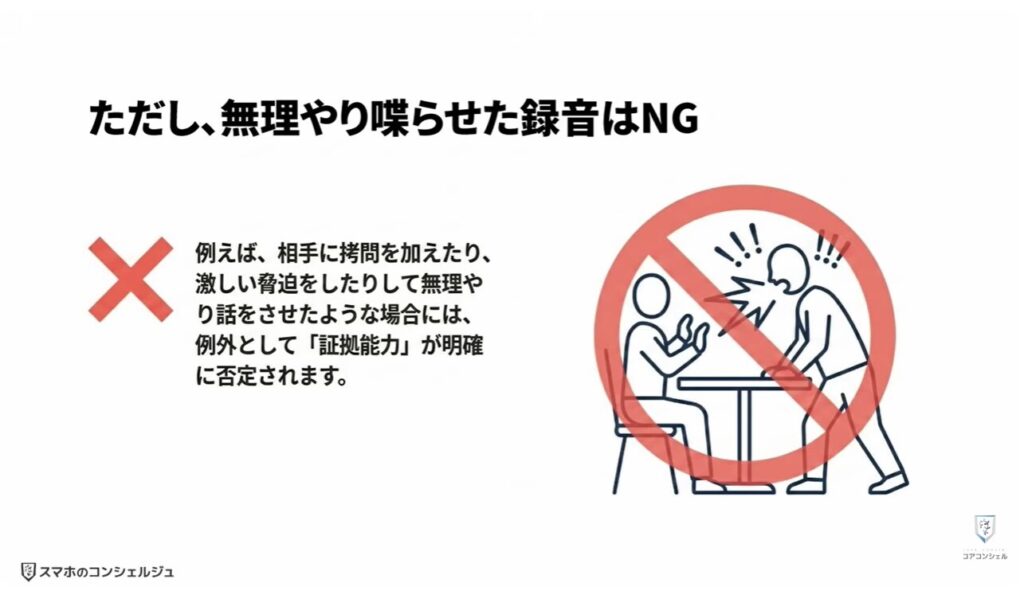
これに対して、例えば相手に拷問を加えることにより話をさせたような場合には、証拠能力が否定されることになります。
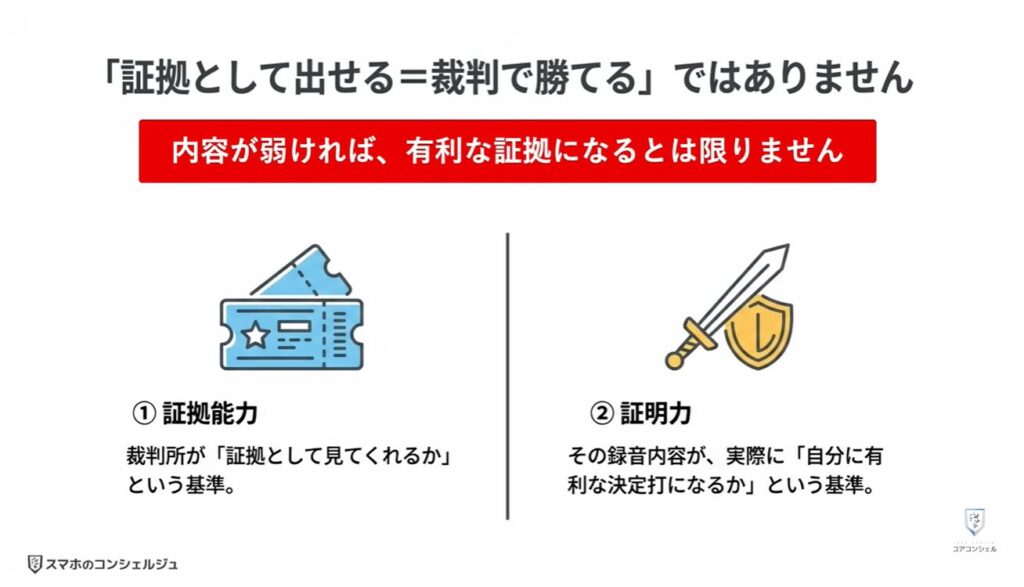
もっとも、だからといって音声データに証明力があるか、つまり、その会話の内容が自らにとって有利な証拠となり得るかという点は別問題です。
要するに、証拠能力が否定されることは少ないとしても、それが自分にとって有利な証拠になるとは限らないということです。
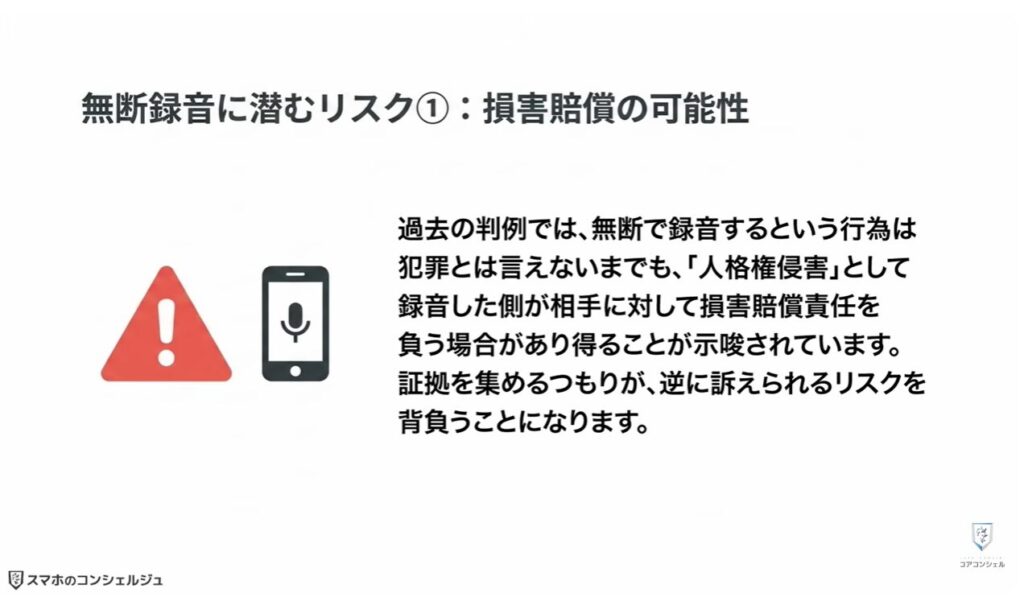
ちなみに過去の判例では、相手に無断で会話を録音する行為自体は犯罪とはいえないまでも、人格権侵害として損害賠償責任を負う場合があり得ることも示唆されています。
先ほどプライバシーの観点ではあまり問題視されないとお伝えしましたが、無断で会話を録音するということは、同時にリスクも負っているという事実は忘れてはいいけません。
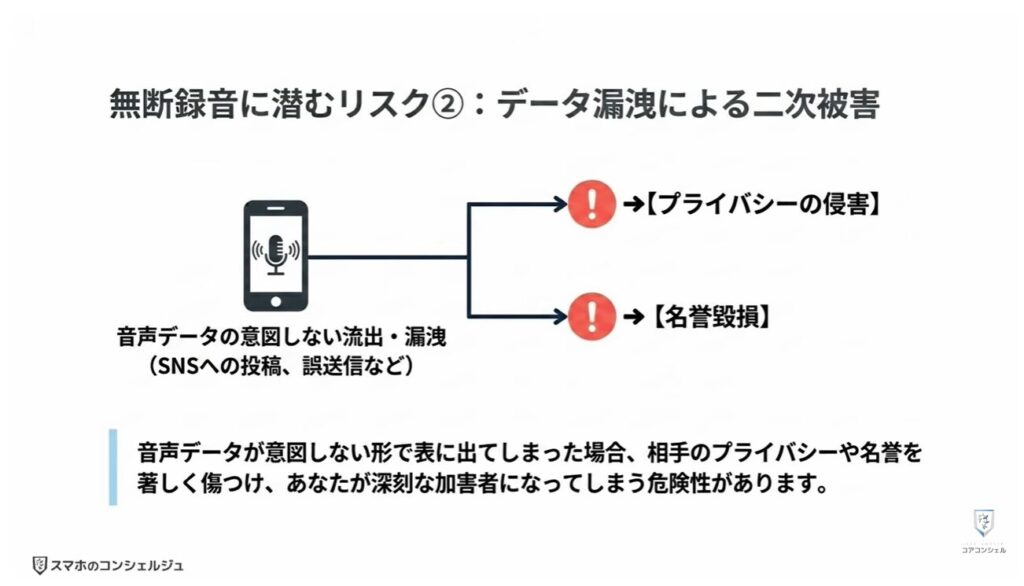
また、データ漏洩など意図しない形で表に出てしまうと、プライバシーの侵害や名誉毀損にあたる可能性もあるので、その点も踏まえたうえで今回の動画内容をご活用ください!
今回の動画はコチラで以上です。
最後までご視聴いただきありがとうございました。
気軽にコメントや「チャンネル登録」をいただけますと幸いです。
また、「メンバーシップ」にて弊社動画のテキスト版も配信しておりますので、よろしければ是非ご登録ください。
それでは、次の動画でもよろしくお願いいたします。
「【それAIに入力して大丈夫?】ChatGPTやGeminiで絶対にやってはいけない3つの注意点」もご参照ください。
「【知らない間に不正利用】「タッチ決済対応カード」は超危険!「カード情報」がダダ洩れ!」もご参照ください。
<指導実績>
三越伊勢丹(社員向け)・JTB(大説明会)・東急不動産(グランクレール)・第一生命(お客様向け)・包括支援センター(お客様向け)・ロータリークラブ(お客様向け)・永楽倶楽部(会員様向け)等でセミナー・講義指導を実施。
累計50,000人以上を指導 。
<講義動画作成ポイント>
個別指導・集団講座での指導実績を元に、わかりやすさに重点を置いた動画作成
その他の講義動画は下記の一覧をご参照ください。
<その他>
オンラインサポート(ライブ講座・ZOOM等でのオンライン指導)とオフラインサポート(出張指導・セミナー形式のオフライン指導)も実施中。詳しくはメールにてお問い合わせください。
【全店共通】
03-5324-2664
(受付時間:平日10時~18時)