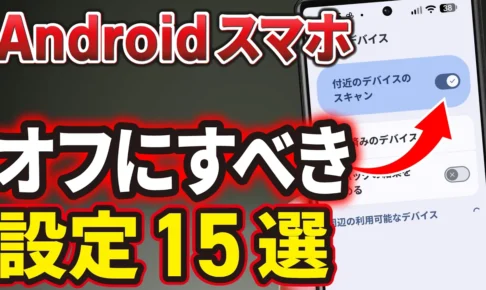
Androidスマホには状況に応じて「オフ」にすべき設定があります。
設定を間違うと、「個人情報」が流出したり、「モバイルデータ通信量」や「バッテリー消費量」が増加したり、「スマホ寿命」が縮む可能性さえあります。
今回はそうした設定を15個ピックアップいたしましたので、一緒に確認していきましょう。 それぞれ確認・変更方法と簡単な理由も含め丁寧に解説していきます。
<動画内容>
【Googleサービス】「オフ」にすべき設定
1.「オフ」にすべき設定:Googleサービス(①付近のデバイスのスキャン)
2.「オフ」にすべき設定:Googleサービス(②複数デバイス間サービス)
3. ①「付近のデバイスのスキャン」と②「複数デバイス間サービス」の重要なポイント
4.「オフ」にすべき設定:Googleサービス(③使用状況と診断情報)
5.「オフ」にすべき設定:Googleサービス(④広告)
「スマホ」から印刷しない場合
<スマホに接続するプリンターがない場合>
1.「オフ」にすべき設定:接続設定(⑤印刷)
「プレイストア」以外からアプリをインストールしない場合
1.「オフ」にすべき設定:アプリ(⑥デバイス管理アプリ)
2.「オフ」にすべき設定:アプリ(⑦不明なアプリのインストール)
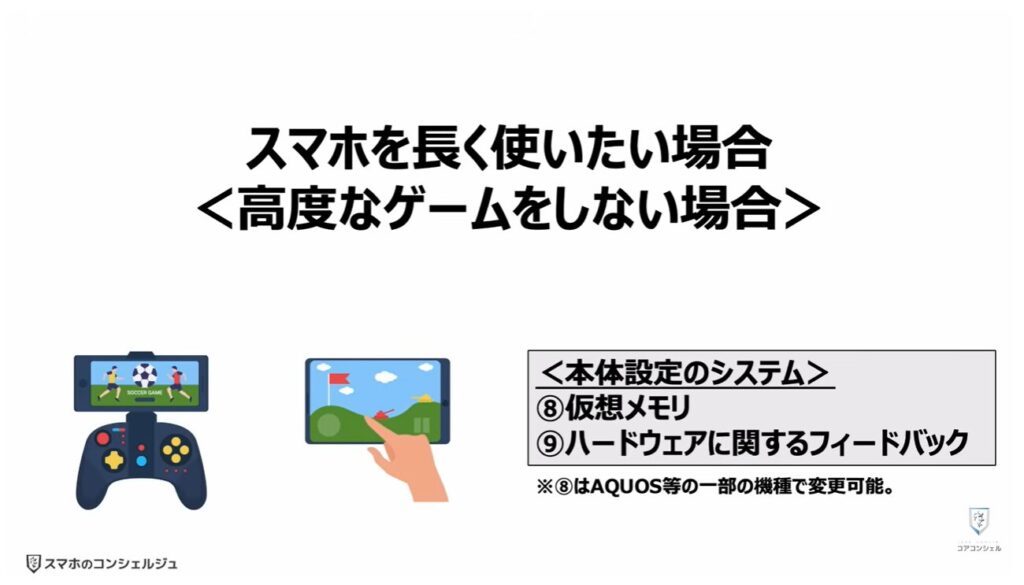
スマホを長く使いたい場合
<高度なゲームをしない場合>
1.「オフ」、もしくは「変更」すべき設定:システム(⑧仮想メモリ)
2.「仮想メモリ」とは:スマホのメモリをサポートする機能
3.「オフ」にすべき設定:システム(⑨ハードウェアに関するフィードバック)
「位置情報」をむやみに保存させない
<「タイムライン」という名の位置情報保存>
1.「オフ」にすべき設定:位置情報(⑩タイムライン)
むやみに利用データを送信させたくない場合
<「モバイル通信」も極力減らす設定>
1.「オフ」にすべき設定:Playストア(⑪Playストアに関するフィードバック)
2.「オフ」にすべき設定:Playストア(⑫位置情報とアプリの使用状況の送信)
3.「変更」すべき設定:Playストア(⑬ネットワーク設定)
むやみに「位置情報」を記録させない!
<「個人情報」の漏洩を防ぐ>
1.「オフ」にすべき設定:カメラ(⑭位置情報付加)
Wi-Fiを自動接続させない
<機器の調子が悪い時は不便になる>
1. 必要に応じて「オフ」にすべき設定:⑮Wi-Fiを自動的にONにする
詳しくは、下記の動画ご参照ください。(講座動画時間:21分06秒)
いつもご視聴ありがとうございます。
スマホのコンシェルジュです。
Androidスマホには状況に応じて「オフ」にすべき設定があります。
設定を間違うと、「個人情報」が流出したり、「モバイルデータ通信量」や「バッテリー消費量」が増加したり、「スマホ寿命」が縮む可能性さえあります。
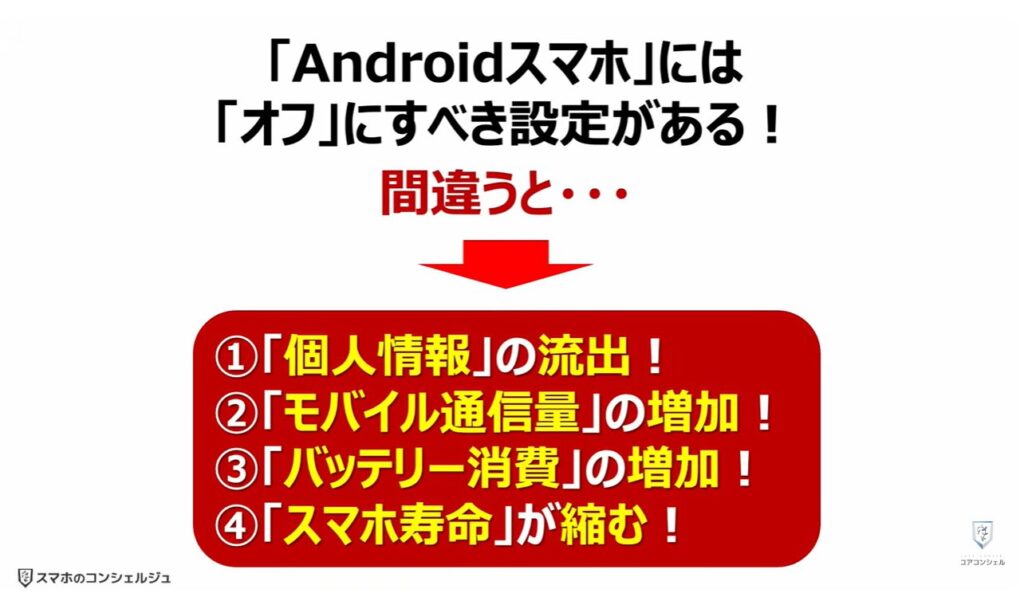
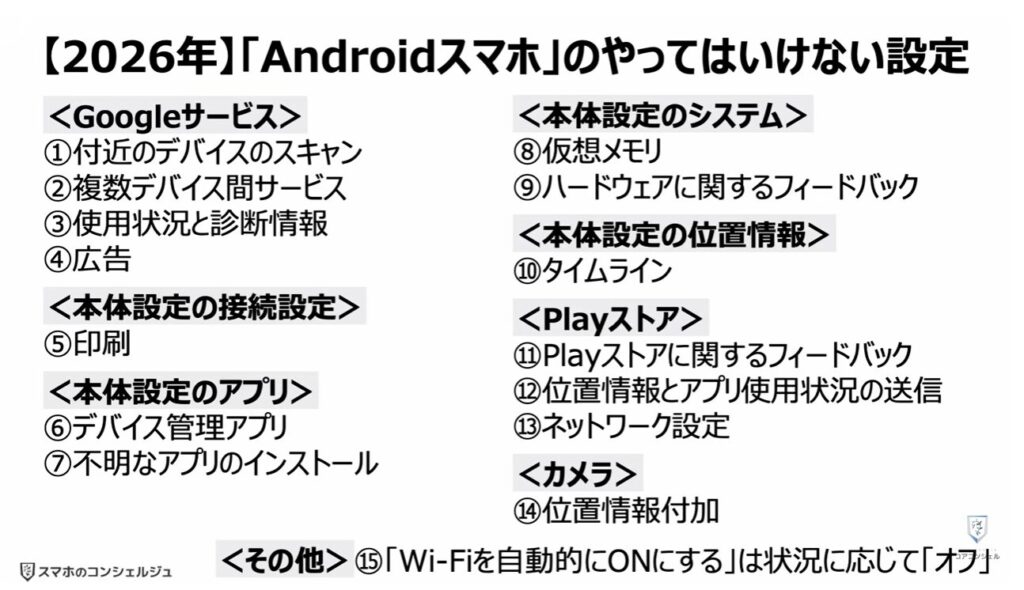
今回はそうした設定を15個ピックアップいたしましたので、一緒に確認していきましょう。
それぞれ確認・変更方法と簡単な理由も含め丁寧に解説していきます。
スマホのコンシェルジュでは、豊富な指導実績をもとに、スマートフォンの使い方に関する動画を配信しております。
世代間の情報格差を少しでもなくせるようにと配信を行っておりますので、ぜひ「チャンネル登録」をして他の動画についてもチェックしてみてください!
それでは今回もよろしくお願いします。
【目次】
【Googleサービス】「オフ」にすべき設定
1.「オフ」にすべき設定:Googleサービス(①付近のデバイスのスキャン)
2.「オフ」にすべき設定:Googleサービス(②複数デバイス間サービス)
3.①「付近のデバイスのスキャン」と②「複数デバイス間サービス」の重要なポイント
4.「オフ」にすべき設定:Googleサービス(③使用状況と診断情報)
5.「オフ」にすべき設定:Googleサービス(④広告)
「スマホ」から印刷しない場合
<スマホに接続するプリンターがない場合>
1.「オフ」にすべき設定:接続設定(⑤印刷)
「プレイストア」以外からアプリをインストールしない場合
1.「オフ」にすべき設定:アプリ(⑥デバイス管理アプリ)
2.「オフ」にすべき設定:アプリ(⑦不明なアプリのインストール)
スマホを長く使いたい場合
<高度なゲームをしない場合>
1.「オフ」、もしくは「変更」すべき設定:システム(⑧仮想メモリ)
2.「仮想メモリ」とは:スマホのメモリをサポートする機能
3.「オフ」にすべき設定:システム(⑨ハードウェアに関するフィードバック)
「位置情報」をむやみに保存させない
<「タイムライン」という名の位置情報保存>
1.「オフ」にすべき設定:位置情報(⑩タイムライン)
むやみに利用データを送信させたくない場合
<「モバイル通信」も極力減らす設定>
1.「オフ」にすべき設定:Playストア(⑪Playストアに関するフィードバック)
2.「オフ」にすべき設定:Playストア(⑫位置情報とアプリの使用状況の送信)
3.「変更」すべき設定:Playストア(⑬ネットワーク設定)
むやみに「位置情報」を記録させない!
<「個人情報」の漏洩を防ぐ>
1.「オフ」にすべき設定:カメラ(⑭位置情報付加)
Wi-Fiを自動接続させない
<機器の調子が悪い時は不便になる>
1.必要に応じて「オフ」にすべき設定:⑮Wi-Fiを自動的にONにする
【Googleサービス】「オフ」にすべき設定
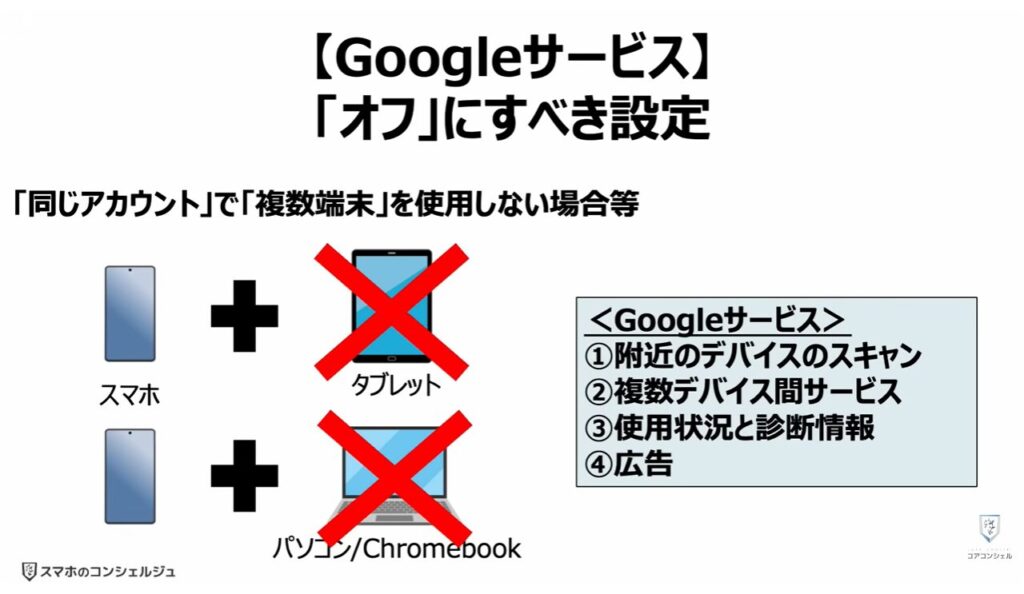
それではまずはじめに「Googleサービス」の「オフ」にすべき設定について一緒に確認していきましょう。
全部で4つありますので、ご自身の利用状況に応じて設定してください。
1.「オフ」にすべき設定:Googleサービス(①付近のデバイスのスキャン)
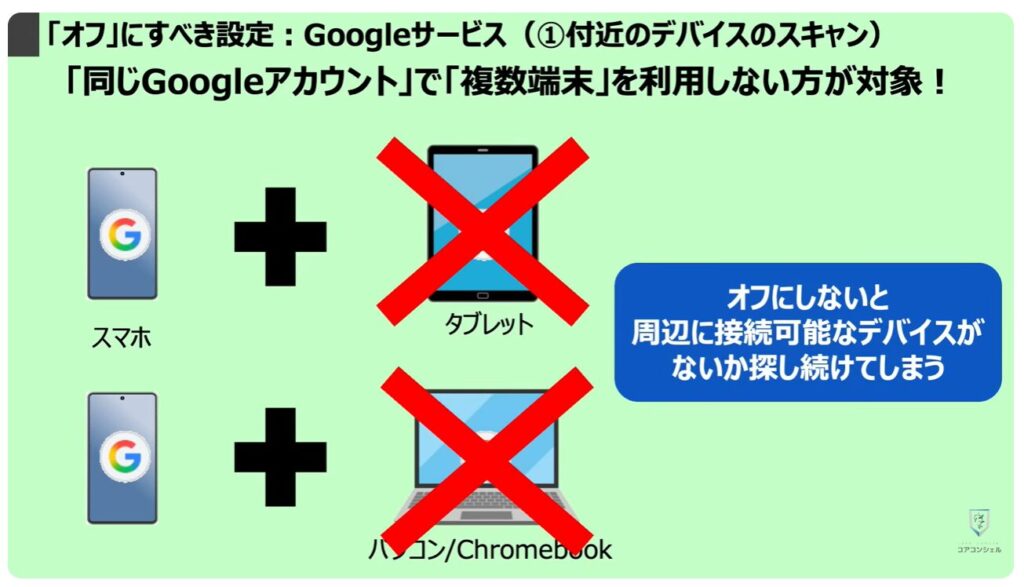
一つ目は「付近のデバイスのスキャン」という機能です。
基本的に普段使用するデバイスがスマホ一台のみで、他に「スマホと同じGoogleアカウント」でタブレットやPCなどは使用していない、という方が対象です。
これをオフにしておかないと、スマホが常に周辺の端末をスキャンし続けてしまうので、無駄に端末リソースやバッテリーを使い続けてしまいます。
まずは①の「設定アプリ」を開き、②の「Google」という項目をタップします。
Google Pixelなど一部機種では検索欄下のアカウント名の項目をタップしてください。
「Googleサービス」の詳細画面が表示されますので、③の「すべてのサービス」をタップします。
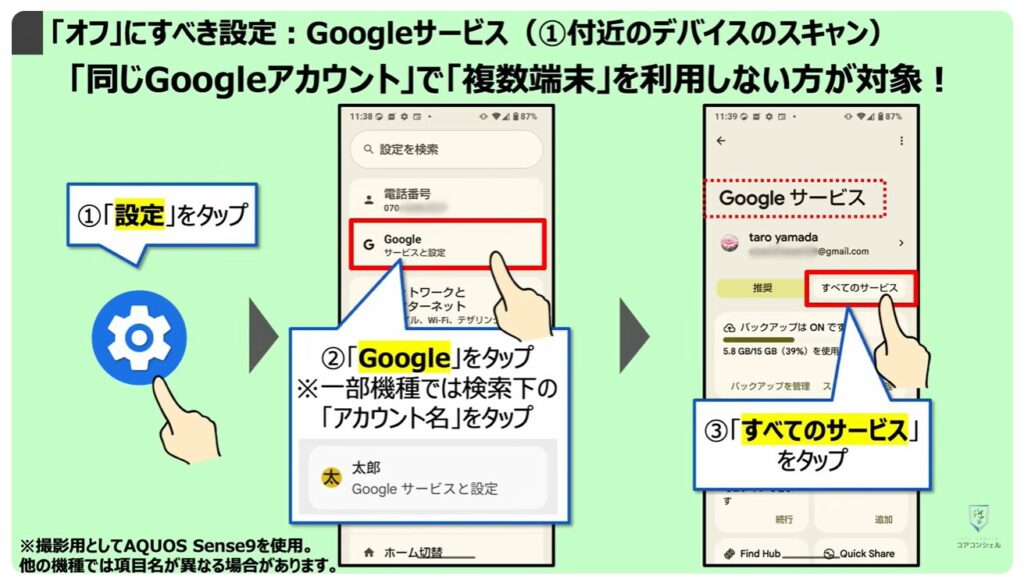
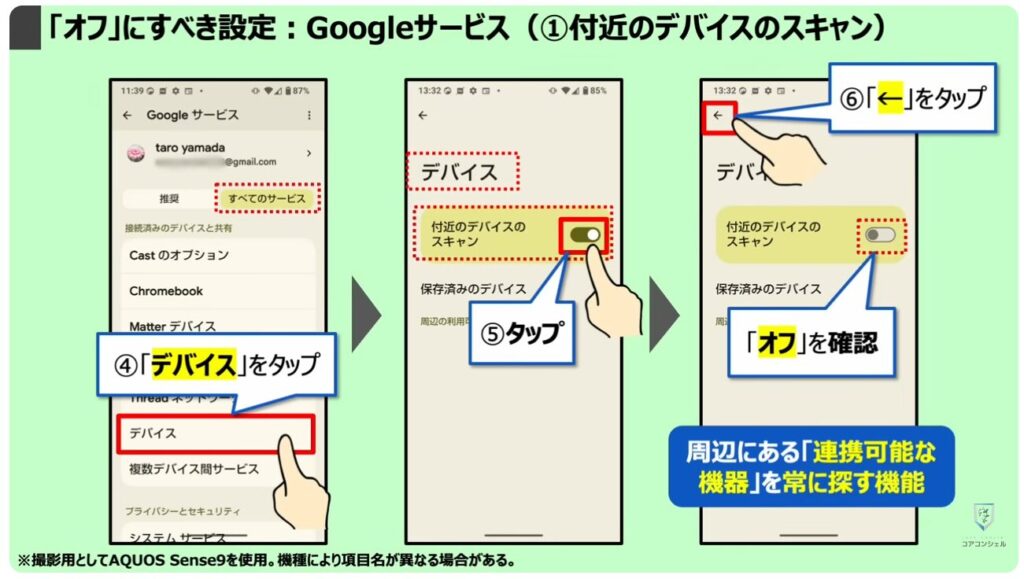
「次の画面では④の「デバイス」をタップします。
ここの「付近のデバイスのスキャン」が「オン」になっている場合には、絶えず連携可能なデバイスをスマホが探し続け、その分一定のリソースが割かれ続けることになります。
不要であればタップして「オフ」にしておきましょう。
ではひとつ前の画面に戻りたいので、画面の左上にある⑥の「左向きの矢印」をタップします。
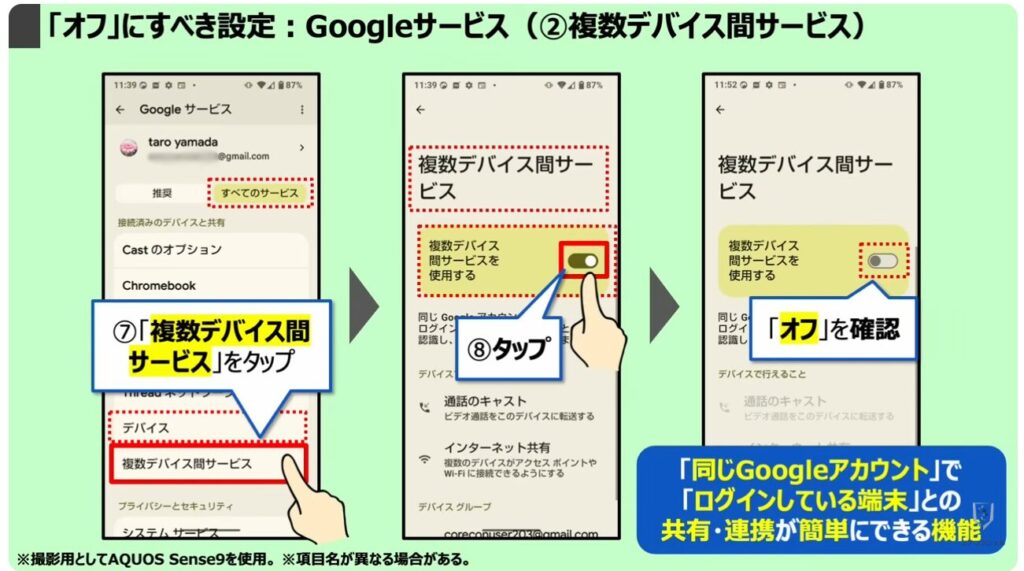
2.「オフ」にすべき設定:Googleサービス(②複数デバイス間サービス)
二つ目は「複数デバイス間サービス」です。
先程「デバイス」をタップした画面で、その下にある⑦の「複数デバイス間サービス」をタップします。
こちらは「同じGoogleアカウント」でログインしている端末との「共有・連携」が簡単にできる機能です。
お持ちのスマホ一つしか使用していない場合は不要となりますので⑧のボタンをタップして「オフ」にしましょう。
設定が済んだら再び画面の左上にある⑨の「左向きの矢印」をタップして一つ前の画面に戻ります。
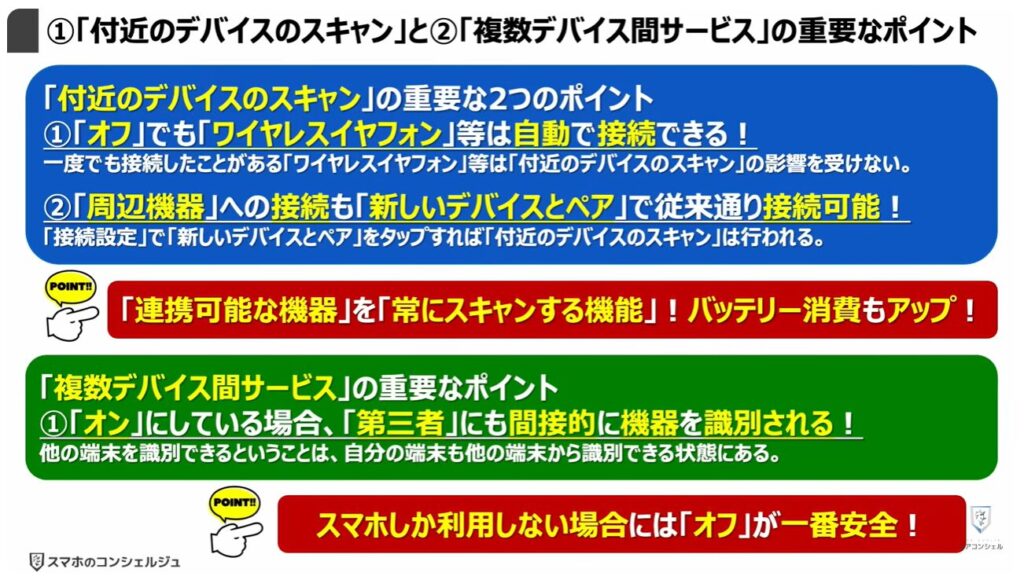
3. ①「付近のデバイスのスキャン」と②「複数デバイス間サービス」の重要なポイント
次の設定に進む前に、「付近のデバイスのスキャン」と「複数デバイス間サービス」の重要なポイントについても一緒に確認していきましょう。
まずは、「付近のデバイスのスキャン」ですが、この機能を「オフ」にしても、「ワイヤレスイヤフォン」等、一度接続したことがある周辺機器には引き続き自動的に接続されますのでその点はご安心ください。
また、「そのほかの周辺機器」に接続したい場合でも、「新しいデバイスとペア」をタップすれば、従来通り接続できます。
そのため、この機能を「オフ」にしてもスマホの使用感は変わりません。
むしろ周辺にある連携可能な機器を常にスキャンしてしまうので不必要にバックグラウンドで動きづつけ、少なからずバッテリー消費も上がってしまう機能です。
次に「複数デバイス間サービス」ですが、「他の端末と連携や共有」が出来るサービスです。
その為、第三者にも間接的ではありますが、「自分の端末」を識別されてしまいます。
スマホ1台しか利用しないなら、「オフ」にしておくのが一番安全です。
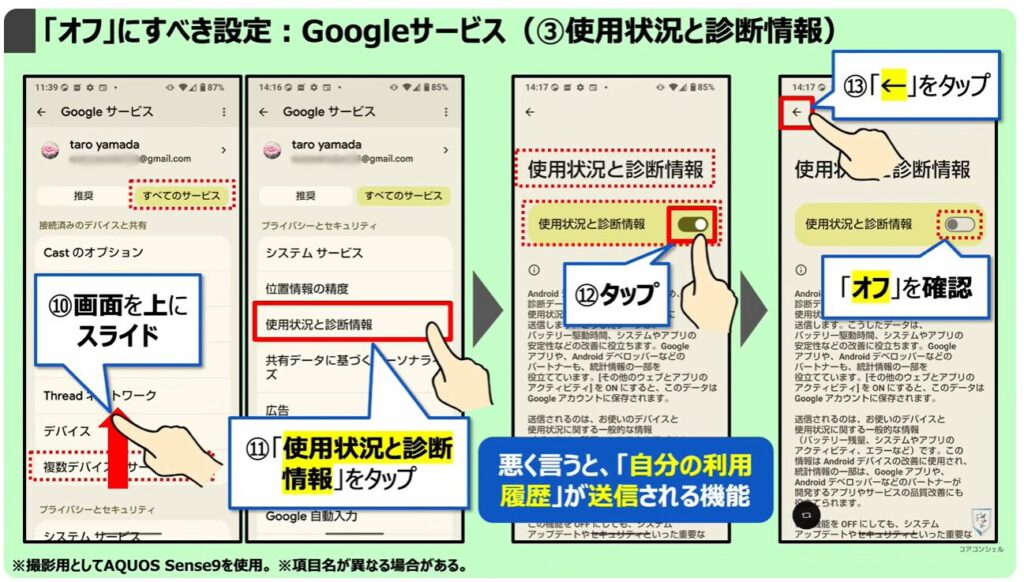
4.「オフ」にすべき設定:Googleサービス(③使用状況と診断情報)
では続いて三つ目は「使用状況と診断情報」です。
先程「複数間デバイスサービス」をタップした画面で、さらに画面を上にスライドし、⑪の「使用状況と診断情報」をタップします。
こちらの「使用状況と診断情報」というのは悪く言うと「自分の利用履歴」が送られてしまう機能です。
右側にある⑫のボタンをタップして「オフ」にします。
再びひとつ前の画面に戻ります。画面の上部の⑬の「左向きの矢印」をタップします。
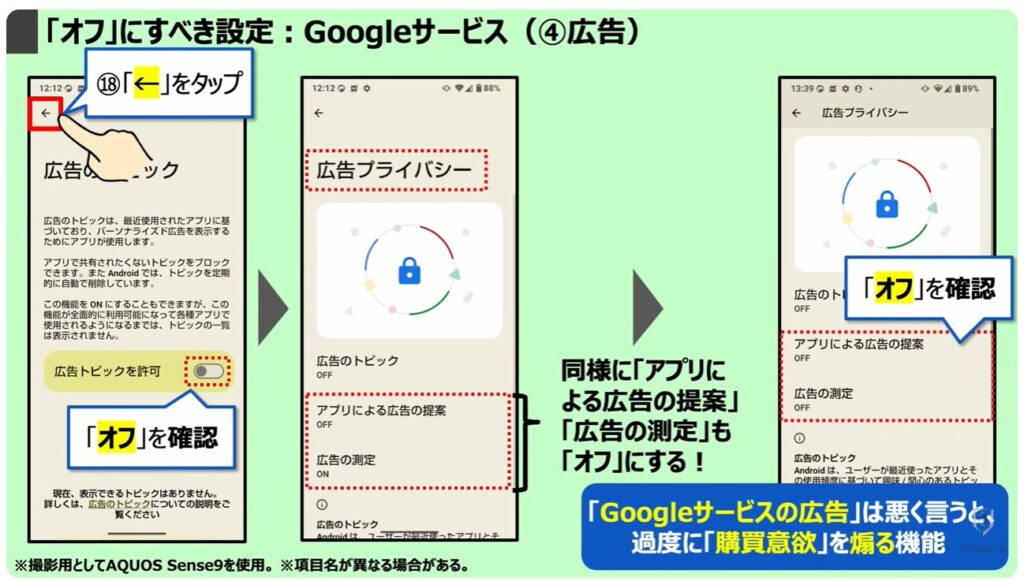
5.「オフ」にすべき設定:Googleサービス(④広告)
四つ目は「広告」です。
先程「使用状況と診断情報」をタップした画面で、さらにその下にある⑭の「広告」をタップします。
次の画面で⑮の「広告プライバシー」をタップ、次に⑯の「広告のトピック」をタップします。
「広告トピックを許可」の右のスイッチをタップして「オフ」にします。
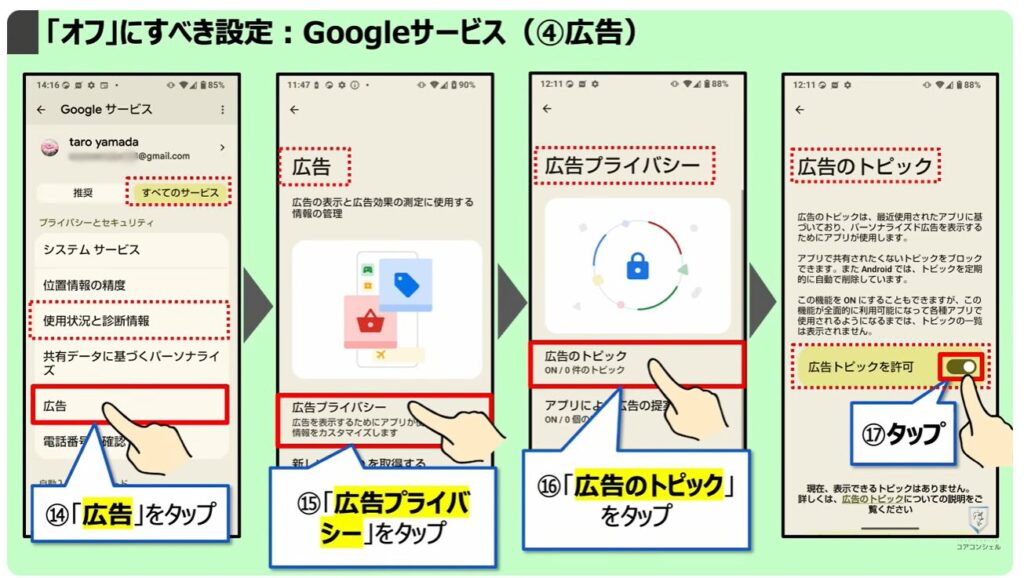
「広告トピックを許可」が「オフ」になったことを確認したら、画面左上の「左向きの矢印」をタップして前の画面に戻ります。
「広告プライバシー」の画面に戻ったら、下にある「アプリによる広告の提案」と「広告の測定」という項目も同様に「オン」の場合は「オフ」にしましょう。
こちらの設定は利用しているアプリに表示される広告が、自分の趣味趣向に合わせたものが表示されるようになる機能ですが、こうしたものは悪くいえば過度に購買意欲を煽る可能性のある機能ともいえます。
以上が「Googleサービスの広告」で「オフ」すべき設定です。
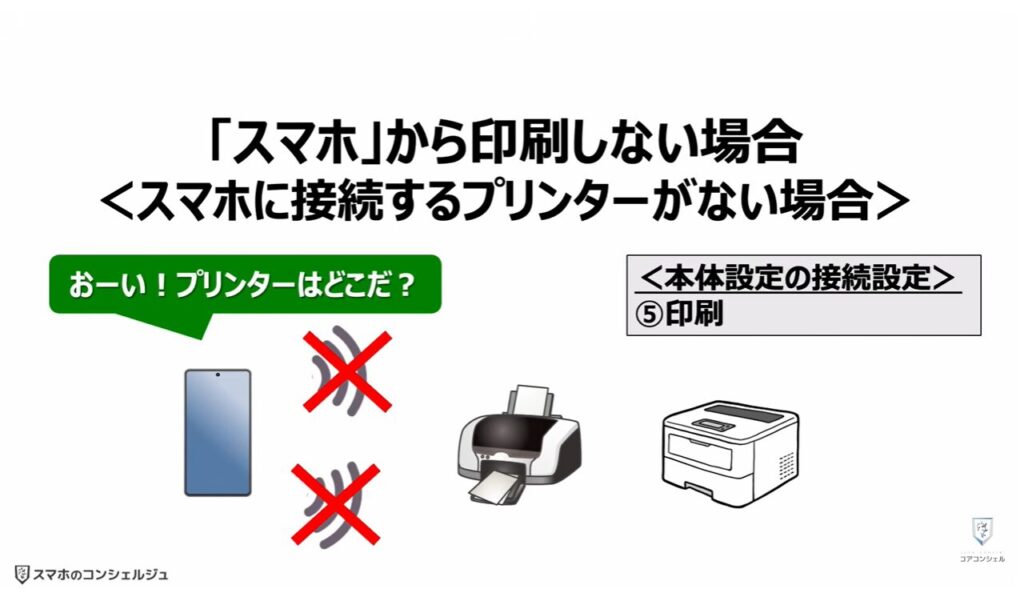
「スマホ」から印刷しない場合
<スマホに接続するプリンターがない場合>
では次に本体設定内、「接続設定」の項目についても確認していきましょう。
「オフにすべき設定」は印刷に関する設定で、スマホには印刷に使用する「プリンター」を常に探し続ける機能が備わっています。
スマホでの印刷機会のない場合には、バッテリー消費の観点からも不要な機能ですので「オフ」にすることをお勧め致します。
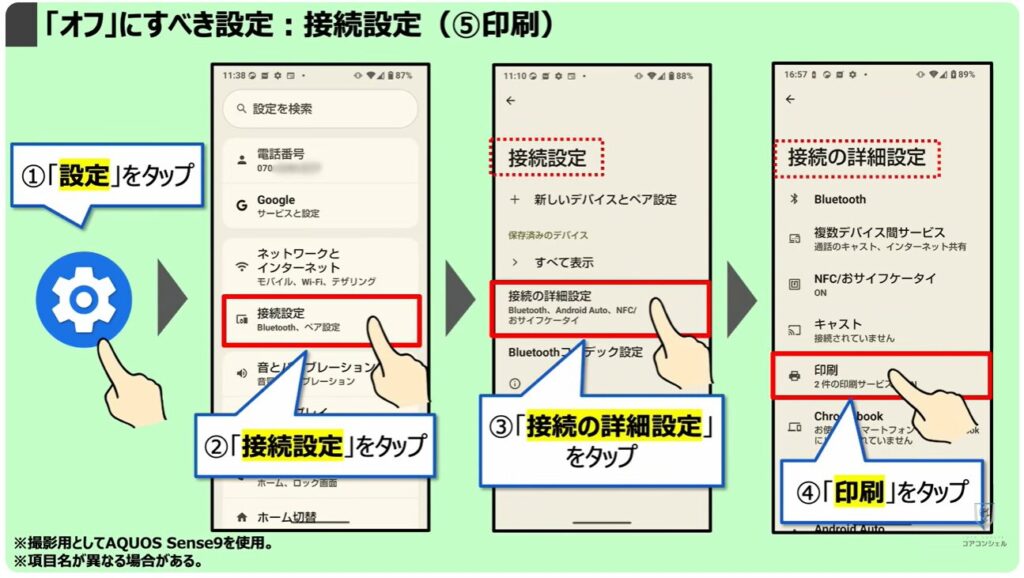
1.「オフ」にすべき設定:接続設定(⑤印刷)
まずは「設定アプリ」をタップします。
メニューの中から②の「接続設定」をタップしましょう。
次の画面では③の「接続の詳細設定」、次に④の「印刷」と進みます。
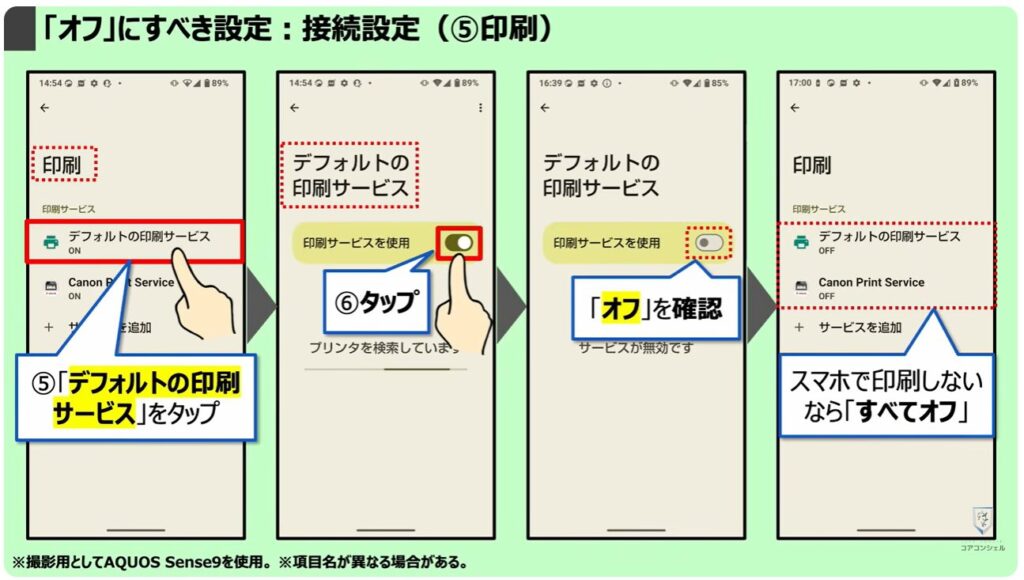
次に⑤の「デフォルトの印刷サービス」という項目をタップします。
こちらの「印刷サービスを使用」がオンになっている場合はタップで「オフ」にしましょう。
またもし、「印刷」の画面にこうしてCanonなどの印刷用アプリが表示されている場合、特に使用していないようでしたらこちらもすべて「オフ」にしておきましょう。
「プレイストア」以外からアプリをインストールしない場合
それでは次に「本体設定」内、「アプリ」の項目で「オフにすべき設定」について確認していきましょう。
不要な機能をオフにしたり、危険なアプリのインストールを防ぐことで安全性を向上させます。
1.「オフ」にすべき設定:アプリ(⑥デバイス管理アプリ)
まずは「デバイス管理アプリ」についてです。
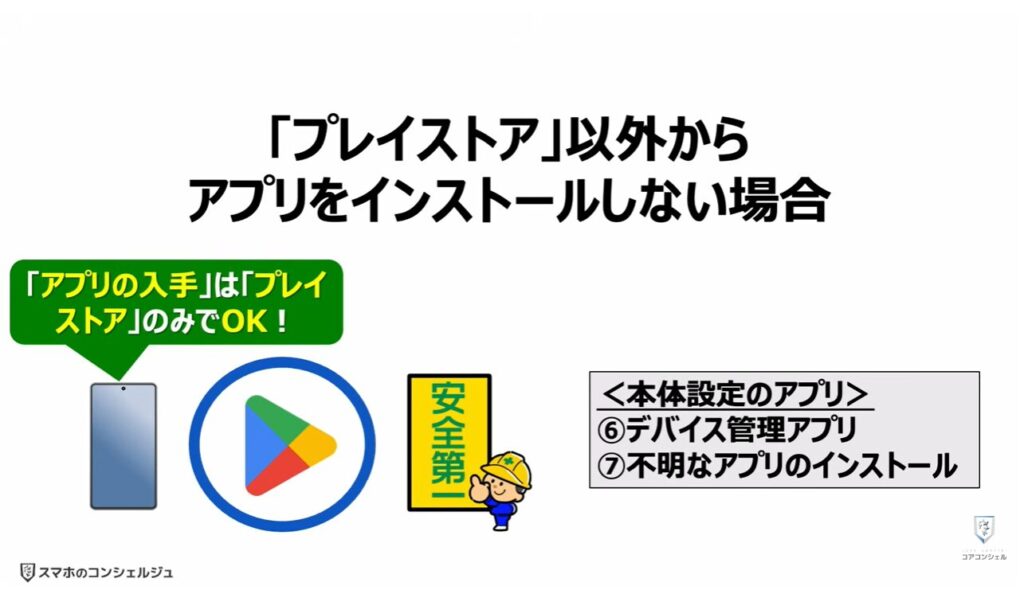
「設定アプリ」を開き、②の「アプリ」の項目をタップしましょう。
③のように画面を上にスライドし、④の「特別なアプリアクセス」をタップします。
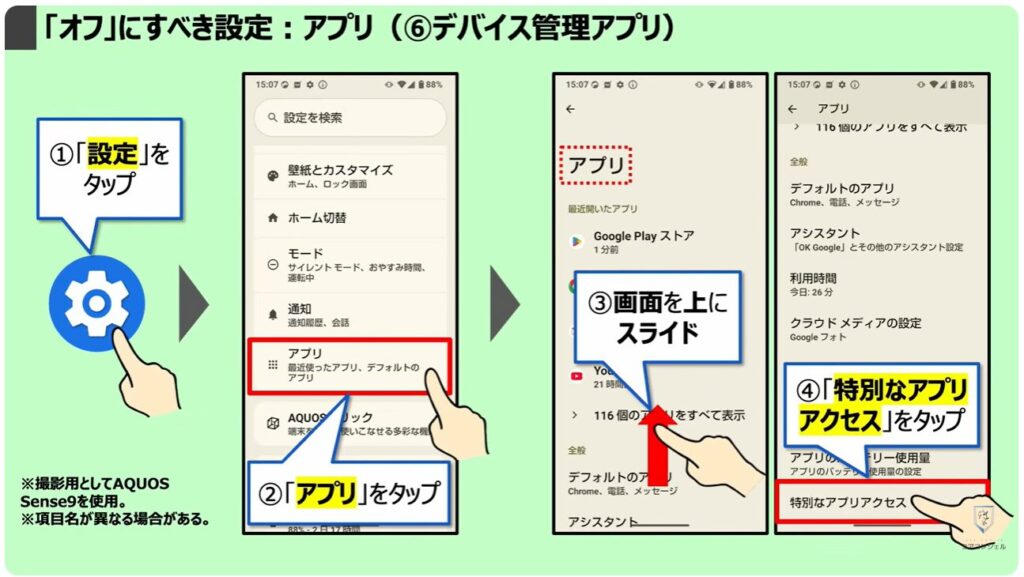
次の画面に「デバイス管理」とあります。
こちらの端末では、「Find Hub」「おまかせロック」「遠隔初期化」というアプリが3つ表示され、すべて「オン」になっています。
この端末は購入時はドコモ回線でしたが、今はau回線を利用しているという状況です。
しかしドコモのサービスである「おまかせロック」と「遠隔初期化」がそのまま残ってしまっています。
当然これらは現状利用できませんので「オフ」にしていきたいと思います。
「おまかせロック」の右側にある⑥のボタンをタップすると「おまかせロック」の詳細画面が表示されますので、⑦の「このデバイス管理アプリを無効にする」をタップすることでスイッチがオフになります。
同様に「遠隔初期化」の右側にある⑧の「ボタン」をタップします。
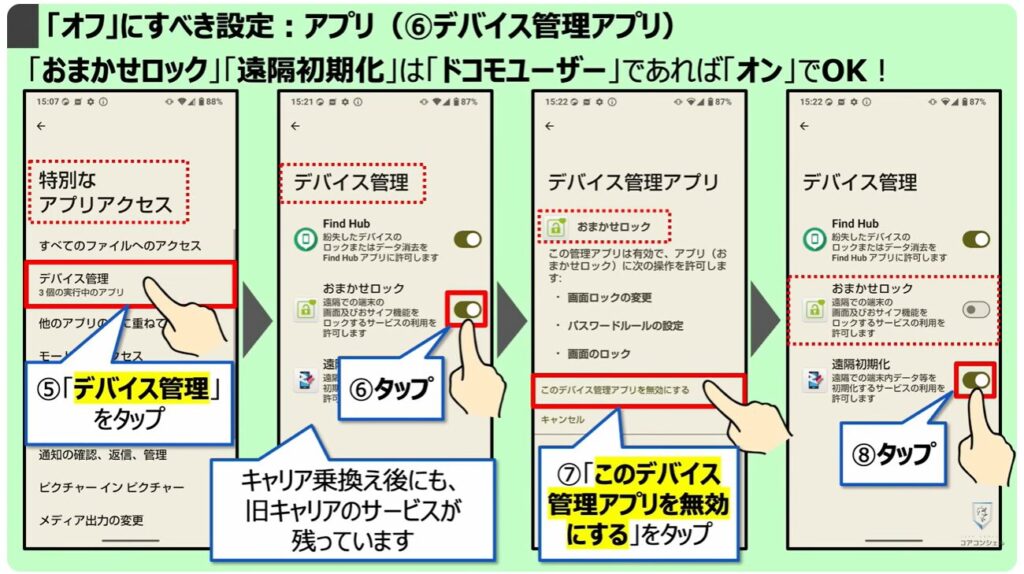
「遠隔初期化」の詳細画面が表示されますので、⑨の「このデバイス管理アプリを無効にする」をタップして完了です。
「デバイス管理アプリ」で重要なポイントとして、一番上の「Find Hub」というのはGoogleのサービスですが、実はこれだけで「画面ロック」や「遠隔初期化」が可能です。
携帯キャリア側でも同様の機能が提供できるようインストールされているのが、この「おまかせロック」と「遠隔初期化」というアプリです。
購入時から携帯キャリアを変更していなければ、そのまま使えるサービスですので「オン」のままで問題ありませんが、「携帯キャリア」を変更した場合には「オン」にしていても利用できないサービスですので、「オフ」にすることをお勧めします。
それでは、ひとつ前の画面に戻りたいので、画面の左上にある⑩の「左向きの矢印」をタップします。
2.「オフ」にすべき設定:アプリ(⑦不明なアプリのインストール)
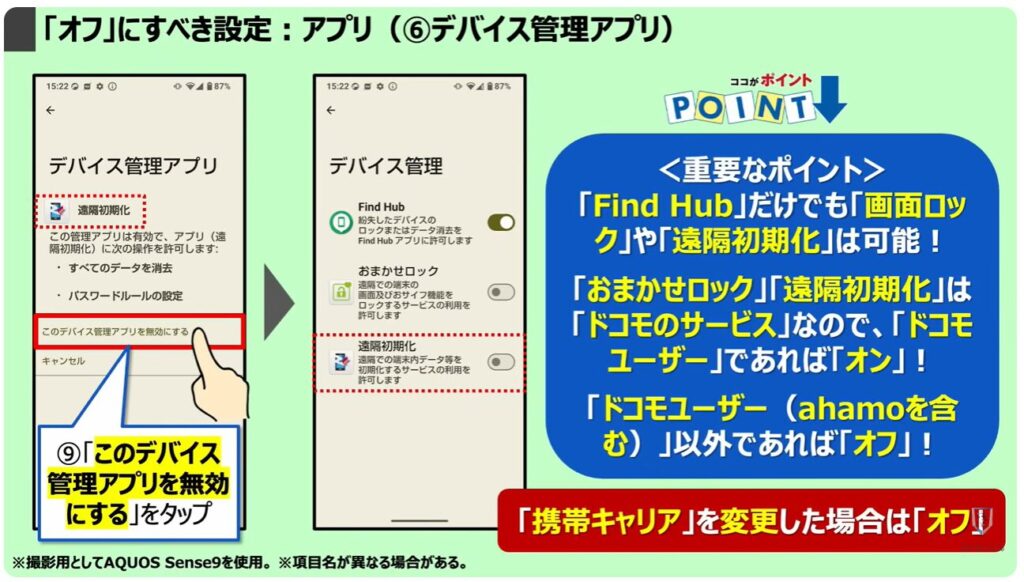
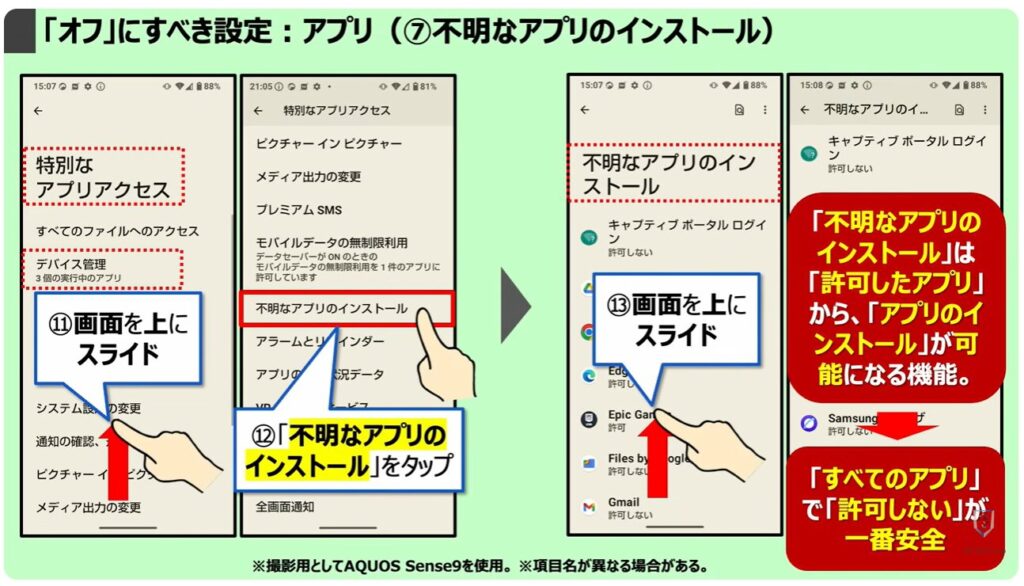
続いては「不明なアプリのインストール」です。プレイストア以外からリスクの高いアプリをインストールしてしまうことを防ぎます。
先程「デバイス管理」をタップした画面で、⑪のように画面を上にスライドし、「不明なアプリのインストール」をタップします。
次の画面は少しややこしいのですが、Chromeなどネットから提供元不明アプリをインストールする可能性のあるアプリが一覧で表示されます。
すべてのアプリで「許可しない」になっていることを確認しましょう。
「許可」となっている場合、そのアプリを使って提供元不明のアプリをインストール可能な状態になっています。
原則、アプリは必ずプレイストアからインストールするようにしてください。
スマホを長く使いたい場合
<高度なゲームをしない場合>
それでは、次に「本体設定」にある「システム」で「オフにすべき設定」について一緒に確認していきましょう。
1.「オフ」、もしくは「変更」すべき設定:システム(⑧仮想メモリ)
まずは「仮想メモリ」という機能についてです。
こちらはAQUOS等の一部の機種でしか対応していませんので予めご了承ください。
まずは「設定アプリ」を開きます。
②のように「画面」を上にスライドし、③の「システム」の項目をタップします。
次の画面を少し上にスライドします。
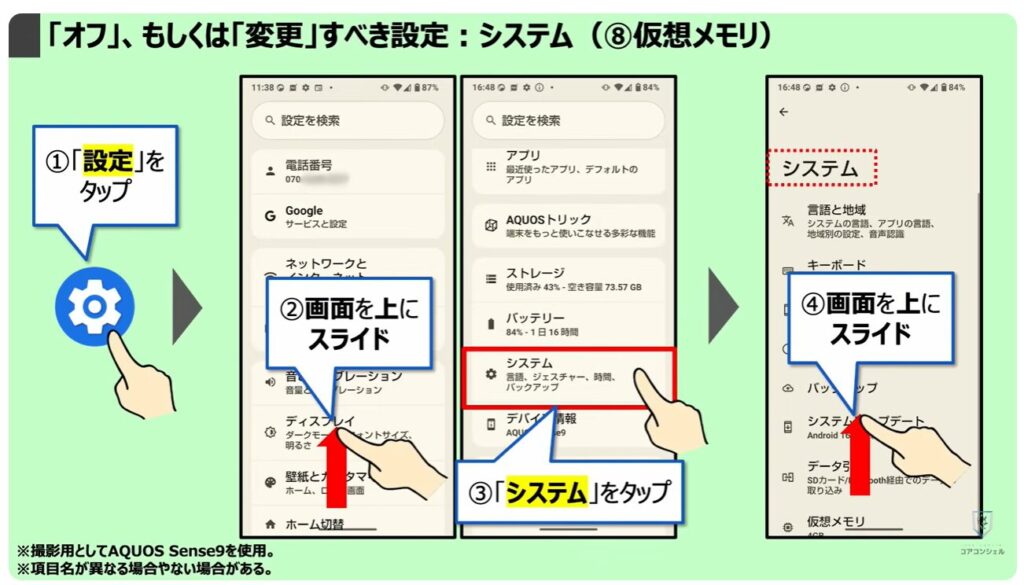
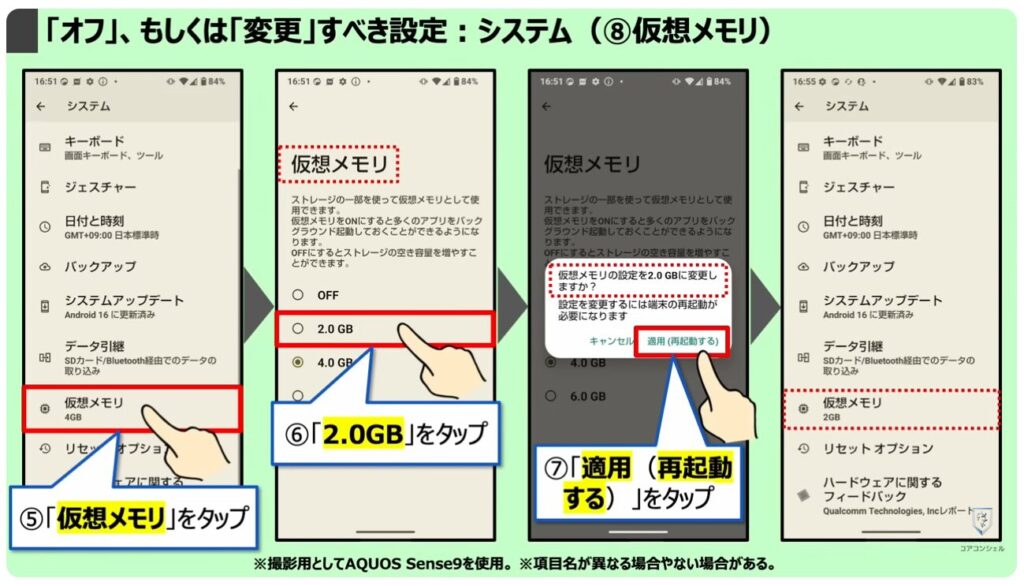
すると「仮想メモリ」という項目がありますのでこちらを開きましょう。
「仮想メモリ」の詳細画面が表示され、OFFや6GBなど選択肢が表示されます。
今回は⑥の「2.0GB」をタップします。
すると「仮想メモリの設定を2GBに変更しますか?」というメッセージが表示されますので、⑦の「適用(再起動する)」をタップすると、自動的にスマホが再起動されます。
「仮想メモリ」を確認すると2.0GBになっていることを確認する事が出来ます。
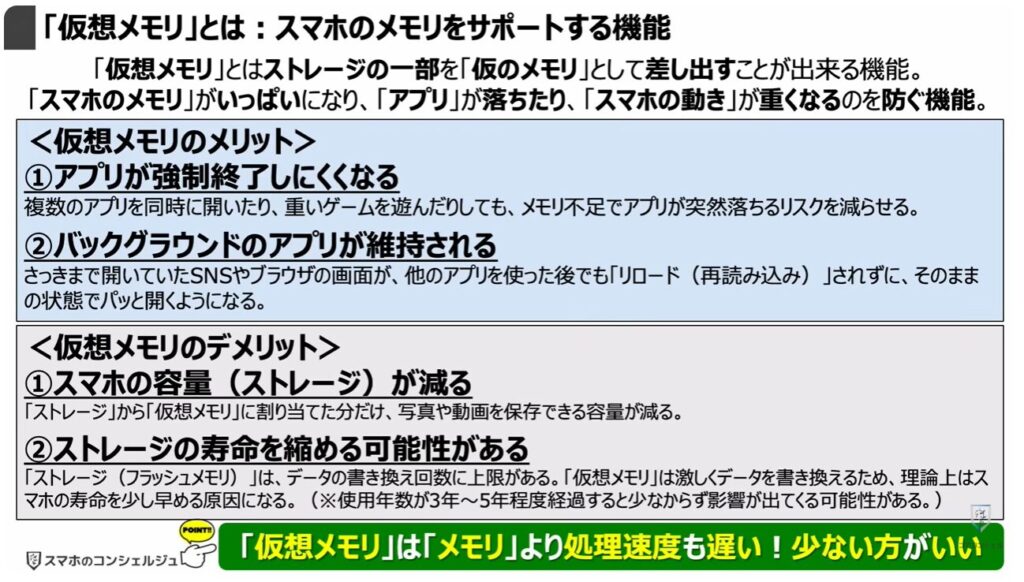
2.「仮想メモリ」とは:スマホのメモリをサポートする機能
そもそもこの「仮想メモリ」とは、「スマホのストレージ」を「仮のメモリ」として差し出すことが出来る機能で、メモリがいっぱいになった時、アプリが落ちたり、動きが重くなるのを防いでくれる機能です。
これによりアプリが強制終了しにくくなったり、バックグラウンドに移動したアプリがそのまま維持されやすくなり、アプリの切り替えがスムーズになります。
ただしデメリットもあり、スマホのストレージ容量が、この仮想メモリに振り分けた分だけ減ることになります。
また本来のメモリとは異なり、ストレージは書き換え回数に制限があるので、「仮想メモリ」に設定することで激しくデータの書き換えが起こることで、少なからずスマホの寿命を縮めることになります。
特に使用年数が経過すればするほどこうした影響が出やすくなってきます。
加えて処理速度も通常のメモリよりも遅いので、特に支障がなければ割り当ては少ない方がいいと言えます。
3.「オフ」にすべき設定:システム(⑨ハードウェアに関するフィードバック)
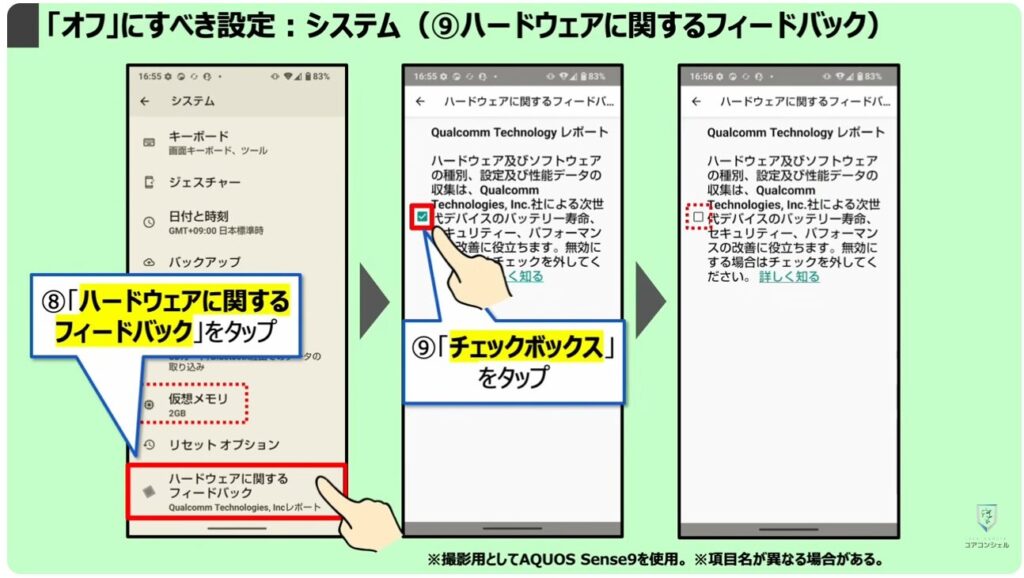
続いては「ハードウェアに関するフィードバック」です。
先程「仮想メモリ」をタップした画面で、⑧の「ハードウェアに関するフィードバック」をタップします。
詳細画面が表示され、「Qualcomm Technologyレポート」という項目にチェックが入っていますので、⑨の「チェックボックス」をタップしてチェックを外しましょう。
以上が、「ハードウェアに関するフィードバック」を「オフ」にする設定です。
「位置情報」をむやみに保存させない
<「タイムライン」という名の位置情報保存>
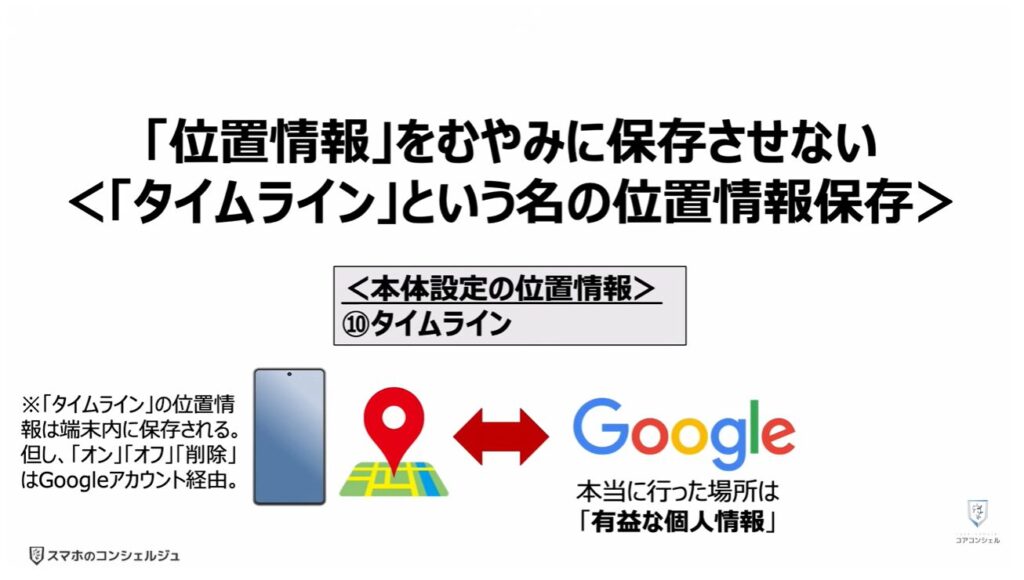
それでは10個目、本体設定の位置情報で「オフにすべき設定」である「タイムライン」について確認していきます。
「タイムライン」は「訪れた場所」と「ルート」を「端末内に保存する機能」です。
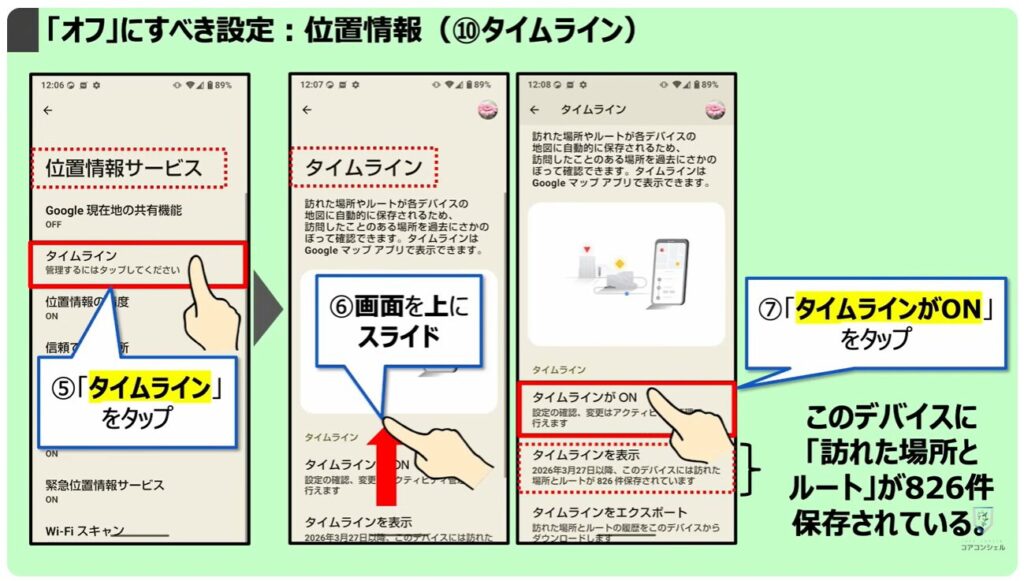
1.「オフ」にすべき設定:位置情報(⑩タイムライン)
まずは「設定アプリ」をタップします。
②のように上にスライドし、③の「位置情報」をタップします。
次の画面では④の「位置情報サービス」をタップしましょう。
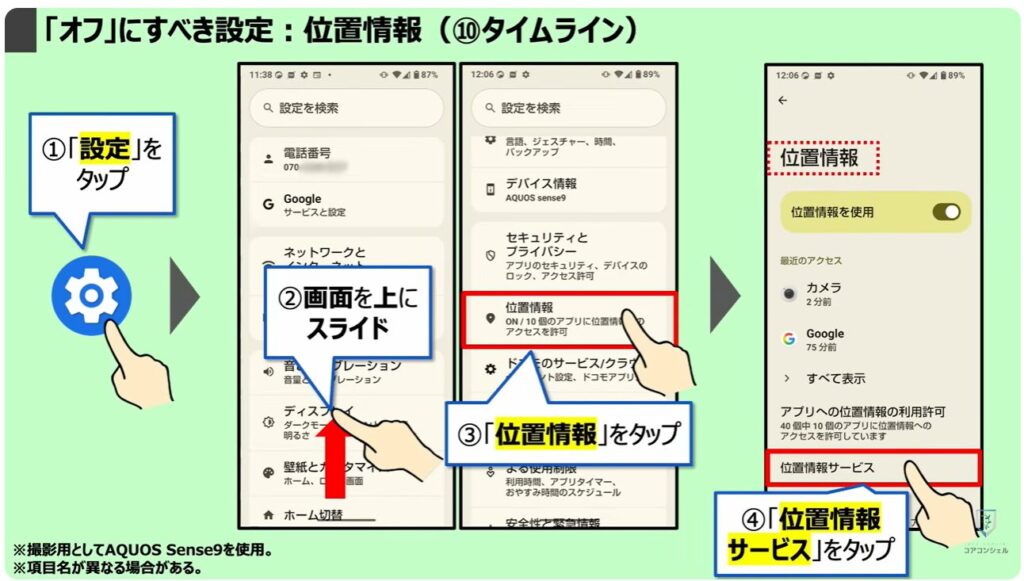
こちらに⑤の「タイムライン」という項目がありますのでタップして、次の画面を上にスライドします。
この端末は撮影用のスマホでそれ以外では利用していないのですが、それでもこちらに、2026年3月27日以降で826件の訪れた場所とルートが保存されていると表示されています。
⑦の「タイムラインがON」とありますのでこちらをタップしましょう。
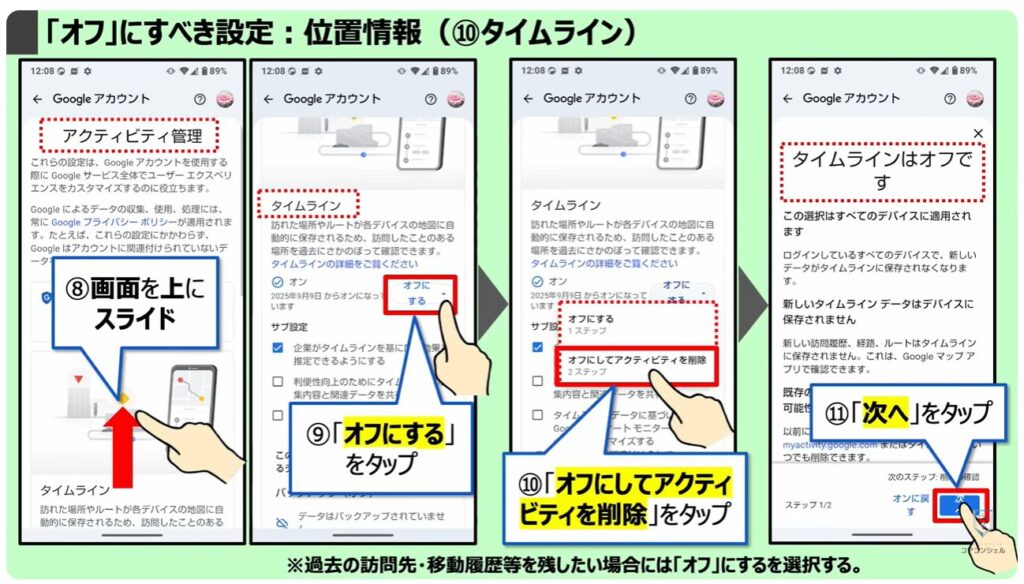
すると「アクティビティ管理」という「Googleアカウント」内のページが表示されますので、⑧のように画面を上にスライドし、「タイムライン」という項目の下にある⑨の「オフにする」をタップします。
次に「オフにする」と「オフにしてアクティビティを削除」という二つの選択肢が表示されますので、今回は⑩の「オフにしてアクティビティを削除」をタップします。
もし、過去の訪問先や移動履歴等を残したい場合には「オフ」にするを選択ください。
「オフにしてアクティビティを削除」とするとそうしたも履歴がすべて削除されます。
「タイムラインはオフです」というメッセージが表示されたら、画面の下にある⑪の「次へ」をタップします。
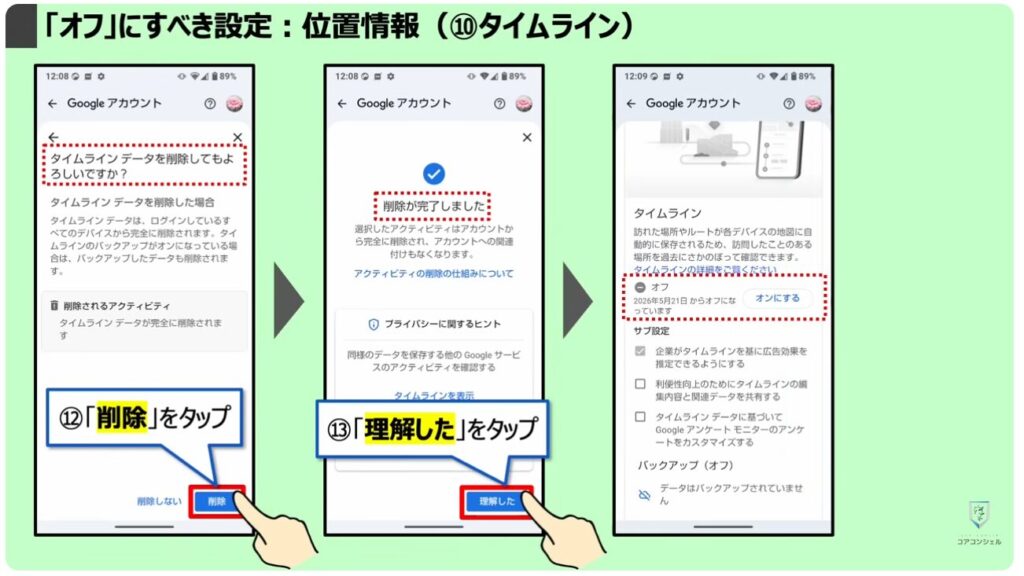
「タイムラインデータを削除してもよろしいですか?」というメッセージが表示されますので、画面の右下にある⑫の「削除」をタップします。
「削除が完了しました」というメッセージが表示されますので、⑬の「理解した」をタップすれば「タイムライン」の「オフ」が完了です。
むやみに利用データを送信させたくない場合
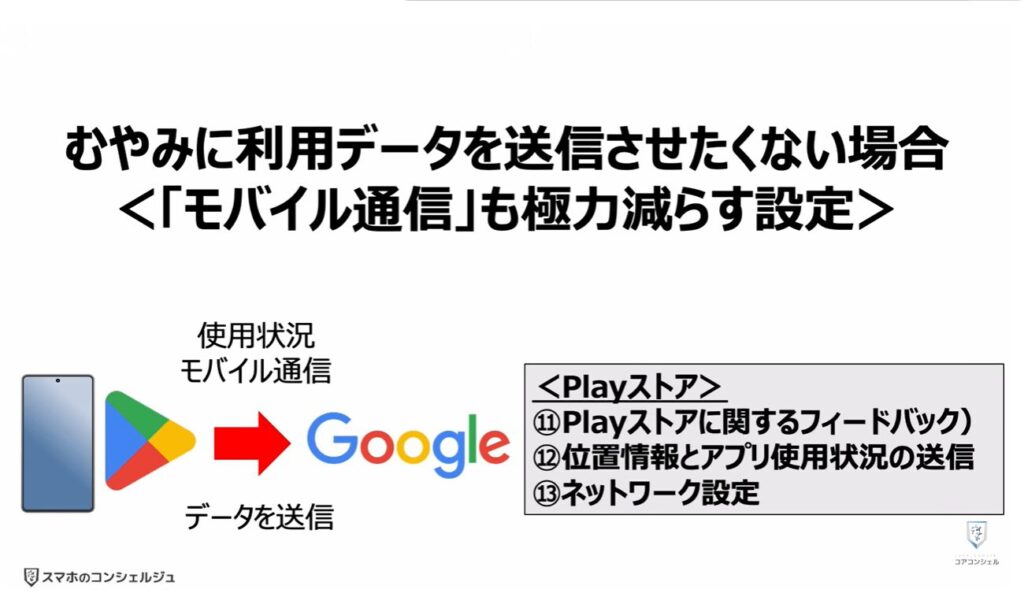
<「モバイル通信」も極力減らす設定>
それでは、次に「Playストア」で「オフにすべき設定」について一緒に確認していきましょう。
ここでは主に使用状況の送信やモバイルデータ通信料を節約する設定を見ていきます。
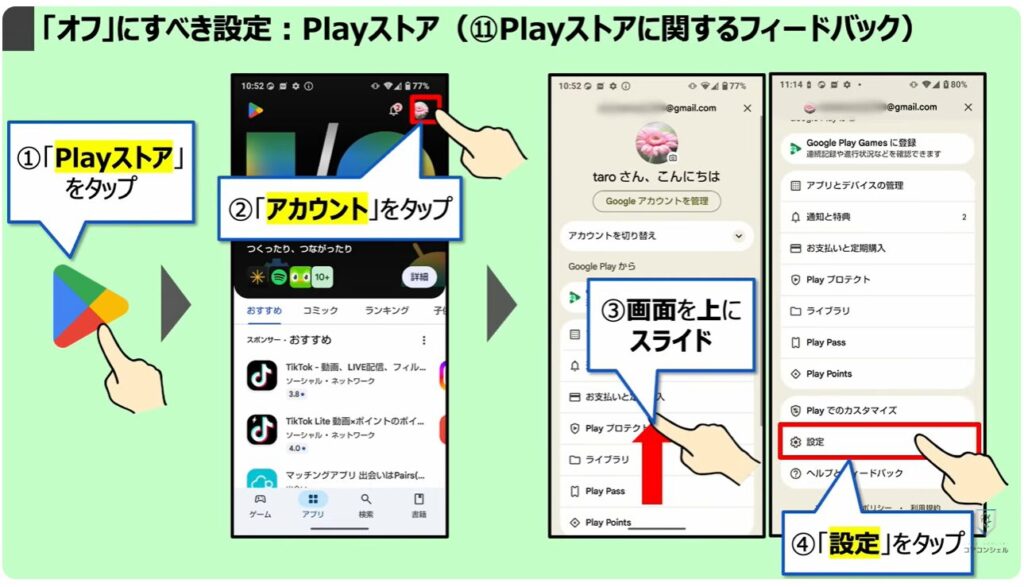
1.「オフ」にすべき設定:Playストア(⑪Playストアに関するフィードバック)
まずは「Playストアに関するフィードバック」という設定です。
まずは①の「Playストア」をタップしましょう。
トップ画面が表示されたら画面右上にある②ご自身のアカウントのアイコンをタップします。
詳細画面が表示されますので、③のように画面を上にスライドし、④の「設定」をタップします。
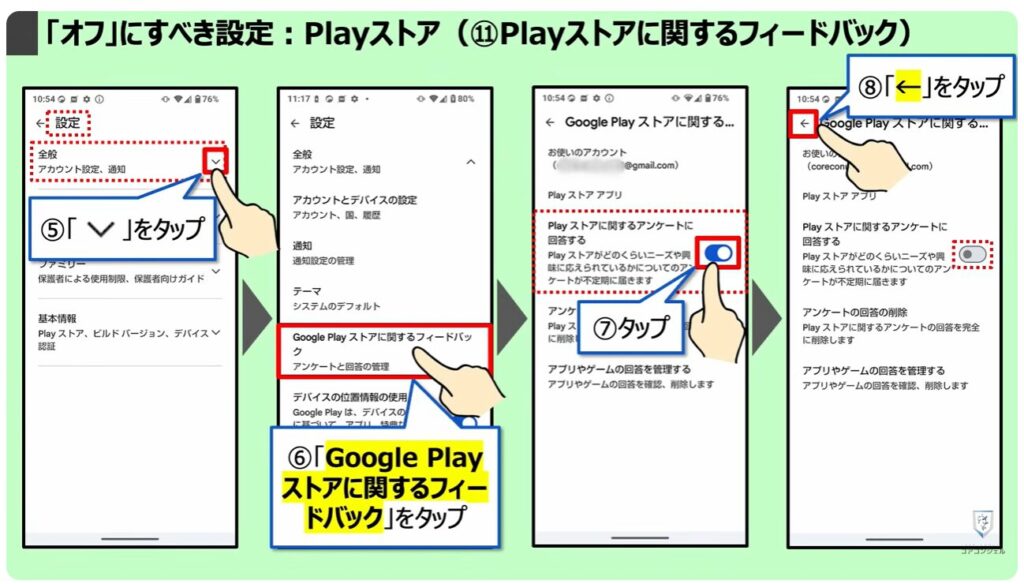
設定画面で全般という項目の右側にある⑤の「下向きの矢印」をタップしましょう。
すると隠れていた項目が表示されますので、⑥の「Google Playストアに関するフィードバック」をタップします。
次の画面で「Playストアに関するアンケートに回答する」を「オフ」にして完了です。
ひとつ前の画面に戻りたいので、画面の左上にある⑧の「左向きの矢印」をタップします。
2.「オフ」にすべき設定:Playストア(⑫位置情報とアプリの使用状況の送信)
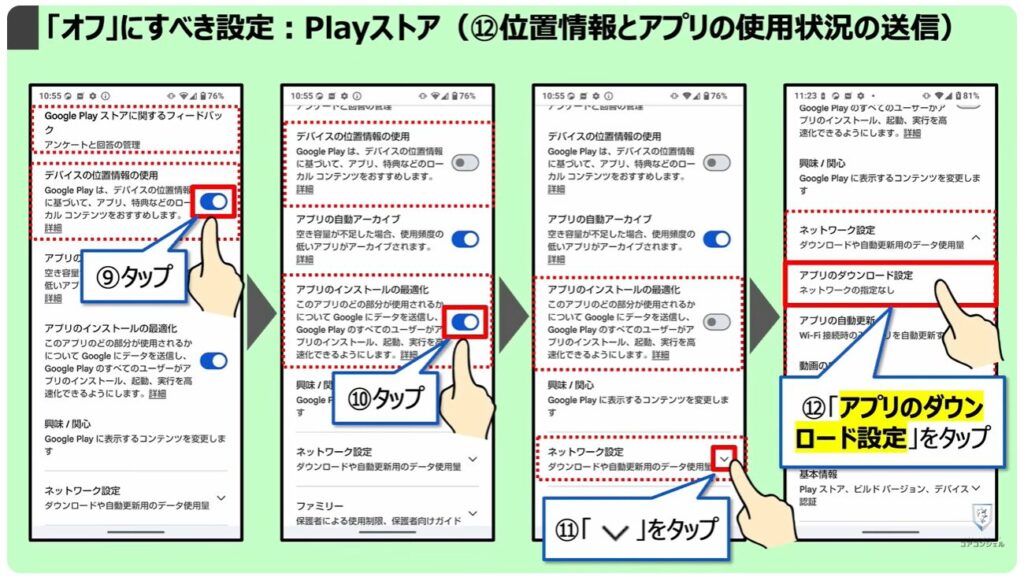
次は「位置情報とアプリ使用状況の送信」についてです。
先程の「Google Playストアに関するフィードバック」の下にある「デバイスの位置情報の使用」という項目のスイッチが「オン」になっている場合には、タップして「オフ」にします。
またその下、「アプリのインストールの最適化」も「オフ」にしておきましょう。
続いてはその下にある「ネットワーク設定」というところを見ていきます。
まずは右側にある⑪の「下向きの矢印」をタップします。
すると隠れていた項目が表示されますので、⑫の「アプリのダウンロード設定」をタップします。
3.「変更」すべき設定:Playストア(⑬ネットワーク設定)
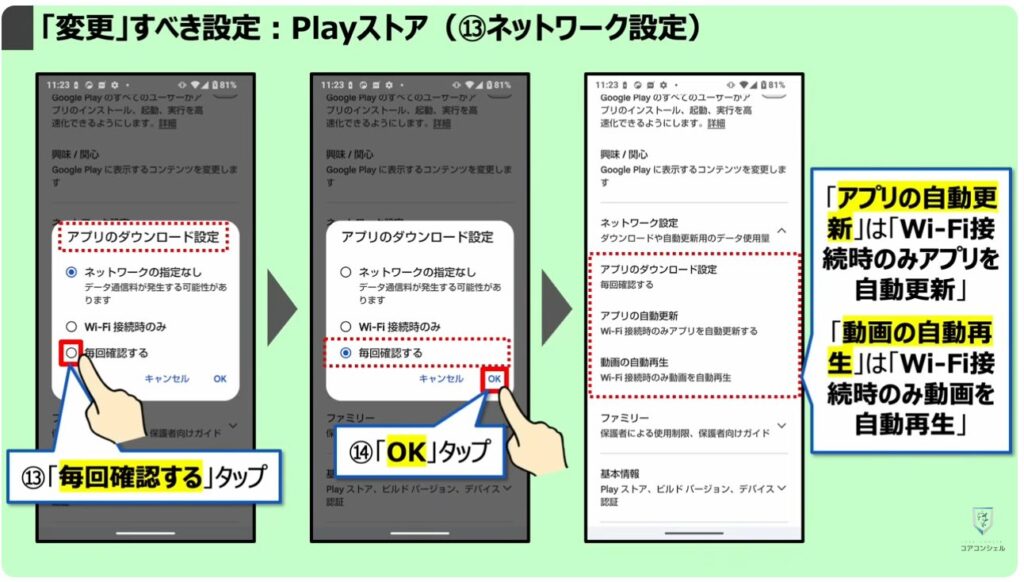
「アプリのダウンロード設定」というポップアップ画面が立ち上がってきます。
こちらはWi-Fiではなくモバイルデータ通信でもアプリのインストールを行っていいか、という点の確認です。
「Wi-Fi接続時のみ」にする方が「モバイルデータ通信量」を節約できますが、外出時にアプリをインストールしづらいという可能性もありますので、今回は「毎回確認する」を選択して進めていきます。
次の画面で「OK」をタップして完了です。
ご自身の利用状況や環境でどの選択肢が良いかを適宜ご判断ください。
またその下の「アプリの自動更新」と「動画の自動再生」については、「Wi-Fi接続時のみ」を選択することでモバイルデータ通信が節約できます。
以上で設定完了です。
むやみに「位置情報」を記録させない!
<「個人情報」の漏洩を防ぐ>
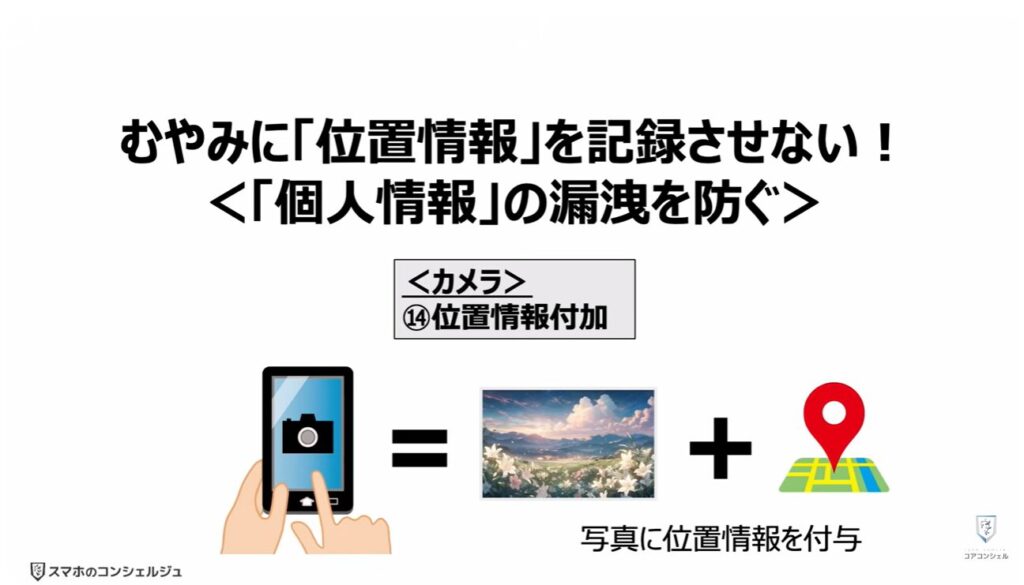
それでは、次に「カメラ」で「オフ」にすべき設定について一緒に確認していきましょう。
こちらの「設定」を変更しないと、「撮った写真」に「位置情報」が自動的に付与されます。
1.「オフ」にすべき設定:カメラ(⑭位置情報付加)
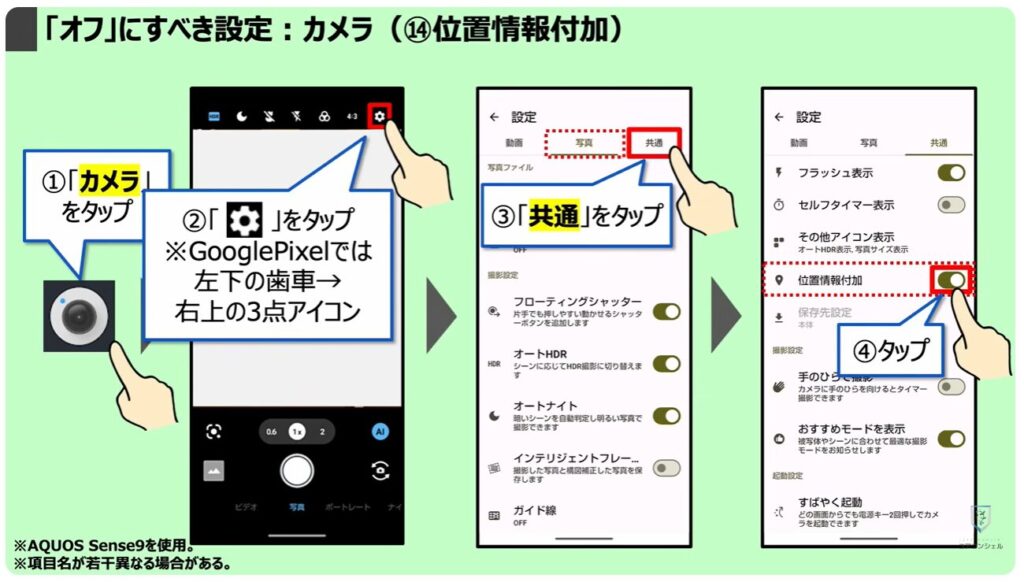
まずは「カメラ」のアプリを起動しましょう。
撮影画面の右上、②の「歯車のマーク」をタップします。
設定画面が表示されますので、一番上にある③の共通というボタンをタップします。
こちらで「位置情報付加」という項目が「オン」になっている場合、ボタンをタップして「オフ」にします。
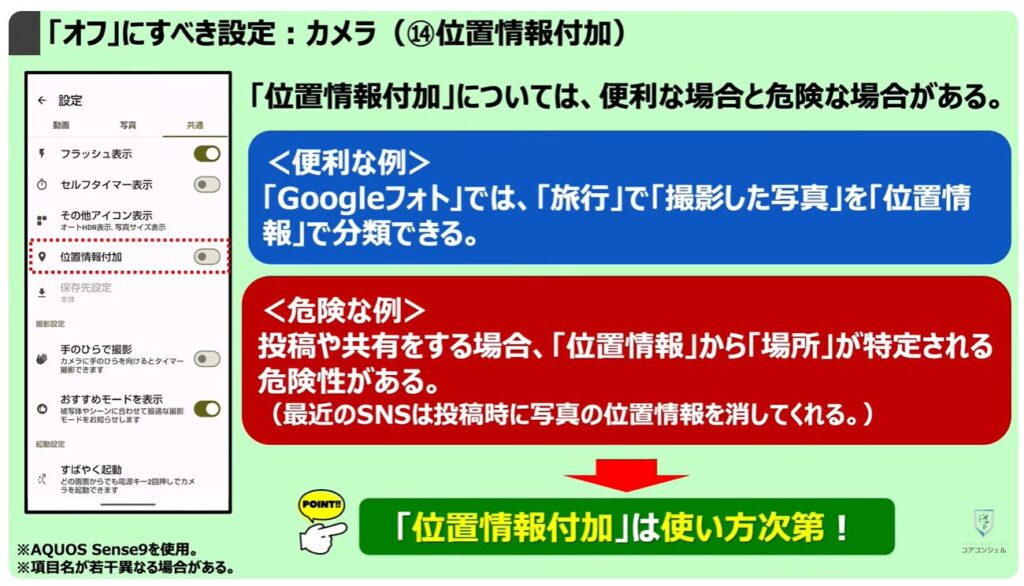
今見たように、スマホで撮影された写真には実は設定によって「位置情報」が記録されている場合があります。
こうした情報はたとえば「Googleフォト」では、「位置情報」を元に写真を分類して表示してくれる機能があり、旅行の写真など後から振り返るときには便利です。
一方で写真を投稿したり、共有する場合、写真の位置情報から場所が特定されてしまう危険性があります。
「位置情報付与」は使い方次第で危険な場合もあるという点は覚えておいてください。
Wi-Fiを自動接続させない
<機器の調子が悪い時は不便になる>
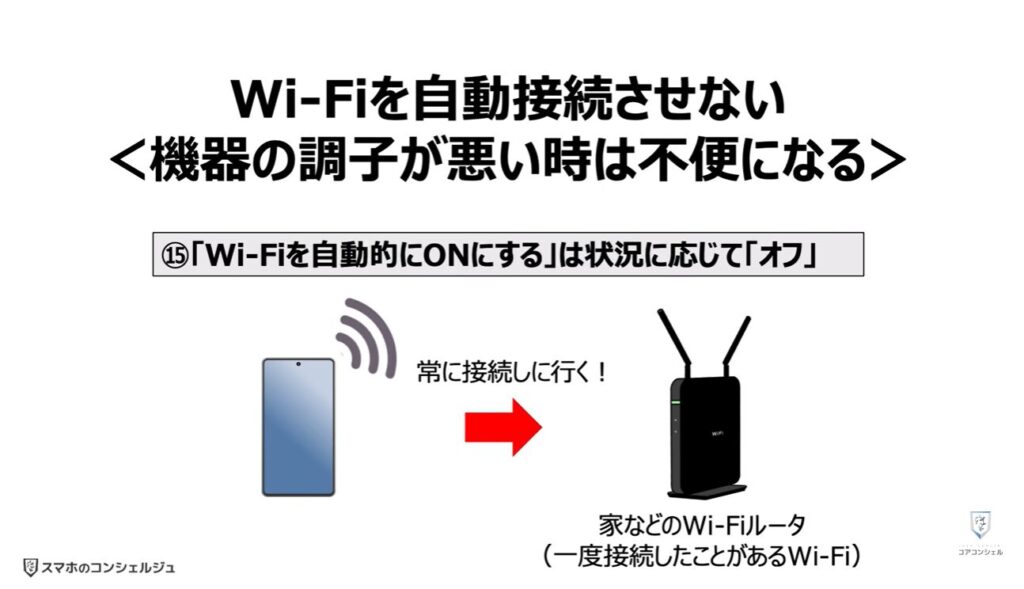
では、最後に「Wi-Fiを自動的にONにする」という機能についてです。
この機能自体は非常に便利な機能ですが、接続機器の調子が悪い時でも自動的に接続してしまい、逆にアプリなどが利用できなくなってしまうという隠れた欠点があります。
その際には、この機能を手動で「オフ」に切り替える事をお勧めします。
1. 必要に応じて「オフ」にすべき設定:⑮Wi-Fiを自動的にONにする
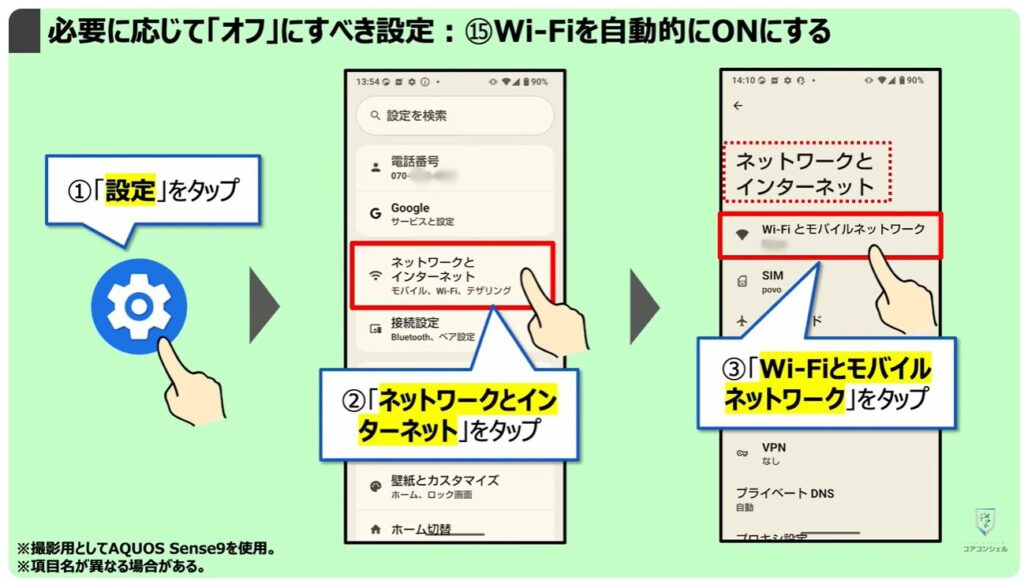
ではまず「設定アプリ」を開き、②の「ネットワークとインターネット」という項目をタップしましょう。
続いて③の「Wi-Fiとモバイルネットワーク」をタップします。
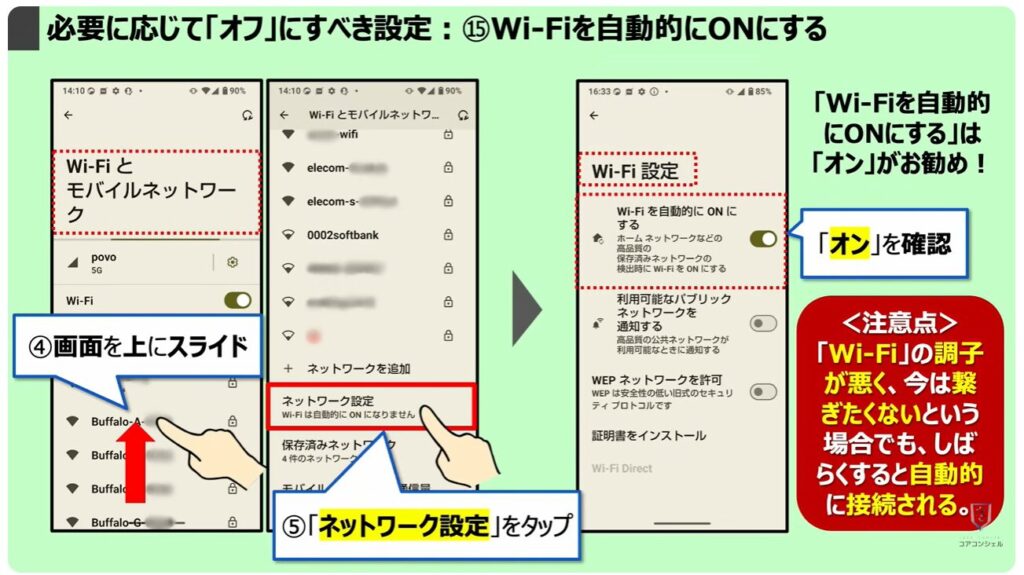
④のように画面を上にスライドし、⑤の「ネットワーク設定」をタップすると、「Wi-Fi設定」という画面が開きます。ここで「Wi-Fiを自動的にONにする」が「オン」になっていることを確認します。
この機能自体は基本的に有用で、普段は「オン」で問題ありません。
ただもしも「Wi-Fi機器」に不具合がある場合、Wi-Fi接続をオフにしても、このスイッチがオンだと再び自動的にWi-Fi接続も「オン」となり不調な機器に再度接続されてしまいます。
そのような状況ではWi-Fi機器の不具合が解消するまで、このスイッチを「オフ」にしておく必要があります。
Wi-Fi接続の調子が悪いなと感じたら、こちらも忘れずに設定を変更するようにしていただければと思います。
当動画は以上です。
最後までご視聴いただきありがとうございました。
気軽にコメントや「チャンネル登録」をいただけますと幸いです。
また、「メンバーシップ」にて弊社動画のテキスト版も配信しておりますので、よろしければ是非ご登録ください。
それでは、次の動画でもよろしくお願いいたします。
「【スマホの乗っ取り】乗っ取られていないかを確認する方法と初期対応(Android/iPhone)」もご参照ください。
「【それAIに入力して大丈夫?】ChatGPTやGeminiで絶対にやってはいけない3つの注意点」もご参照ください。
<指導実績>
三越伊勢丹(社員向け)・JTB(大説明会)・東急不動産(グランクレール)・第一生命(お客様向け)・包括支援センター(お客様向け)・ロータリークラブ(お客様向け)・永楽倶楽部(会員様向け)等でセミナー・講義指導を実施。
累計50,000人以上を指導 。
<講義動画作成ポイント>
個別指導・集団講座での指導実績を元に、わかりやすさに重点を置いた動画作成
その他の講義動画は下記の一覧をご参照ください。
<その他>
オンラインサポート(ライブ講座・ZOOM等でのオンライン指導)とオフラインサポート(出張指導・セミナー形式のオフライン指導)も実施中。詳しくはメールにてお問い合わせください。
【全店共通】
03-5324-2664
(受付時間:平日10時~18時)