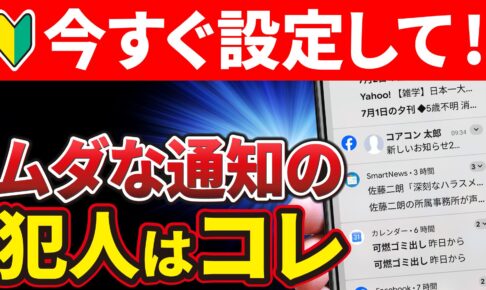
今回は初心者にできるようになって欲しいこととして、Androidスマホでの通知の整理方法を解説していきたいと思います。
<動画内容>
1. おさらい「通知」とは何か
2. 通知が表示される場所
3. 本体設定とアプリの設定の構造
4. スマホの本体設定から通知をオフにする
5. ロック画面の表示
6. バナー表示、ポップアップ表示
7. バッジ表示、通知ドット
8. 通知を受信したときは整理の大チャンス!
9. アプリの中で通知を調節する
10. メール通知を止める
11. Gmailの新機能で配信停止!
12. 混乱しやすい「マナーモード」と「サイレントモード」
詳しくは、下記の動画ご参照ください。(講座動画時間:15分39秒)
いつもご視聴ありがとうございます。
スマホのコンシェルジュです。
私たちは日頃から多くの方のスマホを拝見する機会がありますが、操作に悩まれている方のスマホには、必ずと言っていいほどみられるある特徴があります。
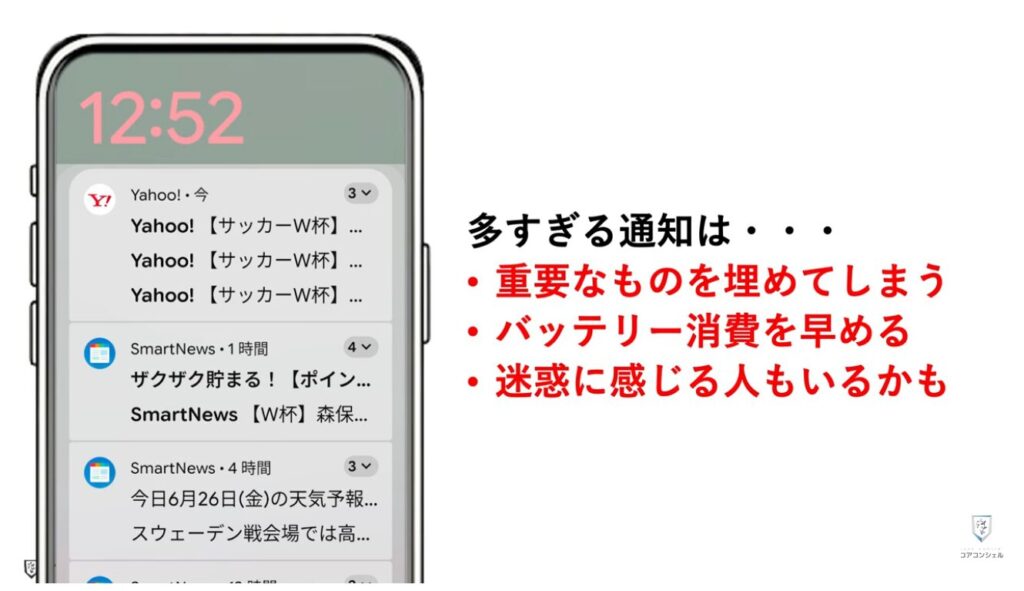
それが通知がぎっしり溜まってしまっている、ということです。
レクチャー中にも次々と新しい通知が舞い込んできており、操作の邪魔になっていないか少し心配になります。
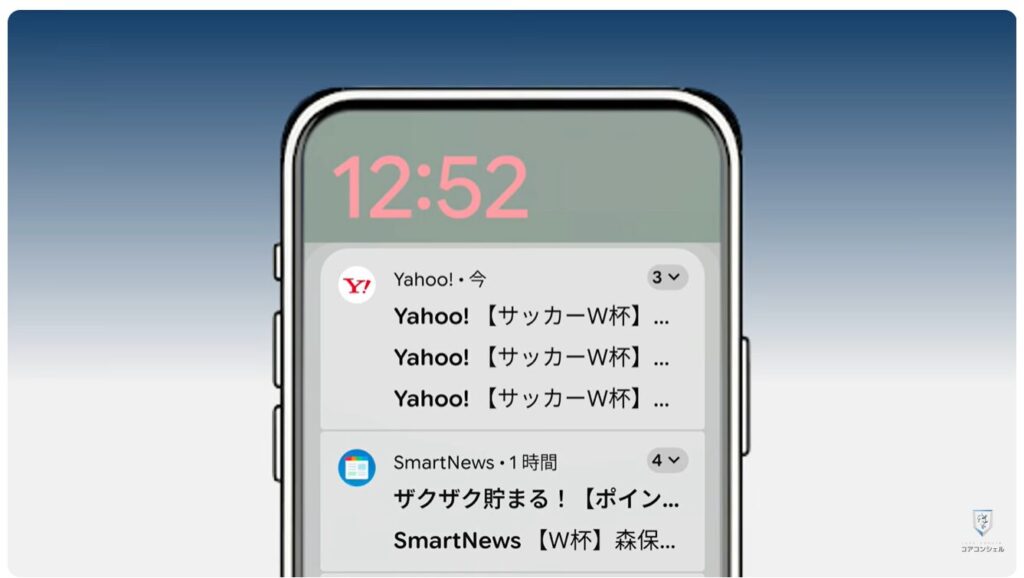
こうした状態では本当に重要なものが埋もれてしまい気づけなくなったり、バッテリーを無駄に消費させてしまいます。
着信音や光で知らず知らず人に迷惑がられている可能性もあるかもしれません。
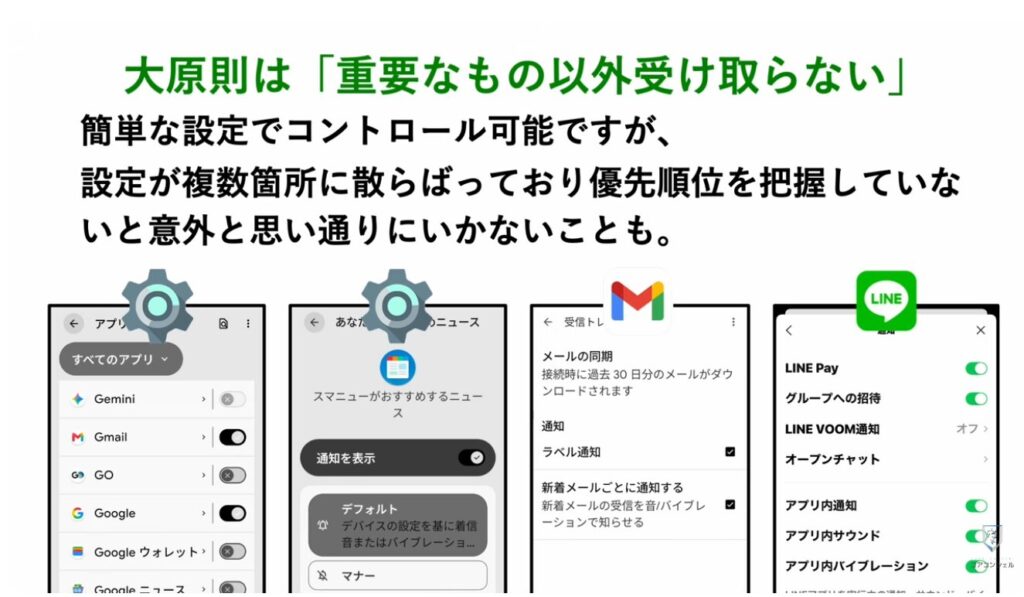
通知の受信に対しての基本的なスタンスは、「超重要なもの以外受け取らない」で問題ありません。
そしてこれらは簡単な設定でコントロールが可能です。
ただし現在は設定が複数箇所に散らばっており、一体どこをどう設定したら思ったとおりの受け取り方ができるのか、意外と掴みづらくもなっています。
今回は初心者にできるようになって欲しいこととして、Androidスマホでの通知の整理方法を解説していきたいと思います。
ご自身に必要な通知のみ受け取れるように設定していきましょう。
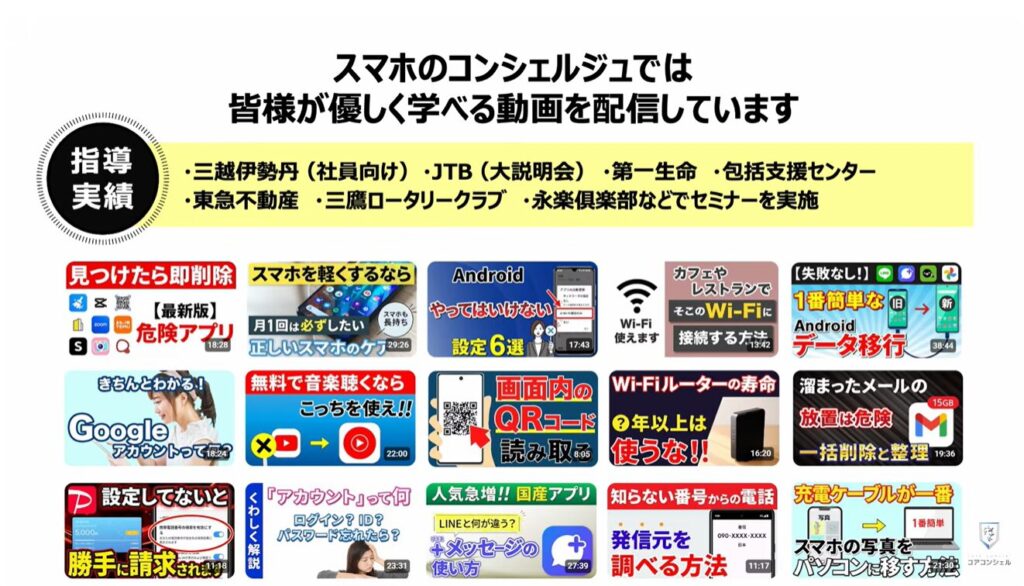
スマホのコンシェルジュでは、豊富な指導実績をもとに、スマートフォンの使い方に関する動画を配信しております。
世代間の情報格差を少しでもなくせるようにと配信を行っておりますので、ぜひ「チャンネル登録」をして他の動画についてもチェックしてみてください!
それでは今回もよろしくお願いします。
【目次】
1.おさらい「通知」とは何か
2.通知が表示される場所
3.本体設定とアプリの設定の構造
4.スマホの本体設定から通知をオフにする
5.ロック画面の表示
6.バナー表示、ポップアップ表示
7.バッジ表示、通知ドット
8.通知を受信したときは整理の大チャンス!
9.アプリの中で通知を調節する
10.メール通知を止める
11.Gmailの新機能で配信停止!
12.混乱しやすい「マナーモード」と「サイレントモード」
1. おさらい「通知」とは何か
通知とは何か簡単におさらいしておきましょう。
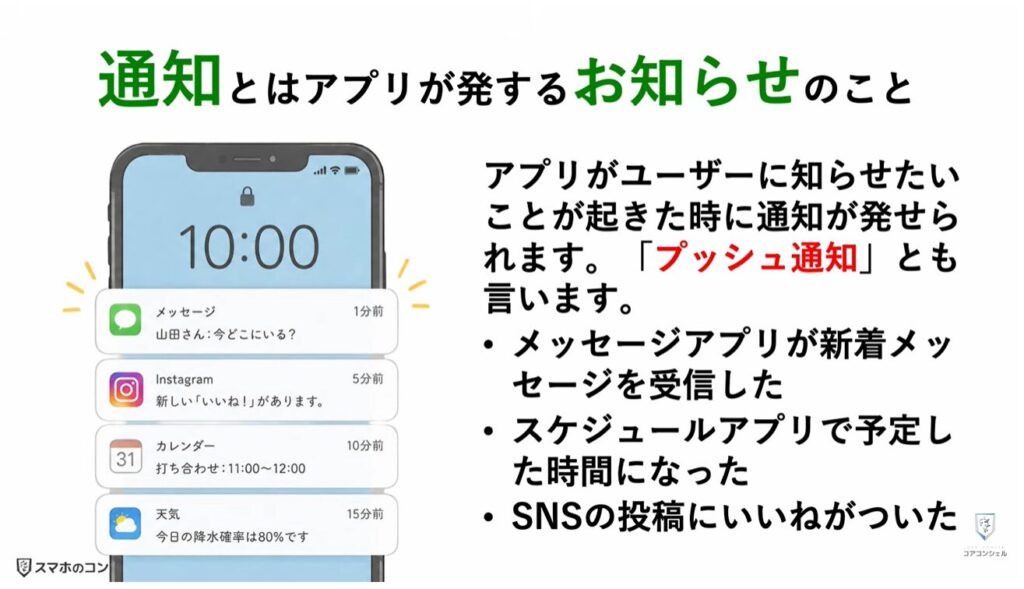
通知とはそれぞれのアプリが発するお知らせのことです。
「プッシュ通知」と呼ばれることもあります。
メッセージアプリが新しいメッセージを受信したり、スケジュールアプリで設定した時間になったり、SNSの投稿にいいねがついたりなど、アプリごとにユーザーに知らせたいことがあった時に通知が発せられます。
2. 通知が表示される場所
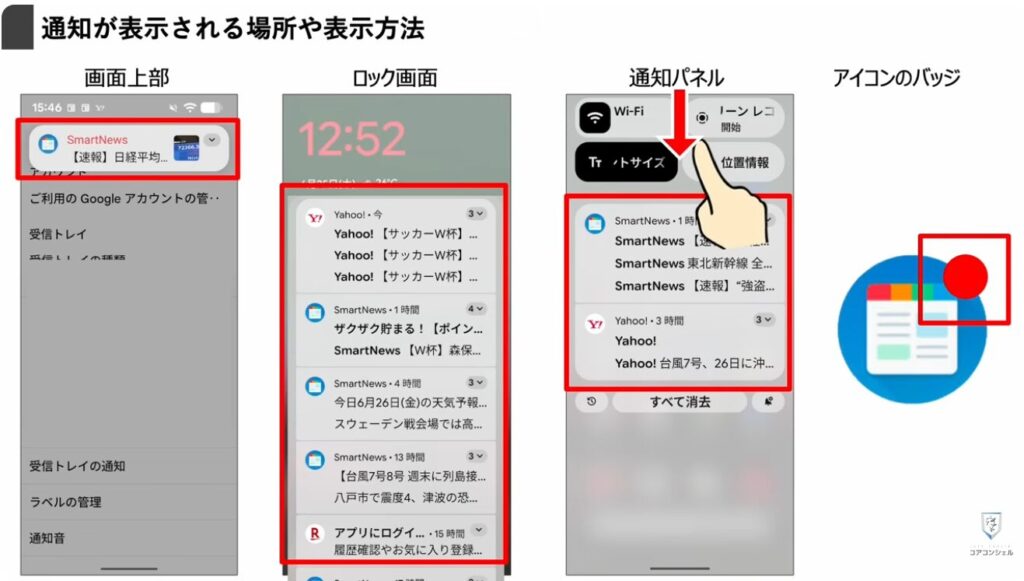
スマホへの表示のされ方にもいろいろあり、画面上部、ロック画面、上から下にスワイプした時の通知エリア、ステータスバーのアイコン点灯、アプリアイコンに点が灯るなどのバリエーションがあります。
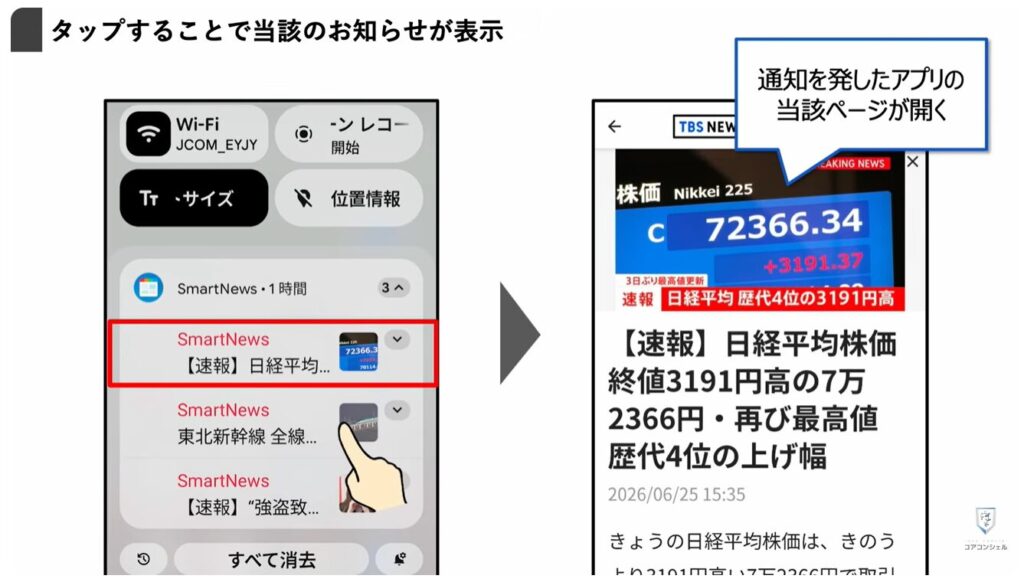
表示された通知はタップするとそのアプリが起動して、そのお知らせが示していたページが開くようになっています。
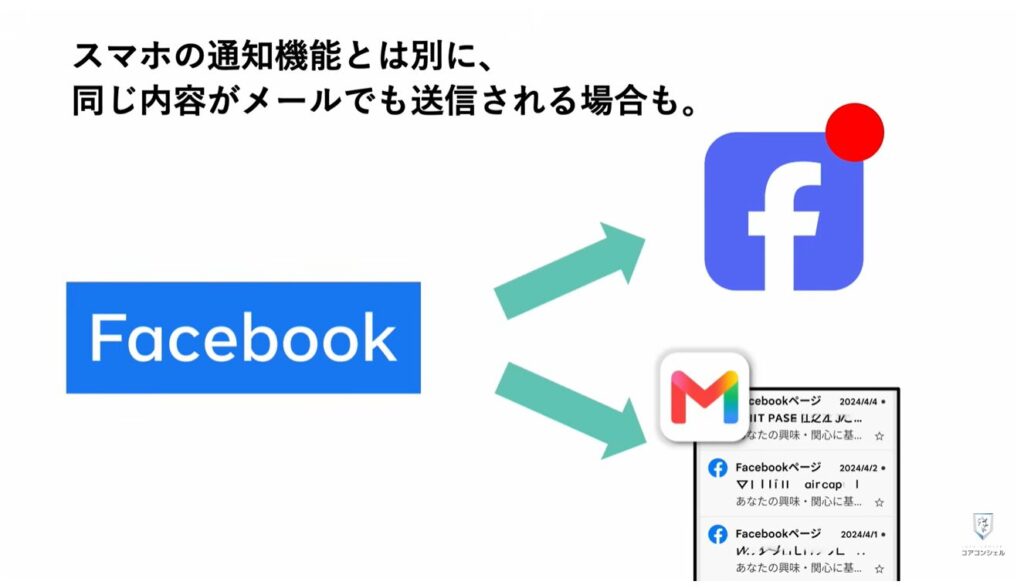
またこのスマホに備わった通知機能以外にも、アプリによっては同じ内容を登録したメールアドレスにも送付してくるものあります。
こうしたメール配信含め、どういったスタイルでお知らせを受け取るかは設定でコントロール可能です。
3. 本体設定とアプリの設定の構造
それでは通知のオンオフや出方を調節していきましょう。
まず通知がどこのどの設定によって制御されているかですが、大元はスマホの本体設定です。
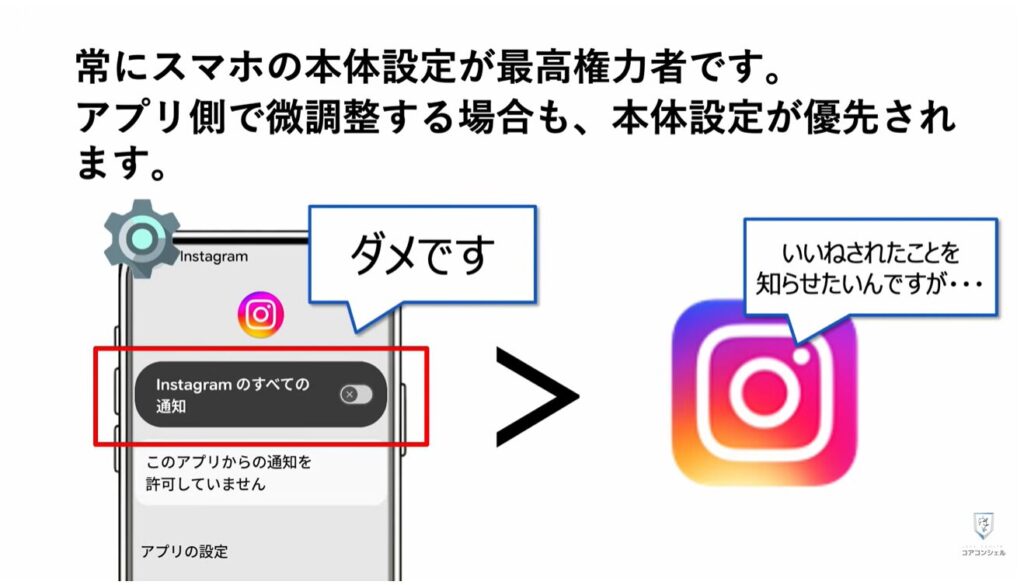
一部、そのアプリの中で細かな設定を行う場合もありますが、そこでの設定をどう変更しても本体設定側でそのアプリが通知を出せない設定になっていればそちらが優先されます。
4. スマホの本体設定から通知をオフにする
ではスマホ本体の設定箇所をチェックしてみましょう。
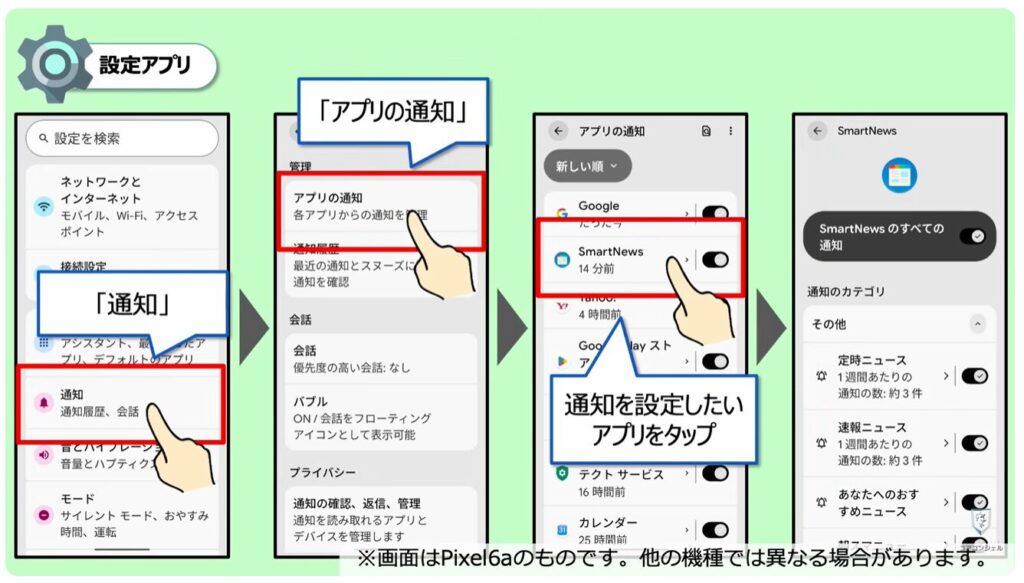
設定アプリを開くと、早速「通知」という項目があります。
タップすると通知に関する細かな設定が出てきますが、ここはそんなに重要なものはないので、一番上の「アプリの通知」と進みます。
ここからアプリごとに通知のオンオフを設定できます。
このスマホにインストールされたアプリが一覧で表示されますので、通知を調節したいアプリをタップしましょう。
Googleピクセルの場合、目的のアプリが見つからない場合はここの並び順で「すべてのアプリ」に変えてみてください。
アプリをタップすると、そのアプリの通知に関してさまざまな設定ができます。
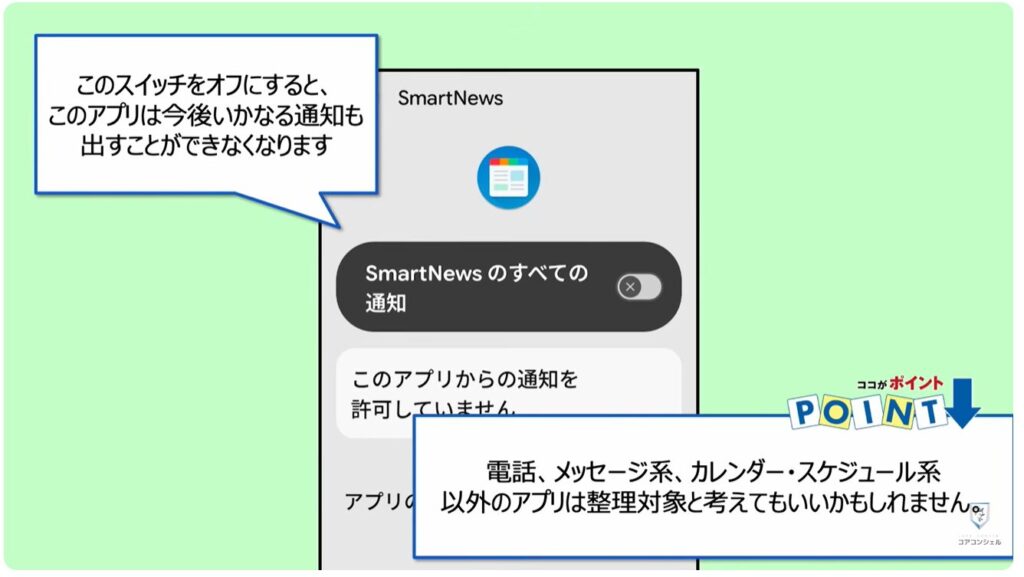
この一番上の「〇〇のすべての通知」というスイッチがそのアプリの大元のスイッチです。
ここをオフにするとそのアプリはいかなる通知も出すことができません。
このアプリからの通知は必要ないな、と判断したらどんどんオフにしていきましょう。
前述の通り、重要なもの以外オフで問題ありません。
極端にいえば、電話、メッセージ系、カレンダーやスケジュール系以外のアプリは整理対象になりえます。
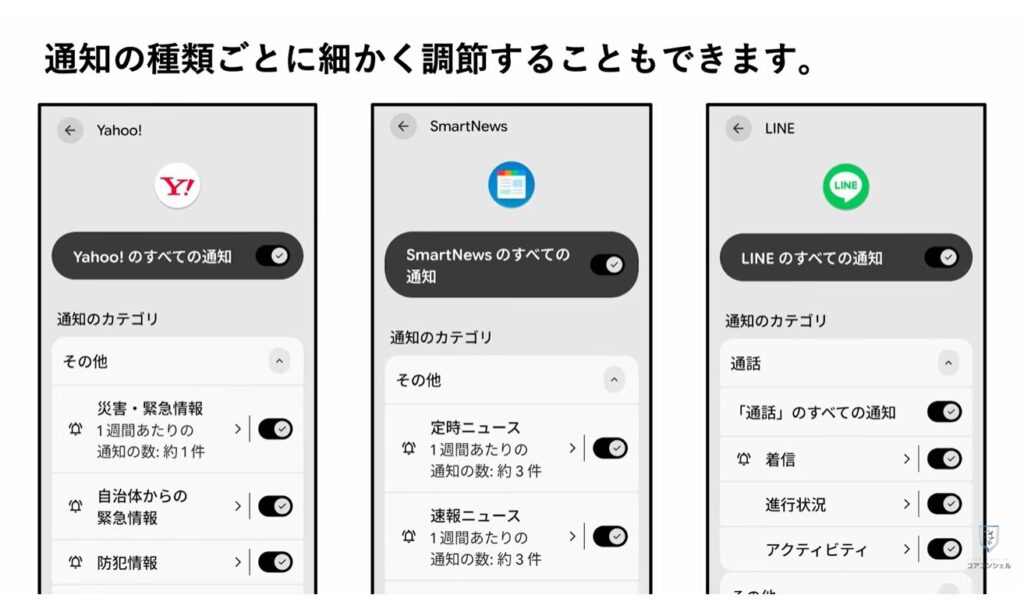
スイッチをオンにした場合、アプリによって下に通知の種類ごとのスイッチが表示される場合があります。
例えばYahoo! JAPANではニュースの種別ごとに通知が分けられており、受け入れるものと停止するものを細かく調節できるようになっています。
とはいえどのスイッチがどの通知を司っているのかわからないことも多いので、ここを調節して思い通りにするのは意外と難しいところがあります。
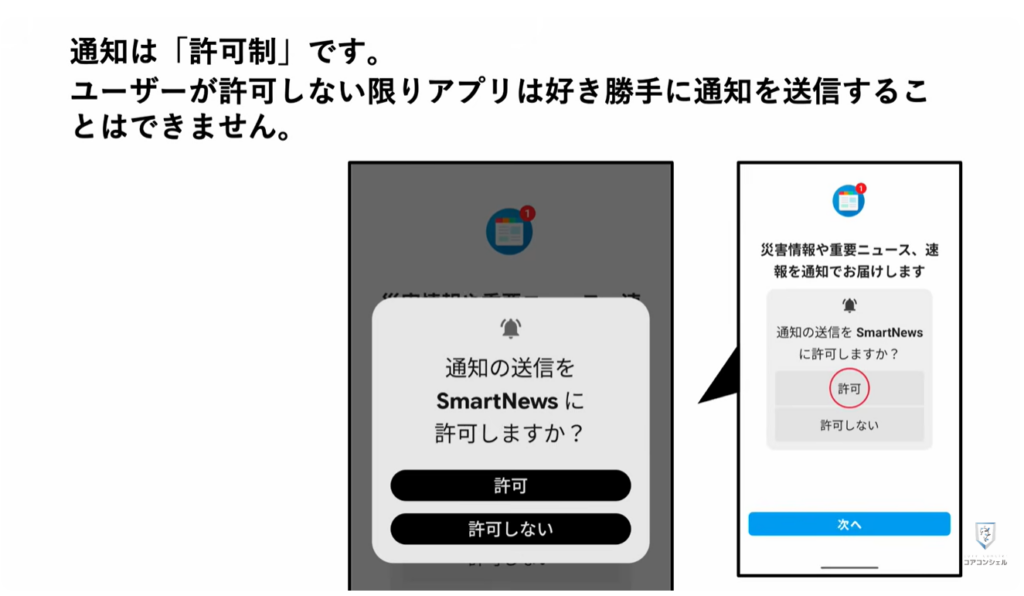
なお現在、通知は許可制となっており、多くの場合インストール後初めてそのアプリを起動した際にこうした選択肢が表示されます。
ここでユーザーが「許可」としない限り、勝手にバンバン通知を送りつけることはできない設計になっています。
この時点で「許可しない」、とした場合、先ほどの設定画面のスイッチがオフの状態となります。
アプリによってはこの画面の直前にこうして次の画面では許可を選ぶよう指示する画面が表示されますが、通知を許可しないと動作しないということはありませんので、許可しないを選んでも問題ありません。
ここまでは、アプリが通知を発出するかどうかのコントロール方法を見てきました。
ここからは通知がどのように出るかを調節する方法を確認していきます。
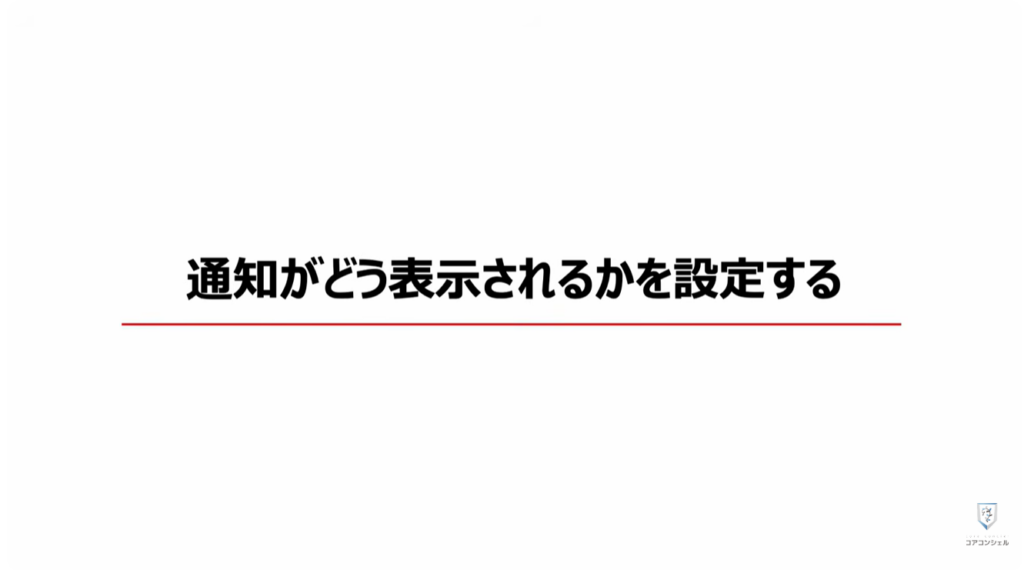
先ほども少しお伝えしましたが、通知はスマホの様々な場所、様々な表現で表示されます。
具体的にはロック画面、画面上部、通知エリア、アプリアイコンに灯るバッジ、着信音によって通知はユーザーに届けられますが、このうち通知パネル以外はそれぞれについて出す出さないをコントロールできます。
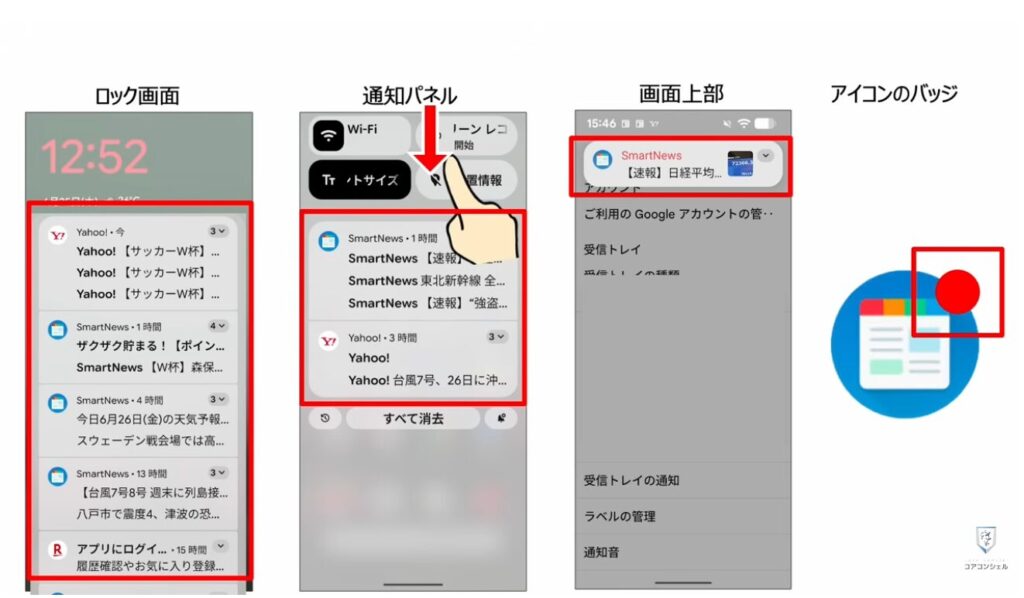
前提として先ほどの設定で通知を出すアプリを厳選し、その上で「どう出すか」設定する、と考えていただければと思います。
5. ロック画面の表示
こちらも主にスマホの設定アプリでコントロールします。
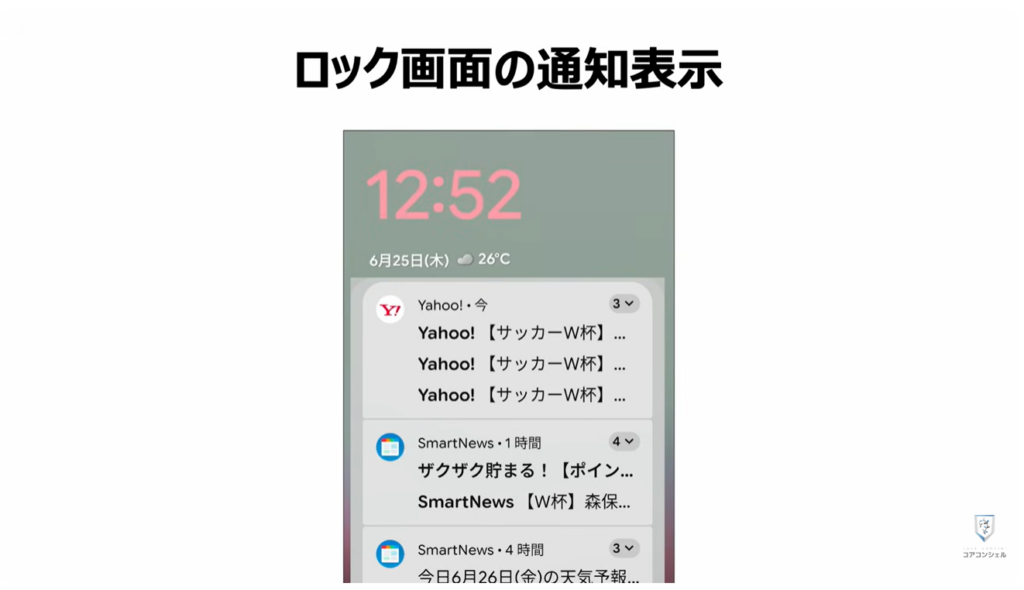
まずは一番重要かつ設定が簡単なのがロック画面の通知です。
ユーザーとしては気付きやすい反面、容易に他人に見られてしまう場所でもありますので好みの分かれるエリアです。
やはり設定アプリを開き、「通知」と進みましょう。
次の画面で少し下の方に「ロック画面上の通知」という項目がありました。
次の画面の一番上にロック画面に通知を表示するかどうかのスイッチがありました。
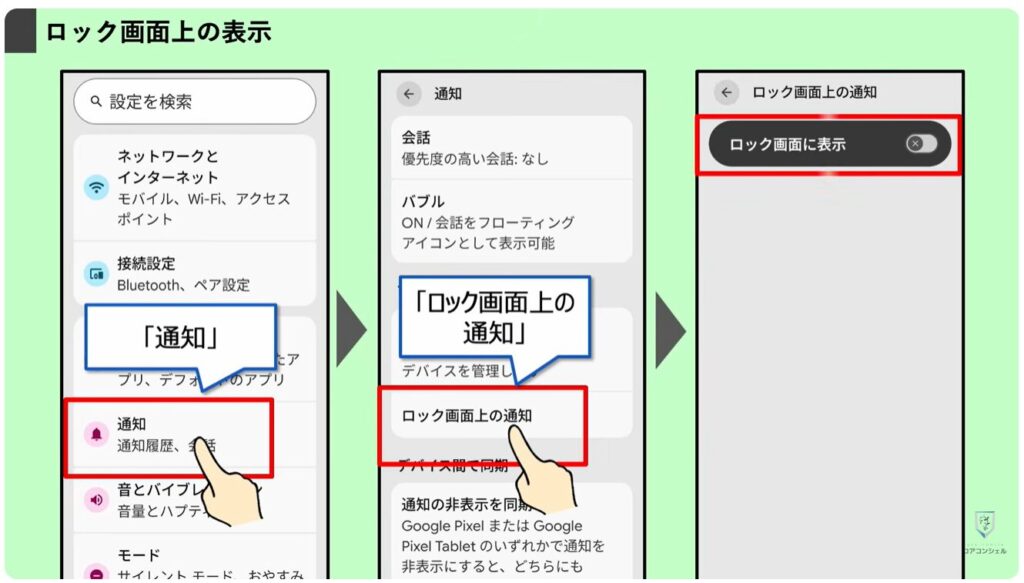
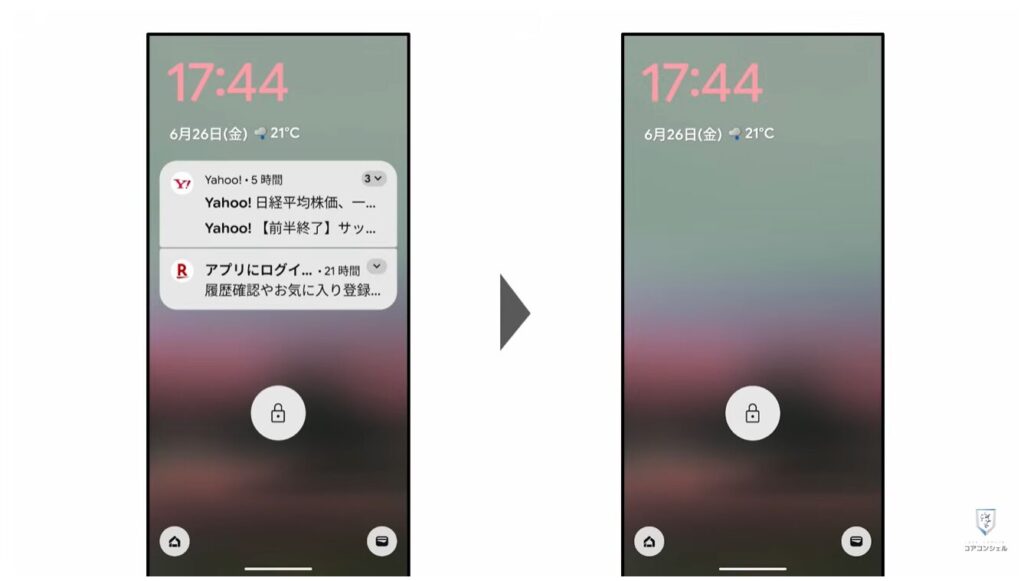
ここをオフとするとロック画面には一切通知が表示されなくなります。
6. バナー表示、ポップアップ表示
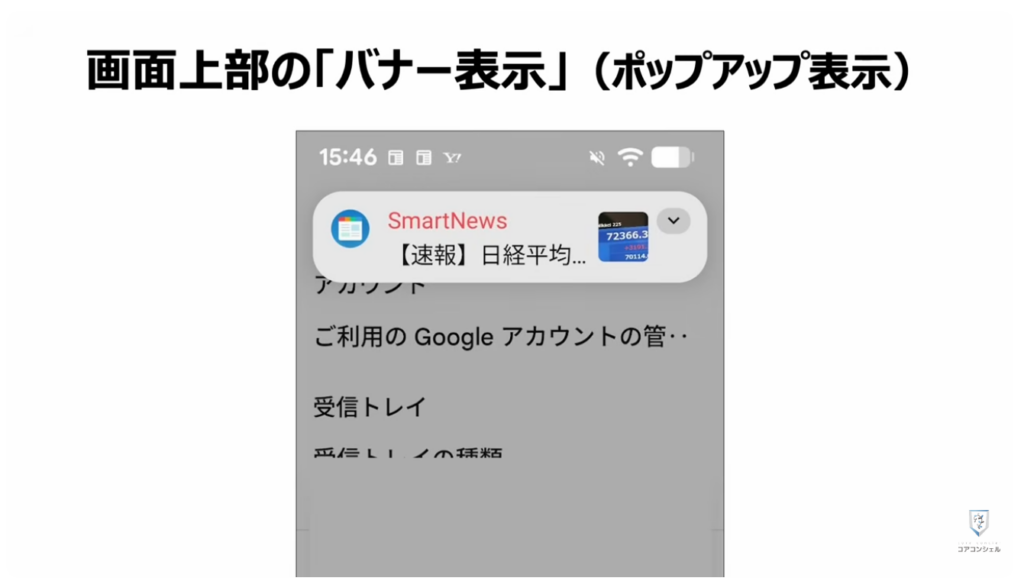
続いては通知を受信した瞬間に出てくる画面上部のバナー表示です。
こちらはポップアップ表示と表現されることもあります。
先ほど同様、設定アプリから通知と進んだ先で、「アプリの通知」とタップ、バナー表示を調節したいアプリをタップします。
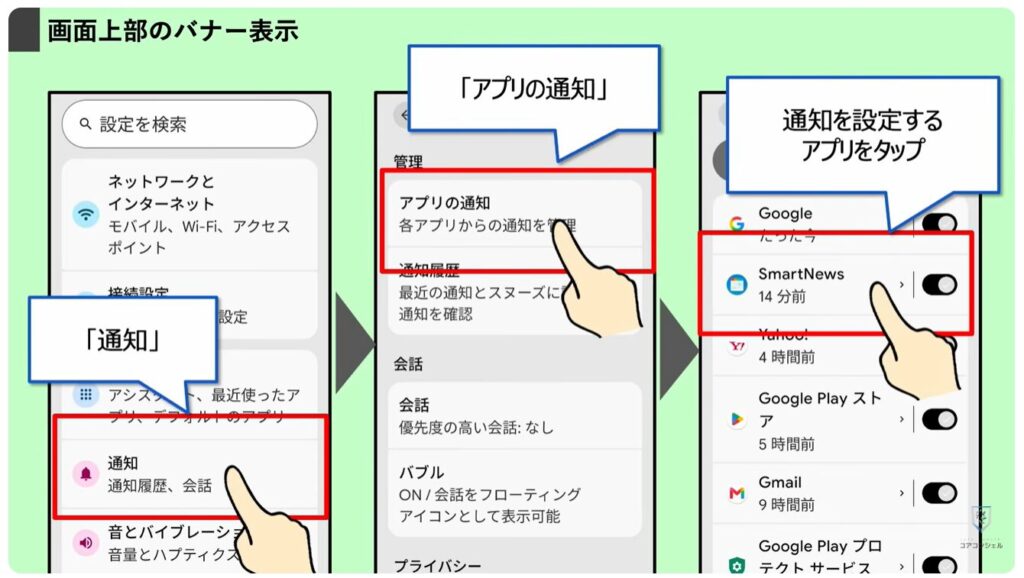
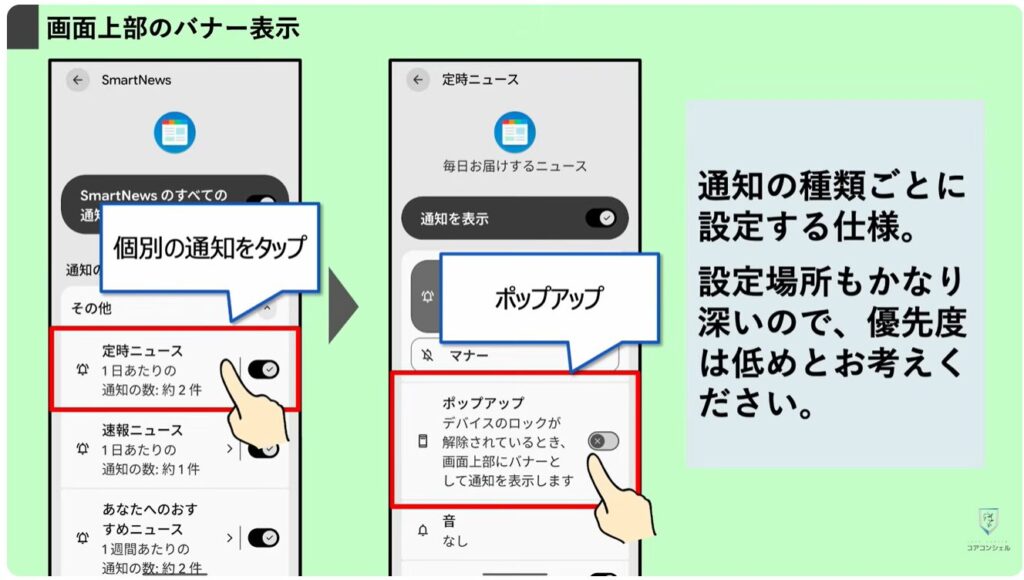
ここからさらに個別の通知をタップした先にようやく「ポップアップ」のスイッチがあります。
ここをオンにすると、この種類の通知は画面上部にバナー表示されるようになります。
このようにアプリ単位ではなく、通知の種類ごとに設定する仕様で、設定場所もかなり深いところになっていますので、調整の優先度は低めとお考えください。
7. バッジ表示、通知ドット
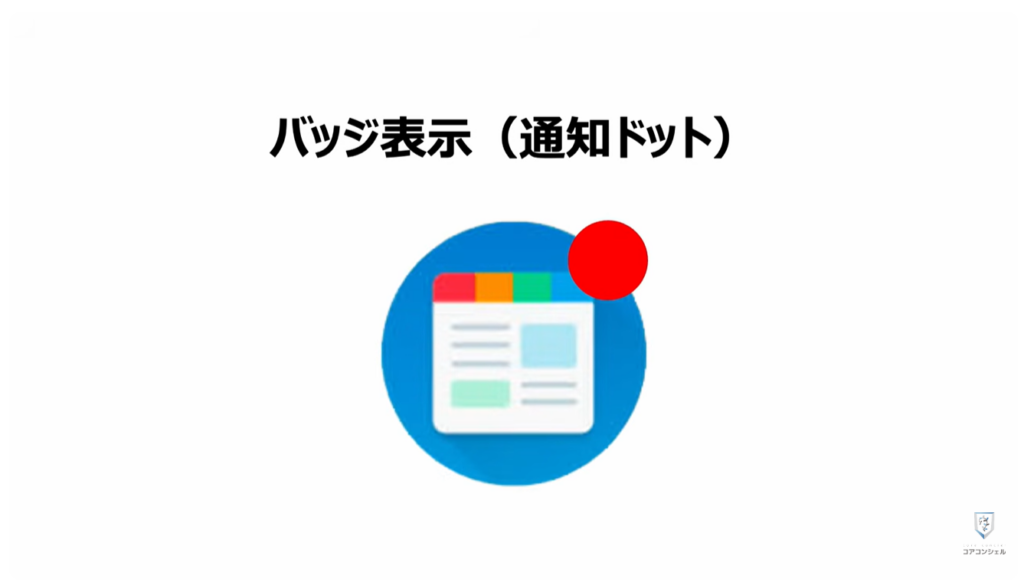
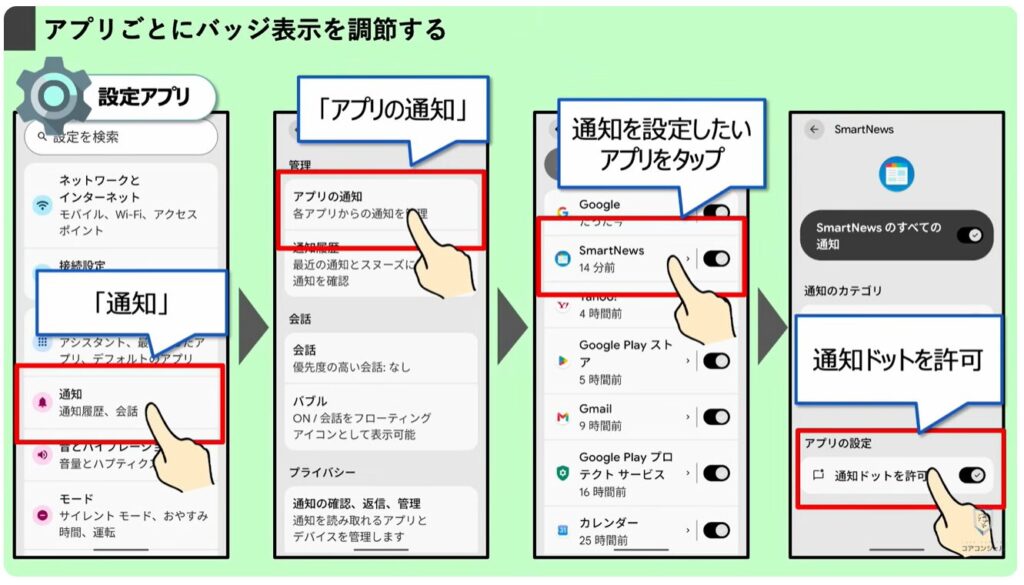
続いては通知を受けた場合にアプリアイコンに点が灯る「バッジ表示」についてです。「通知ドット」と表現される場合もあります。
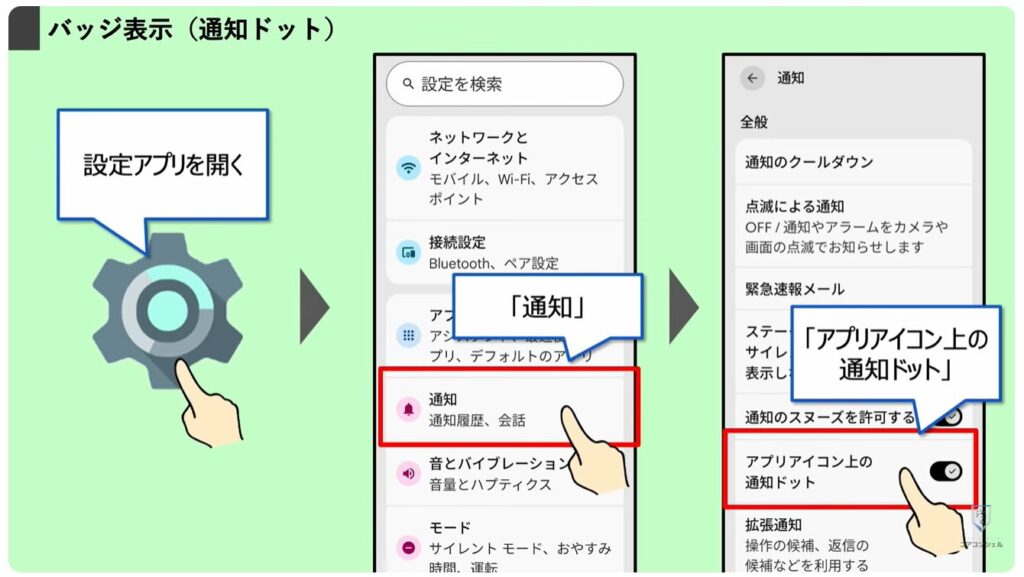
こちらは設定は簡単で、設定アプリから通知と進んだ次の画面の下の方に「アプリアイコン上の通知ドット」というスイッチがあります。
こちらですべてのアプリについて一括でオンオフを設定できます。
またアプリごとにコントロールすることもできるようになっています。
「通知」から「アプリの通知」と進んで何かアプリを選んだ先に、アプリごとに通知ドットを表示するかどうかのスイッチがあります。
先ほどのスイッチが大元となりますので、あちらがオンになっていないとここがオンでも通知ドットは点灯しません。
このバッジ表示は基本的にすごく使いやすい表示形式だと思いますが、Gmailなど未読メールを溜め込んでしまい点灯しっぱなしになってしまいやすいアプリもありますので、気になる場合はこちらからアプリごとにオフにしましょう。
8. 通知を受信したときは整理の大チャンス!
その他、通知整理のポイントなどをいくつかお伝えさせてください。
まず通知を受信したときは整理のチャンスです。
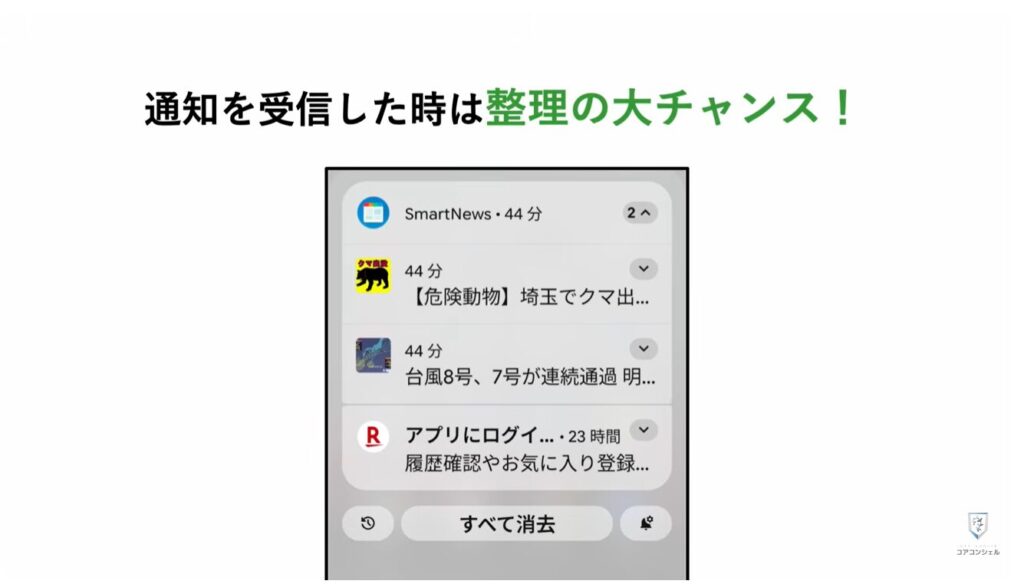
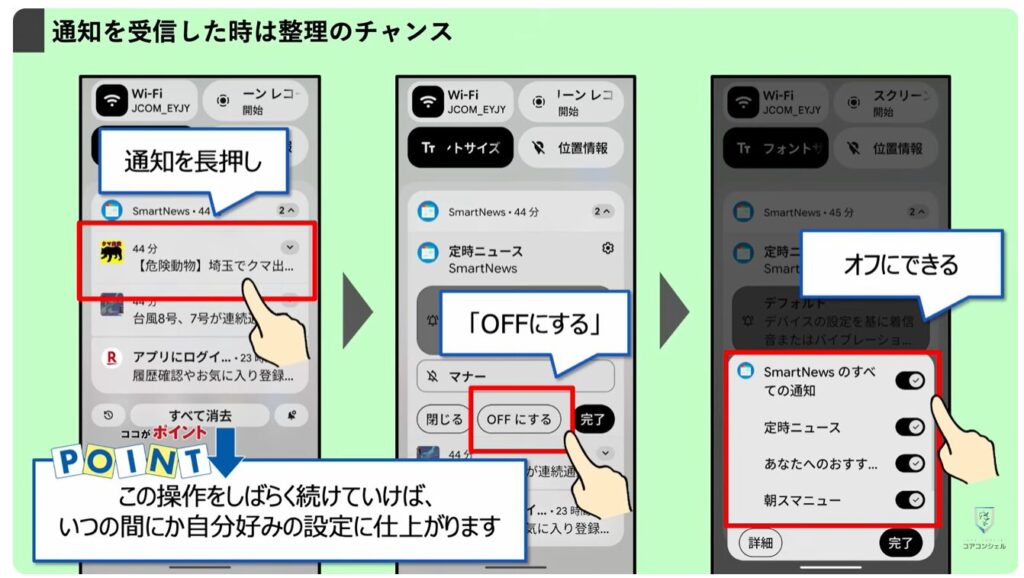
表示されている通知をタップではなく長押しすると、こうしたメニューが表示されます。
ここで「OFFにする」をタップするとこの通知や近しい属性の通知が表示され、オンオフを切り替えていくことができます。
この操作をしばらく続けていれば、いつの間にか自分に必要な種類の通知だけが生き残ることになるので、ちょうどよい塩梅の設定ができあがります。
この設定だけは継続的に実施していただければと思います。
9. アプリの中で通知を調節する
ここまでスマホの本体設定で通知を制御する方法を見てきましたが、アプリの中で細かな通知のコントロールを行えるようになっている場合があります。
なかなか思い通りにならない時はアプリ側で調節する項目がないか探ってみてください。
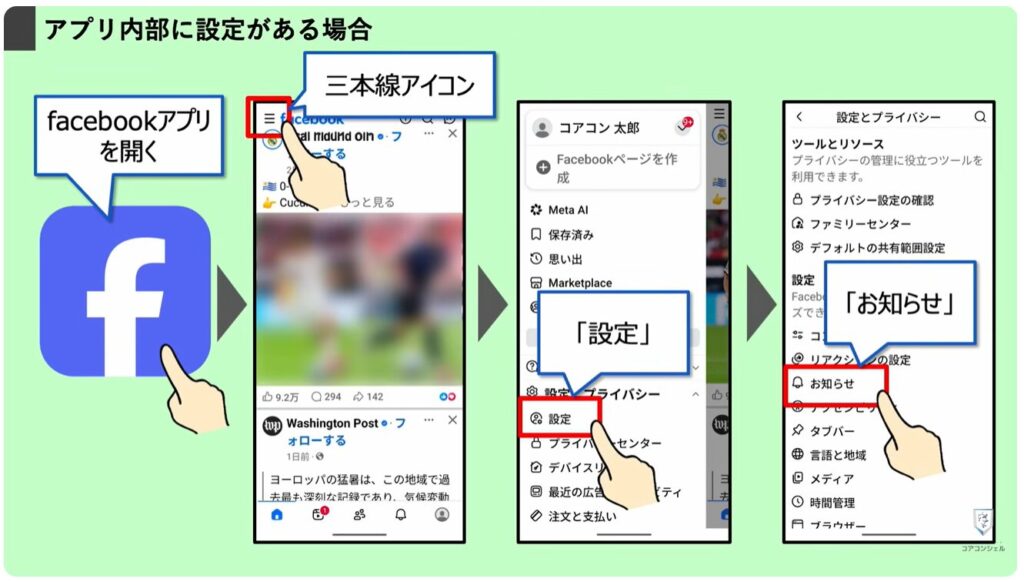
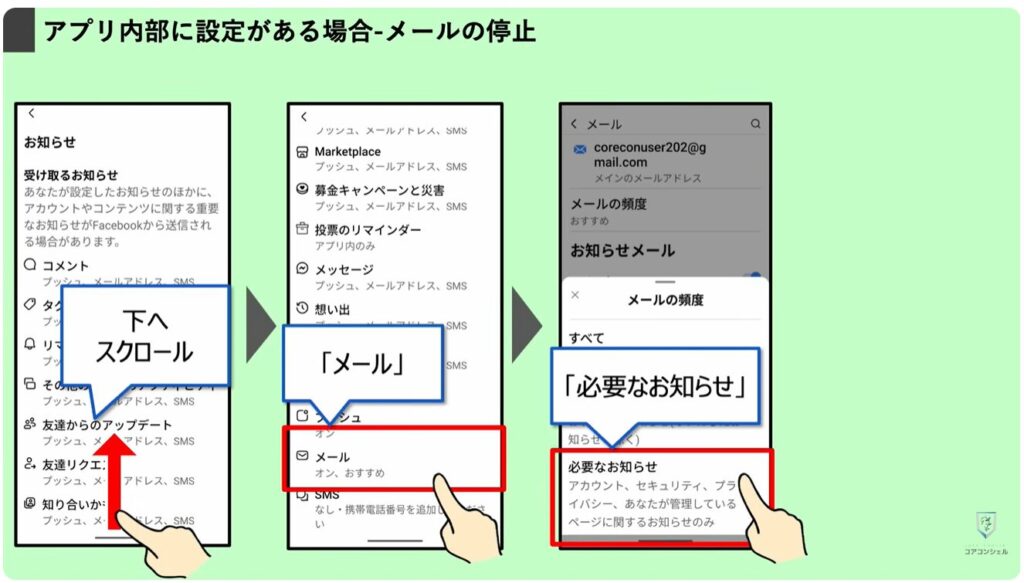
例えばfacebookではアプリを開いて左上の三本線アイコンをタップするとメニューが出てきます。
このメニューの中から「設定」をタップ、この中に「お知らせ」とあります。
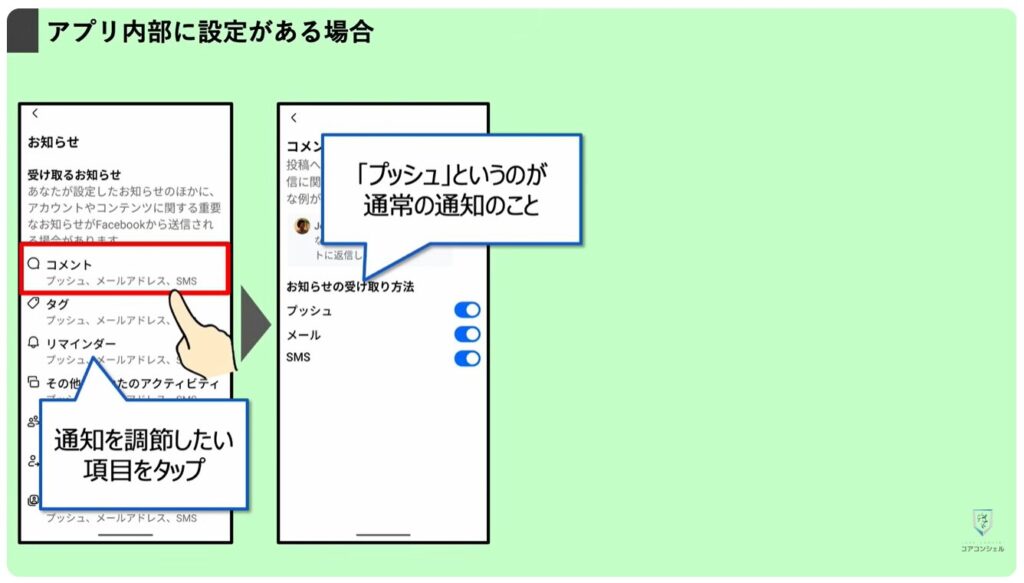
ここにはfacebookが通知を出すタイミングが網羅的に記載されており、ここで細かく通知を設定可能です。
それぞれタップしてみるとこうしたスイッチが格納されています。
この「プッシュ」というのが通常のスマホの通知のことです。
通知はオンのまま、もう少し不要な通知を削りたい場合にここで調整します。
10. メール通知を止める
また特にこうしたSNS系のサービスで重要となるのが、通常のプッシュ通知に加えてメールやSMSでも通知を飛ばしてくるようになっている場合があります。
本体設定においてプッシュ通知をオフにしても、メールの通知はそれに影響されず引き続き受信する場合があります。
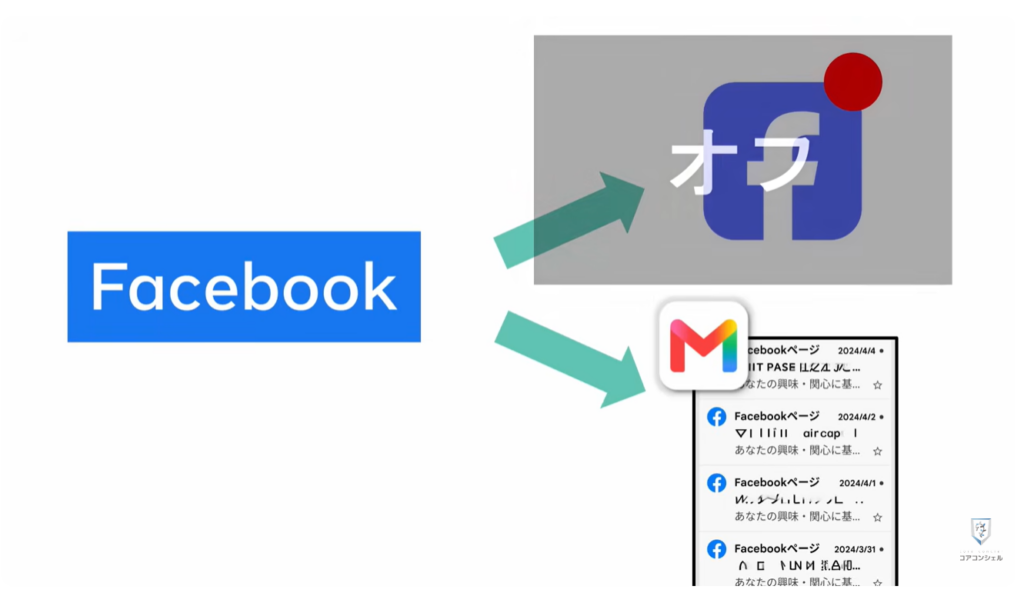
やはりFacebookにおいてもメール通知は独立していて、先ほどのお知らせの設定画面を一番下までスクロールしてみると、メール通知、SMS通知に関してそれぞれオフにすることができます。
メールを「必要なもののみ」と変更することで最小限のメール通知のみ受け取る設定となります。
11. Gmailの新機能で配信停止!
またメールの受信先がGmailであれば、最近搭載された便利な機能があります。
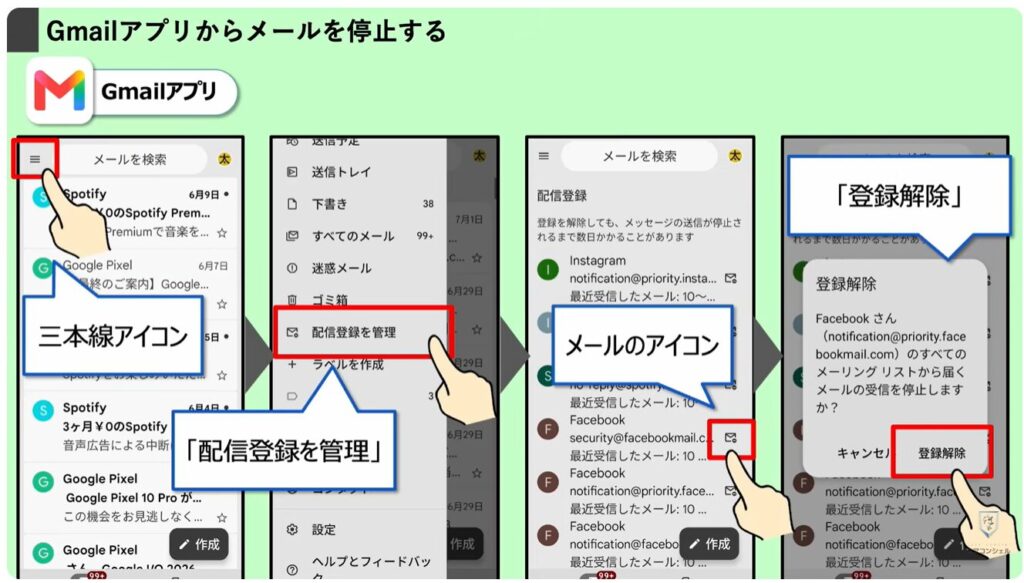
Gmailアプリを開いて左上の三本線をタップしてメニューを開きます。
メニューの下の方に「配信登録を管理」という新しいボタンが表示されています。
ここを開くとSNSのメール通知やショッピングサイトからのメールマガジンのようなものがたくさん表示されるかと思います。
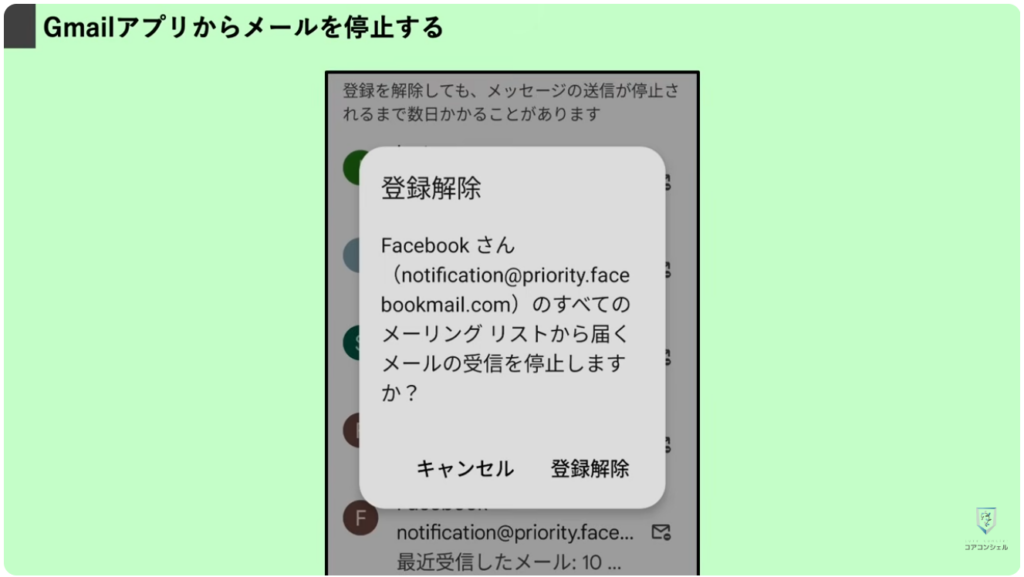
右側の「メールに停止マークのついたアイコン」をタップすると、ポップアップウィンドウが開いて「ここから届くメールを停止しますか」と尋ねられますので「登録解除」としましょう。
これによりGmailから配信停止のリクエストをそのサービスに通達してくれます。
必ずしも停止されるとは限らないようですが、一度ここからも整理してみてください。
12. 混乱しやすい「マナーモード」と「サイレントモード」
続いて、最後に混乱しやすいマナーモードとサイレントモードの違いについて簡単にご案内します。
通知の音やバイブレーションを鳴らしたくない場合、マナーモードへの変更を考えるかと思いますが、実は今は「マナーモード」という名称の機能自体はあまり見かけなくなっています。
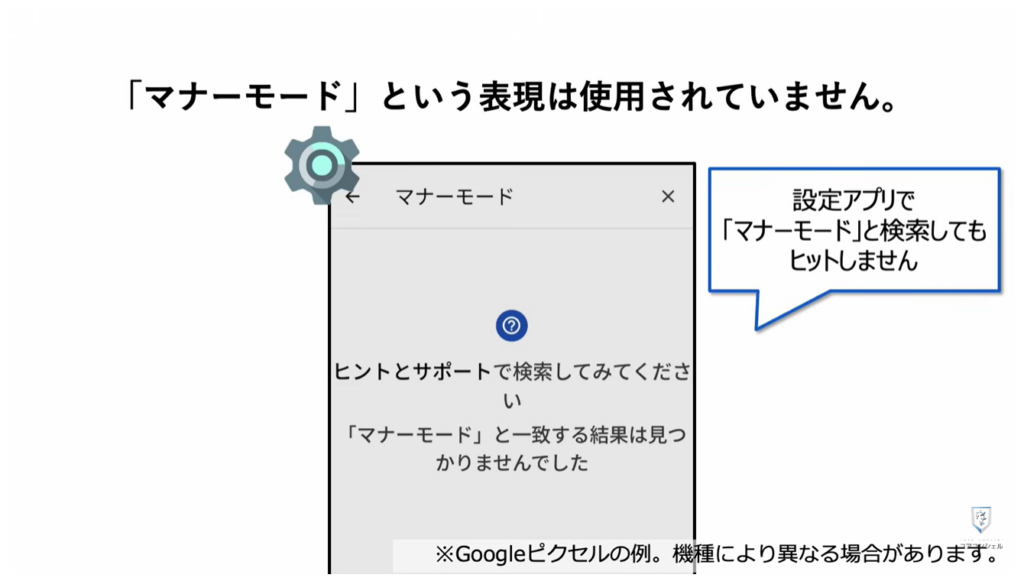
元々和製英語のようで、例えばGoogleピクセルに関しては「マナーモード」という表現は設定に存在せず、設定アプリで検索してもヒットしません。
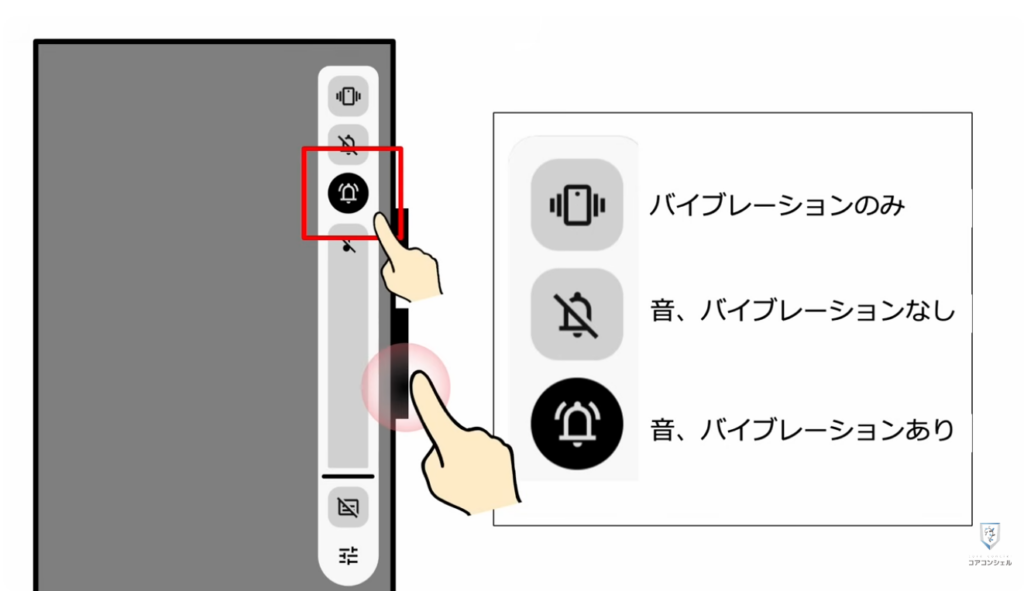
音やバイブレーションを設定するには本体脇の音量ボタンを押します。
すると、こうしたバーが出てきます。
この状態でここのベルのアイコンをタップすると、さらにアイコンが出現し、音やバイブレーションについてモードを切り替えることができます。
上のバイブレーションのみがいわゆるマナーモードの認識に近いものかと思います。
これらを設定しても通知が受け取れなくなるわけではなく、あくまで通知が発せられた際に音とバイブレーションをどうするかコントロールするものとお考えください。
またこれにくわえてややこしいことに、「サイレントモード」という機能があります。
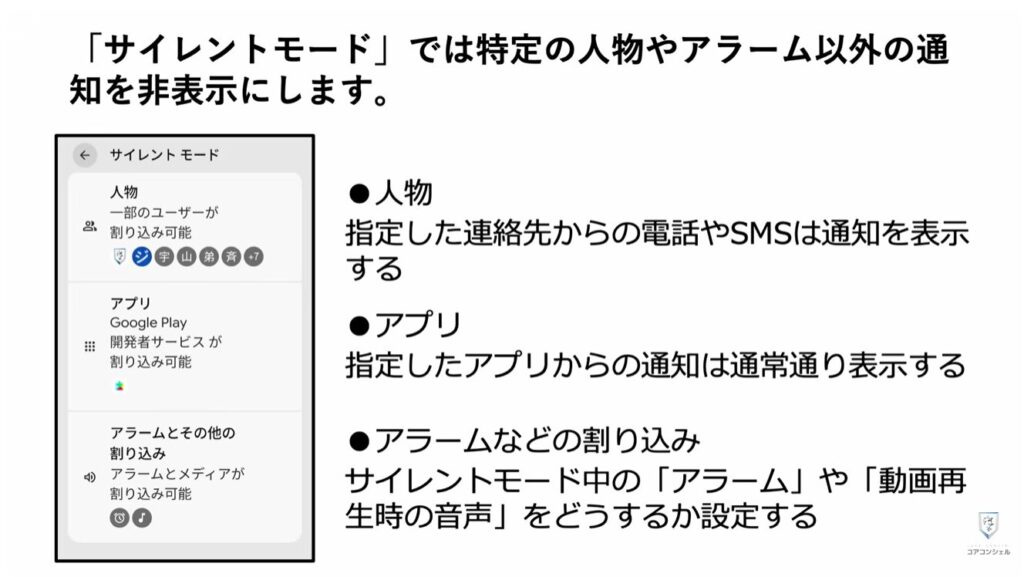
GooglePixelでは設定アプリから「モード」、「サイレントモード」と進んだ先にサイレントモードのオンオフのスイッチがあります。
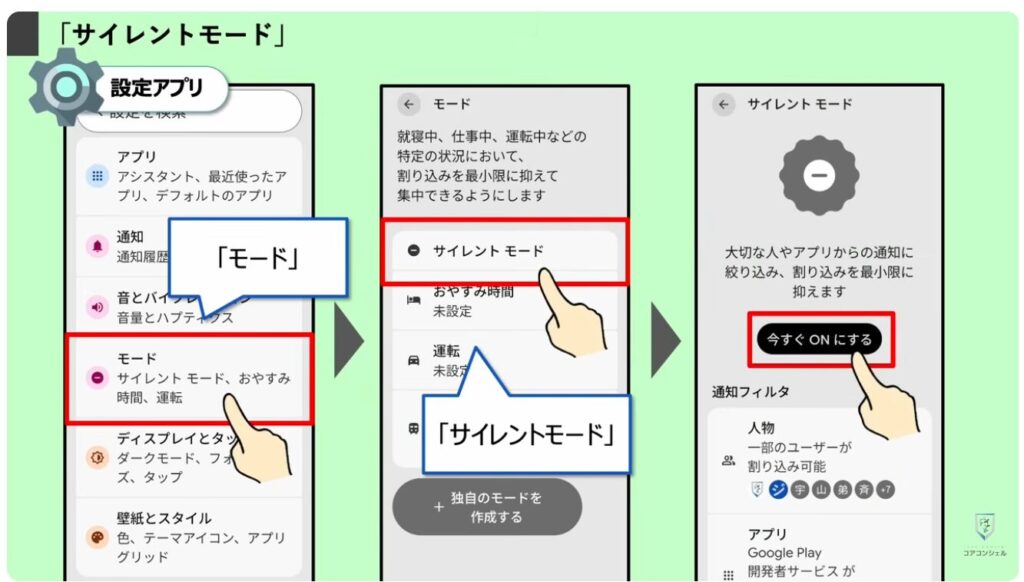
これは特定の人からの連絡、またはアラームといった「絶対に通知してほしいもの」以外の通知を非表示にする機能です。
やはり先ほどの音やバイブレーションの設定と同様、通知をオフにするのとは異なり、発生した通知は通知パネルにのみこっそり表示されます。それぞれの項目で、このサイレントモード中であっても通知を表示する人物やアプリを設定します。
周りに迷惑をかけないようにする、という観点では先ほどの音やバイブレーションの設定で問題ありません。
サイレントモードは「勉強中はこの人からの電話しか鳴らさない」などどちらかというと自分も集中したいときに使用するイメージです。
以上、Androidの通知設定についてみてきました。
意外とスマホの使い勝手や使用感に直結する部分ですので、ぜひ積極的に自分に合った設定を構築いただければと思います。
当動画は以上となります。
最後までご視聴いただきありがとうございました。
気軽にコメントや「チャンネル登録」をいただけますと幸いです。
また、「メンバーシップ」にて弊社動画のテキスト版も配信しておりますので、よろしければ是非ご登録ください。
それでは、次の動画でもよろしくお願いいたします。
「【初心者にできるようになってほしいこと】操作がグンと快適に!「アプリの切り替え」を活用しよう」もご参照ください。
「【初心者ができるようになってほしいこと】通話しながらスマホだけでメモをとる
<指導実績>
三越伊勢丹(社員向け)・JTB(大説明会)・東急不動産(グランクレール)・第一生命(お客様向け)・包括支援センター(お客様向け)・ロータリークラブ(お客様向け)・永楽倶楽部(会員様向け)等でセミナー・講義指導を実施。
累計50,000人以上を指導 。
<講義動画作成ポイント>
個別指導・集団講座での指導実績を元に、わかりやすさに重点を置いた動画作成
その他の講義動画は下記の一覧をご参照ください。
<その他>
オンラインサポート(ライブ講座・ZOOM等でのオンライン指導)とオフラインサポート(出張指導・セミナー形式のオフライン指導)も実施中。詳しくはメールにてお問い合わせください。
【全店共通】
03-5324-2664
(受付時間:平日10時~18時)