今回は「初心者にできるようになってほしいこと」として、アプリの切り替え操作について丁寧に解説していきます。
慣れている方が普段無意識に行なっていることなど、あまり人が教えてくれない感覚的な部分も含めてお伝えできればと思います。
<動画内容>
1. 機能の意味や起動方法
2. この機能「何て呼ぶ??」
3. いつ、なんのために行うか
4. 地図の使用中に詳細を調べる
5. 電話中にメモやスケジュールを入力する
6. 文章作成中のコピー&ペースト
7. 通知をチェックしたとき
8. 認証コード入力時に威力を発揮
9. 認証コード入力時の小技
10. 絶対覚えておきたい「ジェスチャー」
11. この機能のもう一つの役割
12. 混同しやすい「ブラウザのタブ」
13. タブの削除方法
詳しくは、下記の動画ご参照ください。(講座動画時間:14分49秒)
いつもご視聴ありがとうございます。
スマホのコンシェルジュです。
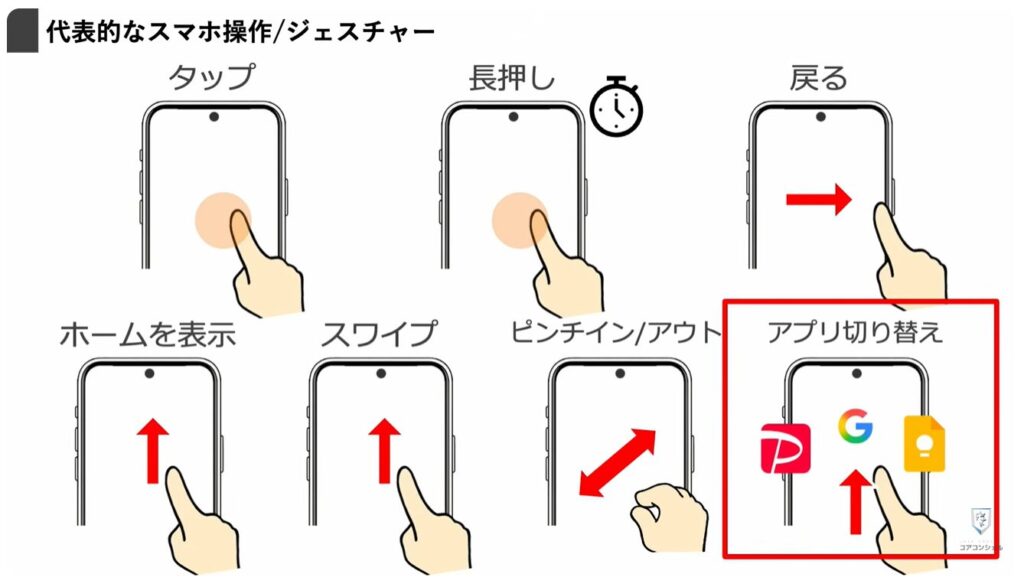
今日のスマホの基本操作として、タップやスワイプ、戻るといった操作はみなさま日常的に行なっていらっしゃるかと思います。
ただこの中で、こちらの「アプリの切り替え」だけは、何のために、どんなときに使うものなのかいまひとつ実感としてピンと来ていない、という方も多いのではないでしょうか。
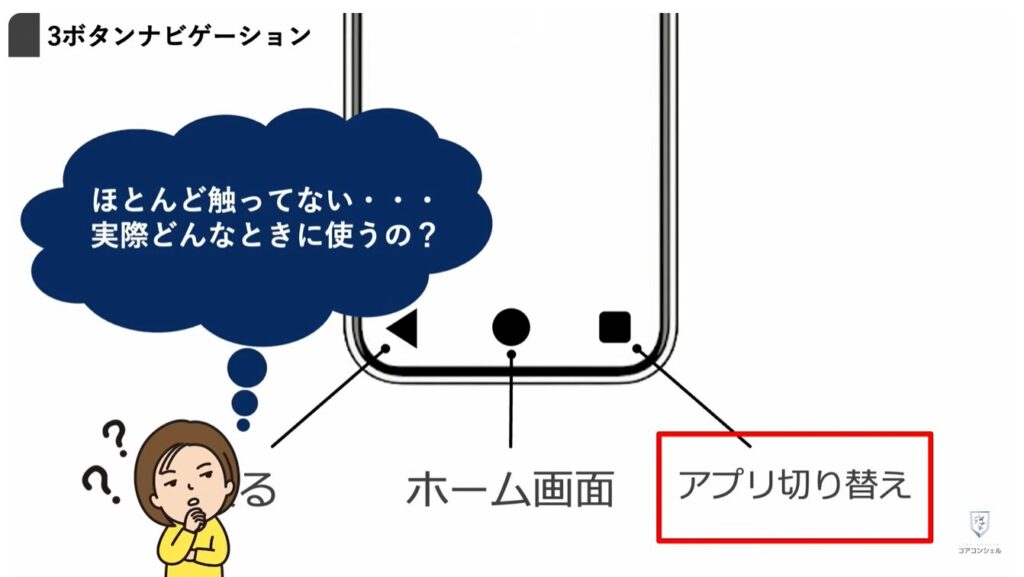
画面下に3つのボタンを表示させる操作方法「3ボタンナビゲーションモード」で使用している場合も、3つのボタンのうちの一つがこの「アプリの切り替え」に割り当てられていますので、非常に使用頻度の高い重要なボタンであるはずですが、実際のところ滅多に触らない、ほとんど活用できていない、という方もいらっしゃるかと思います。
この操作、たしかに他の主要操作にくらべて使用頻度自体は高くありませんが、使い所がわかってくると、操作性や動作への理解も格段に高まり、「確かにないと困るな」と感じてくるかと思いますので、是非マスターしておいてほしいポイントです。
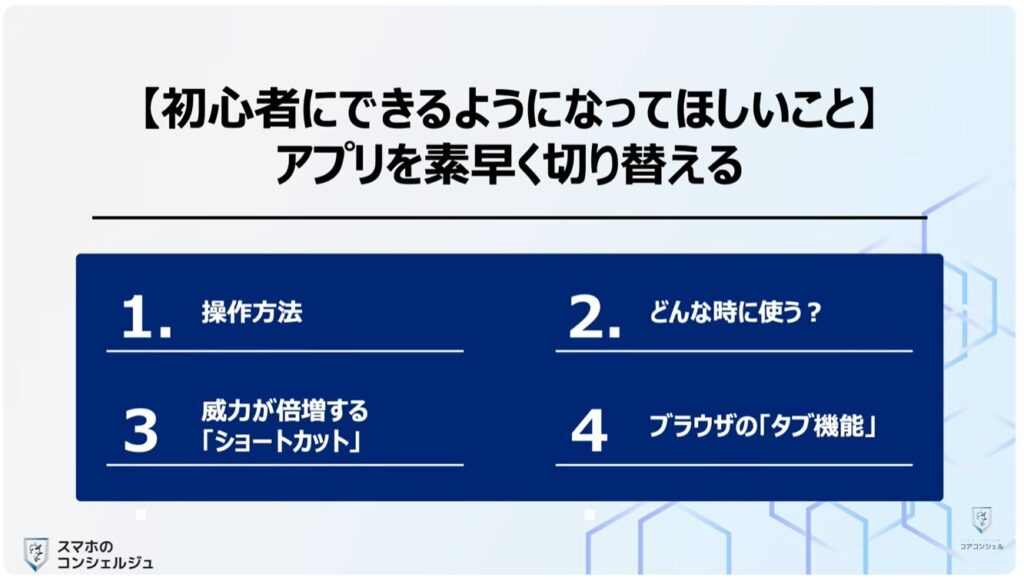
ということで今回は「初心者にできるようになってほしいこと」として、アプリの切り替え操作について丁寧に解説していきます。
慣れている方が普段無意識に行なっていることなど、あまり人が教えてくれない感覚的な部分も含めてお伝えできればと思います。
スマホのコンシェルジュでは、豊富な指導実績をもとに、スマートフォンの使い方に関する動画を配信しております。
世代間の情報格差を少しでもなくせるようにと配信を行っておりますので、ぜひ「チャンネル登録」をして他の動画についてもチェックしてみてください!
それでは今回もよろしくお願いします。
【目次】
1.機能の意味や起動方法
2.この機能「何て呼ぶ??」
3.いつ、なんのために行うか
4.地図の使用中に詳細を調べる
5.電話中にメモやスケジュールを入力する
6.文章作成中のコピー&ペースト
7.通知をチェックしたとき
8.認証コード入力時に威力を発揮
9.認証コード入力時の小技
10.絶対覚えておきたい「ジェスチャー」
11.この機能のもう一つの役割
12.混同しやすい「ブラウザのタブ」
13.タブの削除方法
1. 機能の意味や起動方法
そもそもこの機能の概要をおさらいしておきましょう。
まずは起動方法です。
画面はホーム画面でも、何かアプリを開いていても構いません。
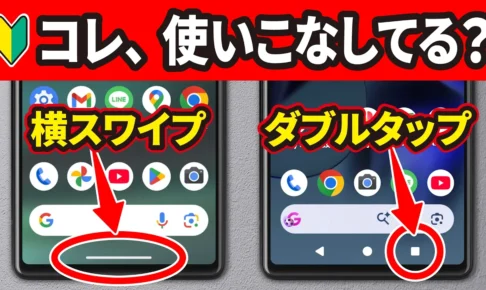
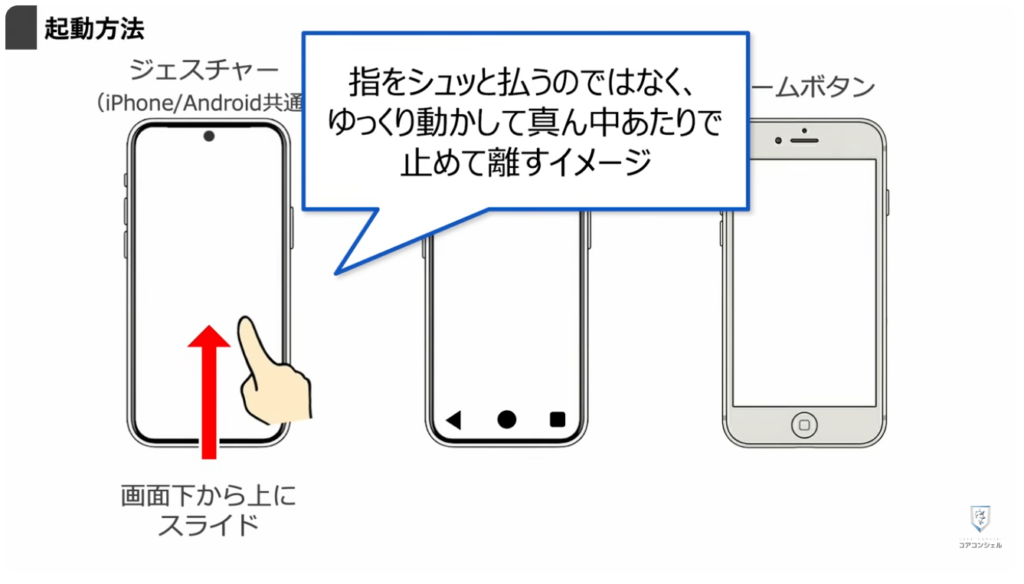
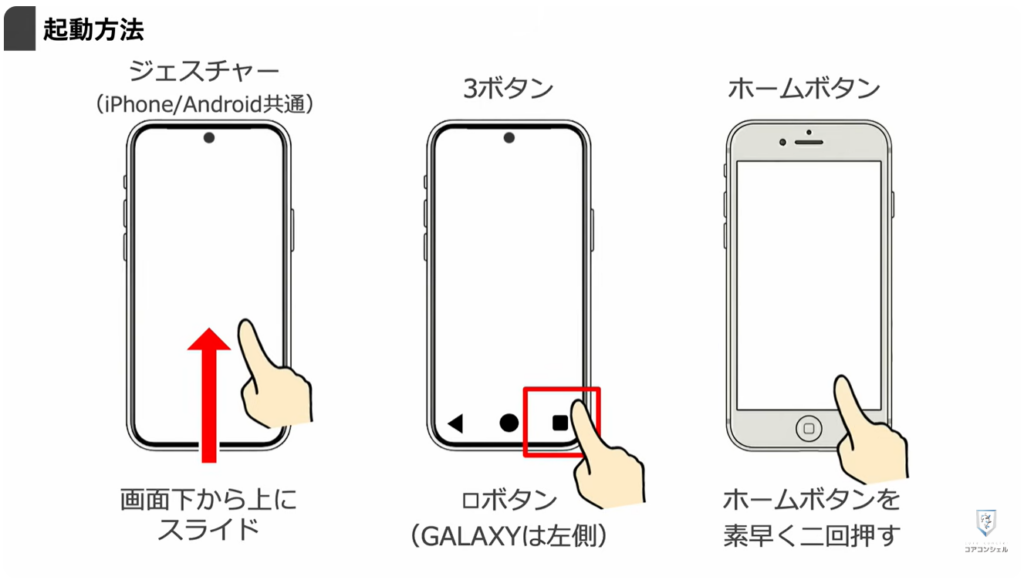
Androidスマホ、iPhone共に、画面下から真ん中あたりまで指をスライドさせます。
この時指を勢いよくシュッと払うように動かすのではなく、ゆっくりと動かして画面真ん中あたりでピタッと止めてから指を離すようなイメージで動かすと作動しやすいです。
スリーボタンナビゲーションの方は四角ボタンをタップ。
iPhoneSEなどではホームボタンをカチカチっと素早く二回押します。
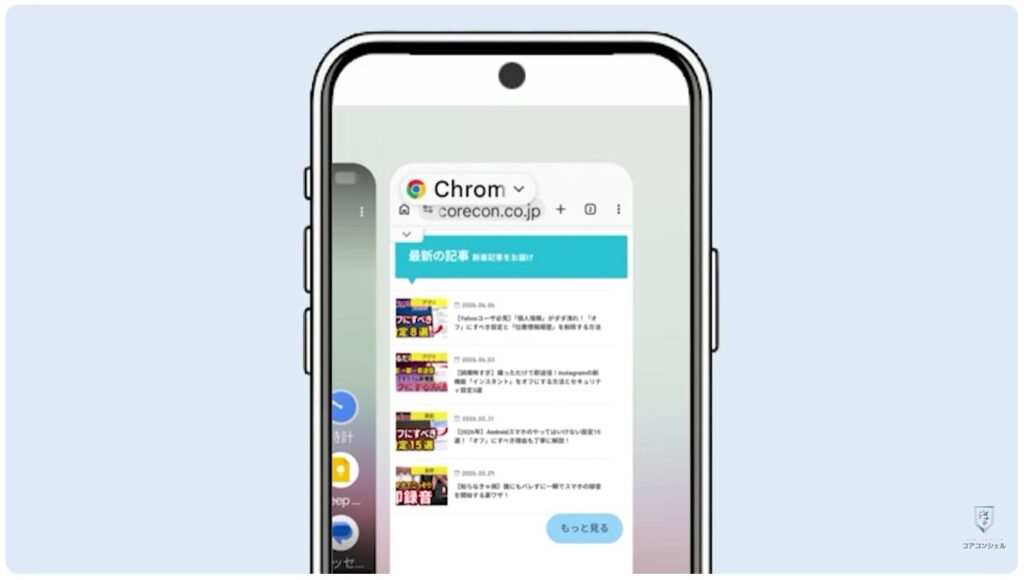
するとこのようにアプリが横に並んだ画面が開きます。
これは右から、直近で使用したアプリが順番に並んでいます。
右が最近使用したアプリ、左に行くほど過去に使用したアプリとなっています。
AndroidスマホもiPhoneもほぼ見た目、機能共に同じです。
設定アプリや地図アプリなど、少し前に操作していたアプリが並んでいるのが見えますが、
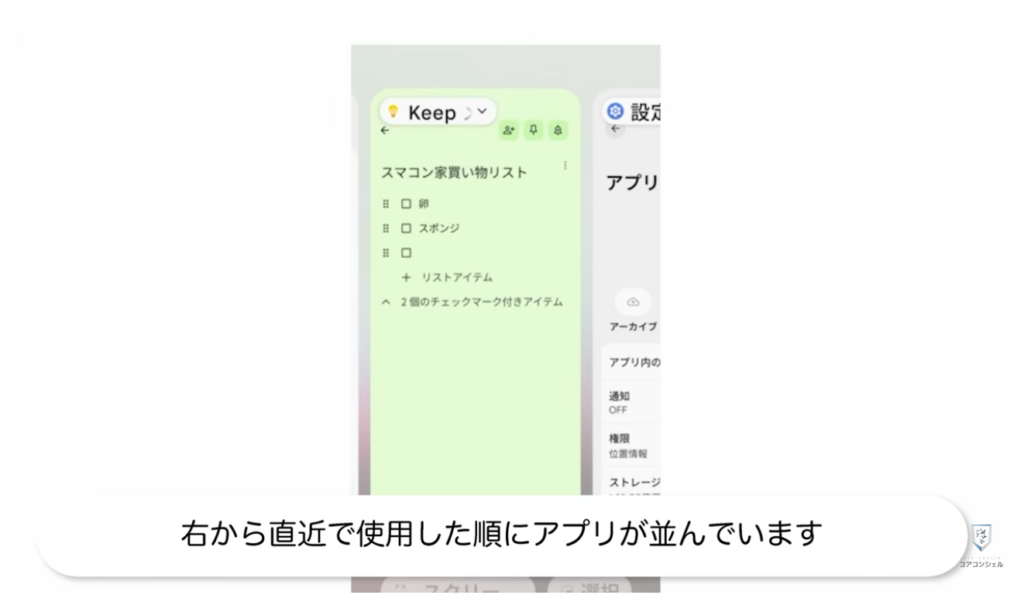
それぞれタップするとそのアプリが再び開かれました。
もう一度この画面を起動してみると、やはり今切り替えたアプリが今度は先頭に来て、さっきまで開いていたアプリは一つ奥に引っ込みます。
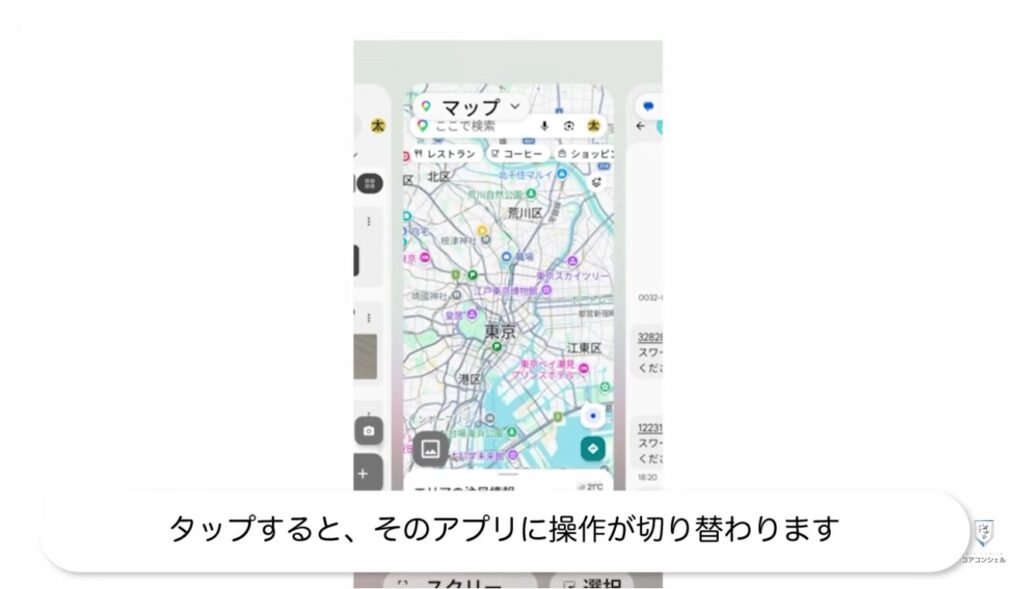
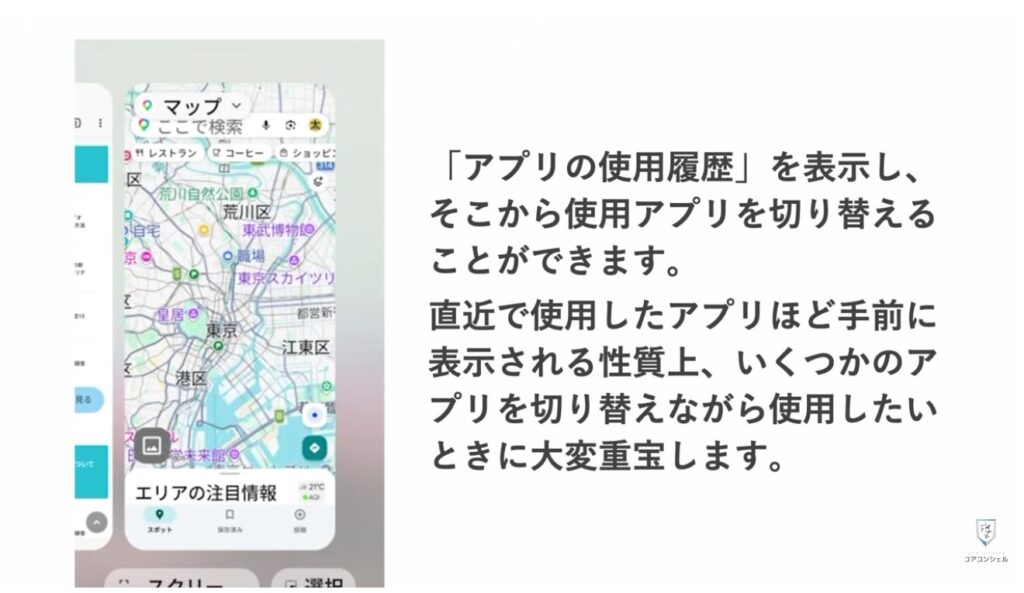
こんな具合に、アプリの使用履歴を呼び出して、そこから使うアプリを切り替えることができる、というのがこの画面の基本機能です。
ついさっき使ったばかりのアプリをもう一度すぐ使う、という場合に、ホーム画面に一旦戻って、ホームのどこかにあるそのアプリを探して再度タップして、という手順よりも素早く簡潔な操作でアプリを切り替えることができます。
特に当該のアプリがホーム画面の2枚目3枚目と奥まったところにあるような場合はより操作性の向上を実感しやすくなります。
2. この機能「何て呼ぶ??」
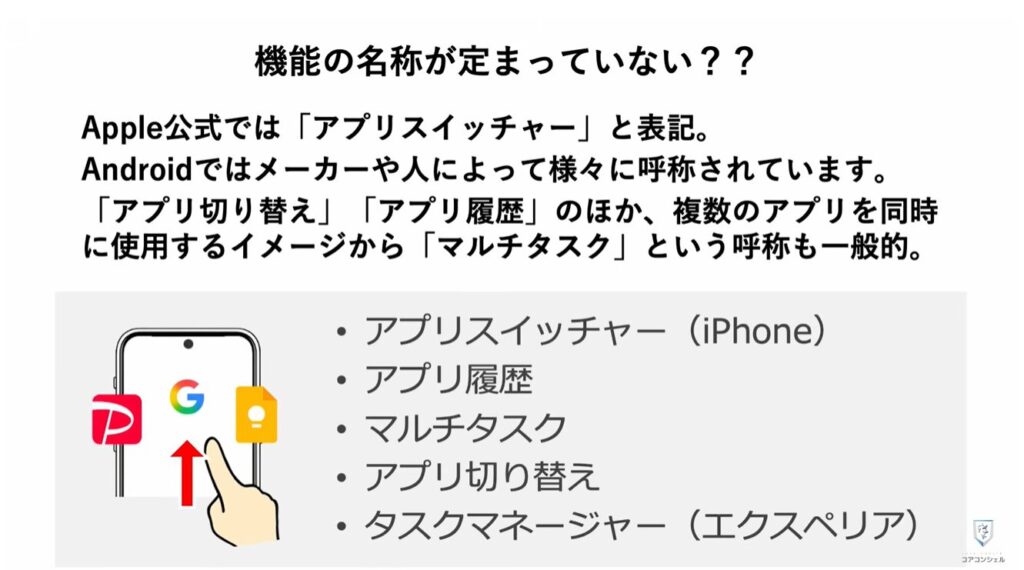
ちなみにこの機能、実は呼び方がいまひとつ定まっていません。
iPhoneの方ではアプリを切り替える、つまりスイッチすることから”アプリスイッチャー“というのがAppleの公式ページでの呼称となっていますが、実際にそのように呼んでいる方は少ない印象です。
Android側にはこれといって正式な名前は決まっていないようで、現在でも人によって呼び方は様々です。またシャープやソニーなどのメーカーによっても記載が異なります。
みなさまの周りではどの呼び方が多いでしょうか。
この動画では基本的に「アプリ切り替え」と呼称します。
3. いつ、なんのために行うか
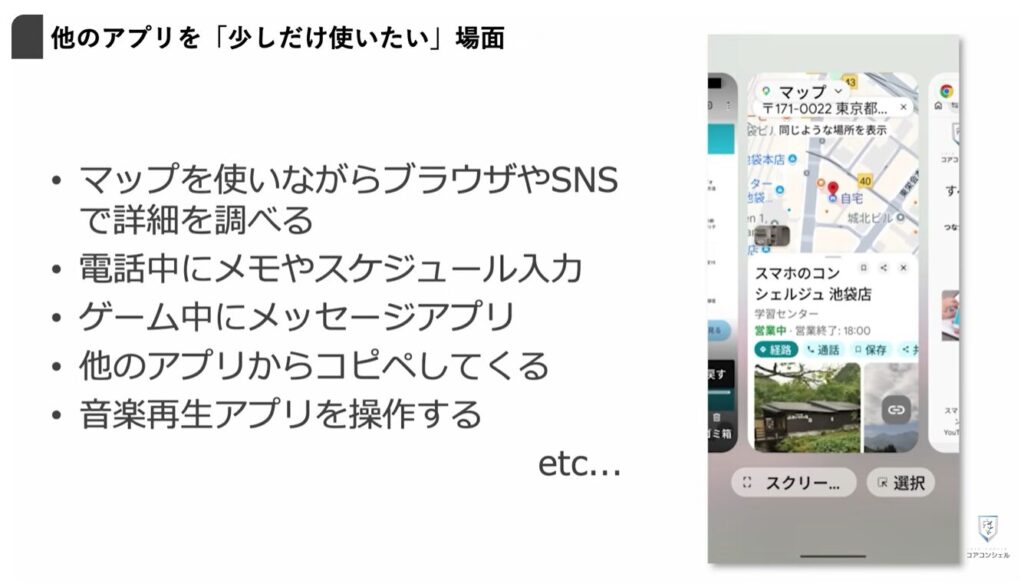
さてこの操作、操作方法や基本的な挙動は掴んでいただいたかと思いますが、では一体、いつなんのためにやると効果的か、という点について具体的な使用例を見ながら解説していきます。
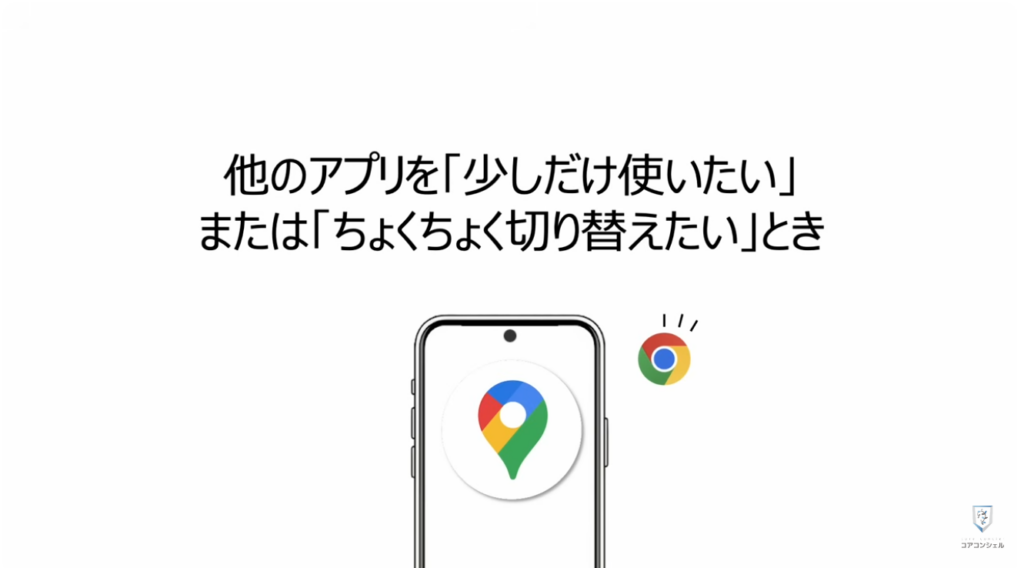
まずはアプリの操作中に他のアプリを「少しだけ使いたい」またはその二つのアプリを「ちょくちょく切り替えながら使いたい」という場面。
4. 地図の使用中に詳細を調べる
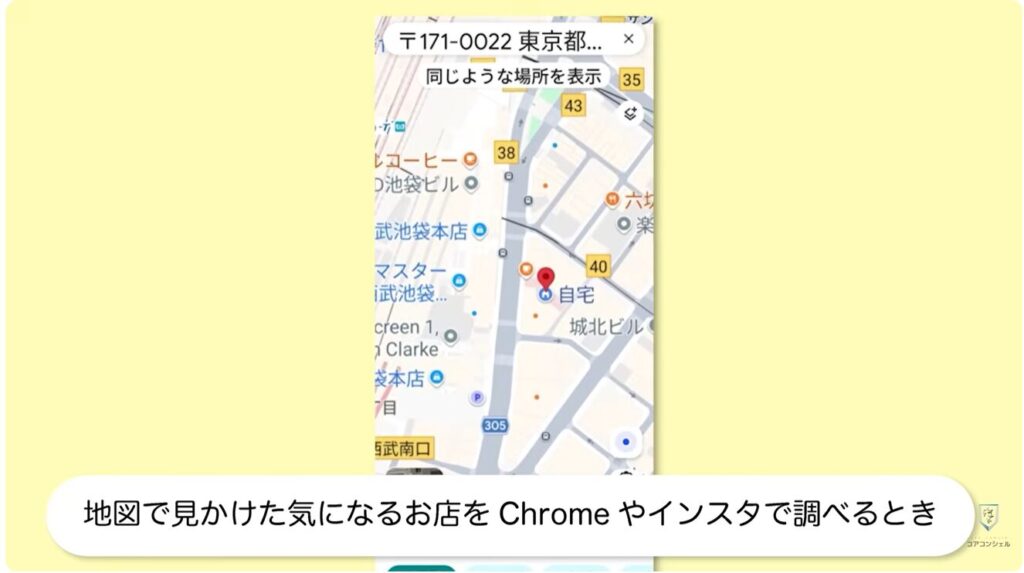
例えば地図アプリを使っていて気になるお店が目に入ったらGoogle Chromeやインスタグラムを開いてそこの詳細を調べたとします。
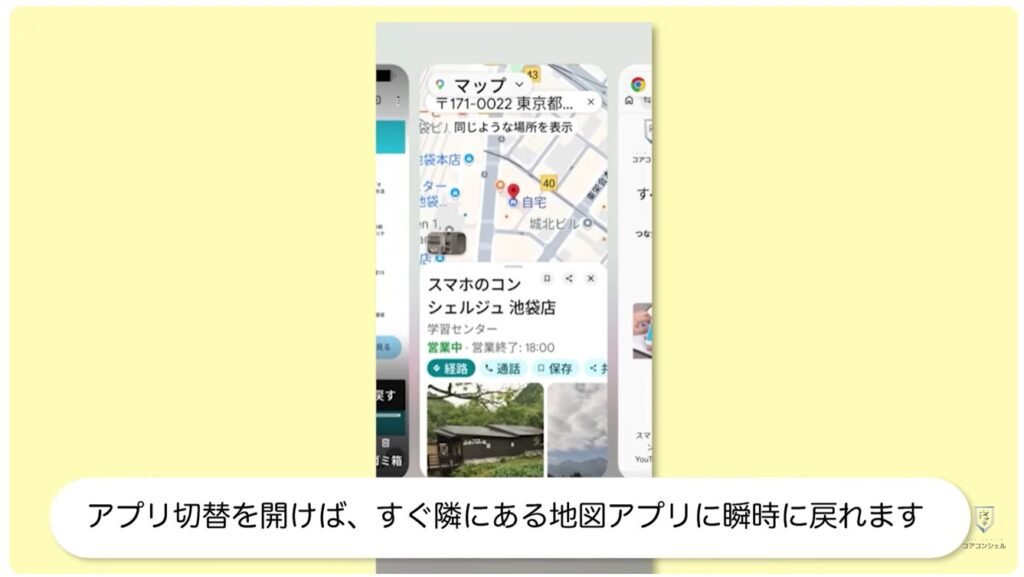
この後、アプリ切り替え画面を開けばすぐ隣に地図アプリがありますので、簡単に元いた画面に帰ることができます。
再び同じ操作をするときも、切り替え画面を開けばすぐにChromeやインスタグラムがあるはずですので、容易に切り替えることができます。
5. 電話中にメモやスケジュールを入力する
また電話中にも活躍します。
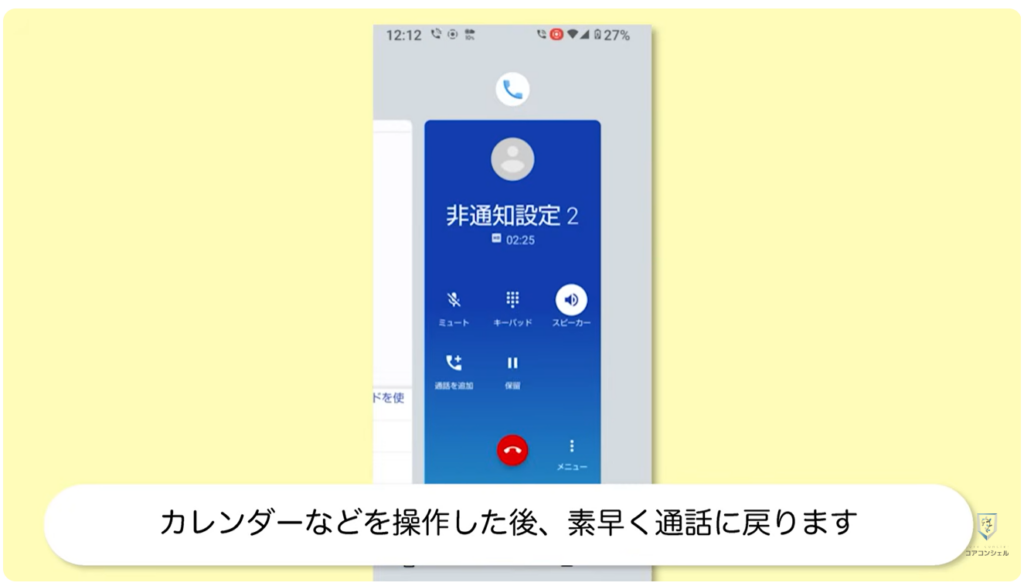
実は電話中は通常通りスマホを操作することが可能で、電話しながらメモ帳やスケジュールアプリを開いて、予定を入力したりすることができます。
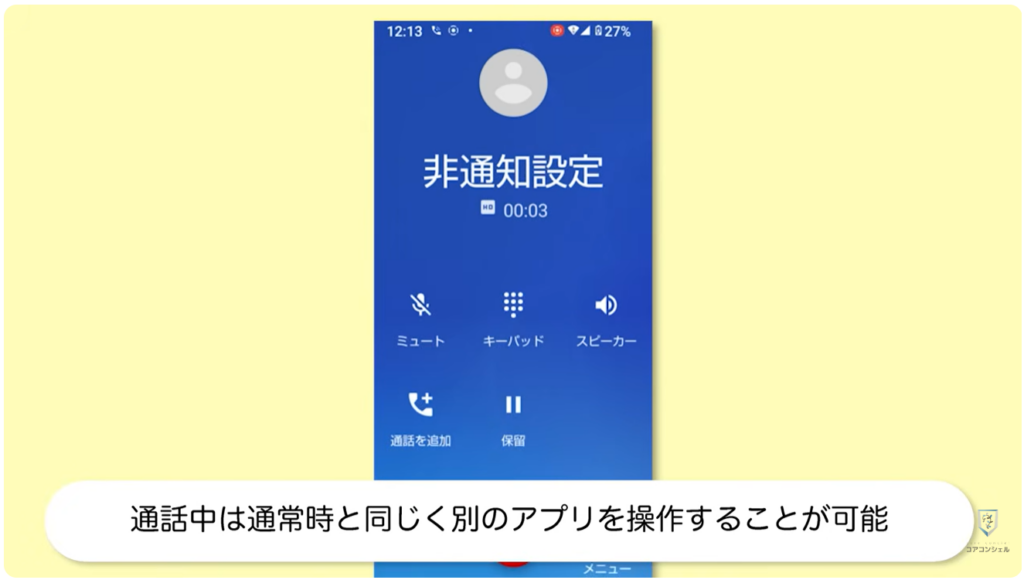
その後、速やかに通話画面に戻るのにアプリ切り替えを使用する場合があります。
6. 文章作成中のコピー&ペースト
他にもメールやメッセージの作成中、何か文言をコピーして貼り付けたいとします。
メールを一旦閉じてその文言をコピーしたら、アプリ切り替え画面からすぐにメールに戻り貼り付けることができます。
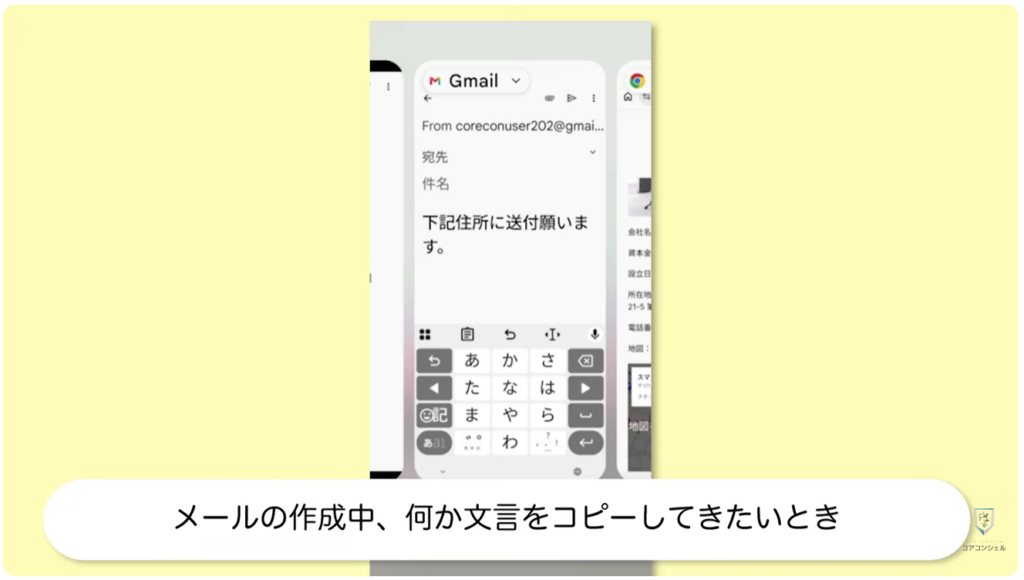
とこのように、ちらっと別のアプリを使う、少し触って戻る、また少し触って戻る、という操作は意外と日常生活でもちょくちょく発生する場面です。
こうした操作の際はアプリ切り替え画面を活用しましょう。
7. 通知をチェックしたとき
もう一つ活用場面として多いのは、通知からアプリを開いた後に元のアプリ戻るときです。
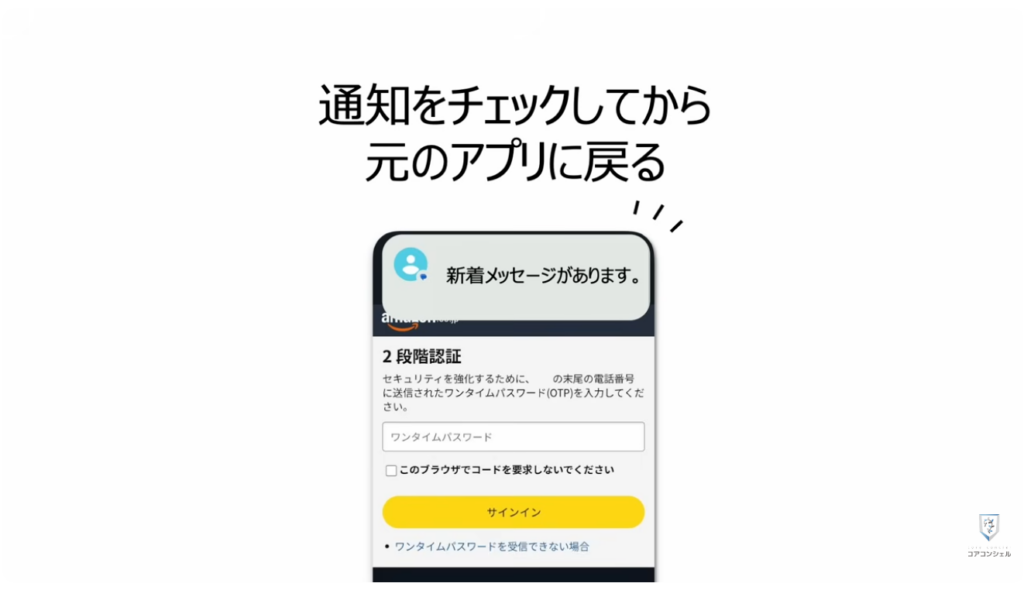
スマホの操作中、メッセージアプリなどの通知が画面上などにポコンと表示されることがあるかと思います。
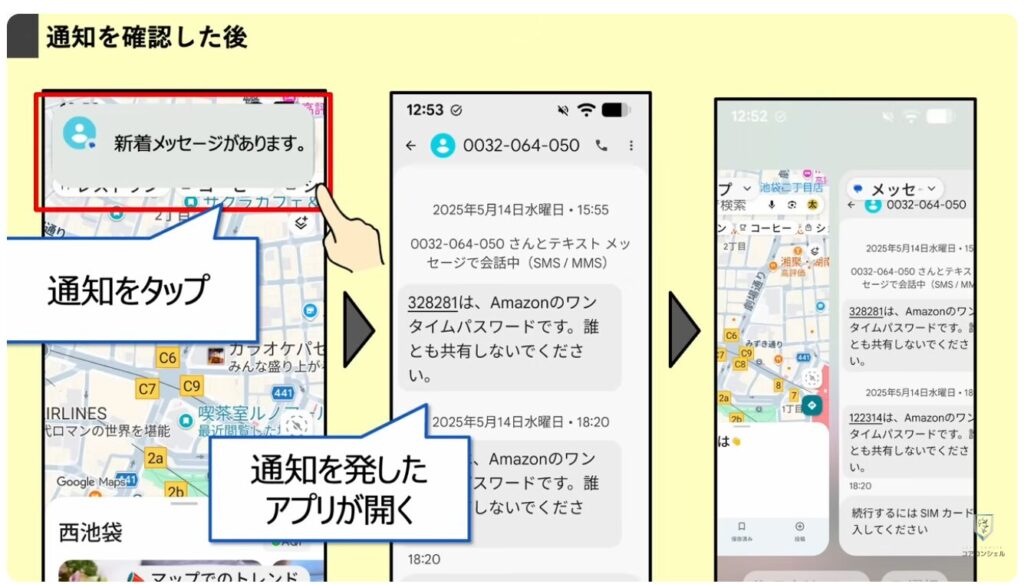
これをタップするとその通知を発したアプリが立ち上がって内容を確認できますが、本来操作していたアプリは一度裏に引っ込んでしまいます。
この時はアプリ切り替え画面を起動することで操作中であったアプリに素早くまた戻ることができます。
8. 認証コード入力時に威力を発揮
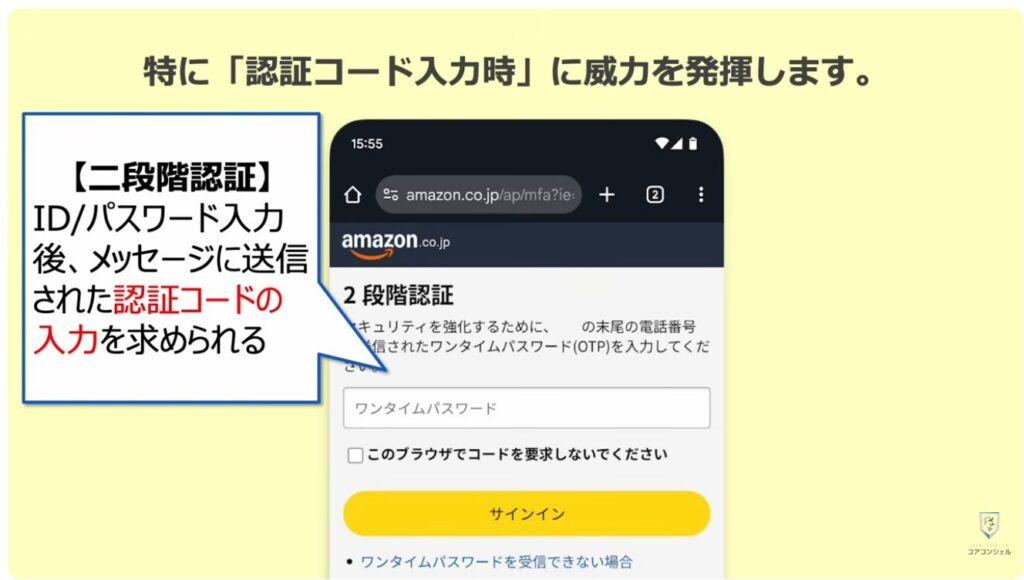
こちら特に恩恵を感じやすいのが「認証コードの入力時」です。
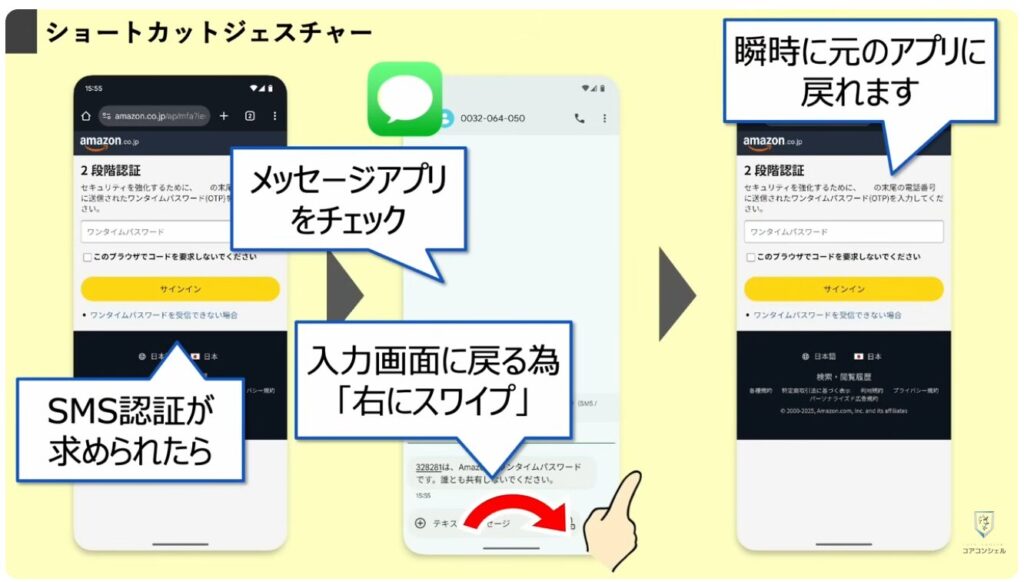
例えばこちらはAmazonへのログインの例ですが、IDとパスワードを入力すると、電話番号宛にワンタイムパスワードを送信したので、それを入力してくださいという画面が表示されました。
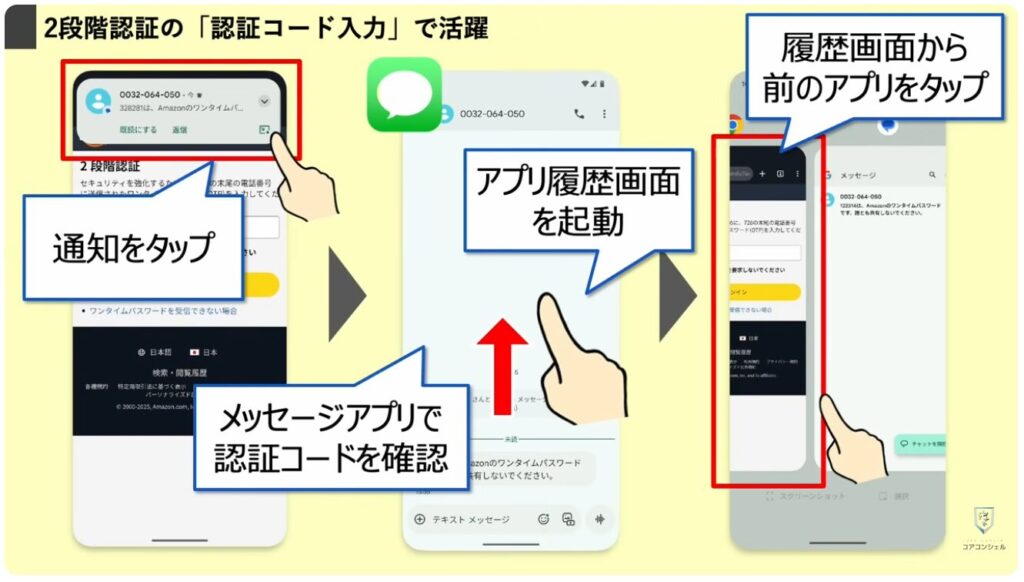
そしてすぐにメッセージアプリにそのコードを受信したことを知らせる通知が画面上部に出てきます。
この通知をタップすると、その通知を発したアプリ、ここではメッセージアプリが開き、認証コードを確認できます。
この後、入力のために元のアプリに戻る際にはアプリ切り替え画面から戻ると、コードを忘れないうちに素早くAmazonの入力画面に戻ることができます。
またそもそもどのアプリで認証コードが要求されていたかわからなくなる、ということも意外とありますので、そうした意味でも便利です。
9. 認証コード入力時の小技
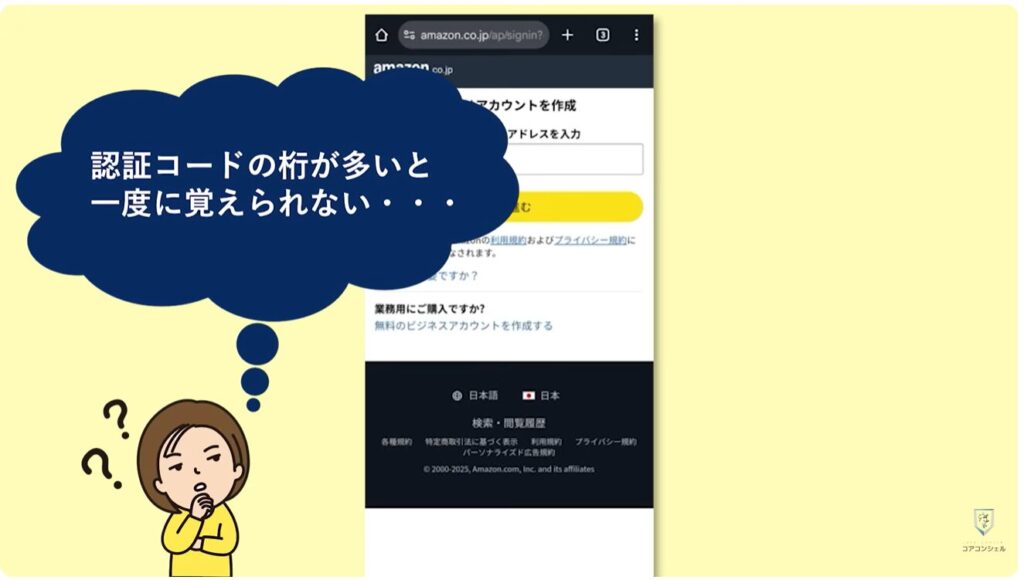
また入力画面に戻ったあと、どうにも桁数の多い認証コードはすぐ忘れてしまう、という方にちょっとしたおすすめのテクニックがあります。
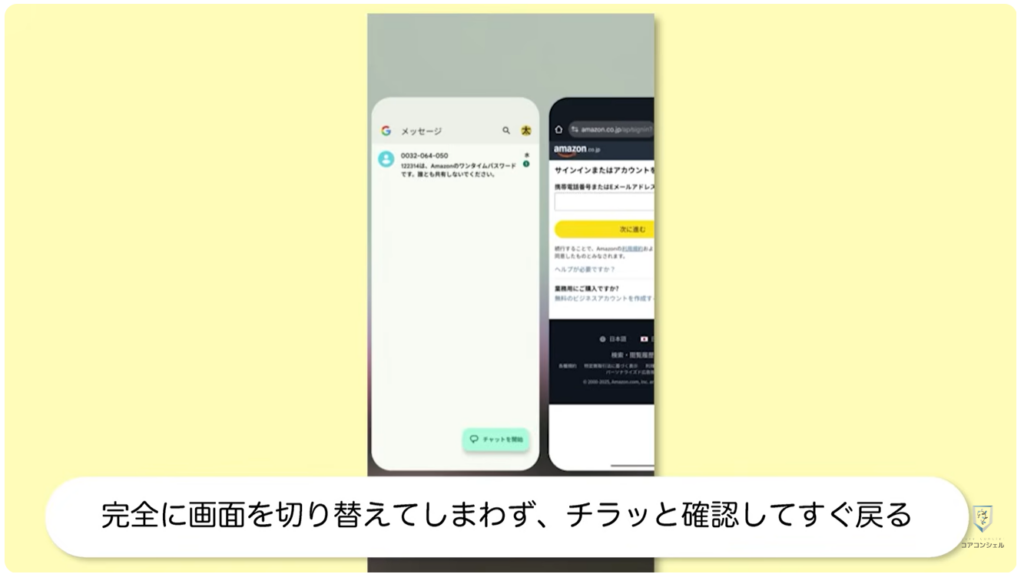
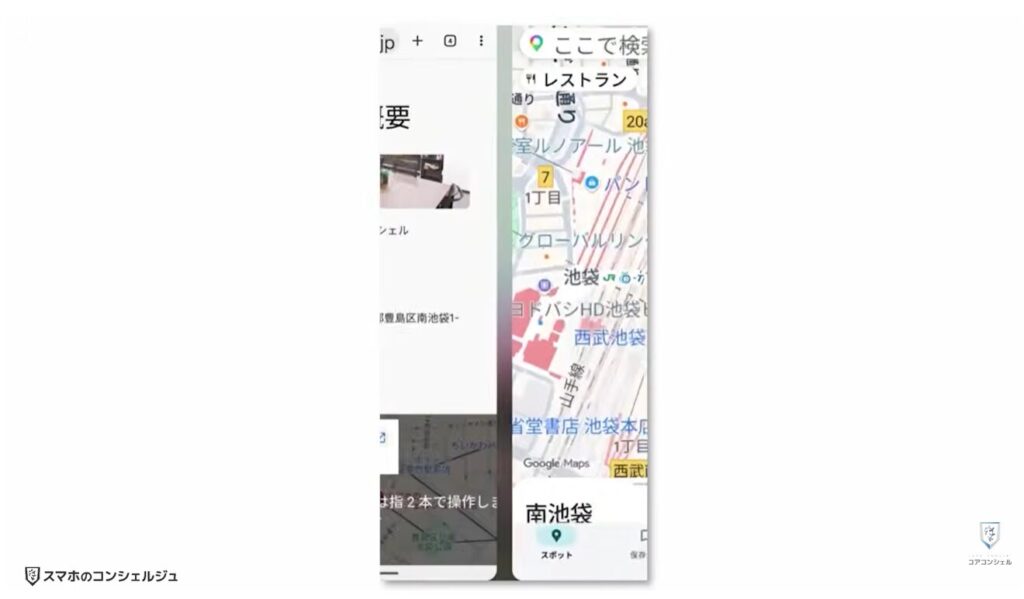
アプリ切り替え画面では、アプリをタップして完全に画面を切り替えてしまわずに、横にスライドして少しだけ隣のアプリの画面をちらっと覗き見ることができます。
この状態でコードを確認してすぐ入力に戻る、忘れたらまたチラッと確認する、とすると、6桁や8桁のコードも比較的スムーズに入力できるかと思います。ぜひ試してみてください。
10. 絶対覚えておきたい「ジェスチャー」
さて、アプリの切り替え操作の使い所がわかってきたら、ジェスチャーでの操作にもチャレンジしてみていただければと思います。
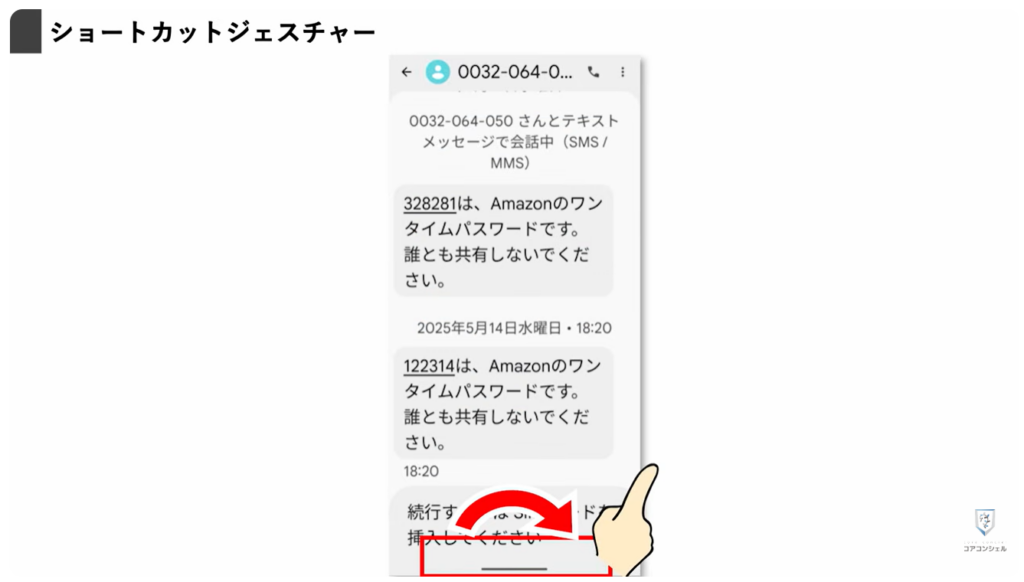
アプリを切り替える時、画面下からのスワイプなどでアプリ履歴画面を呼び出すのではなく、そのまま画面下、この辺りを右にスワイプします。
すると直近のアプリに画面がさっと切り替わりました。
こうして履歴画面の表示を省略して、一つ前のアプリにスイッチできます。
連続してスワイプすることで履歴を遡ることができ、遡りすぎたら逆方向に行くことも可能です。
アプリの並び順は履歴画面と同じです。
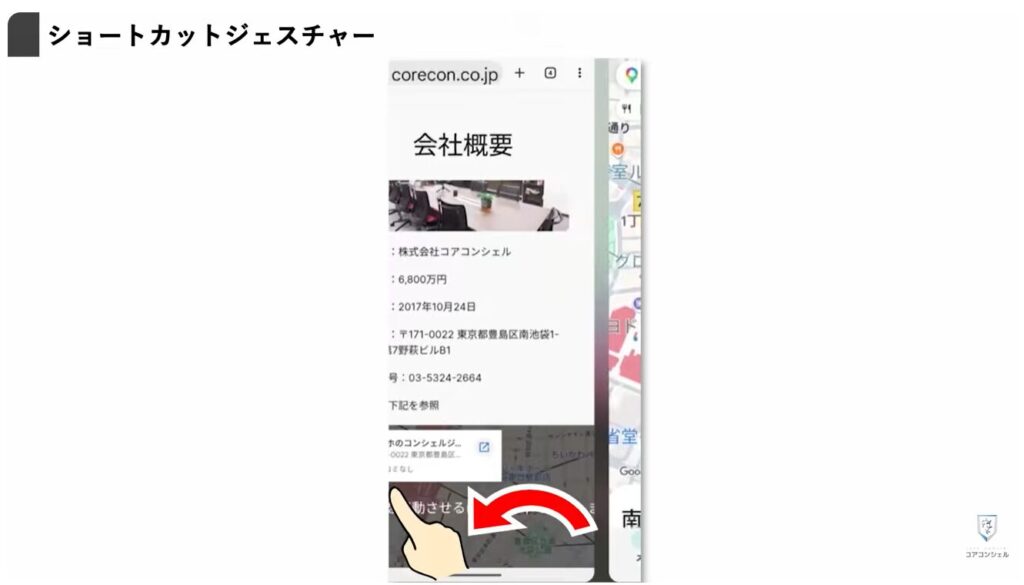
このジェスチャーは先ほど例示した使用場面全てて、非常に有効な操作となります。
他のアプリをチェックしたら右スワイプですぐに元のアプリに戻ることができますので、このジェスチャーが使えるかどうかでアプリ切り替え機能の威力が大きく変わってきます。
慣れてきたら、ぜひ積極的に試してみていただければと思います。
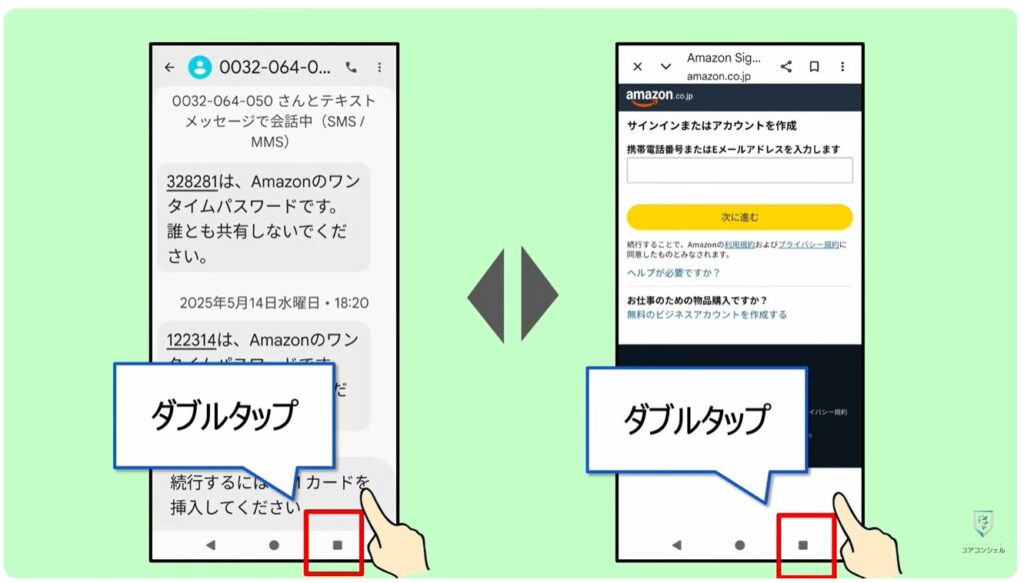
ちなみに3ボタンナビゲーションでは残念ながらこのジェスチャーは非対応となります。
ただし四角ボタンをダブルタップすることで一つ前のアプリに瞬時に切り替えることができます。
11. この機能のもう一つの役割
さてここまでアプリの切り替えが役立つ場面の例をご確認いただきましたが、この機能にはもう一つ大きな役割があります。

こうしてアプリ履歴画面を立ち上げ、アプリをタップではなく上にスワイプすると、シュッとそのアプリが履歴の一覧から消去されました。
これは何をやっているかというと、そのアプリを強制的にシャットダウンしています。
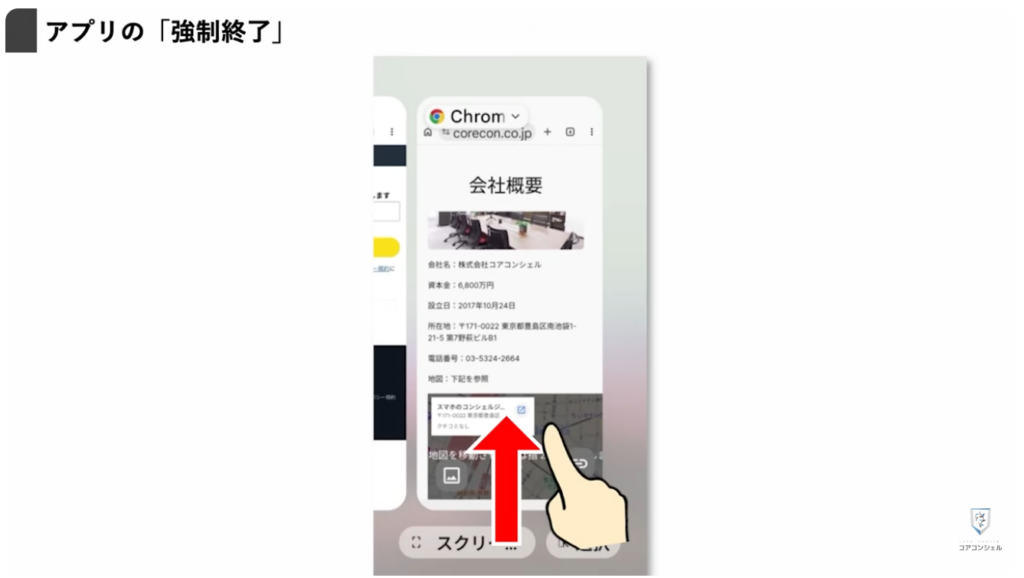
スマホの仕組みとして、使用したアプリはホーム画面に戻ったり別のアプリに切り替えるだけでは実は完全には終了しておらず、しばらくの間はまた素早く立ち上がるためにスタンバイ状態となっています。
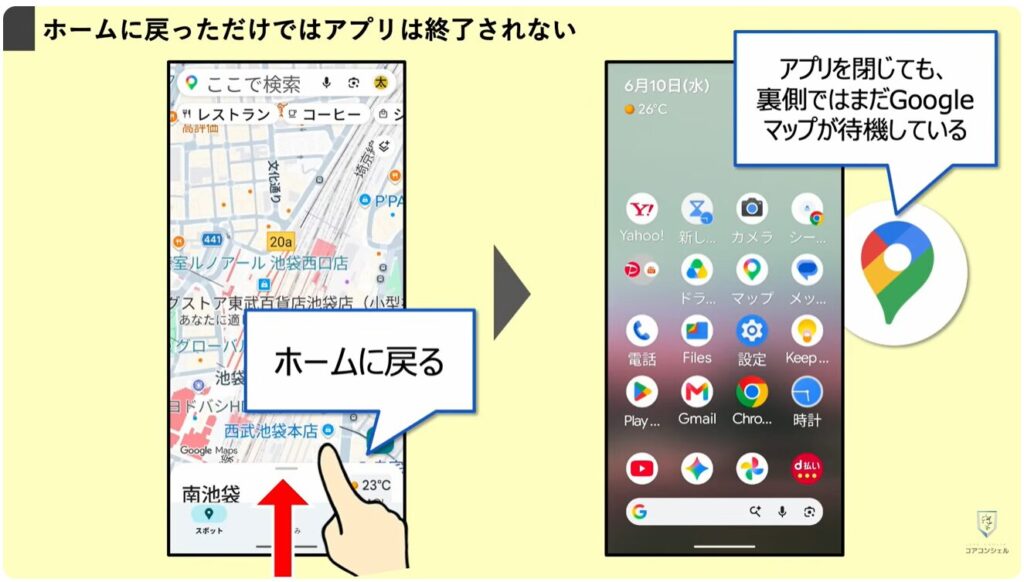
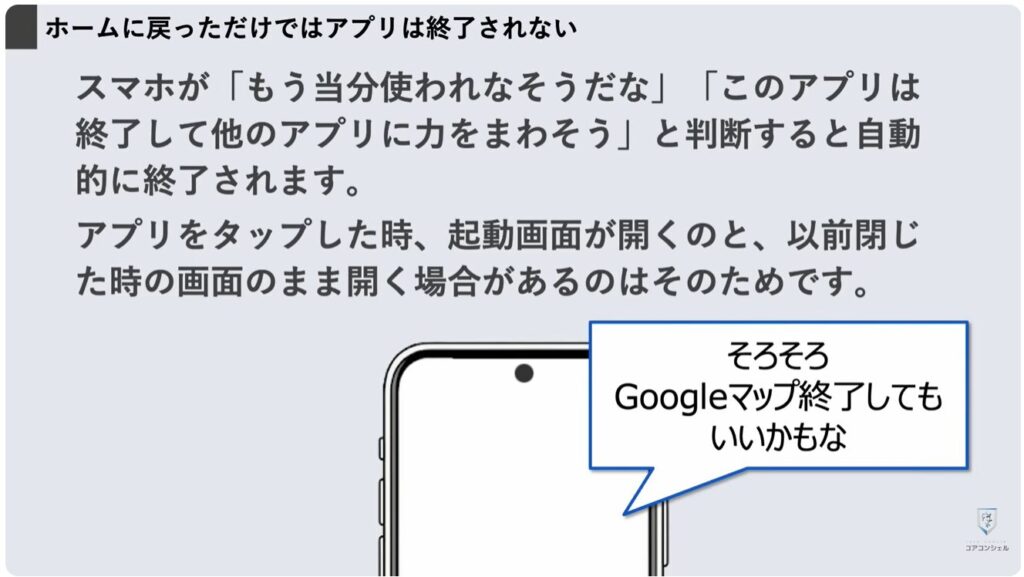
スマホが「もう当分使われなそうだな」「このアプリは終了して他のアプリにパワーを回したほうがいいな」と判断すると自動的に終了されます。
何かアプリをタップした時、初めの画面から起動される場合と以前閉じた時の画面のままとなっている場合があるのはそのためです。
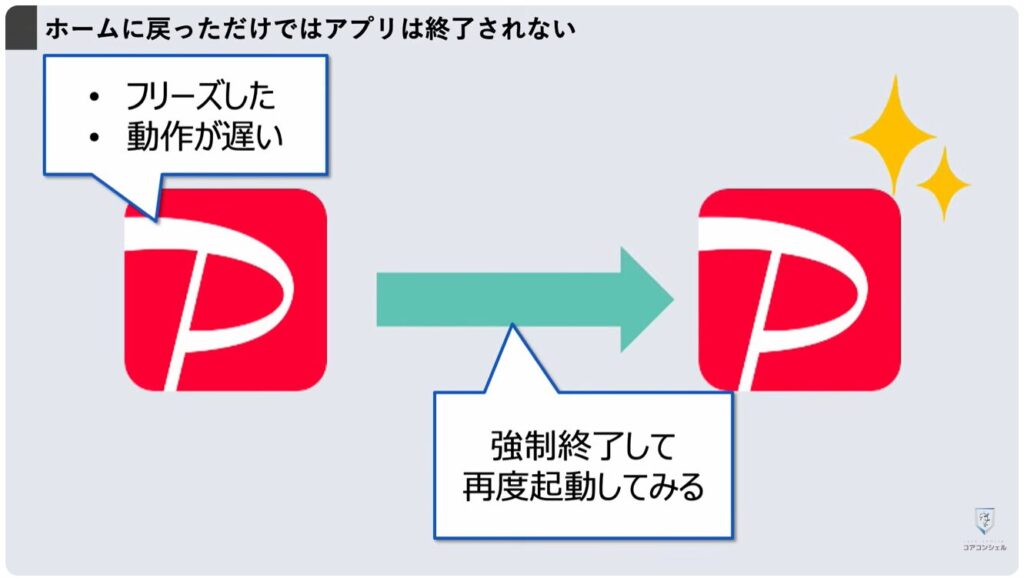
こうした挙動を許さず、強制的にシャットダウンさせるのが先ほどの強制終了操作です。
アプリがフリーズして動かなくなってしまったり、動作がやけに遅いなど挙動がおかしい時に使用します。
強制終了後、再度起動してみると、そうした不具合が解消される場合があります。
普段から積極的に行う必要はありません。
12. 混同しやすい「ブラウザのタブ」
最後に、アプリの切り替え操作と少し混同しやすいブラウザの「タブ機能」というものがありますので、こちらについても念の為簡単に使い方をシェアさせていただきます。
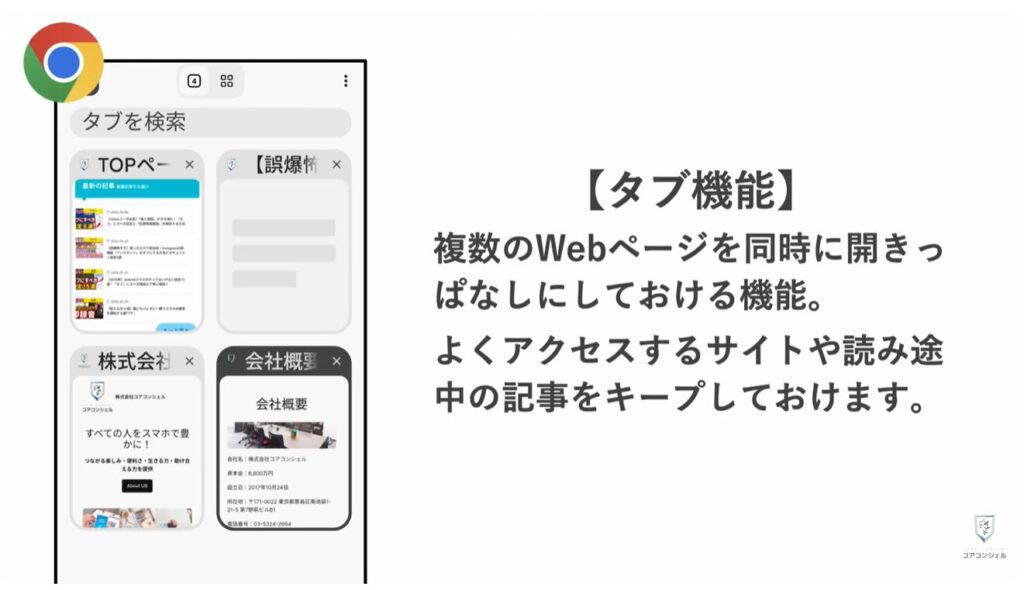
サファリやグーグルクロームといったインターネット閲覧用のアプリには複数のWebページを同時に開きっぱなしにできる「タブ機能」が搭載されています。
頻繁にアクセスするニュースサイトや読み途中の記事などを開いたままにしておけば、気が向いた時に簡単にアクセスできます。
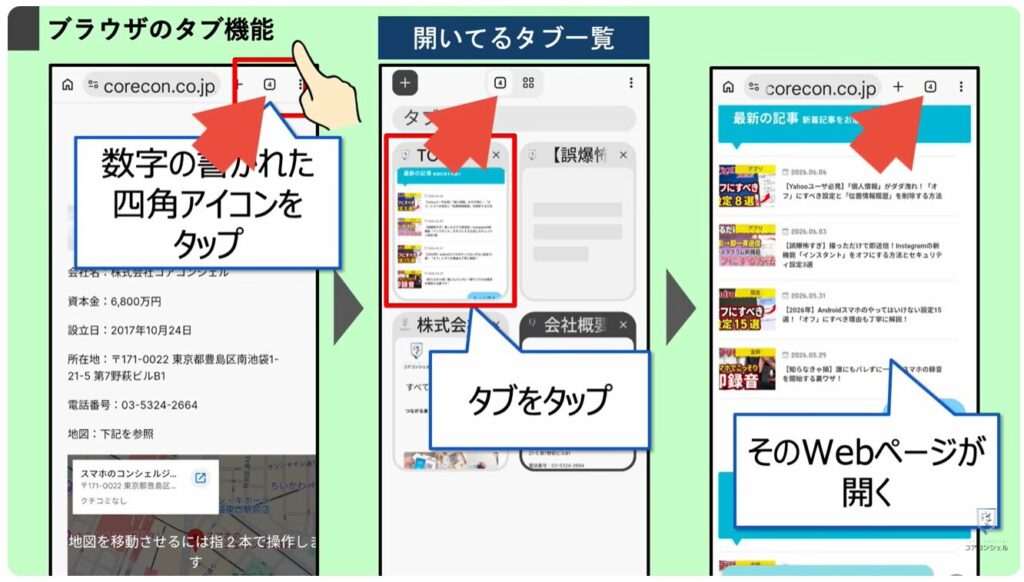
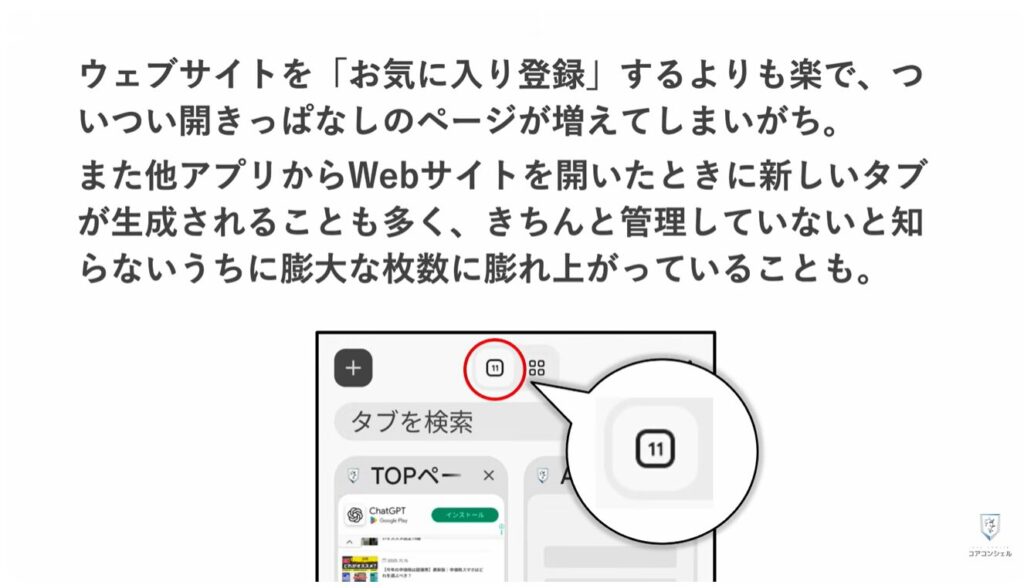
例えばグーグルクロームではこの四角に数字のアイコンをタップすると、開いているページの一覧が表示されます。
このページそれぞれを「タブ」と呼び、タップするとそのWebページが開き、読み途中のページの閲覧を再開できます。
ここの数字が開いているタブの枚数を示しています。
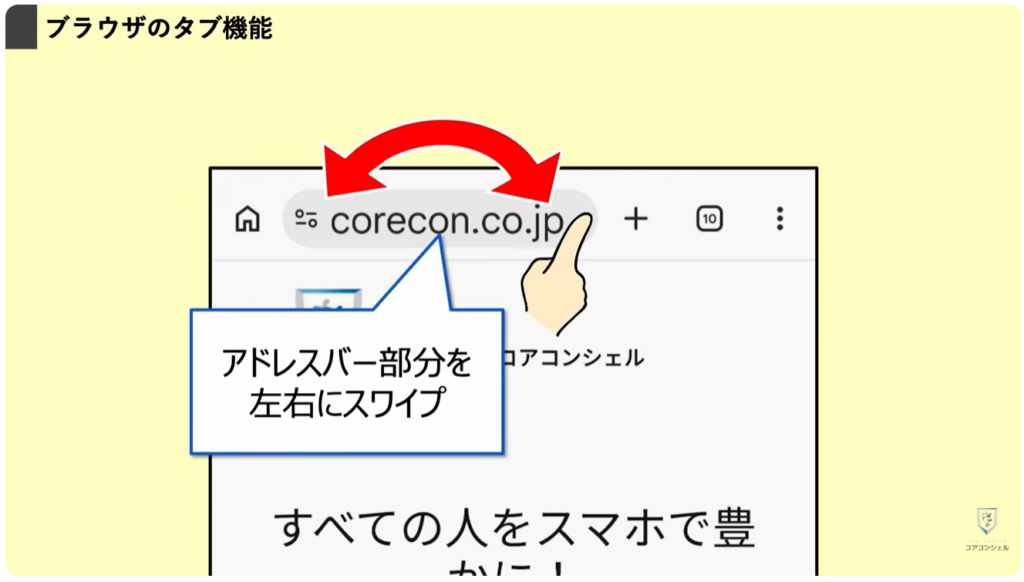
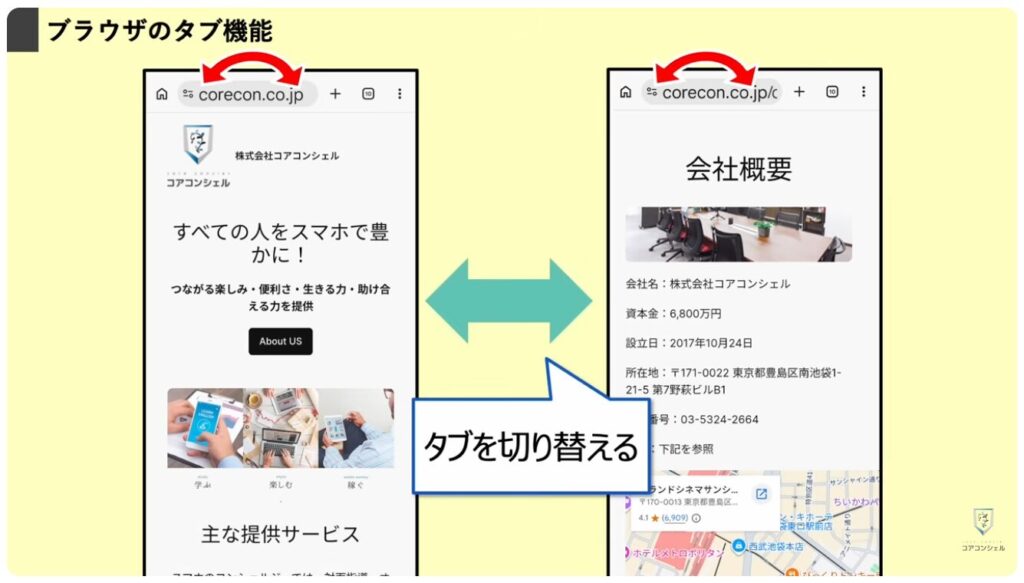
この「タブ」はここのアドレスバーと呼ばれる部分を左右にスワイプすることで、瞬時にタブを切り替えることができます。
この辺もアプリの切り替え機能とそっくりな挙動です。タブを切り替えるにあたり片手での操作が少しやりやすくなるかと思いますので、是非覚えておいてください。
またこのタブ機能ですが、ウェブサイトをお気に入りに登録するよりも楽で、ついついタブの枚数が増えていってしまう、という方も多いかと思います。
また他のアプリからWebページを開いた際などにも新しいタブが生成されてしまうことがありますので、知らないうちにものすごい枚数に膨れ上がっていることがあります。
増えすぎるとデバイスに負担がかかるのと、利便性も落ちますので、ここの数字が10を超えたら整理する、など決めておくといいかもしれません。
13. タブの削除方法
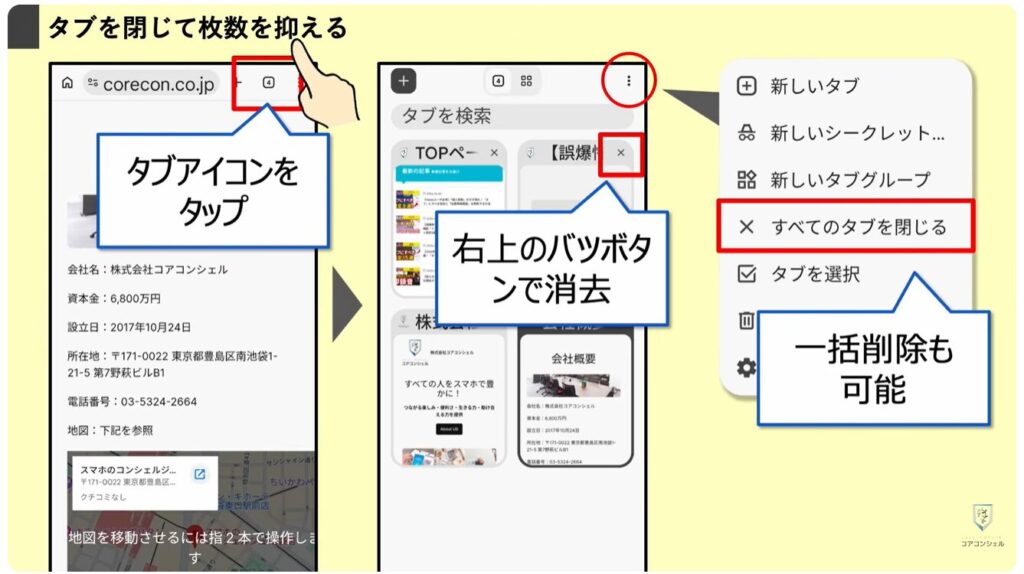
タブ一覧画面にて、それぞれのタブの右上にあるバツボタンをタップする、
または画面右上の3点アイコンをタップすると、出てきたメニューの中に「全てのタブをとじる」ボタンがありますので、適宜タブの枚数を整理していただければと思います。
以上、初心者の方にできるようになってほしいこととして、アプリの切り替え機能の使い方について解説させていただきました。
使い所がわかってくると便利さを実感する場面も増えてくるかと思いますので、少しづつ実践していただければと思います。
当動画は以上となります。
最後までご視聴いただきありがとうございました。
気軽にコメントや「チャンネル登録」をいただけますと幸いです。
また、「メンバーシップ」にて弊社動画のテキスト版も配信しておりますので、よろしければ是非ご登録ください。
それでは、次の動画でもよろしくお願いいたします。
「【初心者ができるようになってほしいこと】通話しながらスマホだけでメモをとる」もご参照ください。
「【初心者ができるようになってほしいこと】ワンタイムパスワードをスムーズに確認、入力する」もご参照ください。
<指導実績>
三越伊勢丹(社員向け)・JTB(大説明会)・東急不動産(グランクレール)・第一生命(お客様向け)・包括支援センター(お客様向け)・ロータリークラブ(お客様向け)・永楽倶楽部(会員様向け)等でセミナー・講義指導を実施。
累計50,000人以上を指導 。
<講義動画作成ポイント>
個別指導・集団講座での指導実績を元に、わかりやすさに重点を置いた動画作成
その他の講義動画は下記の一覧をご参照ください。
<その他>
オンラインサポート(ライブ講座・ZOOM等でのオンライン指導)とオフラインサポート(出張指導・セミナー形式のオフライン指導)も実施中。詳しくはメールにてお問い合わせください。
【全店共通】
03-5324-2664
(受付時間:平日10時~18時)