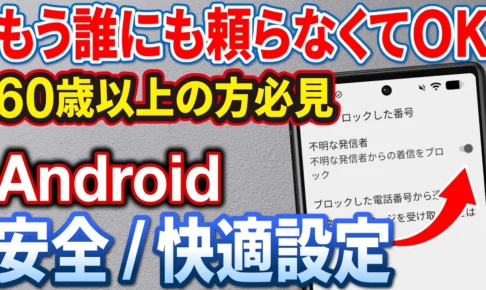
今回は私たちの経験をもとに、操作が楽になるものやチェックしてあげて欲しいところなど、親御さんのスマホに設定してあげるときっと喜んでもらえるようなポイントをピックアップしてみました。 どれも簡単なものばかりですので、ぜひ設定してみていただければと思います。
なお同じテーマでの「iPhone版の動画」も用意しておりますので、OSに合わせて適宜そちらもご確認ください。
<動画内容>
1. まずは再起動しておこう
2. 文字入力が劇的に楽になる「ユーザー辞書」
3. 非通知からの着信をブロック
4. 詐欺電話に効果的なアプリ「詐欺対策」
5. バッテリー関連設定
6. プリンターの検索をオフ
7. 文字の大きさや太さ
8. 画面ロックまでの時間調節
9. サブスクリプションの加入状況のチェック
10. 地図をダウンロードして通信量を節約
11. ホーム画面の整理
12. ブラウザのタブを消去
13. 通知を止める
14. Gmailから不要なメールマガジンを止める
詳しくは、下記の動画ご参照ください。(講座動画時間:21分53秒)
いつもご視聴ありがとうございます。
スマホのコンシェルジュです。
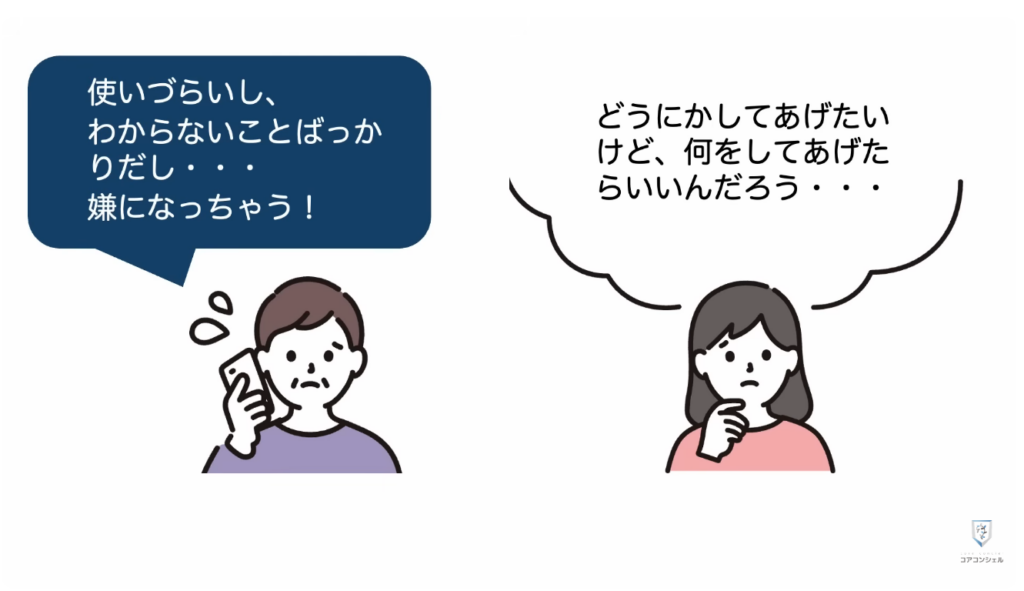
みなさま、自分の親がスマホの扱いに苦戦するのを見て、少しでも不便なく使えるようにしてあげたいな、と感じている方も少なくないかと思います。
とはいえ具体的に何をどうしてあげればいいのかわからない部分もあるかと思いますので、
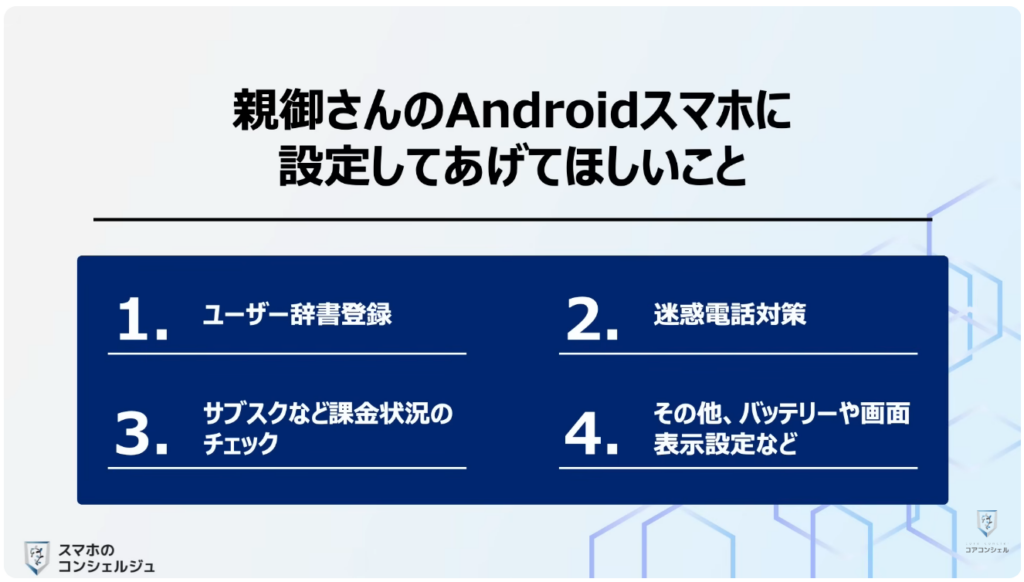
今回は私たちの経験をもとに、操作が楽になるものやチェックしてあげて欲しいところなど、親御さんのスマホに設定してあげるときっと喜んでもらえるようなポイントをピックアップしてみました。
どれも簡単なものばかりですので、ぜひ設定してみていただければと思います。
なお同じテーマでのiPhone版の動画も用意しておりますので、OSに合わせて適宜そちらもご確認ください。
スマホのコンシェルジュでは、豊富な指導実績をもとに、スマートフォンの使い方に関する動画を配信しております。
世代間の情報格差を少しでもなくせるようにと配信を行っておりますので、ぜひ「チャンネル登録」をして他の動画についてもチェックしてみてください!
それでは今回もよろしくお願いします。
【目次】
1.まずは再起動しておこう
2.文字入力が劇的に楽になる「ユーザー辞書」
3.非通知からの着信をブロック
4.詐欺電話に効果的なアプリ「詐欺対策」
5. バッテリー関連設定
6.プリンターの検索をオフ
7.文字の大きさや太さ
8.画面ロックまでの時間調節
9.サブスクリプションの加入状況のチェック
10.地図をダウンロードして通信量を節約
11.ホーム画面の整理
12.ブラウザのタブを消去
13.通知を止める
14.Gmailから不要なメールマガジンを止める
1. まずは再起動しておこう
ではまず、色々と設定する前に、一度スマホを再起動しておきましょう。
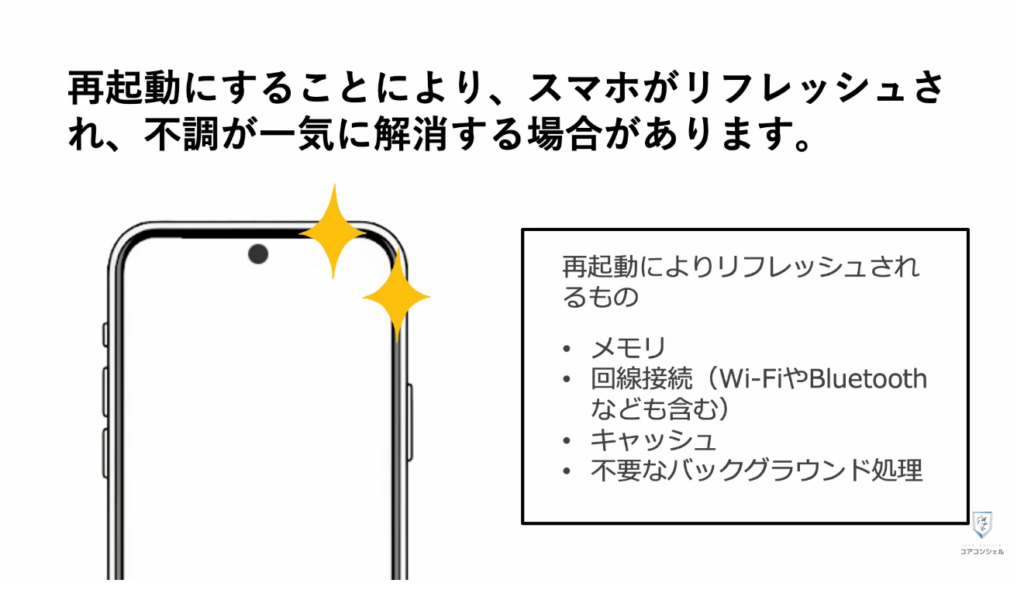
再起動によりスマホがリフレッシュされ、なんとなく動作が遅い、バッテリーがやたらと減るといった不調が一気に改善する可能性があります。
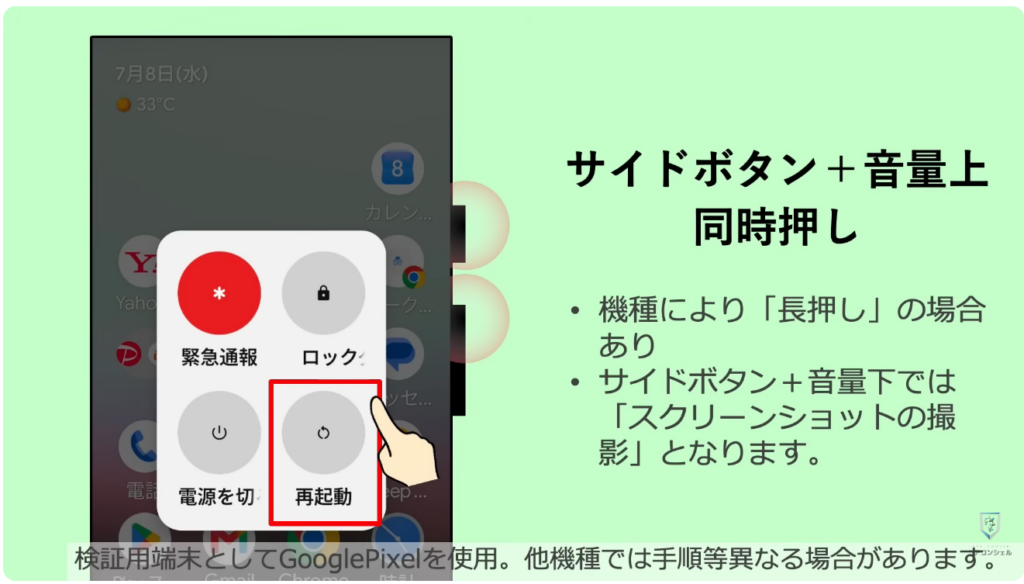
Androidスマホではサイドボタンと音量の上ボタンを同時に押します。
するとこうした電源メニューが表示されますので、「再起動」をタップしましょう。一度スマホの電源が切れ、自動的にまた起動します。
なお当動画は基本的にGoogleピクセルでの操作をもとに解説させていただきます。機種により操作が異なる可能性がありますことあらかじめご了承ください。
2. 文字入力が劇的に楽になる「ユーザー辞書」
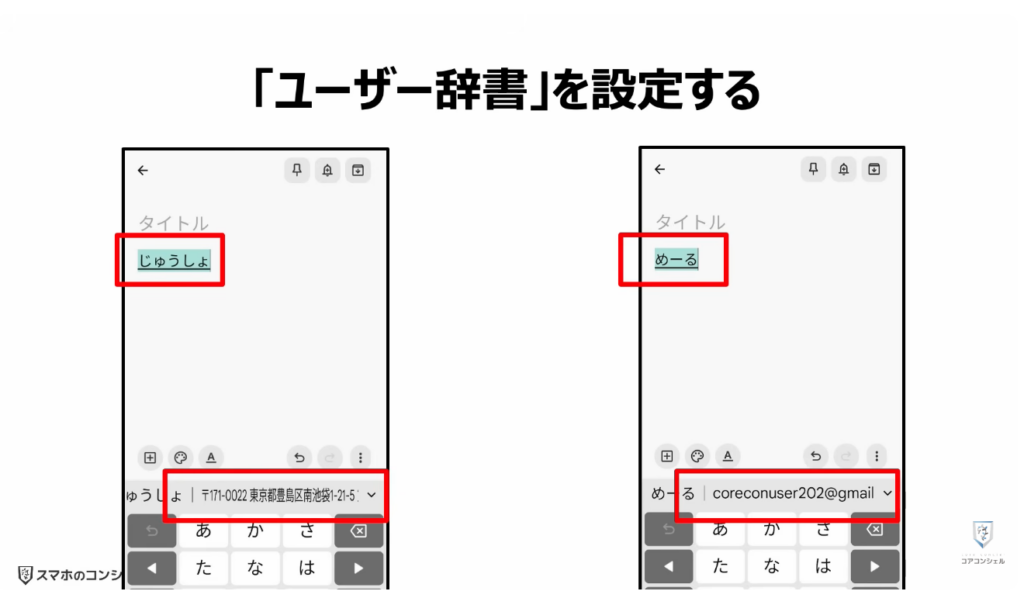
続いて、多くの方が苦手とする文字入力ですが、「ユーザー辞書」を設定してよく使う文言は楽に入力できるようにしておきましょう。
たとえば「じゅうしょ」と入力したら自宅の住所が変換候補に表示される、「めーる」と入力したらメールアドレスが候補に表示されるように設定できます。
メモアプリなど適当なところにすぐに住所を表示できるようになるので、宅急便の宛名書きの際などにも役立ちます。
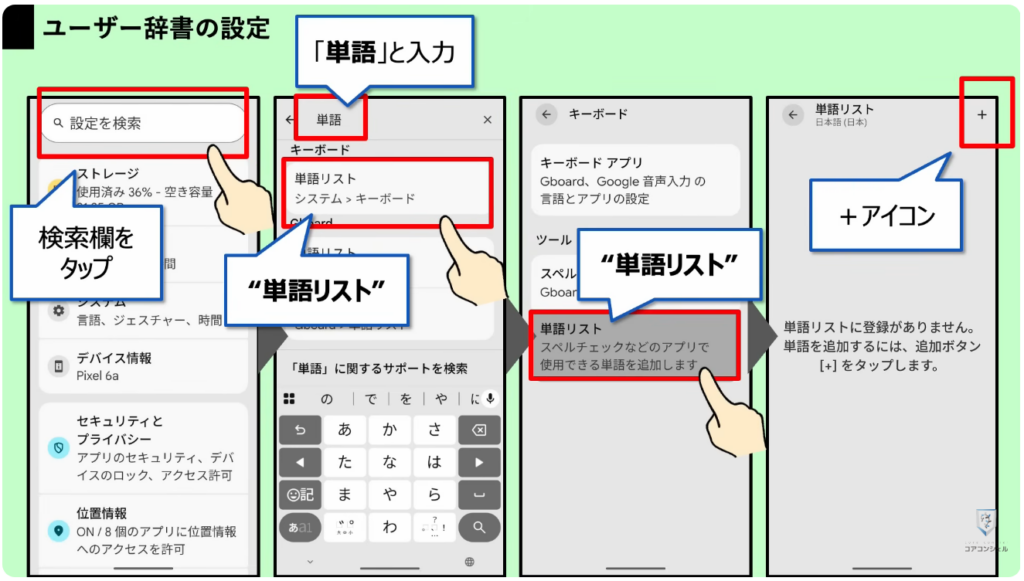
設定は少し深いところにあるので、設定アプリの検索欄を使ってしまいましょう。
一般には「ユーザー辞書」と呼ばれる機能ですが、GooglePixelでは「単語リスト」というのが機能の名称となっていますので、検索欄に「単語」と入力します。
機種によっては「辞書」などのキーワードで探してみてください。
ヒットした項目をタップ、すると次の画面に単語リストがありました。
初期状態ではここにはなにも登録されていません。右上のプラスアイコンで新しい言葉を登録していきます。
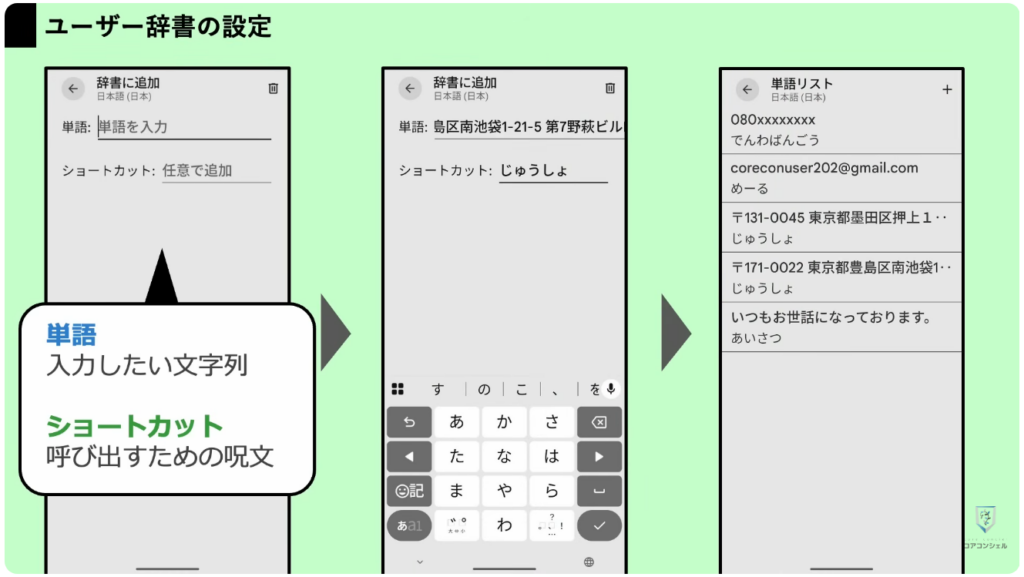
登録画面の「単語」には入力したい文字列、住所であればその住所を入力します。
その下の「ショートカット」にはどんな言葉でその文字列を呼び出すか、呼び出すための呪文に当たる言葉をひらがなで入力すると思ってください。
住所を呼び出したい場合はこのように入力します。
自分さえわかればいいので、ショートカットはどんな言葉でも構いません。呼び出す文字列に全く関係のない言葉でも結構です。
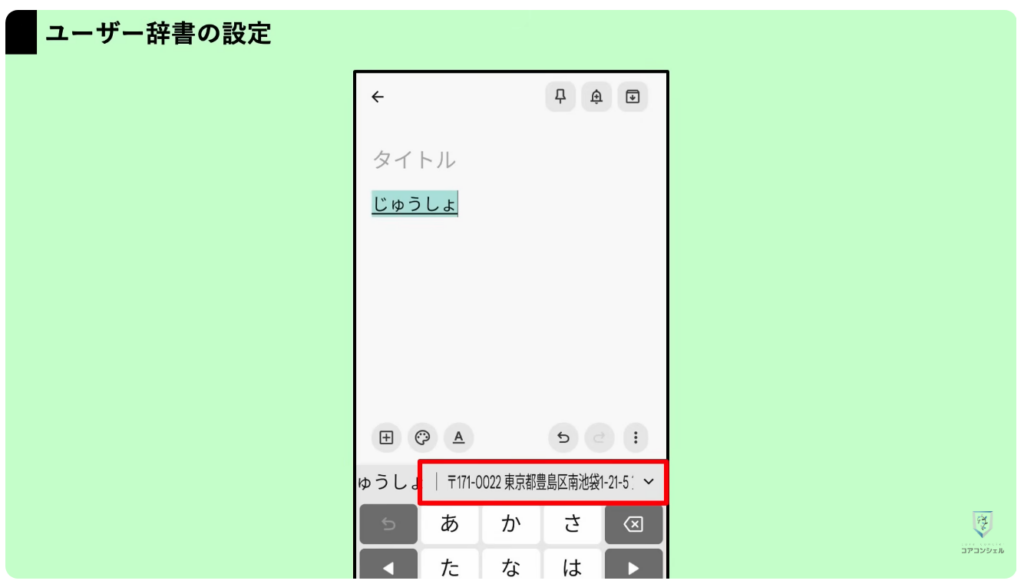
メモアプリで試してみると、こんなふうに「じゅうしょ」と入力すると変換候補に登録した言葉が出てくるようになりました。
もちろん引き続き「住所」という単語自体も候補には出てきますので、本来の言葉の入力に差し障るようになるということもあまりないかと思います。
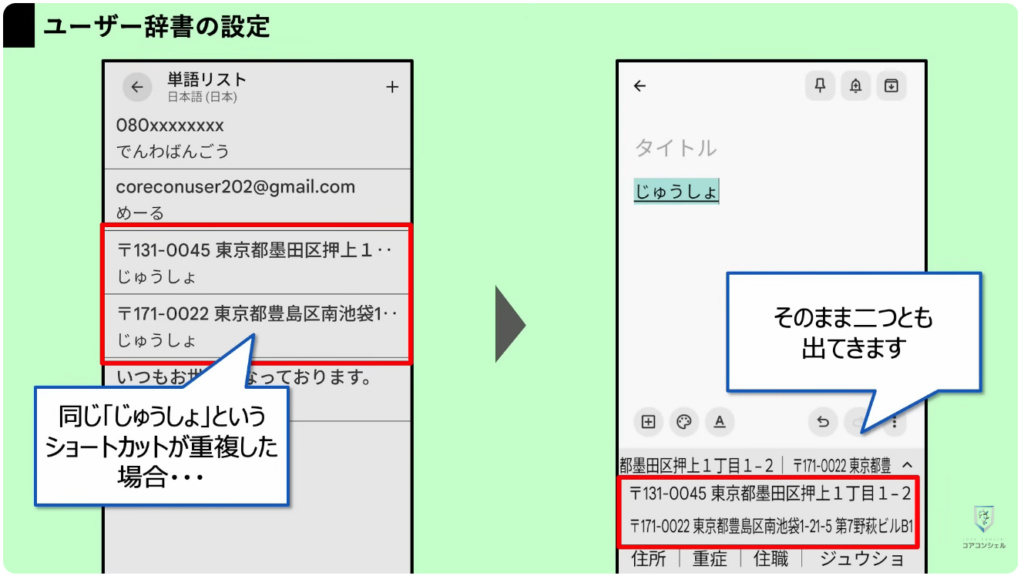
ちなみに呼び出しの呪文は重複しても問題ありません。
「じゅうしょ」という言葉で二つ登録した場合、両方が検索候補に出てきます。
例えば親族の住所をいくつか登録するのにそれぞれ呼び出し呪文を変えてしまうと、逆に呪文を忘れてしまって却って出しづらくなる可能性があります。
そうした場合も呼び出し呪文は同じ「じゅうしょ」とするのがいいかもしれません。
3. 非通知からの着信をブロック
次に迷惑電話の対策機能を有効にしておきましょう。
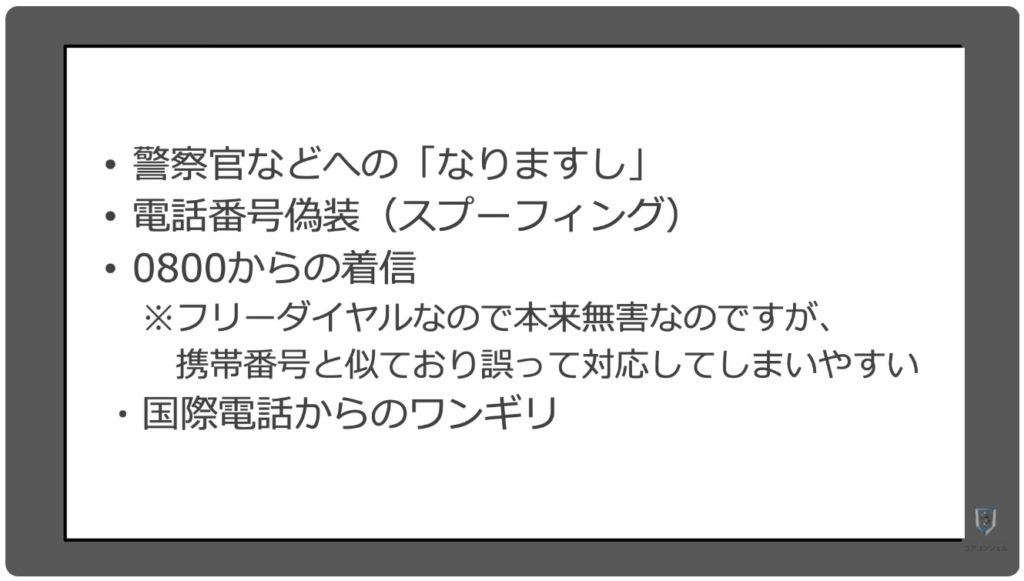
今日の迷惑電話には、警察官などを騙るなりすましや携帯電話番号と見間違いやすい「0800(フリーダイヤル)」からの着信、国際電話でのワンギリなどのパターンがあります。
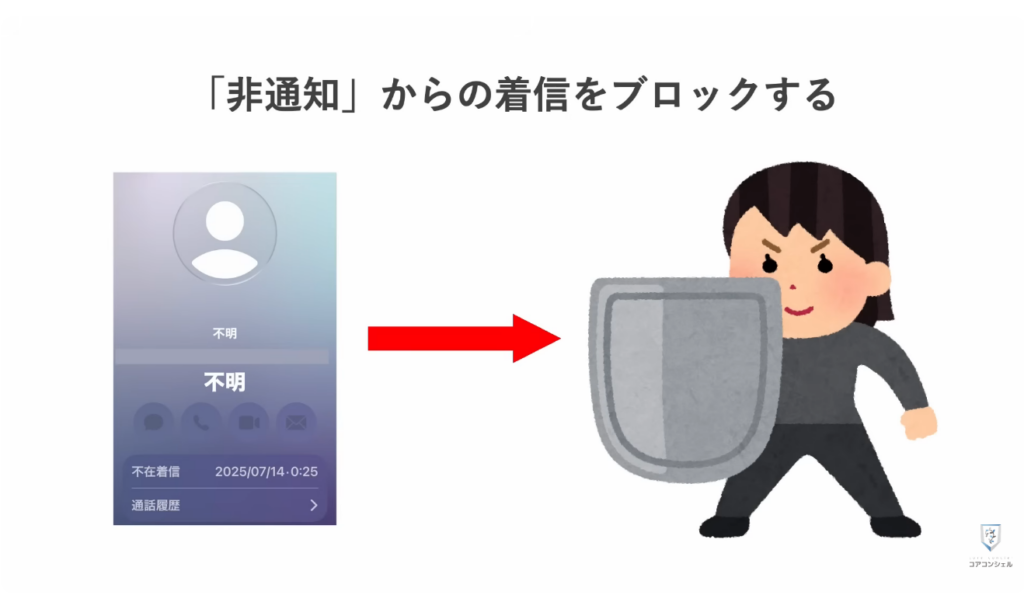
まず、非通知からの着信はすべてブロックしてしまいましょう。
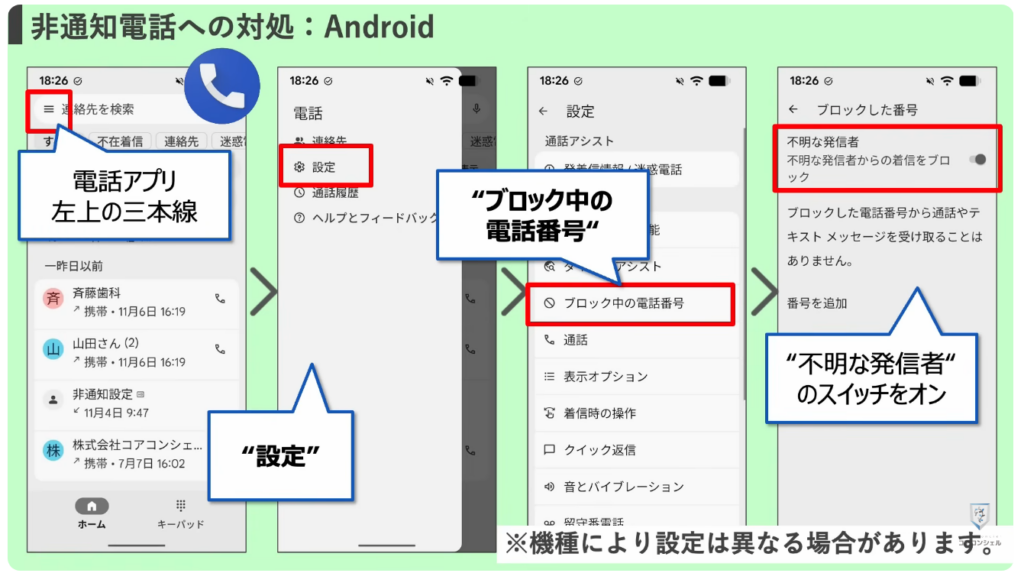
電話アプリを開いて左上の三本線から設定と進みます。
「非通知をブロック」といった直接的な文言は見つかりませんが、「ブロック中の電話番号」というところから中に入ると、不明な発信者からの着信をブロックするスイッチがあります。
これで非通知からの着信は一様に弾くことができます。
また迷惑電話対策として最近は「通話のスクリーニング」という機能が一般的になってきました。
スクリーニングとは選別やふるい分けを意味する英単語で、かかってきた電話に対して、スマホが代わりに要件などを尋ねる音声で応対し、ユーザーは直接電話を取らずに取るべき電話かどうか判断できます。
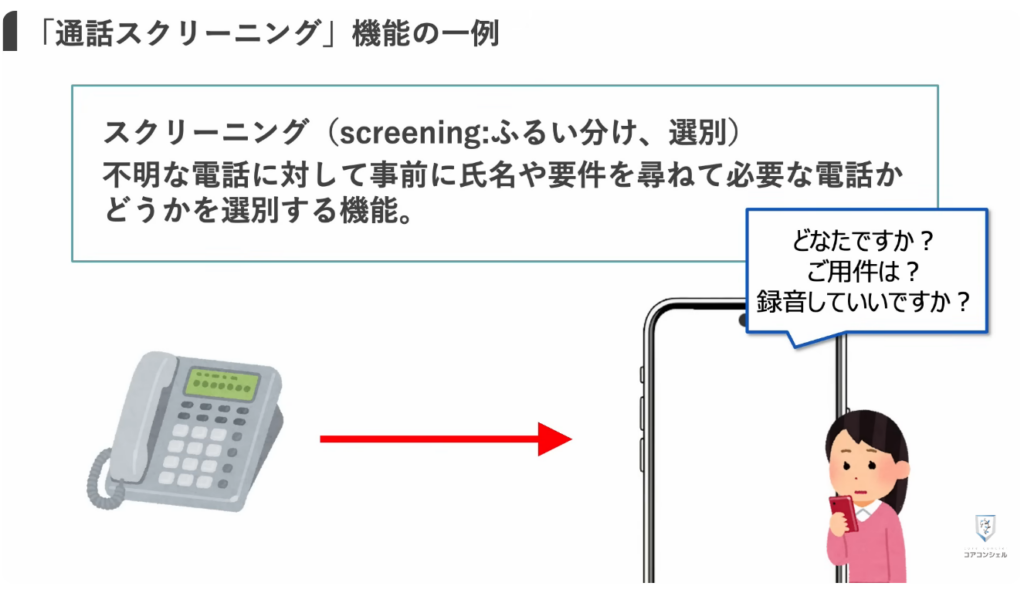
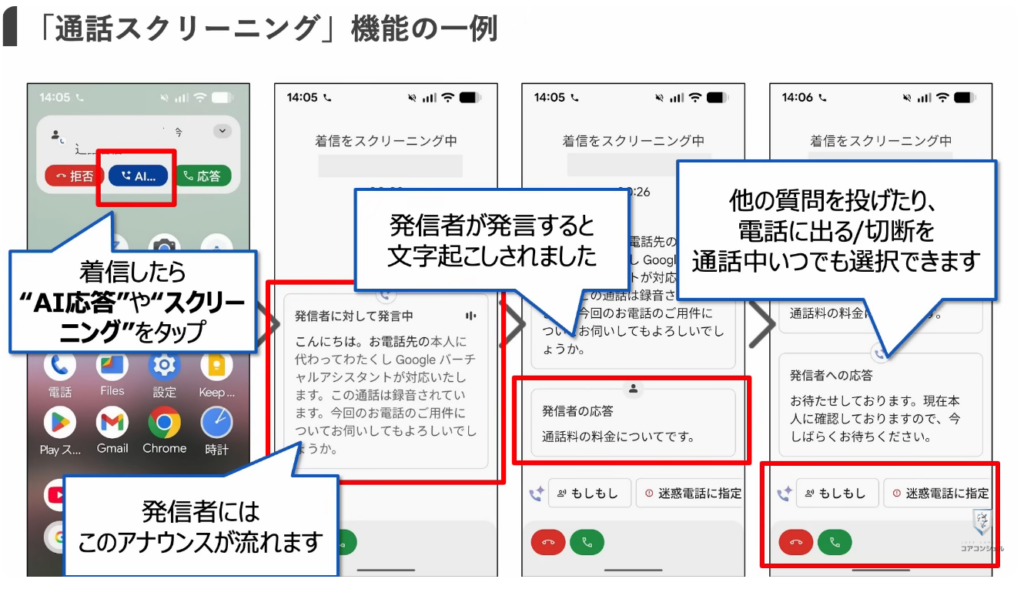
例えばGooglePixel6aでは着信すると、拒否や応答の他に「スクリーニング」や「AIで応答」といったボタンが表示されます。
現時点ではこの機能のオンオフのスイッチはなく、自動でボタンが表示されました。
AI応答をタップするとスクリーニングが開始され、相手にはAIによるガイダンスが流れ、まず要件をヒアリングされています。
相手が答えるとその回答が文字起こしされました。
この間相手には本人がこのメッセージを見て確認中です、とアナウンスが流れます。
選択肢をタップすることで「どちら様ですか」や「詳細をお願いします」といった他の質問をしたり、もちろん電話に出たり切ったりもできますので、ゆっくり次のアクションを考えながら対処しましょう。
4. 詐欺電話に効果的なアプリ「詐欺対策」
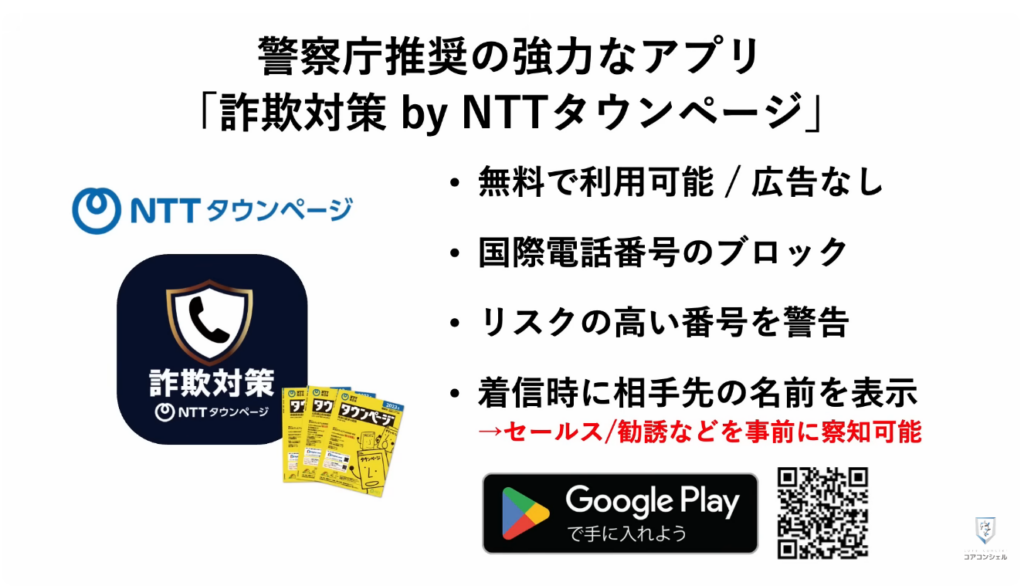
迷惑電話の防止には警察庁が推奨している「詐欺対策」というアプリも有効です。
インストールして簡単な設定を済ませるだけで、知らない番号はNTTタウンページが持っているデータを参照して発信元の名称を表示してくれたり、警察庁などが把握している要注意電話番号である場合は警告を表示してくれたりします。
通常のアプリと同じく、プレイストアから無料でインストールできます。
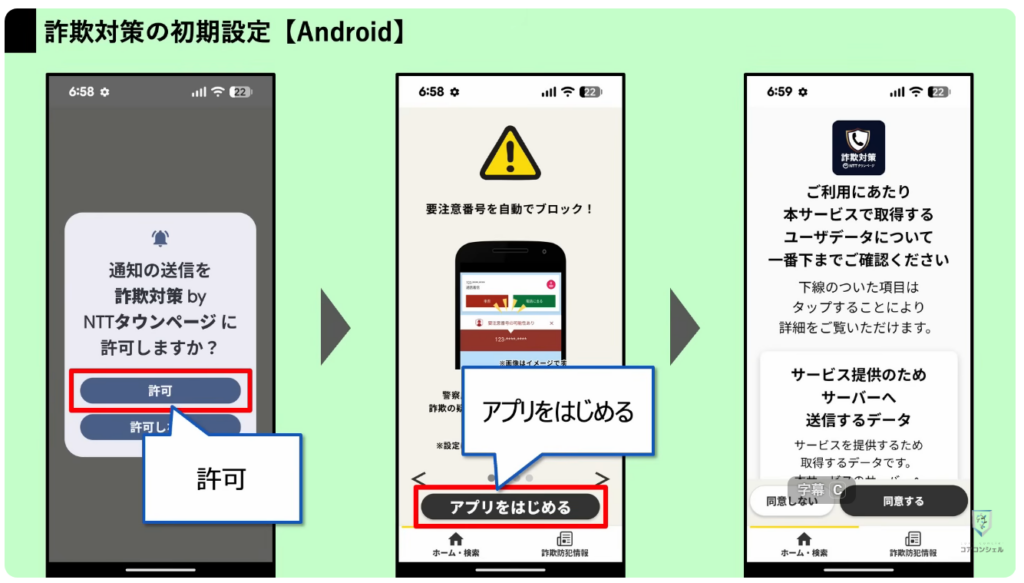
簡単に設定方法もお伝えしておきますので、適宜ご活用ください。
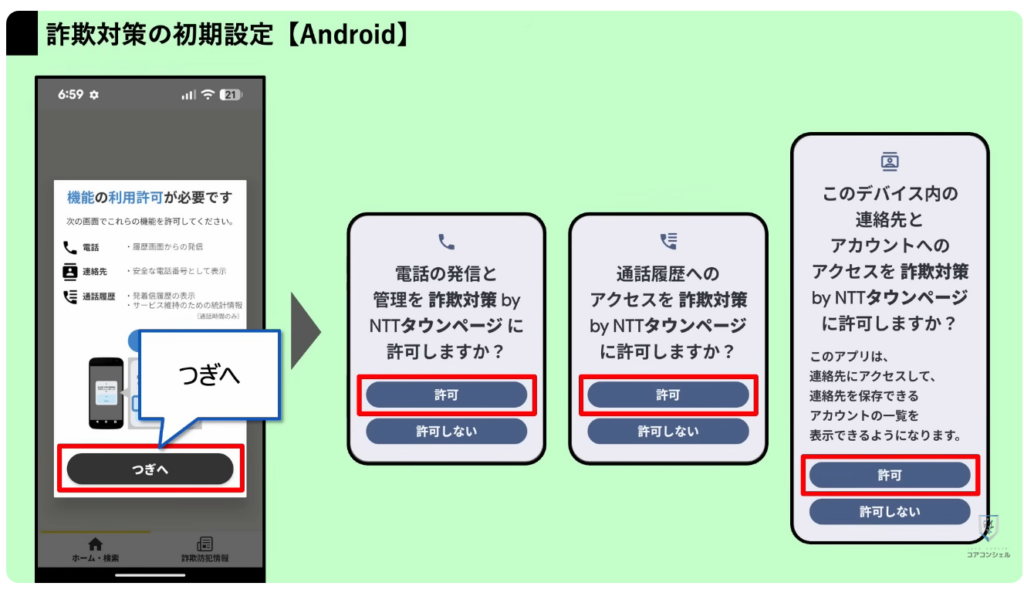
アプリを初めて起動すると、通知の許可を求められるので、任意で設定しましょう。
「アプリをはじめる」をタップしてチュートリアル画面をスキップしたら、取得するデータについて/利用規約にそれぞれ同意してください。
ここから、アクセス許可の設定が続けて出てきます。
電話の発信と管理、通話履歴、連絡先とアカウントへのアクセス権限をそれぞれ許可していきます。
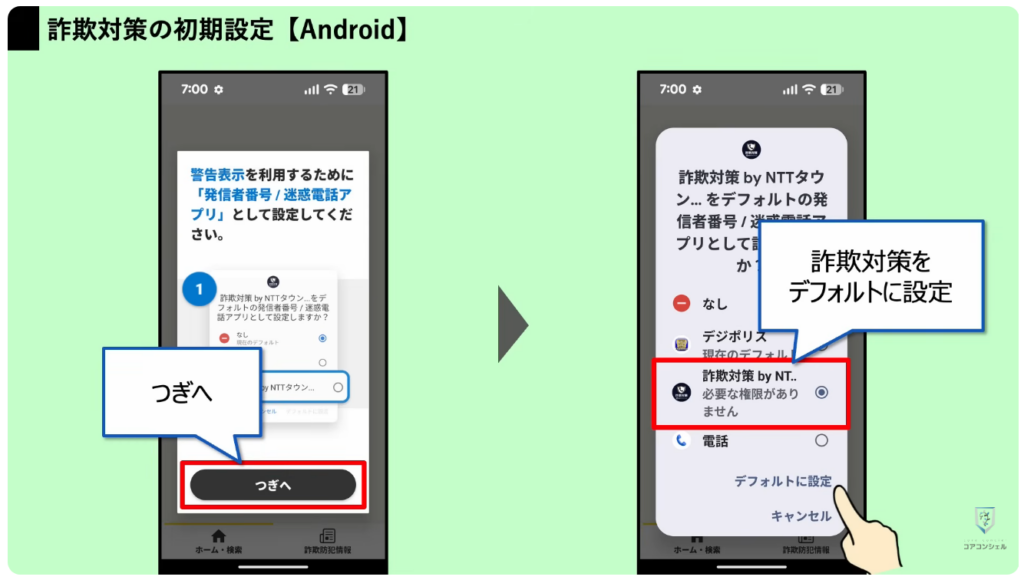
次に、警告表示を利用するために「発信者番号/迷惑電話アプリ」として、詐欺対策をデフォルトに設定します。
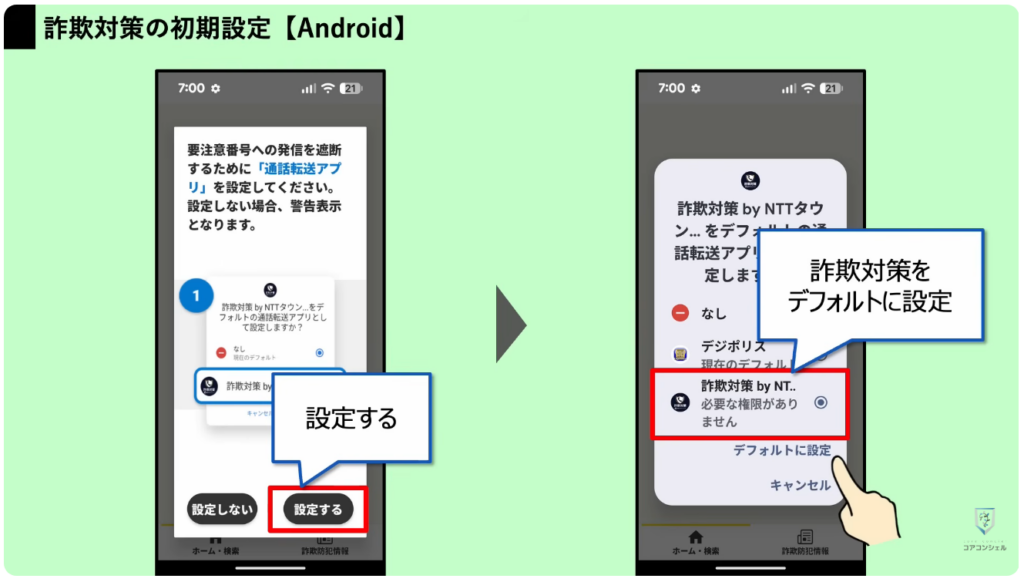
また、要注意番号への発信を遮断するために「通話転送アプリ」として、詐欺対策をデフォルトに設定します。
以上で初期設定が完了です。
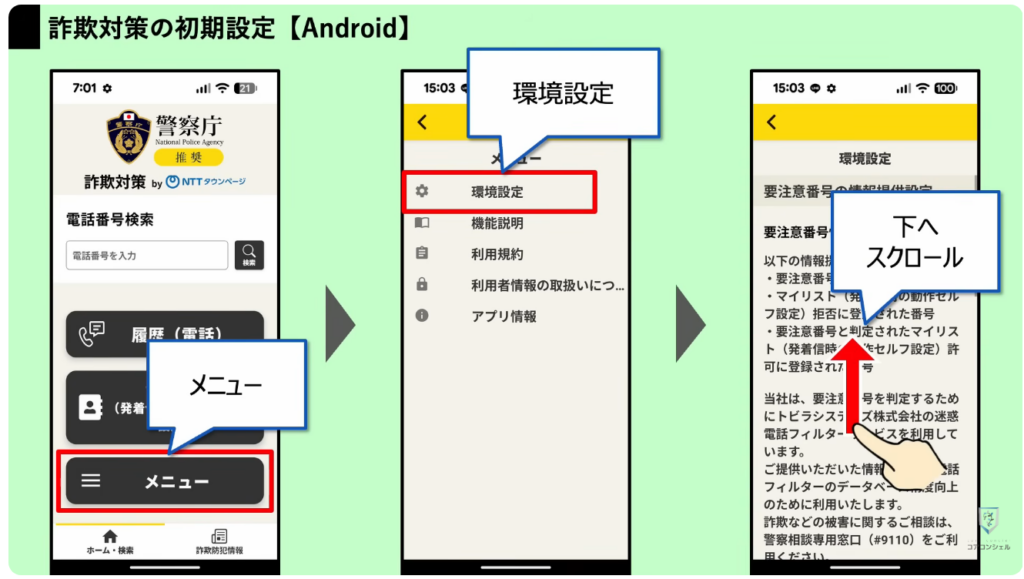
初期設定が終わってアプリのトップ画面を開いたら、「メニュー」を開いて基本設定も一部見直しておきましょう。
メニューを開いたら、「環境設定」を選択します。
設定画面を下にスクロールして、着信時の動作設定を探してください。
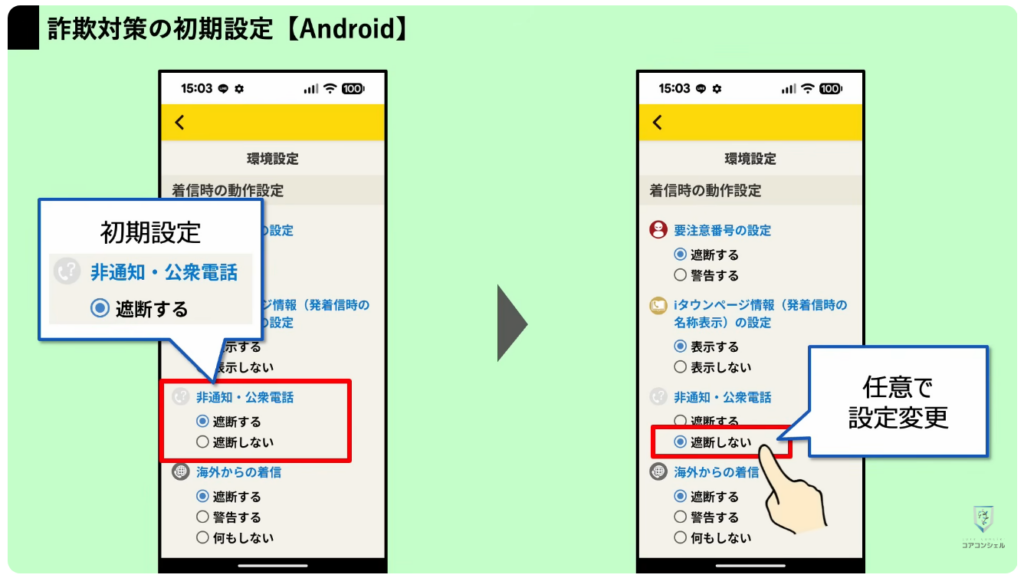
着信時の動作設定には、非通知と公衆電話に関する設定がありますが、初期設定ではどちらも「遮断する」に設定されています。
必要に応じて、遮断しないに変更しておきましょう。
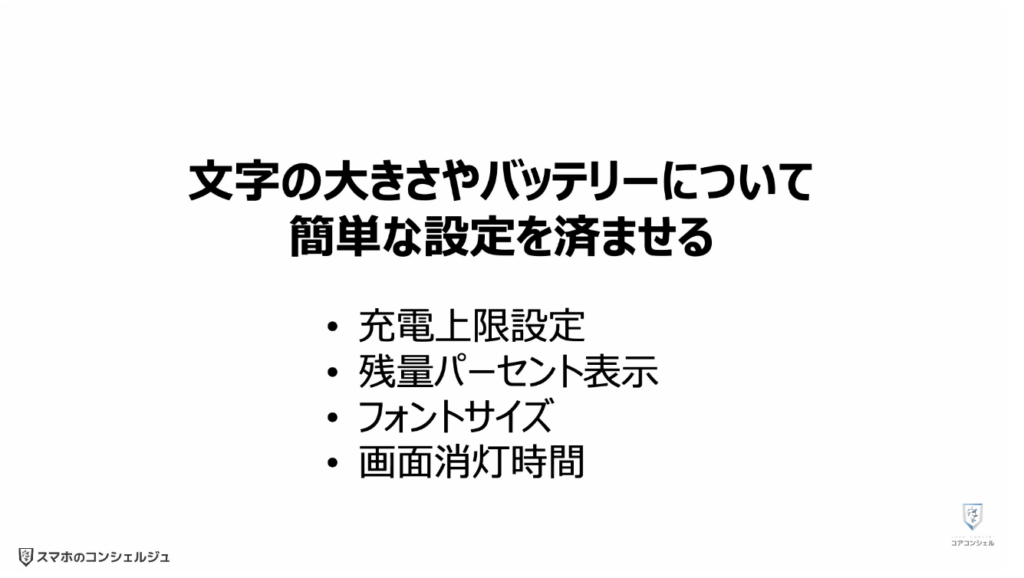
ではここで少し、文字の大きさやバッテリーのパーセント表示など、細かな設定部分を見直してみましょう。
5. バッテリー関連設定
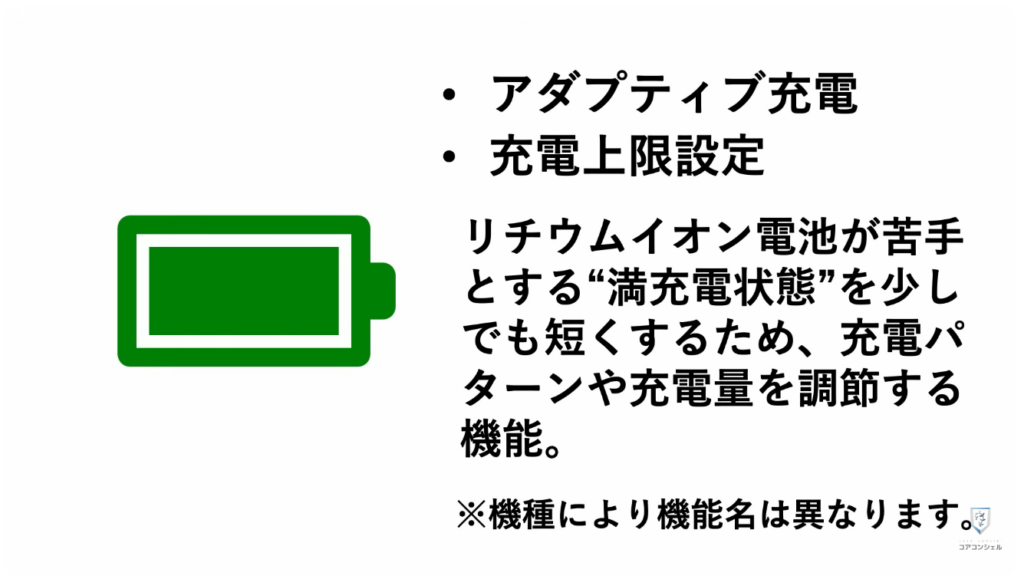
スマホにはバッテリー寿命を少しでも伸ばすための設定が用意されている場合があります。
バッテリーを劣化させる満充電状態ができる限り短くなるよう充電パターンを調節したり、充電の上限量を設定する機能があります。
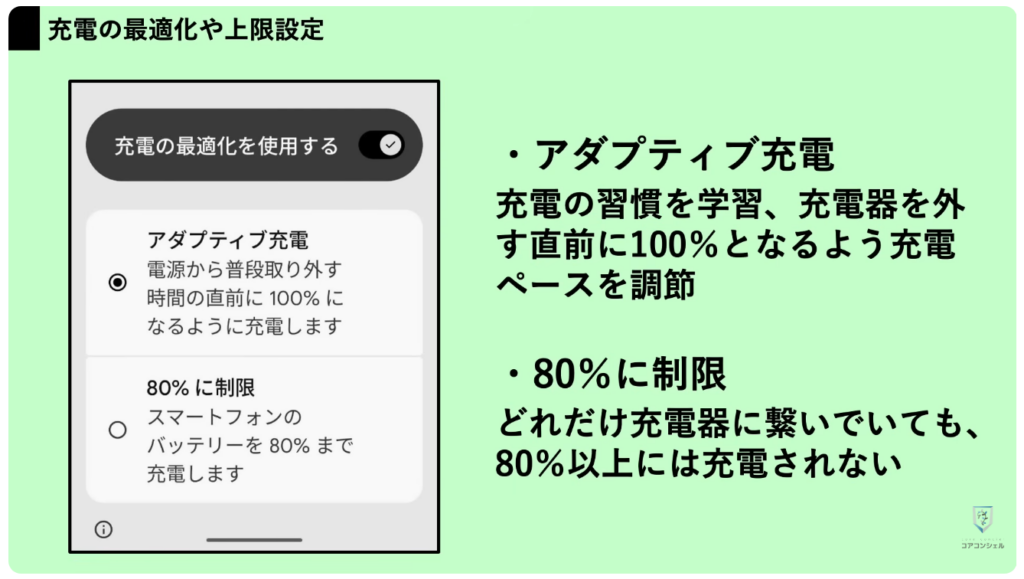
設定アプリから「バッテリー」を開きます。
次に「バッテリーヘルス」をタップ、すると、次の画面に充電の最適化という項目があります。
ここではまず「充電の最適化を使用する」というスイッチがオンになっていることを確認します。
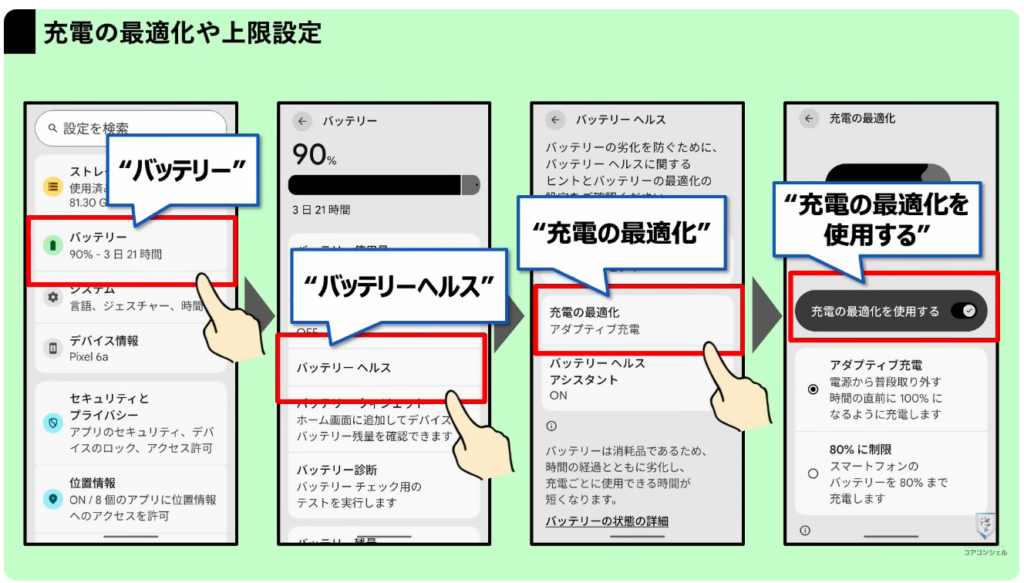
スイッチがオンになっていると、充電方法に関して2つの選択肢を選ぶことができるようになっています。
1つはアダプティブ充電で、スマホがこの人は何時から何時に充電する習慣があるんだなということを学習し、できるだけ充電器から外す間際に100%となるよう充電をコントロールします。
80%に制限というのは、どれだけ充電器につないでいても80%以上は充電されなくなるという設定です。
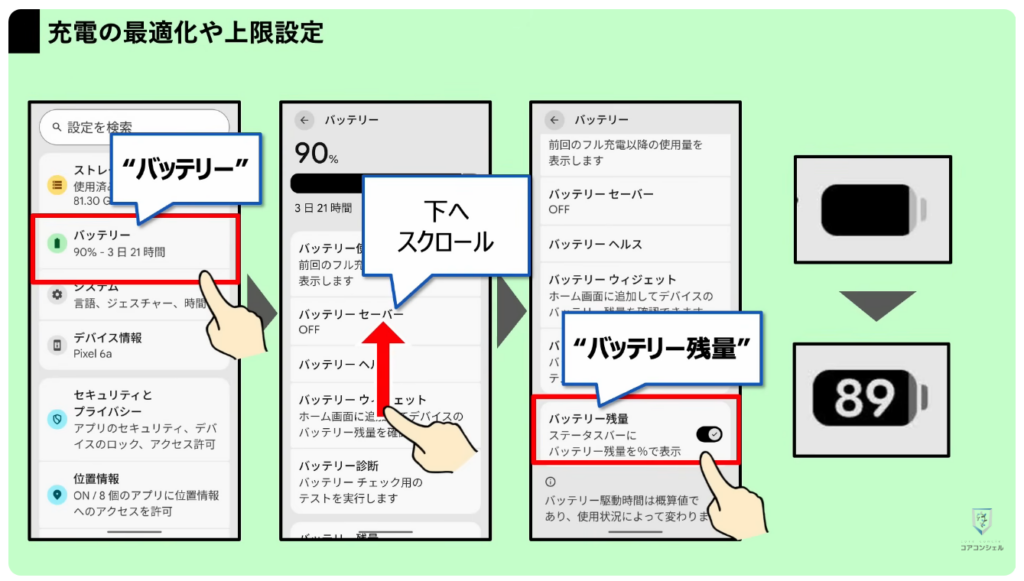
またバッテリーのページを少し下にスクロールすると「バッテリー残量」というスイッチがあり、こちらをオンにすると、画面上部にバッテリー残量がパーセンテージで表示されるようになります。
どちらの設定が正しいという事はありませんが、どちらかというと数字で把握できた方が安心するという方が多い印象です。
6. プリンターの検索をオフ
ちなみに、バッテリー節約の観点から、こなしておきたい設定が一つあります。
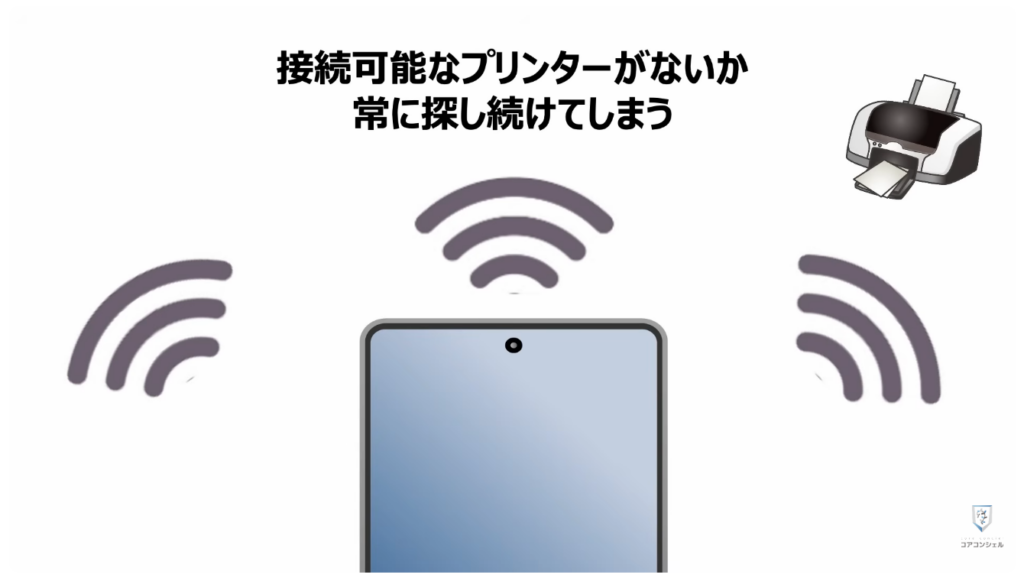
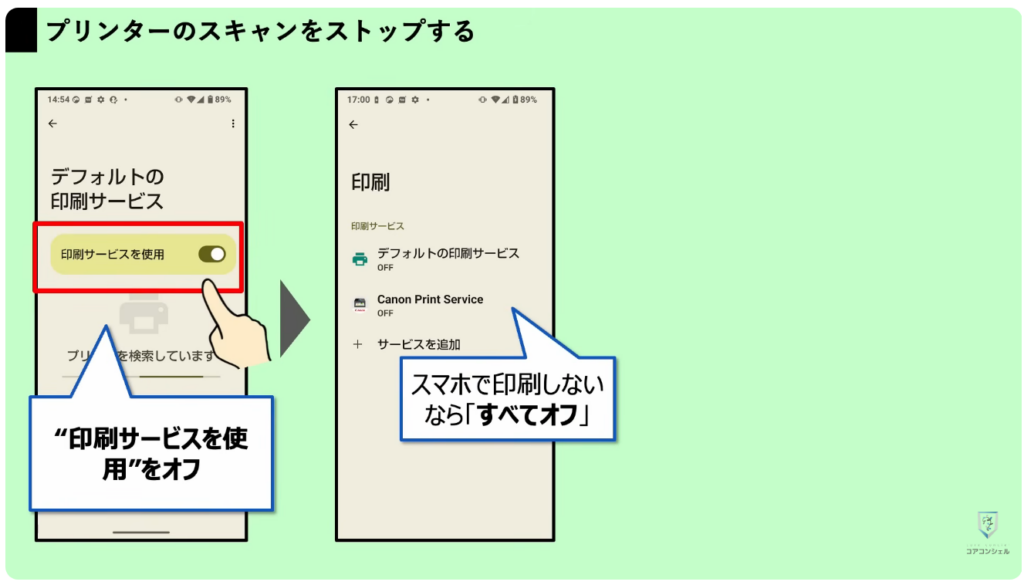
あまり知られていないところですが、スマホには印刷に使用する「プリンター」を常に探し続ける機能が備わっています。
自宅にプリンターがないもしくはほとんど使用していないという方は、こちらの設定もオフにしておきましょう。
「設定アプリ」内から「接続設定」をタップします。
次の画面では「接続の詳細設定」、次に「印刷」、「デフォルトの印刷サービス」と進みます。
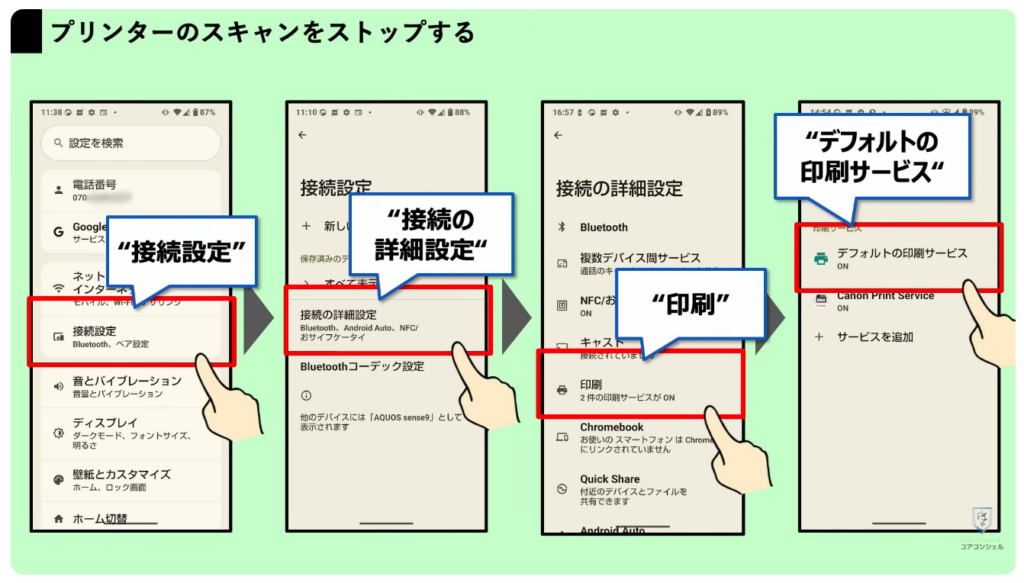
ここに「印刷サービスを使用」というスイッチがありますので、タップで「オフ」にしましょう。
またもし、「印刷」の画面にこうしてCanonなどの印刷用アプリが表示されている場合、特に使用していないようでしたらこちらもすべて「オフ」にしておきましょう。
7. 文字の大きさや太さ
続いては文字の大きさや太さの設定です。今の設定で見づらいと感じる場合は調節してみましょう。
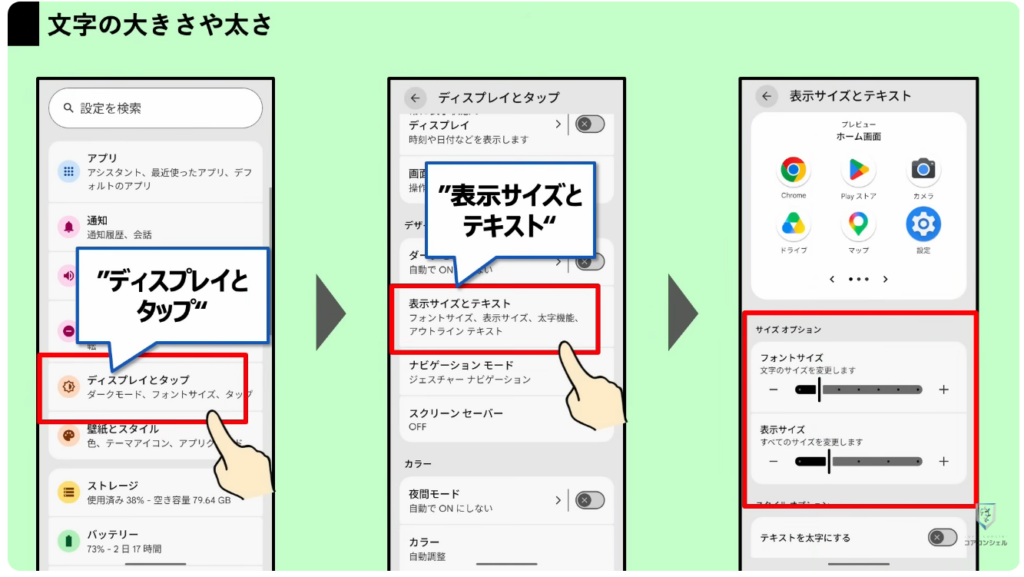
設定アプリの中段あたりに「ディスプレイとタップ」という項目があります。
ここの「表示サイズとテキスト」から文字の大きさが調節できます。
フォントサイズで文字の大きさ、表示サイズではアイコン含めた全体の大きさが変わります。
上にその設定のプレビューが表示されますので、そちらを見ながら適宜調節してみてください。
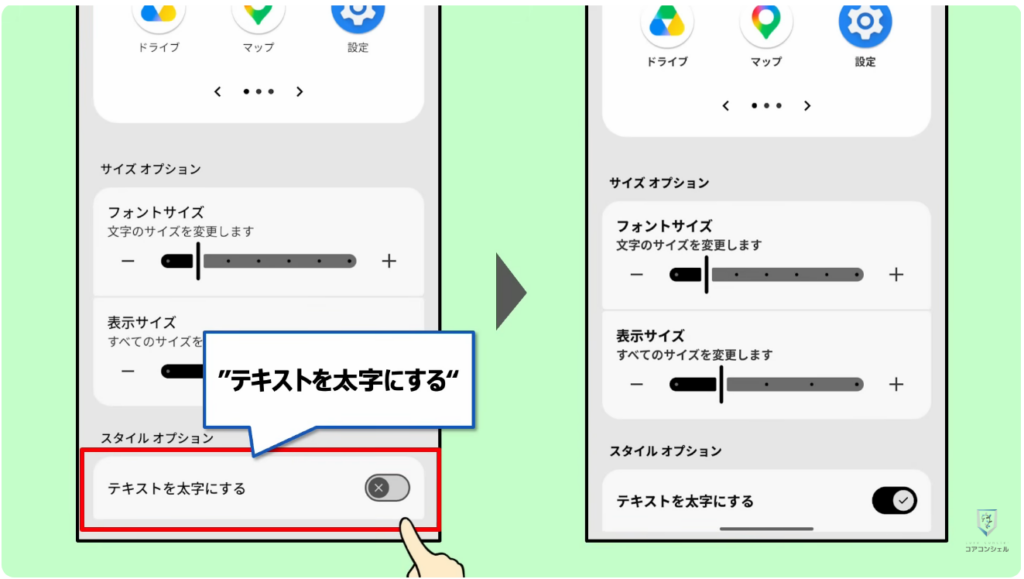
また下にある「テキストを太字にする」のスイッチを入れると、こうして若干文字が太く強調されるようになります。
8. 画面ロックまでの時間調節
続いて、文字を読んでいる時にすぐ画面が暗くなってしまって困る、というのは結構いただく相談です。
画面ロックがかかるまでの時間を調節してみましょう。
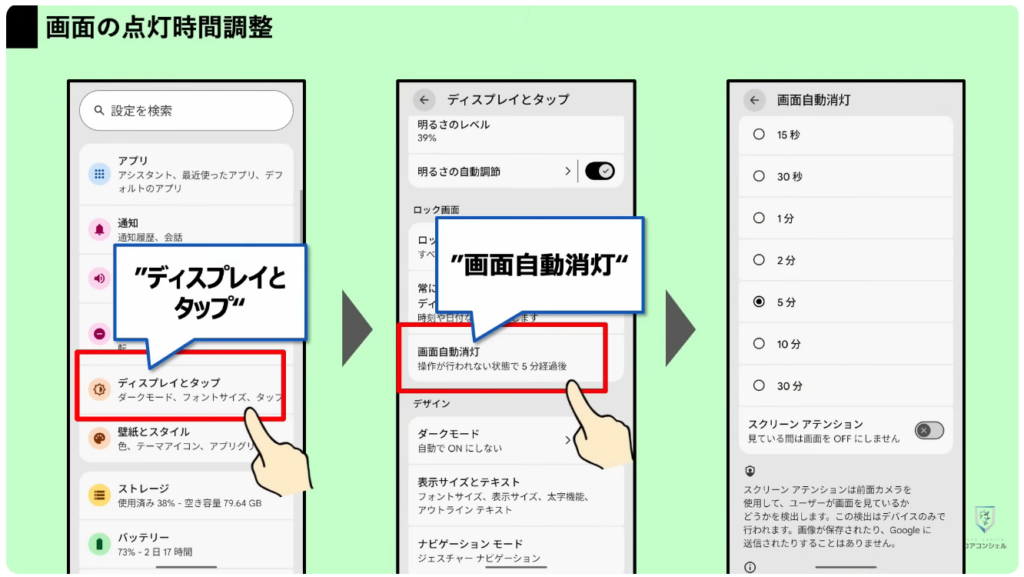
設定から「ディスプレイとタップ」、次の画面で「画面自動消灯」と進みます。
長くしすぎるとバッテリーもその分消費しますので、2分程度がおすすめです。
9. サブスクリプションの加入状況のチェック
続いては、サブスクのチェックです。
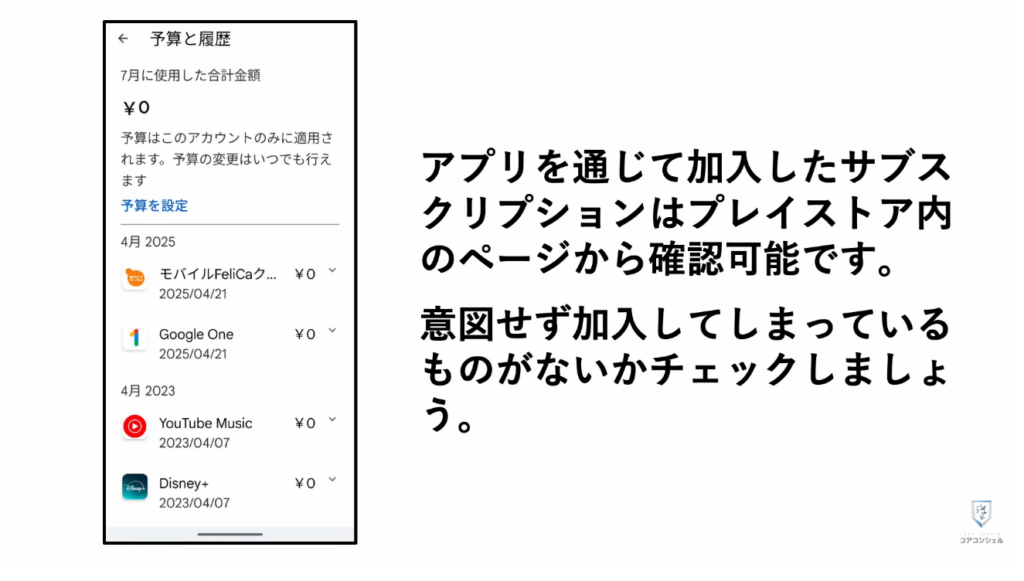
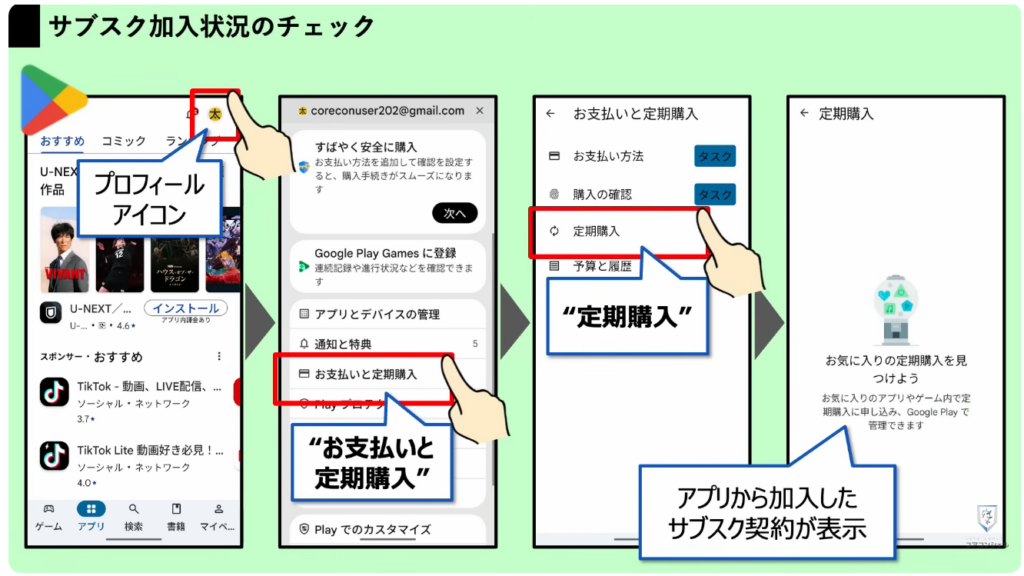
アプリを通じて加入した月額制のサブスクリプションサービスやアプリへの課金は、プレイストアに用意されたページから確認可能です。
意図せず支払いっているものがないか念のためチェックしましょう。
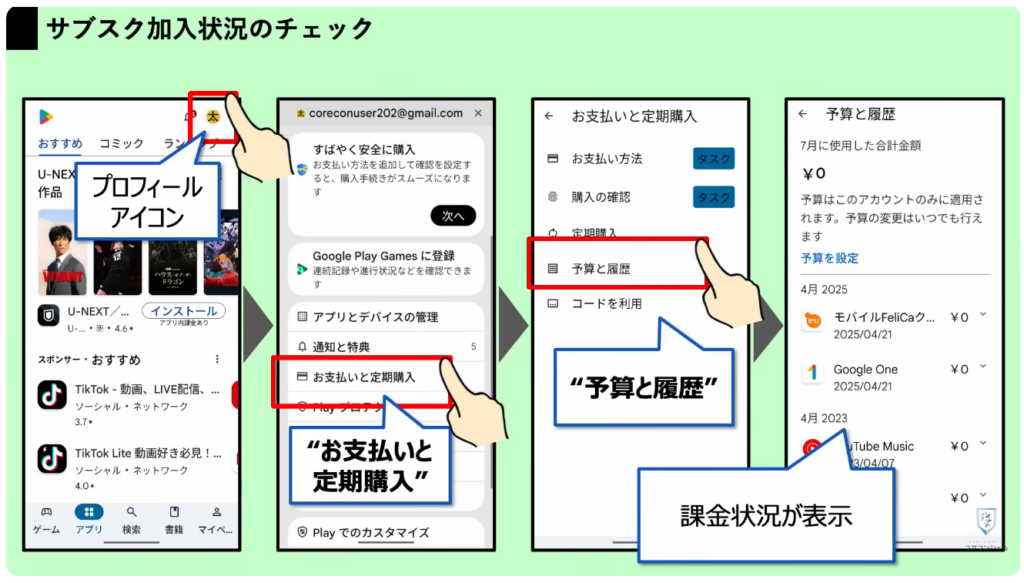
確認方法はまずプレイストアを開いて、右上にあるプロフィールアイコンをタップします。
出てきたメニューの中から、お支払いと定期購入というボタンをタップしましょう。
続いて「定期購入」と進むと、こちらに加入中のサブスクリプションが表示されます。
また、定期購入の下、「予算と履歴」というページに進むと、こちらはアプリに対しての課金の履歴が表示されます。
念のため、おかしなものがないかチェックしておきましょう。
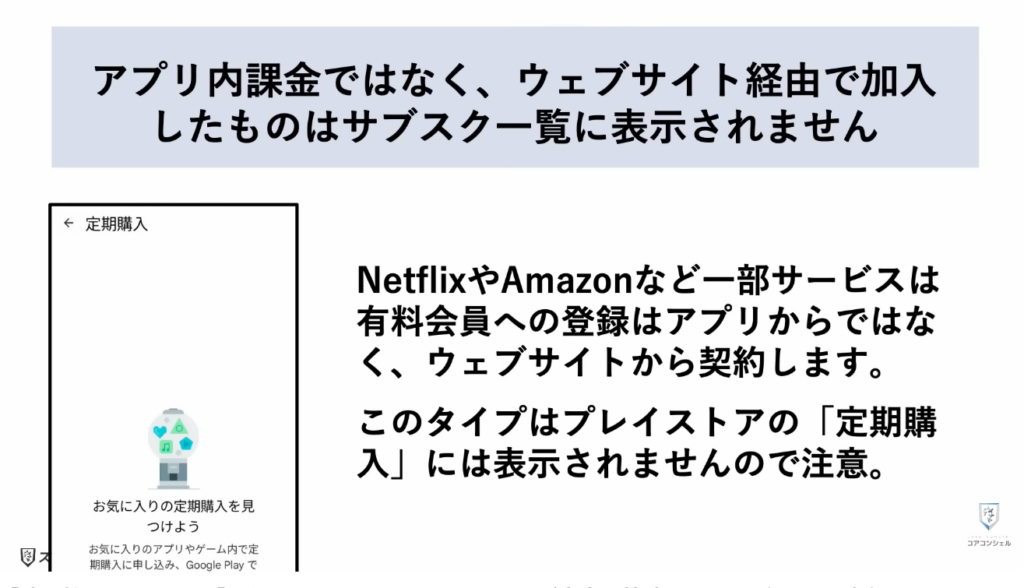
1つ注意点として、アプリ内課金ではなく、ウェブサイト経由で契約したサブスクリプションは今チェックしたページには表示されません。
動画配信のNetflixやAmazonなどはGoogleやアップルへの手数料を回避するため、アプリからではなくWebサイトからしかサブスクリプションに加入できないようになっています。
心当たりがある場合はそれぞれのサービスページにアクセスしてチェックする必要がありますのでご留意ください。
10. 地図をダウンロードして通信量を節約
続いては地図のダウンロードです。
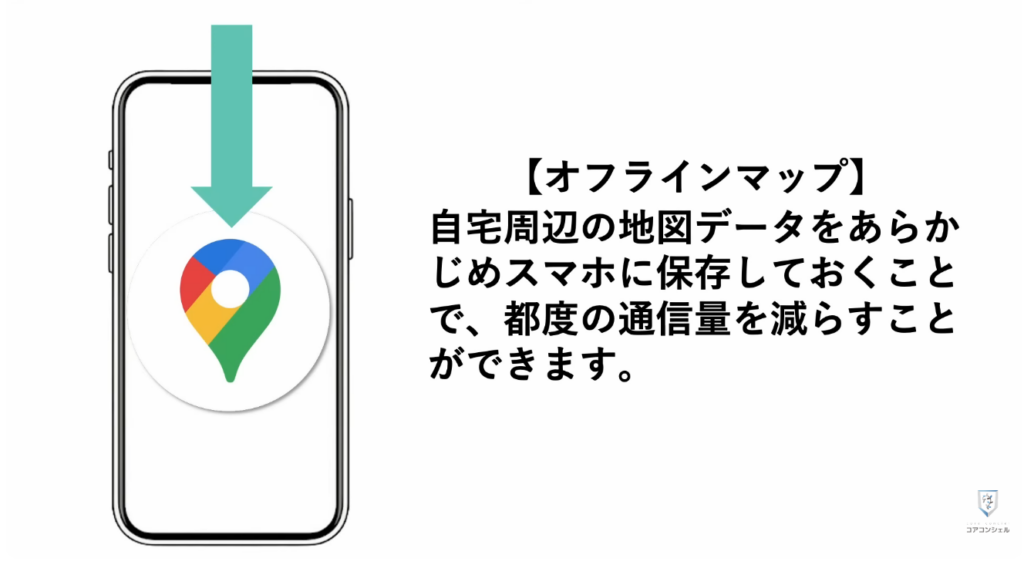
Googleマップにはあらかじめよく利用する周辺の地図をスマホにダウンロードしておける「オフラインマップ」という機能があります。
これによりアプリを開いた時の都度の読み込みが減り、通信量を節約できます。
月々の通信量の少ないプランを契約している方も多いかと思いますので、ぜひ設定しておきましょう。
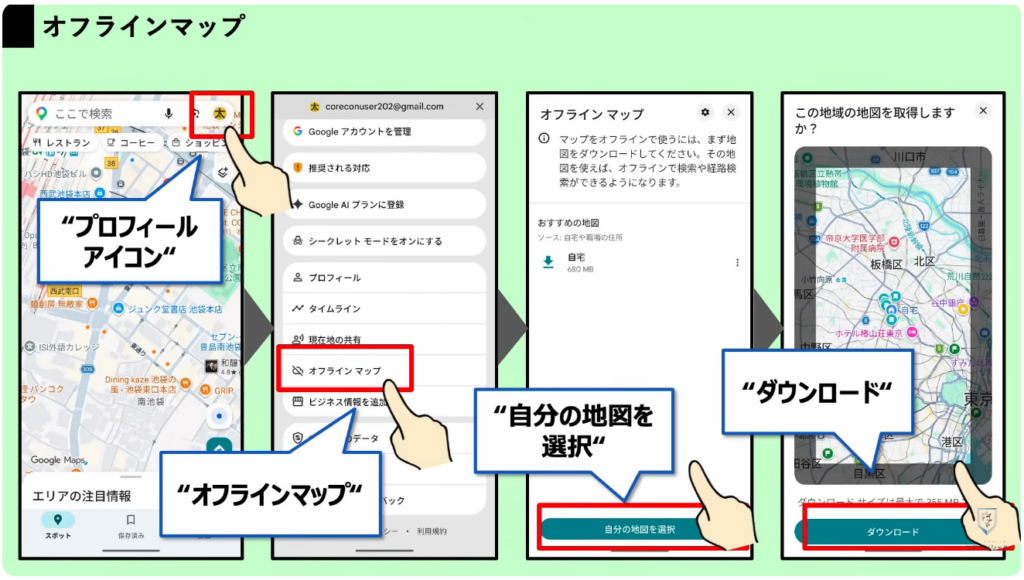
Googleマップを開いたら右上のプロフィールアイコンをタップ、出てきたメニューの中から「オフラインマップ」をタップします。
マップをダウンロードするよう指示が出ますので、画面下の「自分の地図を選択」、次の画面でダウンロードをタップして完了です。
ダウンロードデータは場合によって1GBを超えてくる場合がありますのでご注意ください。ダウンロード範囲は拡大縮小で調節可能です。
ダウンロード完了後は特に何も設定する必要はありません。
普段の利用時にこのダウンロードデータが適用されるようになり、通信量の削減や表示スピードの向上が期待できます。
続いてはスマホの整理関連です。
11. ホーム画面の整理
まずホーム画面ですが、「これ絶対に使っていないだろうな・・・」というようなアプリでいっぱいになってないでしょうか。
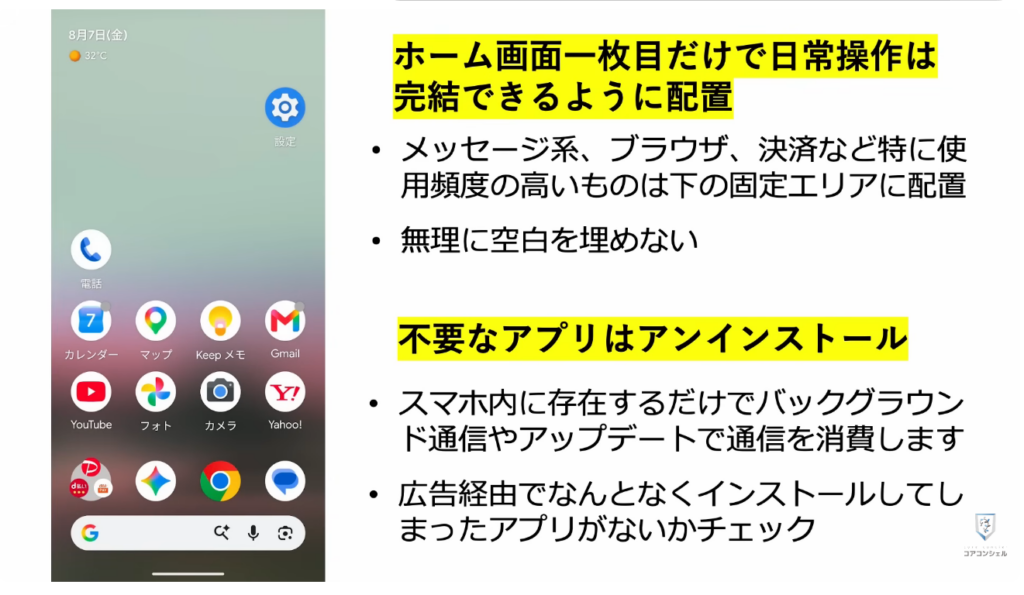
ホーム画面が整理されているかどうかはスマホの使用感に直結しますので、基本的にはホーム画面の1枚目だけで、日常操作をすべて完結できるよう配置してあげてください。
また不要なものは積極的にアンインストールしましょう。
インストールされているだけで、バックグラウンドで動作したりアップデートにより通信が発生してしまいます。
また悪質な広告経由でなんとなくインストールしてしまったアプリなどもあるかもしれませんので、あまりメジャーでない、見慣れないアプリがないかざっとチェックしてみましょう。
特に〇〇クリーナーといった、スマホのデータを掃除しますというようなアプリは怪しげなものが多い印象です。今日のスマホはそうしたアプリを使う必要はありません。
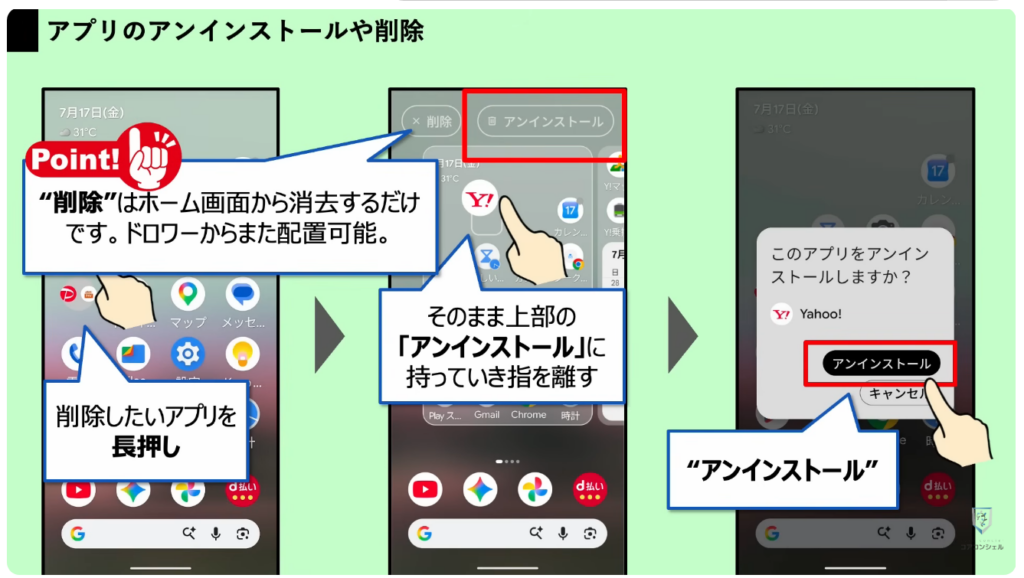
アプリをアンインストールするには、当該のアプリを長押しします。
そのまま少し指をずらすと、上部に「削除」と「アンインストール」と表示されます。
アンインストールのところまでアプリを持っていき指を離すと確認画面が表示されますので、「アンインストール」をタップすると完了です。
必要に応じてまたプレイストアからインストールできますので、あまり慎重になる必要はありません。
また「削除」はホーム画面から削除するという意味で、アンインストールとは異なります。
アプリ自体はスマホに残りますのでアプリの一覧画面であるドロワーには引き続き表示され、再びいつでもホーム画面に持ってくることが可能です。
少なくともホーム画面の整理には有効ですので、アンインストールしていいかわからない場合はひとまずこちらにしておきましょう。
12. ブラウザのタブを消去
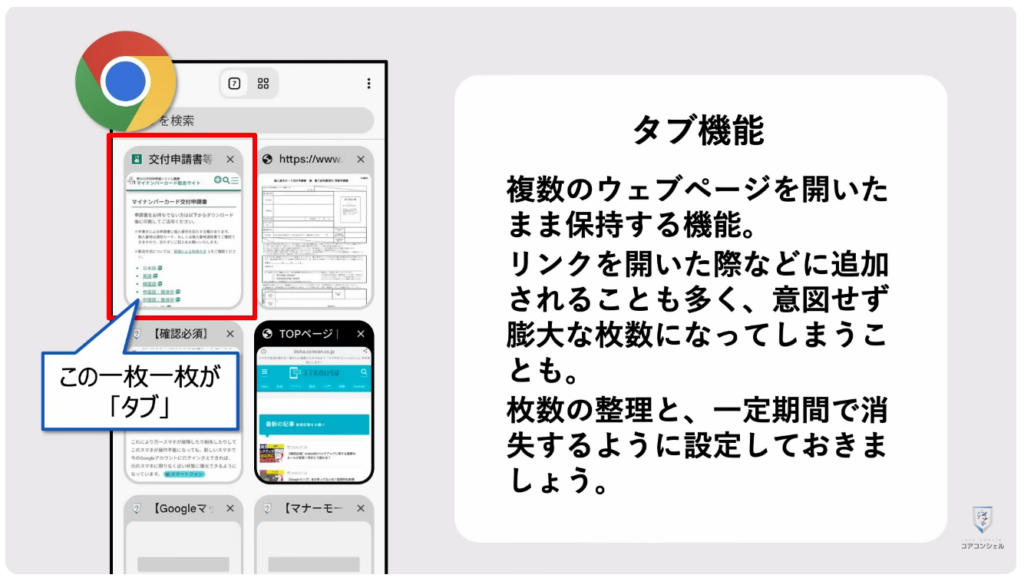
続いて、ネット閲覧に使うグーグルクロームなどは「タブ機能」といって、読みかけの記事や頻繁にアクセスするサイトなど、複数のページを同時に開いて保持しておける作りになっています。
このタブですが、メールからリンクを開いた時などのタイミングで新しいタブが生成されるため、意識せずに使っている方のスマホではいつの間にか99枚など膨大な枚数に膨れ上がっていることがあり、スマホの動作に影響が出ている場合があります。
まずは枚数を整理して、場合によっては設定した期間で自動で消失するように設定しておきましょう。
今回はGoogle Chromeを例にご案内します。
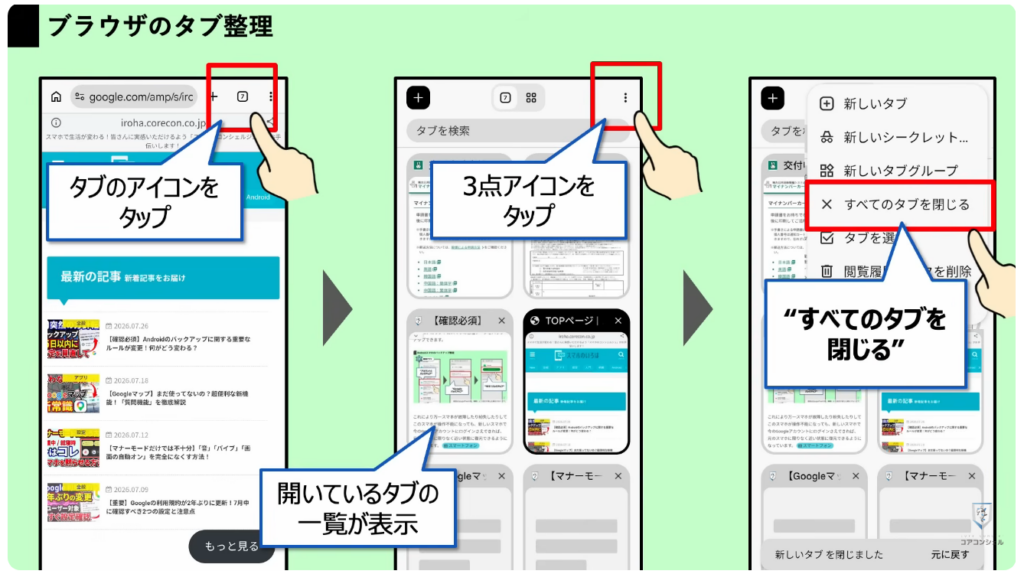
まず問題なければ全てのタブを一旦閉じてしまいましょう。
Chromeを開いたら、右上にある四角の中に数字の書かれたアイコンをタップします。
すると現在開いているタブの一覧が表示されます。右上に3点アイコンがありますので、こちらをタップすると出てきたメニューの中に「すべてのタブを閉じる」ボタンがあります。
それぞれのタブ右上にある×ボタンで一枚ずつ閉じていくことも可能です。
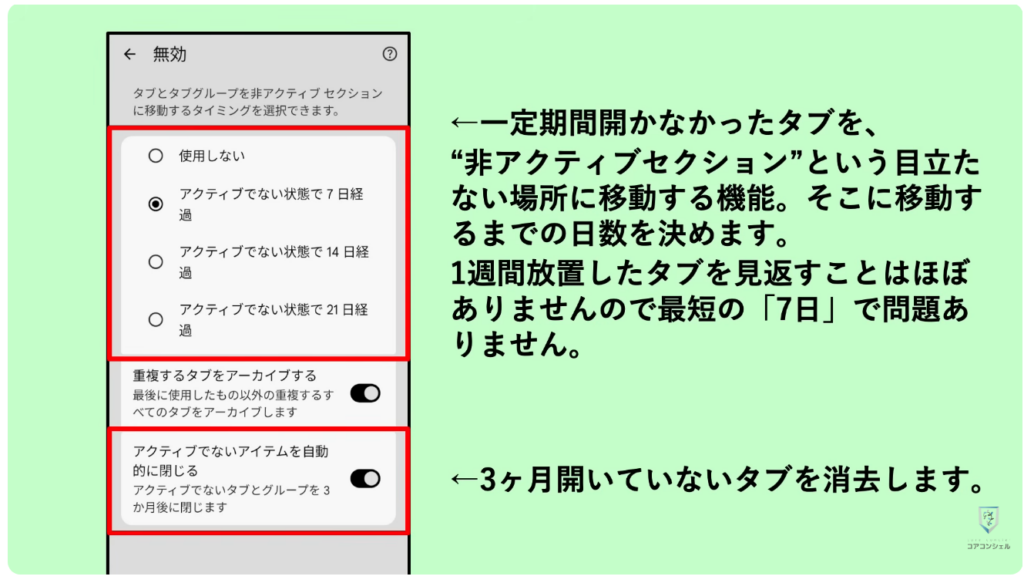
また、そのメニューの中に格納されている設定をタップしてタブとタブグループと進み、次の画面で「アクティブでないセクションに移動」という項目を開くと、放置しているタブを自動で閉じるための設定画面が開きます。
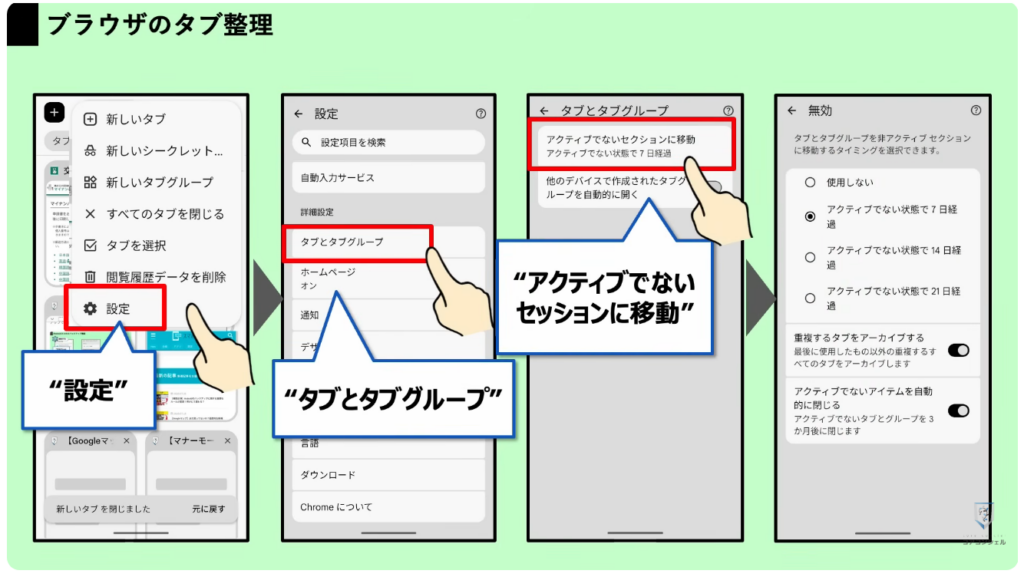
一定期間放置したタブは、非アクティブセクションという目立たない場所に移動されます。
ここのボタンでは、何日間放置したらそこに移動するかを設定します。基本的に最短の7日で問題ありません。
1番下にある「アクティブでないアイテムを自動的に閉じる」というスイッチをオンにしておきましょう。
これで3ヶ月放置したタブは自動的に消去されるようになり、タブが溜まりすぎることを防ぎます。
13. 通知を止める
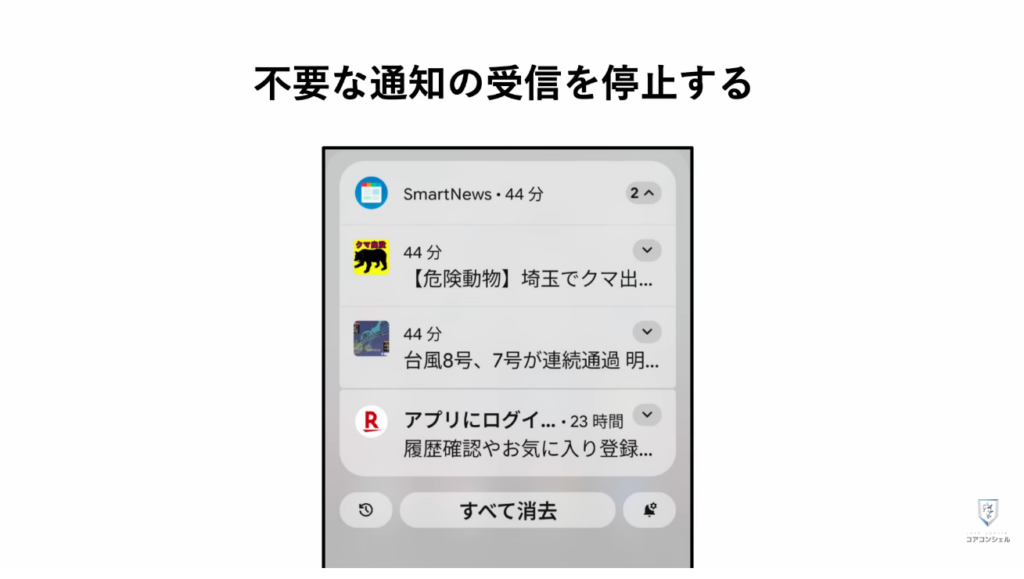
次に、スマホの通知ですが、メッセージ系やスケジュール系アプリ以外はほとんどの場合受信を止めてしまっても問題ないかと思います。
特にニュース系アプリは通知を頻繁に鳴らす傾向がありますので、ご本人に確認しながら、通知をオフにしていきましょう。
設定アプリから「通知」をタップ、一番上の「アプリの通知」と進みます。
このスマホにインストールされたアプリが一覧で表示されますので、アプリごとに通知のオンオフを設定できます。
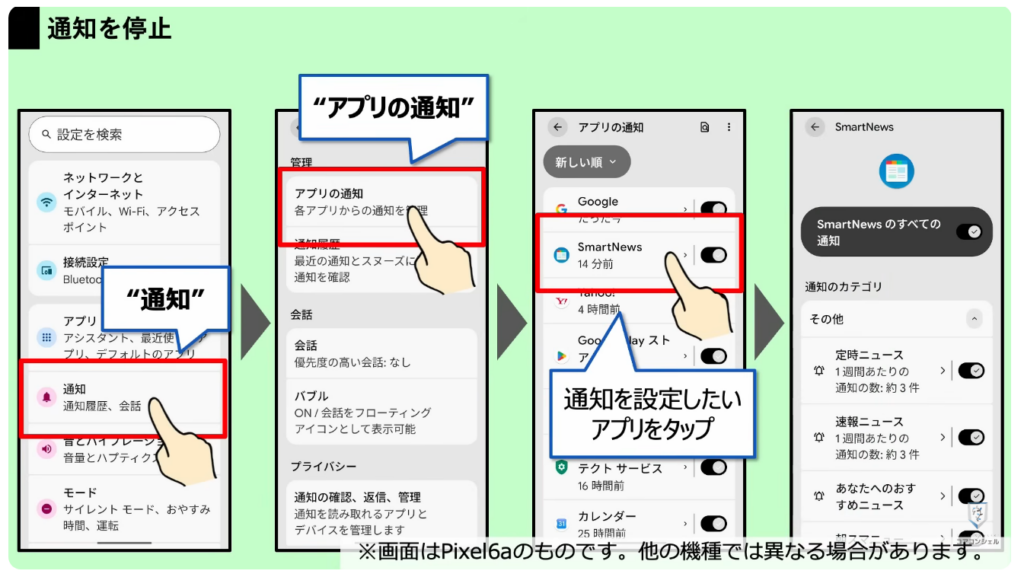
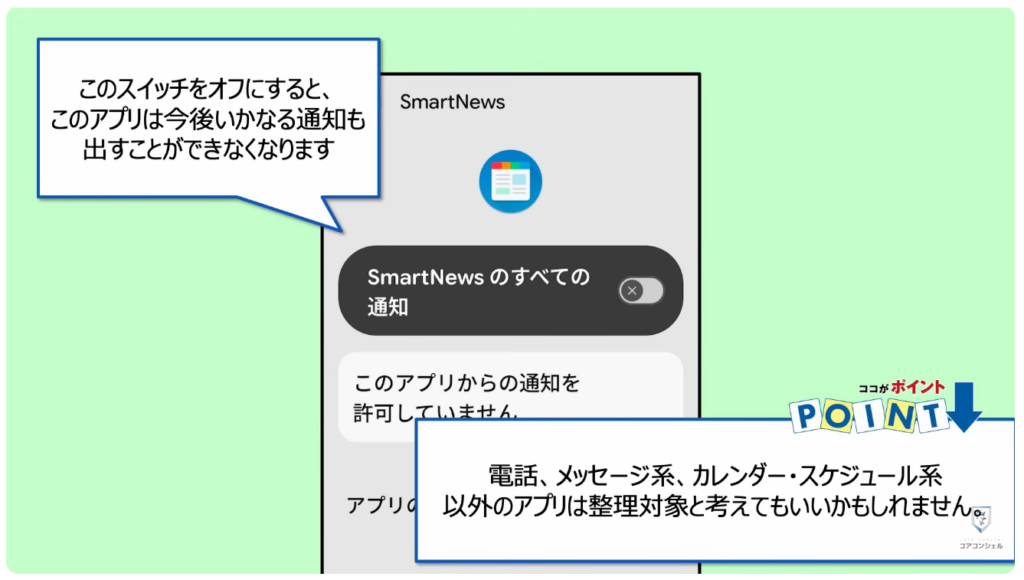
この一番上の「〇〇のすべての通知」というスイッチをオフにするとそのアプリはいかなる通知も出すことができなくなります。
電話、メッセージ系、カレンダーやスケジュール系以外のアプリは整理対象と考えてもいいかと思います。
14. Gmailから不要なメールマガジンを止める
続いて企業やSNSサービスから大量に送られてくるキャンペーンやお知らせのメールに参っている方も多いかと思いますが、
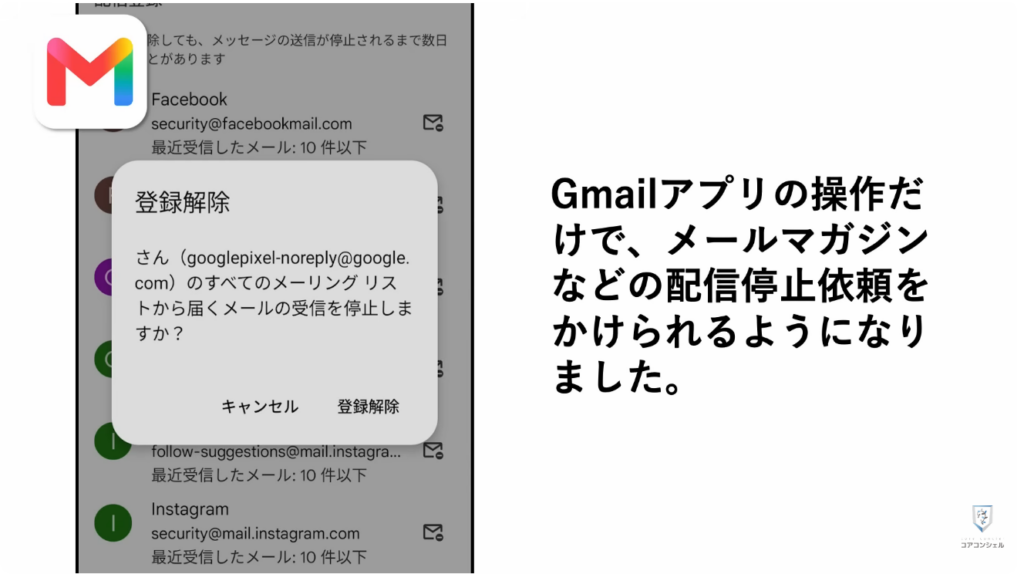
Gmailアプリにこれらを簡単に配信停止するための機能が追加されました。
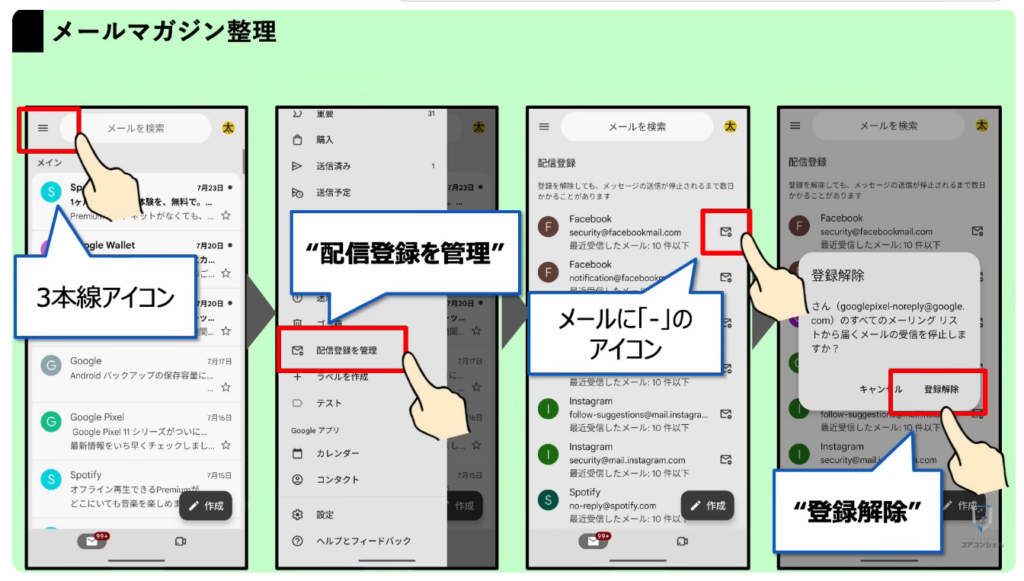
Gmailアプリを開いたら、左上にある3本線のアイコンをタップします。
出てきたメニューを少し下にスライドすると「配信登録を管理」というボタンがあります。
こちらをタップすると、現在受信しているメールマガジンやサービスからのお知らせメールが一覧で表示され、それぞれその右側にアイコンが表示されています。
これをタップするとこのメールの受信を停止しますかという確認のウインドウが表示されますので、「登録解除」とタップして完了です。
これでGmailアプリからこのメールの配信元に配信停止のリクエストをかけてくれることになります。即刻、停止されるわけではない点はご留意ください。
また、見覚えのない怪しい迷惑メールに対して使用すると、ご自身のメールアドレスが実在していることを相手に知らせてしまうことになり、迷惑メールが逆に増えてしまう可能性がありますので、把握している企業やサービスのメールに対してのみ使うようにしてください。
以上、親御さんのスマホに設定してあげてほしいポイントについてみてきました。
今回ご紹介した他にも、皆様の方でこういう設定をしたら喜んでもらえたなどありましたらコメント欄にてシェアいただけますと嬉しく思います。
当動画は以上となります。最後までご視聴いただきありがとうございました。
気軽にコメントや「チャンネル登録」をいただけますと幸いです。
また、「メンバーシップ」にて弊社動画のテキスト版も配信しておりますので、よろしければ是非ご登録ください。
それでは、次の動画でもよろしくお願いいたします。
「【傍にいなくてもOK】動画を見てもらうだけでスマホが安全・快適になる!(iPhone版)」もご参照ください。
「【重要】Googleの利用規約が2年ぶりに更新!7月中に確認すべき2つの設定と注意点」もご参考ください。
<指導実績>
三越伊勢丹(社員向け)・JTB(大説明会)・東急不動産(グランクレール)・第一生命(お客様向け)・包括支援センター(お客様向け)・ロータリークラブ(お客様向け)・永楽倶楽部(会員様向け)等でセミナー・講義指導を実施。
累計50,000人以上を指導 。
<講義動画作成ポイント>
個別指導・集団講座での指導実績を元に、わかりやすさに重点を置いた動画作成
その他の講義動画は下記の一覧をご参照ください。
<その他>
オンラインサポート(ライブ講座・ZOOM等でのオンライン指導)とオフラインサポート(出張指導・セミナー形式のオフライン指導)も実施中。詳しくはメールにてお問い合わせください。
【全店共通】
03-5324-2664
(受付時間:平日10時~18時)