あなたのAmazonアプリ、今どんな設定になっていますか?
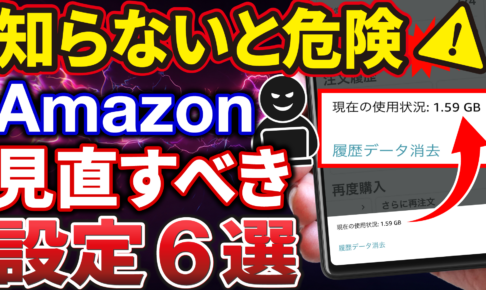
今回は、「Amazonアプリをスマホに入れている人が、今すぐ見直してほしい設定」ということで、特に注意してほしいポイントをご紹介します。
<動画内容>
1. Amazonアプリに許可しているアクセス権限の確認
2. Amazonアプリのキャッシュ削除
3. 登録している支払い方法の整理
4. 広告のプライバシー設定
5. 2段階認証やパスキーの設定
6. メールやSMSのリンクからログインしない
詳しくは、下記の動画ご参照ください。(講座動画時間:14分45秒)

あなたのAmazonアプリ、今どんな設定になっていますか?
「Amazonなんて、欲しいものを検索して買うだけでしょ?」
そう思っている方も多いと思います。

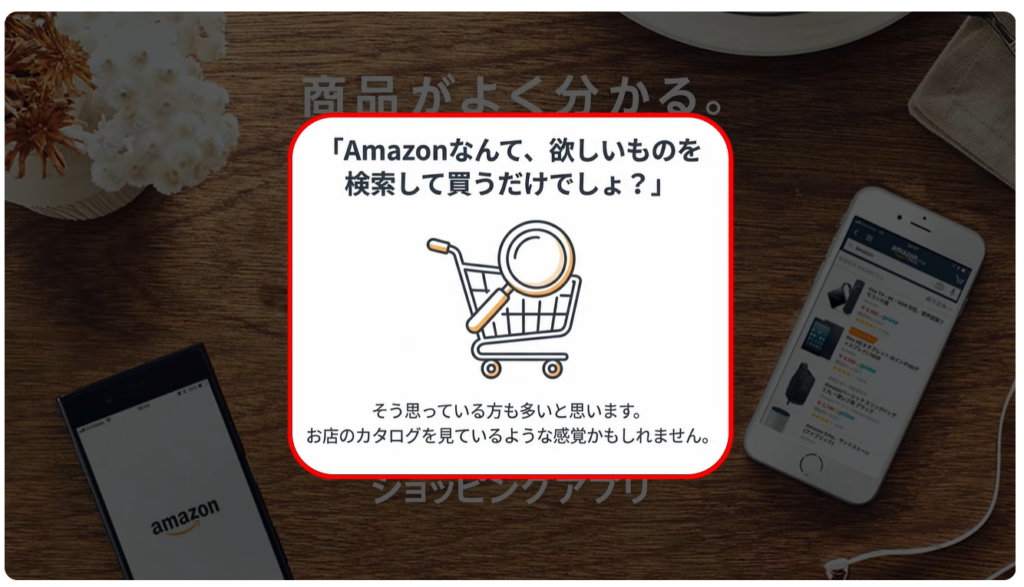
しかしAmazonのアカウントには、名前/住所、電話番号、メールアドレスだけではなく、注文履歴や支払い方法など、重要な情報が登録されています。
設定をよく確認しないまま使っていると、思わぬ誤購入につながったり、古い住所や支払い方法が残ったままになっていたりすることがあります。


いつもご視聴有難うございます、スマホのコンシェルジュです。
今回は、「Amazonアプリをスマホに入れている人が、今すぐ見直してほしい設定」ということで、特に注意してほしいポイントをご紹介します。
Amazonアプリを使っている方は、ぜひスマホを手元に置いて、一緒に確認してみてください。

スマホのコンシェルジュでは、豊富な指導実績をもとに、スマートフォンの使い方に関する動画を配信しております。
世代間の情報格差を少しでもなくせるようにと配信を行っておりますので、ぜひ「チャンネル登録」をして他の動画もチェックしてみてください!
それでは今回もよろしくお願いします。


【目次】
1.Amazonアプリに許可しているアクセス権限の確認
2.Amazonアプリのキャッシュ削除
3.登録している支払い方法の整理
4.広告のプライバシー設定
5.2段階認証やパスキーの設定
6.メールやSMSのリンクからログインしない
1. Amazonアプリに許可しているアクセス権限の確認
Amazonアプリを長く使っている方に、ぜひ一度確認してほしいのが「アプリの権限」です。


Amazonには、カメラや音声を使った検索など、スマホの機能を利用するサービスがあります。
つまり、Amazonアプリがカメラなどの権限を求めること自体がおかしいわけではありません。
では、何を確認するのか。


それは、「自分が使っていない機能にまで、ずっと権限を与えていないか」です。
例えばカメラ。Amazonで商品の検索などにカメラ機能を使っていないのであれば、「Amazonにカメラを許可しておく必要があるのかな?」と一度考えてみましょう。
音声機能についても同じです。

また誤解しないで頂きたいのは、権限がある=個人情報が勝手に盗まれているという意味ではないことです。
アプリがスマホの機能を使うためには権限の許可は必要です。


大切なのは、「Amazonアプリの権限を全部オフにする」ということではありません。
なので「この機能を自分は使っているか?」という視点で、一つずつ確認するのがおすすめです。

Amazonアプリのアクセス権限を確認するには、アプリを起動してマイページを開きます。
マイページ一番上の設定アイコンをタップしたら、アプリの権限を選択してください。


ここで、権限一覧を確認することができるので、その中から有効化されているものがあればそちらを選択しましょう。
どの機能にその権限が許可されているのかも同時に確認できます。
もし現在使用していないものがあれば、そちらのスイッチをタップしてオフに設定変更しましょう。
最初にもお伝えしましたが、使用しているアクセス権は無理にオフにする必要はありません。

2. Amazonアプリのキャッシュ削除
そして、もう一つ意外と見落としやすいのが、Amazonアプリがスマホの容量をどれくらい使っているかです。


今回動画作成にあたり、私のスマホでAmazonアプリを確認してみたところ、キャッシュだけで1.6GBもありました。
Amazonは商品画像を大量に表示するショッピングアプリなので、使っているうちに一時的なデータが増えていくことがあります。


Amazonの商品ページには、
・商品画像
・商品一覧のサムネイル
・商品説明用の画像
・バナー
・商品動画などのメディア
・アプリの動作に使う一時ファイル
など、大量のコンテンツがあります。


Amazonアプリがこれらを毎回インターネットから取得し直すのではなく、一度取得したものを端末に一時保存して再利用することで、表示を速くしたり通信量を抑えたりしています。

こうしたキャッシュの特性上、キャッシュデータを削除すると、次回Amazonを表示するのに少し時間がかかったり通信量を多少消費する点には注意が必要です。


なので、私のように1GB以上キャッシュがたまっているという方は削除をオススメしますが、ほとんどキャッシュがたまっていないという方は今回削除しなくても問題ありません。
ただ今後Amazonを使い続けていく上で重要となりますので、参考としてキャッシュの削除方法についても覚えておきましょう。

iPhoneでキャッシュ削除を行うには、アプリから行います。
マイページの設定アイコンをタップしたら、「キャッシュデータの管理」を選択してください。
ここで、保存されているキャッシュデータ量を確認して、もし1GB以上あるようであれば「履歴データ消去」をタップして、キャッシュの削除を行いましょう。
Amazonをカタログ代わりに頻繁に利用しているようであれば、半年に一回もしくは一年に一回程度の頻度でキャッシュ削除を行ってもいいかもしれません。


Androidスマホでキャッシュ削除を行うには、本体設定から行います。
設定メニューから「アプリ」を選択して、一覧から「Amazonショッピング」を開いてください。


アプリ情報を開いたら、「ストレージとキャッシュ」を選択します。
ここで、保存されているキャッシュデータ量を確認して、もし1GB以上あるようであれば「キャッシュを削除」をタップしましょう。
また、ここにある「ストレージを消去」は全く別の機能なので、基本的には使用しないでください。
Amazonをカタログ代わりに頻繁に利用しているようであれば、半年に一回もしくは一年に一回程度の頻度でキャッシュ削除を行ってもいいかもしれません。

3. 登録している支払い方法の整理
併せて確認してほしいのが、登録している支払い方法です。


AmazonにはクレジットカードやPayPay、キャリア決済など、複数の支払い方法を登録できますが、長く使っていると「このカード、もう使っていないな」というものが出てくることもあります。
有効期限が切れたカード、もう解約したカード、昔使っていたカードなどが登録されたままになっていないか、一度確認してみてください。

つまり、「今の自分に必要な支払い方法だけになっていますか?」という確認です。
これはAmazonに限らず、ネットショッピングでは非常に大切な考え方です。

登録している支払い方法を確認するには、マイページを下にスクロールして、「アカウントサービス」を探して選択してください。
アカウントメニューの上部に「お客様の支払い方法」という項目があるので、そちらを開きます。

支払い方法の一覧から、不要なものがあればそちらを選択しましょう。
ここで、「削除する」をタップすれば、不要な支払い方法を整理することができます。
また、「編集する」では、同じカード番号の有効期限を更新することが可能です。
なお、カード番号の変更を伴う場合には、新しく「支払い方法の追加」から行ってください。

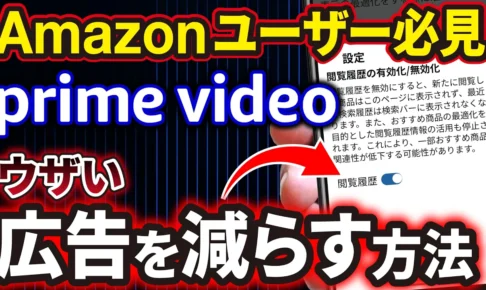
4. 広告のプライバシー設定
そして今回、もう一つぜひ確認してほしいのが、広告のプライバシー設定です。

Amazonでは、あなたが見た商品や購入した商品などの情報をもとに、「この人はこういう商品に興味がありそうだ」という形で、広告をより関連性の高いものにする仕組みがあります。
そのため、「Amazonで検索した商品が、後から広告に出てくる」という経験をしたことがある方もいると思います。


こうした広告が気になる人は、Amazonの「広告表示の設定」を一度確認してみてください。
Amazonでは、パーソナライズド広告を受け取るかどうかを選択することができます。


マイページを下にスクロールして、「アカウントサービス」を探して選択してください。
アカウントメニューを下の方へスクロールすると、「広告表示の設定」という項目が見つかるので、そちらを開きます。

まずはパーソナライズド広告の設定です。
ここで、「パーソナライズド広告を表示しない」にチェックを入れて、「送信する」を選択しましょう。
そうすると、ご自身の趣向に合わせた広告表示がオフに変更されます。


また、これまで蓄積した広告データの削除も併せて行っておきましょう。
「広告データを削除する」をタップすれば、設定が完了します。
広告に対するプライバシー強化を図りたい方は、ぜひ設定しておきましょう。

注意しておきたいのは、パーソナライズド広告をオフにしたからといって、広告が全部消えるわけではありません。
表示される広告が、「あなたの興味や行動などに合わせた広告」から、「個人に合わせていない一般的な広告」に変わると考えてください。
「Amazonで検索したものを、その後の広告にまで反映されたくない」という人は、一度確認してみるといいでしょう。


そして、もう一つ注意してほしいのが、「パーソナライズド広告」と「Amazonの商品おすすめ」は完全に同じものではないということです。

Amazonには、あなたへのおすすめ、最近見た商品、この商品を買った人はこちらも購入していますなど、買い物そのものを便利にするためのおすすめ機能があります。
一方、広告表示の設定は、パーソナライズド広告を表示するかどうかという話です。
なので、広告の設定をオフにしたのにおすすめ商品が出てくるということがあっても、「設定が効いていない」ということではありません。


5. 2段階認証やパスキーの設定
そして、設定の中でも最優先で確認してほしいのが、2段階認証です。

Amazonアカウントには、名前や住所だけではなく、注文履歴や支払い方法など、さまざまな情報が紐づいています。
だからこそ、「Amazonはよく使うけど、セキュリティ設定は何もしていない」という人は一度確認してください。

2段階認証というのは、簡単に言えば、「パスワードだけでログインできないように、もう一つ確認を追加する」仕組みです。
例えば、万が一パスワードが誰かに知られてしまったとしても、それだけで簡単にログインされないように、もう一段階の確認が入ります。


また、更に安全性の高いパスキーも導入されています。
ここでは細かく言及しませんが、パスキーではスマホ本体に登録している生体認証(指紋認証/顔認証)またはPINコードを使う、現状では最もセキュリティレベルの高い認証方法です。
安全性が高い上にパスワードを覚えたり入力したりする手間すらありません。


もちろん、2段階認証やパスキーを設定したから絶対に安全というわけではありません。
フィッシング詐欺などには引き続き注意が必要です。
それでも、「パスワードだけに頼らない」というのは非常に重要です。

Amazonアプリにパスキーや2段階認証を設定するには、マイページから「アカウントサービス」を開きます。
アカウントメニューの中から、「ログインとセキュリティ」を選択してください。
今回はパスキーの設定を例に挙げて、手順をご説明します。
また、パスワードの見直しなどもここから行うことができるようになっています。


パスキーの設定画面を開いたら、「設定」をタップしましょう。
ここで登録した生体認証を使って、パスキーの追加設定を行います。
追加が完了すると、パスキーの設定が完了です。

次回以降は、生体認証でログインすることができ、面倒なパスワードの入力も必要ありません。
なおパスキーの追加は、スマホ以外にもメインで利用しているデバイスがあれば、そちらでも登録しましょう。
パソコンで利用することが多いユーザーは、パソコンでもパスキーを追加してください。
そうしないと、パソコンでログインする際に、スマホが必要になるケースも生じます。

6. メールやSMSのリンクからログインしない
そして、Amazonを使うなら絶対に覚えておいてほしいのが、メールやSMSのリンクからはログインしないこと。


例えば、お支払い方法に問題があります、アカウントが停止されます、至急確認してくださいといったメッセージが届くことがあります。
Amazonの公式ヘルプでも、不審なメールやSMSなどを利用した詐欺については強く注意喚起していて、

脅迫めいた文言に焦って、メールのリンクをタップして、Amazonそっくりの偽画面でログインしてしまう。
これだけは避けたいところです。

メールやSMSに書かれているリンクを使わず、自分でAmazonアプリを開いて確認する。
これを習慣にしてください。
本当に問題があるなら、Amazonアプリを開いて確認できるからです。

Amazonアプリでメッセージを確認するには、マイページのベルマークをタップします。
そうすると、ログイン通知などのセキュリティ情報から、商品の配送状況まですべてのメッセージを確認することができます。
また各メッセージをタップすると、さらに詳細を確認することもできるので、必要な情報はここから取得するようにしましょう。

ということで今回は、「Amazonアプリをスマホに入れている人が今すぐ見直すべき設定」を紹介しました。
「そういえば、Amazonの設定なんて一度も確認したことがない」という人ほど、一度確認してみてください。
回の動画はコチラで以上です。

最後までご視聴いただきありがとうございました。
気軽にコメントや「チャンネル登録」をいただけますと幸いです。
また、「メンバーシップ」にて弊社動画のテキスト版も配信しておりますので、よろしければ是非ご登録ください。
それでは、次の動画でもよろしくお願いいたします。
「【2026年8月24日から自動適用】「NTTドコモ」から送られてきたメッセージは「拒否」すべき?対応しないと料金が発生する⁉」もご参照ください。
「【重要】Googleの利用規約が2年ぶりに更新!7月中に確認すべき2つの設定と注意点」もご参照ください。
<指導実績>
三越伊勢丹(社員向け)・JTB(大説明会)・東急不動産(グランクレール)・第一生命(お客様向け)・包括支援センター(お客様向け)・ロータリークラブ(お客様向け)・永楽倶楽部(会員様向け)等でセミナー・講義指導を実施。
累計50,000人以上を指導 。
<講義動画作成ポイント>
個別指導・集団講座での指導実績を元に、わかりやすさに重点を置いた動画作成
その他の講義動画は下記の一覧をご参照ください。
<その他>
オンラインサポート(ライブ講座・ZOOM等でのオンライン指導)とオフラインサポート(出張指導・セミナー形式のオフライン指導)も実施中。詳しくはメールにてお問い合わせください。
【全店共通】
03-5324-2664
(受付時間:平日10時~18時)