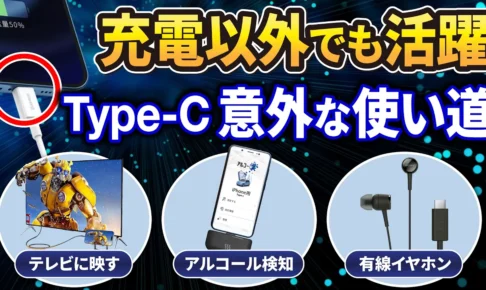
実はスマホの充電端子には充電ケーブル以外にもいろいろな機器を接続する事ができます。
今回は、この接続口がどういった用途に使えるのかという点について解説して参ります。。
<動画内容>
「スマホの接続口」の用途
1.「スマホの接続口」の用途:主な用途は2つ!
「接続する機器」で「主従関係」が変わる!
1.「接続する機器」で「主従関係」が変わる:「パソコンは主」と「テレビは従」
良く使われる具体的な用途
①「USBメモリ」「外付けメモリ」への接続
1. ①「USBメモリ」「外付けメモリ」への接続:「充電口」に差すだけ!
2.「USBメモリ」「外付けSSD」にスマホのデータを移動する方法のおすすめ動画
「スマホ」と「機器」を接続する場合、「接続ケーブルの選別」が重要!
1.「接続ケーブル」は「詳細」をよく見ないと違いがわからない!
「接続ケーブル」を識別する方法
1.「接続ケーブル」の識別する方法(充電専用ケーブル or データ転送可)
2.「データ転送可能なケーブル」の接続時の「選択肢」は6つある!
3.「USB3.2」は要注意!1つでも「USB2.0」があると「USB2.0」が適用される!
②「テレビ」への接続(無線接続は除く)
1. ②「テレビ」への接続(無線接続は除く)
③「Type-C イヤフォン」等の「音響機器」への接続
1. ③「Type-C イヤフォン」等の「音響機器」への接続
スマホに接続できる機器(ジャンル別)
1. スマホに接続できる機器(全体図)
①充放電(電気の受け渡し)
1. スマホに接続する事で「充放電(電気の受け渡し)」が出来る!
②データ転送
1. ②データ転送(入力・操作):「マウス」
2. ②データ転送(入力・操作):「キーボード」
3. ②データ転送(入力・操作):「ゲームコントローラー」
4. ②データ転送(入力・操作):「バーコードスキャナー」
5. ②データ転送(測定・撮影・センサー):「サーモグラフィーカメラ」
6. ②データ転送(測定・撮影・センサー):「マイクロスコープ」
7. ②データ転送(測定・撮影・センサー):「アルコールチェッカー」
8. ②データ転送(ネットワーク・通信):「有線LANケーブル」
9.「スマホの接続口」は「外部」と直接つながる「唯一の接点」
詳しくは、下記の動画ご参照ください。(講座動画時間:12分50秒)

いつもご視聴ありがとうございます。
スマホのコンシェルジュです。
実はスマホの充電端子には充電ケーブル以外にもいろいろな機器を接続する事ができます。
今回は、この接続口がどういった用途に使えるのかという点について解説して参ります。

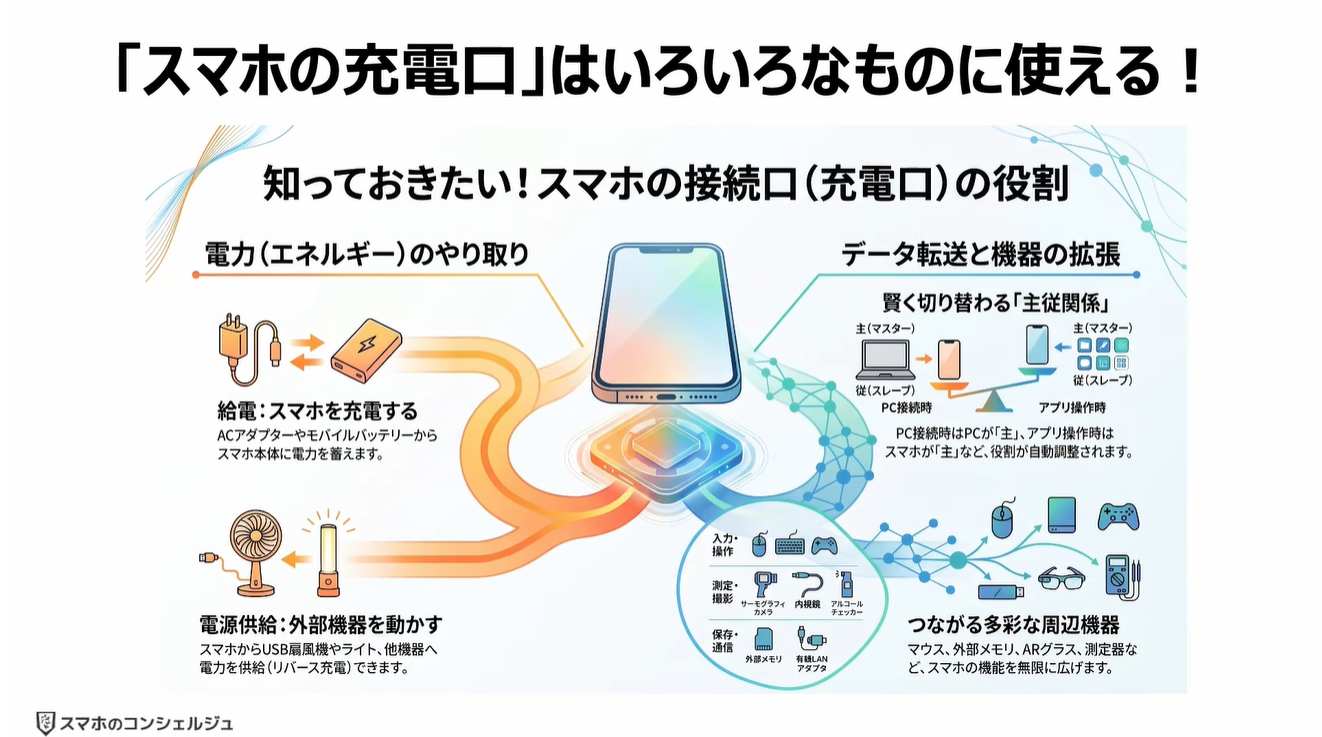
順番としては、スマホの接続口の用途、接続する機器で主従関係が変わる点、よく使われる用途、接続できる多種多様な機器の順で解説していきます。
スマホの接続口には意外な使い道もありますので、この機会に是非一緒に確認していきましょう。


スマホのコンシェルジュでは、豊富な指導実績をもとに、スマートフォンの使い方に関する動画を配信しております。
世代間の情報格差を少しでもなくせるようにと動画配信を行っておりますので、ぜひ「チャンネル登録」をして他の動画についてもチェックしてみてください!
それでは今回もよろしくお願いします。


【目次】
「スマホの接続口」の用途
1.「スマホの接続口」の用途:主な用途は2つ!
「接続する機器」で「主従関係」が変わる!
1.「接続する機器」で「主従関係」が変わる:「パソコンは主」と「テレビは従」
良く使われる具体的な用途
①「USBメモリ」「外付けメモリ」への接続
1.①「USBメモリ」「外付けメモリ」への接続:「充電口」に差すだけ!
2.「USBメモリ」「外付けSSD」にスマホのデータを移動する方法のおすすめ動画
「スマホ」と「機器」を接続する場合、「接続ケーブルの選別」が重要!
1.「接続ケーブル」は「詳細」をよく見ないと違いがわからない!
「接続ケーブル」を識別する方法
1.「接続ケーブル」の識別する方法(充電専用ケーブル or データ転送可)
2.「データ転送可能なケーブル」の接続時の「選択肢」は6つある!
3.「USB3.2」は要注意!1つでも「USB2.0」があると「USB2.0」が適用される!
②「テレビ」への接続(無線接続は除く)
1.②「テレビ」への接続(無線接続は除く)
③「Type-C イヤフォン」等の「音響機器」への接続
1.③「Type-C イヤフォン」等の「音響機器」への接続
スマホに接続できる機器(ジャンル別)
1.スマホに接続できる機器(全体図)
①充放電(電気の受け渡し)
1.スマホに接続する事で「充放電(電気の受け渡し)」が出来る!
②データ転送
1.②データ転送(入力・操作):「マウス」
2. ②データ転送(入力・操作):「キーボード」
3.②データ転送(入力・操作):「ゲームコントローラー」
4. ②データ転送(入力・操作):「バーコードスキャナー」
5.②データ転送(測定・撮影・センサー):「サーモグラフィーカメラ」
6.②データ転送(測定・撮影・センサー):「マイクロスコープ」
7.②データ転送(測定・撮影・センサー):「アルコールチェッカー」
8.②データ転送(ネットワーク・通信):「有線LANケーブル」
9.「スマホの接続口」は「外部」と直接つながる「唯一の接点」
「スマホの接続口」の用途
それではまずはじめに、スマホの接続口の用途について確認していきましょう。


1.「スマホの接続口」の用途:主な用途は2つ!
用途は主に2つあります。
まず一つ目は充放電、電気の受け渡しです。
大半の方は、スマホのバッテリーを充電する目的で利用されているかと思いますが、外部の機器に電気を送ることも出来ます。
二つ目は、データ転送です。
スマホの空き容量が少なくなった際など、写真や動画などを外部のUSBメモリに転送して保存するといった使い方が可能ですが、それ以外にも様々な事に利用できます。
いすれにしても、スマホの接続口はスマホと外部機器とを直接繋げることが出来る唯一の接点となりますので、接続する機器の安全性にも十分にご注意ください。


「接続する機器」で「主従関係」が変わる!
それでは次に、接続する機器で主従関係が変わる点について一緒に確認していきましょう。


1.「接続する機器」で「主従関係」が変わる:「パソコンは主」と「テレビは従」
データ転送可能なケーブルでスマホとパソコンを直接つないだ場合、スマホ側での許可次第にはなりますが、パソコンが主、スマホが従の関係に切り替わり、主な操作はパソコン側で行います。
一方で、データ転送可能なケーブルでスマホとテレビを直接つないだ場合、スマホが主、テレビが従の関係で、主な操作はスマホ側で行います。
他の機器も同様で、スマホ内にあるアプリ等で主な操作をするものは、スマホが主、接続した機器が従の関係です。
ただしイヤフォン等一部の機器は、音量調節などの機能を接続した機器で調整する事が出来ます。
いずれにしても、スマホが従になる機器の取扱には注意するようにしましょう。


良く使われる具体的な用途
それでは次に、スマホの接続口の充電以外の用途について、具体例を一緒に確認していきましょう。
人気の用途は主に3つあります。


①「USBメモリ」「外付けメモリ」への接続
まずは、「USBメモリ」や「外付けメモリ」への接続です。


1. ①「USBメモリ」「外付けメモリ」への接続:「充電口」に差すだけ!
主にスマホ内にある写真、動画ファイルなどのデータを外部に保存するのに使用されます。
よく使われるものは大きく3つあり、一つは、USBメモリです。最も小さく、持ち運びにも適しています。
二つ目は、外付けSSDで、データが多い場合に重宝します。
三つ目は、外付けHDDで、衝撃には弱いものの、他の選択肢に比べるとデータの保存期間が長いという特徴があります。
いずれもスマホの充電口に差し込むだけで自動認識されます。
データの保存量、転送速度、構造で値段や寿命が異なりますので、用途に合わせて最適なものを選ぶようにしましょう。


2.「USBメモリ」「外付けSSD」にスマホのデータを移動する方法のおすすめ動画
「USBメモリ」、「外付けSSD」にスマホのデータを移動する際の実際の手順を知りたい方はこちらの動画をご参照ください。
概要欄にも「動画へのリンク(URL)」を掲載しておきます。


「スマホ」と「機器」を接続する場合、「接続ケーブルの選別」が重要!
次に、スマホと機器を接続する場合、接続ケーブルの選別が重要になってきます。
この点について一緒に確認していきましょう。


1.「接続ケーブル」は「詳細」をよく見ないと違いがわからない!
接続ケーブルには、充電専用ケーブルとデータ転送可能なケーブルの2種類があります。
詳細を見ないと区別が出来ませんので、ご注意ください。
また、コンセントに差し込み口のある場所では充電専用ケーブルの方が安全ですので、その点も覚えておきましょう。


「接続ケーブル」を識別する方法
ではケーブルの見分け方について確認していきます。
Androidは設定から識別が出来ますが、iPhoneは接続時のポップアップ許可で判断する事しか出来ません。


1.「接続ケーブル」の識別する方法(充電専用ケーブル or データ転送可)
Androidスマホでの接続ケーブルの具体的な見分け方は、不明なケーブルをスマホと他の機器に接続し、設定にある「接続設定」を確認します。
ここに何も表示されていない場合には、接続したケーブルは「充電専用ケーブル」です。
一方で、「USB」と表示された場合には「データ転送可能なケーブル」で、その下に「ファイル転送」という接続状況も同時に表示されます。


それでは、実際にデータ転送可能なケーブルが接続されている状態で、どのように表示されるかを一緒に確認していきましょう。
まずは①の設定アプリを開きます。
次に②の「接続設定」という項目をタップします。
接続設定の詳細画面にて、③の「USB」をタップします。
「USBの設定」という画面が表示され、「USBのコントロール」が「このデバイス」となっているのを確認する事が出来ます。
「USBの接続用途」にはいくつかの選択肢が表示されます。


2.「データ転送可能なケーブル」の接続時の「選択肢」は6つある!
選択肢は全部で6つあり、それぞれ用途が異なります。
もっとも利用される選択肢は「充電のみ」で、自動選択されます。
「ファイル転送」もよく使われ、写真や動画、書類等を他の機器に移動する際に選択されます。
それ以外は、目的や用途によって、適宜、選択する事が出来ます。


3.「USB3.2」は要注意!1つでも「USB2.0」があると「USB2.0」が適用される!
「USBの設定」内にある「USB3.2で接続する」というチェックボックスには注意が必要です。
USB3.2は、データ転送の速度は速いのですが、端末への負荷が大きく、スマホが熱くなったり、動きが遅くなったりします。
その為、利用時にチェックを入れ、利用後にはチェックを外すことをおすすめします。
また接続するすべての機器とケーブルのUSB規格を確認して使いましょう。
USB3.2を利用するには接続する機器はもちろんですが、接続するケーブルも、すべてUSB3.2に対応している必要があります。
1つでもUSB2.0があると、転送速度もUSB2.0の水準となってしまいます。


②「テレビ」への接続(無線接続は除く)
では次に、2番目に人気の高い「テレビへの接続」についてです。


1. ②「テレビ」への接続(無線接続は除く)
スマホをテレビに接続する場合には、HDMIに変換するケーブルが必要です。
スマホとテレビを接続すると、自動的にスマホの画面がテレビに表示されます。
設定にある接続設定には何も表示されませんので、表示を終了する場合は、通知パネルからオフにする、またはケーブルを抜いて終了します。
HDMI出力はバッテリー消費が多い点にはご注意ください。


③「Type-C イヤフォン」等の「音響機器」への接続
次に3つめType-C イヤフォン等の接続についてです。


1. ③「Type-C イヤフォン」等の「音響機器」への接続
Type-Cのイヤフォンは、スマホに接続すると自動的に機器名が表示され、特別な操作も必要なく、そのまま利用できます。
ケーブル接続によるイヤフォンの一番のメリットは音飛びがない点と充電不要な点です。


スマホに接続できる機器(ジャンル別)
他にもスマホに接続できる機器は実はたくさんあります。
最後にそれらを確認していきましょう。

1. スマホに接続できる機器(全体図)
スマホ接続可能な機器を一覧にまとめてみました。
電気の受け渡しからデータの受送信まで、幅広い機器があります。
実用性があるもの、面白いものをピックアップしてみましたので、一緒に確認していきましょう。


①充放電(電気の受け渡し)
1. スマホに接続する事で「充放電(電気の受け渡し)」が出来る!
まずは、充放電に関連する機器です。
代表的なものに充電アダプター、扇風機、ライトなどがあります。


②データ転送
次に「データ転送」に関連する機器です。


1. ②データ転送(入力・操作):「マウス」
まず、実はスマホでもパソコンのマウスが接続できます。
タップがうまく反応しない場合にマウスで操作するといったことが可能です。
また、「キーボード」と併用してパソコンのように使う場合には、直接Bluetooth接続できるものもおすすめです。
Bluetooth接続であればスマホの充電口を占有する事なく、キーボートと一緒に使う事も出来ます。
また同時に複数の機器を3~5台位まで同時に接続することが出来ます。


2. ②データ転送(入力・操作):「キーボード」
次は、キーボードです。
特にタイピングの速い方は、Bluetooth接続よりもケーブル接続の方が入力の遅延がなくお勧めです。
注意点として、iPhoneは「外付けキーボード」に原則対応していない為、入力できない文字が出てくる可能性がある点にはご注意ください。


3. ②データ転送(入力・操作):「ゲームコントローラー」
次は、「ゲームコントローラー」です。
スマホの左右にコントローラーを設置できるため、操作性があがります。
遊ぶゲームがコントローラーに対応していない場合もありますので、事前に調べてから購入する事をお勧め致します。


4. ②データ転送(入力・操作):「バーコードスキャナー」
次は、「バーコードスキャナー」です。
お店などで、商品の箱等に貼ってある「バーコード」を読み取ることで、「箱の中身」を確認したり、「値段」「色」「在庫状況」なども確認すること出来ます。
注意点としてはあくまで「バーコード」を読み取って、その「英数字や記号」を入力してくれる機器となります。
どのように使うかは、利用するアプリやソフトで変わりますので、その点は覚えておきましょう。


5. ②データ転送(測定・撮影・センサー):「サーモグラフィーカメラ」
次は、「サーモグラフィーカメラ」です。
スマホに接続するだけで、温度差を測定することが出来ます。
「電気配線の負荷」「車のエンジン、ブレーキ、ベアリングの不自然な負荷」「雨漏り」「断熱性能の低下」などを調べることが出来ます。
あくまで、「温度差」を測定するものなので、調査する機器を十分に稼働させた上での使用がおすすめです。


6. ②データ転送(測定・撮影・センサー):「マイクロスコープ」
次は、「マイクロスコープ」です。
スマホに接続するだけで、通常では調べることが出来ない狭い場所を撮影することができます。


7. ②データ転送(測定・撮影・センサー):「アルコールチェッカー」
次は、「アルコールチェッカー」です。
スマホに接続するだけで、「アルコール検査」をすることが出来ます。
アプリと連携しているものであれば、顔写真を撮ることで「本人確認」をしてから検査する事が出来るため、不正防止にもなります。


8. ②データ転送(ネットワーク・通信):「有線LANケーブル」
こちらの「有線LANケーブル」は、「スマホ」と「Wi-Fiルーター」を直接このケーブルで繫ぐことで、「電波干渉」を受けずにインターネット回線を利用する事が出来るようになります。
「回線の速度や安定性」を求められるサービスを利用する場合には非常に便利です。


9.「スマホの接続口」は「外部」と直接つながる「唯一の接点」
以上、「スマホの接続口」の利用方法についていろいろと見てきました。
この端子は外部と直接繋ぐ事ができる唯一の接点となります。
「接続する機器」の安全性には十分に注意する必要はありますが、一方で、多種多様な機器と接続する事が出来る接点でもあります。
「スマホの性能」を最大限活用できる接点でもありますので、この機会に、是非、いろいろな可能性を模索してみるもの面白いかもしれません。


当動画は以上となります。最後までご視聴いただきありがとうございました。
気軽にコメントや「チャンネル登録」をいただけますと幸いです。
また、「メンバーシップ」にて弊社動画のテキスト版も配信しておりますので、よろしければ是非ご登録ください。
それでは、次の動画でもよろしくお願いいたします。
「【パスキー利用者必見】絶対にやってはいけない4つの事!2度とログイン出来なくなる!」もご参照ください。
「【スマホの脅威】「電子マネー」「クレジットカード」が狙われる!今すぐできる究極の対処方法」もご参照ください。
<指導実績>
三越伊勢丹(社員向け)・JTB(大説明会)・東急不動産(グランクレール)・第一生命(お客様向け)・包括支援センター(お客様向け)・ロータリークラブ(お客様向け)・永楽倶楽部(会員様向け)等でセミナー・講義指導を実施。
累計50,000人以上を指導 。
<講義動画作成ポイント>
個別指導・集団講座での指導実績を元に、わかりやすさに重点を置いた動画作成
その他の講義動画は下記の一覧をご参照ください。
<その他>
オンラインサポート(ライブ講座・ZOOM等でのオンライン指導)とオフラインサポート(出張指導・セミナー形式のオフライン指導)も実施中。詳しくはメールにてお問い合わせください。
【全店共通】
03-5324-2664
(受付時間:平日10時~18時)