2026年1月から、Gmailが使えなくなる方がいます。
古くから搭載されていた「ある機能」がサポートを終了するためです。 ご自分が対象ユーザーかどうか、今回の動画で確認してください!
<動画内容>
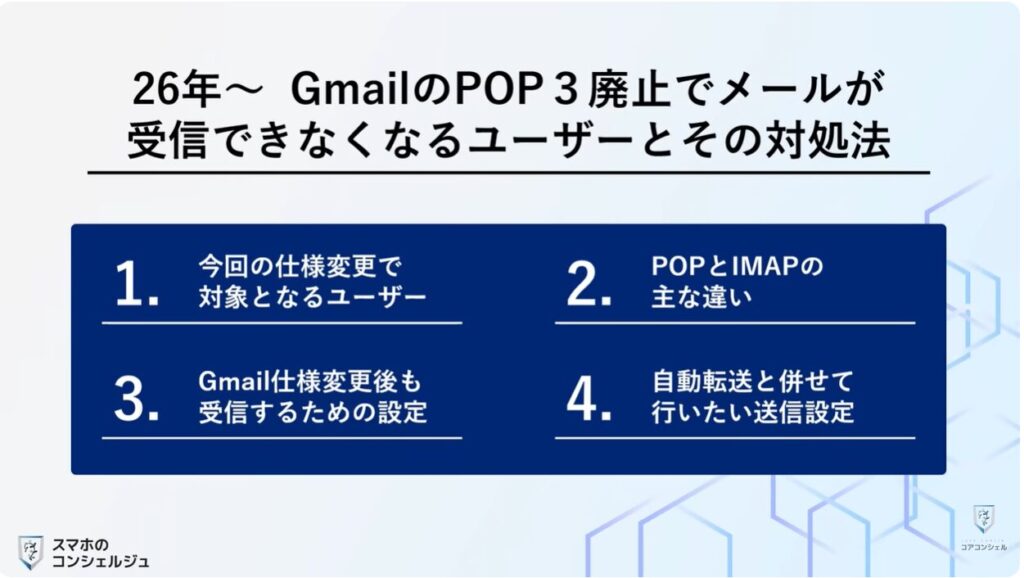
1. 2026年1月にサポート終了する機能の詳細
2. 対象ユーザーかどうかの確認方法
3. POPとIMAPの違い
4. 今回の仕様変更への対策
5. メール自動転送の設定方法
6. 併せて必ず行いたい送信アドレスの追加
7. 返信する際に送信アドレスを変更する方法
詳しくは、下記の動画ご参照ください。(講座動画時間:10分30秒)


いつもご視聴ありがとうございます。
スマホのコンシェルジュです。
今回は26年からサポート終了するGmailのPOP3とGmailifyについて共有させて頂きます。
これだけでは一体何のことか分かりづらいと思いますので、どんな影響が出るのか、どのようなユーザーに影響が出るかなどを、分かりやすく解説していきたいと思います。
是非最後までチェックしてみてください!

スマホのコンシェルジュでは、豊富な指導実績をもとに、スマートフォンの使い方に関する動画を配信しております。
世代間の情報格差を少しでもなくせるようにと動画配信を行っておりますので、ぜひ「チャンネル登録」をして他の動画についてもチェックしてみてください!
それでは今回もよろしくお願いします。


【目次】
1.2026年1月にサポート終了する機能の詳細
2.対象ユーザーかどうかの確認方法
3.POPとIMAPの違い
4.今回の仕様変更への対策
5.メール自動転送の設定方法
6.併せて必ず行いたい送信アドレスの追加
7.返信する際に送信アドレスを変更する方法
1. 2026年1月にサポート終了する機能の詳細
Googleの正式発表によると、Gmailで他のメールサービスをPOP経由で受信する機能が、2026年1月で終了します。
それと同時に、「Gmailify」という迷惑メールのフィルタリングや受信トレイの整理といった、Gmailの機能を他社のメールアカウントにも適用できるサービスについても同様に廃止されます。


2. 対象ユーザーかどうかの確認方法
ここで重要なのは、「@gmail.com」のメールアドレスが使えなくなるわけではないということです。
また、通常のGmailアドレスで受信する場合には今まで通りGmailify機能を利用することもできます。
なので、「@gmail.com」のメールアドレスしか受信していないユーザーは対象外です。


ご自身が対象のユーザーであるかを確認するには、パソコン版のGmailを開いて、Gmail画面右上の設定アイコンをクリックします。


クイック設定を開いたら、「すべての設定を表示」をクリックして、すべての設定メニューを開きます。

開いたメニューの中から、「アカウントとインポート」をクリックしてメニュー詳細を下へスクロールしてください。


ここで、「他のアカウントのメールを確認」の欄に、Gmail以外のメールアドレスを追加している方は今回の仕様変更に対して、対策が必要なユーザーとなります。


26年以降は、この設定メニュー自体が廃止され、今後も他のメールサービスをGmail上で一元管理したい方は、IMAPへの移行が推奨されています。
なお、サポート終了前に同期されたメールは全てGmailに残るとされていますので、ここで他のアカウントを削除したとしてもメールが勝手に削除されることはありません。


3. POPとIMAPの違い
ここで一旦、「POP」と「IMAP」について整理しておきます。

そもそも電子メールは、基本的にメールサーバーを間に挟みメールの転送を行っていて、相手のパソコンと直接通信を行っているわけではありません。

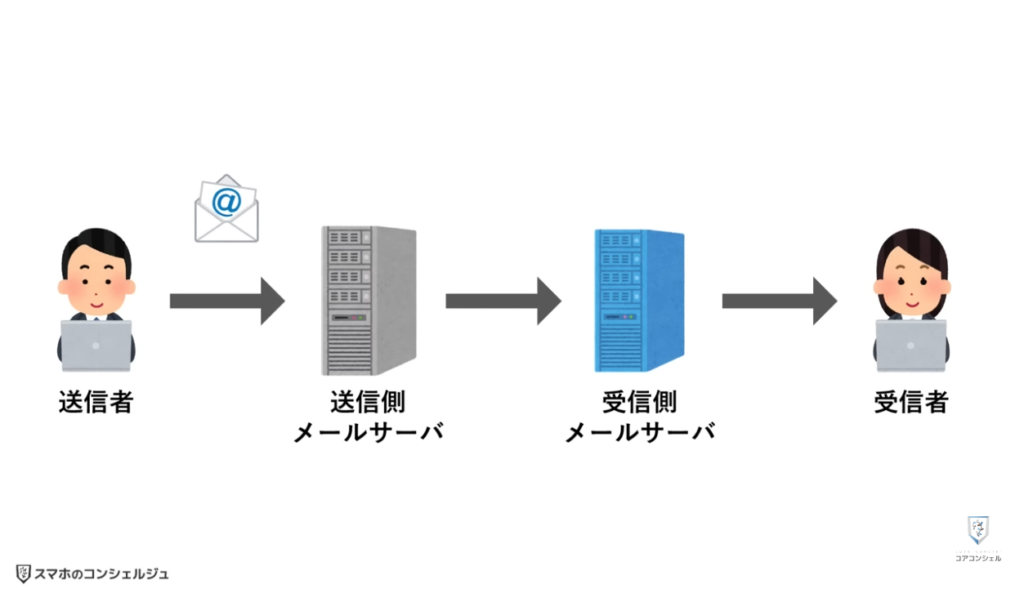
メールの受信方式にはPOPとIMAPの2種類があり、これらは受信側のメールサーバーに届けられたメールを受信するためのルールのようなものです。

POPとIMAPの最も大きな違いは、メールの「保管場所」です。


POPは、メールをサーバーからスマホやパソコンなどの端末にダウンロードして受信ボックスに保存する仕組みです。
ダウンロードしたメールは基本的にサーバーから削除され、他の端末では受信できません。
なお、メールアプリによってはPOPでも、受信後にサーバー上からメールを削除しないように設定できますが、送信メールなど他の端末からでは参照できないものもあります。


例えるなら相手に手紙を出すとき、まずは最寄りのポストに手紙を投函 → その手紙は配達員の手によって自宅の郵便受けまで運ばれ、そしてその手紙を読むことができるといった一連の流れとよく似ています。
つまりは手元に手紙が届き、手紙のコピーが郵便局に残っていないという現実世界では当たり前のことです。


一方のIMAPは、メールをサーバー上に保管し、複数の端末で同じメールデータにアクセスできる仕組みです。
受信ボックスやフォルダの状態がサーバーと同期されるため、どの端末からでも一貫した状態でメールを確認できます。
スマホの普及で複数台アクセスが当たり前となった現代では、どこからでも同じ環境にアクセスできるIMAPが主流です。

4. 今回の仕様変更への対策
それでは本題に戻りまして、今回の仕様変更に対する対策をご紹介します。

Google公式のヘルプページに記載されている対策方法は、
・自動転送を設定する
・スマホ版Gmailでアカウント追加する
の2つが紹介されています。

5. メール自動転送の設定方法
自動転送の設定に関しては、利用中のメールサービスやバージョンによって設定方法や手順が異なりますので、各サービス公式のヘルプページをご確認頂く必要があります。
今回はYahooメールを一例として設定方法をご紹介します。


自動転送には1つ注意点があって、Gmail側で転送されたメールが迷惑メールとして分類されてしまうケースがあります。
そのため、しばらくは定期的に迷惑メールフォルダを覗いて間違って分類されていないかをチェックする必要があります。


分類されていた場合には、当該のメールを開いてメール上部にある「迷惑メールでないことを報告」を選択してください。
パソコンでもスマホでも操作は全く一緒です。
こちらで次回以降、メインのフォルダへと転送されるようになります。
この辺は少々手間がかかりますので、予めご注意ください。

それでは早速ブラウザを開いて、Yahooメールと検索します。
YAHOO!JAPANをTOPページに設定している方はメインメニューからもアクセスできます。

Yahooメールを開いたら、右側の上の方にある設定アイコンをクリックします。


左側のメニュー一覧を下にスクロールすると、便利機能のカテゴリ内に「メール転送」があるのでクリックします。


ここで、「自動転送を有効にする」にチェックを入れてください。


そうすると、転送先のメールアドレスを入力できるようになるので、ご自身のGmailアドレスを入力して、右下の「保存」をクリックします。


なお、この設定を完了すると、自動転送するとYahooのサーバー上にはメールが残らなくなる、つまりWeb上やYahooメールアプリでメールが確認できなくなるということと、他のメールソフトでYahooメールが利用できなくなります。
以上の2点をふまえた上で、OKをクリックしましょう。
こちらの設定が完了すると、以降はGmailの方にYahoo宛に届いたメールが転送されることになります。

6. 併せて必ず行いたい送信アドレスの追加
最後に、自動転送と併せて行っておきたい送信設定をご紹介します。
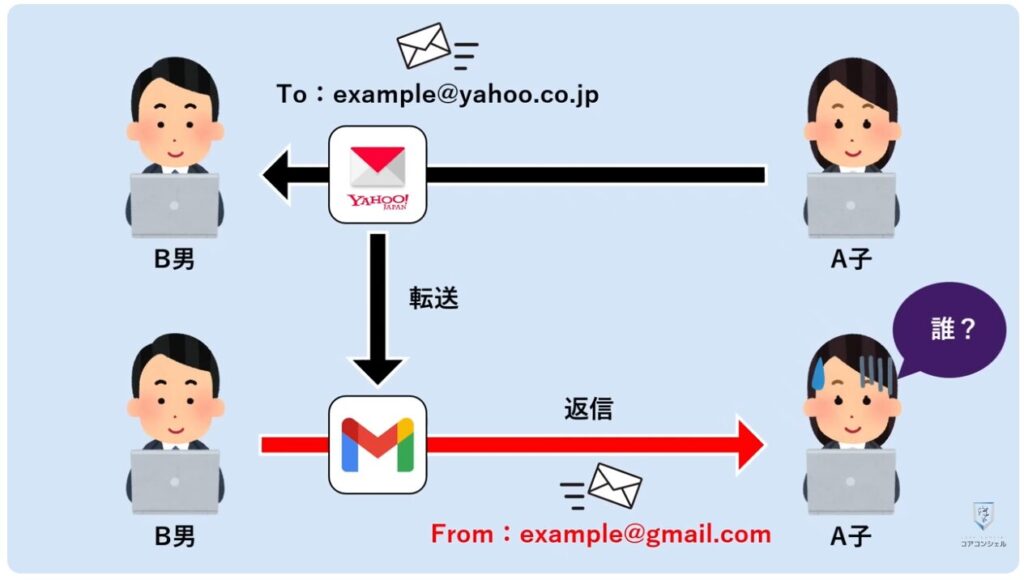
というのも今のままでは、受信したメールを見ることはできても、そのメールに返信しようとした時にGmailのメールアドレスから送信されることとなります。


例えば、AさんがBさんのYahooメールにメッセージを送信すると、BさんのYahooメールは自動的にBさんのGmailへと転送され、BさんがそのままGmailから返信を行うと、Aさんへは見知らぬGmailアドレスから返信をもらうことになります。
仲の良い知人であれば「ごめん」で済みますが、ビジネス上の相手にはそういうわけにはいきません。
この後ご紹介する「送信アドレスの追加」は、そのようなミスが起きないための設定と言えます。
送信アドレスの追加は、先程と同様にGmailの設定から「すべての設定を表示」をクリックします。


「アカウントとインポート」のタブを下にスクロールして、「名前」というメニューの「他のメールアドレスを追加」をクリックします。
ここまでは、どのメールサービスも同じ操作で行います。

ここで任意のメールアドレスを追加してください。

次に、Yahooメールの場合ですが、SMTPサーバー、ポート番号、ユーザー名、パスワードのすべての項目を入力して、アカウントを追加をクリックしてください。
これで送信元の追加が完了し、仮にYahooメール宛ての返信が必要なものを受信しても対応が可能です。

7. 返信する際に送信アドレスを変更する方法
実際に返信を行うときには、まず返信先のメールアドレスをクリックします。
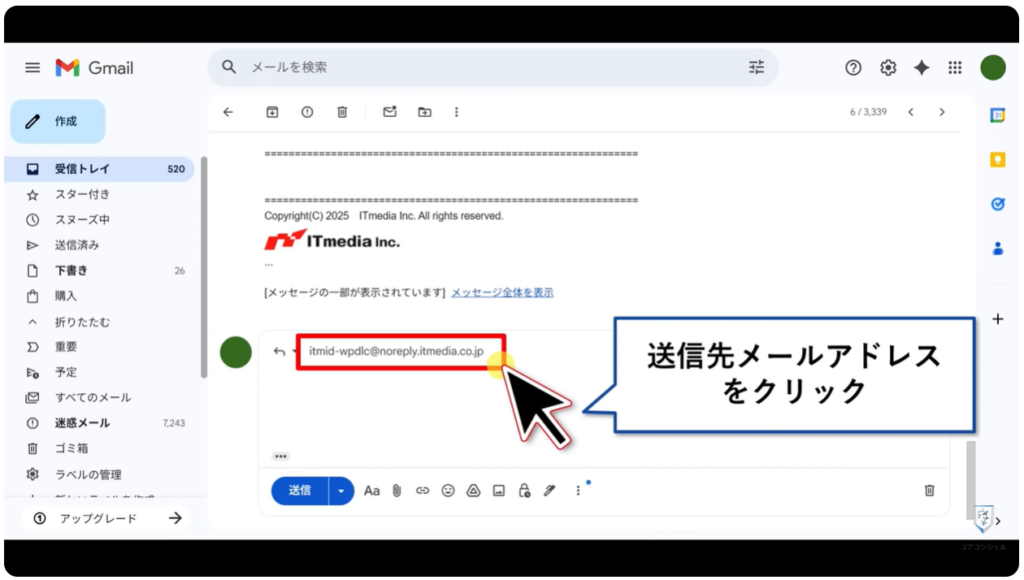
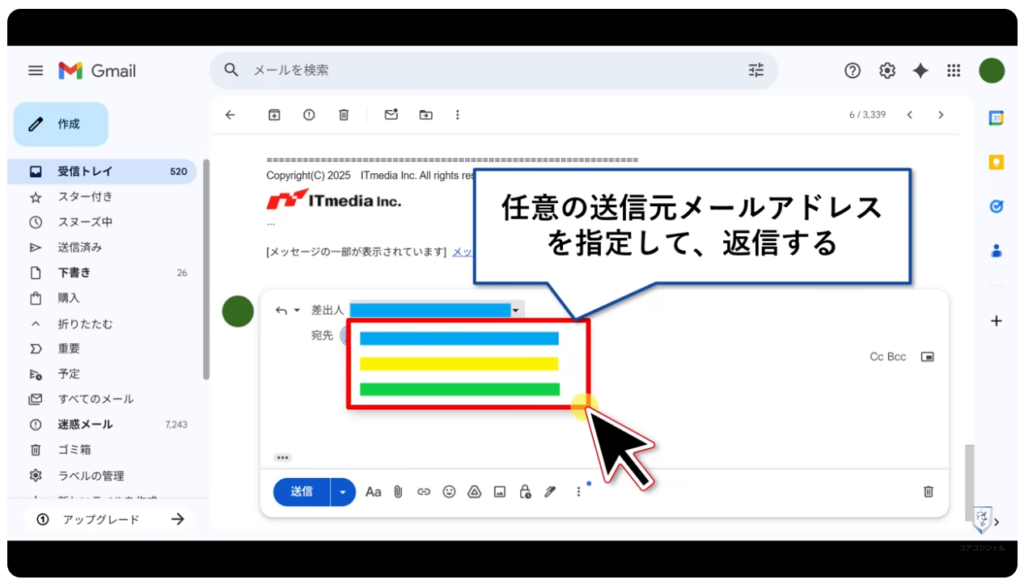
そうすると、差出人が表示されるので、差出人欄のドロップダウンをクリックします。

ここで、先ほど追加した送信元のメールアドレスが表示されているはずなので、任意のメールアドレスを選択します。
そうすることで、指定したメールアドレスからメールが送信され、知らない相手からメールが返信されたという混乱を避けることができます。
返信の可能性がある場合には、必ずこの設定も併せて行うようにしましょう。
当動画は以上となります。
最後までご視聴いただきありがとうございました。
気軽にコメントや「チャンネル登録」をいただけますと幸いです。
また、「メンバーシップ」にて弊社動画のテキスト版も配信しておりますので、よろしければ是非ご登録ください。
それでは、次の動画でもよろしくお願いいたします。
「【Googleのポップアップ】何これ?安易なタップが危険な理由と表示させない方法」もご参照ください。
「【まもなく全面執行】「スマホ新法」で何が変わる?最低限注意すべきポイントと対応方法」もご参照ください。
<指導実績>
三越伊勢丹(社員向け)・JTB(大説明会)・東急不動産(グランクレール)・第一生命(お客様向け)・包括支援センター(お客様向け)・ロータリークラブ(お客様向け)・永楽倶楽部(会員様向け)等でセミナー・講義指導を実施。
累計50,000人以上を指導 。
<講義動画作成ポイント>
個別指導・集団講座での指導実績を元に、わかりやすさに重点を置いた動画作成
その他の講義動画は下記の一覧をご参照ください。
<その他>
オンラインサポート(ライブ講座・ZOOM等でのオンライン指導)とオフラインサポート(出張指導・セミナー形式のオフライン指導)も実施中。詳しくはメールにてお問い合わせください。
【全店共通】
03-5324-2664
(受付時間:平日10時~18時)