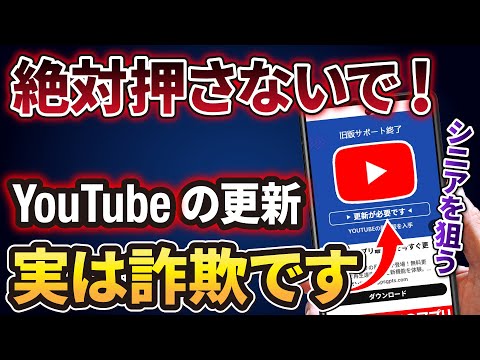
今回は、その“更新表示”の正体と、なぜあなたの画面に出てきたのかを詳しく解説していきたいと思います。
またこういった詐欺まがいの広告に対する見極め方についてもお話していきますので、ぜひ最後までチェックしてみてください!
<動画内容>
1. YouTube更新の正体
2. 悪質な広告に対してやってはいけないこと
3. なぜ悪質な広告が公式アプリ内に表示されるのか?
4. 広告があなたに辿り着くまでの道のり
5. ディスプレイ広告に騙されやすい理由
6. 広告の見分け方
7. アプリの更新方法【iPhone】
8. アプリの更新方法【Android】
9. 悪質な広告のブロックと通報
詳しくは、下記の動画ご参照ください。(講座動画時間:15分21秒)
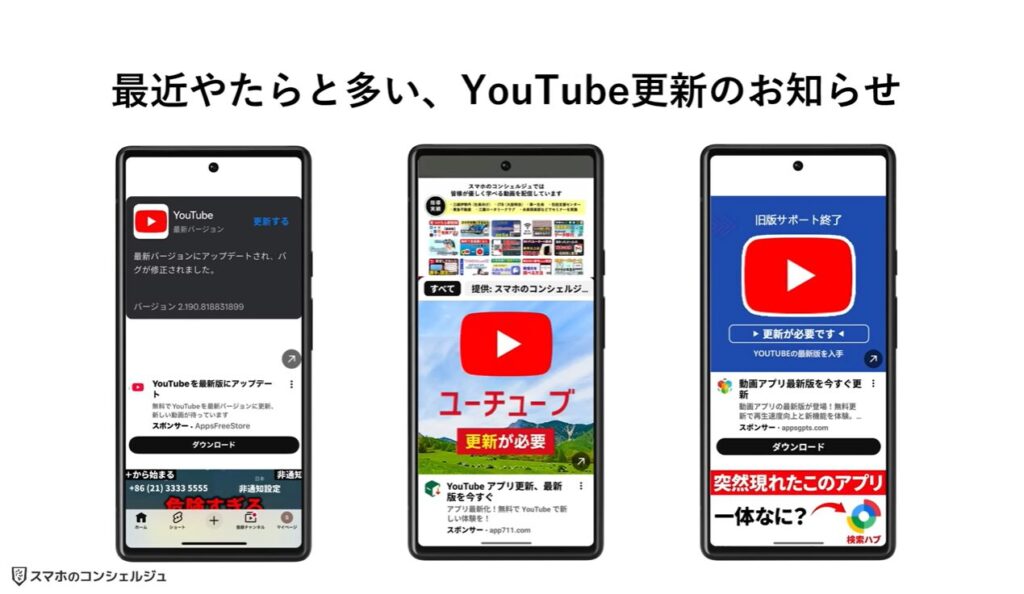
いつも通りYouTubeを開いて、動画を探しているとき。
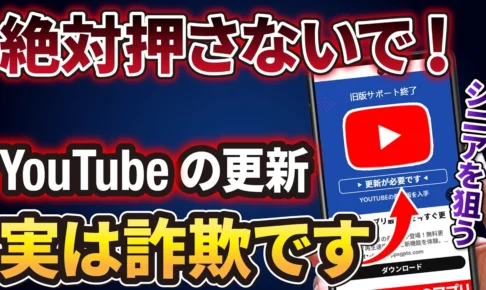
最近やたらと、このような表示に遭遇しませんか?
突然このようなお知らせが目に飛び込んでくると、『更新しないとYouTube見られなくなるのでは?』と不安になる方もいらっしゃると思います。

今回は、その“更新表示”の正体と、なぜあなたの画面に出てきたのかを詳しく解説していきたいと思います。
またこういった詐欺まがいの広告に対する見極め方についてもお話していきますので、ぜひ最後までチェックしてみてください!


スマホのコンシェルジュでは、豊富な指導実績をもとに、スマートフォンの使い方に関する動画を配信しております。
世代間の情報格差を少しでもなくせるようにと動画配信を行っておりますので、ぜひ「チャンネル登録」をして他の動画についてもチェックしてみてください!
それでは今回もよろしくお願いします。


【目次】
1.YouTube更新の正体
2.悪質な広告に対してやってはいけないこと
3.なぜ悪質な広告が公式アプリ内に表示されるのか?
4.広告があなたに辿り着くまでの道のり
5.ディスプレイ広告に騙されやすい理由
6.広告の見分け方
7.アプリの更新方法【iPhone】
8.アプリの更新方法【Android】
9.悪質な広告のブロックと通報
1. YouTube更新の正体
まず初めにお伝えすると、これはお知らせではなく「広告」です。


今回確認したケースでは、動画を視聴する前や途中に差し込まれる動画形式の広告ではなく、YouTubeのホーム画面に出てくる広告です。


動画サムネイル一覧の中に、まるで公式のお知らせみたいに自然と紛れ込んできます。
しかも、サムネイル風、タイトルもそれっぽい、色もYouTubeっぽい。


だから「広告を見ている」という感覚が薄くなり、公式のお知らせと区別がつかない状態になってしまいます。
しかし、これはあくまで広告枠に表示された紛れもない「広告」です。


こういった悪質な広告には特徴があります。
「あなたの〇〇が危険です!」などと不安を煽る言葉を使った強すぎる警告文、「今すぐボタンを押してください!」といったような行動をすぐに求められる。
怪しいと思ったら、まずは立ち止まりましょう。本物は、急かしたりしません。

2. 悪質な広告に対してやってはいけないこと
特に「ダウンロード」や「インストール」というボタンは、必ず公式のアプリストアまたは信頼できる提供元から行わなくてはいけません。
アプリの入手、更新、削除など、アプリに関するあらゆるものはアプリストアを経由して行うということを日頃から意識するようにしましょう。


また、基本的に広告は「広告であるとわかるように表示する義務がある」ため、広告という文言が必ずどこかに表示されています。
たとえタップしたくなったとしても、一旦立ち止まり、広告の文言を探してみてください。
広告であるとわかれば大抵はスルーできるはずです。


3. なぜ悪質な広告が公式アプリ内に表示されるのか?
それでは、“なぜ”このような広告があなたのもとに表示されたのでしょうか?
ここが、一番気になるポイントだと思います。

結論から言うと、偶然ではありませんが、特定の個人に向けた攻撃でもありません。

YouTube広告は、Googleの広告システムで動いています。
この仕組みは、あなたの「個人情報」ではなく行動の傾向を見ています。


広告は、出したら終わりではありません。
配信が始まると、Googleが自動で学習します。


・誰がタップしたか
・どんな人が反応したか
・どんな使い方をしている人か
すると、「このタイプの人は反応しやすい」という傾向が見えてきます。

そうすると、広告は少しずつ反応しやすい層に寄っていき、結果として、不安を感じやすいタイミング、設定や更新に敏感な人に、より表示されやすくなります。


これは、YouTubeやGoogleが悪意を持っているわけではなく、広告を届けたい人とそれに関心を持つ可能性のある人をつなぐための、「広告の仕組み」そのものです。


広告主は「ネットに疎い人を直接狙い撃ちにする」のではなく、Googleが持つ膨大な行動データを使って“それっぽい人の集団”が自動的に作られ、そこに広告を流す仕組みが完成しています。
そして更新詐欺広告は、この仕組みを“悪用”しているという理解が一番正確です。


4. 広告があなたに辿り着くまでの道のり
よく誤解されがちですが、広告主は「この人は高齢者」、「この人はITに弱い」、「この人はスマホ初心者」と個人を直接指定することはできません。

広告主が指定できるのは、あくまで
・パラメータ
・行動パターン
・興味・関心カテゴリ
・視聴コンテンツの“傾向”
などです。そして、ここからが本題です。


広告主は、例えば、
・年齢層(18–24 / 25–34 / 35–44 / 45–54 / 55–64 / 65〜)
・性別
・子どもの有無(推定)
※ただし正確な年齢ではなく、Googleの推定です。
といったようなパラメータを指定することができます。


さらに、広告主はこういう指定もできます。
・「スマホ 使い方」で検索した履歴のある人
・「YouTube 更新」で検索した履歴のある人
・「ウイルス 警告」で検索した履歴のある人
Googleは検索履歴、YouTube視聴履歴、Web閲覧履歴、アプリ使用傾向を横断して「この人、最近スマホに不安感じてるな」と判断して、そこに「更新詐欺広告」を投入します。


またGoogleはユーザーを、
・テクノロジー初心者
・スマートフォン・基本操作
・セキュリティ・ウイルス対策
以上のようなカテゴリに分類し、広告主は「スマホの使い方に関する動画をよく見る人」を直接指定することもできます。

ここが一番怖いポイントで、広告主が最初にやるのは「この広告、こういう人に合いそう」という、ある程度大雑把な指定。
実はこれだけです。

するとGoogleは、広告配信後に自動で学習します。
・よくクリックする人は誰?
・どんな動画を見てる人が反応する?
・どの年齢層が引っかかりやすい?
成果が出た人たちの特徴を学習して、似たような人たちに広告をどんどん寄せていく。

結果として、
・情報に不安を感じやすい
・スマホ操作に自信がない
・警告に反応しやすい
そういった人たちへ広告が濃縮されていきます。


流れをまとめると、広告主が
・高齢層
・スマホ・IT初心者
・セキュリティ系関心
を指定する。
次にGoogleが、
・検索
・視聴
・閲覧
を元に「それっぽい人」を集める。
反応がいい層に自動最適化して、最終的に“ネット関連に疎そうな人”に集中的に配信される。
つまり、”構造としてそうなってしまう”、これが重要なポイントです。

5. ディスプレイ広告に騙されやすい理由
さらに、YouTubeホームに表示されるディスプレイ広告は、動画広告と比べて“更新詐欺”と相性が良い構造になっていて、実はこの広告がとても巧妙なのは、表示される「場所」に秘密があります。

というのも動画広告の場合、視聴者は「広告を見せられている」という意識がありますが、一方のYoutubeホームでは、「動画を探しているだけ」という状態で、そして、そこに「YouTubeを更新してください」、「このままだと使えなくなります」が出てくる。


ホーム広告は、
・サムネイル
・タイトル
・小さな「広告」表記
という構成になっているため、「広告」ではなく「YouTubeからのお知らせ」に見えてしまうというわけです。

昔、「Flash Playerを更新してください」という広告がありましたが、『困っている時に解決策のように見せかける』という、今回の手口とやっていることは同じです。

あれも、
・動画が見られない
・更新が必要そう
という状況に合わせた広告表示でした。
今回のYouTube更新詐欺もやっていることは同じで、場所が「Webページ」から「YouTubeホーム」に変わっただけです。


6. 広告の見分け方
じゃあ、どう見分ければいいのか。
一番大事なのは、これです。

まずは、その更新がホンモノかどうかを見極めることです。
先程もお伝えした通り、広告には必ず「広告」やadvertisement(広告)の略である「AD」といった、直接的な文言がどこかに表示されています。
YouTubeの場合は「スポンサー」という文言が表記されていて、この表記があるものは広告です。

それと併せて広告の提供元も必ず確認するようにしましょう。
画像のニセ広告では正規のApp Storeとは名称が異なっているため、偽の提供元であると判別できます。
そして、そもそも今回撮影した端末はAndroidスマホなので、iPhone専用のアプリストアに誘導すること自体間違っています。
このように見極めるポイントはたくさん用意されているので、強い言葉に惑わされず、しっかりと見極めていきましょう。

また本当に更新が必要なら、
・App Store
・Google Play
必ず、公式のアプリストアが開きます。
ブラウザが開いたり、見慣れないサイトに飛んだら、それは更新じゃありません。

7. アプリの更新方法【iPhone】
iPhoneでアプリを更新するなら、App Storeを開いて、右上のマイアカウントボタンをタップします。
マイページの画面上部を下にスワイプして、保留中のアップデートをすべて確認しましょう。

今回は元々3件だったものが14件確認できました。
あとは、個別でアップデートするか「すべてをアップデート」をタップして更新を行ってください。
操作はたったこれだけです。

8. アプリの更新方法【Android】
Androidスマホでアプリを更新するなら、Playストアを開いて、右上のプロフィールアイコンをタップします。
メニューの中からアプリとデバイスの管理を選択します。


アップデート利用可能欄に保留中のアプリが確認できるので、「すべて更新」をタップしてください。
個別にアップデートを行いたい場合には「詳細を表示」をタップして、必要なものだけを更新することも可能です。

9. 悪質な広告のブロックと通報
防衛策とは別に、少し角度を変えた対策法としてご紹介するのが、広告に対するGoogleへのフィードバックです。
もちろん、いたちごっこのように次から次へと湧いて出てくる可能性もありますが、こういった小さな積み重ねが、知らない誰かを更新詐欺から守ることへとつながる可能性もあります。

方法は簡単で、悪質な詐欺広告を見かけたらサムネイル右下にある3点アイコンをタップします。
マイアドセンターでは、広告に対する評価をGoogleに送信することができます。
報告では「広告に対する評価とコメント」、ブロックでは当該の広告を再度表示しないように設定することが可能です。

ただしブロックは、パーソナライズド広告を有効にしていないと使えず、パーソナライズド広告とはユーザーの興味・関心、検索履歴、閲覧履歴などのデータ(属性や行動履歴)に基づいて、一人ひとりに合わせて最適化された広告を表示する仕組みです。

また、その他にも広告の出稿主や国なども確認することができるので、その広告の信憑性を確認する上でも役に立ちます。

「報告」を選択すると、広告の問題をいくつかの選択肢から選べるようになっています。
詐欺まがいの広告に関しては、たいてい一番上の「誤解を招く、または詐欺である」を選んでおけば間違いありません。
広告に対する詳細なコメントを入力して、「送信」をタップすればフィードバックの完了です。
ただしこちらはあくまでも報告のため、いくら詐欺まがいの広告とはいえフィードバックを送信したからといって、直ちに当該の広告が停止されるわけではありません。
「塵も積もれば山となる」と言うように、こういったフィードバックを面倒がらずに行うことで、システムを悪用したような詐欺を多少は浄化することができます。余力がある方はぜひ行ってみてください!
今回の動画はこちらで以上です。

最後までご視聴いただきありがとうございました。
気軽にコメントや「チャンネル登録」をいただけますと幸いです。
また、「メンバーシップ」にて弊社動画のテキスト版も配信しておりますので、よろしければ是非ご登録ください。
それでは、次の動画でもよろしくお願いいたします。
「【詐欺手法が巧妙化】 知らないと誰でも騙される!被害急増中の「ハイブリット手法」とは?」もご参照ください。
「【これだけはやって!】0800から始まる番号や深夜のワンギリの正体と対処方法」もご参照ください。
<指導実績>
三越伊勢丹(社員向け)・JTB(大説明会)・東急不動産(グランクレール)・第一生命(お客様向け)・包括支援センター(お客様向け)・ロータリークラブ(お客様向け)・永楽倶楽部(会員様向け)等でセミナー・講義指導を実施。
累計50,000人以上を指導 。
<講義動画作成ポイント>
個別指導・集団講座での指導実績を元に、わかりやすさに重点を置いた動画作成
その他の講義動画は下記の一覧をご参照ください。
<その他>
オンラインサポート(ライブ講座・ZOOM等でのオンライン指導)とオフラインサポート(出張指導・セミナー形式のオフライン指導)も実施中。詳しくはメールにてお問い合わせください。
【全店共通】
03-5324-2664
(受付時間:平日10時~18時)