今回はスマホのストレージについて、改めてその意味や賢い使い方などを一緒に確認していきましょう。
皆様もぜひご自身の管理方法など、コメント欄にてシェアいただけますと嬉しく思います。
<動画内容>
1. ストレージとは
2. データの種類ごとのサイズ目安
3. 現行のスマホのストレージ容量
4. 混同しやすい:通信量
5. 混同しやすい:メモリ
6. 混同しやすい:ストリーミング視聴とダウンロード
7. ユーザーが使える容量はとても少ない
8. スマホのストレージ使用状況を確認する
9. ストレージは「空き」が重要
10. 詐欺広告にご注意を
11. アプリは「削除」ではなく「アンインストール」
12. 写真はゴミ箱からも消去
13. Googleフォトで「デバイスから削除」
14. オンラインストレージ
15. Googleの15GBの容量を確認する
16. USBメモリなどの「外部ストレージ」
17. 外部ストレージへのデータ移動方法
詳しくは、下記の動画ご参照ください。(講座動画時間:19分45秒)
いつもご視聴ありがとうございます。
スマホのコンシェルジュです。
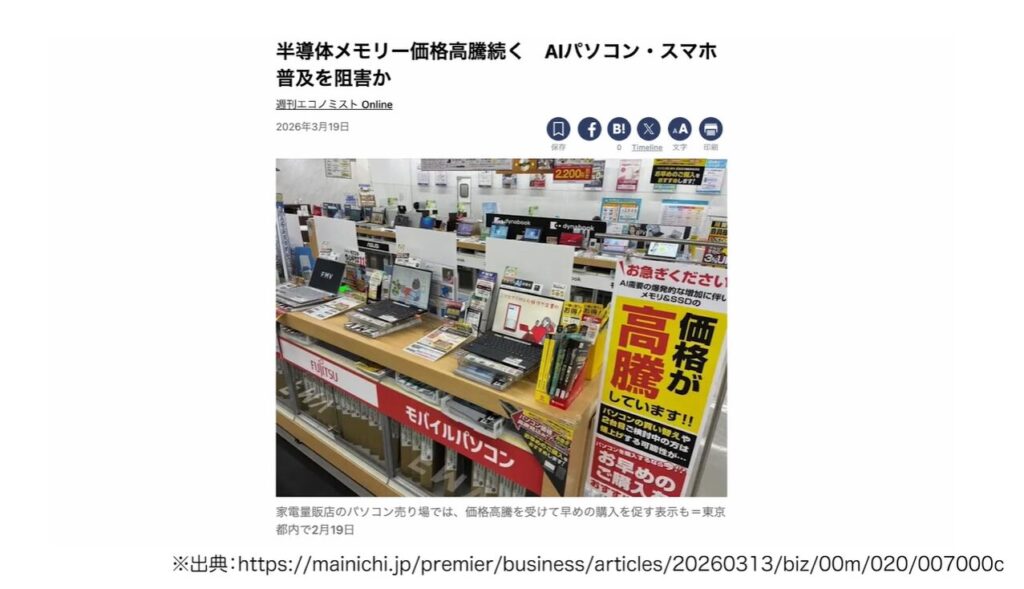
最近、AI開発の競争激化に伴い、スマホにとっても重要な「ストレージ」の価格が急騰している、というニュースを耳にした方も多いかと思います。
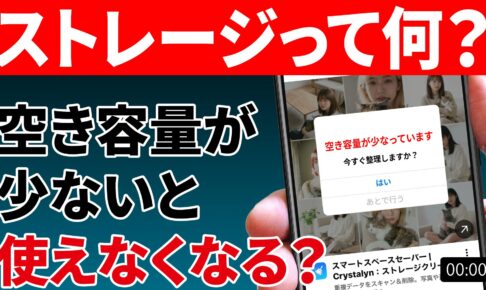
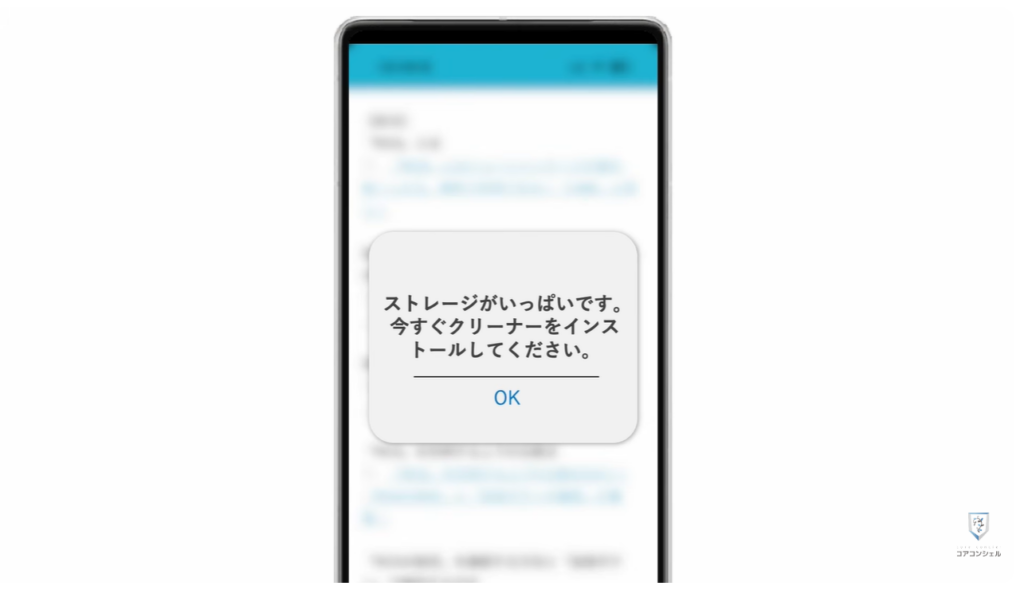
またネット上ではスマホに慣れていない方を狙って「ストレージがいっぱいです!いますぐ対応してください」といった詐欺広告なども頻繁に表示されるようになっており、注意が必要です。
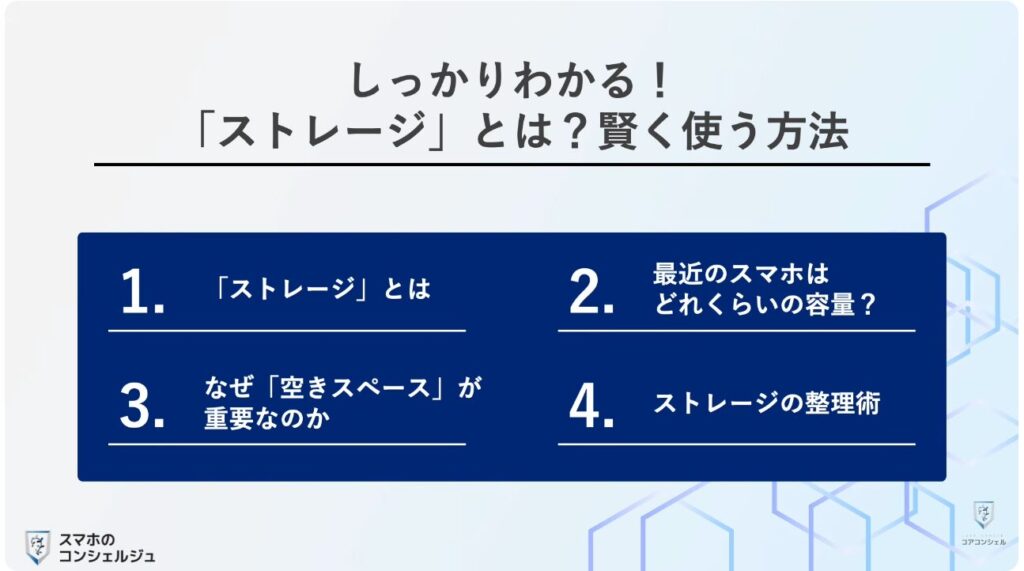
今回はスマホのストレージについて、改めてその意味や賢い使い方などを一緒に確認していきましょう。
皆様もぜひご自身の管理方法など、コメント欄にてシェアいただけますと嬉しく思います。
スマホのコンシェルジュでは、豊富な指導実績をもとに、スマートフォンの使い方に関する動画を配信しております。
世代間の情報格差を少しでもなくせるようにと配信を行っておりますので、ぜひ「チャンネル登録」をして他の動画についてもチェックしてみてください!
それでは今回もよろしくお願いします。
【目次】
1.ストレージとは
2.データの種類ごとのサイズ目安
3.現行のスマホのストレージ容量
4.混同しやすい:通信量
5.混同しやすい:メモリ
6.混同しやすい:ストリーミング視聴とダウンロード
7.ユーザーが使える容量はとても少ない
8.スマホのストレージ使用状況を確認する
9.ストレージは「空き」が重要
10.詐欺広告にご注意を
11.アプリは「削除」ではなく「アンインストール」
12.写真はゴミ箱からも消去
13.Googleフォトで「デバイスから削除」
14.オンラインストレージ
15.Googleの15GBの容量を確認する
16.USBメモリなどの「外部ストレージ」
17.外部ストレージへのデータ移動方法
1. ストレージとは
「ストレージ」とは何か、改めておさらいしておきましょう。
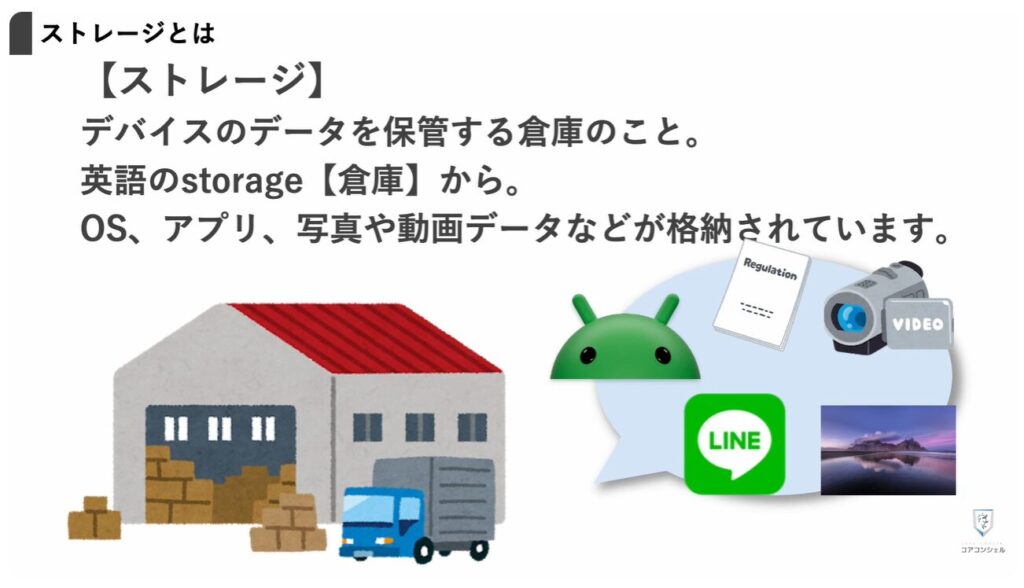
「ストレージ」は、データを記録、保管しておくための倉庫のことです。
スマホやパソコンなどのデバイスでは必ず内部に搭載されていて、写真や動画だけでなく、そもそもスマホが動作するためのOSやアプリのデータもここに一緒に入れられています。
なのでここがいっぱいになってしまうと、写真が撮れなくなったりするだけでなく、スマホの動作自体にも支障をきたすようになってきてしまいます。
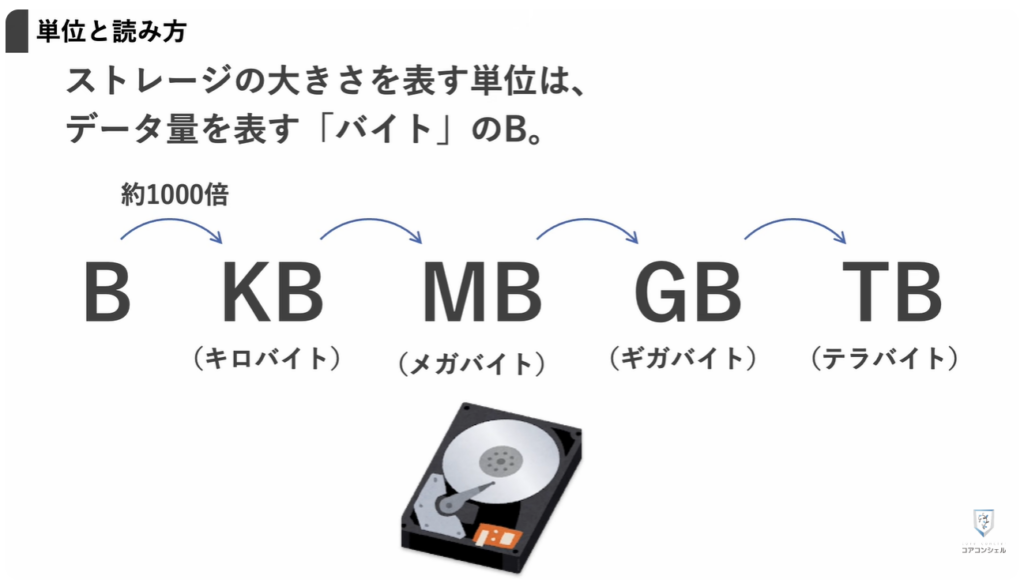
ストレージの大きさを表す単位は収蔵できるデータ量で示されるため、通信量などでもお馴染みの「Byte」のBが用いられます。
約1,000Bが1KB、約1,000KBが1MBという具合に役約1,000倍ずつで単位が繰り上がります。
2. データの種類ごとのサイズ目安
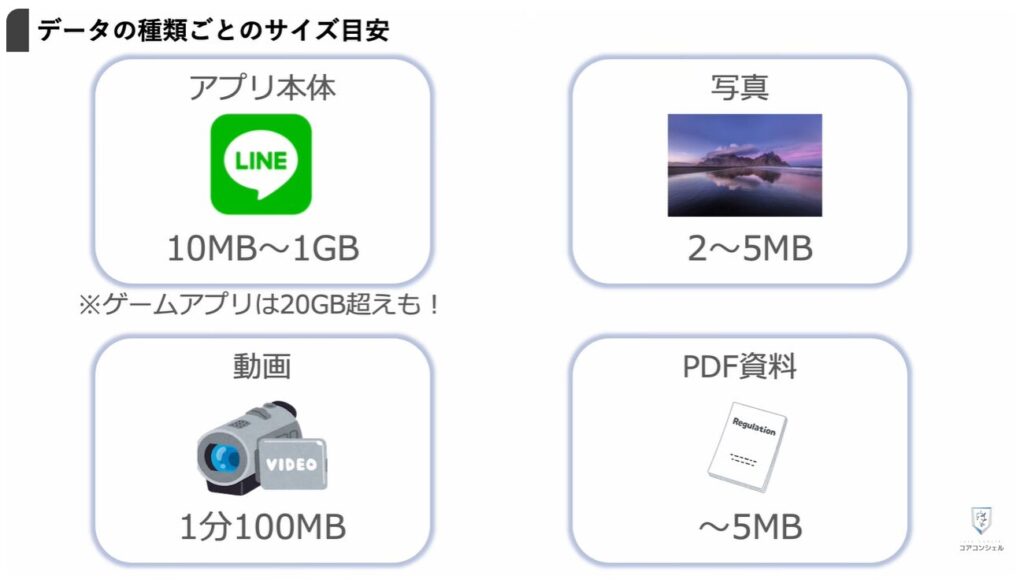
どんなデータがどれくらいストレージを必要とするのか、データ量の目安はこちらです。
ものにより大きくばらつきがありますので大体の目安とお考えください。
アプリ自体のサイズは小さいもので数十MB、大きいものでは1GBをゆうに超えてきます。
写真や動画は高画質なモードで撮影するとそれだけデータサイズも大きくなっていきます。
3. 現行のスマホのストレージ容量
では現行で販売されているスマホはどれくらいのストレージを搭載しているでしょうか。
例えば2万円台のエントリーモデルであるシャープの「AQUOSwish」では
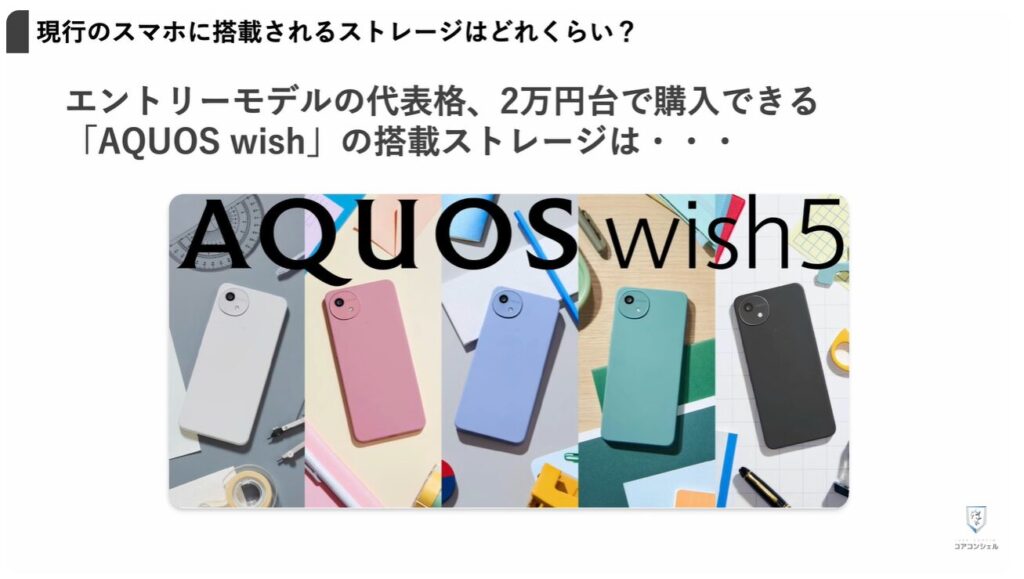
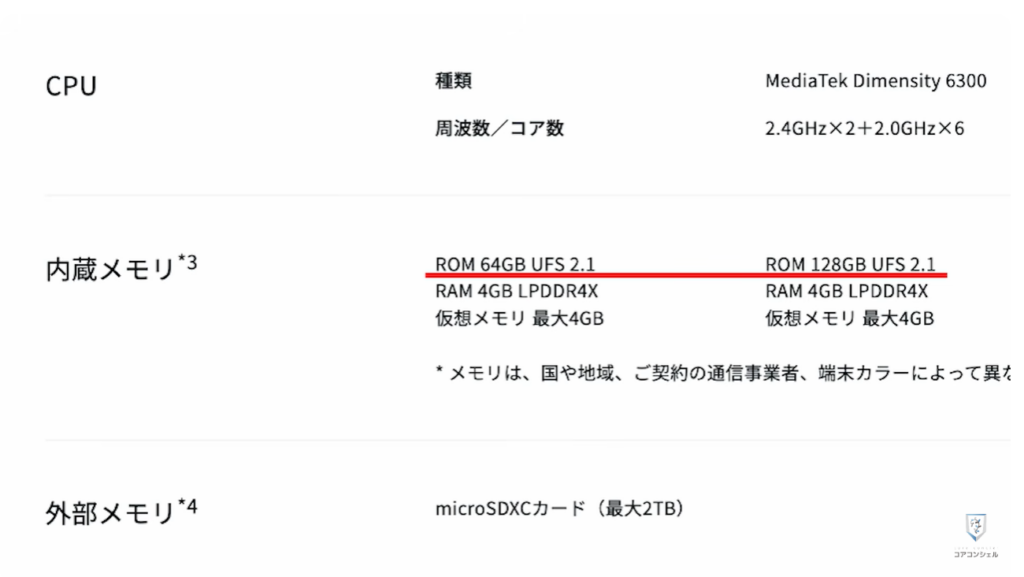
64GBからその倍の128GBが選べるようになっています。
一昔前のエントリーモデルというと32GB程度の物があったりしましたが、さすがに今日発売される機種では見かけなくなりました。
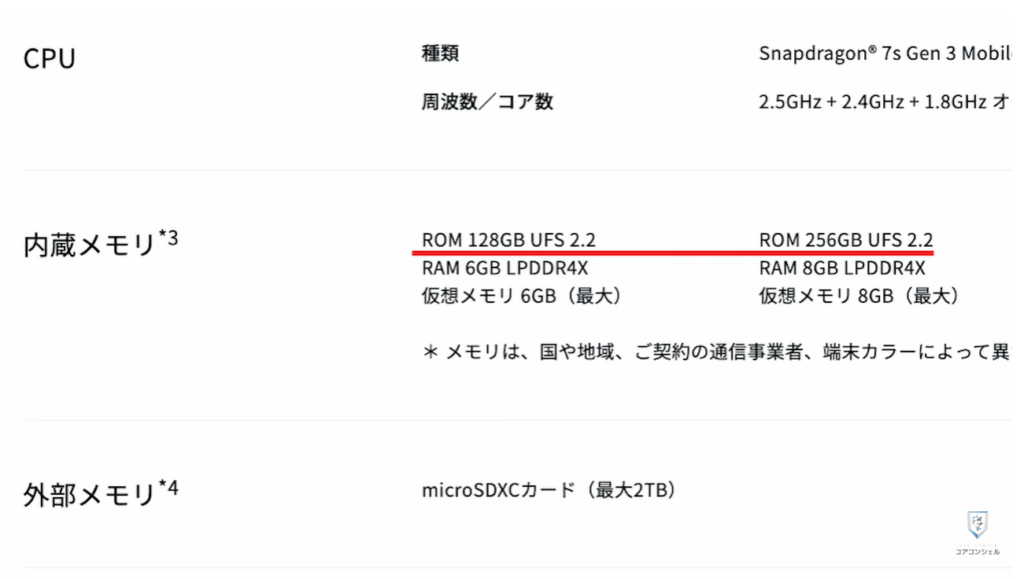
ミドルレンジと言われる5万円から10万円以下の中価格帯、例えば先ほどのシャープのAQUOSの上位機種となるAQUOS sense10では
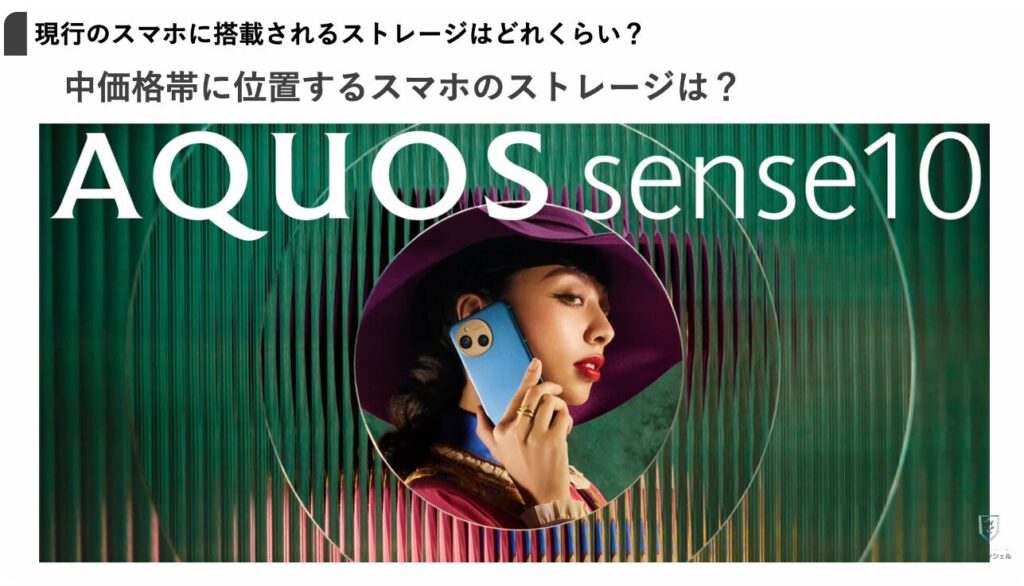
このように64GBはラインナップされず、128GBか256GBから選択となります。
現在では総じて128GBがスマホの標準的なストレージ、と言えるかと思います。
4. 混同しやすい:通信量
ストレージについて、慣れないうちは紛らわしいと感じるものが色々とあるかと思います。
まず月々の通信量と混同しやすい点にご注意ください。
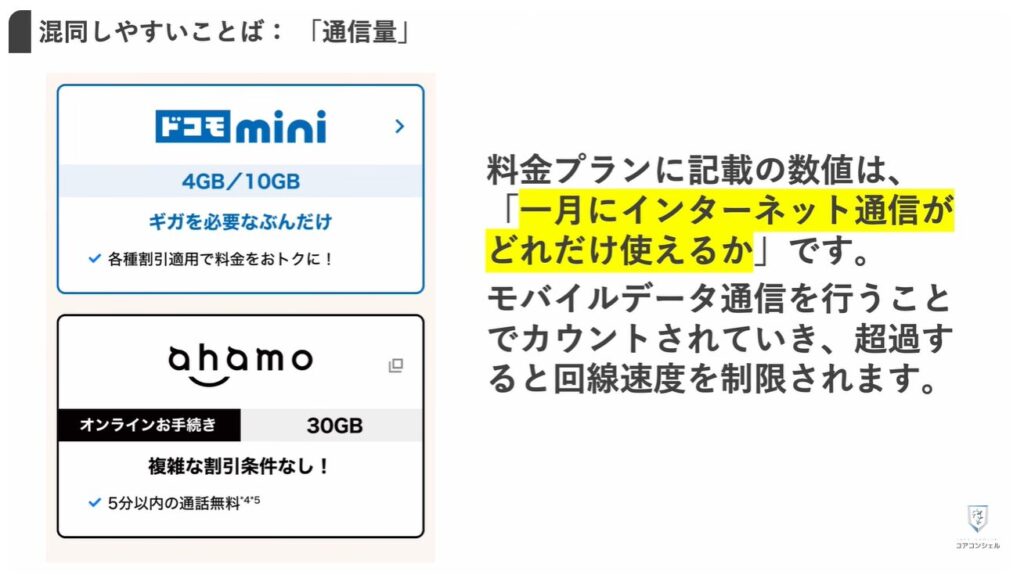
みなさまも通信キャリアの料金プランにおいて月々3GBまで、20GBまでといった形で通信量が決められているかと思います。
データ量なのでストレージと同じGBが用いられますが、これはあくまで「一月にインターネットの通信がどれだけ使えるか」の取り決めを表します。
Wi-Fiのないところでモバイルデータ通信を使って、メッセージのやり取りやYouTubeでの動画視聴など行うことでカウントされていき、決められた量を超過すると回線速度がグッと絞られることになります。
スマホの中に保存できるデータの量を表すストレージとは異なります。
5. 混同しやすい:メモリ
また、言葉のイメージも似ていて、かつスマホのスペック表でも近い場所に表記されることからよく「メモリ」とも混同されます。
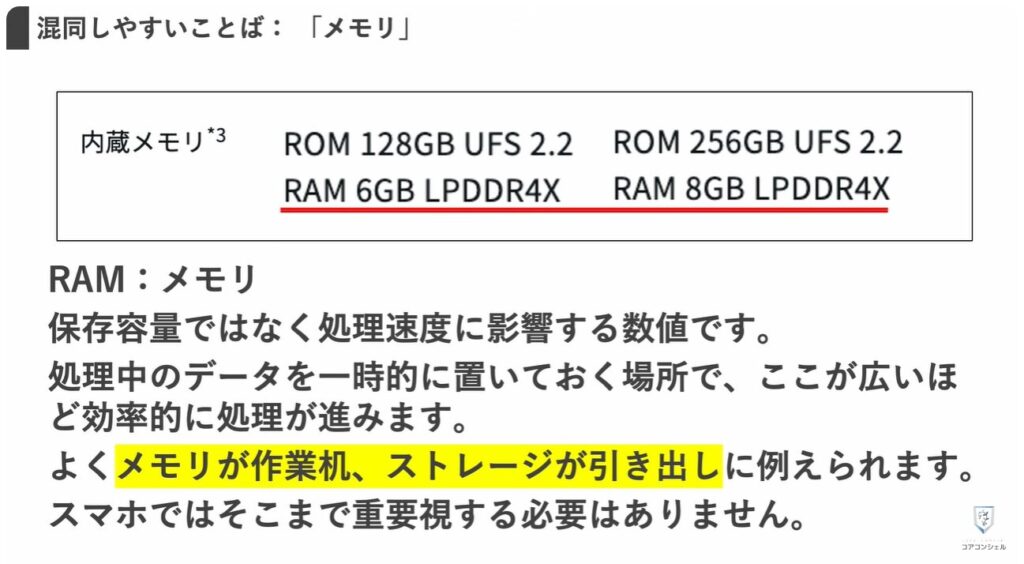
ここでRAM(ラム)と書かれているのがメモリで、これは保存容量とは全く関係なく、処理性能に影響する数値です。
処理中のデータを一時的に置いておく場所で、よく作業机に例えられます。ここが大きいほど効率的に処理が進み、キビキビとした動作が可能となります。
最近のスマホは6GBや8GBといった数値が一般的で、数値が高いほど処理速度が速いことになります。
ただパソコンではこれの大きさが性能や価格を大きく左右しますが、スマホではそこまで重要視するようなポイントではありません。そもそも選択肢自体用意されることが少ないです。
いずれにしてもストレージの量とは無関係ですので、この分何か追加で使える領域が存在するわけではありません。
6. 混同しやすい:ストリーミング視聴とダウンロード
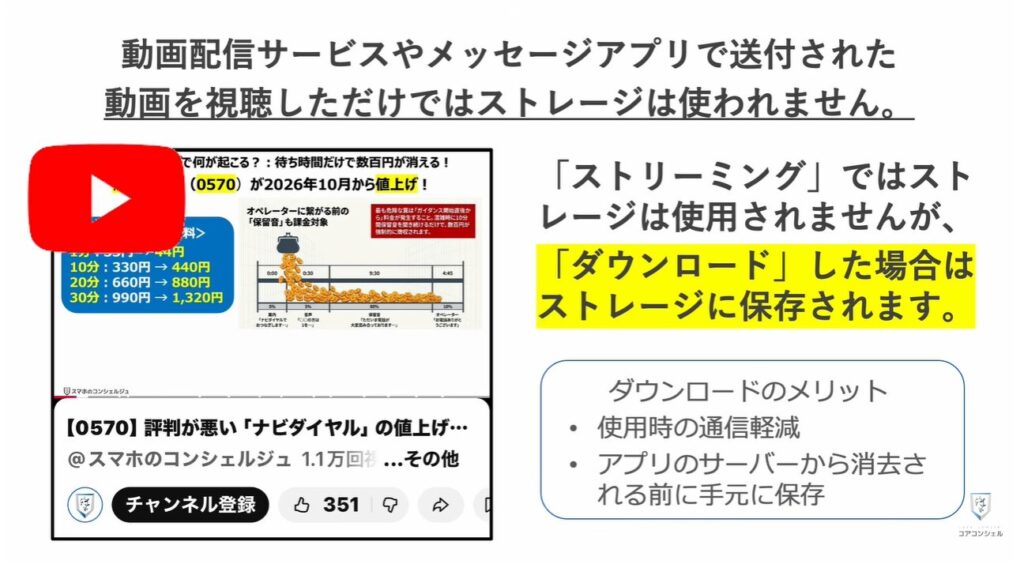
また動画データはストレージを大きく圧迫しますが、YouTubeやネットフリックスなどで動画を視聴したり、LINEで送付されてきた動画をそのままトーク画面で再生するだけなら、スマホのストレージを圧迫することはありません。
それらは「ストリーミング」と言われ、デバイスに動画を保存せず再生だけを行なっています。
ただし再生時の通信を軽減したり、手元に永続的に保管するために「ダウンロード」もできるようになっているものがあり、そうした操作を行なった場合はスマホの中にデータを置いておくことになるので、ストレージが使われます。
7. ユーザーが使える容量はとても少ない
また注意点として、スマホに内蔵されたストレージは、表記されている容量をまるまる使うことはできません。
AndroidやiOSといったOSや初めから入っているアプリなどもこのストレージに格納されているため、何もしなくともはじめから何十GBも埋まっています。
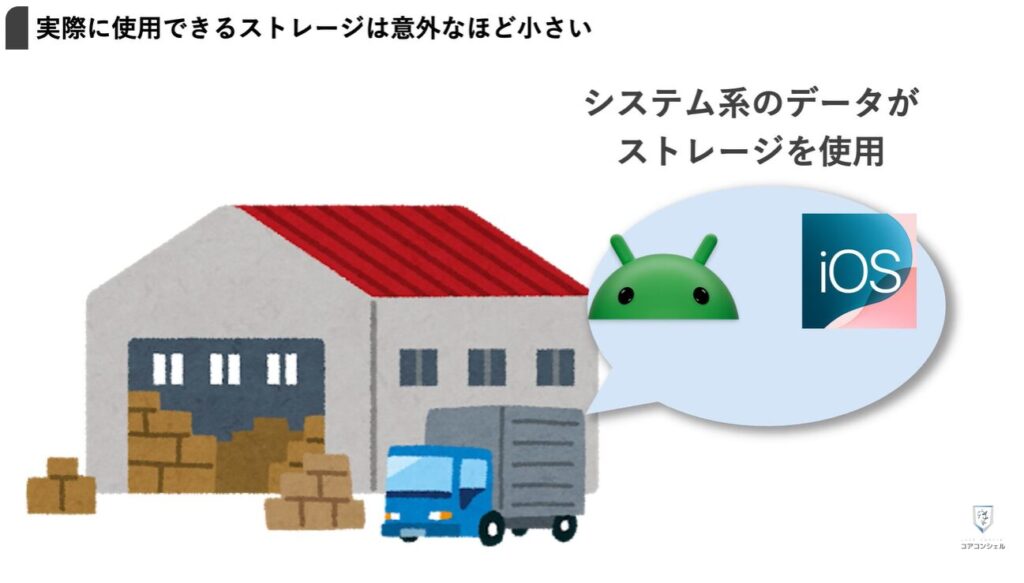
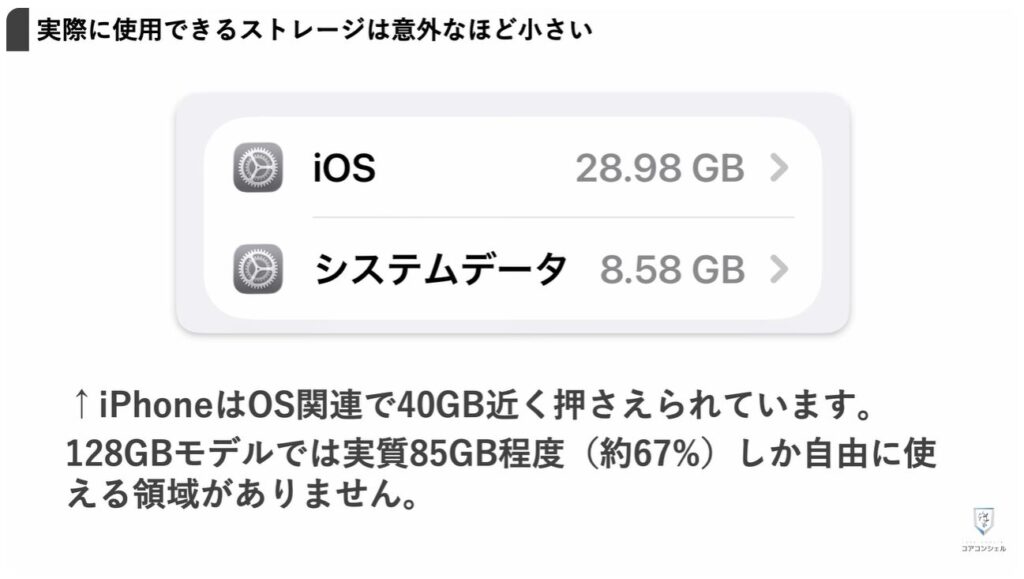
特に最近のiPhoneはAppleインテリジェンスというAI機能が多くの容量を必要とするため、40GB近くをはじめからシステムに占領されています。
128GBモデルではユーザーが自由に使える領域は実質85GB程度、額面の70%ほどしか使用できない、ということになります。
ここは消費者として少し納得しづらい点でもあります。
8. スマホのストレージ使用状況を確認する
ではお使いのスマホの現在のストレージ使用状況をチェックしてみましょう。

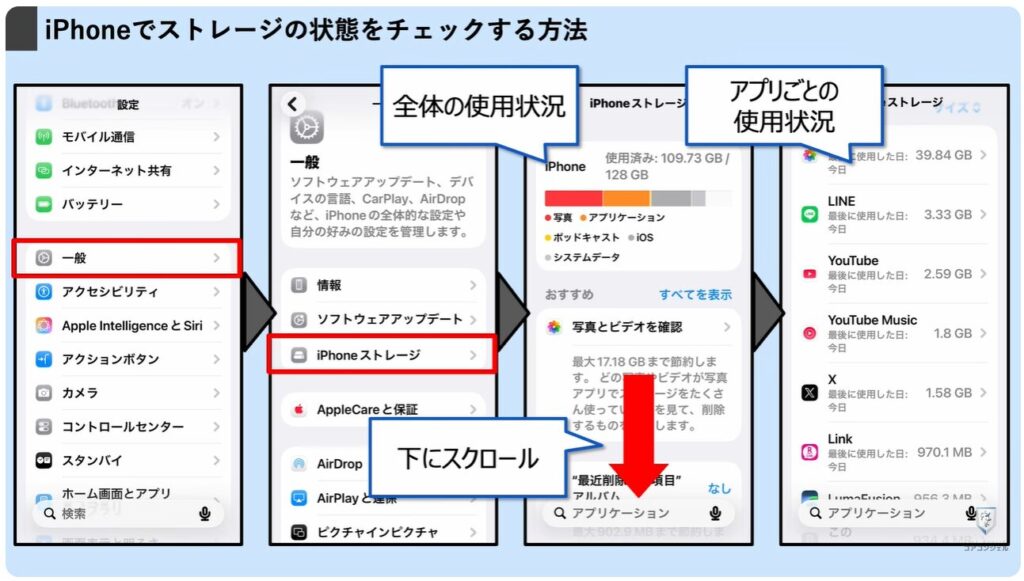
iPhoneでは設定アプリを開いて、「一般」の中にiPhoneストレージとあります。
まずこちらにグラフでどんなデータがどれだけストレージを使用しているか色分けされて表示されます。
灰色はOSなどシステム系のデータで基本的に削減の難しいデータ類です。この画面は128GBモデルですが、こうみてもやはりiPhoneのシステムはかなりストレージの占領率が高いように見えます。
この画面を下にスクロールするとアプリごとにどれだけストレージを使用しているかも確認できます。
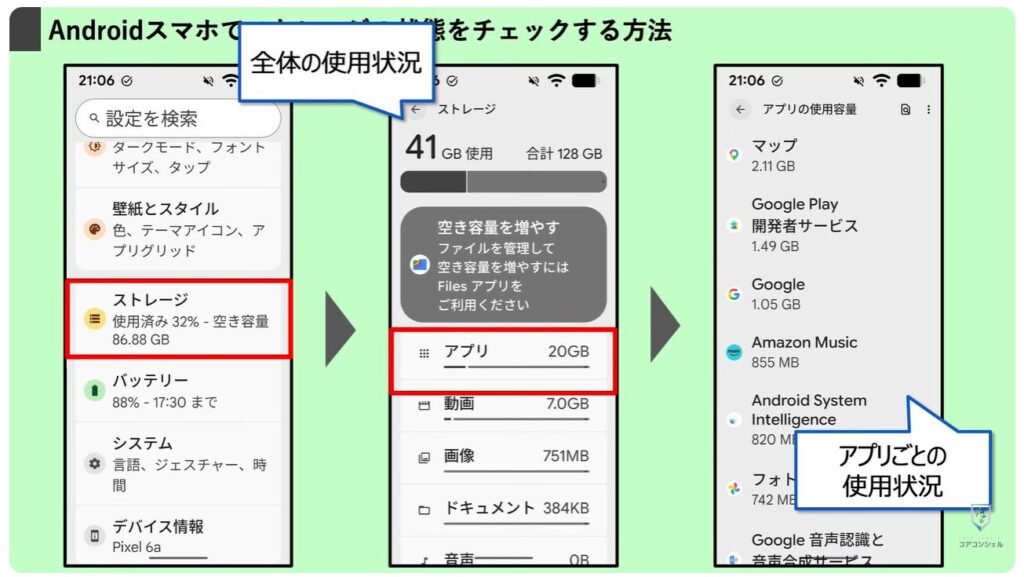
Androidでは設定アプリを開くと中段あたりに「ストレージ」とあります。
そちらを開くと全体の使用状況、カテゴリごとの使用量が表示されます。
アプリをタップするとそれぞれのアプリの使用状況なども確認することが可能です。
9. ストレージは「空き」が重要
あくまで目安ですが、ストレージの使用率が80%以上にまで到達している方は注意が必要です。
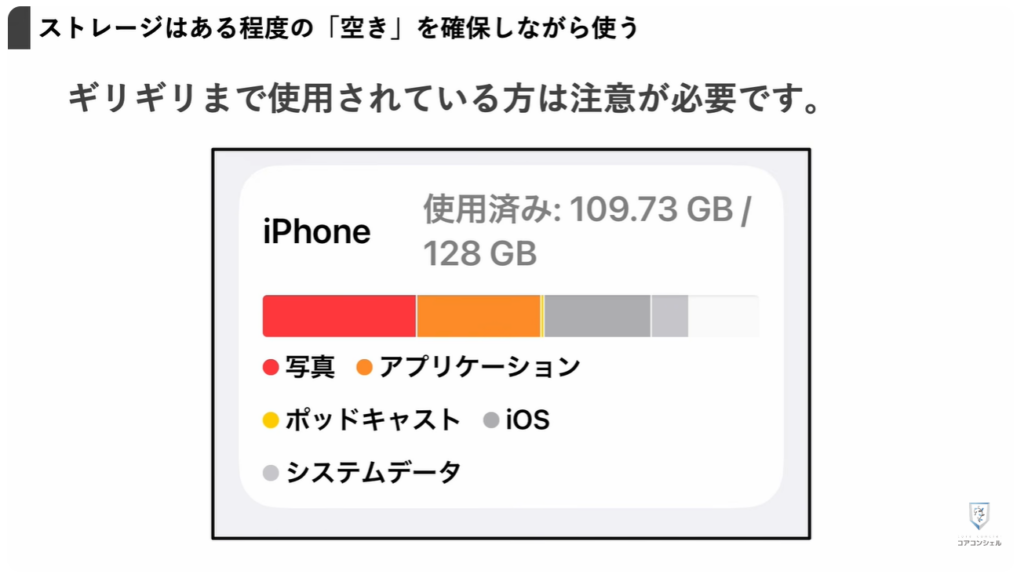
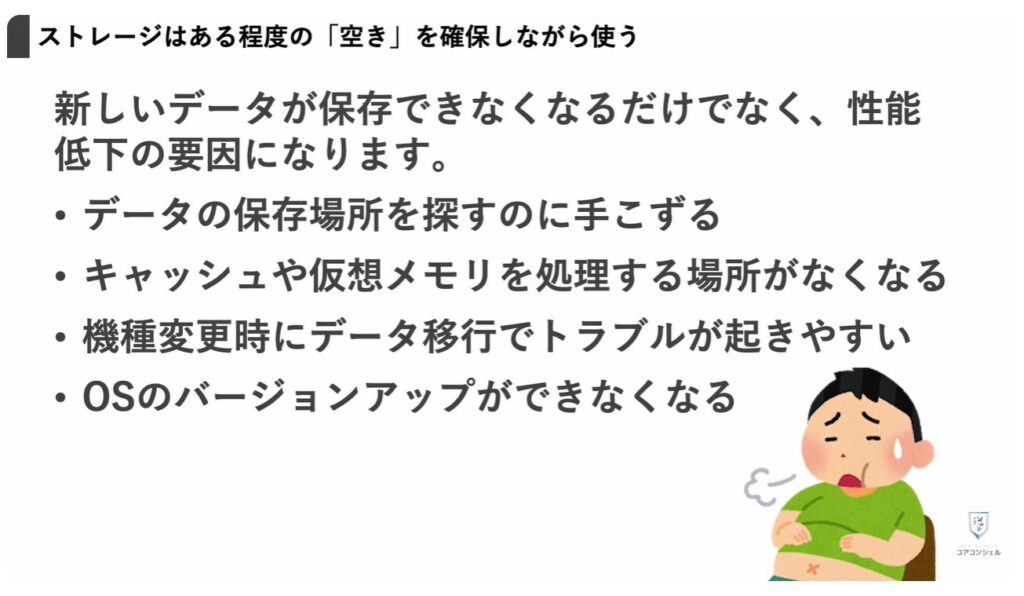
というのも、ストレージの空き地はスマホにとっては実は意外と重要で、ストレージがパンパンだと、単に新しいデータを保存できなくなるというだけでなく、デバイスの処理性能が低下したり、動作に支障をきたす要因となりえます。
例えば処理を高速化させるためよく使うデータを一時的に保存しておく機能や、ストレージの一部を間借りして処理を速める機能が使えなくなったり、データの保存場所を探すのに手こずるせいで書き込みが遅くなるなど、内部的に様々な問題が起き、結果スマホの動作が重たくなっていきます。
またOSのバージョンアップ時にもさらに数GBの空きスペースが必要になります。
ということで、ストレージにはある程度の空き地を作った状態で使用するのがおすすめです。
10. 詐欺広告にご注意を
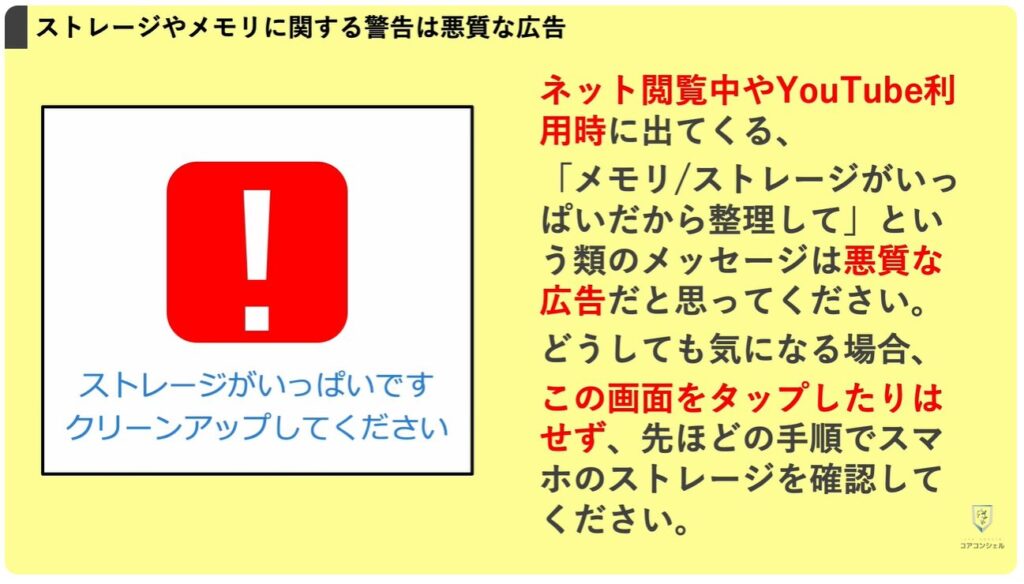
ただしネットの閲覧時やYouTubeに出てくるこうした表示にはご注意ください。
フィッシングサイトなどに誘導されてしまう可能性があります。
なんとなくスマホの動作が遅い気がする、といった心当たりがあったりするとタップしたくなるかと思いますが、これらは全て悪質な広告だと思って無視していただければと思います。
どうしても気になる場合は先ほどの手順でスマホのストレージの様子をチェックしてみていただければと思います。
ストレージを整理するにあたってなにか専用のアプリのインストールが必要になることはありません。
11. アプリは「削除」ではなく「アンインストール」
ストレージに空きを作りたい場合は、不要なデータを整理する必要があります。
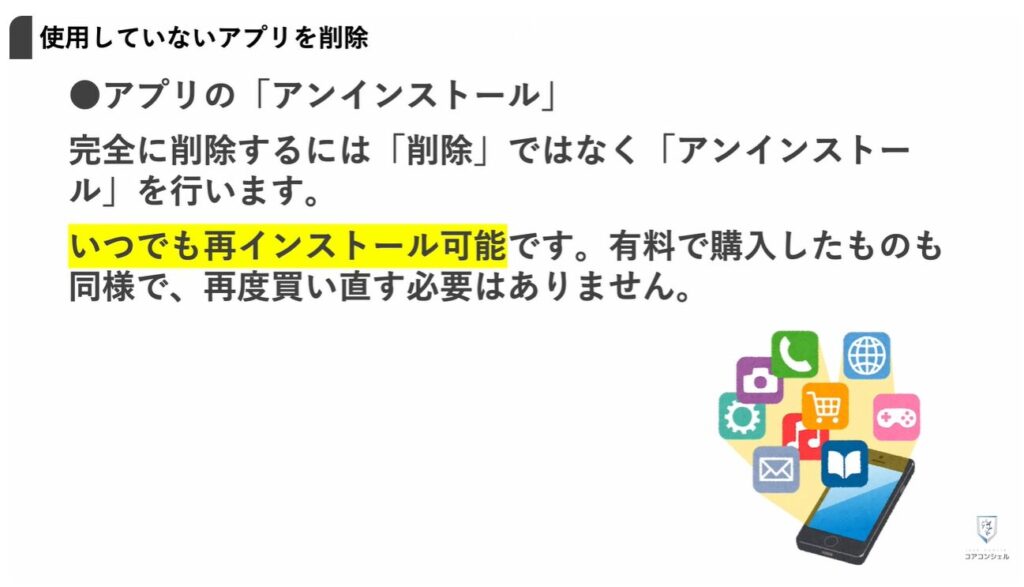
アプリはしばらく起動していないものがたくさんあるかと思いますので、そうしたものはアンインストールしてしまって構いません。アンインストールしても、またアプリストアから簡単に再度インストールできます。
有料購入したものでも、再度支払いが発生することはありません。
多くの場合ユーザーデータが残っていて、再度インストールした場合も以前と同じように使うことが可能です。
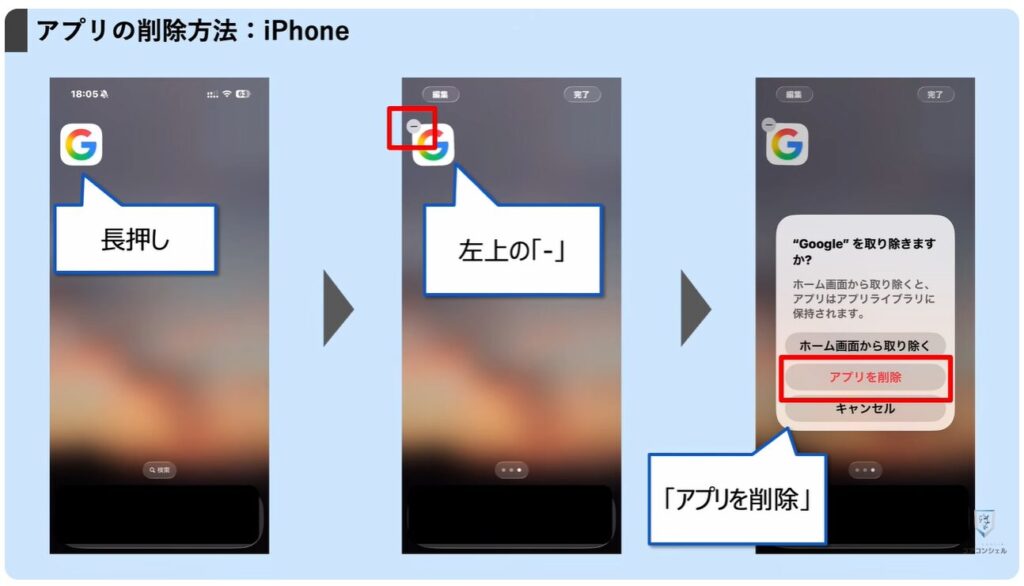
iPhoneでは削除したいアプリを長押しして、左上に出てきたマイナスのアイコンをタップすると「ホーム画面から取り除く」もしくは「アプリを削除」と出てきますので、「アプリを削除」の方を選んでください。
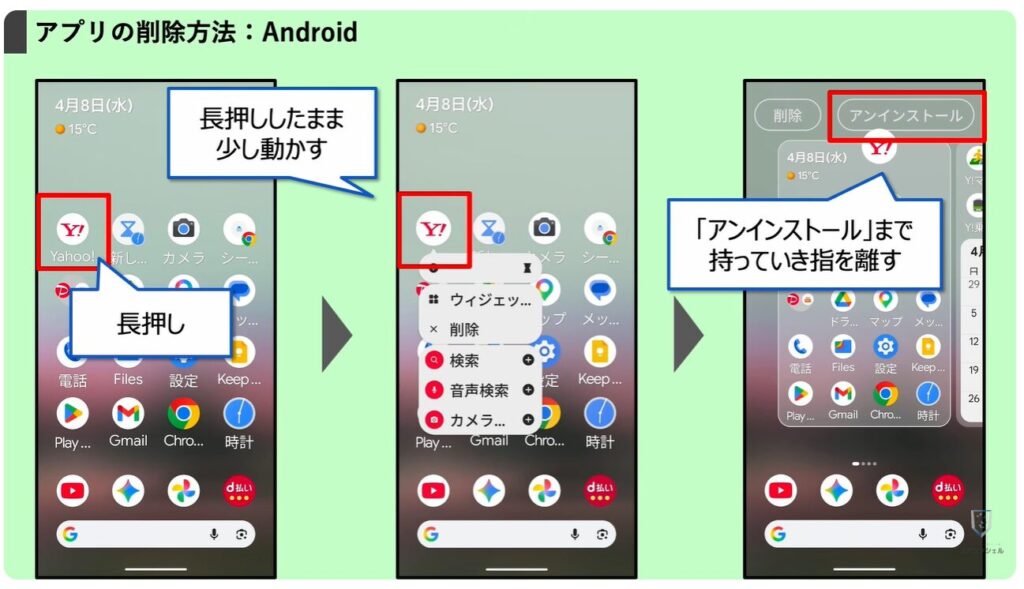
紛らわしいのがAndroidで、アプリを長押ししてそのまま少しアイコンを動かします。
すると画面上部に「削除」と「アンインストール」の項目が出てきますので、アプリをつかんだままアンインストールのボタンのところまで持っていき、指を離します。
「削除」だとホーム画面から消去するだけとなり、ストレージに空きを作る効果はありませんのでご留意ください。
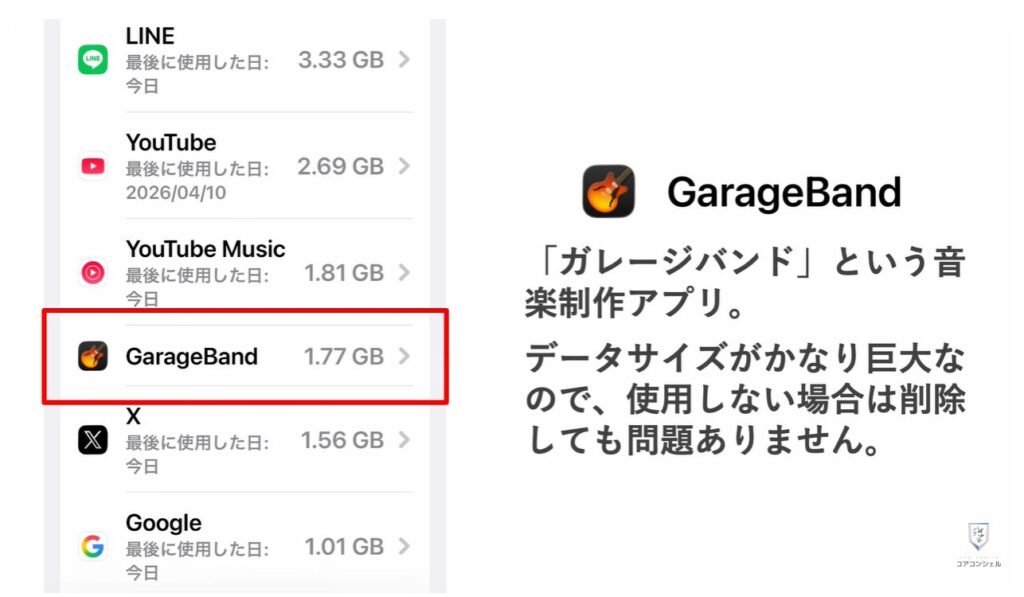
はじめからインストールされているアプリでもアンインストール可能なものがあり、かなりサイズの大きものも存在します。
例えばiPhoneでは「ガレージバンド」というApple純正の音楽制作アプリがあり、2GB近くのデータサイズとなっています。
ほとんどの方は使用していないかと思いますので、必要に応じて削除しましょう。
12. 写真はゴミ箱からも消去
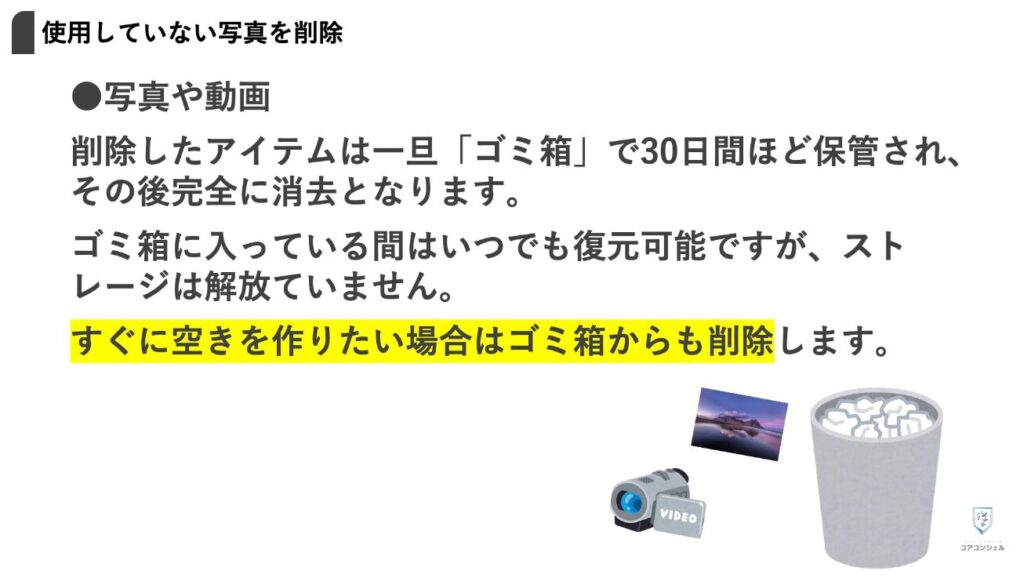
続いて、写真や動画は削除すると一旦「ゴミ箱」という領域に入り、30日など決められた期間が経過すると完全に削除される仕様となっています。
ゴミ箱にある間はいつでも復元できる代わりにストレージにカウントされ続けますので、いますぐ空きを作りたい場合はゴミ箱からも消去することを忘れないようにしましょう。
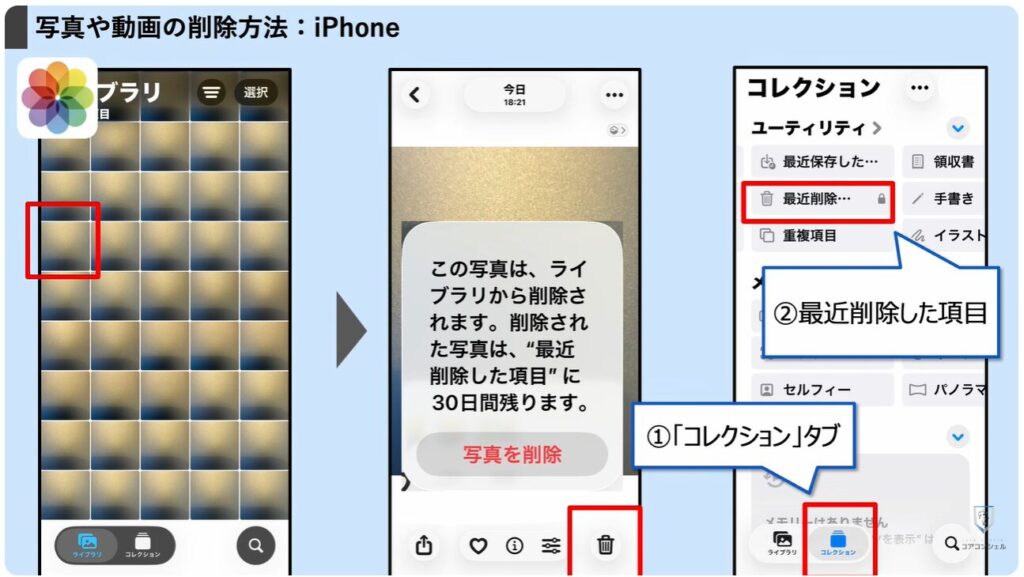
iPhoneの写真アプリでは、写真をタップして次の画面で右下のゴミ箱アイコンをタップします。
すると、この写真は“最近削除した項目”というところに30日間残る、と案内されました。
画面下、「コレクション」タブを開くと、「最近削除した項目」とありますので、ここからも先ほどの写真を削除します。
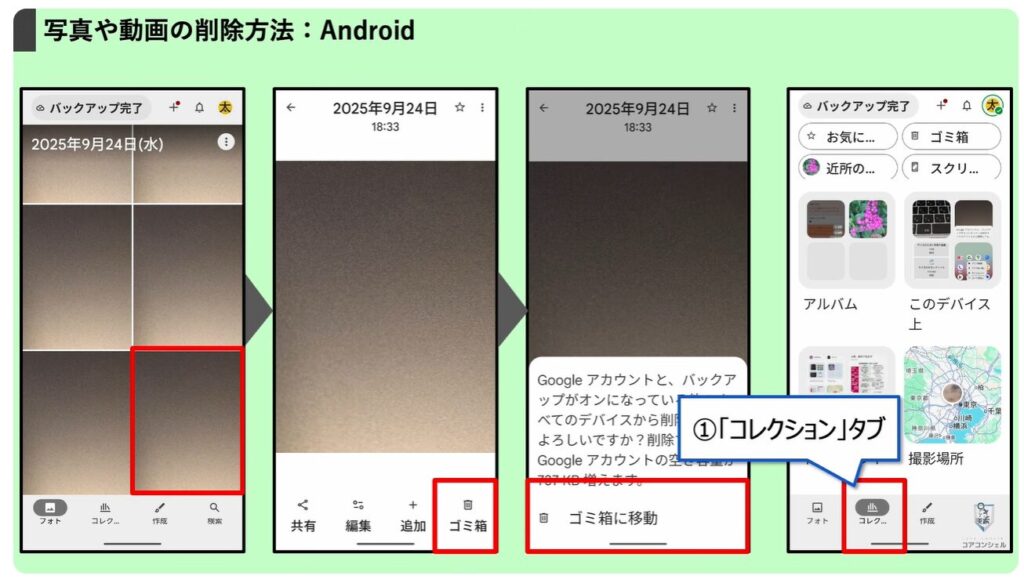
Android、Googleフォトの場合は当該の写真や動画をタップして、画面右下の「ゴミ箱」をタップ、ゴミ箱に移動、をタップします。
ゴミ箱はGoogleフォト下のタブから「コレクション」をタップすると、右上にあります。
先ほどの写真をこちらからも削除すれば完了です。
13. Googleフォトで「デバイスから削除」
こうしてアイテムを削除する他にも、本体ストレージ以外の場所を活用して本体に空きを作る方法簡単にご紹介いたします。
あくまでこうした方法もある、程度に覚えておいていただければと思います。
アルバムアプリとしてGoogleフォトを使用している方も多いかと思います。
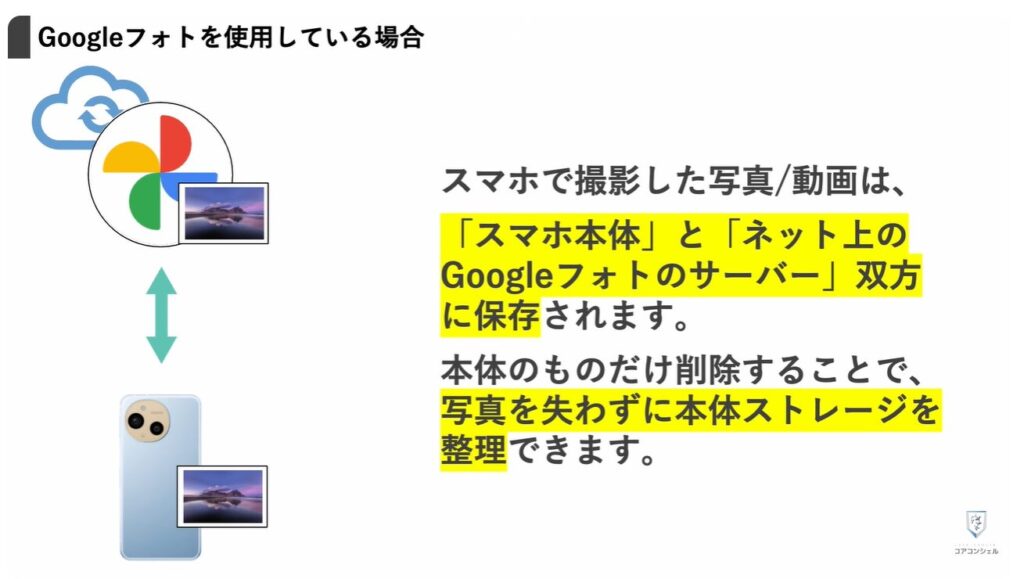
このアプリは単に撮った写真を閲覧できるだけでなく、写真をインターネット上にもバックアップとして保存する機能をもったアプリで、初期状態であれば、撮影した写真はデバイス本体とオンライン上のGoogleフォトのサーバーどちらにも存在する状態になります。
いわゆるクラウドストレージやオンラインストレージと言われる仕組みです。
こうした仕組みのおかげで、写真をインターネット上には残したままスマホ本体から削除でき、ストレージに空きを作ることができます。
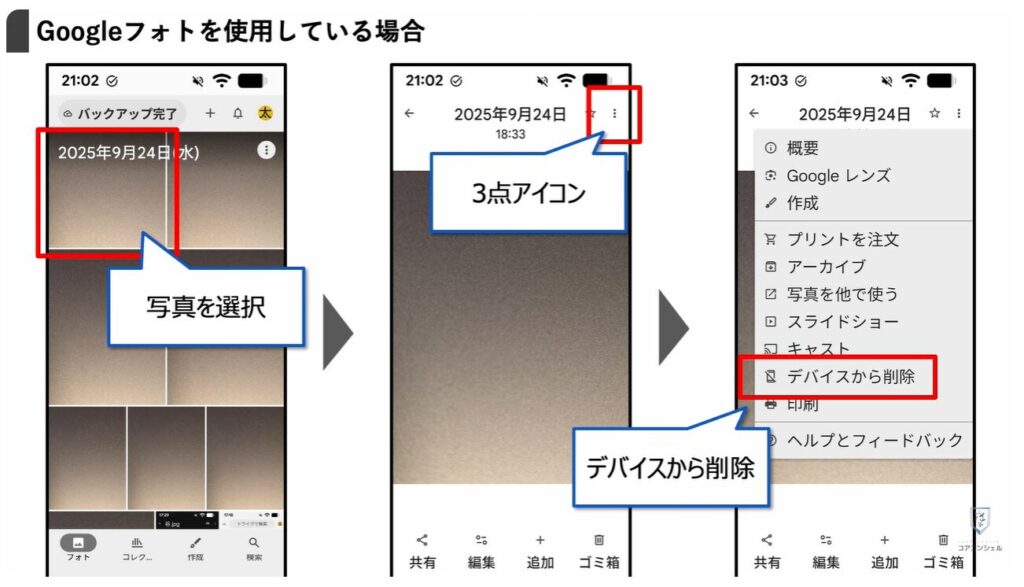
Googleフォトで写真または動画を選択し、右上の3点アイコンをタップするとその中に「デバイスから削除」というコマンドが格納されています。
こちらで削除を行うと、Googleフォトにはバックアップを残しつつ、デバイスからは削除するのでストレージに空きを作ることができます。
14. オンラインストレージ
Googleフォトの他にも写真以外にもなんでも放り込んでおける「グーグルドライブ」、iPhoneであればGoogle系意外にもiCloudが使用できます。
これらはそのまま本体ストレージが増えたかのような自然な使い方が可能です。
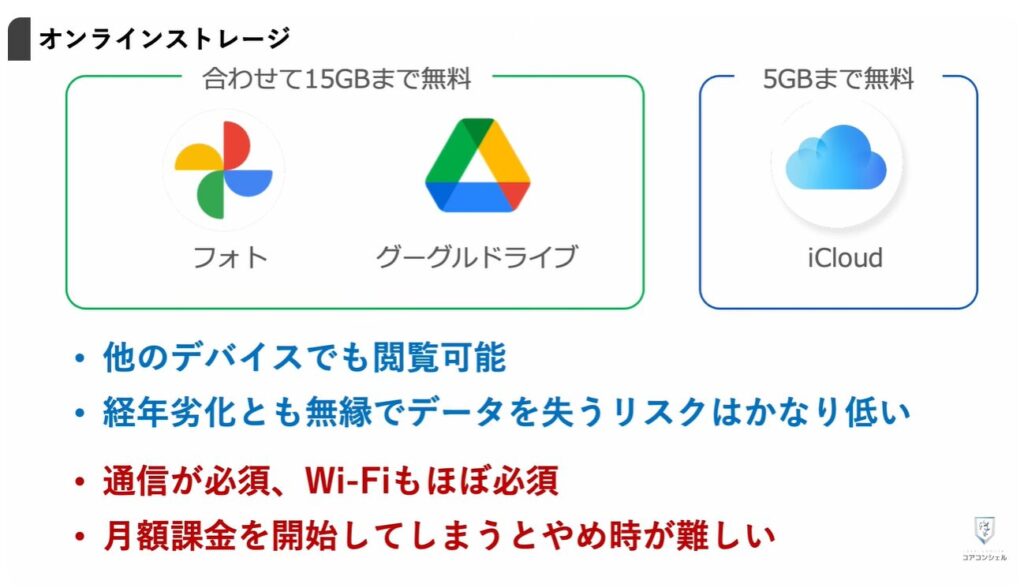
それぞれ無料でGoogleは15GB、iCloudは5GB提供され、それ以上使いたい場合は月額課金のサブスクリプションに加入することになります。
パソコンなどの他のデバイスでも同期され同じように閲覧可能になったり、手元で物理的に壊れてしまうことがないので、データを失うリスクは極めて低いといった絶大なメリットがある一方、通信が必須で、Wi-Fiなしで使用する場合は意図せず大きな通信を消費する可能性がある点、また一度課金し始めてしまうと基本的にはかなり長い期間支払いを続けることになる点は注意が必要です。
15. Googleの15GBの容量を確認する
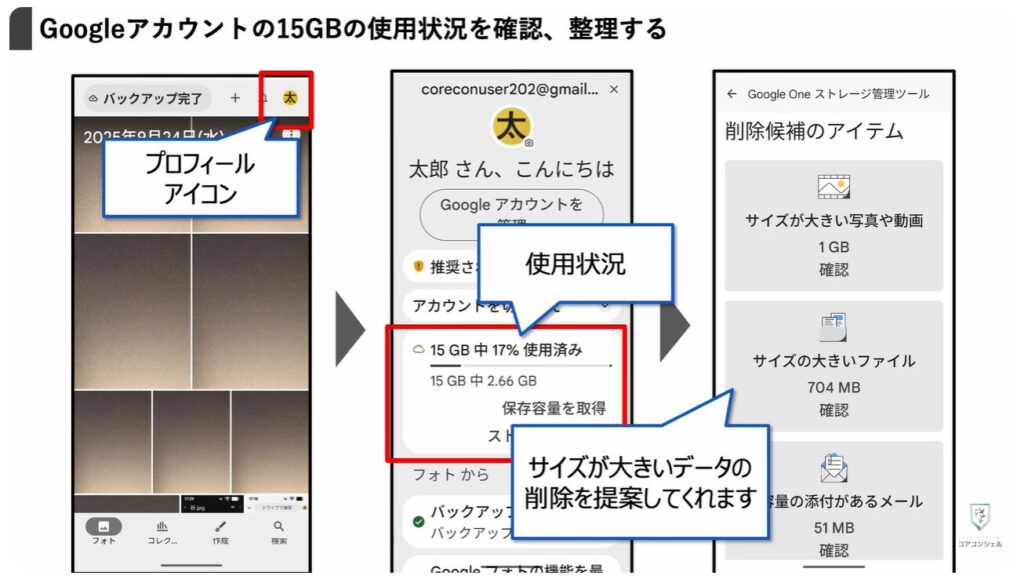
このGoogleの無料の15GBについて、アカウントのページからいつでも使用状況をチェック可能です。
Google系のアプリを開いて右上などにあるプロフィールのアイコンをタップすると、すぐに15GB中どれだけ使用しているかの案内があります。ここが容量いっぱいになると、やはり新しく写真を保存できなくなったりメールを受信できなくなったりしますので、容量を超過しないよう気をつけて使いましょう。
こちらをタップすると、サイズの大きなアイテムなど、整理する際の削除候補となるものを教えてくれるページが用意されていますので、必要に応じて活用していきましょう。
16. USBメモリなどの「外部ストレージ」
GoogleやAppleなどのオンラインストレージ以外にも、やはり手元のメモリーカードなどにデータを移す方法も強力です。
USBメモリなどパソコンで使用される外付けのストレージはスマホでも同様に使用可能となっています。
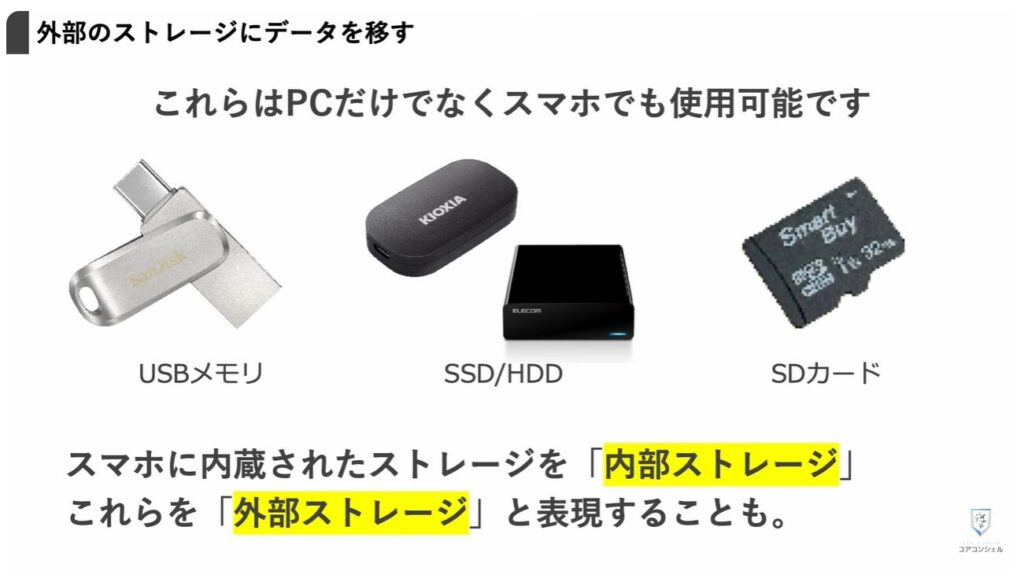
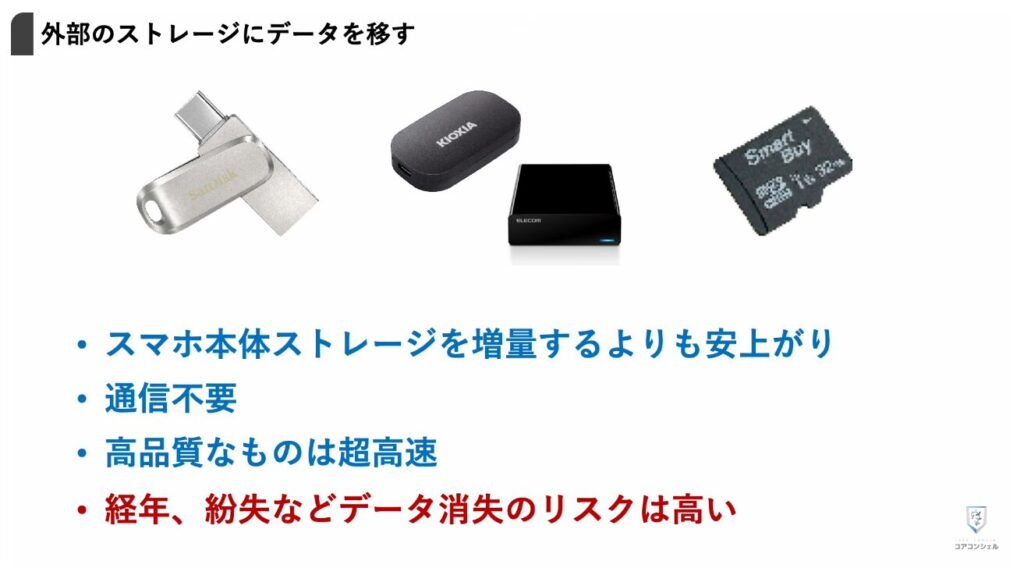
スマホ本体の内蔵ストレージを128GBから256GBに増量するよりもはるかに安価で大容量なストレージが手に入ります。
また高品質な製品では、数十GBといった大きなデータも高速で移動でき、1つ持っていると大変重宝します。
一方、これ自体をなくしてしまったり、経年劣化により破損するリスクが常に存在します。
また冒頭でお伝えした通り最近は激烈に価格が高騰しており、金銭的なメリットは失われつつあります。
17. 外部ストレージへのデータ移動方法
写真の移動を例に、外部ストレージを接続した際のデータの移動方法を簡単に確認してみます。
慣れていないと少し難しく感じられるかと思いますので、ざっくりと移動のイメージだけ掴むつもりでご覧いただければと思います。
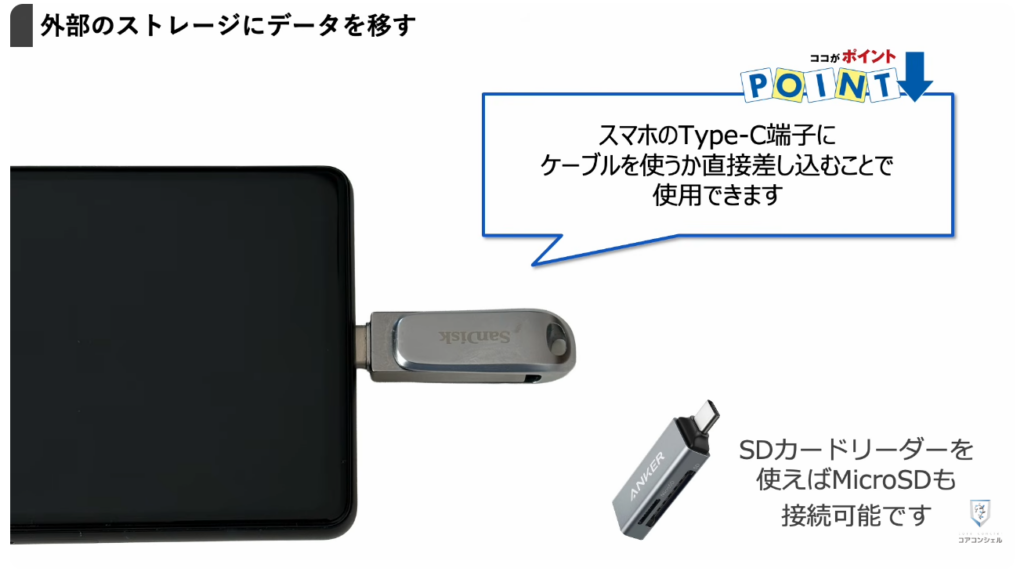
スマホの充電端子にケーブルで接続、または直接差し込むことで使用できます。
SDカードもType-C端子に接続できるようなアダプターが安価に販売されていて、SDカードスロットを備えていないスマホでも使用可能です。
写真の移動を試してみます。
iPhoneでは写真アプリを開き、左下の共有ボタンをタップします。
すると「ファイルに保存」というコマンドがあります。
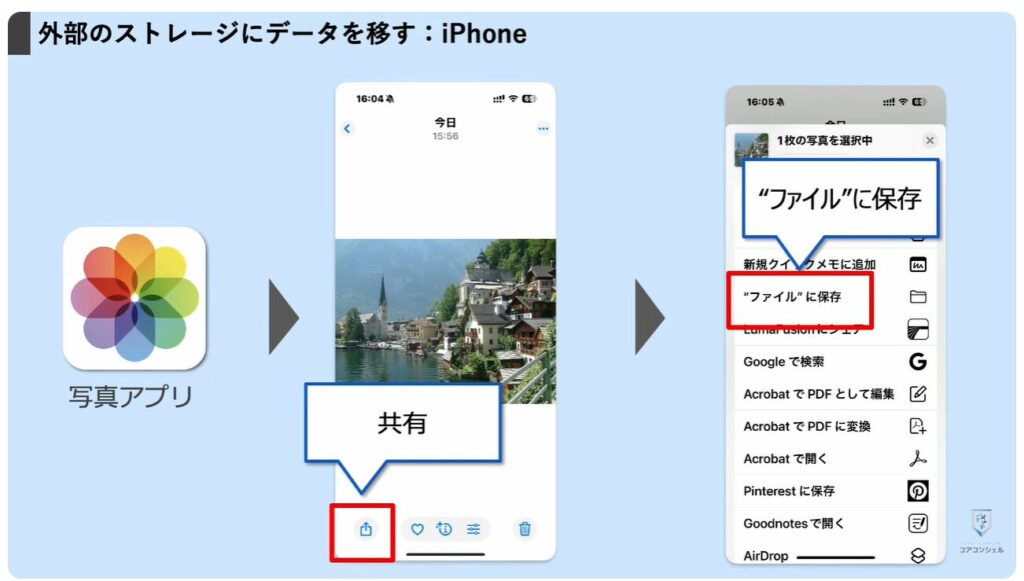
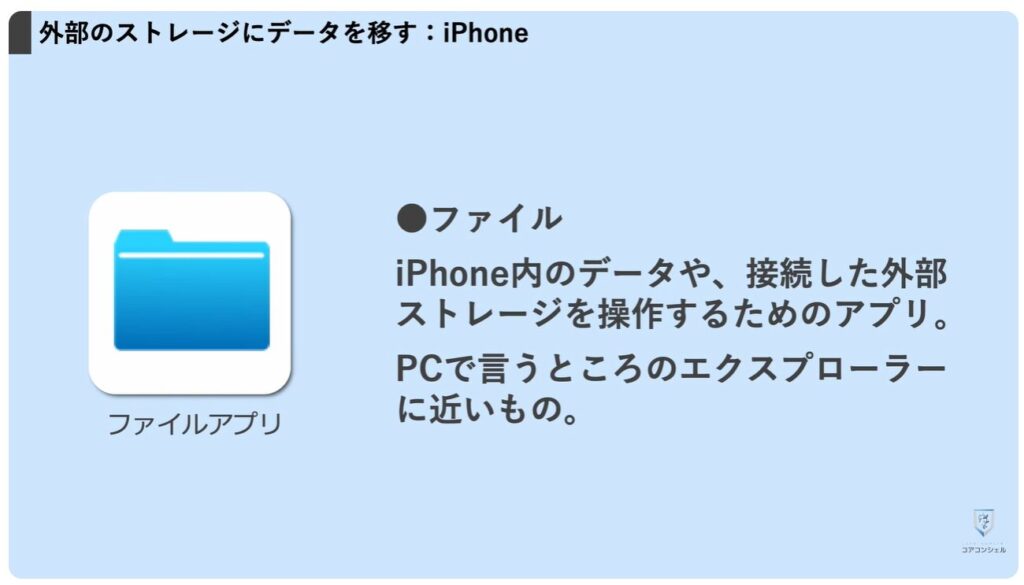
あまり使ったことがないという方も多いかと思いますが、iPhoneには「ファイル」というアプリが用意されていて、iPhone内のデータを管理したり接続した外部ストレージを操作できるようになっています。
パソコンで言うところのこうしたエクスプローラーと似たアプリです。
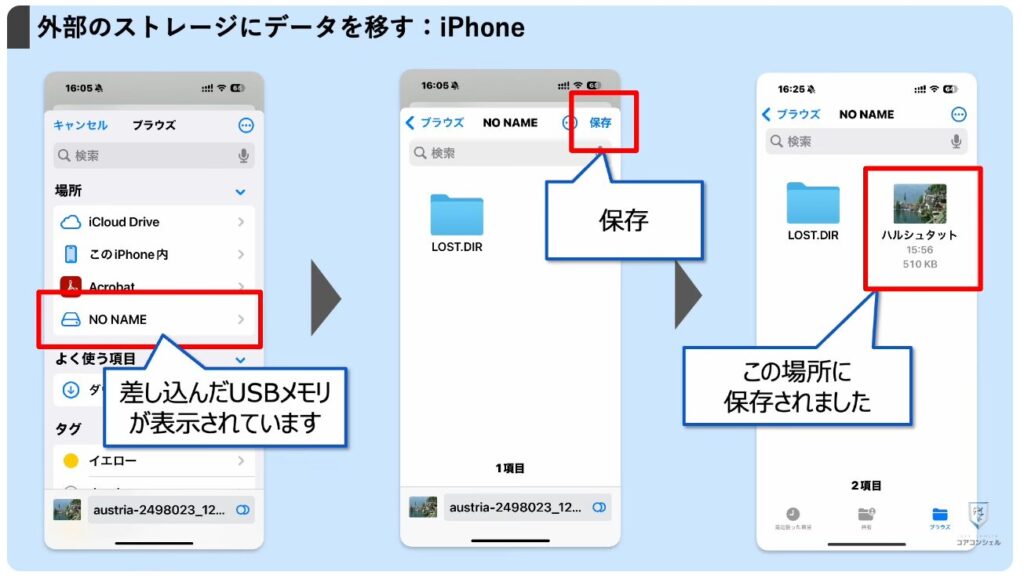
「ファイルに保存」をタップすると、ファイルアプリの画面が開いて、今の写真をどこに保存するか決めることになります。
ここに差し込んだUSBメモリが保存場所の候補として表示されています。
タップして中を開き、右上の保存ボタンをタップすると、USBメモリの今表示している場所にこの写真が保存されました。
こうして外付けのストレージにデータを移動していくことになります。
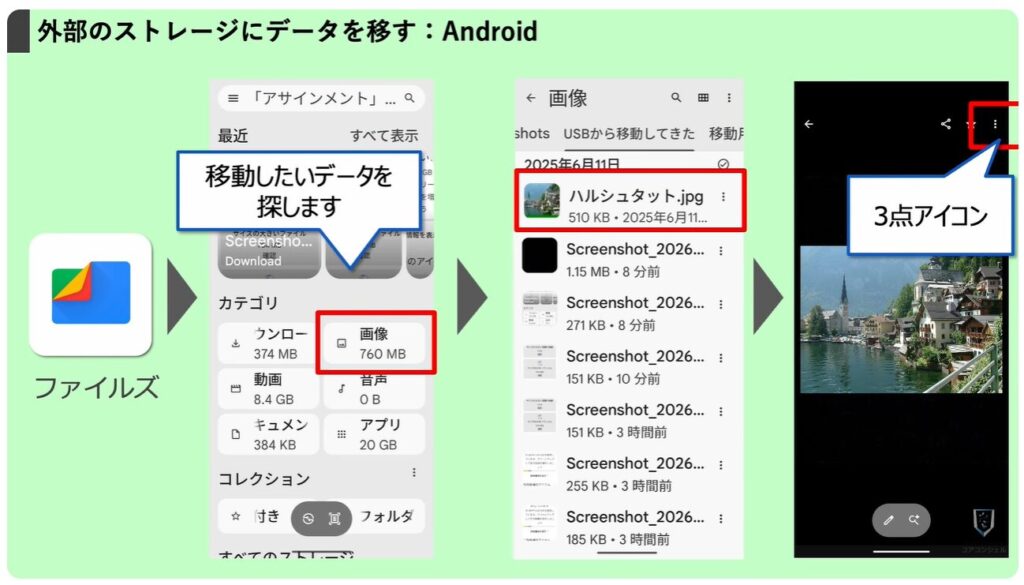
Androidでは「ファイルズ」というアプリを使います。多くのAndroidスマホにインストールされているファイル管理アプリです。
アプリを開いて、まずは移動したいデータを探します。
データがカテゴリ別に整理されていますので、画像をタップして目的の写真を探します。
写真を表示したら、右上の3点アイコンをタップすると、
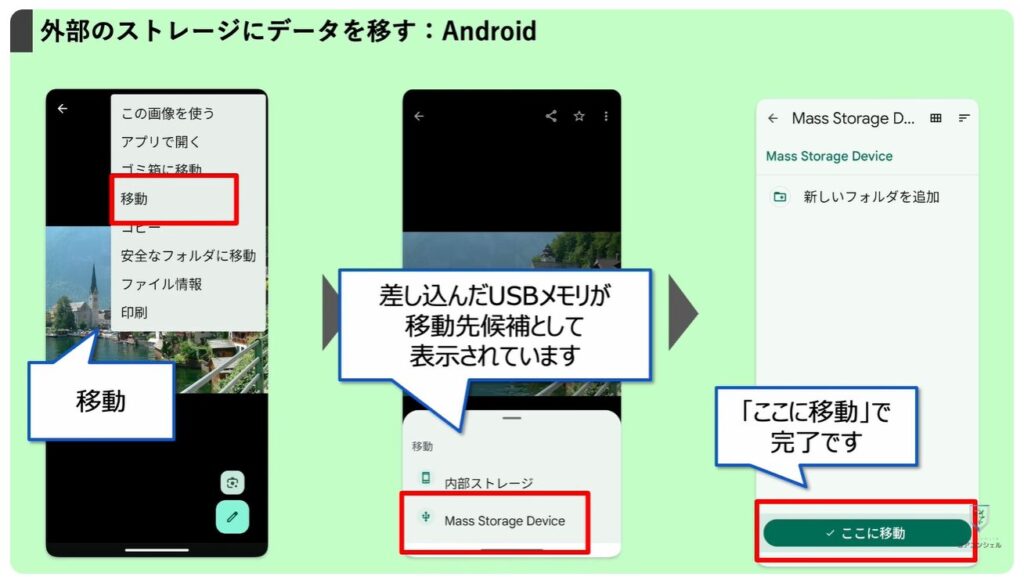
開いたメニューの中に「移動」とあります。
下からメニューが出てきて、どこに移動するかを聞かれます。
ここで、差し込んだUSBメモリが移動先の候補として表示されました。
タップして、「ここに移動」とすれば完了です。
当動画は以上となります。最後までご視聴いただきありがとうございました。
気軽にコメントや「チャンネル登録」をいただけますと幸いです。
また、「メンバーシップ」にて弊社動画のテキスト版も配信しておりますので、よろしければ是非ご登録ください。
それでは、次の動画でもよろしくお願いいたします。
「【ストレージ不足解消】USBメモリ、SSD、SDカードにスマホのデータを移動する」もご参照ください。
「【ストレージ不足解消】AndroidでのUSBメモリの使い方、データの移動方法や注意点を解説!SDカード非対応機種でも安心!」もご参照ください。
<指導実績>
三越伊勢丹(社員向け)・JTB(大説明会)・東急不動産(グランクレール)・第一生命(お客様向け)・包括支援センター(お客様向け)・ロータリークラブ(お客様向け)・永楽倶楽部(会員様向け)等でセミナー・講義指導を実施。
累計50,000人以上を指導 。
<講義動画作成ポイント>
個別指導・集団講座での指導実績を元に、わかりやすさに重点を置いた動画作成
その他の講義動画は下記の一覧をご参照ください。
<その他>
オンラインサポート(ライブ講座・ZOOM等でのオンライン指導)とオフラインサポート(出張指導・セミナー形式のオフライン指導)も実施中。詳しくはメールにてお問い合わせください。
【全店共通】
03-5324-2664
(受付時間:平日10時~18時)